

Zoho Mail Add-on
Ultima actualizare: 31 martie 2026 · Tradus si verificat de Svennis, Zoho Premium Partner
Capturile de ecran din acest articol sunt in limba engleza. Interfata Zoho CRM poate varia in functie de versiune si limba setata.
Prezentare generală
Comunicarea prin email a schimbat modul în care facem afaceri astăzi, iar integrarea Zoho Mail Add-on în sistemul tău Zoho CRM te ajută să ai acest canal important de comunicare la dispoziție, pentru a concura eficient cu marile companii. Cu Zoho Mail Add-on, poți gestiona toată corespondența cu clienții direct din contul tău Zoho CRM. Te ajută să urmărești automat conversațiile prin email pe care le ai cu clienții și să le asociezi cu lead-urile și contactele din CRM.
Disponibilitate
Permisiune necesară
Utilizatorii cu permisiunea Zoho Mail Integration în profilul lor.

Beneficii:
- Centralizează toate informațiile despre clienți și corespondența prin email în Zoho CRM.
- Asociază conversațiile prin email ale clienților cu datele din CRM (lead-uri, contacte și oportunități).
- Partajează și actualizează emailurile specifice clienților cu alți utilizatori din cont.
- Trimite și primește emailuri simultan în CRM și în clientul tău preferat de email POP3 sau IMAP.
Funcționalități principale:
- Tab-ul Email în Zoho CRM.
- Trimite și primește toate emailurile fără a părăsi Zoho CRM.
- Partajează emailurile clienților cu colegii (emailuri din înregistrări selectate sau din toate înregistrările).
- Vizualizare conversații email în format thread.
- Primește notificări rapide despre emailurile de la prospecți și clienți.
- Integrare cu Gmail, Yahoo, Hotmail și orice alt serviciu de email POP3 sau IMAP.
Poți alege unul dintre clienții de email populari pentru a configura contul de email sau poți folosi POP3 sau IMAP pentru a configura contul de email. Clienții de email populari disponibili sunt: Zoho Mail, Gmail, Yahoo Mail, Microsoft Outlook și Office 365.
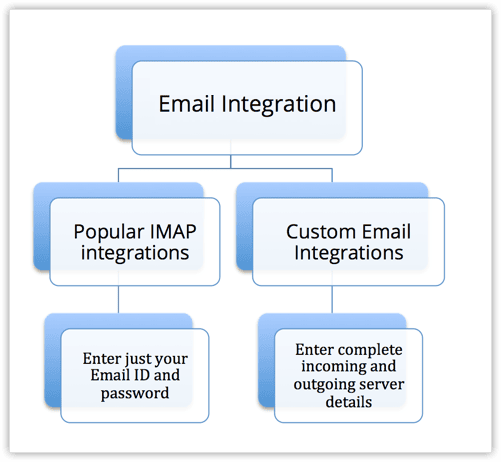
Adăugarea detaliilor din Zoho Mail
Cele mai multe interacțiuni cu clienții au loc prin email. Zoho Mail oferă o modalitate ușoară de a colecta informații de contact și de a le stoca în contul tău Zoho CRM. Când un potențial client trimite un email, nu trebuie să adaugi manual informațiile lead-ului în contul tău Zoho CRM. Poți adăuga adresa de email în CRM ca lead direct din Zoho Mail. În plus, poți adăuga detaliile clientului ca și Contacte în CRM și poți crea Sarcini, Evenimente, Note și Tranzacții asociate contactelor. Această opțiune va fi disponibilă doar dacă activezi funcția Zoho Mail Add-on.

Notă: Pentru a iniția integrarea cu Zoho CRM, apasă pe iconița eWidget (  ) din colțul din dreapta jos al inbox-ului tău Zoho Mail.
) din colțul din dreapta jos al inbox-ului tău Zoho Mail. Adăugare ca Lead sau Contact
Dacă adresa de email din email nu este disponibilă în contul tău CRM, poți adăuga detaliile clientului disponibile în email ca Lead-uri sau Contact în Zoho CRM.
Pentru a adăuga ca lead/contact în CRM
- În Zoho CRM, apasă pe tab-ul Email.
- În Inbox, deschide emailul clientului.
- Apasă pe numele expeditorului și apoi apasă View CRM Info din meniul derulant.
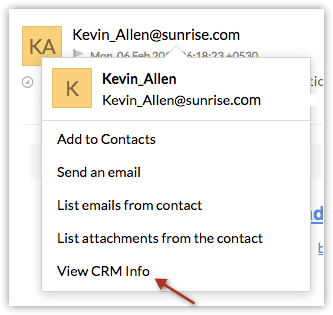
- În pagina CRM Info, alege Leads sau Contacts.
În Zoho CRM, detaliile vor fi adăugate ca lead sau contact. - Specifică detaliile First Name, Last Name, Phone și Company.
Dacă emailul conține aceste detalii, acestea vor fi completate automat. - Apasă Save.
Adăugare Sarcini, Evenimente, Note și Oportunități
Dacă adresa de email din email este deja adăugată ca contact sau lead în contul tău CRM, atunci poți adăuga sarcini, evenimente și note pentru lead-uri/contacte direct din email. În plus, poți adăuga și o oportunitate pentru un contact.
Pentru a adăuga o sarcină
- În Zoho CRM, apasă pe tab-ul Email.
- În Inbox, deschide emailul clientului.
- Apasă pe numele expeditorului și apoi apasă View CRM Info din meniul derulant.
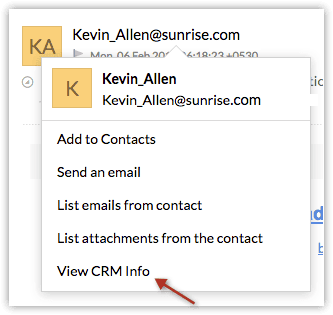
- În pagina CRM Info, sub Activities, apasă pe Task, Notes, Event sau Potential.
Opțiunea de a adăuga oportunități este disponibilă doar dacă este un contact și nu un lead. - Introdu detaliile necesare și apasă Add.
Configurare POP veche

Configurarea contului de email cu Zoho CRM prin protocolul POP3 a fost actualizată și este lansată în mod etapizat. Pentru organizațiile care au primit noua actualizare, apasă aici pentru a afla mai multe.
Politica de curățare a emailurilor
Ca parte a politicilor de curățare a emailurilor și de retenție a datelor din Zoho CRM, sincronizarea IMAP sau POP3 va fi suspendată și orice date de configurare email stocate în sistemele Zoho CRM vor fi șterse în următoarele cazuri:
- Când un utilizator nu a trimis emailuri din Zoho CRM de cel puțin trei luni și, de asemenea, utilizatorul nu a dat click, deschis sau interacționat cu niciun email primit la adresa de email configurată din Zoho CRM, de cel puțin 6 luni.
- A trecut cel puțin o lună de la expirarea licenței plătite Zoho CRM a utilizatorului.
- A trecut cel puțin o lună de la expirarea perioadei de trial gratuit Zoho CRM a utilizatorului.
Notă: Toate datele email șterse pot fi recuperate odată ce utilizatorii reconfigurează conexiunea inbox-ului de email.
Configurarea contului de email prin POP3
Zoho CRM îți permite să configurezi un cont Zoho Mail sau un cont de email terț prin POP3.
Un aspect important de menționat este că Zoho CRM folosește Zoho Mail pentru a primi emailuri și a le afișa în CRM. Prin urmare, fie că vrei să configurezi un cont Zoho Mail sau un cont de email terț prin POP3, este obligatoriu să ai un cont Zoho Mail.
- Dacă ai deja un cont Zoho Mail, căsuța ta de email existentă va fi afișată în setările POP3.
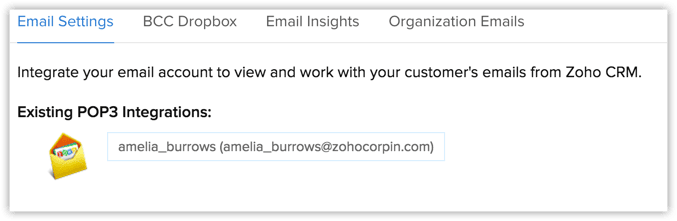
- Dacă nu ai deja un cont Zoho Mail, vei fi solicitat să configurezi un cont din interiorul Zoho CRM. După configurarea cu succes, această nouă căsuță de email va fi adăugată în setările POP3.
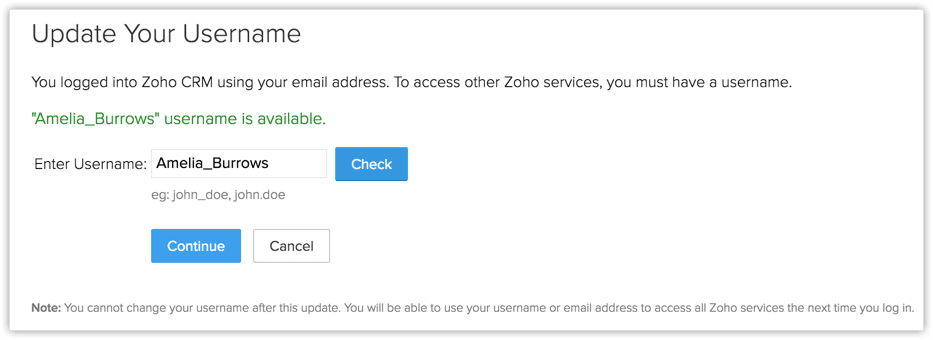
Odată ce ai un cont Zoho Mail, poți adăuga mai multe căsuțe de email (fie Zoho Mail, fie alte servicii) în conturile POP3. Reține că doar o singură căsuță de email poate fi activă la un moment dat.
Pentru a configura un cont de email personalizat prin POP3
- Mergi la Setup > Channels > Email.
- Sub secțiunea Custom Email Integrations, apasă POP3.
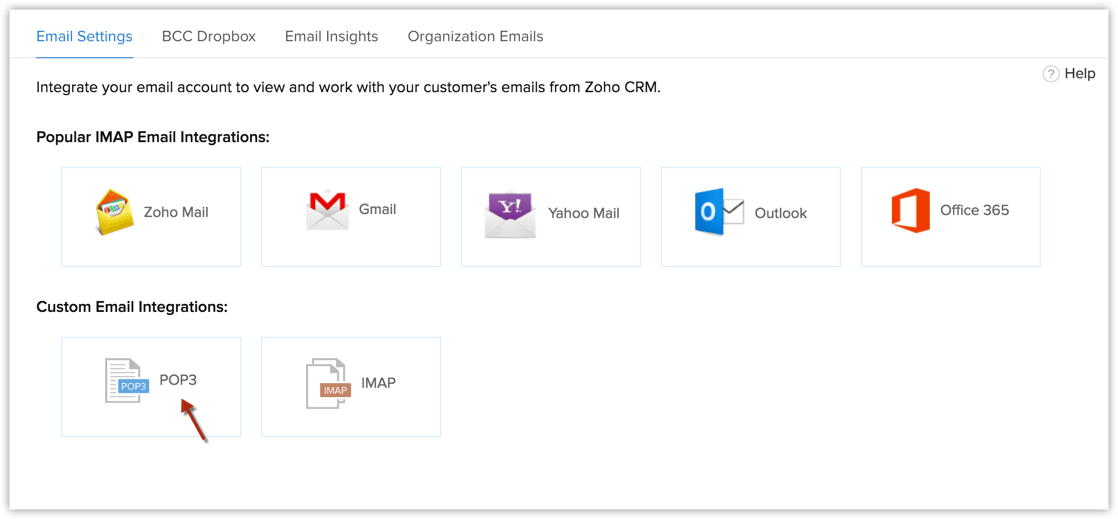
- În pagina Add POP3 Account, introdu următoarele detalii:
- Account Name: Introdu un nume pentru căsuța de email.
- Email address: Introdu adresa de email pe care dorești să o configurezi.
- Incoming server: Introdu serverul de primire al emailului. De exemplu, pop.gmail.com (pentru un cont Gmail) sau pop.zoho.com (pentru un cont Zoho Mail).
Dacă nu ești sigur de acest detaliu, consultă administratorul de sistem. - Port: Introdu numărul portului. De exemplu, 995.
- Selectează SSL, dacă este necesar.
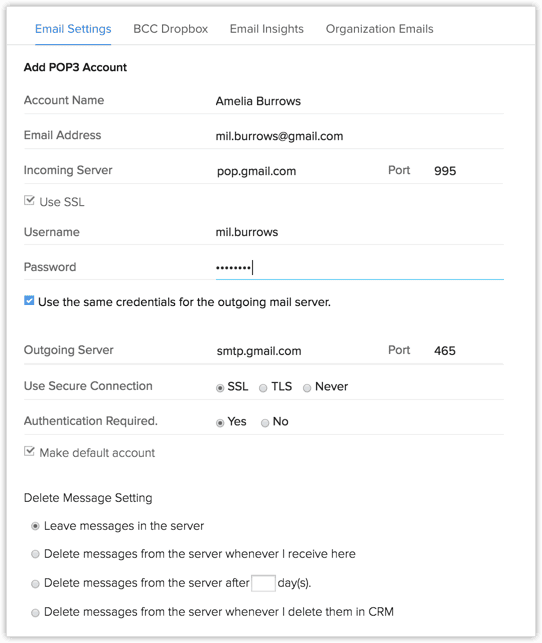
- Username: Introdu numele de utilizator sau adresa de email a contului dorit.
- Password: Introdu parola adresei de email configurate.
Dacă ai activat autentificarea în doi pași pentru cont, trebuie să introduci parola specifică aplicației, nu parola obișnuită. - Dacă este necesar, bifează caseta Use the same credentials for the outgoing mail server.
Detaliile serverului de trimitere vor fi completate automat. Dacă nu, furnizează detaliile serverului de trimitere. - Delete Message Setting: Aceste setări determină când emailurile de pe server trebuie șterse. Selectează opțiunea dorită.
- Vizualizează Email Sharing Permissions furnizate de administrator și apasă Add Account.
Dacă administratorul ți-a dat opțiunea de a-ți selecta propria permisiune de partajare email, o poți seta aici.
Vezi și >> Email Sharing Permissions.
Notă:
- Dacă nu folosești alți clienți POP în afară de Zoho Mail, numele tău de utilizator poate fi pur și simplu username@gmail.com.
- Dacă folosești mai mulți clienți POP, trebuie să etichetezi numele de utilizator ca 'recent:username@gmail.com'. De asemenea, asigură-te că opțiunea Leave messages in the server este selectată pentru setările de ștergere a mesajelor. Te rugăm să reții că acest lucru se aplică doar utilizatorilor Gmail.
Schimbarea parolei pentru conturile POP3
Când schimbi parola contului tău POP, trebuie de asemenea să actualizezi parola în Settings, în Zoho Mail, pentru a continua să primești emailuri fără probleme. Dacă ai o parolă greșită, emailurile nu vor fi preluate în contul tău de email.
Pentru a schimba o parolă de primire
- Conectează-te la Zoho CRM și apasă pe tab-ul Email.
Alternativ, conectează-te la https://mail.zoho.com. - Apasă Settings > Mail > Mail Accounts.
- Apasă pe iconița Edit pentru contul de email corespunzător, pentru a actualiza parola.
- Specifică noua parolă și apasă Save.
Pentru a schimba o parolă de trimitere
- Conectează-te la Zoho CRM și apasă pe tab-ul Email.
Alternativ, conectează-te la https://mail.zoho.com. - Apasă Settings > Mail > Send Mail as.
- Apasă pe iconița Edit pentru contul de email corespunzător, pentru a actualiza parola.
- Specifică noua parolă și apasă Save.
Vezi și>> Sfaturi de depanare pentru IMAP/POP3
Integrarea Gmail cu Zoho CRM
Zoho CRM îți permite să preiei emailurile din Gmail în contul tău CRM. Tot ce trebuie să faci este să configurezi setările POP și să selectezi contul tău Gmail ca căsuță de email.
Urmează pașii de mai jos pentru a integra Gmail cu Zoho CRM:
- Activează redirecționarea POP în Gmail
- Configurează contul POP
- Configurează căsuța de email
Activarea redirecționării POP în Gmail
Pentru a crea acțiuni bazate pe timp
- Conectează-te la contul tău Gmail.
- Apasă
 (iconița Settings) și selectează Settings.
 - În pagina Settings, apasă pe Forwarding and POP/IMAP.
- Selectează Enable POP for all mail sau Enable POP for mail that arrives from now on.
- Alege ce să se întâmple cu mesajele tale după ce clientul sau dispozitivul POP le primește.
- Apasă Save Changes.
Gmail - detalii cont POP
Aceste detalii sunt necesare la configurarea căsuței de email în Zoho CRM.
Câmp | Valoare |
Nume server primire email | pop.gmail.com |
Nume server trimitere email | smtp.gmail.com |
Nr. port primire | 995 |
Nr. port trimitere | 465 |
Conexiune securizată (SSL) | Da |
Nume utilizator |
Configurarea contului POP
Pentru a configura contul POP în Zoho CRM
- Conectează-te la contul Zoho CRM.
- Apasă Setup > Channels > Email > POP (Zoho Mail).
- În pagina Zoho Mail Add-on, apasă Configure Now.
- În pagina Zoho Mail Add-on, apasă pe link-ul Add Mail Account.
- În pagina Zoho Mail POP3 Settings, apasă Add POP3 Account.
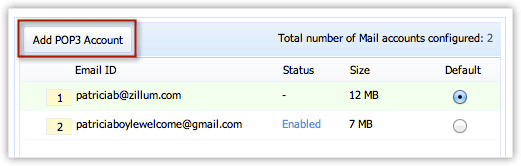
- În Add POP3 Account, specifică detaliile necesare pentru a configura serviciul POP pentru contul tău de email. Consultă tabelul de mai sus.
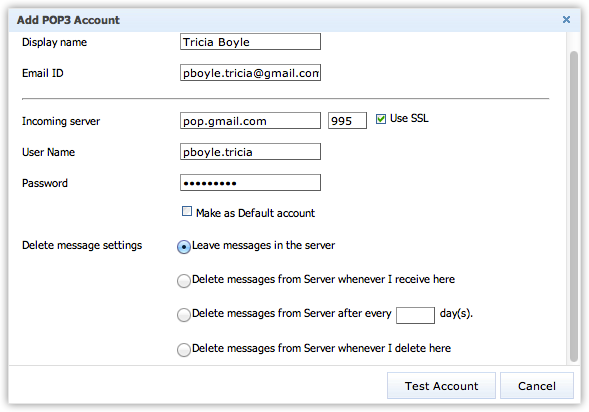
- Apasă Test Account pentru a autentifica detaliile contului de email furnizate și pentru a verifica serverul de primire.
- Apasă Create Account.
Contul de email va fi configurat. Poți activa acest cont ca și cont de email implicit.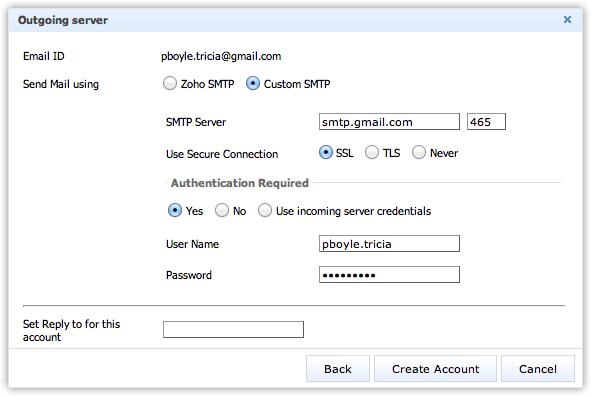
- Apasă Save.
Notă
- Dacă nu folosești alți clienți POP în afară de Zoho Mail, numele tău de utilizator poate fi pur și simplu username@gmail.com.
- Dacă folosești mai mulți clienți POP, trebuie să etichetezi numele de utilizator ca 'recent:username@gmail.com'. De asemenea, asigură-te că opțiunea Leave messages in the server este selectată pentru setările de ștergere a mesajelor. Te rugăm să reții că acest lucru se aplică doar utilizatorilor Gmail.
Configurarea Zoho Mail Add-on
Pentru a configura căsuța de email
- Apasă Settings > Setup > Channels > Email > POP (Zoho Mail).
- În pagina Zoho Mail Add-on, procedează astfel
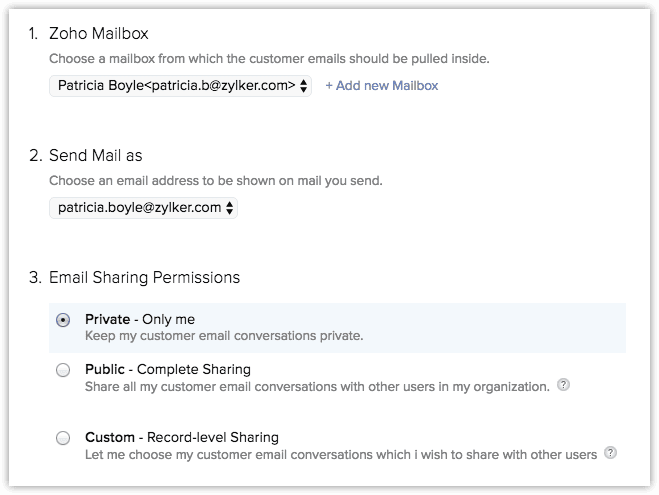
- Alege Mailbox-ul pe care vrei să îl configurezi cu CRM.
Conturile POP pe care le-ai configurat vor fi disponibile în listă. - Alege una dintre opțiunile de partajare.
Vezi și >> Email Sharing Options - Sub Advanced Settings, bifează caseta Consolidate all my customers emails in a single place inside Zoho mail, dacă este necesar. Dacă selectezi această opțiune, toate emailurile pe care le primești de la clienții tăi (lead-uri și contacte) vor fi listate într-un singur folder. Poți selecta acest folder sau poți alege să marchezi emailurile prin alegerea unei etichete în pasul următor.
Vezi și >> MailMagnet - Apasă Save.
Zoho Mail Add-on - Mesaje de eroare
Mesajele de eroare pe care le poți vedea la configurarea Zoho Mail Add-on sunt:
- Mail Box (adresa ta de email) pe care ai configurat-o anterior nu este accesibilă. Te rugăm să selectezi un nou "Mail Box".
Unul dintre motivele pentru care se afișează acest mesaj este când schimbi Default Email ID în setările Zoho Mail (Settings > Custom Settings > My Preferences).
Notă: În Zoho Mail, adresa de email implicită trebuie să fie aceeași cu cea din Zoho CRM Mail Add-on.
- Serverul Zoho Mail este momentan indisponibil. Te rugăm să încerci mai târziu.
Emailurile nu vor fi afișate dacă serverele de email nu sunt accesibile. În cazul acestui scenariu, te rugăm să aștepți câteva minute înainte de a încerca să accesezi emailul.
- Statusul contului tău în Zoho nu a fost încă confirmat.
Dacă statusul contului tău nu a fost confirmat/verificat în Zoho, emailul nu va fi afișat. Te rugăm să faci următoarele pentru a confirma statusul: - Accesează http://accounts.zoho.com/ și apasă pe My Email IDs.
- Apasă pe iconița Resend Confirmation.
- Accesează emailul și apasă pe linkul de confirmare.
- Vizitează mail.zoho.com pentru a activa contul de email.
- Configurează emailul în Zoho CRM.
- Emailul tău este în coada de așteptare în Zoho Mail - Outbox
Opțiunea Outbox păstrează emailurile tale în coadă de așteptare pentru un interval de timp specificat înainte de a le trimite din Zoho Mail. Dacă ai activat această opțiune, emailurile trimise vor fi listate în secțiunea Emails după câteva minute.
Articole Similare
Partener Certificat Zoho
Ai nevoie de ajutor cu Zoho CRM?
Echipa noastra te poate ajuta cu implementarea, personalizarea si suportul Zoho CRM. Peste 200 de proiecte finalizate din 2011.
Contacteaza-ne