

Configurarea formularelor web
Ultima actualizare: 30 martie 2026 · Tradus si verificat de Svennis, Zoho Premium Partner
- Construirea formularului - Trage și plasează câmpurile pentru a construi un formular și formatează-l ușor cu editorul WYSIWYG.
- Specificarea detaliilor formularului - Adaugă detalii precum numele formularului, URL-ul paginii de destinație (unde vizitatorul va fi redirecționat după trimiterea formularului), regula de atribuire a înregistrărilor, detaliile notificărilor, etc.
- Generarea codului pentru formular - Încorporează formularul folosind diferite formate de cod. Codurile pentru unele site-uri terțe (WordPress, Google Sites, Facebook și Joomla) sunt disponibile direct.
Poți construi formulare web pentru a genera înregistrări pentru modulele Leads, Contacts, Cases și orice alte module personalizate. La construirea unui formular web, următoarele elemente sunt disponibile în formular:
| Opțiune | Descriere |
| Adaugă câmpuri | Trage și plasează câmpurile necesare în formular. Implicit, unele câmpuri sunt deja adăugate când construiești un formular nou. |
| Setează fontul câmpurilor și aspectul formularului | Folosește editorul WYSIWYG pentru a schimba stilul și dimensiunea fontului, culoarea de fundal, alinierea câmpurilor, etc. în formular. |
| Inserează Captcha standard | Captcha este folosit pentru securitate în formularele de feedback, înregistrarea pe site-uri, comentariile vizitatorilor, etc. Adaugă captcha pentru sistemul Zoho CRM pentru a preveni programele automate neautorizate de spam să completeze formularul web. Această opțiune este disponibilă doar în edițiile plătite. |
| Adaugă link pentru politica de confidențialitate | Adaugă o casetă de bifare pentru ca persoanele să accepte acordurile tale legale, cum ar fi Termeni și Condiții, Politica de Confidențialitate, etc. |
| Încarcă fișiere în formular | Capturează fișiere prin formularele web-to-lead/contact/case (sau orice alt modul personalizat), cum ar fi capturi de ecran ale unei probleme, cereri de ofertă, fotografii ale persoanelor, etc. Poți încărca până la 3 fișiere, iar dimensiunea totală a tuturor fișierelor nu trebuie să depășească 20 MB. Dacă dimensiunea totală a fișierelor depășește limita, formularul nu va fi trimis și înregistrarea nu va fi adăugată în Zoho CRM. Această opțiune este disponibilă doar în edițiile plătite. |
| Marchează câmpurile ca obligatorii | Colectează informații importante precum numele, adresa de email, numărul de telefon mobil, etc. de la vizitatorii care completează formularul web, marcând câmpurile ca obligatorii. |
| Marchează câmpurile ca ascunse | Adaugă un câmp ascuns și valoarea acestuia în formular. Aceste valori ascunse sunt trimise împreună cu formularul web, dar sunt ascunse pentru vizitatorii care completează formularul. |
| Adaugă link de ajutor pentru un câmp | Un câmp pe care îl furnizezi poate necesita completarea datelor într-un format specific. De exemplu, formatul datei poate trebui specificat ca ZZ-LL-AAAA. Poți folosi opțiunea de a adăuga un sfat sau o indicație pentru a ajuta vizitatorul care completează formularul. |
| Schimbă numele butonului | Numele butonului de acțiune poate fi Salvează, Trimite sau orice alt nume. Poți schimba ușor numele dacă nevoile tale se schimbă. |
| Specifică URL-ul locației formularului | URL-ul locației este adresa paginii web unde intenționezi să găzduiești formularul web. Specificarea URL-ului te ajută să previi spam-ul și permite doar formularelor trimise prin domeniul furnizat să fie capturate ca informații valide. |
| Specifică URL-ul paginii de destinație | Acesta este URL-ul paginii web către care vizitatorul va fi redirecționat după trimiterea formularului web. |
| Selectează regula de atribuire a înregistrărilor | Înregistrările generate prin formularele web pot fi atribuite automat utilizatorilor din CRM cu ajutorul regulilor de atribuire. |
| Specifică opțiunile de notificare | Setează notificările care trebuie trimise proprietarilor de înregistrări și vizitatorilor care trimit formularele. Șabloanele de email sau regulile de răspuns automat pot fi folosite pentru a trimite emailuri de notificare. Când emailul trebuie trimis utilizatorilor din organizație, acesta este trimis ca notificare de la adresa de email notifications@zohocrm.com. |
| Activează Double Opt-in | Activează mecanismul de double opt-in pentru formularele web, astfel încât clienții care își trimit informațiile vor trebui să confirme trimiterea înainte ca datele lor să fie introduse în Zoho CRM. |
| Încorporează codul formularului | Încorporează codul formularului web în pagina ta web. Codul este disponibil în trei formate diferite: cod sursă HTML, cod de încorporare și cod iFrame. |

Generarea formularelor web
Pentru a genera formulare web pentru Leads, Contacts și Cases

- Mergi la Setup > Channels > Webforms.
- În pagina Webforms , alege modulul corespunzător din lista derulantă. Formularele web existente pentru modulul selectat vor fi listate.
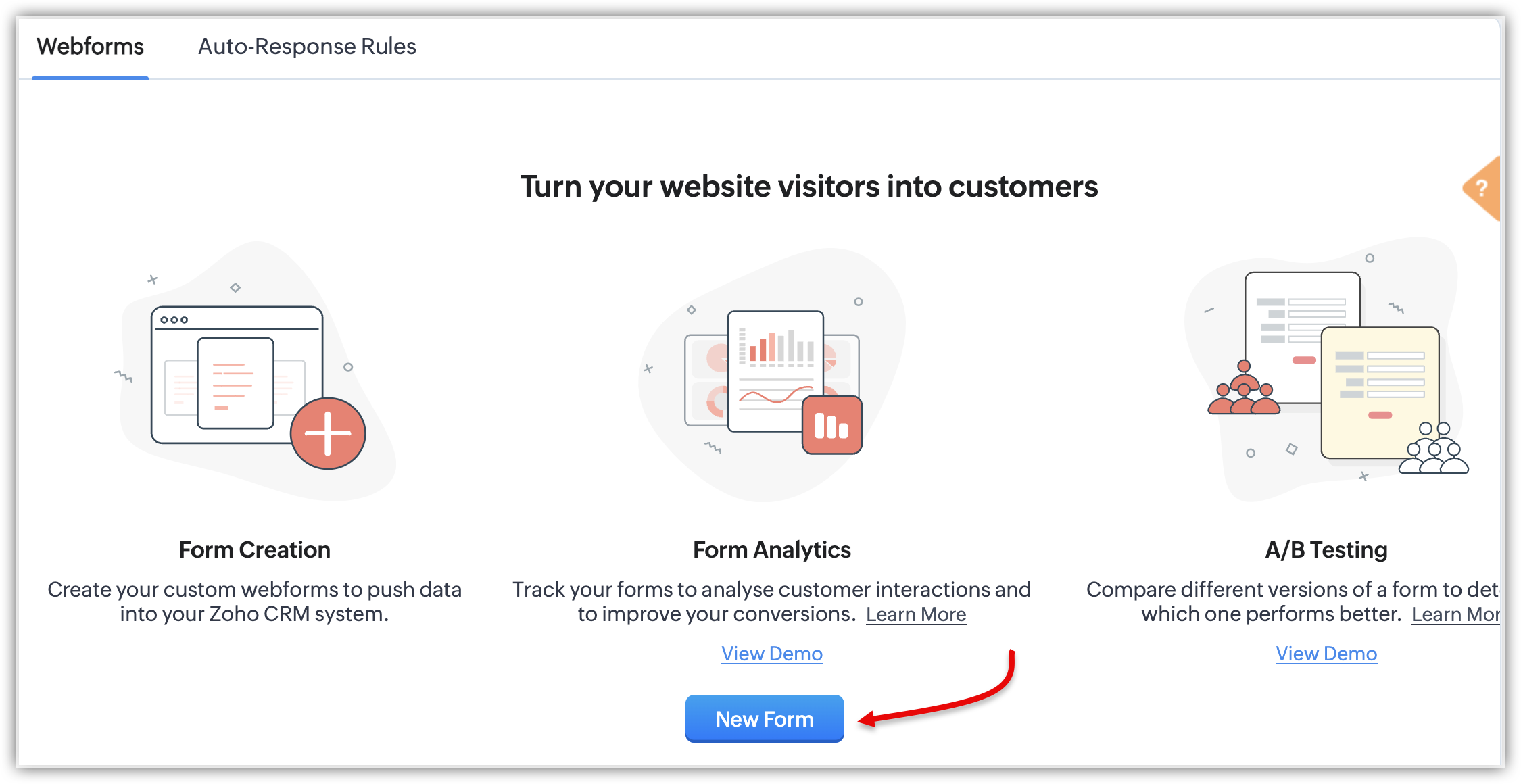
- Apasă pe New Form.
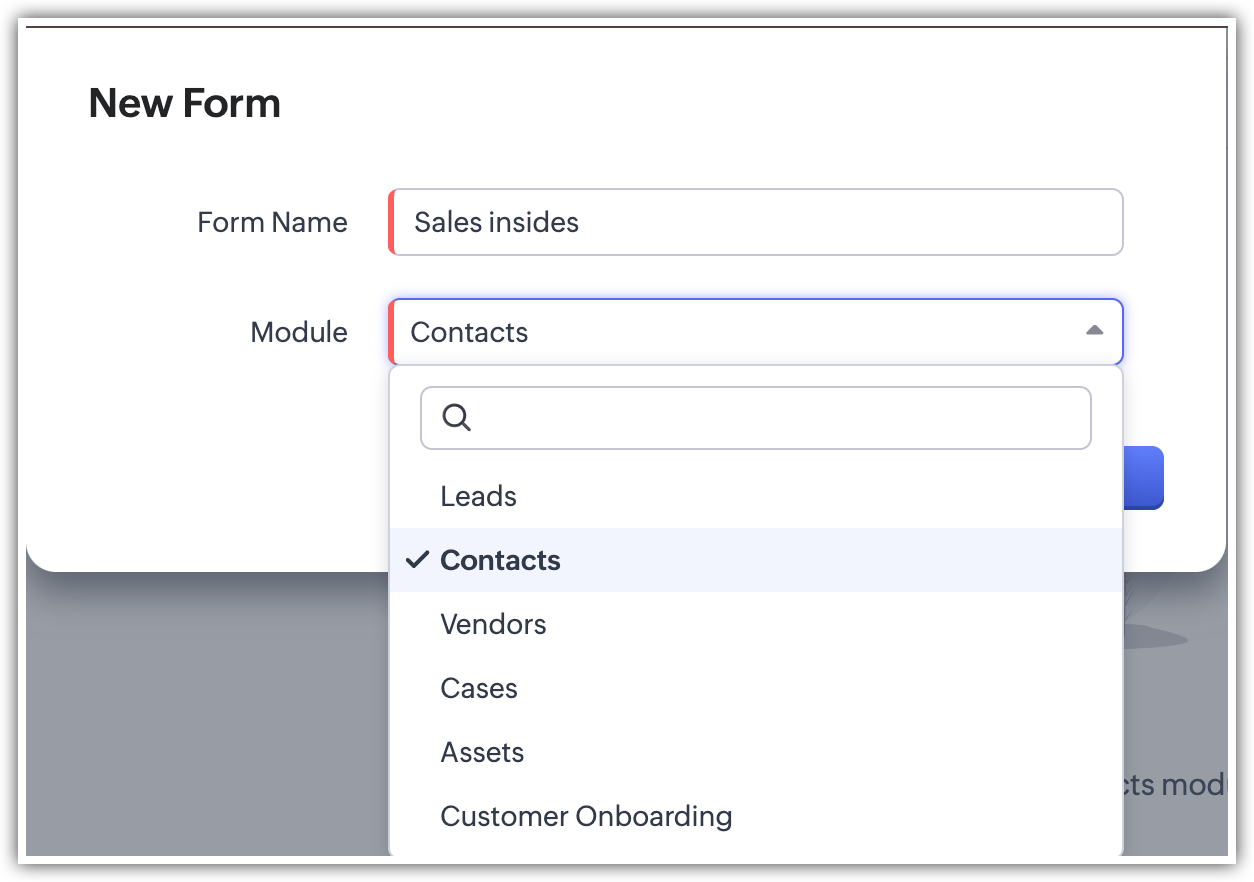
- În fereastra pop-up New Form , completează următoarele:
- Introdu Form Name.
- Selectează modulul pentru care creezi formularul web din lista derulantă.
- În constructorul de formulare web, efectuează următoarele:
- Construiește un formular
- Trage și plasează câmpurile de care ai nevoie în formularul web.
- Inserează captcha.
- Adaugă opțiunea de încărcare a fișierelor.
- Marchează câmpurile ca obligatorii.
- Ascunde câmpurile în formular.
- Oferă indicații sau linkuri de ajutor pentru câmpuri.
- Setează fontul și aspectul formularului.
- Schimbă numele butoanelor.
- Specifică detaliile formularului și alte opțiuni
- Adaugă detalii ale formularului precum numele formularului, URL-urile paginii de destinație și URL-ul locației formularului.
- Setează o regulă de atribuire a înregistrărilor.
- Setează opțiunile de notificare
- Copiază codul formularului web și opțiunile de încorporare
- Obține codul pentru încorporare în site-ul tău și alte site-uri terțe.
- Codul este disponibil în trei formate diferite: cod sursă HTML, cod de încorporare și cod iFrame.
Pasul 1: Construiește un formular
Trage și plasează câmpurile în editorul WYSIWYG, care oferă și diverse alte opțiuni pentru construirea unui formular.
Adaugă câmpuri
Trage și plasează câmpurile de care ai nevoie în formular și schimbă stilul și dimensiunea fontului, culoarea de fundal, alinierea câmpurilor, etc.
Pentru a adăuga câmpuri și a seta fontul și aspectul formularului:
- În secțiunea Fields , selectează și trage și plasează un câmp în constructorul de formulare.
- Efectuează orice modificări dorite la font, culoarea de fundal, alinierea etichetelor câmpurilor și lățimea formularului.
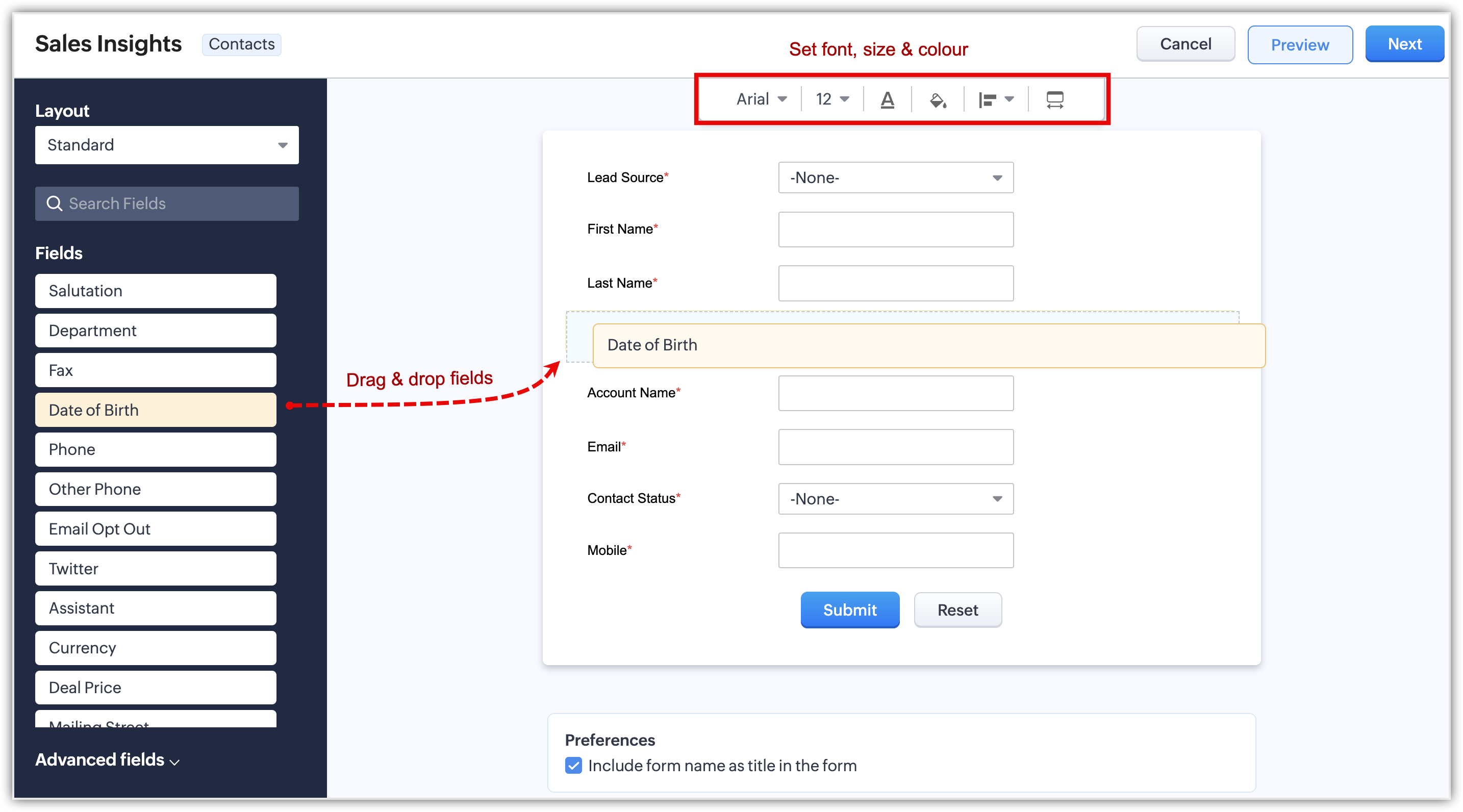
- Implicit, unele câmpuri sunt deja adăugate în formular.
- Pentru Leads și Contacts - câmpurile LastName, Email și Phone.
- Pentru Cases - câmpurile Status, Subject și Description.
- Nu poți elimina următoarele câmpuri din formular, deoarece sunt obligatorii pentru o înregistrare.
- Pentru Leads și Contacts - câmpul Last Name.
- Pentru Cases - câmpul Subject.
- Pentru a avea câmpuri personalizate, trebuie mai întâi să le creezi în modulul respectiv. Vezi și Câmpuri personalizate
- Când adaugi câmpul Account Name în formularul web pentru Contacts și se trimit detaliile contactului, un cont va fi creat automat în Zoho CRM. Dacă un cont cu același nume există deja în contul tău CRM, nu se va crea un cont nou la trimiterea detaliilor formularului.
- Un cont va fi creat chiar dacă anumite detalii ale câmpurilor obligatorii nu sunt furnizate. Ulterior, când contul este editat, va trebui să furnizezi celelalte detalii obligatorii înainte de salvarea înregistrării.
Selector de dată
Pentru a adăuga un selector de dată:
- În secțiunea Fields, trage și plasează câmpul Date sau Date-Time.
- Apasă pe pictograma de setări.
- În fereastra pop-up Field Properties specifică următoarele:
Label: Introdu numele câmpului de dată. Acesta va fi afișat ca numele câmpului în formular.
Date Format: Alege un format de dată din lista derulantă. Datele alese de utilizatori vor fi afișate în formatul ales. - În Options, selectează opțiunile necesare:
(i) Marchează ca câmp ascuns
(ii) Marchează ca câmp obligatoriu
(iii) Adaugă mesaj indicativ - Apasă pe Save.
Încarcă fișiere
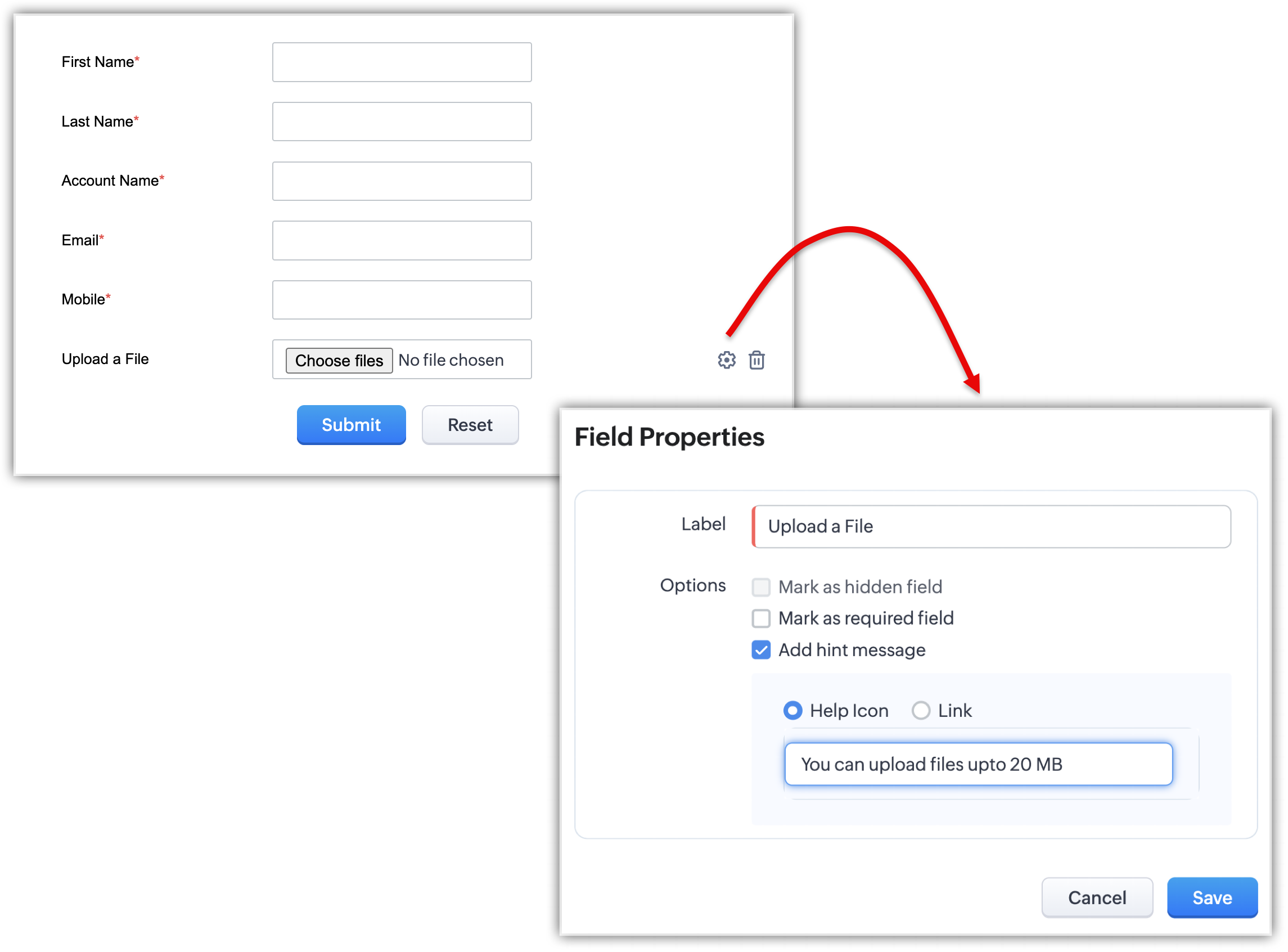
- În secțiunea Advanced Fields , trage și plasează câmpul File Upload .Reține că vizitatorul nu poate încărca un fișier mai mare de 20 MB. Poți folosi opțiunea de link de ajutor din Field Settings pentru a furniza această indicație.
Inserează Captcha standard
Adaugă captcha pentru a preveni programele automate neautorizate de spam să completeze formularul web. Această opțiune este disponibilă doar în edițiile plătite.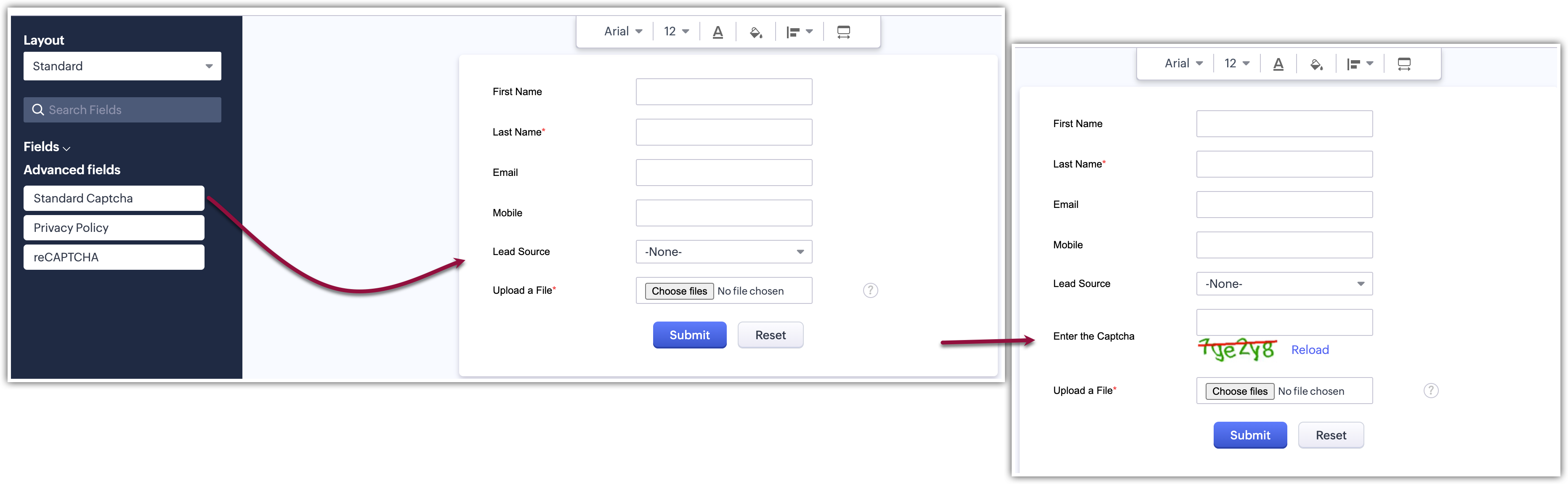
Inserează reCAPTCHA
Specifică următoarele pentru înregistrare:
- Label - Introdu un nume care te ajută să identifici site-ul înregistrat pentru reCAPTCHA.
- reCAPTCHA type - Selectează tipul pe care îl vei folosi pe site-ul tău. Asigură-te că selectezi reCAPTCHA V2 - caseta "I am not a robot" deoarece formularul web Zoho CRM suportă doar acest tip.
- Domains - Introdu domeniile pentru care te înregistrezi. Odată ce un domeniu este definit, reCAPTCHA poate fi folosit pentru toate subdomeniile corespunzătoare.
- Owners - Specifică adresa de email a utilizatorilor care pot accesa consola de administrare a setărilor reCAPTCHA. Aceștia împart drepturile de proprietate asupra cheii site-ului.
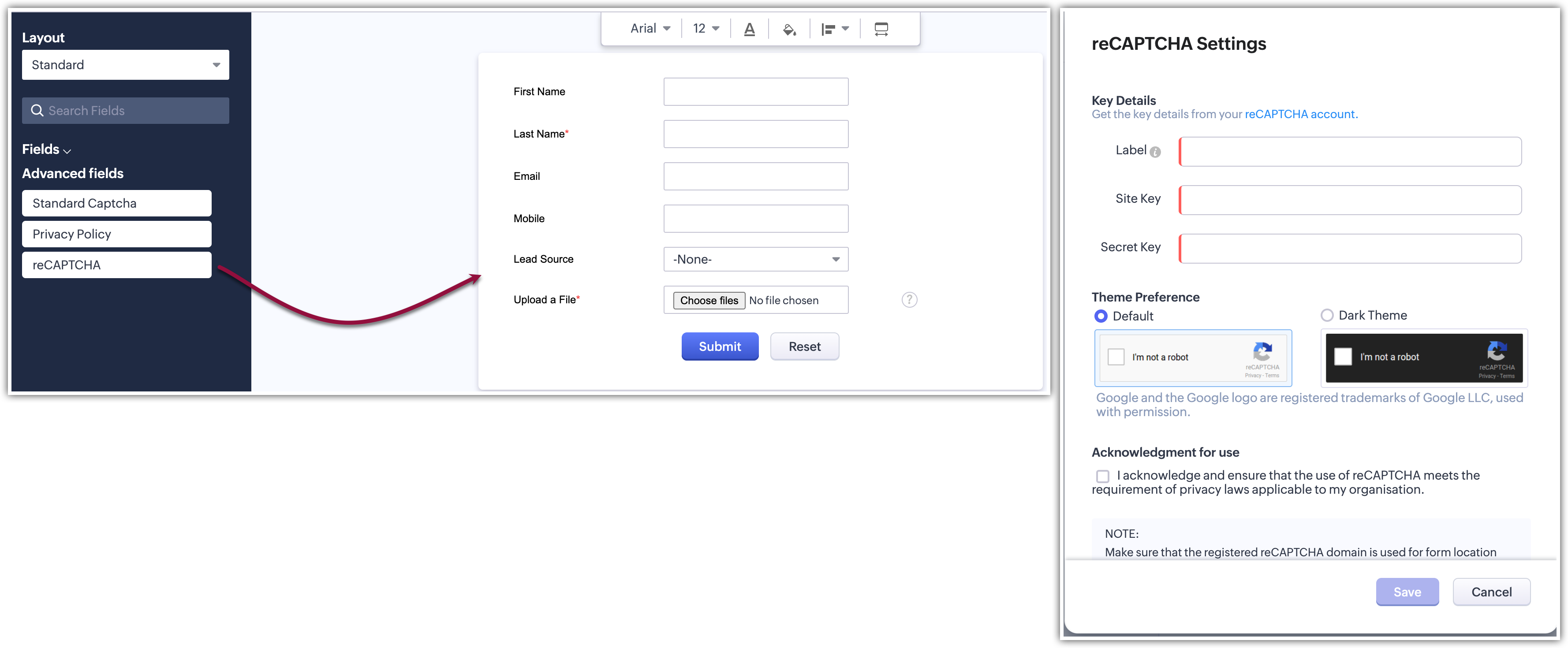
- Apasă pe secțiunea Advanced Fields.
- Trage și plasează câmpul reCAPTCHA.
- În fereastra pop-up reCAPTCHA Settings, completează următoarele:
- În secțiunea Key Details , introdu Label, Site Key, Secret Key.
Poți obține Site key și Secret key din pagina Google reCAPTCHA Settings. - Specifică Theme Preference.
Poți alege tema Default/Dark. - Selectează caseta de bifare Acknowledgement for use și apasă pe Save.
- reCAPTCHA este disponibil în toate edițiile plătite ale Zoho CRM.
- Un formular web poate conține un singur reCAPTCHA.
- Asigură-te că domeniul reCAPTCHA înregistrat este același cu cel din URL-ul locației formularului.
- Validarea domeniului pentru reCAPTCHA trebuie dezactivată dacă ai încorporat formularul web folosind codul iFrame.
Inserează opțiunea Politică de Confidențialitate
Fiecare afacere are o formă de acorduri legale, cum ar fi un acord de Termeni și Condiții, o politică de confidențialitate sau un Acord de Licență pentru Utilizatorul Final (EULA). Este important ca persoanele să citească astfel de acorduri și să fie de acord legal cu ele printr-o acțiune deliberată, cum ar fi selectarea unei casete de bifare într-un formular.
În Zoho CRM, te poți asigura că acest lucru este abordat folosind opțiunea Privacy Policy. Folosind această opțiune, poți adăuga o casetă de bifare și personaliza mesajul corespunzător. Spre deosebire de alte câmpuri de tip casetă de bifare, acest câmp are o validare; formularul va fi trimis doar după ce această casetă de bifare a fost selectată.
Pentru a insera opțiunea politicii de confidențialitate
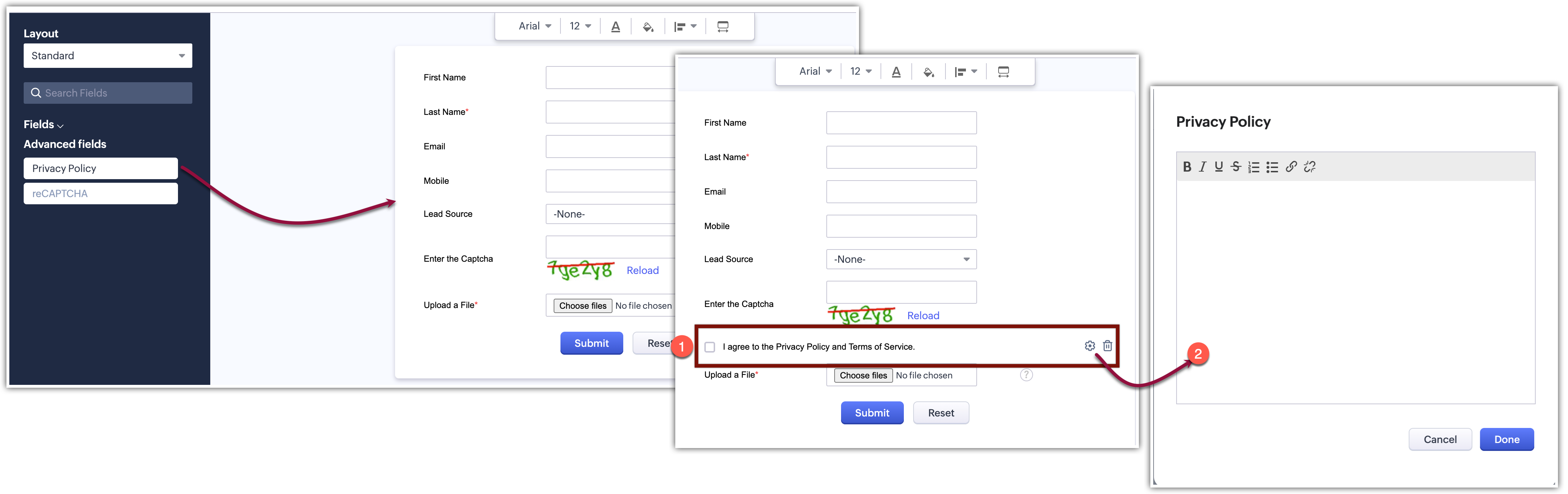
- În secțiunea Advanced Fields , trage și plasează câmpul Privacy Policy .
- În fereastra pop-up Privacy Policy , adaugă și formatează mesajul dorit. Poți adăuga și un link la text (de exemplu, un link către pagina politicii de confidențialitate).
Marchează câmpurile ca obligatorii
Pentru a marca câmpurile ca obligatorii
- Mută cursorul pe câmpul pe care vrei să-l marchezi ca obligatoriu.
- Apasă pe pictograma Settings .
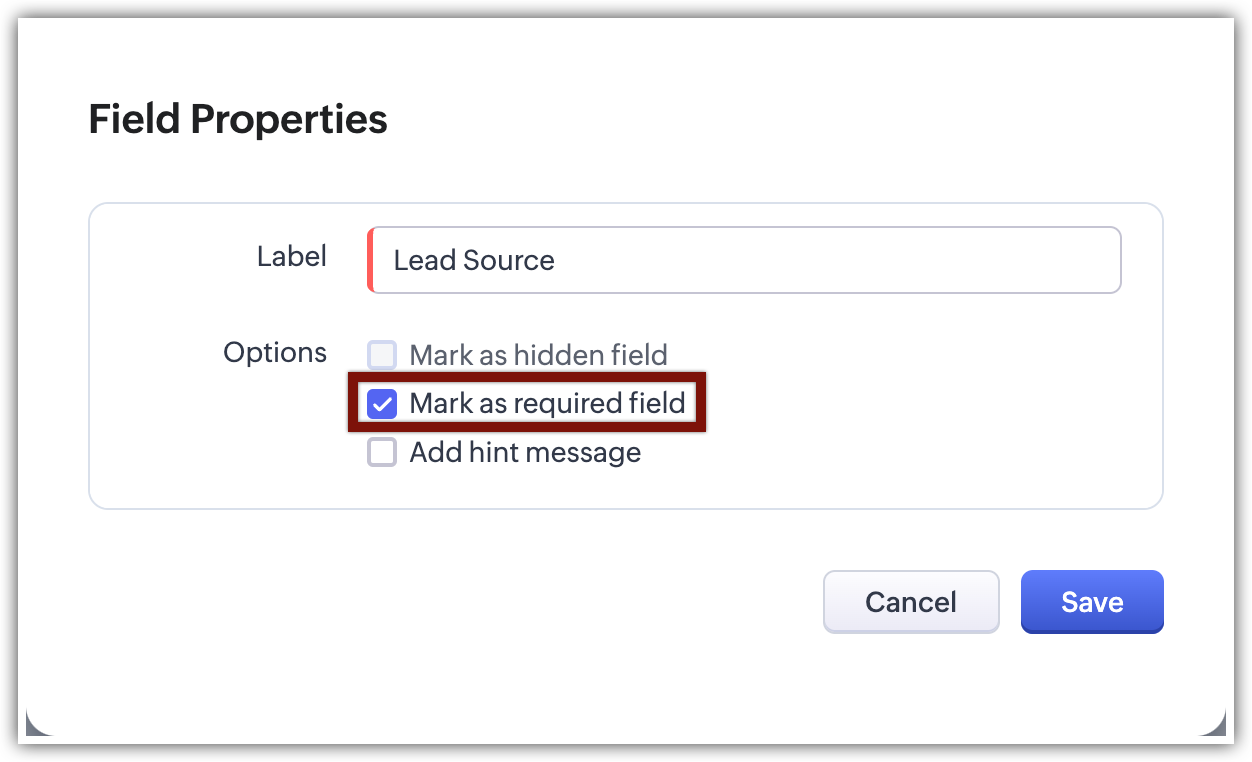
- În fereastra pop-up Field Properties , selectează caseta de bifare Mark as required field .
- Apasă pe Done.
Marchează câmpurile ca ascunse
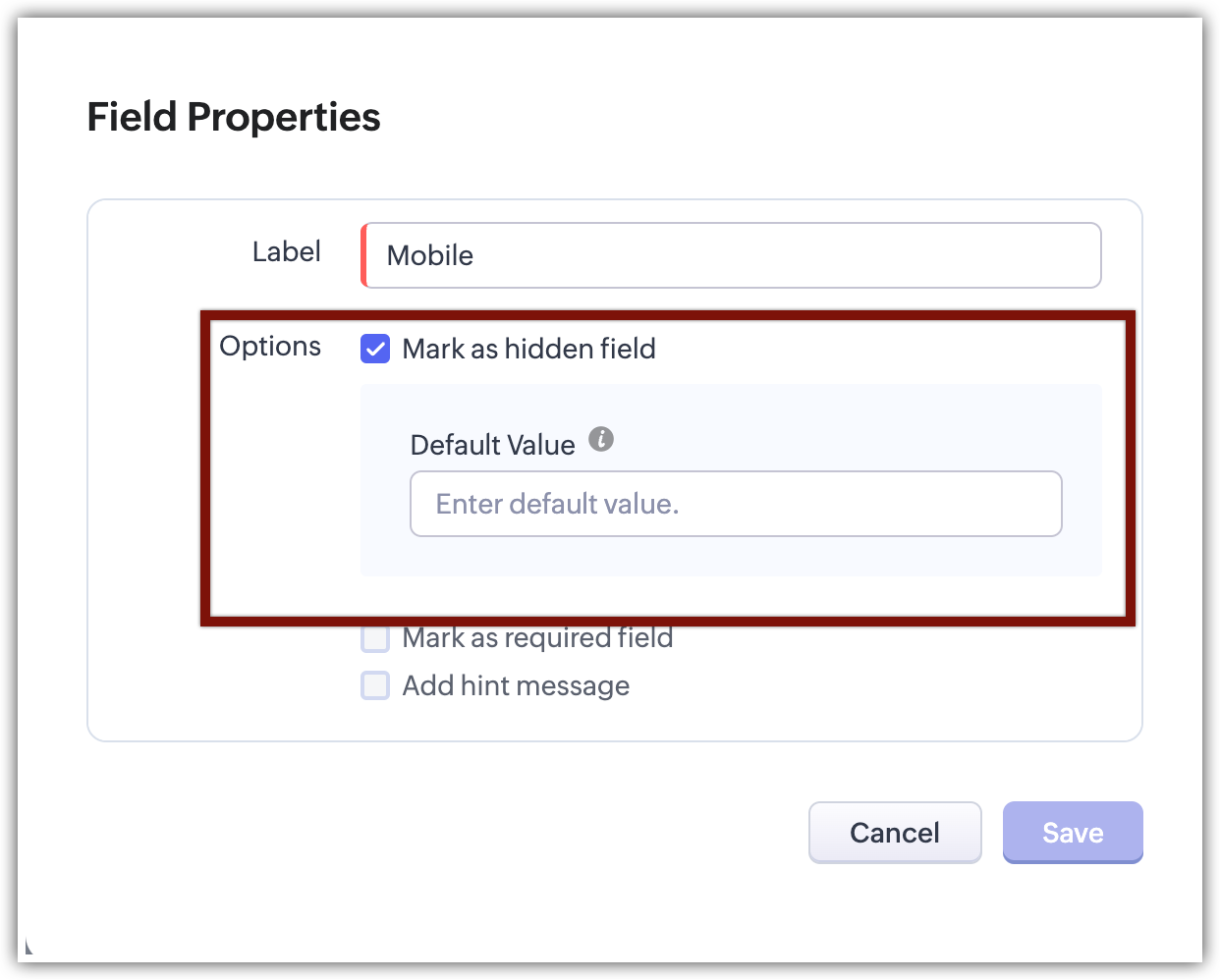
Adaugă un câmp ascuns și valoarea acestuia în formular. Aceste valori ascunse sunt trimise împreună cu formularul web, dar sunt ascunse pentru vizitatorii care completează formularul. De exemplu, dacă ai găzduit același formular pe mai multe pagini web, câmpul ascuns te va ajuta să identifici care pagină web a găzduit formularul web care a generat o anumită înregistrare.
Pentru a ascunde câmpurile în formular
- Mută cursorul pe câmpul pe care vrei să-l ascunzi în formular.
- Apasă pe pictograma Settings.
- În fereastra pop-up Field Properties , selectează caseta de bifare Mark as hidden field.
- Specifică valoarea câmpului și apasă pe Done.
Adaugă mesaj indicativ sau link de ajutor
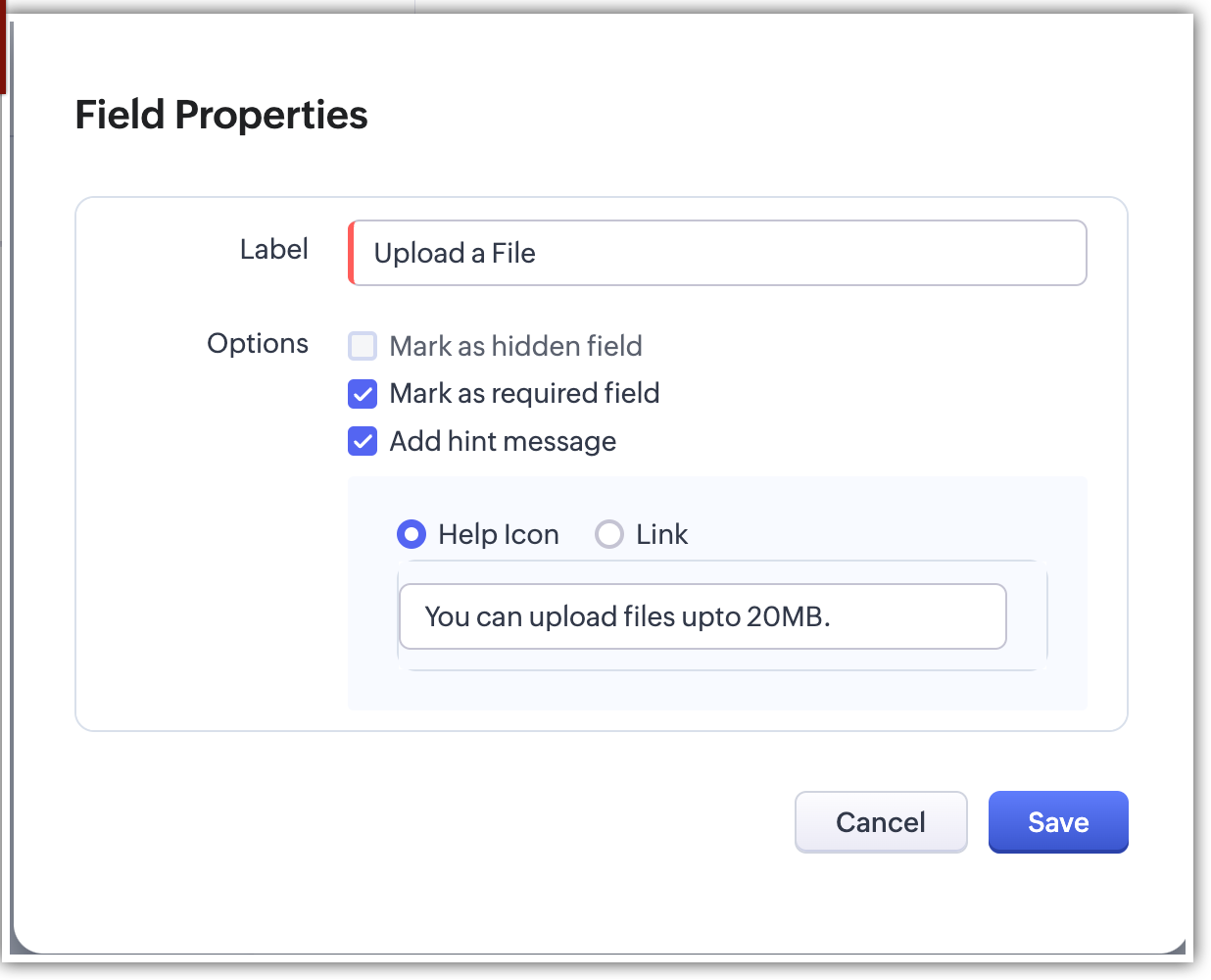
Un câmp pe care îl furnizezi poate necesita completarea datelor într-un format specific. De exemplu, formatul datei poate trebui specificat ca ZZ-LL-AAAA. Pentru astfel de cerințe, poți folosi opțiunea de a adăuga un sfat sau o indicație pentru a ajuta vizitatorul care completează formularul.
Pentru a furniza indicații sau linkuri de ajutor pentru câmpuri
- Mută cursorul pe câmpul pentru care vrei să furnizezi o indicație sau un link de ajutor.
- Apasă pe pictograma Settings.
- În fereastra pop-up Field Properties , selectează caseta de bifare Add Hint Message .
- Alege una dintre următoarele:
- Help Icon: Specifică textul de ajutor sau indicația. De exemplu, câmpul de dată poate avea formatul LL-ZZ-AAAA și furnizează URL-ul linkului.
- Link: Specifică un text pentru link și furnizează URL-ul linkului.
- Apasă pe Done.
Schimbă numele butonului
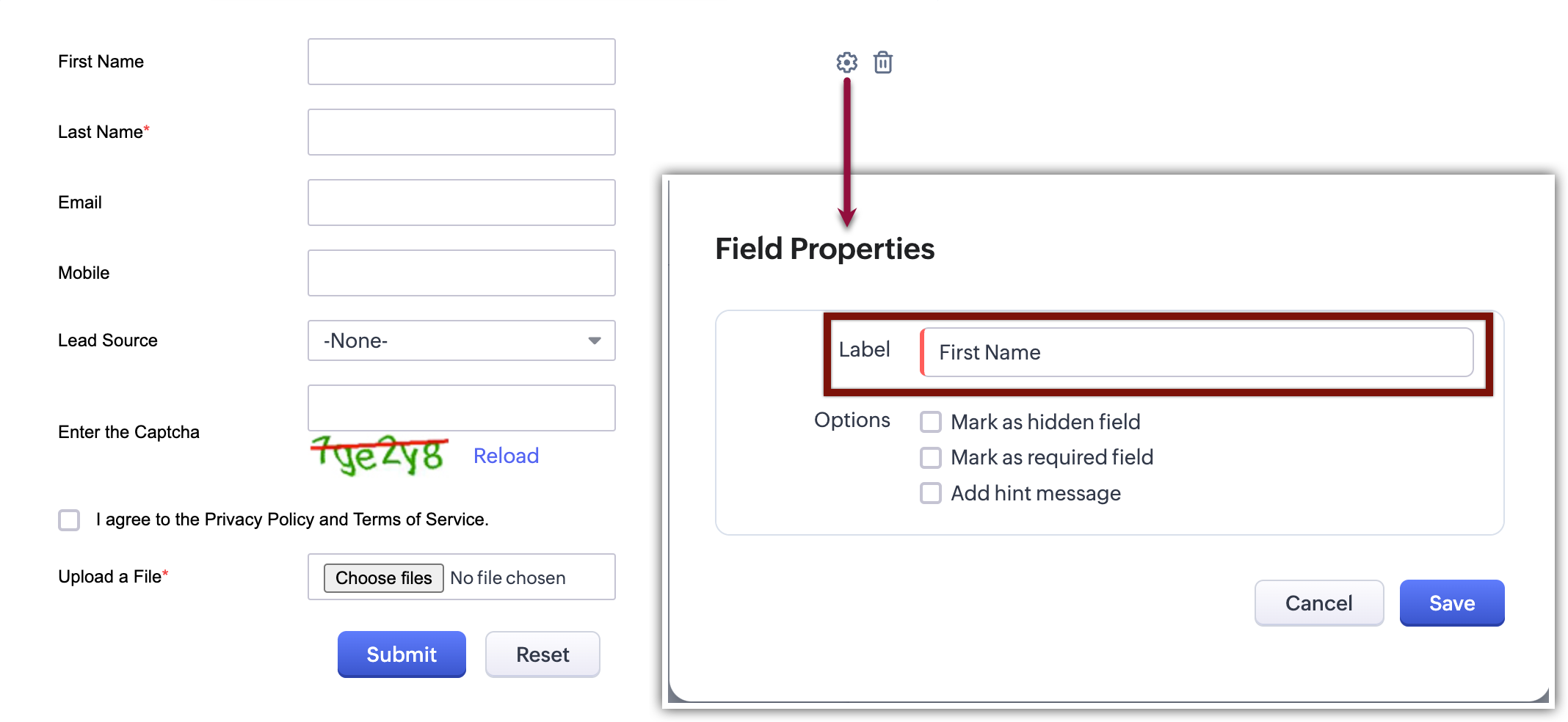
Implicit, există două butoane de acțiune: Submit și Reset. Poți redenumi aceste butoane după cum este necesar.
Pentru a schimba numele butoanelor:
- Mută cursorul pe câmpul pe care vrei să-l redenumești în formular.
- Apasă pe pictograma Settings .
- În fereastra pop-up Field Properties , modifică numele câmpului. Numele câmpului va fi schimbat doar în formular.
- Apasă pe Done.
Elimină câmpul din formular
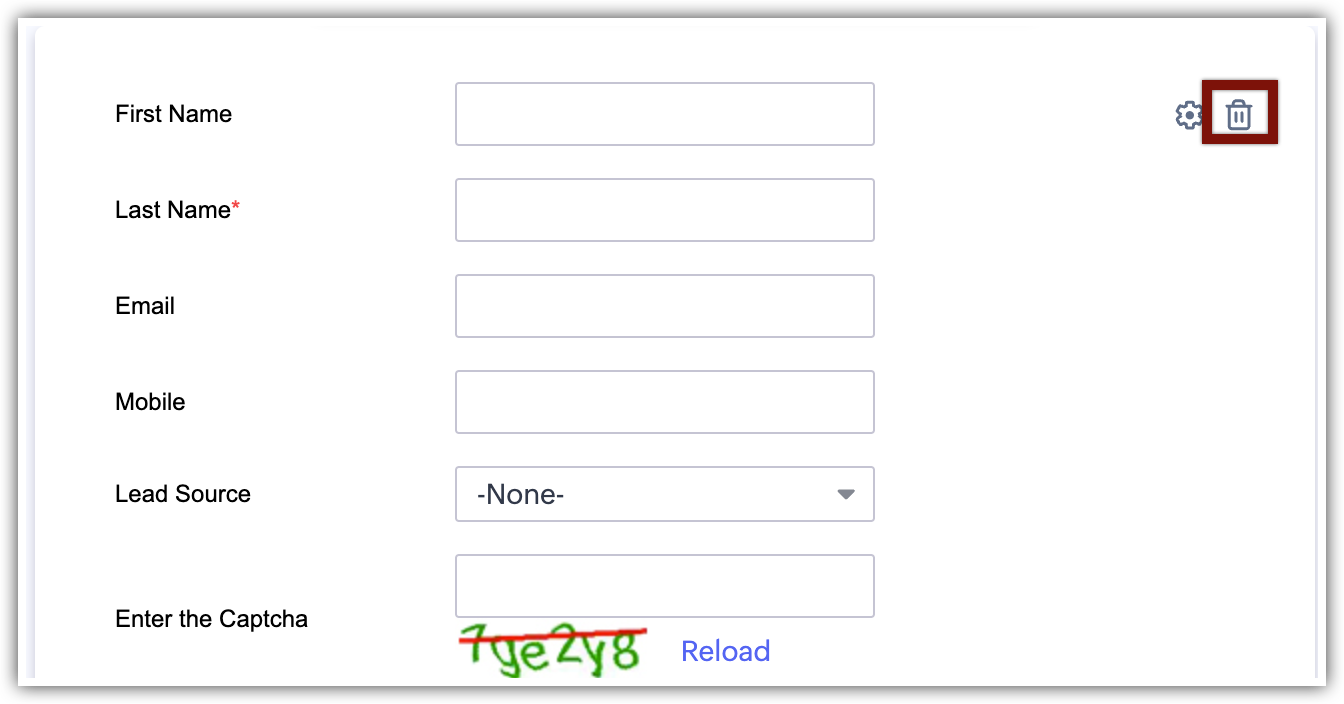
Elimină ușor câmpurile nedorite din formularul web și adaugă-le oricând este necesar.
Pentru a elimina un câmp din formular
- Mută cursorul pe câmpul pe care vrei să-l elimini din formular.
- Apasă pe pictograma Delete.
Previzualizează formularul web
Vizualizează formularul web înainte de a-l publica pe site-ul tău.
Pentru a previzualiza formularul
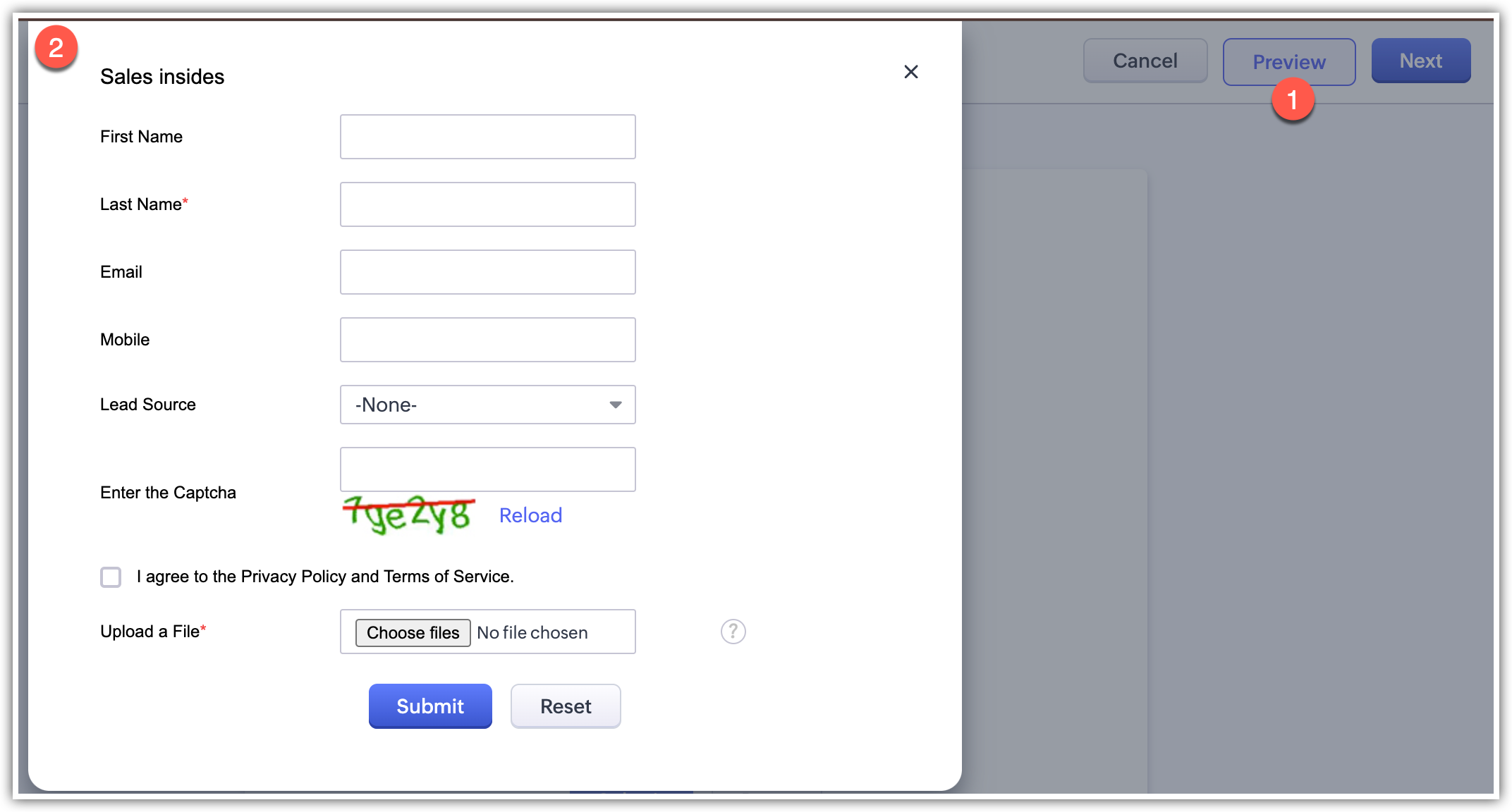
- În constructorul de formulare, apasă pe linkul Preview. O previzualizare a formularului va fi disponibilă.
Pasul 2: Specifică detaliile formularului
- Specifică Form location URL. Aceasta ar trebui să fie pagina web unde va fi găzduit formularul web. Trebuie să înceapă cu "http://" sau "https://". (de ex., https://www.zylker.com/contact-us.html ). Aceasta previne spam-ul și permite doar formularelor trimise prin domeniul respectiv să fie capturate ca informații valide. Adaugă URL-uri multiple apăsând butonul Adaugă după adăugarea unui URL de locație. Dacă intenționezi să găzduiești formularele web într-o locație de care nu ești sigur momentan, introdu * în acest câmp. Astfel, formularul este acceptat din orice locație de unde este găzduit.
- Activează Double opt-in:Această opțiune poate fi folosită doar dacă câmpul de email principal este adăugat în formularul web. Când un formular web cu double opt-in este trimis, un email de confirmare este trimis vizitatorului pentru verificare suplimentară.
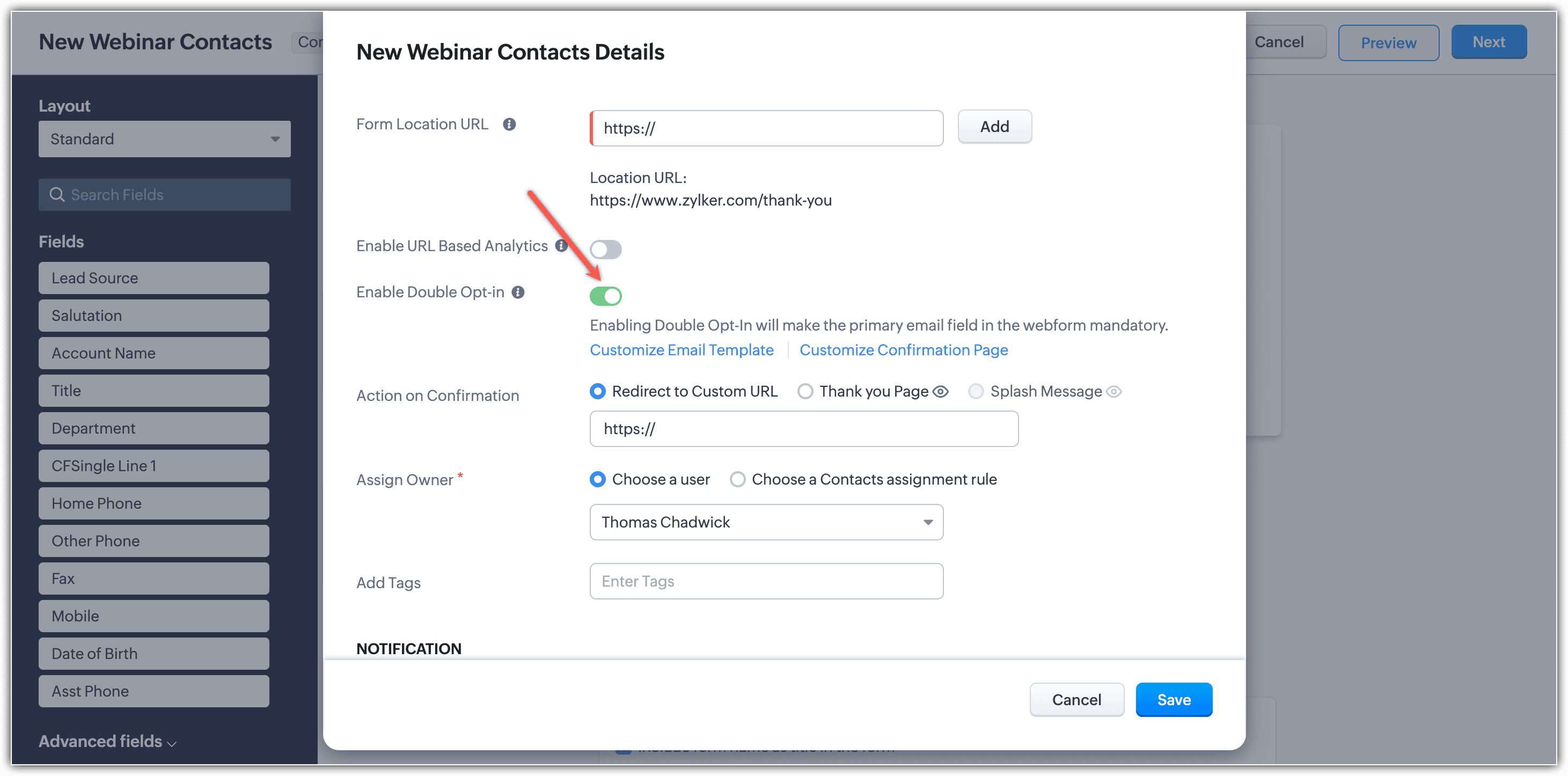
- Apasă pe opțiunea Customize Email Template pentru a redacta un email personalizat pentru abonații formularului tău web.
- Apasă pe Customize Confirmation Page pentru a redacta un mesaj de confirmare personalizat pentru abonații formularului tău web.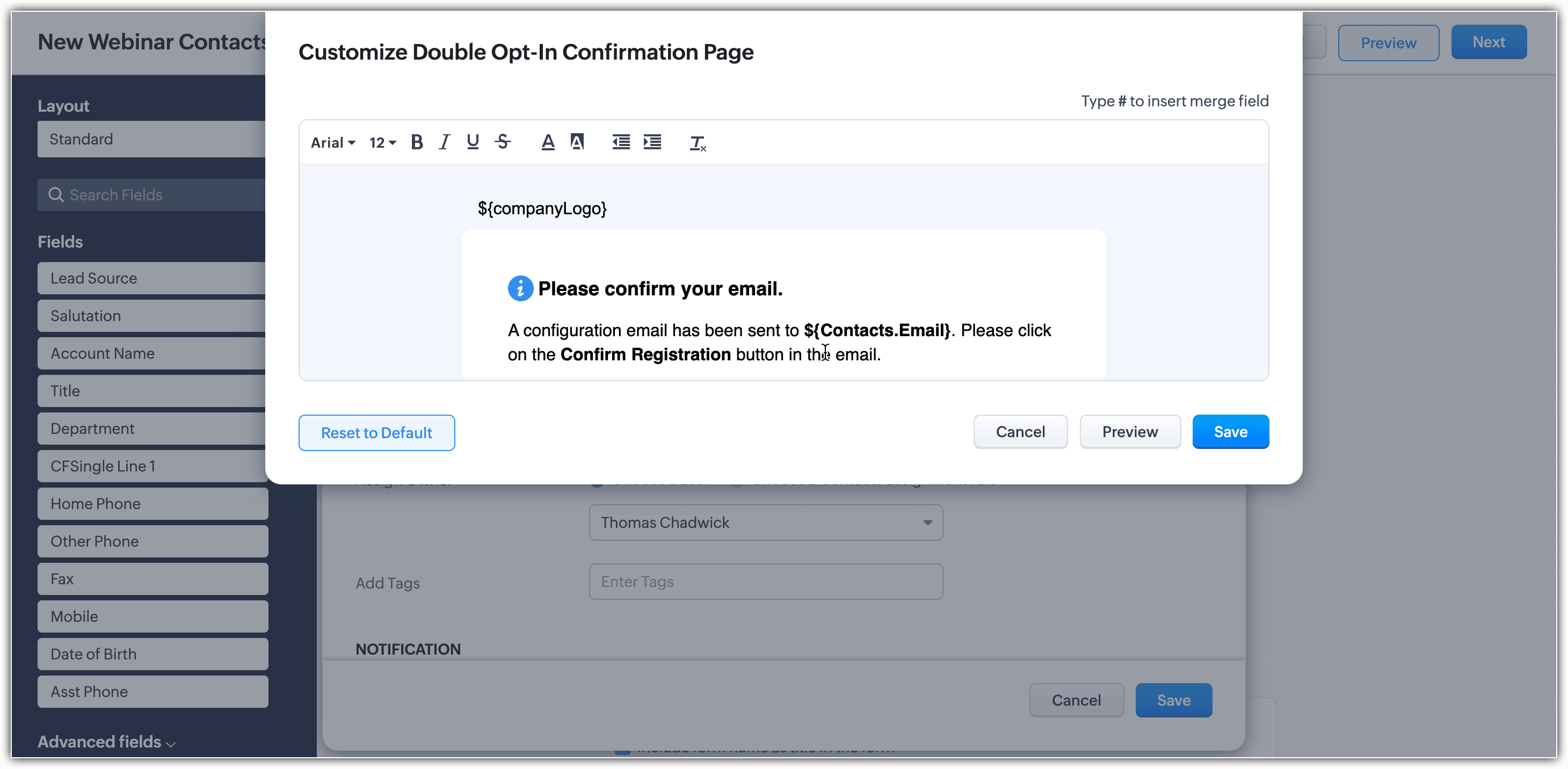
- Dacă activezi double opt-in, va trebui să selectezi acțiunea la confirmare. Aceasta se întâmplă doar după ce utilizatorul își confirmă adresa de email. Poți alege să redirecționezi acei utilizatori către una dintre următoarele:
- Custom URL: Specifică un URL de pagină de destinație. Vizitatorul care își confirmă adresa de email după trimiterea formularului va fi redirecționat către URL-ul specificat aici. Trebuie să înceapă cu "http://" sau "https://". Lungimea URL-ului de redirecționare nu trebuie să depășească 255 de caractere. (de ex., https://www.zylker.com/thank-you.html ) SAU
- Thank you Page: Te redirecționează către o altă pagină imediat după ce vizitatorul își confirmă adresa de email. Această pagină oferă o confirmare, instrucțiuni sau orice detalii relevante. Pagina de mulțumire oferă un spațiu definit de sistem pentru a afișa un mesaj personalizat de succes după trimitere. SAU
- Splash Message: Nu poți alege confirmarea prin mesaje splash dacă alegi să activezi double opt-in.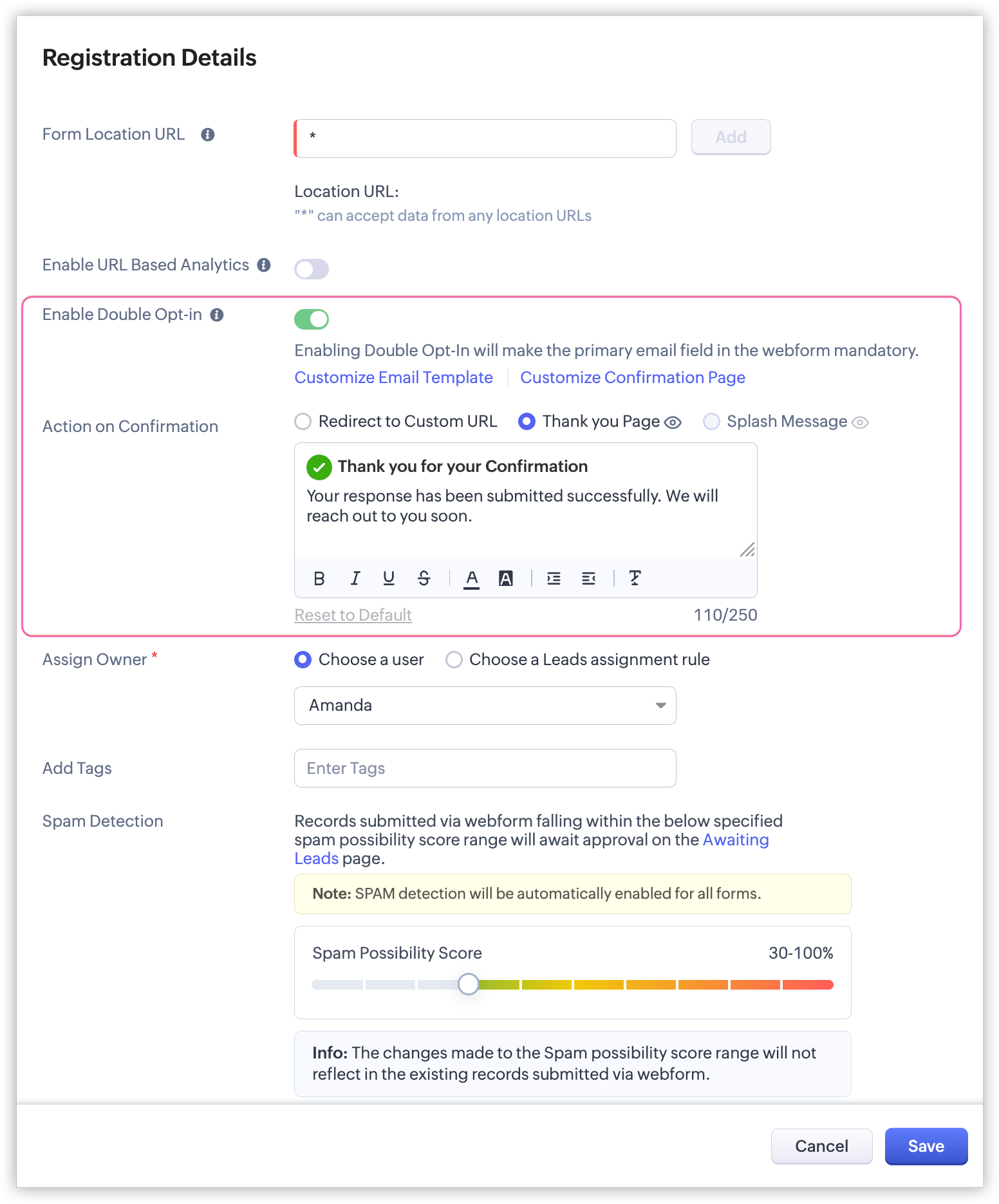
- Dacă nu activezi double opt-in, trebuie să selectezi acțiunea la trimitere:
- Redirect to Custom URL : Specifică un URL de pagină de destinație. Vizitatorul care trimite formularul va fi redirecționat către URL-ul specificat aici. Trebuie să înceapă cu "http://" sau "https://". Lungimea URL-ului de redirecționare nu trebuie să depășească 255 de caractere. (de ex., https://www.zylker.com/thank-you.html )
- Thank you Page : Te redirecționează către o altă pagină imediat după apăsarea butonului Submit. Această pagină oferă o confirmare, instrucțiuni sau orice detalii relevante. Pagina de mulțumire oferă un spațiu definit de sistem pentru a afișa un mesaj personalizat de succes după trimitere.
- Splash Message : Această opțiune îți permite să afișezi mesajul de trimitere într-un pop-up.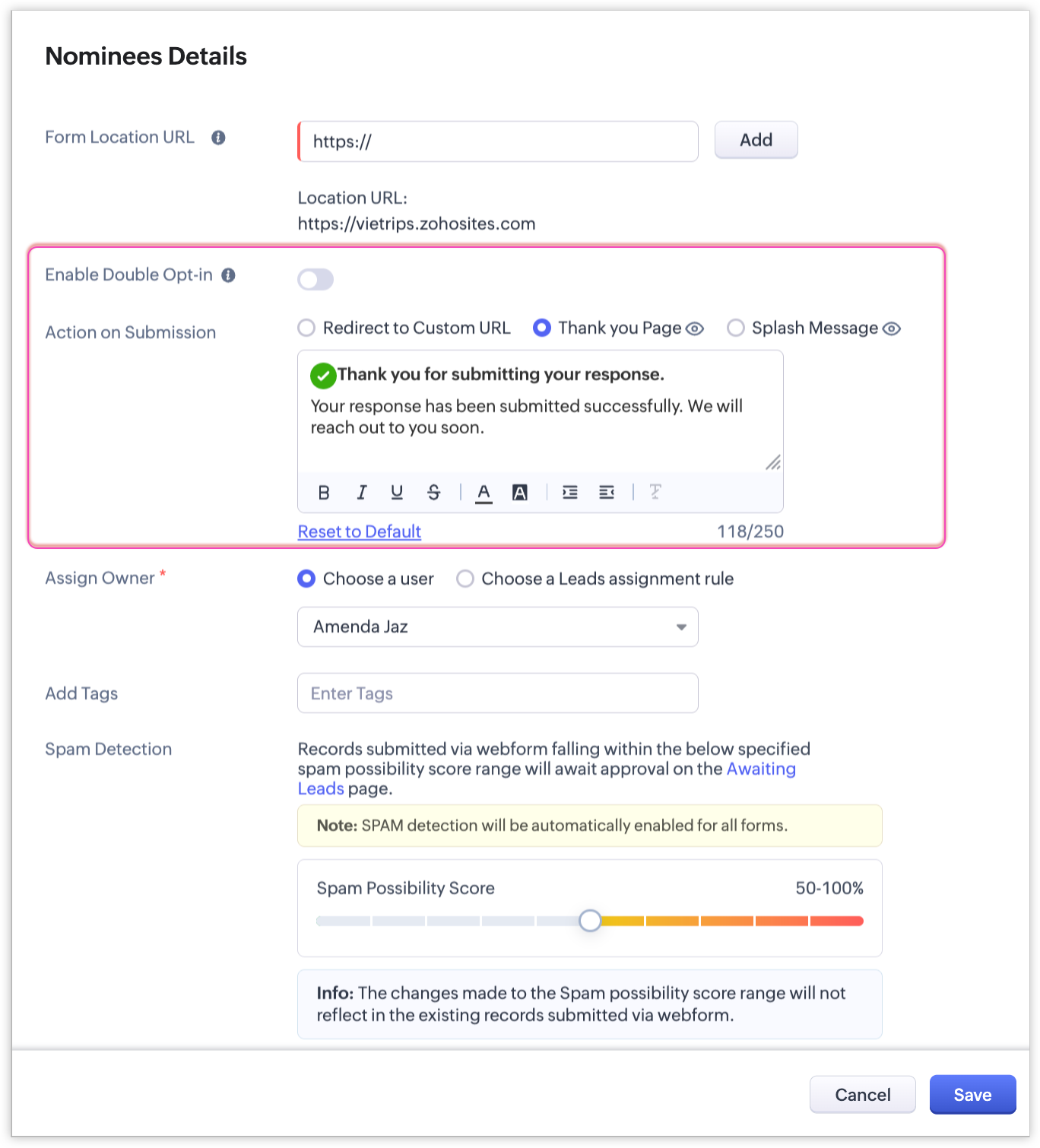
- Alege una dintre următoarele opțiuni pentru a atribui proprietarul înregistrărilor trimise prin formularul web.
- Choose a User: Selectează din lista derulantă. Toate înregistrările generate prin formular vor fi atribuite utilizatorului selectat.
- Create/Choose [Module] assignment rule pentru a atribui proprietatea: Selectează o regulă de atribuire existentă sau creează una nouă. Înregistrările vor fi atribuite utilizatorilor pe baza regulilor pe care le setezi. Cu regulile de atribuire poți implementa metoda Round Robin pentru a atribui înregistrări utilizatorilor.
Vezi și: Reguli de atribuire - Adaugă etichete relevante, dacă este cazul, din lista de etichete existente pentru modul. Eticheta aleasă va fi adăugată tuturor înregistrărilor capturate din formularul web.
- Ajustează cursorul scorului Spam Possibility pentru a seta pragul la care înregistrările ar trebui marcate pentru verificare manuală.
Funcționalitatea de Detectare a Spam-ului te ajută să filtrezi toate înregistrările potențial spam, nepermițându-le să intre în baza de date CRM activă, și le reține pentru aprobarea utilizatorului. Înainte de a decide să aprobi înregistrările în așteptare, poți verifica valorile câmpurilor, combina înregistrările duplicate, edita înregistrările care nu trec validarea și bloca IP-urile înregistrărilor.
Detectarea spam-ului funcționează pe baza unui set predeterminat de factori și parametri. Evaluarea rulează pentru următoarele valori de date: telefon, email, domeniu email, câmp text pe o singură linie, adresă IP și browser. În timpul configurării formularului web, setează un procent de posibilitate de spam pe baza preferinței tale, care va determina ce înregistrări trebuie aprobate manual în Awaiting [Module].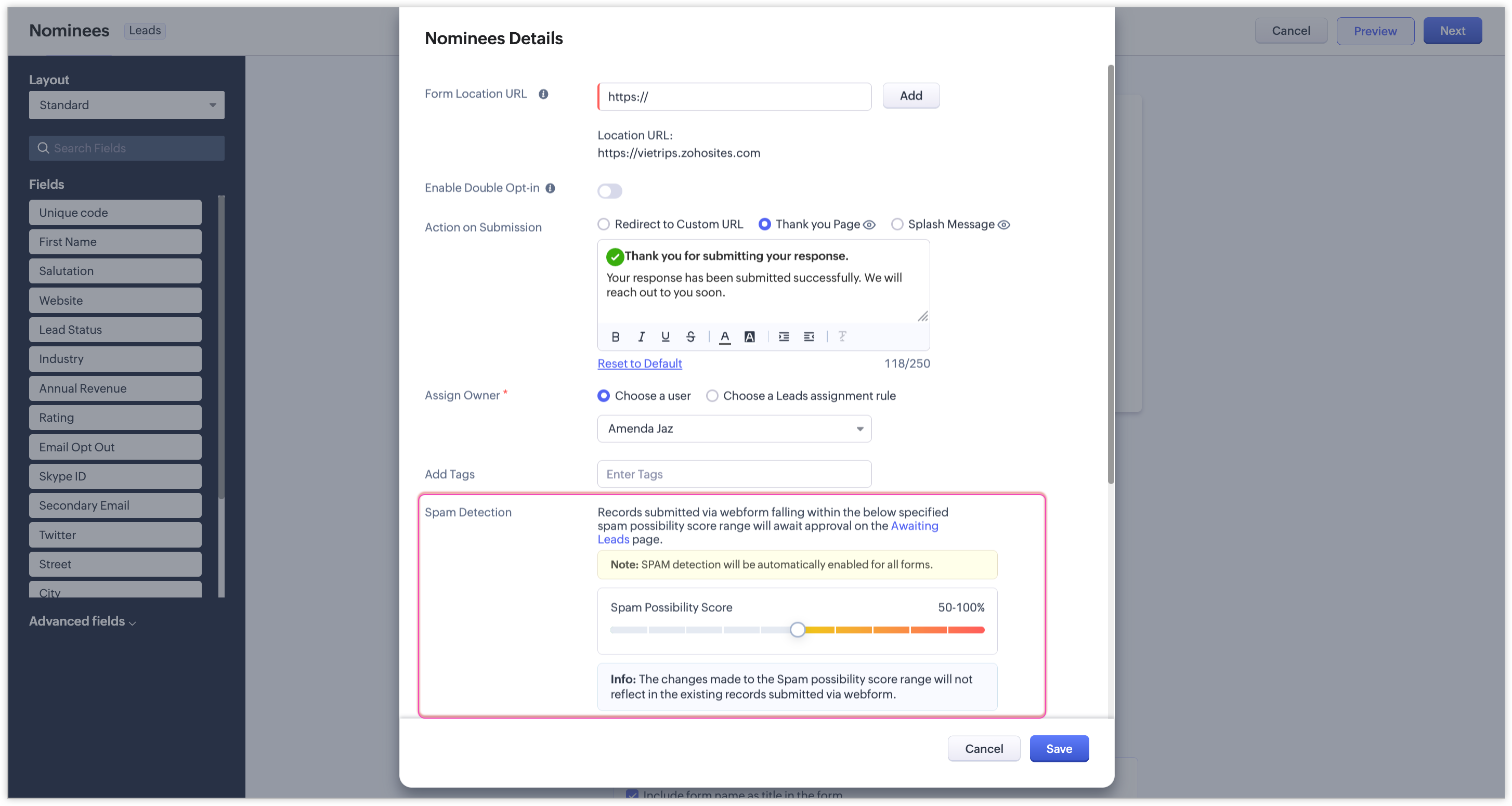
Detectarea Spam-ului se aplică tuturor modulelor suportate de formulare web și va fi activată automat pentru toate formularele pentru a detecta și preveni importul înregistrărilor spam în organizația Zoho CRM. Un scor de posibilitate spam de 90% - 100% va fi setat implicit pentru toate formularele web ca nivel de toleranță, care poate fi schimbat oricând de proprietarul formularului web. - Activează Notify [Record] Owner, dacă este necesar, și selectează un șablon de email care va fi trimis proprietarului înregistrării. Când un email de notificare trebuie trimis utilizatorilor din organizație, acesta este trimis ca notificare de la adresa de email notifications@zohocrm.com.
-- adresa ta de email a contului
-- adresa de email a organizației
-- adresa de email a proprietarului înregistrării
-- adresa de email a altui utilizator - Activează Acknowledge Visitor dacă vrei să trimiți un email persoanei care a trimis formularul web. După ce selectezi un șablon de email, ți se va cere să introduci câmpurile From și Reply to . Aici poți alege una dintre aceste opțiuni din lista derulantă:
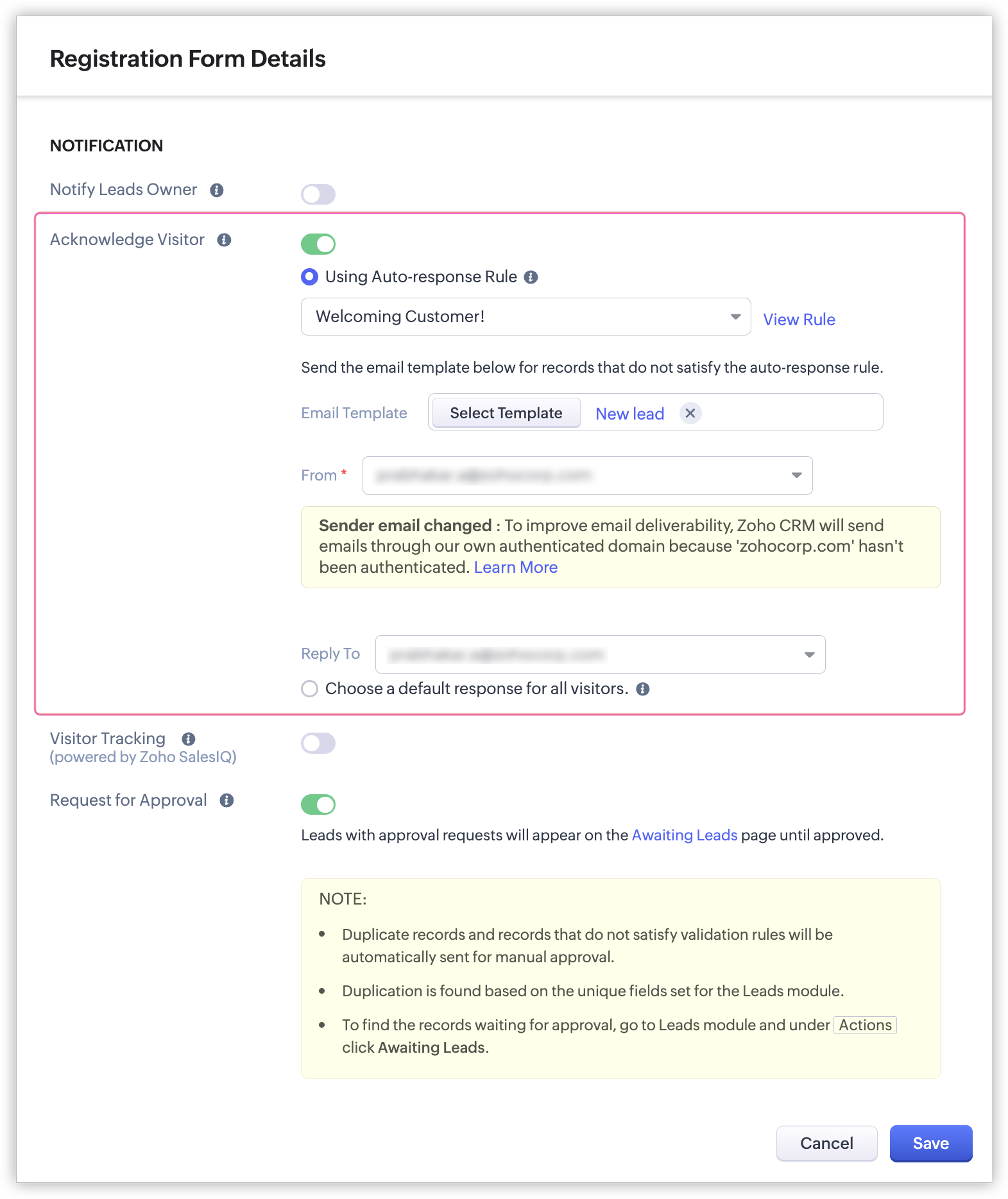
- Using Auto-response rule: Folosește una dintre regulile de răspuns automat existente. Pe baza detaliilor colectate folosind formularul web, regulile de răspuns automat pot fi declanșate pentru a trimite emailuri specifice. Când detaliile colectate prin formularul web nu satisfac criteriile regulii de răspuns automat, atunci șablonul de email selectat în a doua opțiune va fi trimis ca email de confirmare.
- Choose a default response for all visitors: Alege un șablon de email care va fi folosit pentru a trimite email lead-urilor generate prin acest formular web.
- Activează Visitor Tracking și selectează portalul din lista derulantă. Dacă ai activat funcționalitatea, aceasta va include automat codul de urmărire a vizitatorilor în codul formularului tău web (aplicabil doar pentru formatele Source Code și Embed Code ).
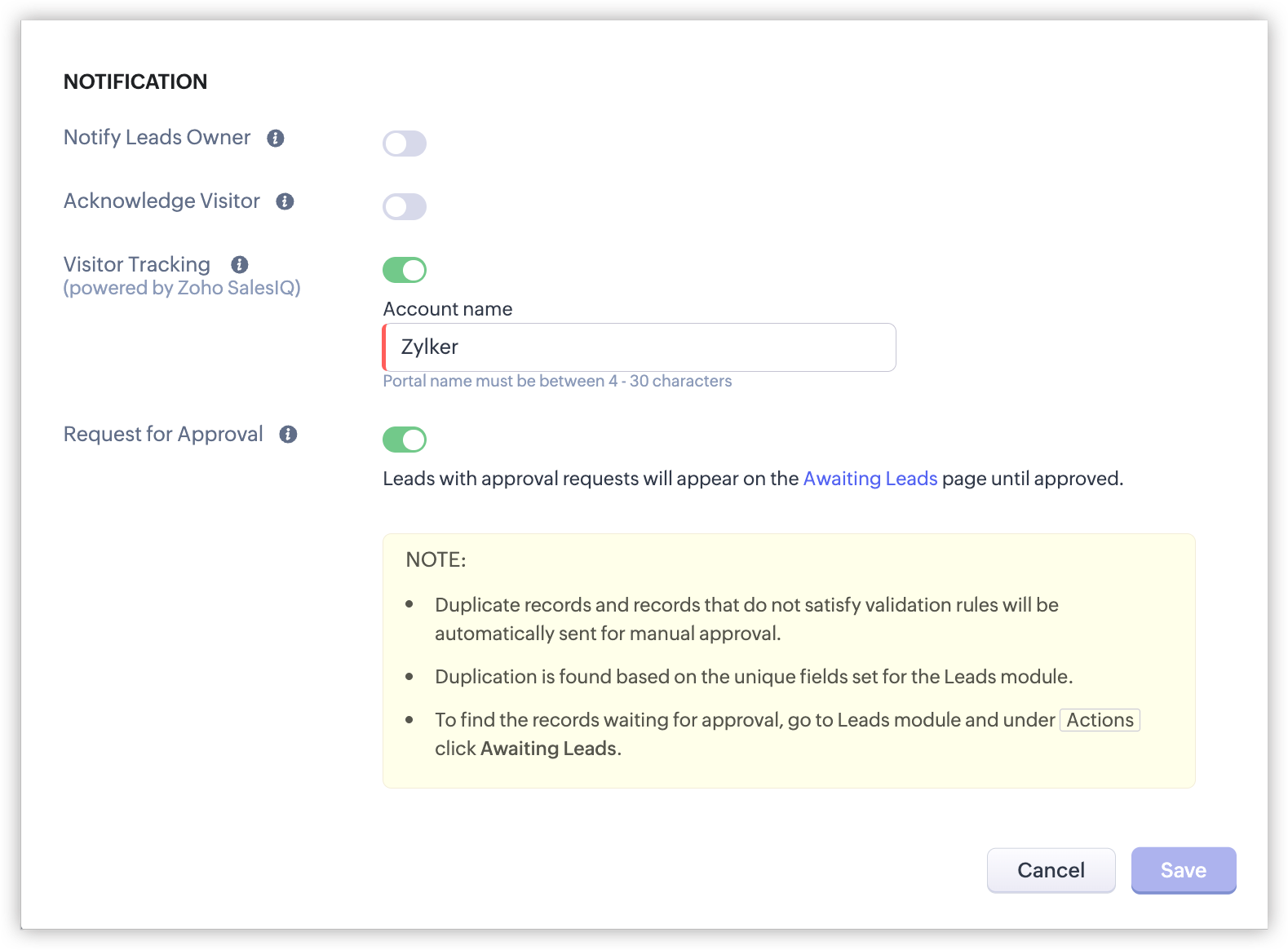
-- Dacă alegi formatul iFrame code în Embed Options , trebuie să adaugi manual codul de urmărire a vizitatorilor împreună cu codul iFrame în pagina ta web. Doar pentru formatul codului iFrame, codul de urmărire a vizitatorilor nu este inclus automat împreună cu codul. Pentru formatele de cod Source și Embed , codul de urmărire a vizitatorilor va fi inclus automat.
Pentru a găsi codul de Visitor Tracking de încorporat, mergi la Setup > Channels > Chat și copiază codul din pagina Visitor Tracking .Dacă nu ai activat funcționalitatea Visitor Tracking , ți se va cere să creezi un portal aici pentru a începe să folosești această funcționalitate. - Bifează Request for Approval, dacă vrei să trimiți înregistrările pentru aprobare. Vezi și Aprobă înregistrările. Reține că utilizatorii cu permisiunea Approve Web-to-Leads/Contacts/Cases din profil pot aproba înregistrările.
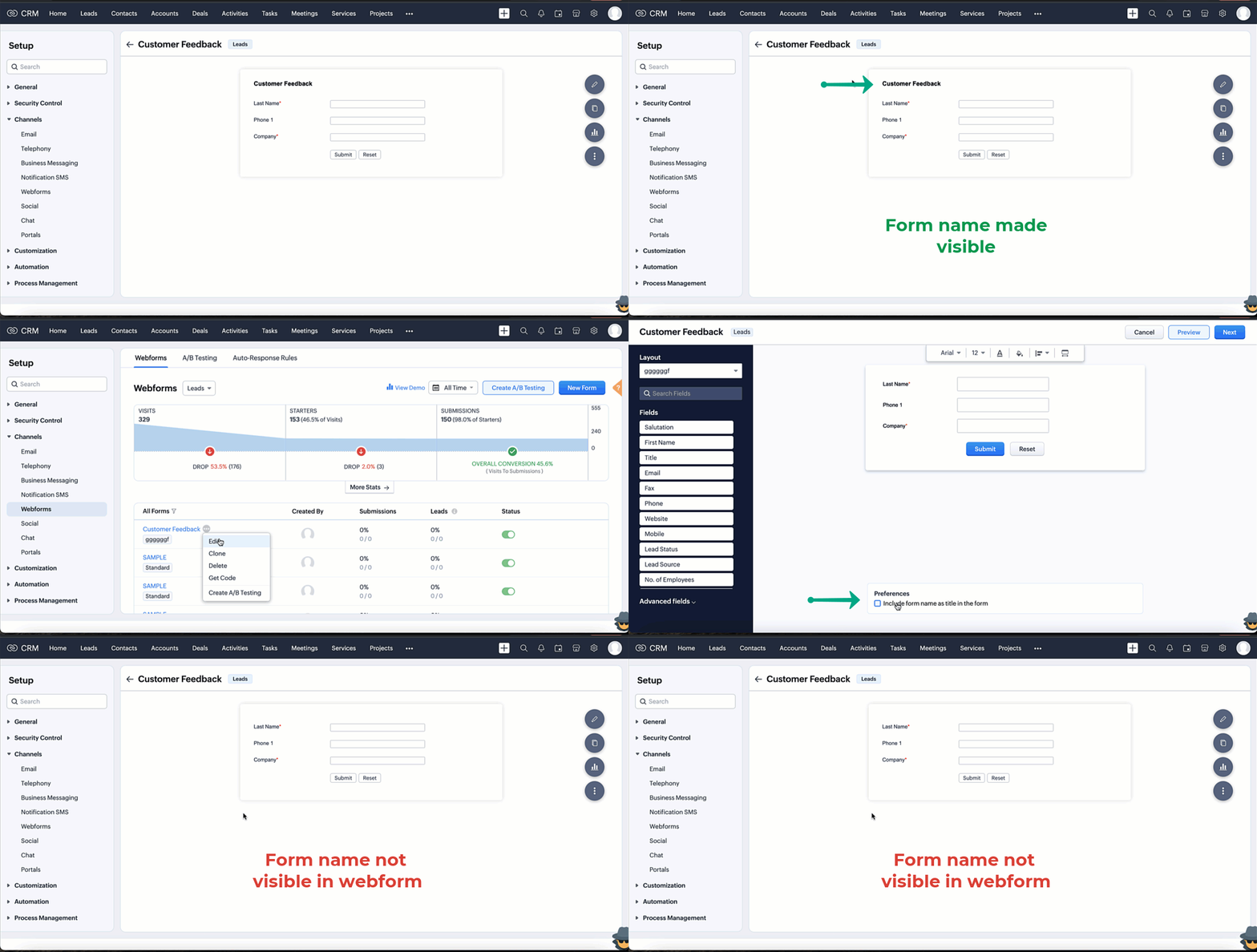
- Poți afișa sau ascunde numele formularului pe formularul tău web bifând caseta de bifare Preferences.
- Apasă pe Save.
- Reține că limita pentru Form location URL adăugată depinde de planul contului tău Zoho CRM.
- Standard și Professional - 5
- Enterprise - 10
- Ultimate - 20
- Developer - 5 - Opțiunea Request for Approval te va ajuta să validezi manual înregistrările generate și apoi să le adaugi în modulul corespunzător din Zoho CRM. Dacă această opțiune nu este selectată, toate înregistrările generate prin formularul web sunt adăugate direct în modulele corespunzătoare.
- Dacă numele domeniului din URL-ul locației nu se potrivește cu URL-ul unde este găzduit formularul web, atunci informațiile nu vor fi capturate. Alternativ, poți introduce [*] în câmpul URL-ului de destinație pentru a captura din alte/multiple domenii.
Pasul 3: Publică formularul web
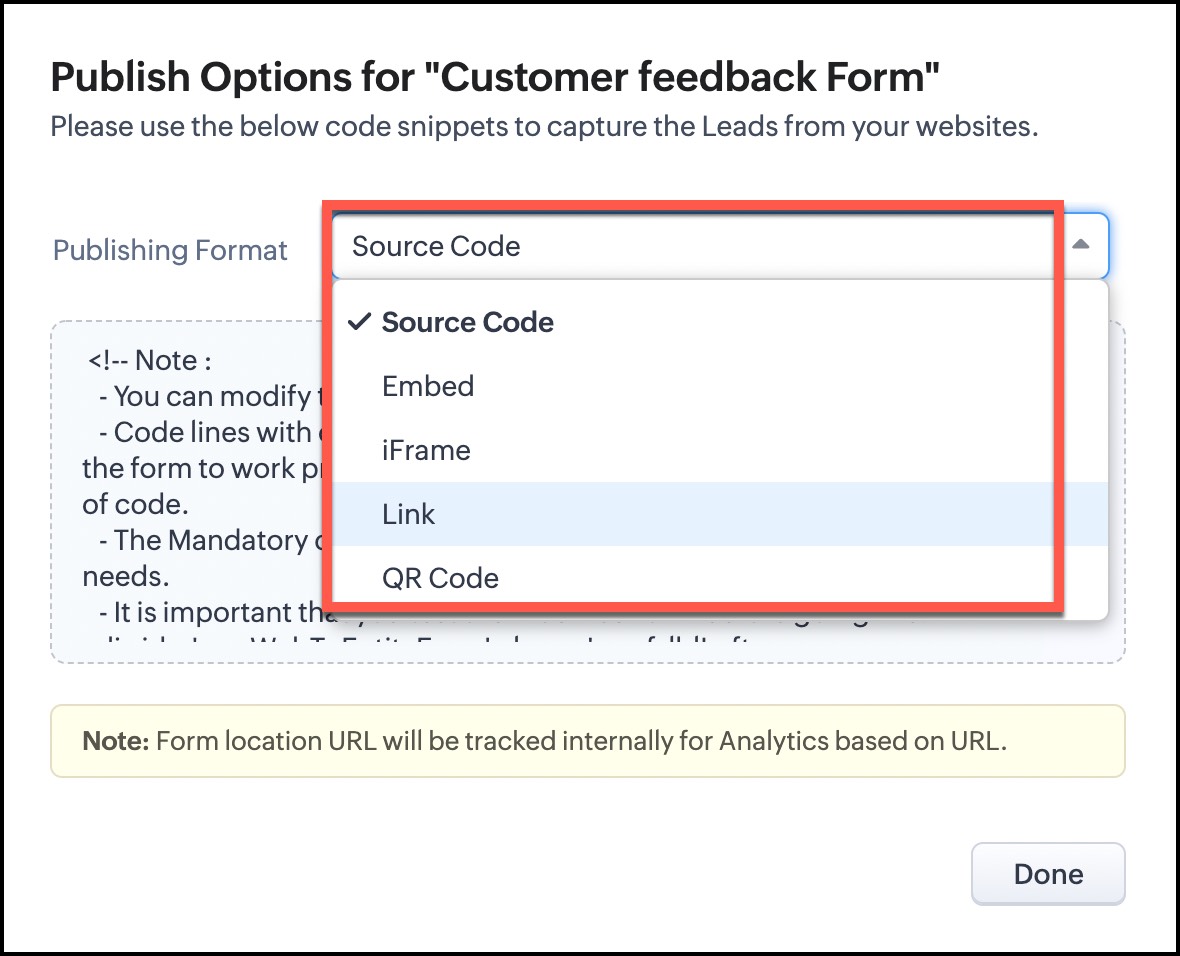
Codul formularului web pentru încorporare
- Selectează Cod sursă, Încorporare, iFrame sau codul Link din listă, după cum este necesar.
- Copiază codul și lipește-l pe site-ul web unde dorești formularul web.
- Apasă Done.
- Pentru a evita spam-ul, formularul web generat (fișierul HTML) trebuie publicat pe un server web activ (Apache, Microsoft, IIS, etc.).
- Formularul web nu va funcționa dacă trimiți valorile formularului de pe desktop.
- Când codul HTML este generat pentru formularul web, anumite entități sunt ascunse implicit. Dacă elimini acele entități ascunse, formularul web nu va funcționa. Iată fragmentul de cod care nu trebuie eliminat din codul formularului web:
<input type="hidden" name="xnQsjsdp" value="" /> <input type="hidden" name="xmIwtLD" value="" /> <input type="hidden" name="actionType" value="" />
Format link
- Selectează Link din listă.
- Copiază codul și lipește-l pe site-ul web unde dorești formularul web.
- Apasă Done.URL-ul locației formularului nu se va aplica pentru formatul link al formularului web.
 Opțiunea link este disponibilă pentru toate edițiile plătite și ediția pentru dezvoltatori.
Format cod QR
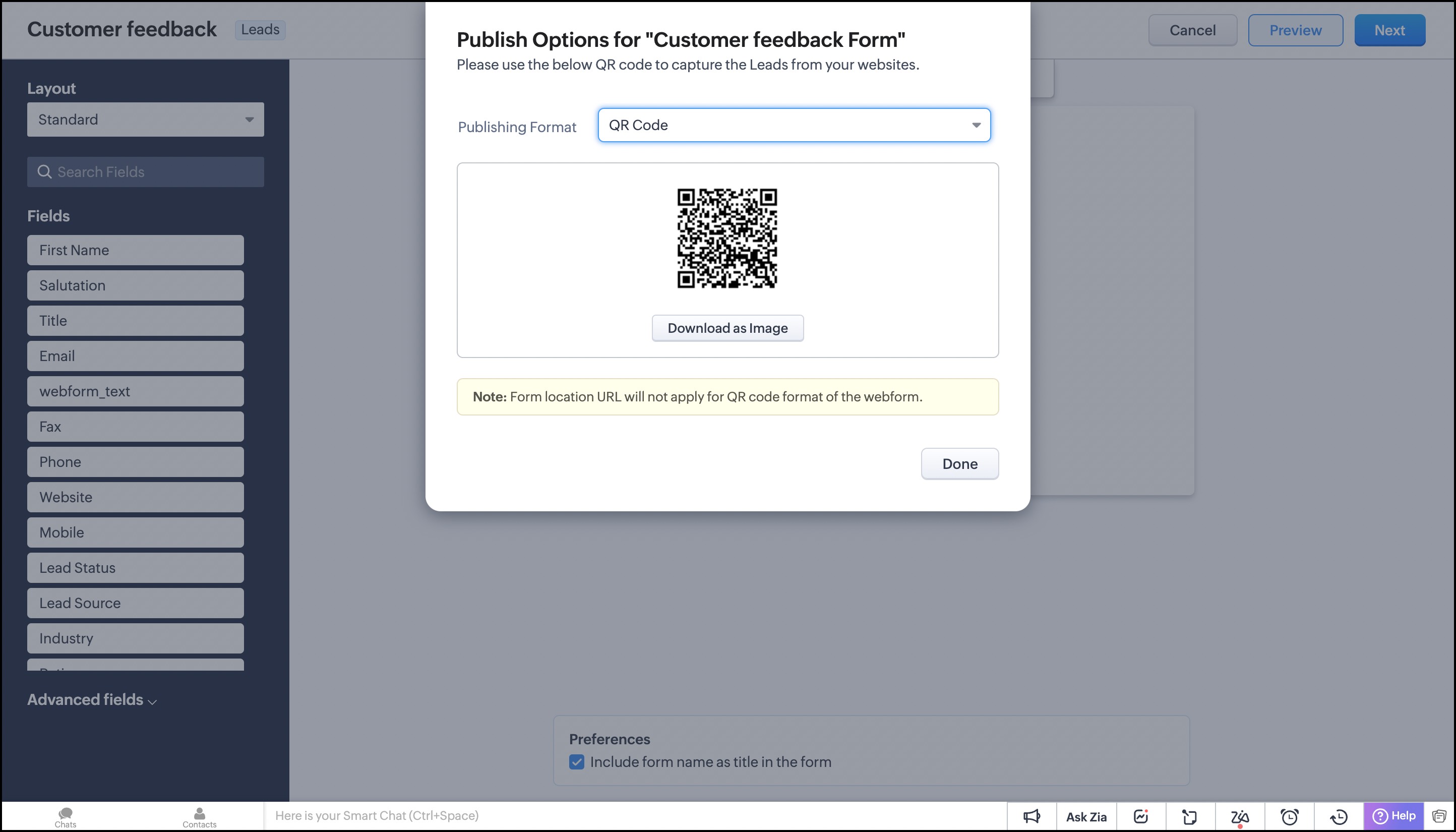
- Selectează QR Code din listă.
- Descarcă codul QR ca fișier imagine și folosește-l pe materiale tipărite, cum ar fi broșuri sau postere, pentru a direcționa persoanele către formularul web asociat printr-o simplă scanare.
- Apasă Done.
Double opt-in este un proces prin care utilizatorii confirmă de două ori că sunt interesați de ceea ce oferi și completează de bunăvoie formularul web. Te ajută să obții lead-uri de calitate și îți permite să dedici timp și resurse persoanelor care doresc să audă de la tine. Când activezi mecanismul de double opt-in pentru formularele web, clienții care trimit informațiile lor vor trebui să confirme trimiterea înainte ca datele lor să fie introduse în Zoho CRM.
Cele două etape implicate în double opt-in sunt:
- Un utilizator completează adresa de email și alte detalii și trimite formularul prin site-ul tău web.
- Un email de confirmare este trimis la adresa de email furnizată de utilizator. Utilizatorul trebuie să apese pe linkul din email și să confirme.
Pentru a activa double opt-in pentru formularul tău web
- Mergi la Setup > Channels > Webforms.
- În pagina Webforms , alege Module din lista derulantă.Formularele web existente pentru modulul selectat vor fi afișate.
- Apasă Create Webform sau alege unul dintre formularele web existente.
- În constructorul de formulare web, editează formularul dacă este necesar și apasă Next Step.
- În popup-ul Form Details , activează butonul Enable Double Opt-in .Reține că această opțiune poate fi utilizată doar dacă câmpul de email principal este adăugat în formularul web. Când un formular web cu double opt-in este trimis, un email de confirmare este trimis vizitatorului pentru verificare suplimentară.
- Apasă Save.
- Publică codul noului formular web generat pe site-ul tău.
Clonează formularele web
- Selectează formularul web dorit din vizualizarea de tip listă și apasă pe iconița More.
- Apasă Clone.
- Selectează layout-ul dorit din lista derulantă.
Nu poți schimba modulul formularului web. - În pagina de creare a formularului web, adaugă sau elimină câmpuri sau efectuează personalizările dorite.
- Apasă Preview pentru a vedea și confirma modificările.
- Apasă Next și Save.
- În pagina Embed Options, selectează Code Format (sursă, încorporare sau iFrame).
- Apasă Copy Code și Done pentru a salva formularul web clonat
Articole Similare
Partener Certificat Zoho
Ai nevoie de ajutor cu Zoho CRM?
Echipa noastra te poate ajuta cu implementarea, personalizarea si suportul Zoho CRM. Peste 200 de proiecte finalizate din 2011.
Contacteaza-ne