

Navigarea în interfața Zoho CRM Next Gen UI
Ultima actualizare: 31 martie 2026 · Tradus si verificat de Svennis, Zoho Premium Partner
Capturile de ecran din acest articol sunt in limba engleza. Interfata Zoho CRM poate varia in functie de versiune si limba setata.
Navigarea în interfața CRM este ușoară, indiferent dacă ești un utilizator nou sau unul experimentat.
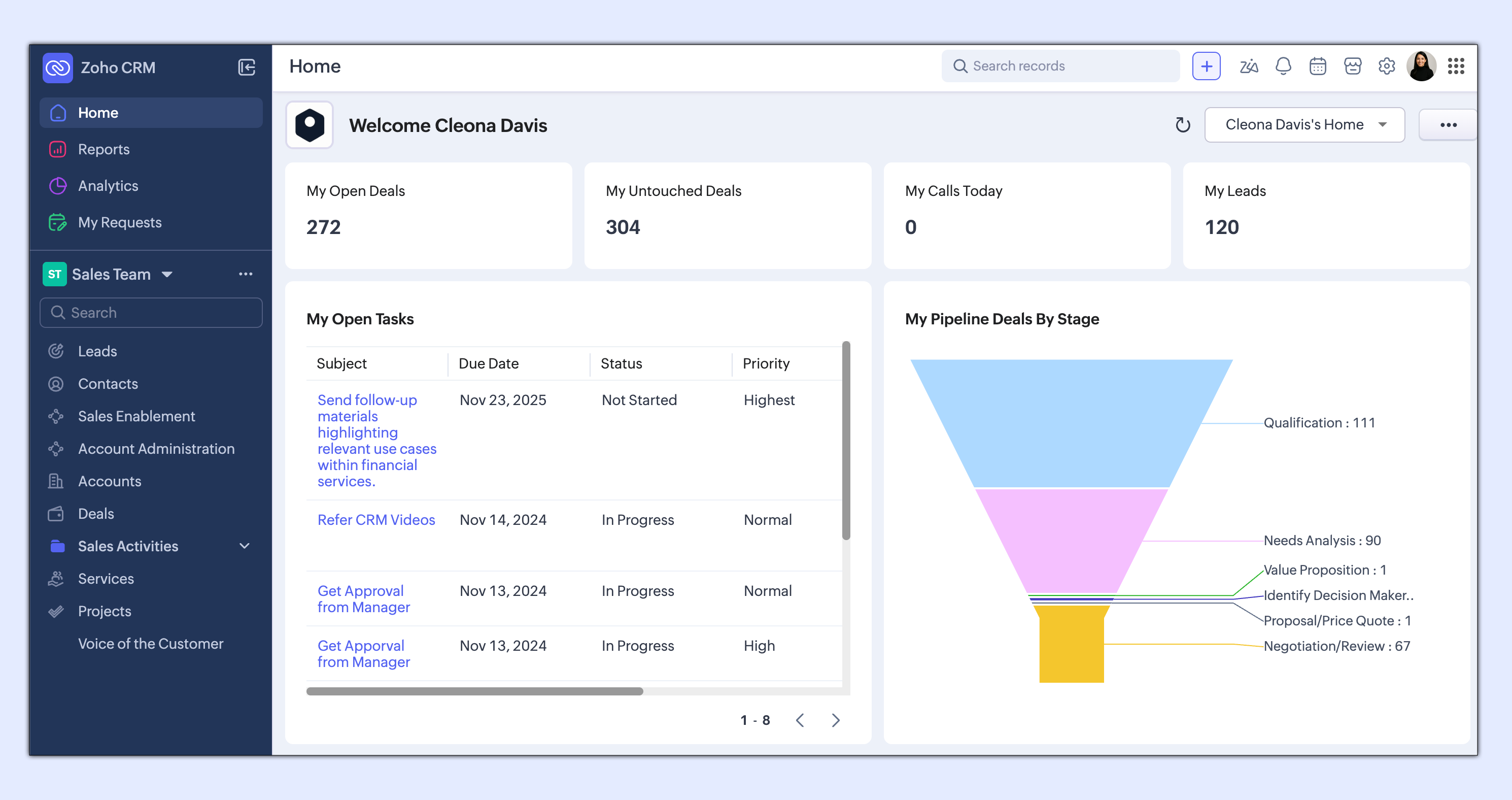
Interfața are două părți:
- O bară laterală unificată pentru navigare și acces rapid la configurare.
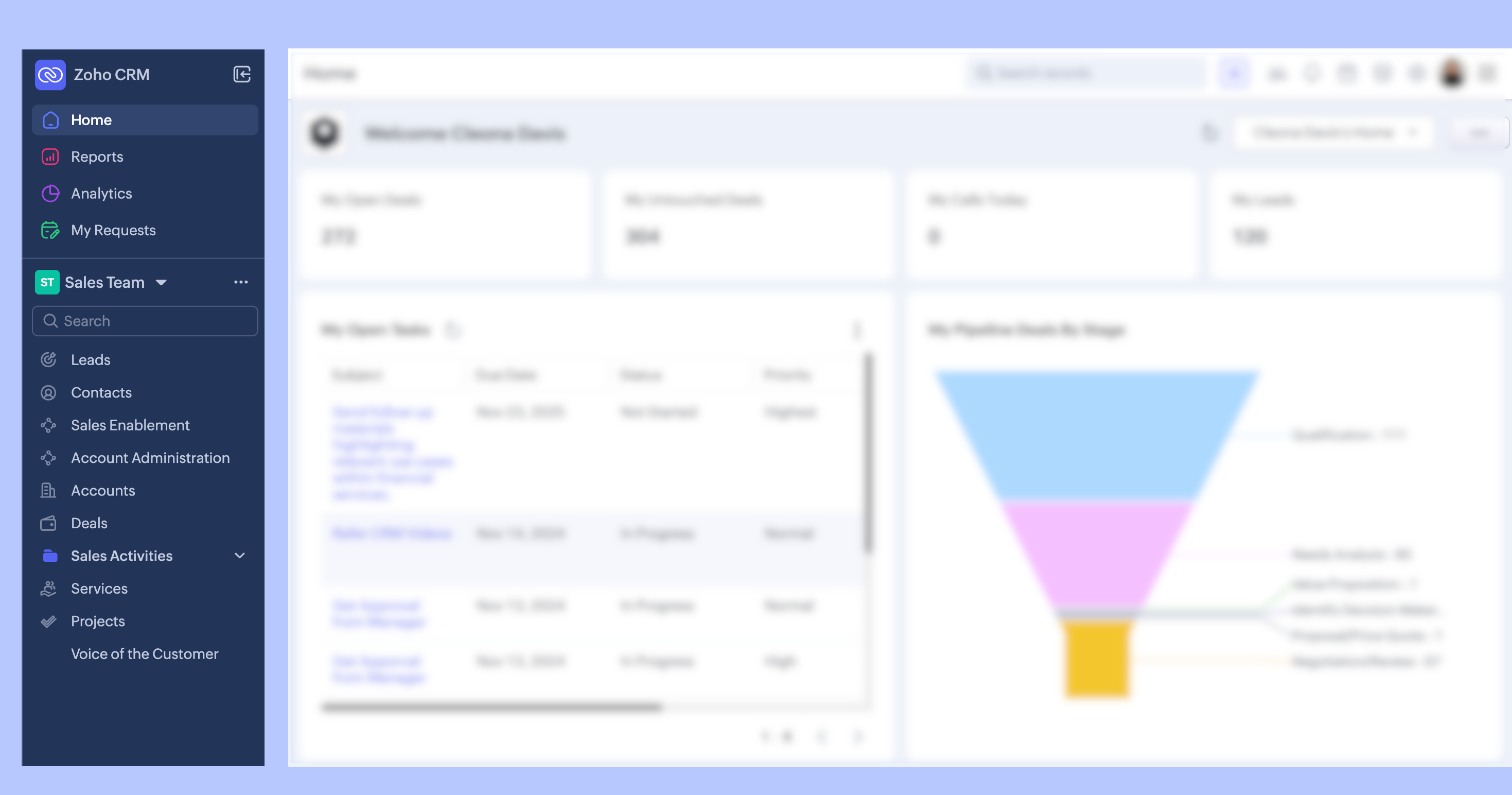
- Panoul principal este pentru munca ta, iar conținutul acestuia depinde de selecția ta din bara laterală.
Deci, dacă alegi modulul Leads din bara laterală, lista ta de oferte va fi afișată în panoul principal.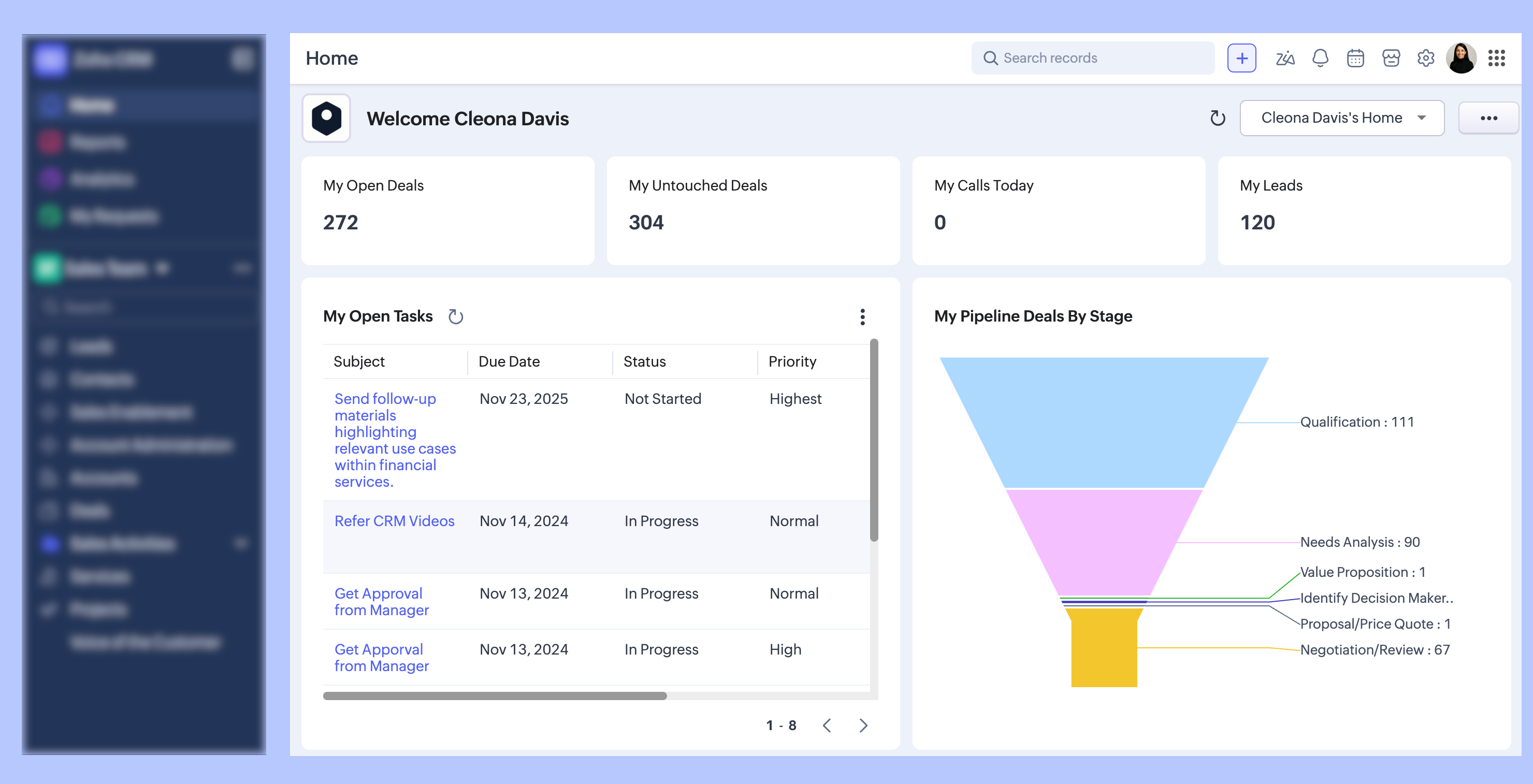
Panoul principal
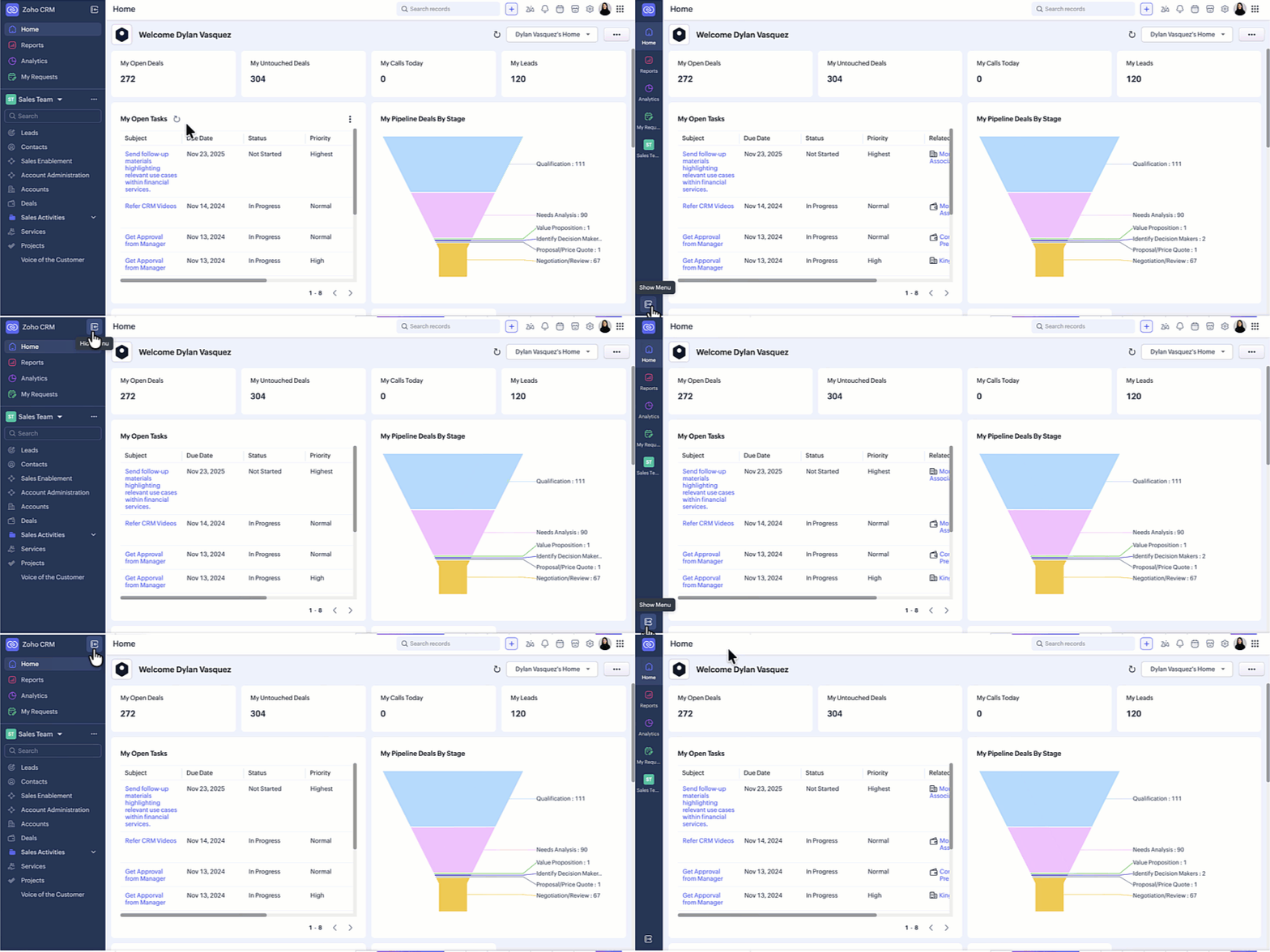
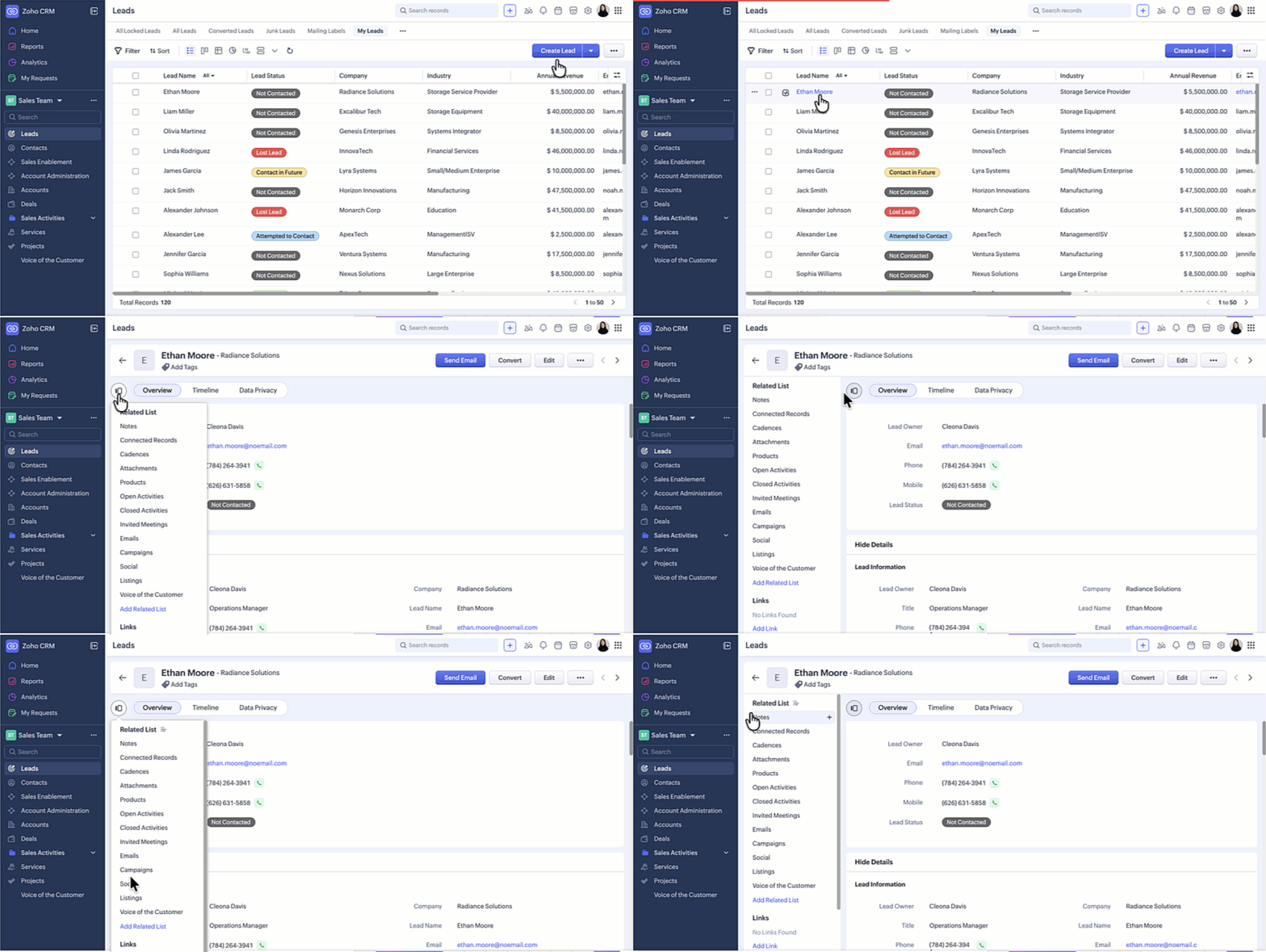
Pentru a maximiza panoul principal, poți ascunde bara laterală făcând clic pe pictograma de restrângere din partea de jos.
Oricând ai nevoie, o poți extinde făcând clic pe pictograma de afișare.
Oricând ai nevoie, o poți extinde făcând clic pe pictograma de afișare.
Meniul listei asociate al unei înregistrări
Meniul listei asociate din Zoho CRM oferă acces rapid la înregistrările asociate, cum ar fi emailuri, note, oferte, activități și module personalizate. Acest meniu poate fi extins sau ascuns, în funcție de preferințele tale de vizualizare. Implicit, acest meniu al listei asociate va fi ascuns. Acest lucru este pentru a-ți permite să vizualizezi mai multe date ale înregistrării fără derulare excesivă. Pur și simplu treci cu cursorul peste pictograma Meniului listei asociate pentru a vedea o listă de înregistrări asociate și a efectua acțiuni direct din fereastra pop-up. Totuși, dacă folosești extensiv meniul listei asociate într-o înregistrare, poți alege să îl extinzi.
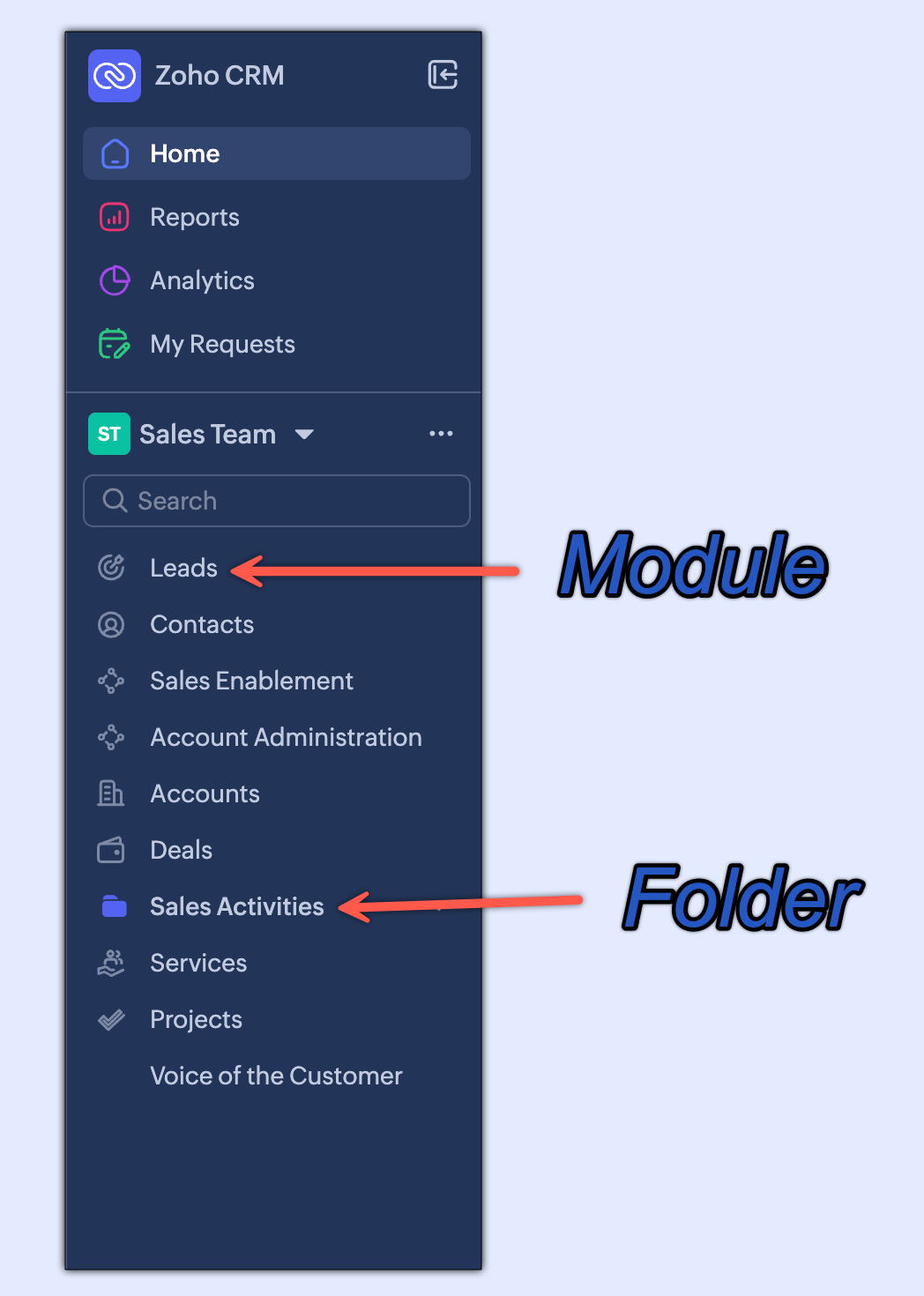
Bara laterală este plină cu opțiuni care îți permit să:
- Navighezi către diferite module din spațiul tău de echipă
- Comuți la un alt spațiu de echipă și să gestionezi spațiile de echipă
Hai să analizăm aceste opțiuni diferite una câte una!
Navigarea modulelor
Echipele lucrează și stochează date în CRM în module. Bara laterală afișează folderele și modulele din cadrul unui spațiu de echipă, permițând utilizatorilor să restrângă sau să extindă folderele și să aleagă modulul necesar. Există două tipuri de module în CRM: Module organizaționale și module de echipă.
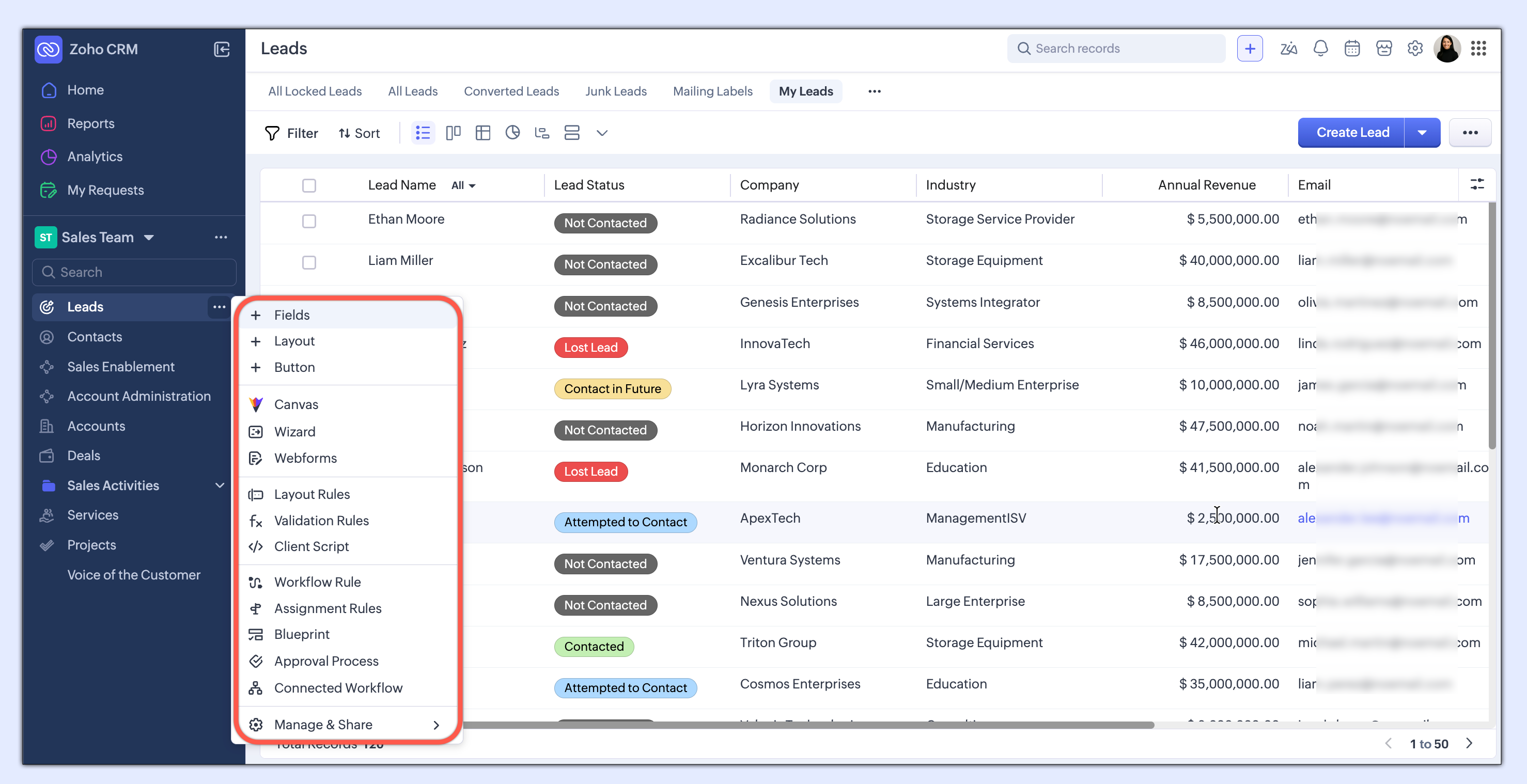
Dacă vrei să configurezi ceva pentru un modul, poți pur și simplu să faci clic pe pictograma (...) de lângă acesta și să selectezi configurația pentru a începe!
Pentru a afla mai multe despre modulele organizaționale, vezi: Module organizaționale.
Pentru a afla mai multe despre modulele de echipă, vezi: Lucrul cu modulele de echipă.
Pentru a afla mai multe despre modulele de echipă, vezi: Lucrul cu modulele de echipă.
Comutatorul de spații de echipă
Spațiile de echipă pot fi create pentru fiecare echipă din CRM, fie că este vorba de funcții de business specifice sau echipe cross-funcționale. Poți comuta de la un spațiu de echipă la altul dacă ești membru în mai multe spații de echipă. Pentru a face acest lucru, poți:
- Să faci clic pe comutatorul de spații de echipă situat în bara laterală.
- Să selectezi spațiul de echipă la care vrei să comuți.
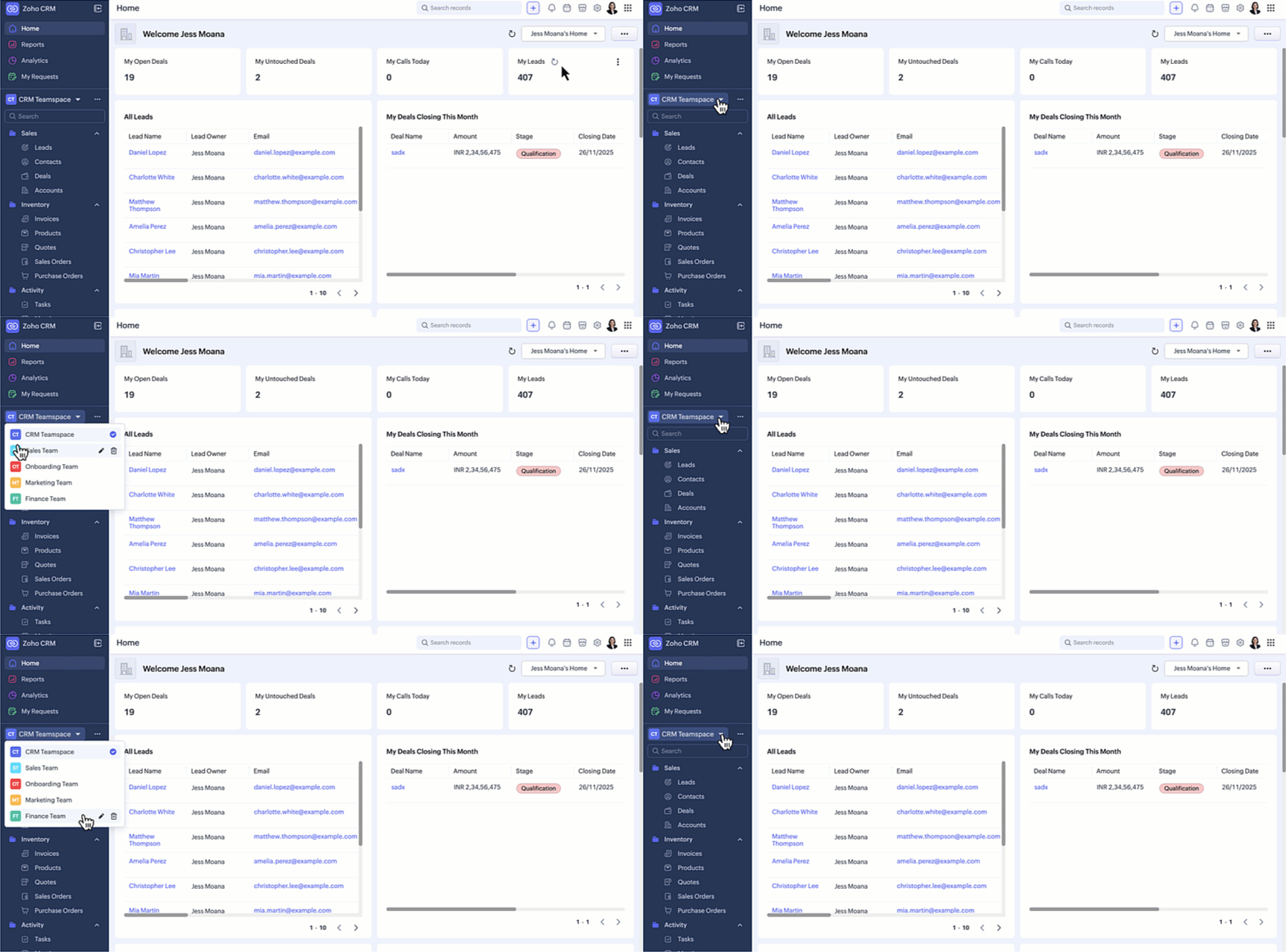
Acțiunile comutatorului de spații de echipă
Ca administrator al spațiului de echipă sau administrator CRM, ai posibilitatea de a crea un nou spațiu de echipă, de a face modificări la cele existente și de a gestiona spațiile de echipă în comutatorul de spații de echipă.
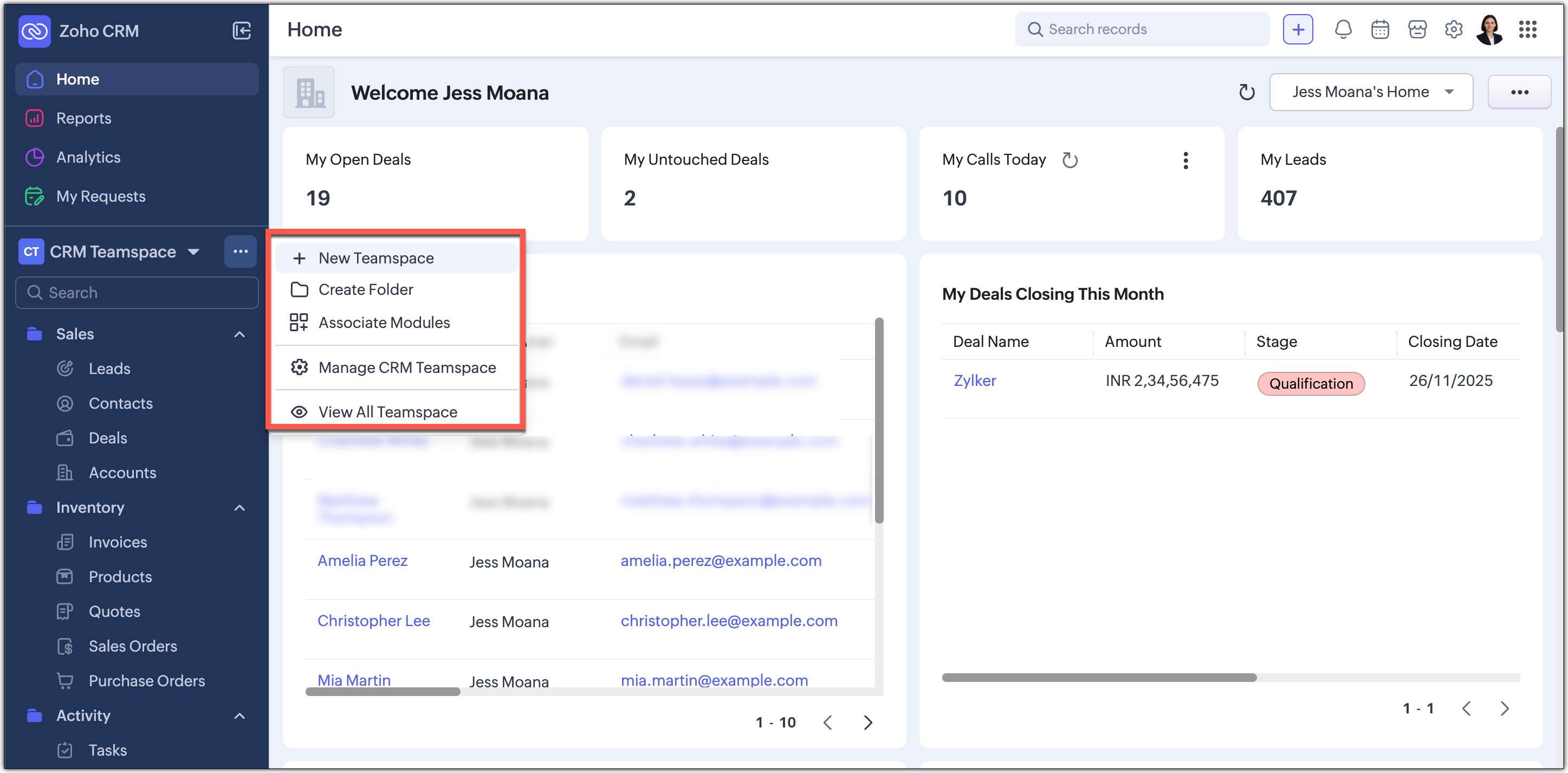
Pentru a afla mai multe despre spațiile de echipă, vezi Spații de echipă.
Pentru a afla mai multe despre spațiile de echipă, vezi Spații de echipă.
Tab-ul Rapoarte
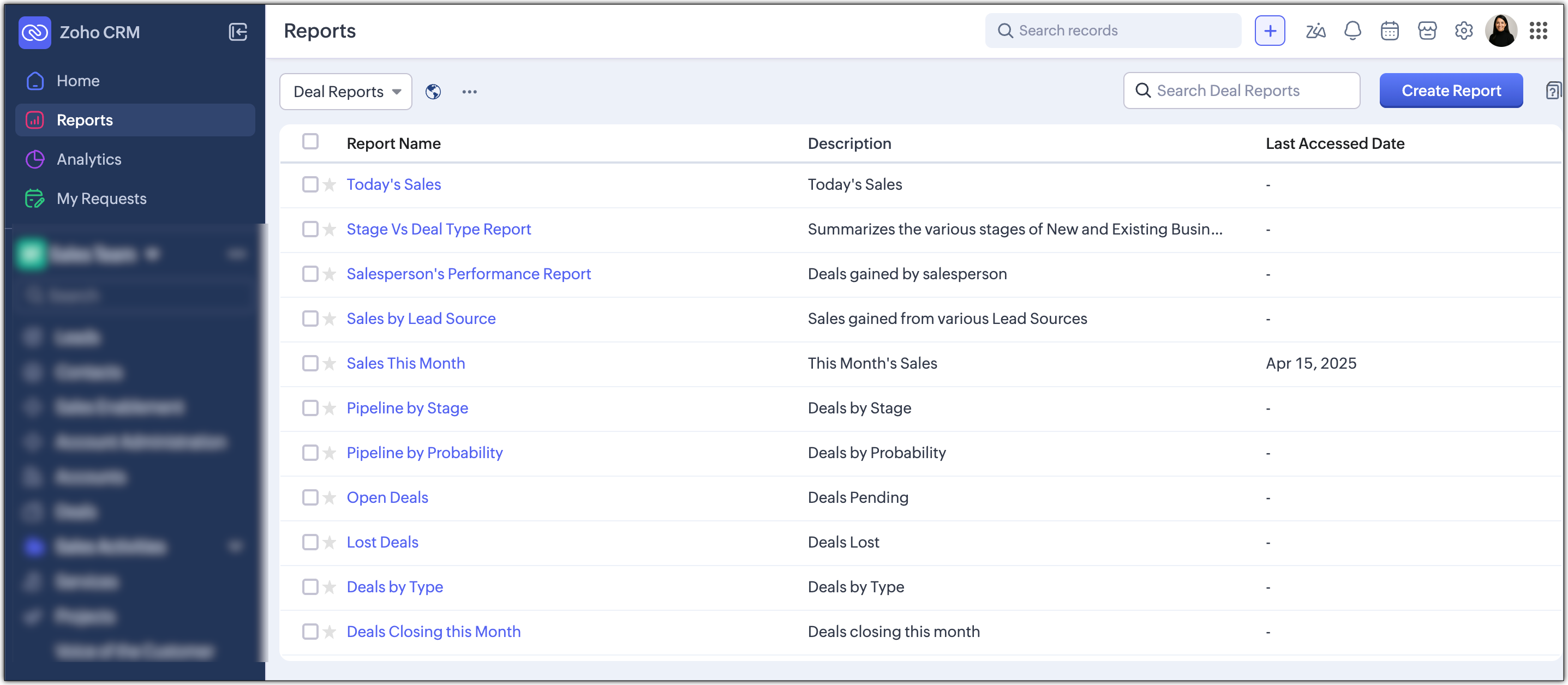
Rapoartele sunt un instrument util pentru combinarea datelor relevante pentru obiective specifice, cum ar fi un raport lunar pentru lead-uri noi. Tab-ul Rapoarte afișează toate rapoartele accesibile pentru tine. După selectarea acestui tab, bara laterală va arăta toate folderele în care au fost organizate rapoartele.
 Notă
NotăDacă tab-ul Rapoarte nu este vizibil, este probabil ca administratorul spațiului tău de echipă să-l fi dezactivat pentru spațiul tău de echipă.
Tab-ul Analiză
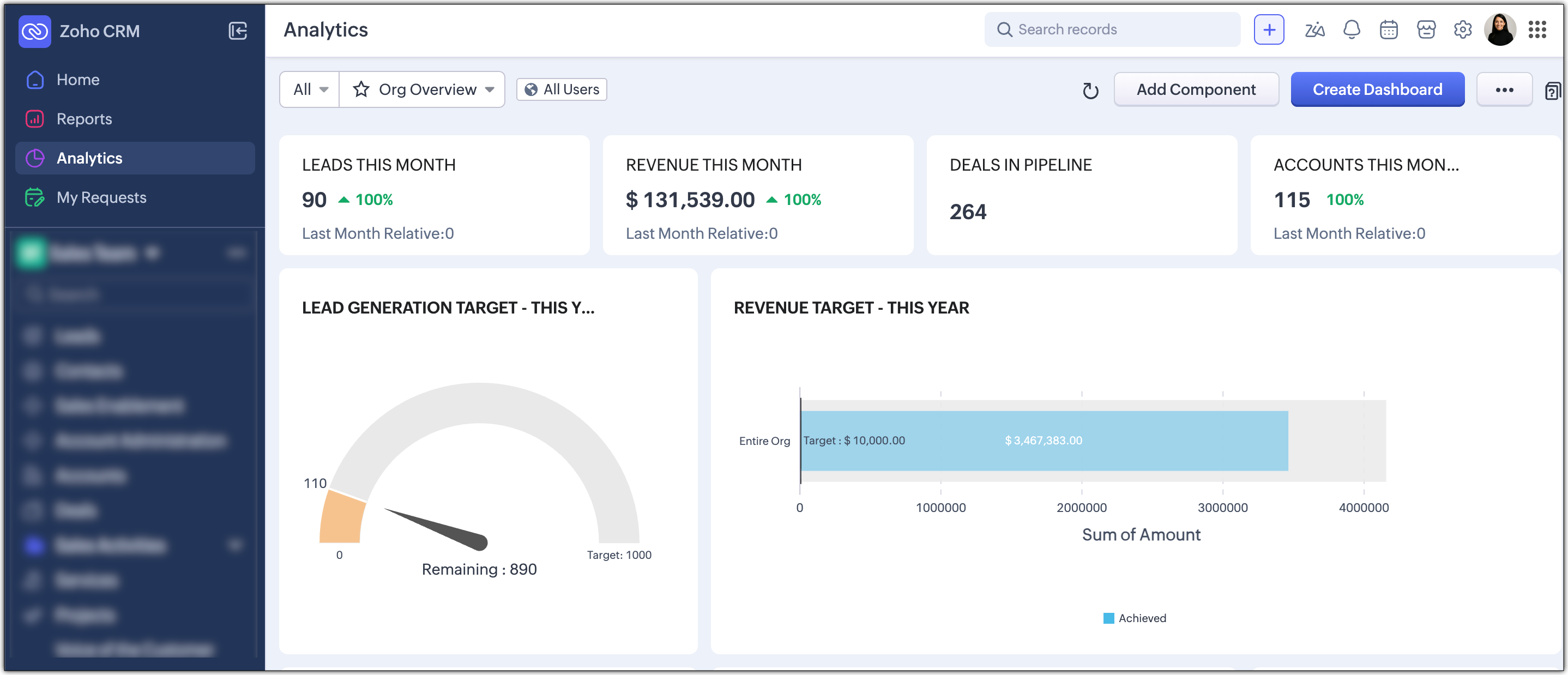
Tab-ul de analiză din Zoho CRM oferă o prezentare condensată a datelor sub formă de dashboard-uri, permițând analiza în timp real a etapelor de vânzări și a operațiunilor de business. Utilizatorii pot crea și partaja dashboard-uri cu toți sau cu anumiți utilizatori.
Notă
Dacă tab-ul Analiză nu este vizibil, este probabil ca administratorul spațiului tău de echipă să-l fi dezactivat pentru spațiul tău de echipă.
Dacă tab-ul Analiză nu este vizibil, este probabil ca administratorul spațiului tău de echipă să-l fi dezactivat pentru spațiul tău de echipă.
Tab-ul Cererile mele
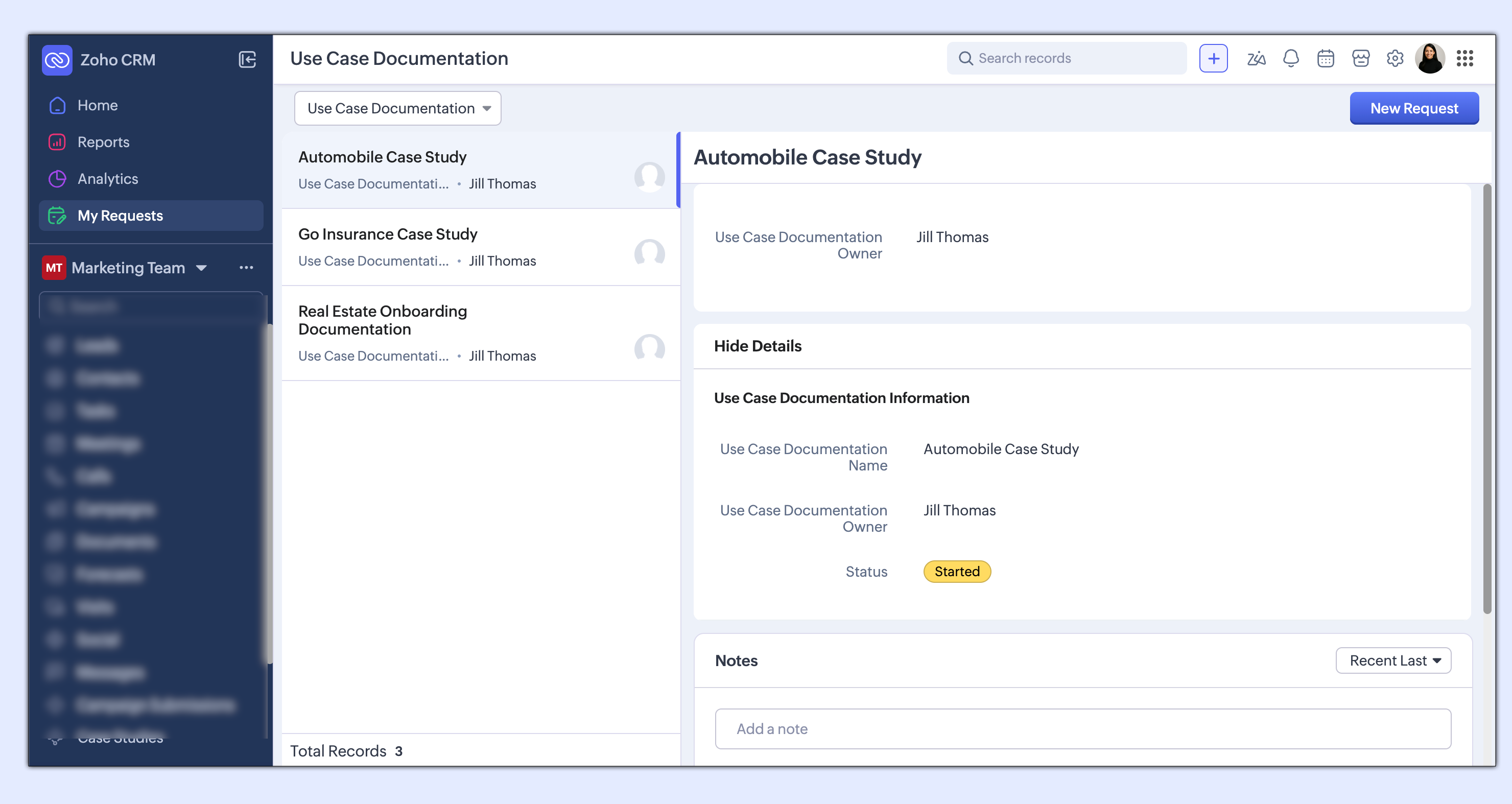
Tab-ul Cererile mele servește ca un hub central pentru crearea și urmărirea tuturor cererilor tale către alte echipe din CRM. Un meniu derulant va lista toate modulele de echipă pentru care ai fost adăugat ca solicitant. Pur și simplu fă clic pe butonul Add Request pentru a începe crearea unei noi cereri.
Pentru a afla mai multe despre modulele de echipă și rolul de solicitant, vezi Lucrul cu modulele de echipă.
Marketplace
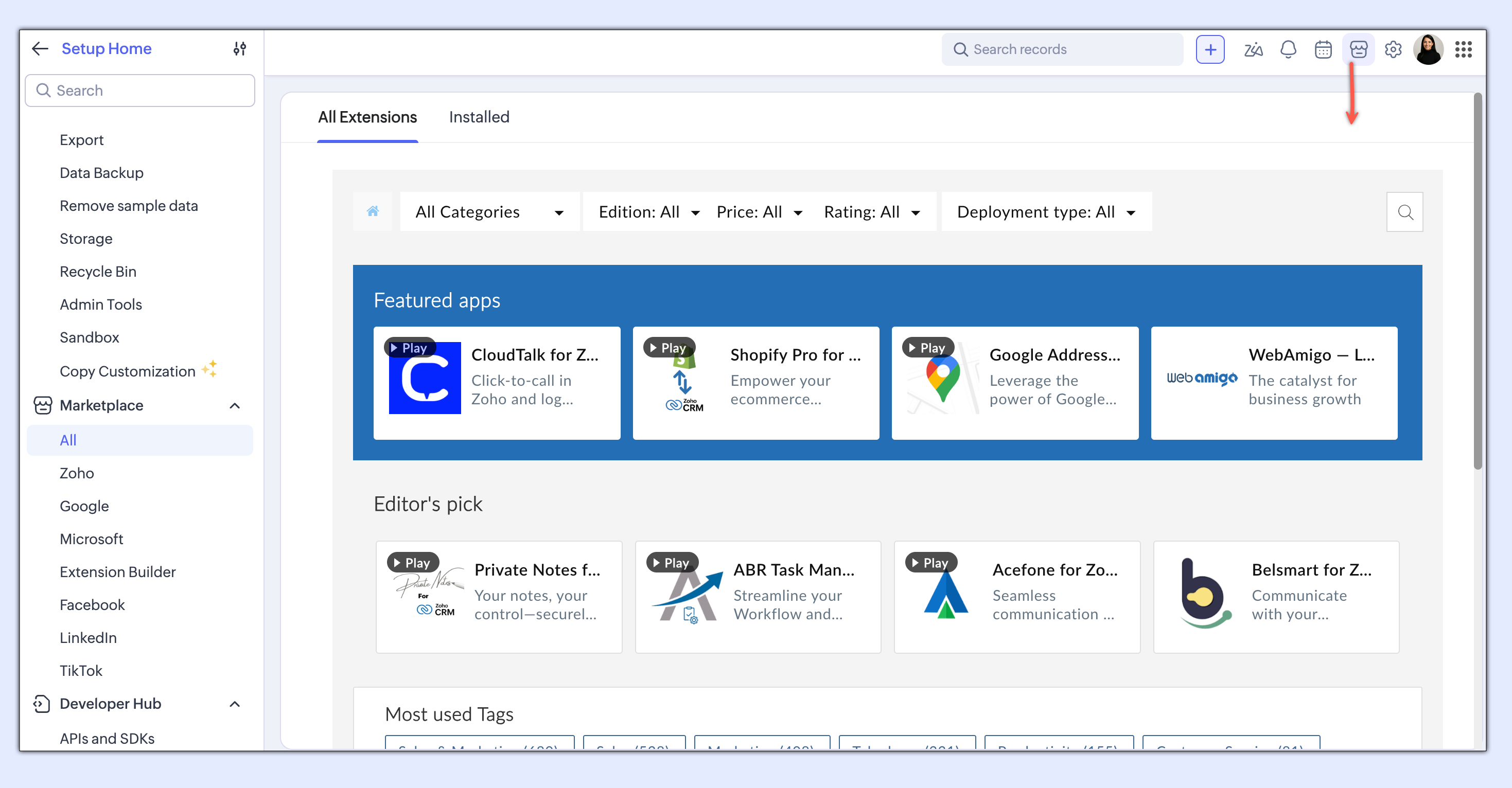
Deși ne-am dori să aduci cât mai multă muncă în CRM, este nerealist să ne așteptăm ca CRM-ul să fie o insulă izolată. Integrează fără efort cu produse și servicii Zoho și terțe părți prin tab-ul Marketplace.
Căutare globală
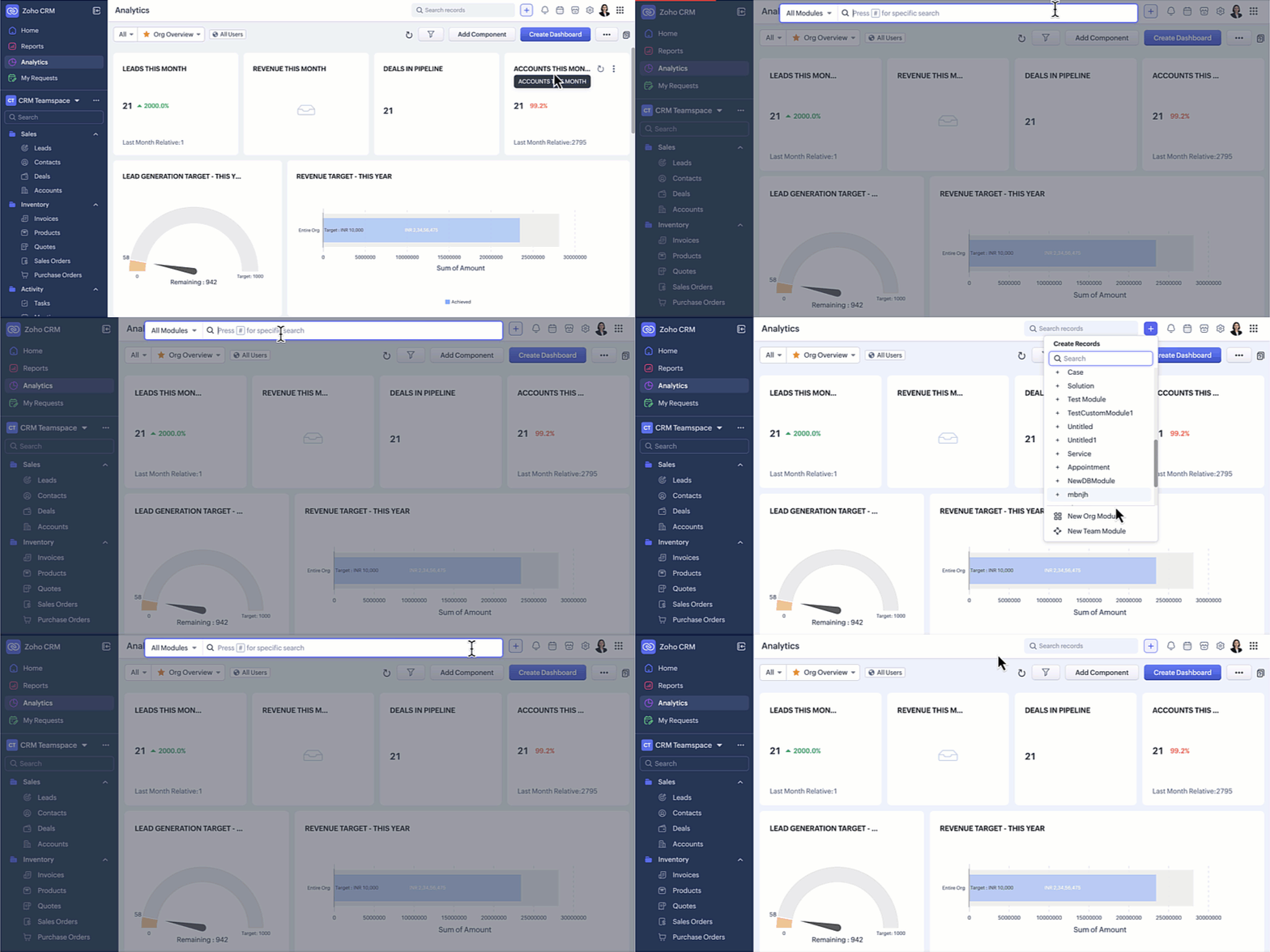
Această opțiune se află în partea de sus a ecranului CRM. Meniul Quick Create a fost de asemenea integrat cu pictograma '+' astfel încât toate acțiunile de creare rapidă să poată fi efectuate dintr-un singur loc. De aici, poți:
- Găsi rapid înregistrări, module sau informații în tot CRM-ul folosind căutarea globală.
- Crea înregistrări direct din orice modul, crea module de echipă noi sau crea module organizaționale.
Acțiuni utilitare
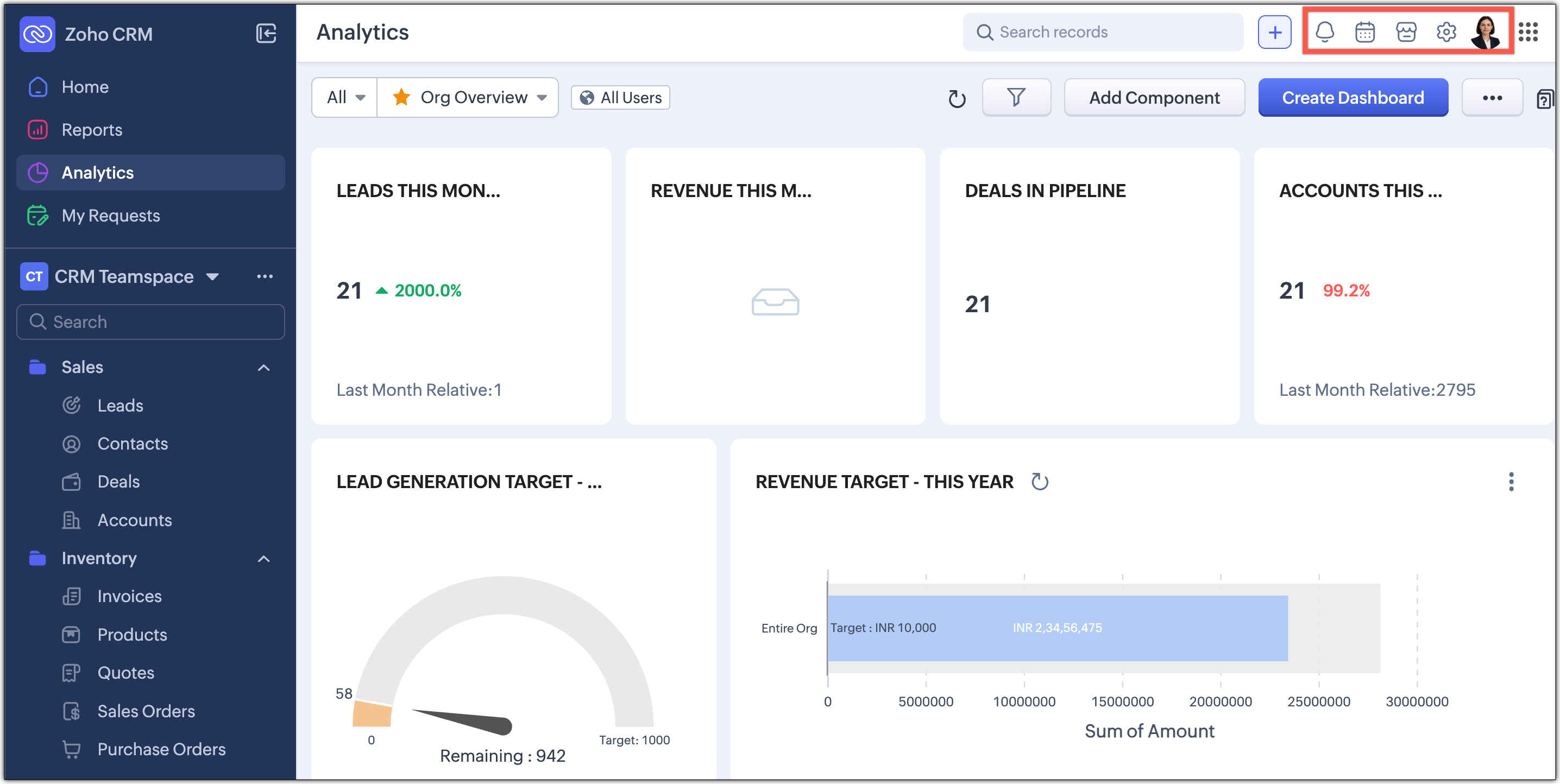
Opțiunile utilitare din partea de jos a barei laterale sunt utile pentru diverse sarcini precum:
- Accesarea calendarului tău
- Utilizarea Marketplace
- Monitorizarea semnalelor
- Navigarea către setări. Odată accesat, diferitele configurații pot fi selectate din panoul din stânga.
- Personalizarea profilului tău de utilizator
Acțiuni profil utilizator
Ai opțiunea de a face clic pe pictograma de profil și de a efectua diverse acțiuni asociate contului tău Zoho CRM.
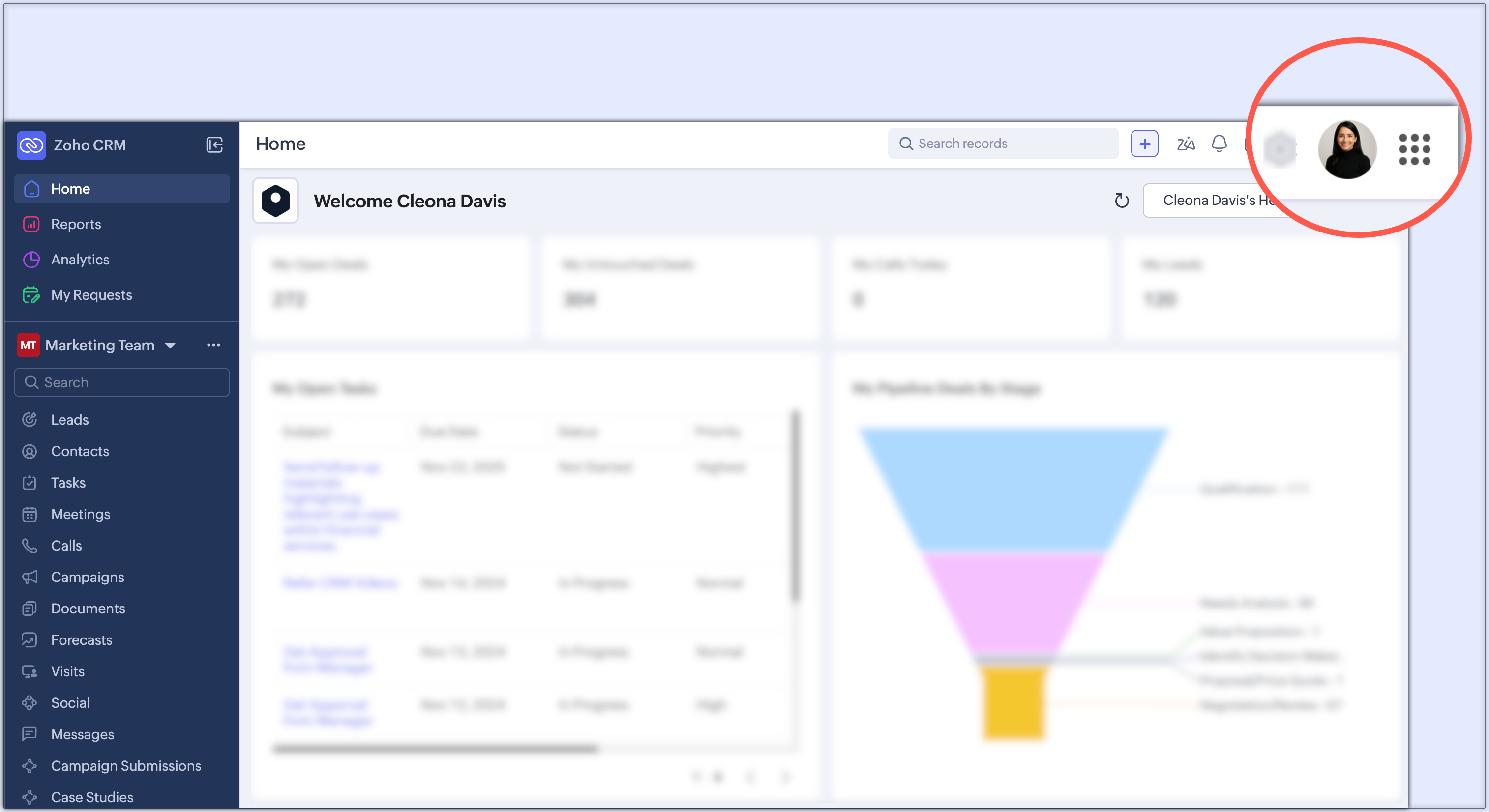
Implementarea modului Dark/Light este disponibilă doar pentru conturile CRM independente pentru utilizatorii care au optat să folosească noua interfață NextGen UI.
Implementarea modului Day / Night / Auto
Cu noua interfață, ai opțiunea de a alege între modul Day, modul Night și modul Auto, oferindu-ți control total asupra modului în care interacționezi cu platforma în funcție de stilul tău de lucru și mediul în care te afli.
- Day : Paletele de culori mai deschise oferă un aspect elegant, îmbunătățind aspectul CRM-ului tău, făcându-l nu doar funcțional, ci și plăcut vizual. În plus, poți selecta teme întunecate sau deschise în acest mod pentru a se potrivi preferinței tale.
Day - Dark Mode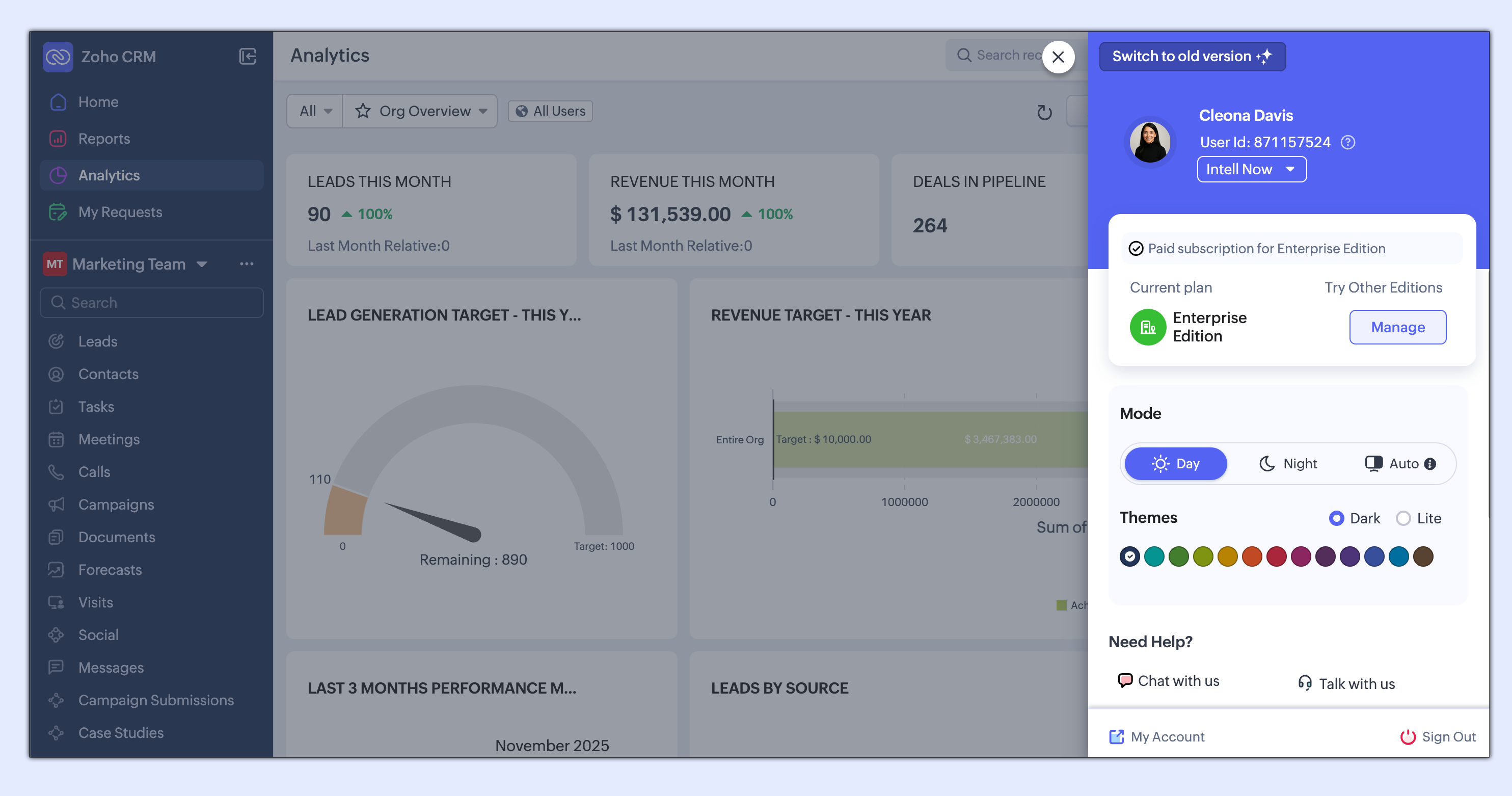
Day - Lite Mode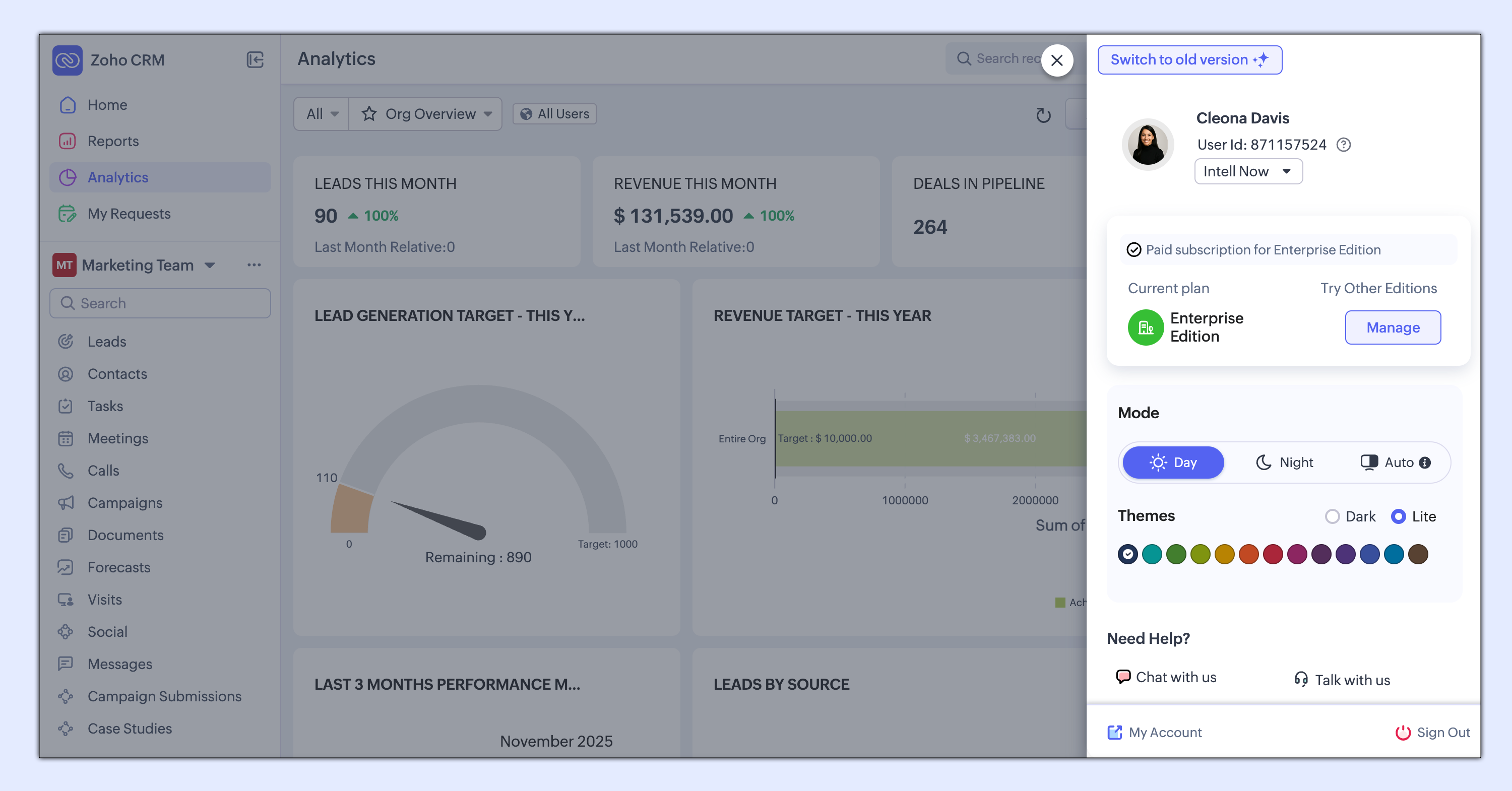
- Night Mode : Paletele de culori mai întunecate minimizează strălucirea și ajută la reducerea oboselii, creând o experiență confortabilă pentru ore prelungite de lucru.
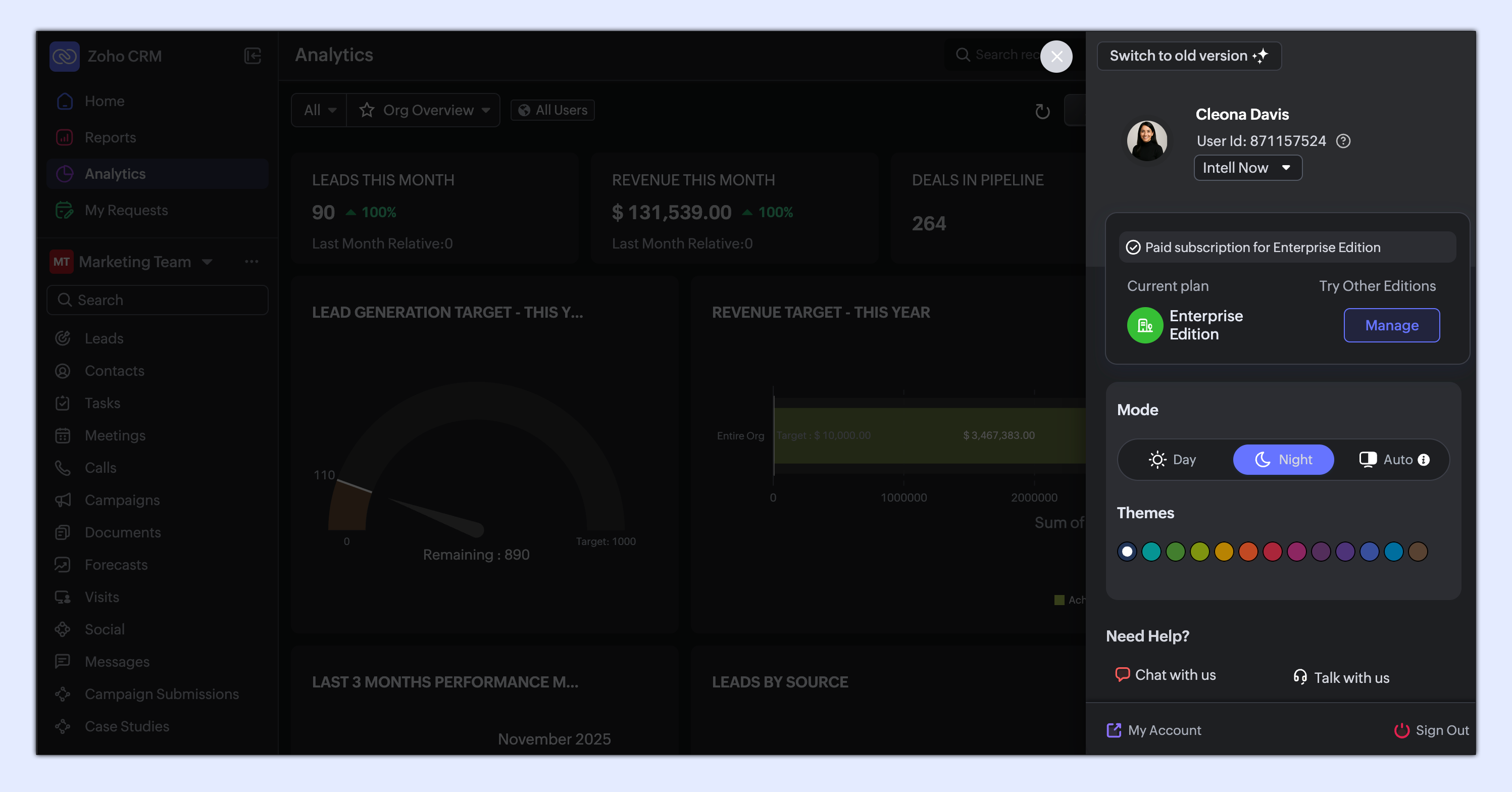
- Auto Mode : Comută automat între temele întunecate și deschise în funcție de setările dispozitivului tău.
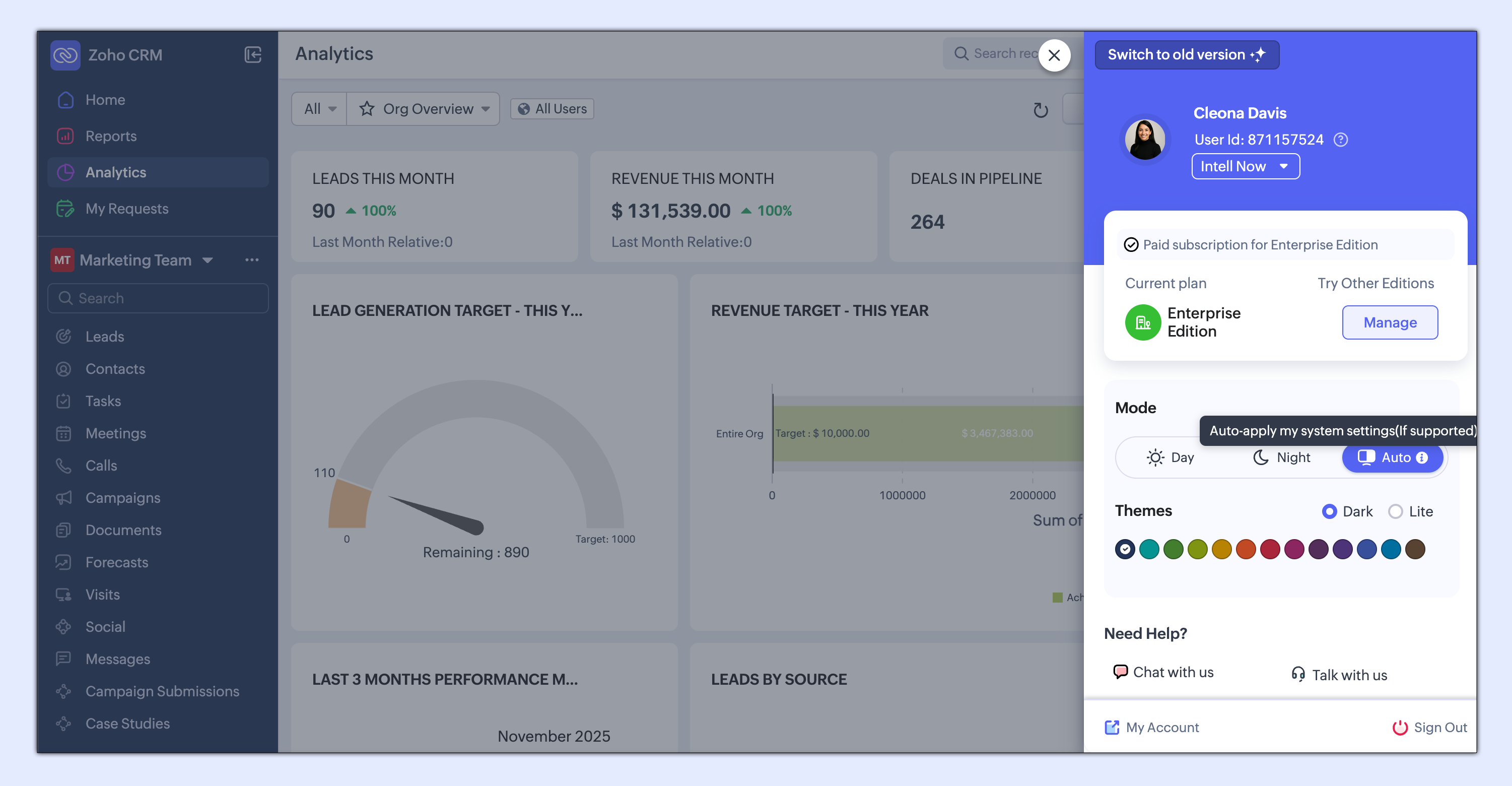
Pentru a comuta între moduri : Mergi la Profile Menu din contul tău CRM și selectează fie modul Day, Night sau Auto. Poți comuta între aceste opțiuni oricând, în funcție de preferințele tale. Dacă selectezi modul Day pentru o vizualizare mai deschisă, poți alege și între Day - Dark Mode sau Day - Lite Mode.
Implementarea modului Auto : Cu noua interfață, ai acum opțiunea de a alege între modurile Day, Night și Auto, oferindu-ți control total asupra modului în care interacționezi cu platforma în funcție de preferințele tale și mediul de lucru.
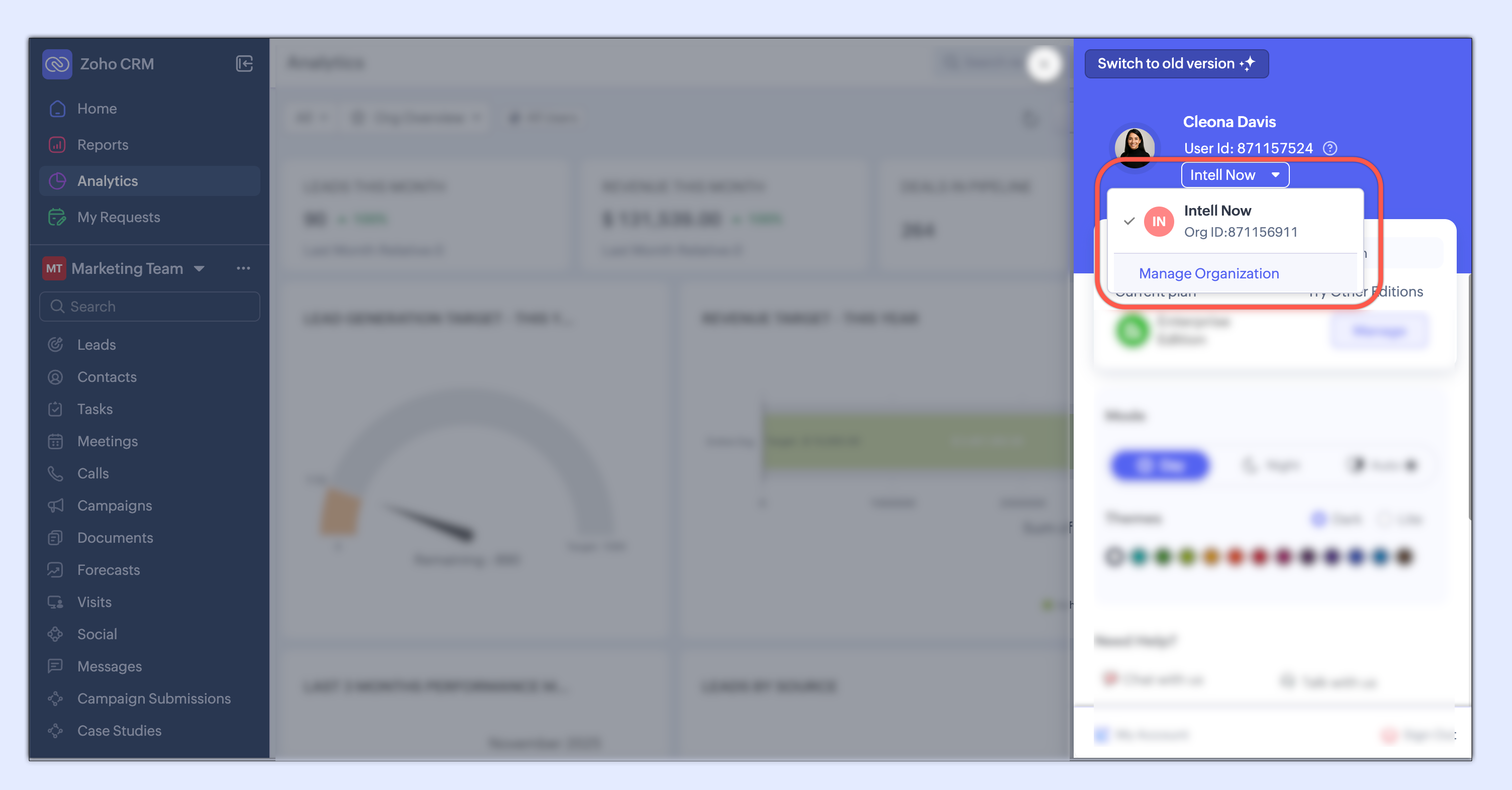
Comutarea la o altă organizație CRM
Dacă ești membru al mai multor organizații CRM, poți comuta între ele.
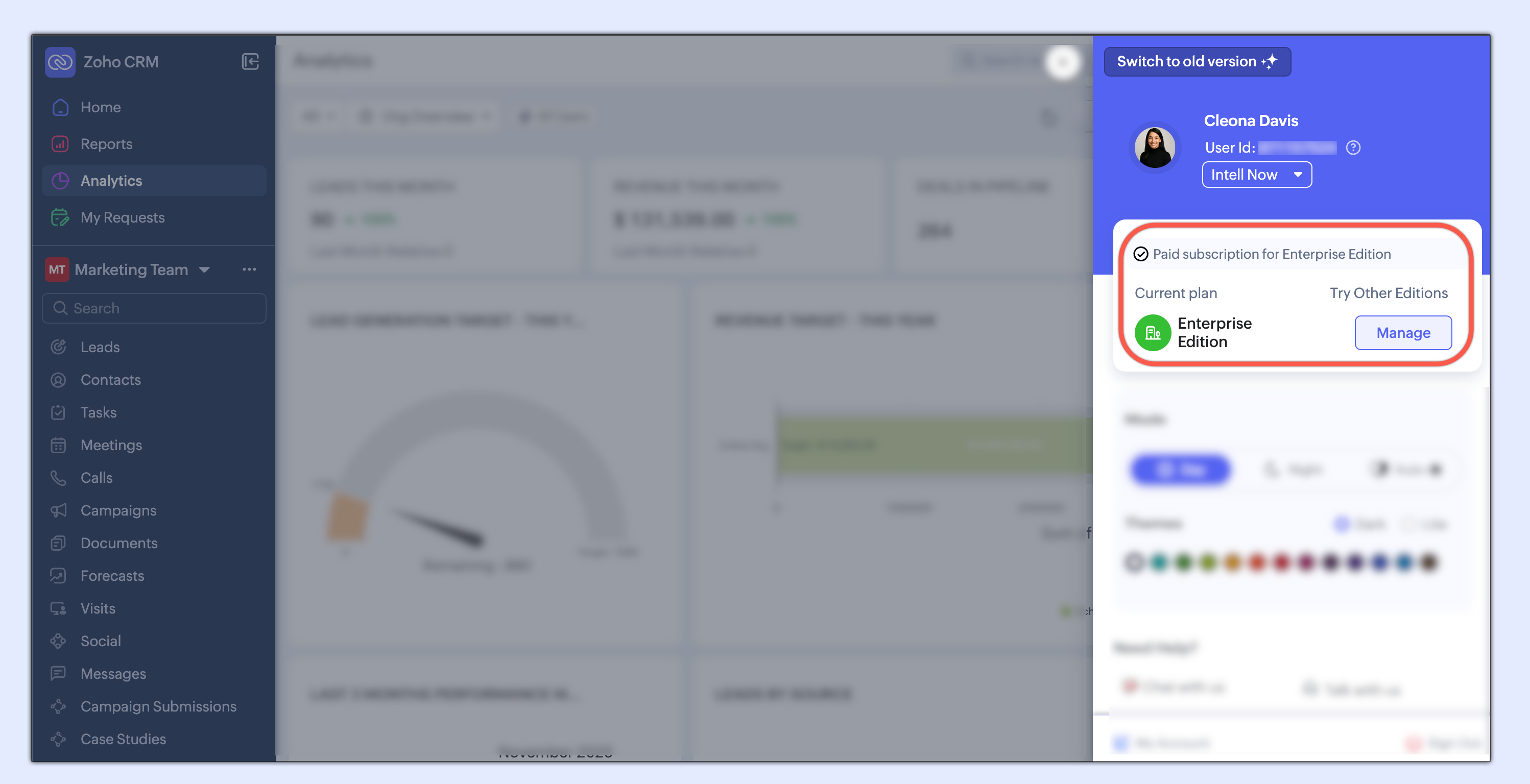
Gestionarea abonamentului CRM
Ai posibilitatea de a vedea ediția în care se află organizația ta în prezent. Dacă ești superadmin, poți controla abonamentul selectând butonul Manage.
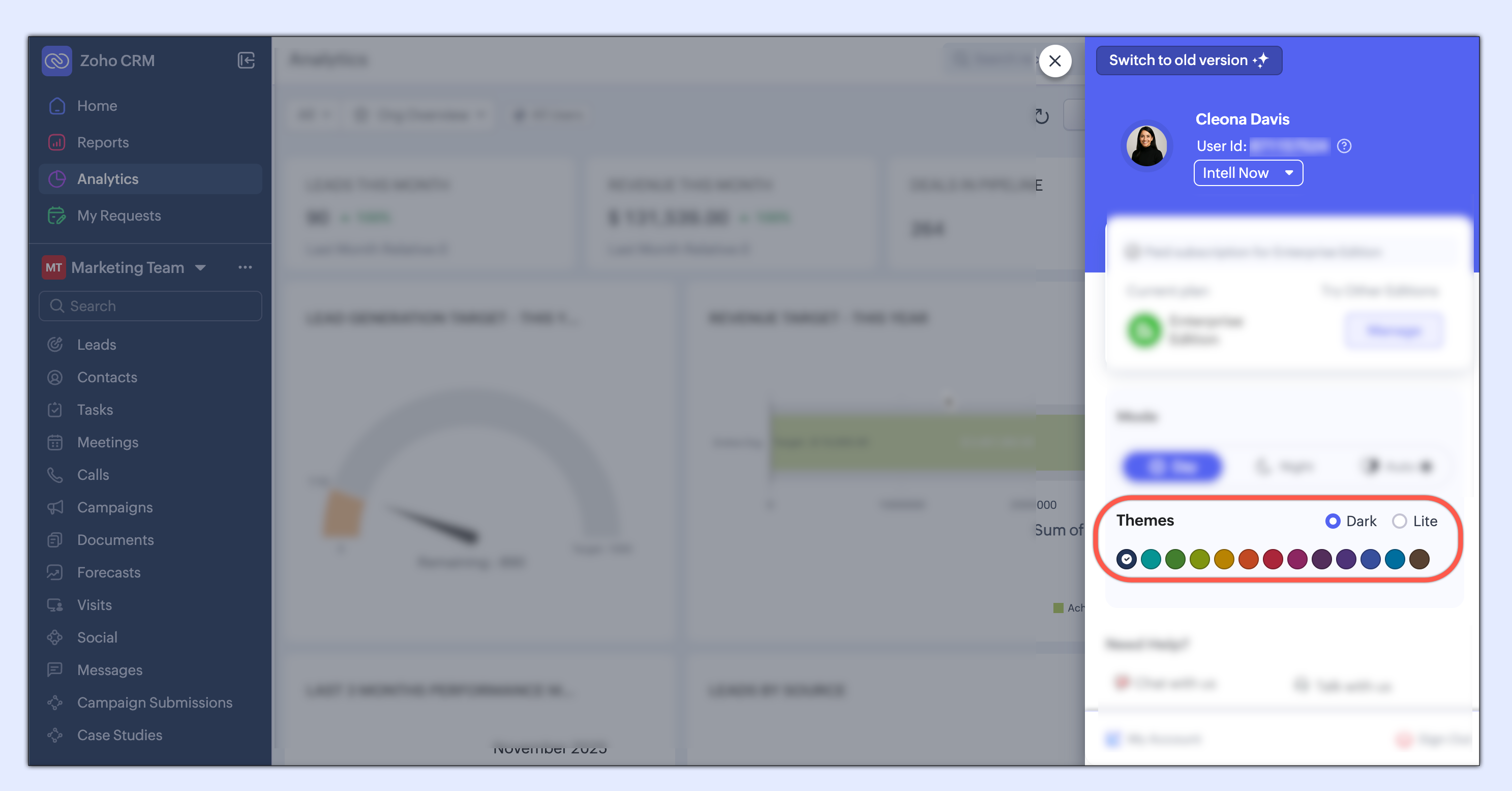
Schimbarea temei interfeței
Personalizează CRM-ul cu temele noastre frumoase.
În plus, poți accesa resurse de suport și vizualiza știri legate de CRM. De asemenea, poți accesa contul tău Zoho sau te poți deconecta din CRM de aici.
Articole Similare
Partener Certificat Zoho
Ai nevoie de ajutor cu Zoho CRM?
Echipa noastra te poate ajuta cu implementarea, personalizarea si suportul Zoho CRM. Peste 200 de proiecte finalizate din 2011.
Contacteaza-ne