

Tranziția la interfața îmbunătățită Zoho CRM for Everyone
Ultima actualizare: 31 martie 2026 · Tradus si verificat de Svennis, Zoho Premium Partner
Capturile de ecran din acest articol sunt in limba engleza. Interfata Zoho CRM poate varia in functie de versiune si limba setata.
Această versiune îmbunătățită a Zoho CRM for Everyone este concepută pentru a oferi utilizatorilor un aspect mai curat, o navigare mai bună și acces mai rapid la acțiunile de zi cu zi. Acest upgrade se concentrează pe crearea mai mult spațiu pe ecran, reducerea numărului de clicuri și plasarea celor mai utilizate instrumente acolo unde sunt mai ușor de accesat. Acest ghid explică ce s-a schimbat și cum poți face tranziția fără probleme la interfața actualizată.
Disponibilitate : Această interfață îmbunătățită este suportată doar pentru conturile CRM independente în acest moment. Nu este încă suportată pentru CRMPlus sau Zoho One.
Ce este nou
1. Navigare cu o singură bară laterală
Aspectul anterior folosea o bară laterală primară și una secundară care ocupau spațiu pe ecran.
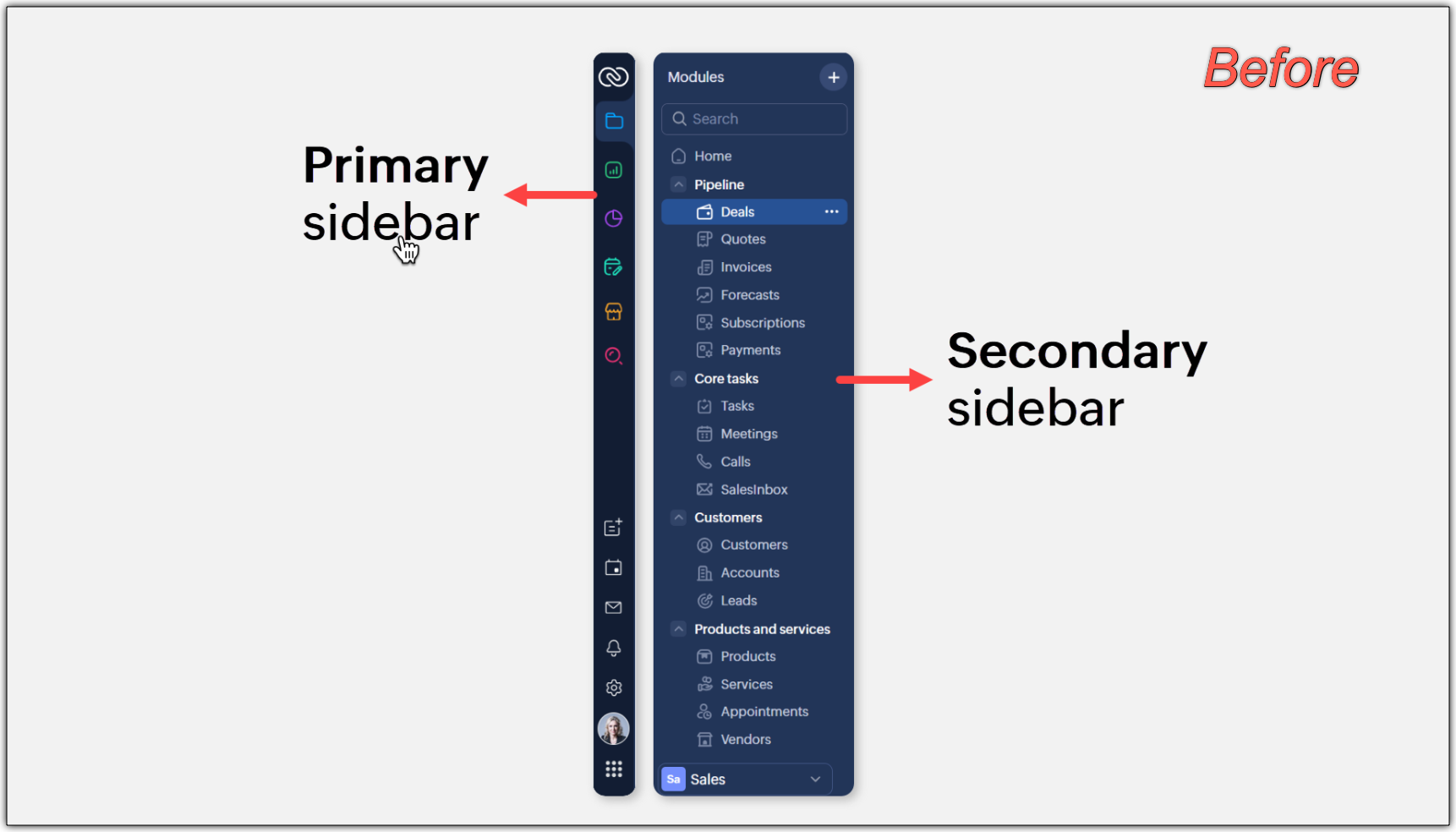
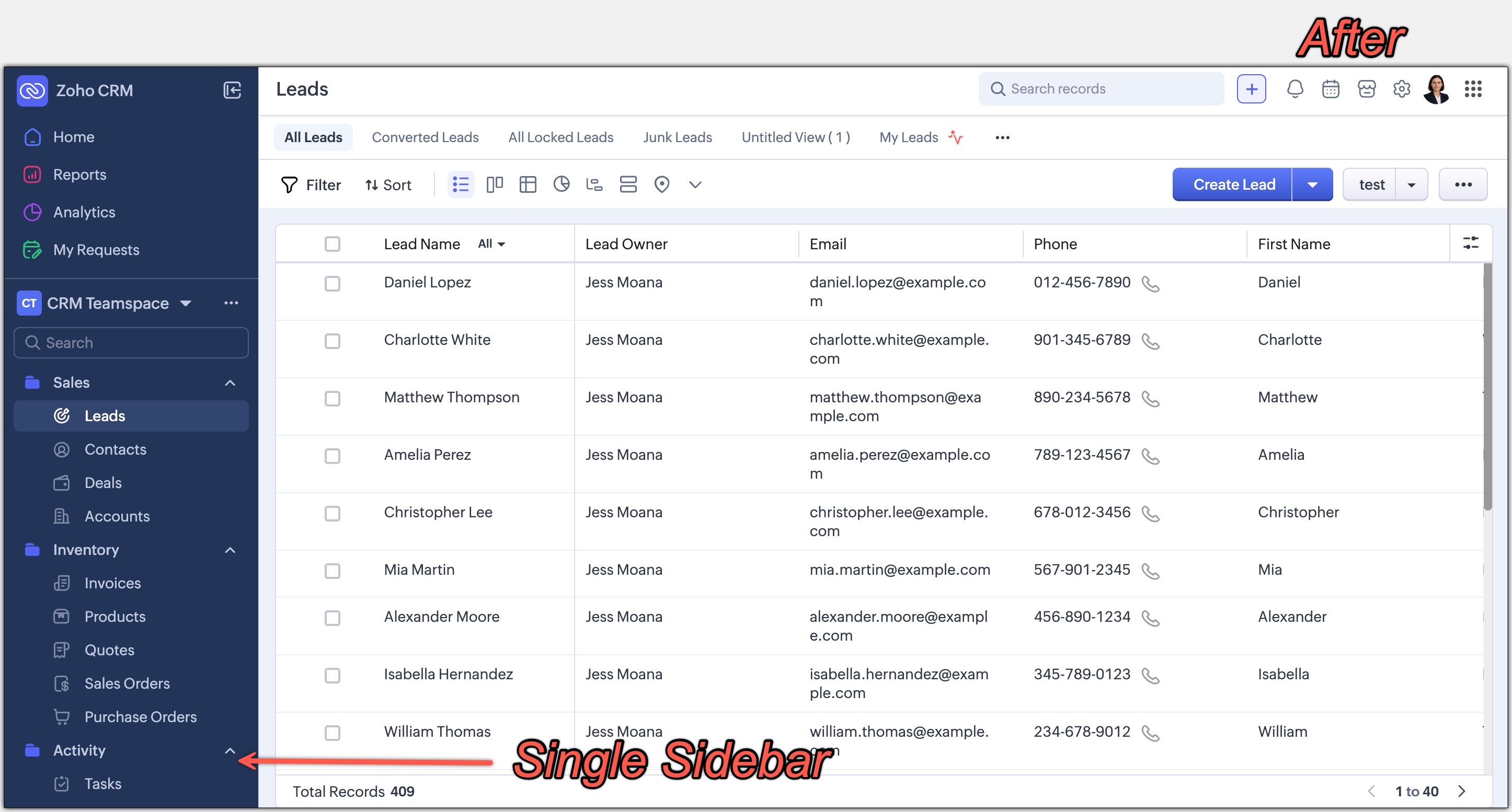
Noua versiune folosește o singură bară laterală unificată. Modulele și folderele apar acum ca o listă derulabilă. Aceasta îți oferă mai mult spațiu pentru vizualizarea înregistrărilor și reduce numărul de clicuri necesare pentru a naviga între module.
2. Căutare globală și Creare rapidă în partea de sus
Pictograma de căutare din interfața Nextgen actuală este plasată sub modulele disponibile în bara laterală, ceea ce îi reducea vizibilitatea și îngreuna căutarea înregistrărilor în cont.
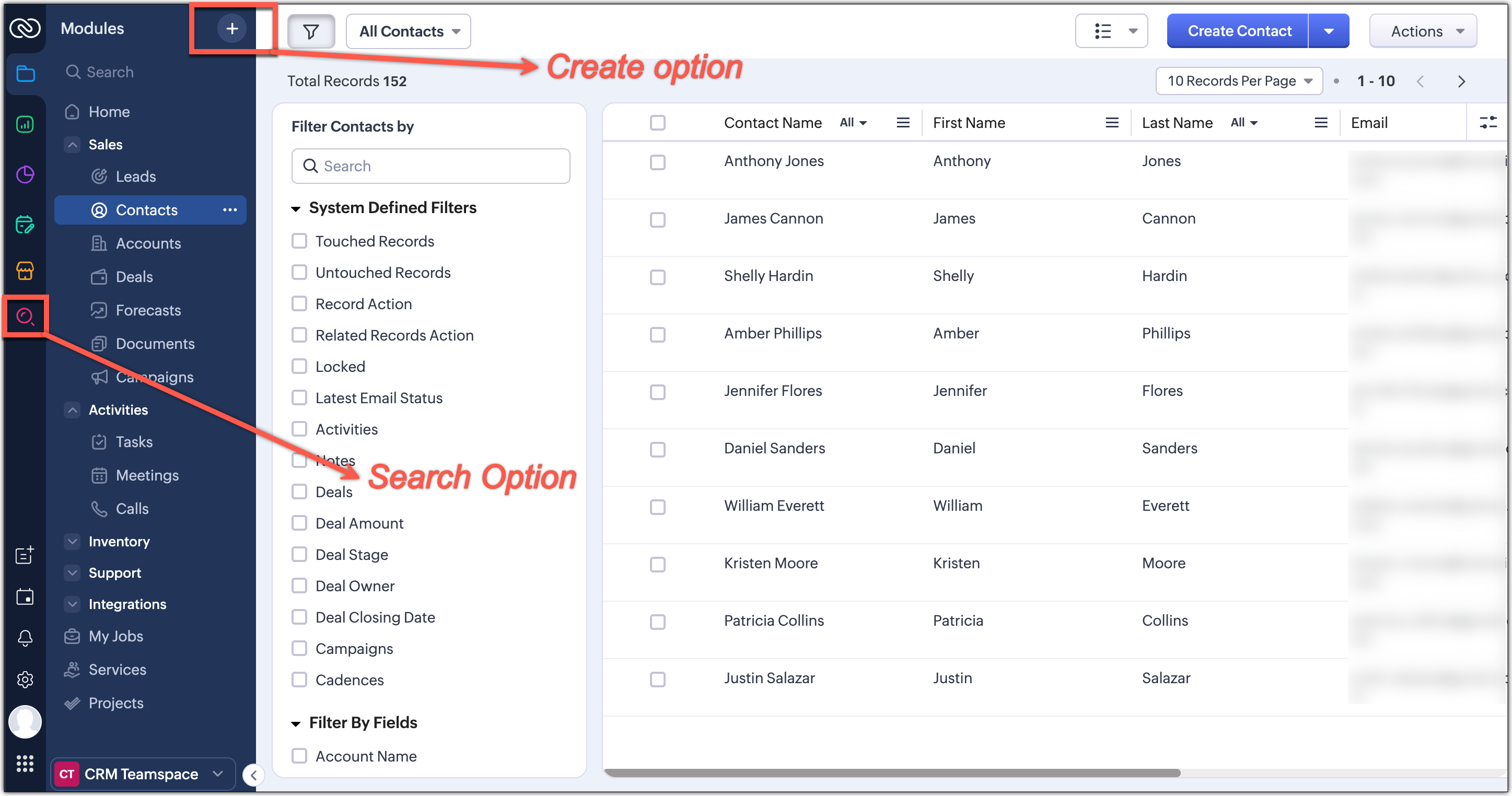
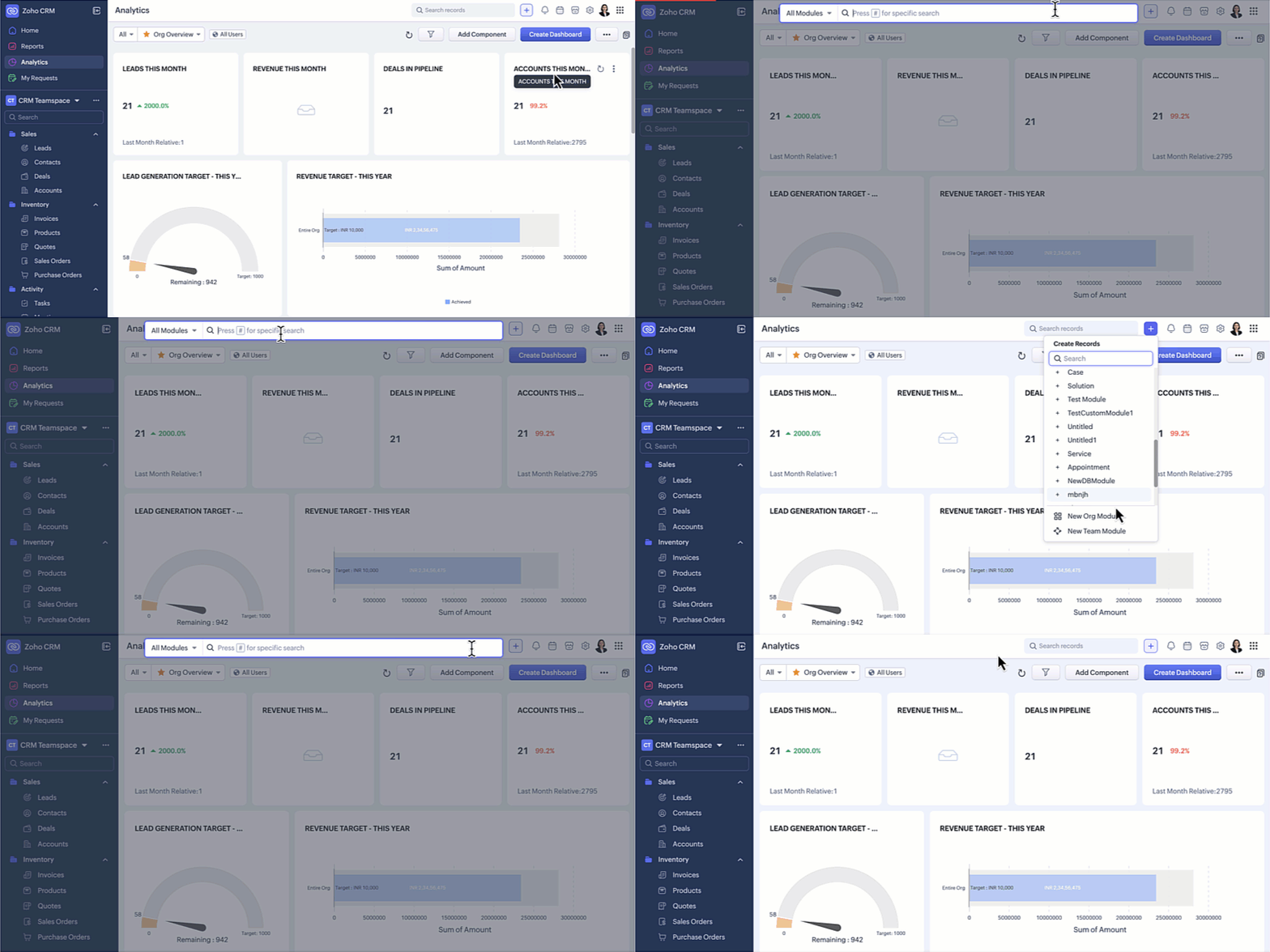
În această versiune actualizată, căutarea globală se află acum în partea de sus a ecranului CRM. Meniul Creare rapidă a fost, de asemenea, integrat cu pictograma '+' din Tab-ul Module în această îmbunătățire, astfel încât toate acțiunile de creare rapidă pot fi efectuate dintr-un singur loc. De aici, poți:
- Găsi rapid înregistrări, module sau informații în tot CRM-ul tău folosind căutarea globală.
- Crea înregistrări direct din orice modul, crea module de echipă noi sau crea module de organizație.
3. Configurare mutată în dreapta sus împreună cu acțiunile utilitare
Meniul de configurare și acțiunile utilitare din interfața Nextgen actuală sunt în partea de jos. Meniul de configurare se deschide direct la lista de funcționalități disponibile pentru utilizatori, fără a oferi o vedere de ansamblu a tuturor funcționalităților pe care le oferă CRM.
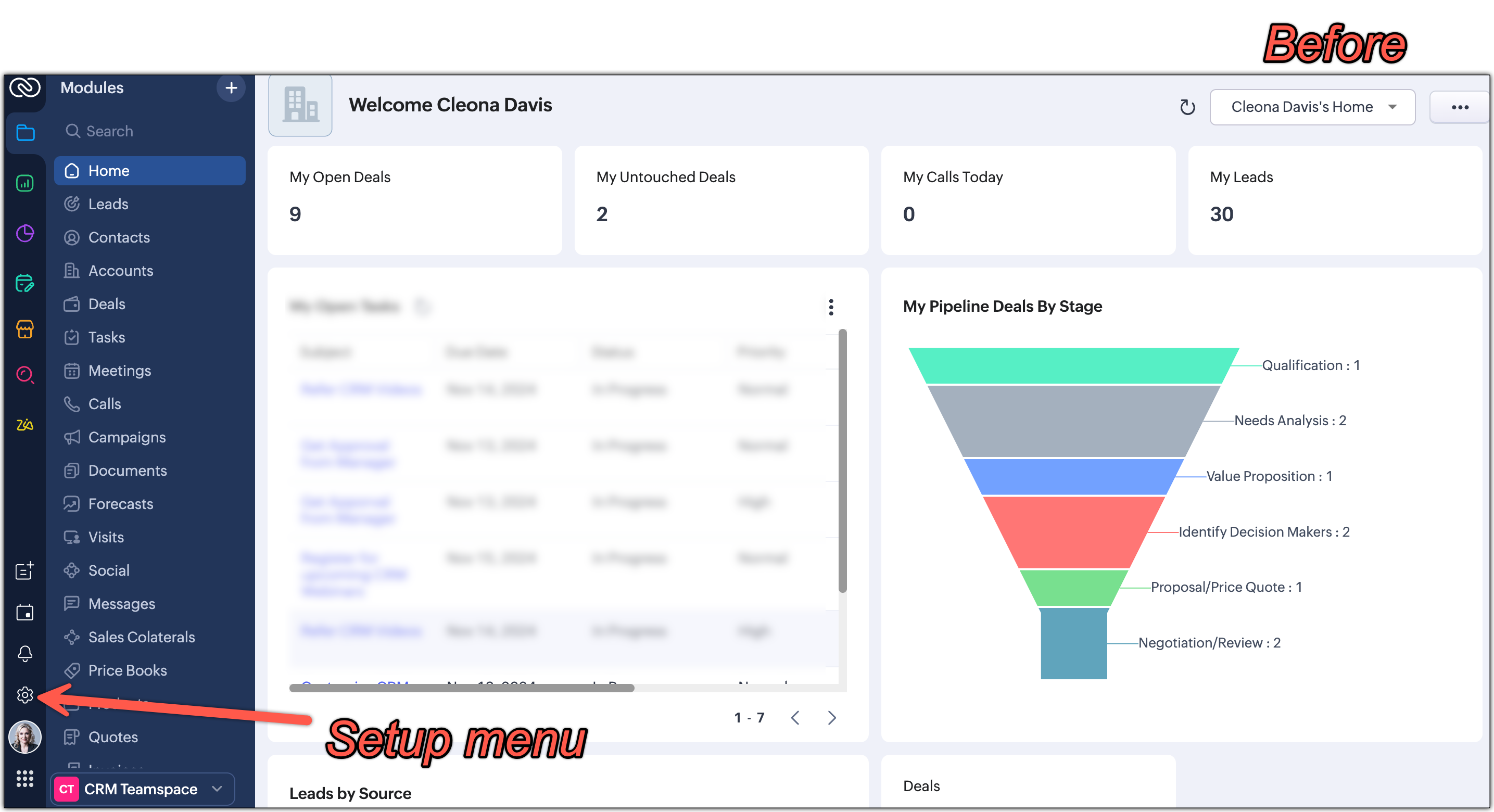
Acum, meniul de configurare și acțiunile utilitare sunt mutate în colțul din dreapta sus al contului tău CRM, iar meniul de configurare se deschide către o pagină principală de Configurare. Toate setările de pe pagina principală de configurare sunt organizate clar în categorii ușor de înțeles, așa cum se arată în GIF-ul de mai jos. Cu totul reunit într-o singură vedere centrală, poți naviga fără efort, găsi instrumentele de care ai nevoie dintr-o privire și le poți configura cu mai puțini pași.
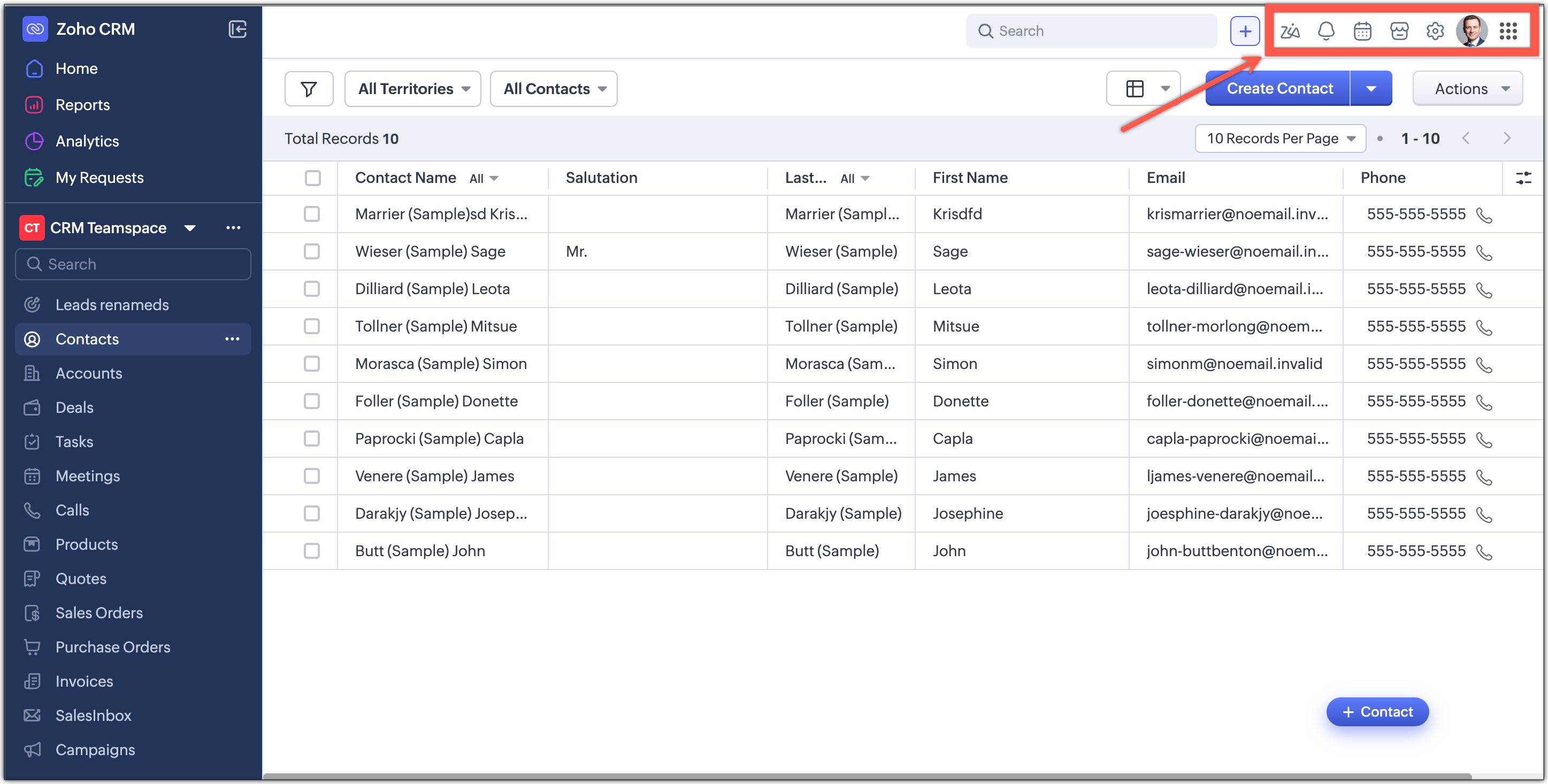
4. Rapoarte și Dashboard-uri cu un singur clic
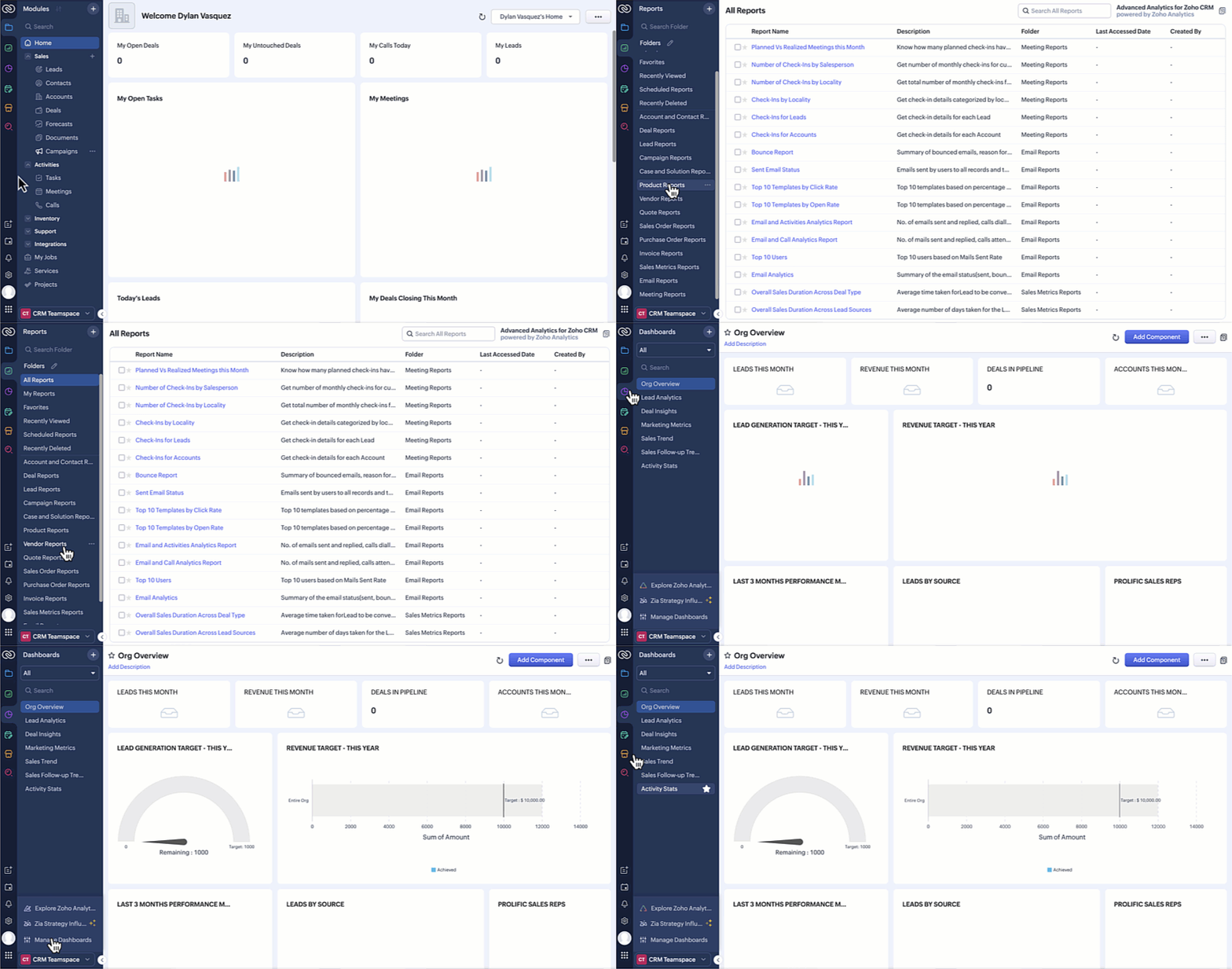
Anterior, modulele Rapoarte și Analytics listau diversele rapoarte și dashboard-uri create în bara laterală secundară. Accesarea altor module din rapoarte și dashboard-uri necesita mai multe clicuri, așa cum se arată în GIF-ul de mai jos.
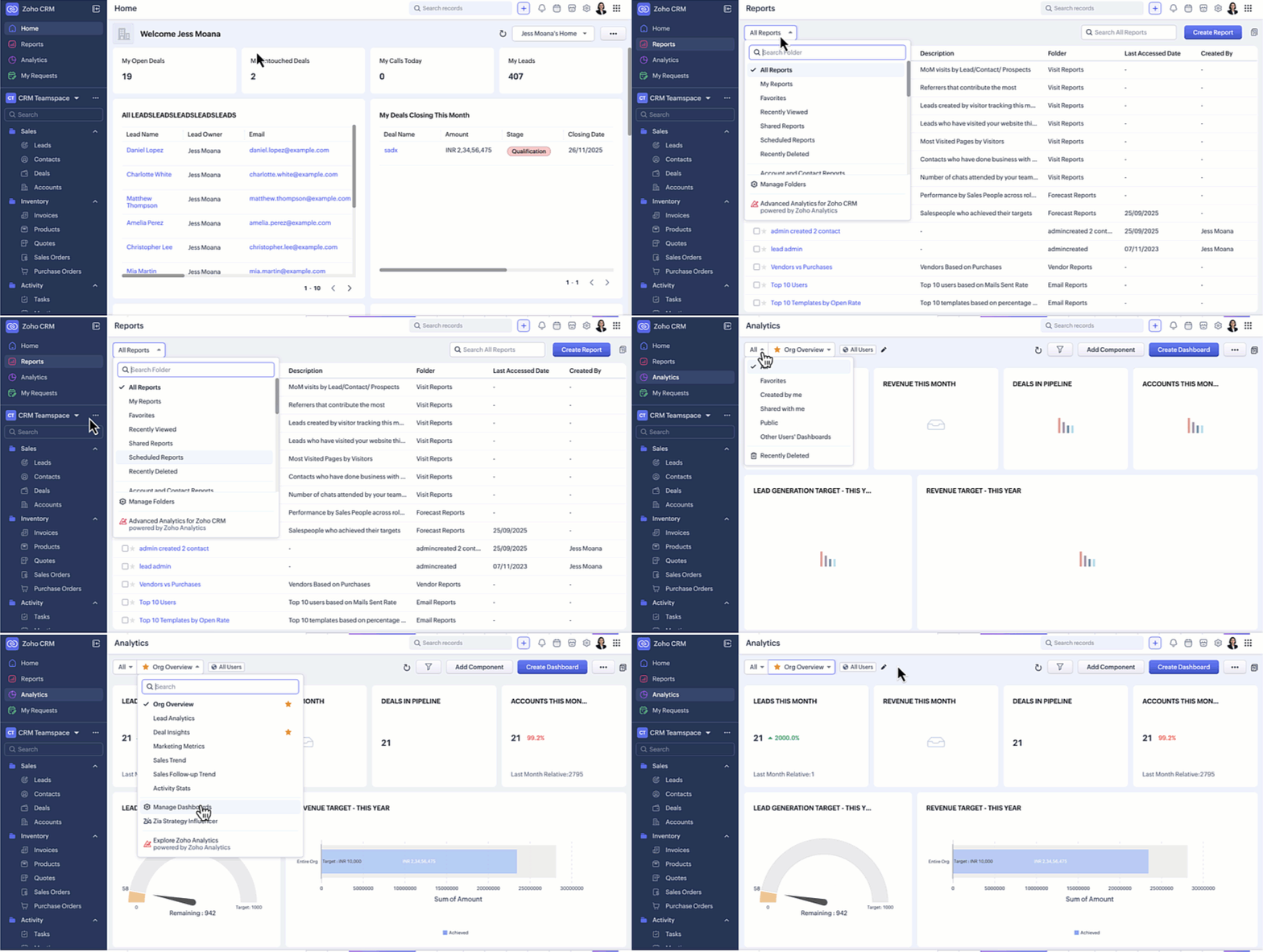
În această îmbunătățire, am mutat această listă într-un meniu derulant din care poți alege raportul sau dashboard-ul necesar. Anterior, navigarea către alte module necesita mai multe clicuri, iar cu această îmbunătățire ai nevoie de un singur clic pentru a te deplasa între module.
Poți, de asemenea, gestiona folderele și dashboard-urile create, utiliza Zia și Zoho Analytics din aceeași opțiune de meniu derulant. Uită-te la GIF-ul de mai jos pentru a vedea unde va fi amplasată acum lista de rapoarte și dashboard-uri.
5. Afișare și ascundere bară laterală
Opțiunea de a ascunde sau afișa bara laterală este în continuare disponibilă. Aceasta te ajută să treci la un spațiu de lucru mai mare atunci când este necesar.
6. Acces mai ușor la Teamspaces
În prezent, comutatorul de teamspace este plasat în partea de jos, așa cum se arată în captura de ecran de mai jos.
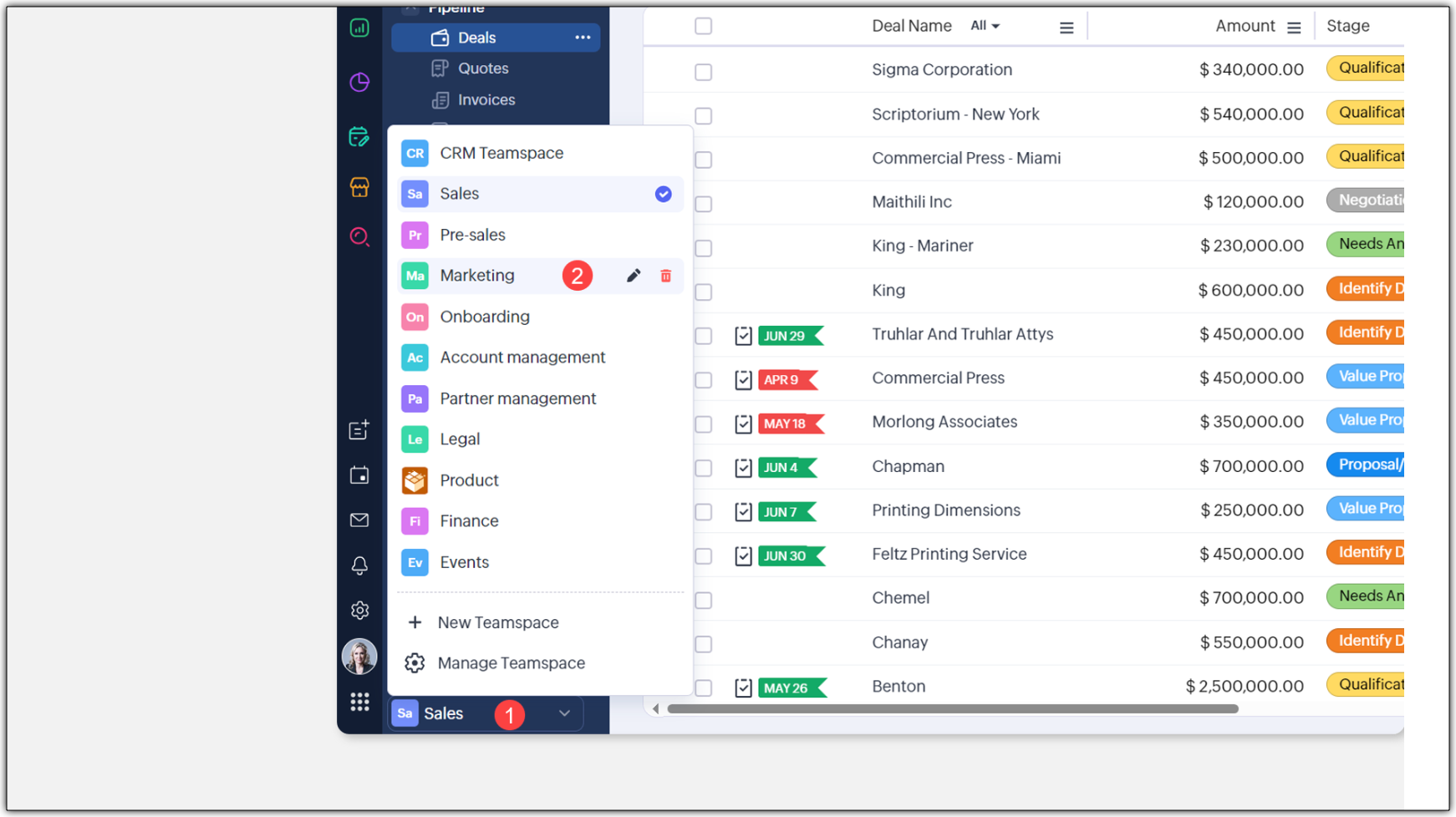
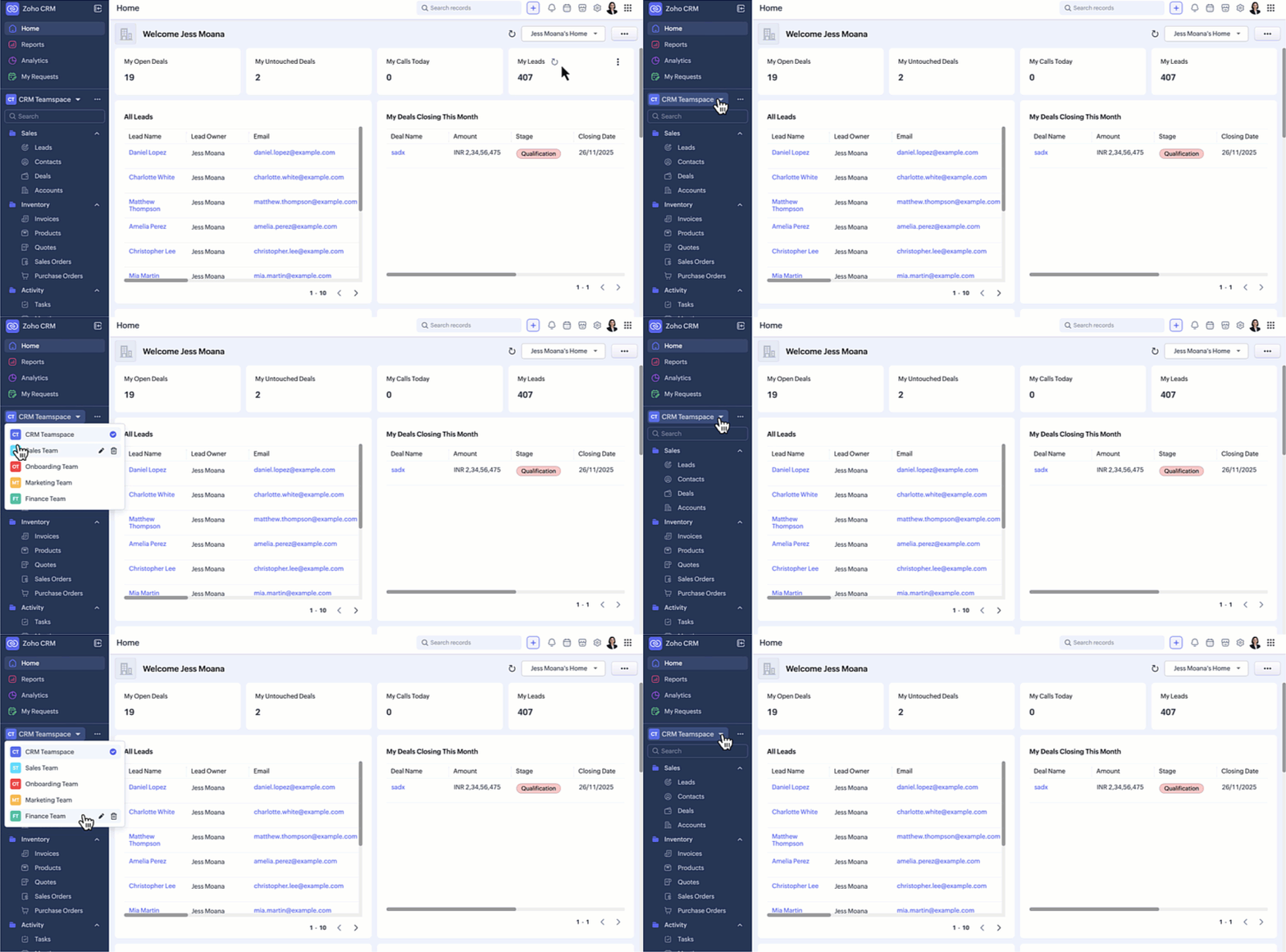
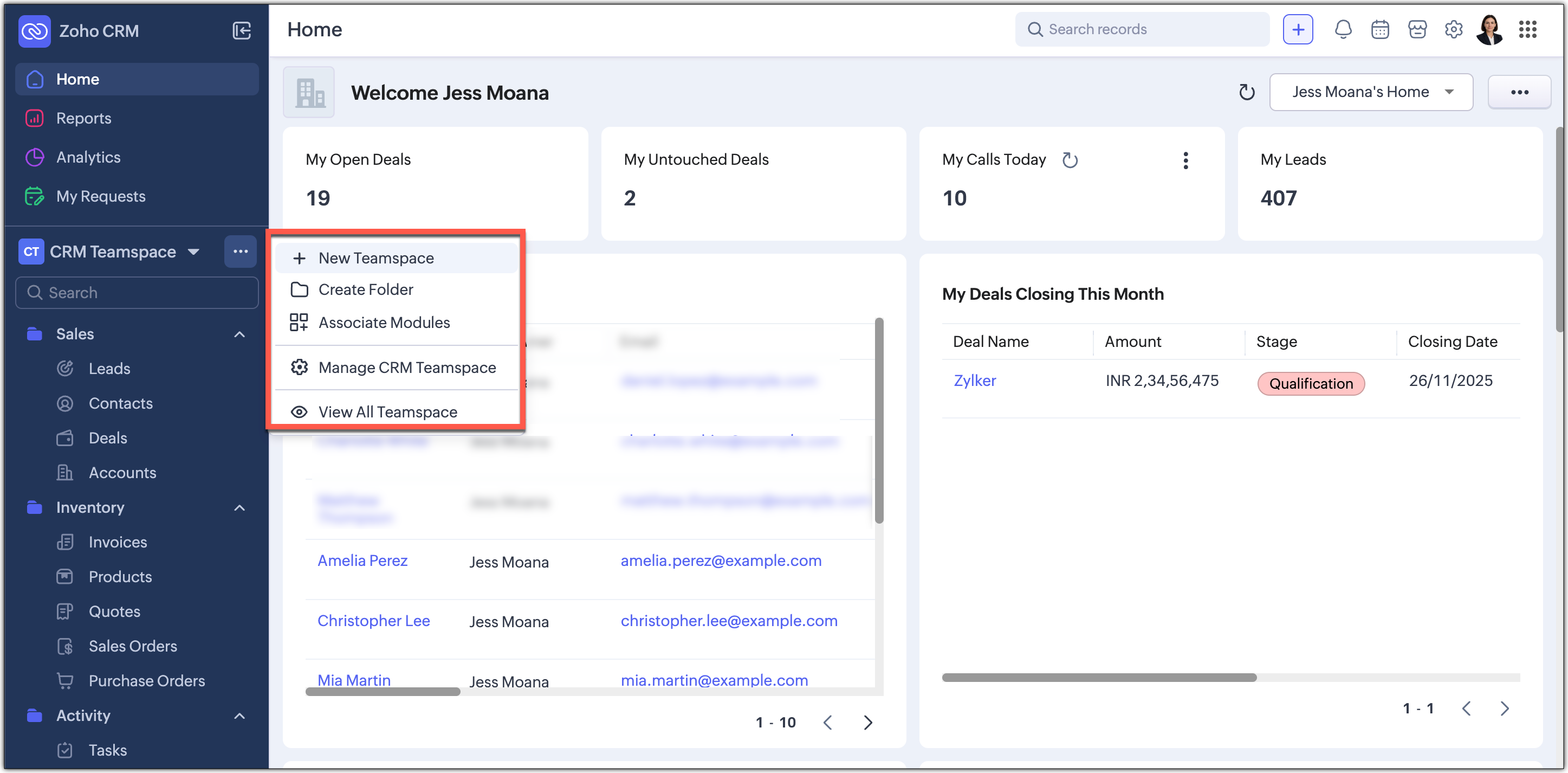
Acum, am relocat comutatorul de teamspace pentru acces mai ușor. Am adăugat o opțiune Mai multe(...) de unde poți accesa opțiunile de mai jos:
- Este acum poziționat central, ceea ce face navigarea între teamspace-uri mai rapidă.
- Crearea de teamspace-uri noi, crearea de foldere, asocierea modulelor, gestionarea și vizualizarea teamspace-urilor se pot face acum prin opțiunea Mai multe de lângă tab-ul comutatorului.
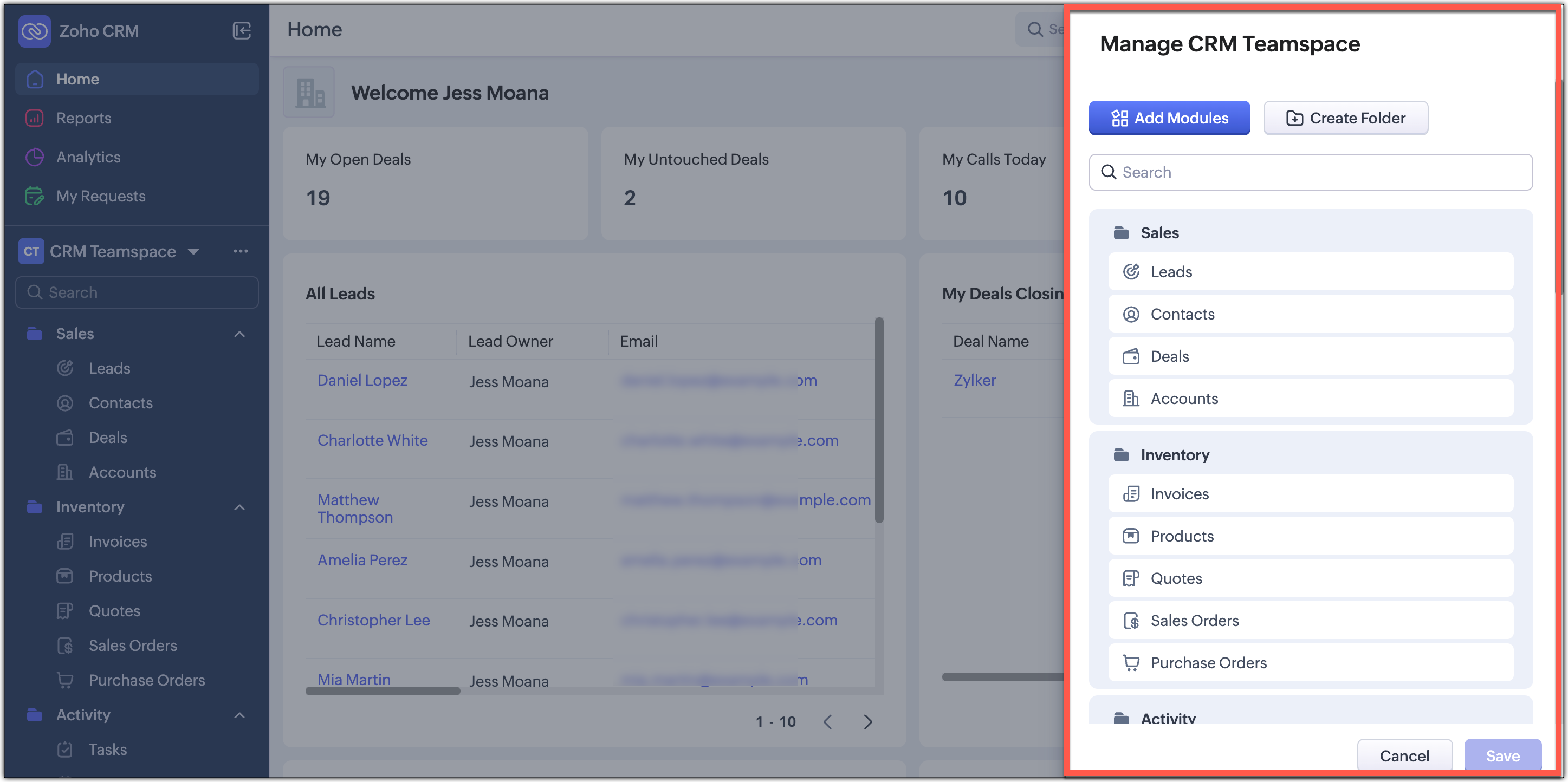
- Gestionarea teamspace-urilor CRM se va deschide acum într-un pop-up în partea dreaptă a ecranului.
7. Filtre, Sortare și Vizualizări ale înregistrărilor grupate
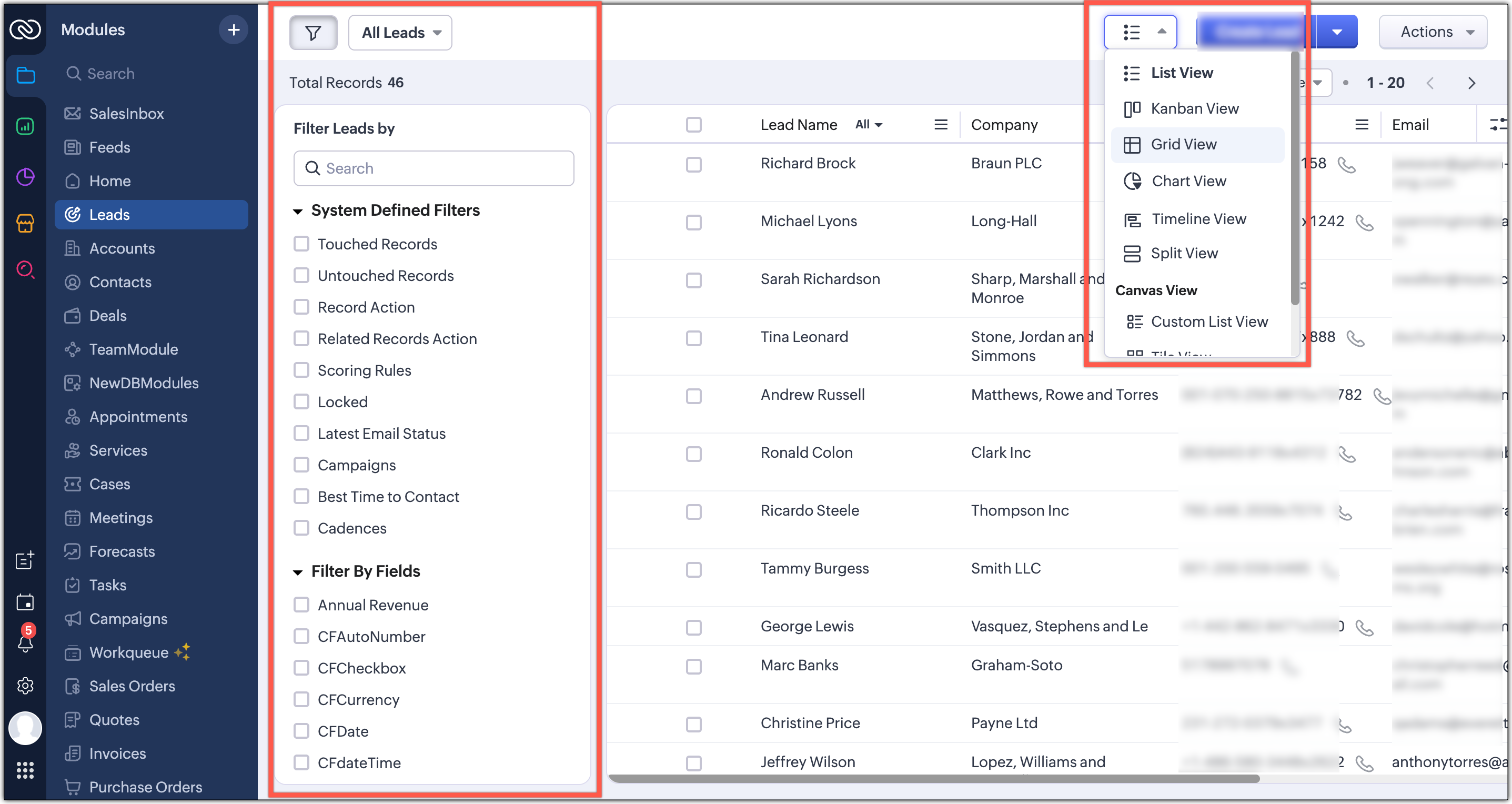
Opțiunea de filtrare, în prezent, este disponibilă separat în partea de sus, lângă opțiunea de vizualizare personalizată. Similar, vizualizarea înregistrărilor pentru modul este de asemenea plasată în partea de sus, lângă butonul Creare înregistrare și se deschide ca un meniu derulant din care poți alege.
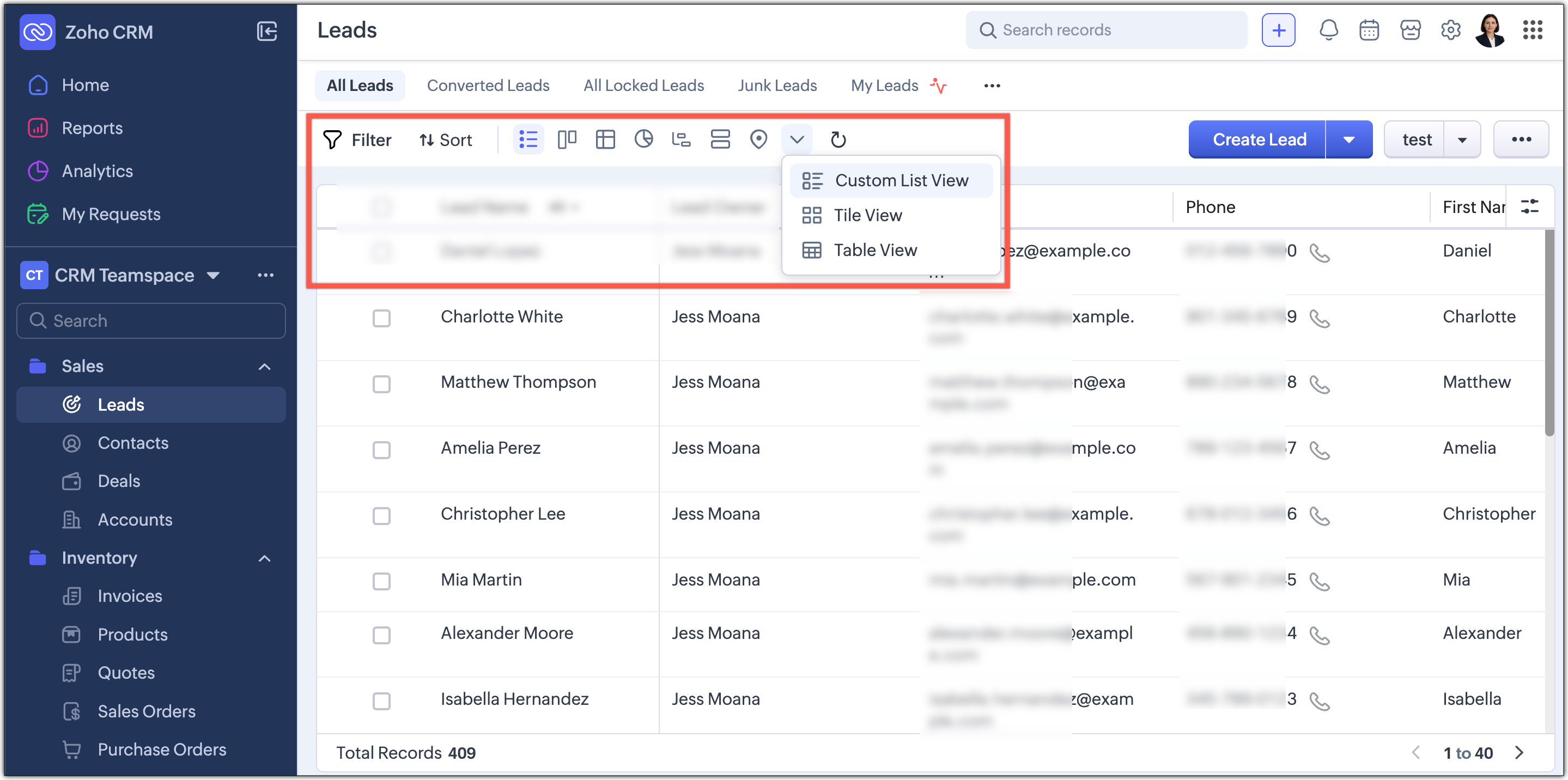
În această îmbunătățire, am grupat opțiunile de filtrare, sortare și vizualizare a înregistrărilor pe bara de acțiuni din partea de sus a vizualizării de tip listă, chiar sub numele modulului. Aceasta creează o experiență mai consistentă și face aceste instrumente de personalizare mai ușor și mai rapid de accesat.
8. Vizualizări personalizate ca Tab-uri
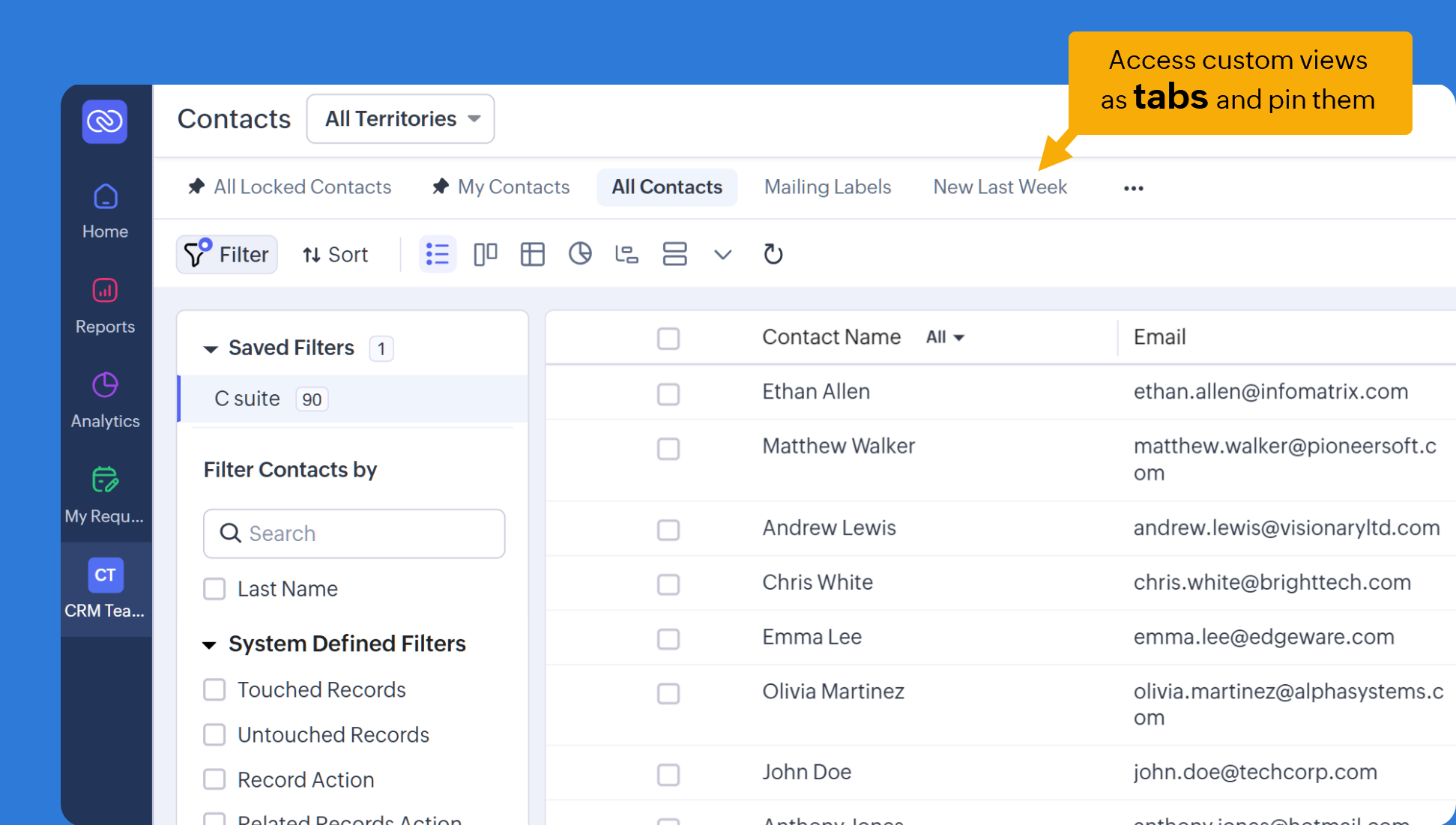
Am introdus Vizualizări personalizate ca Tab-uri, de unde poți alege să afișezi vizualizările personalizate ca tab-uri separate pentru a le face ușor de identificat și rapid de deschis. Această funcționalitate este disponibilă doar pentru interfața Nextgen îmbunătățită. Nu este suportată în interfața Nextgen actuală sau în interfața veche.
Plan de tranziție pentru utilizatorii existenți
Trecerea de la interfața Nextgen actuală la interfața actualizată
Când folosești interfața Nextgen actuală, vei vedea un banner care te invită să treci la interfața Nextgen actualizată. Poți alege să faci trecerea imediat sau să selectezi opțiunea de a o face mai târziu. Trecerea se face la nivel de utilizator, deci fiecare utilizator poate alege propriul moment pentru tranziție.
Trecere forțată după o săptămână
Dacă alegi opțiunea de a trece mai târziu, un pop-up va apărea după o săptămână. Acest pop-up va impune trecerea la interfața Nextgen actualizată. În acest moment, toți utilizatorii care au rămas pe interfața Nextgen actuală vor fi mutați la versiunea actualizată.
Trecerea de la interfața veche la interfața actualizată
Dacă încă folosești interfața veche când această funcționalitate este lansată, va apărea un pop-up "Ce este nou în versiunea actualizată". Îl poți închide dacă dorești. Dacă închizi pop-up-ul, prima dată când apeși Try CRM for Everyone vei fi mutat direct la interfața Nextgen actualizată.
Revenirea la interfața veche
După ce treci la interfața Nextgen actualizată, vei avea în continuare opțiunea de a reveni la interfața veche. Când alegi această opțiune, vei reveni la interfața veche cu aspectul familiar cu panoul din partea de sus.
În timpul turului rapid, vom evidenția doar modificările care aparțin interfeței îmbunătățite CRM for Everyone. Un link către documentul de tranziție va fi adăugat în turul rapid, de unde poți afla mai multe despre aceste îmbunătățiri ale interfeței.
Ce înseamnă asta pentru conturile noi?
Toate conturile CRM noi create după această lansare vor începe direct în interfața Nextgen actualizată. Tema de culoare implicită pentru utilizatorii noi va fi albastru.
Articole Similare
Partener Certificat Zoho
Ai nevoie de ajutor cu Zoho CRM?
Echipa noastra te poate ajuta cu implementarea, personalizarea si suportul Zoho CRM. Peste 200 de proiecte finalizate din 2011.
Contacteaza-ne