

FAQ: Split View
Ultima actualizare: 4 aprilie 2026 · Tradus si verificat de Svennis, Zoho Premium Partner
Capturile de ecran din acest articol sunt in limba engleza. Interfata Zoho CRM poate varia in functie de versiune si limba setata.
Care sunt beneficiile utilizării Split View?
Folosind Split View, poți:
- Organiza și segmenta rapid seturi mari de date
- Vizualiza și interacționa cu mai multe grupuri de date pe un singur ecran
- Personaliza afișarea pentru a se potrivi nevoilor specifice ale afacerii
- Economisi timp evitând filtrarea repetată sau crearea de vizualizări personalizate
- Vizualiza grafice pentru a obține informații mai aprofundate
Câte Split View-uri pot fi create în fiecare ediție Zoho CRM?
Numărul de Split View-uri pe care le poți crea depinde de ediția ta Zoho CRM, după cum se arată în tabelul de mai jos:
Ediție CRM | Limită Split View |
Free | 1 |
Standard & Professional | 5 |
Enterprise | 10 |
Ultimate | 25 |
Aceasta asigură că afacerile de toate dimensiunile pot beneficia de vizualizări segmentate în funcție de nivelul planului lor.
Sunt necesare permisiuni pentru a crea Split View?
Da, profilul tău CRM trebuie să aibă permisiunea Manage Views activată pentru a putea crea și edita configurațiile Split View. Fără această permisiune, nu vei putea accesa sau Manage Split Views.
Este necesară vreo permisiune pentru a utiliza Split View?
Nu este necesară nicio permisiune pentru a utiliza Split View. Utilizatorii vor putea vizualiza și accesa Split View-ul odată ce acesta le-a fost partajat sau pus la dispoziție prin vizualizări publice de către creator.
Cum pot crea și utiliza un Split View pentru modulul meu?
Pentru a crea și începe să utilizezi Split View:
- Navighează la modulul dorit (ex. Deals, Leads, Contacts).
- Fă clic pe Module Views și selectează Split View.
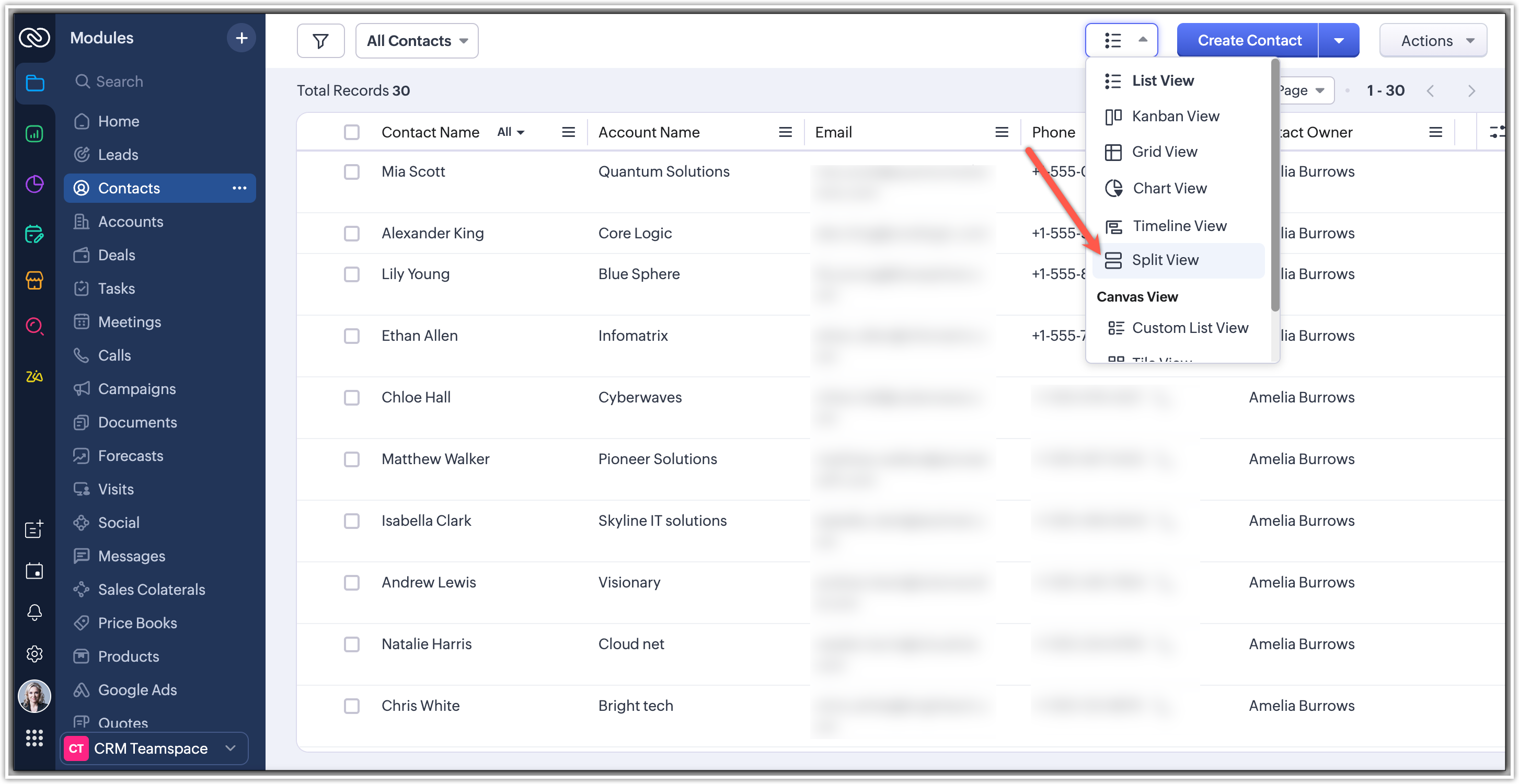
- Introdu un nume pentru aspectul Split View.
- Alege numărul de înregistrări pe care vrei să le afișeze fiecare secțiune. Reține că această setare se aplică tuturor secțiunilor.
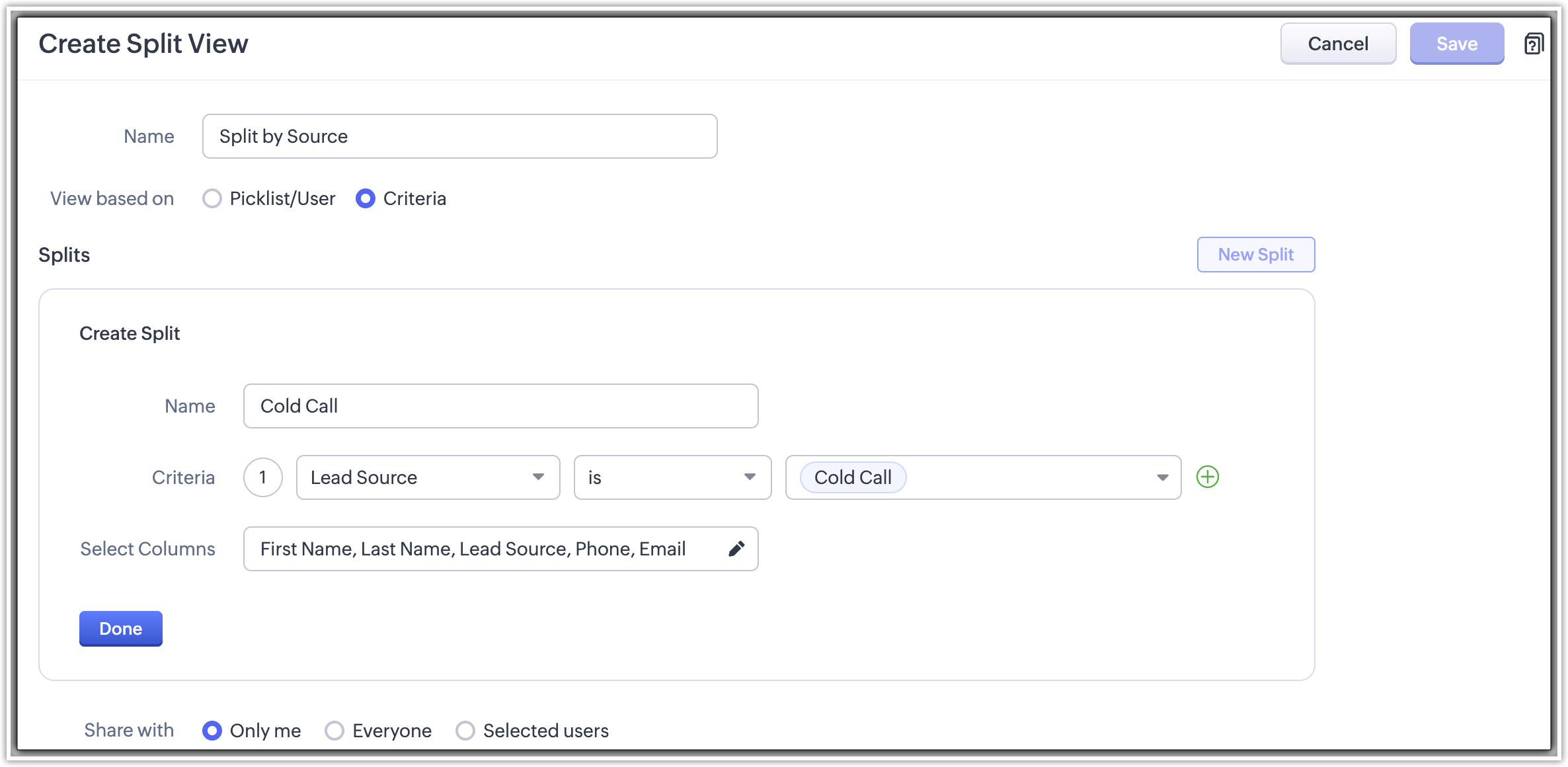
- Selectează modul în care vrei să îți categorizezi înregistrările: după Picklist, User sau Criteria.
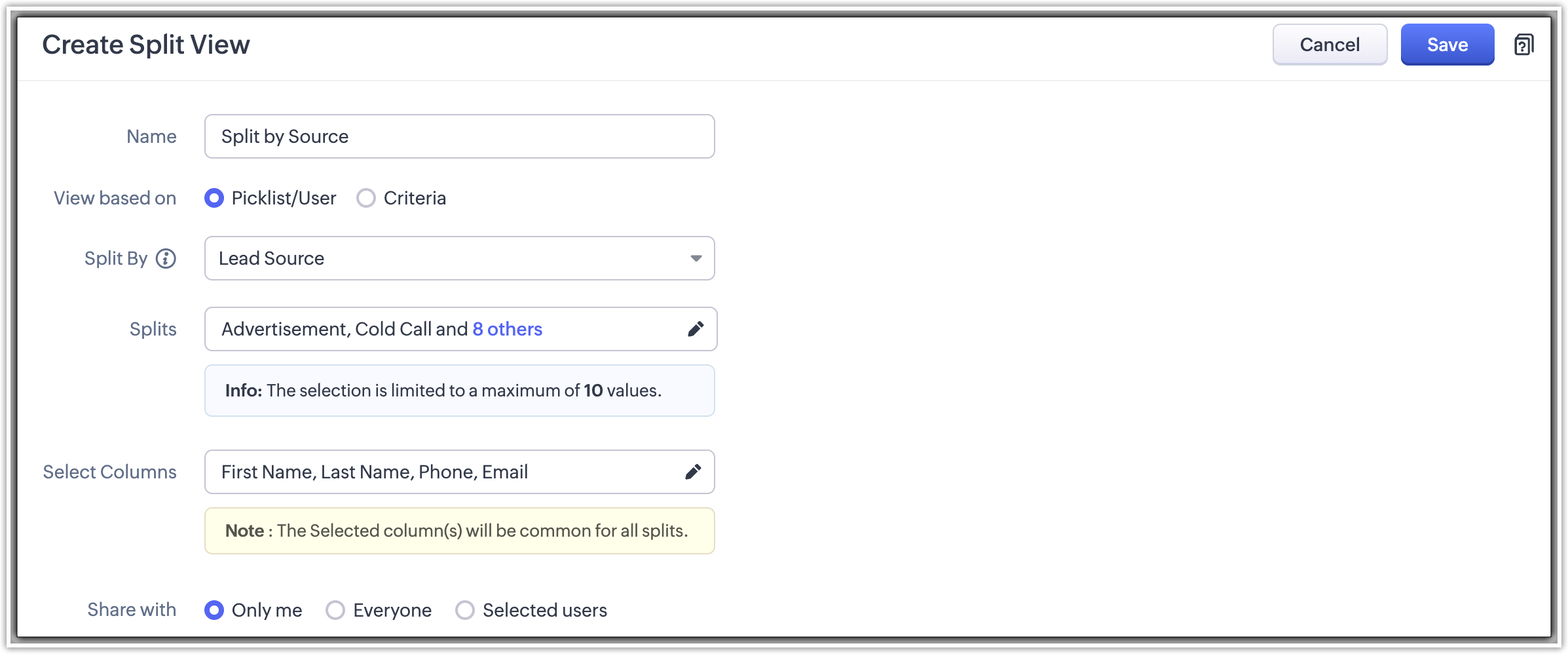
- Definește categoriile și selectează valorile și coloanele relevante.
- Salvează modificările. Datele tale vor apărea acum segmentate în diferite categorii pe baza criteriilor definite.
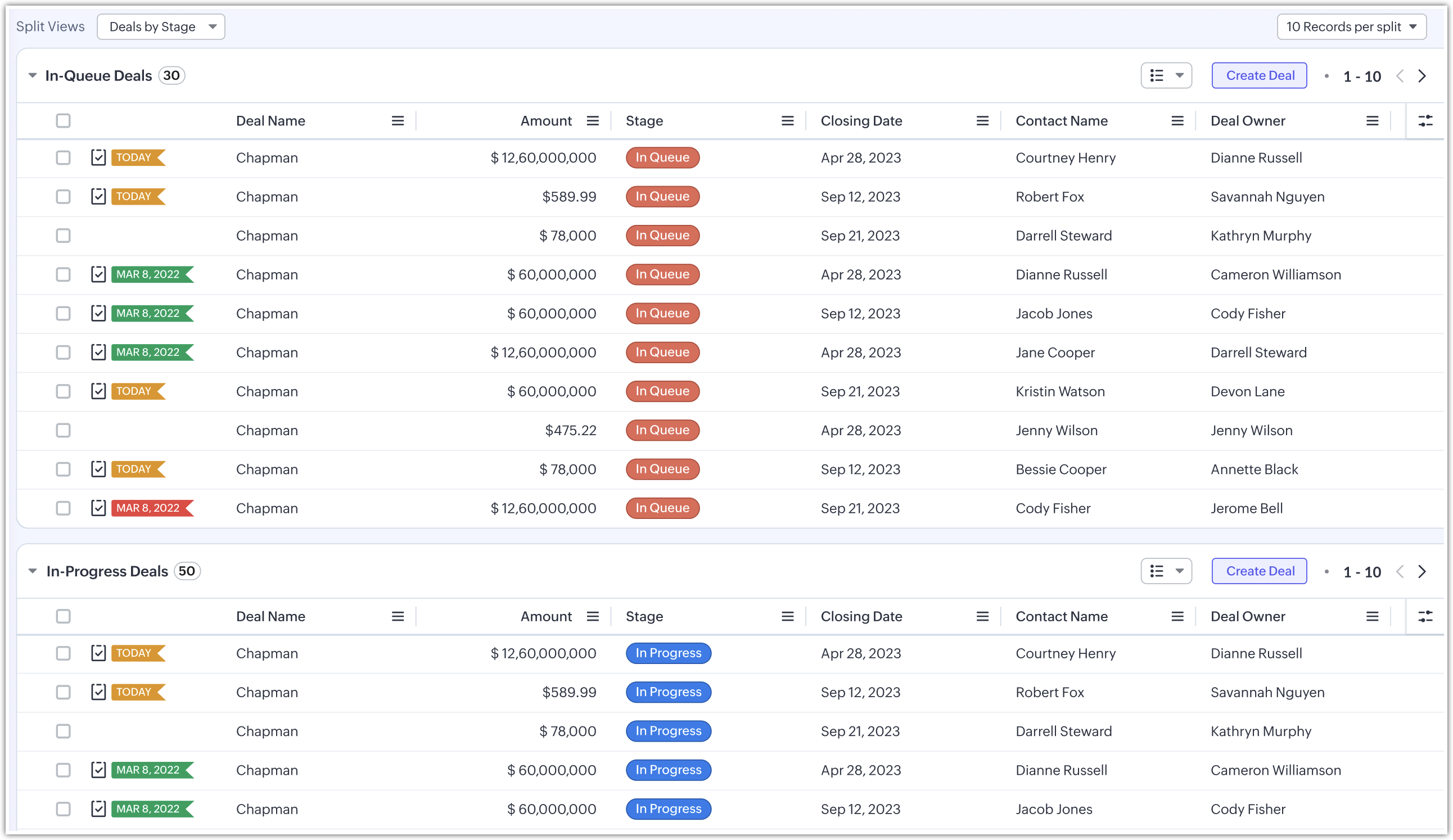
Vezi pașii detaliați pentru utilizarea Split View
Pot vizualiza datele din Split View ca grafice?
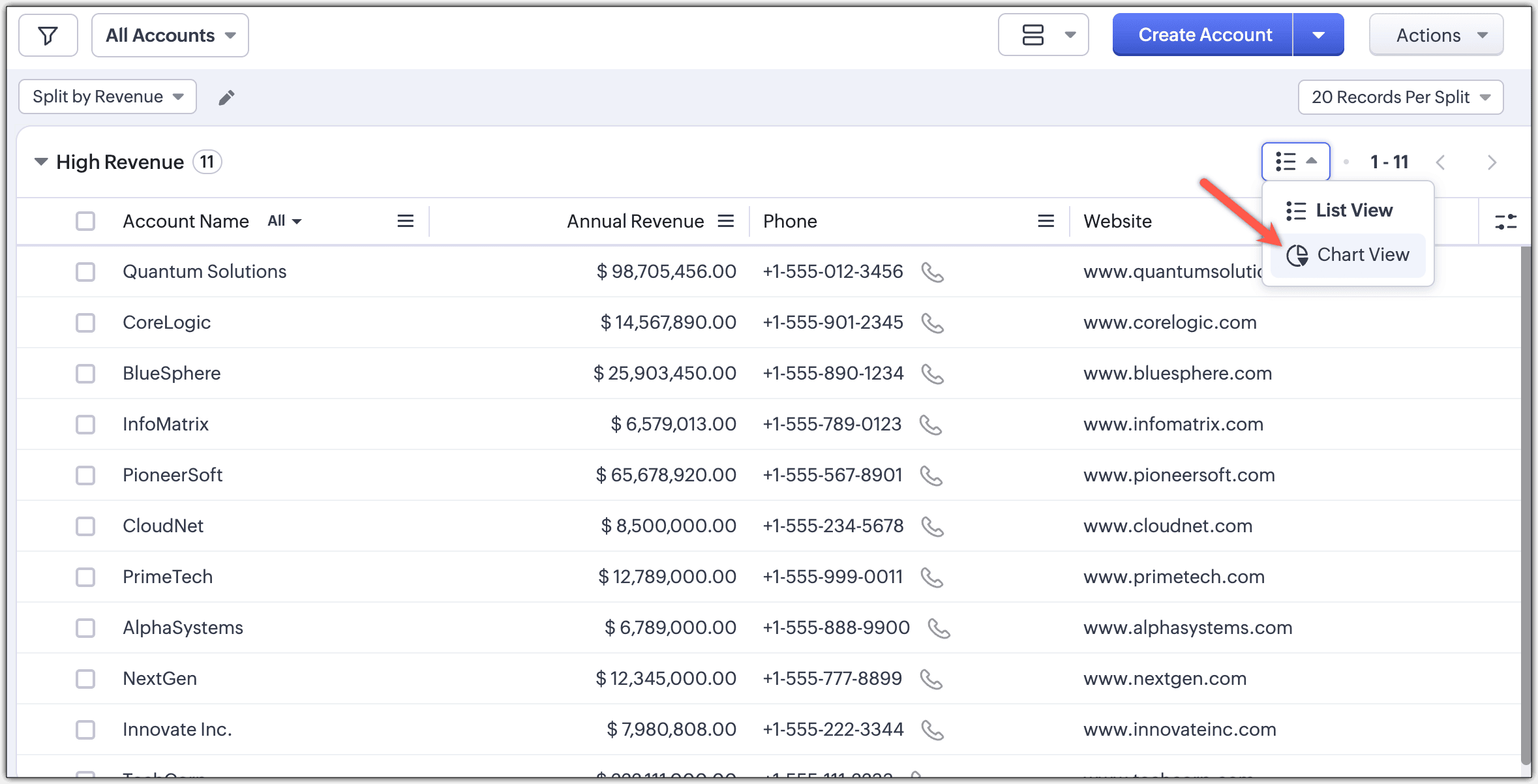
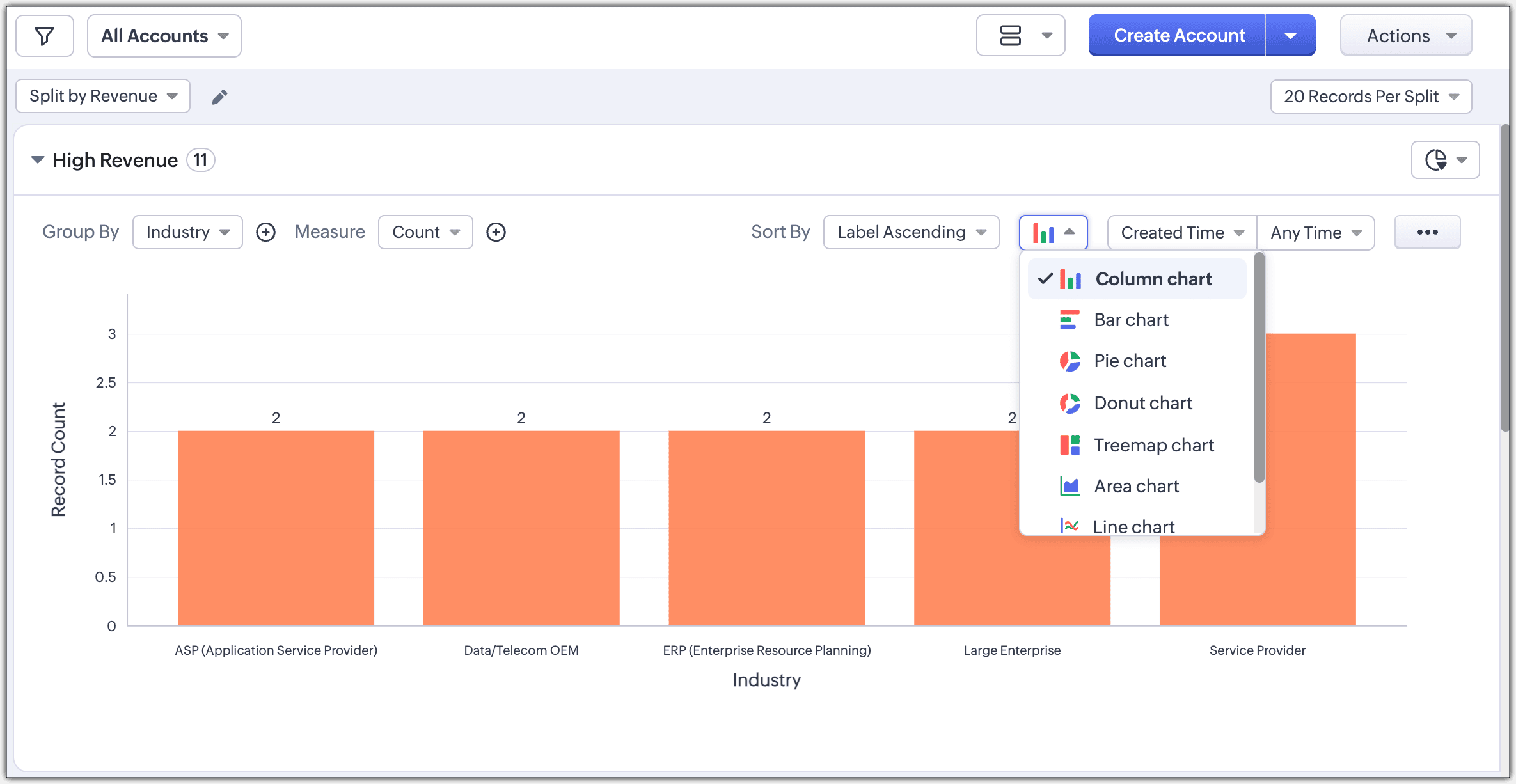
Da. Split View îți permite să vizualizezi datele segmentate sub formă de grafice pentru informații mai bune. După crearea unei secțiuni, alege pur și simplu opțiunea de vizualizare grafică disponibilă în fiecare panou pentru a vedea reprezentările grafice ale datelor tale. Poți schimba și tipul de grafic pentru a se potrivi analizei tale.
Cum pot gestiona sau edita un Split View existent?
Pentru a edita sau șterge Split View-uri existente:
- Fă clic pe iconița more (...) de lângă Split View-ul tău.
- Alege Edit dacă vrei să:
- Modifici criteriile care definesc segmentele de date.
- Schimbi coloanele afișate în secțiuni.
- Ajustezi setările pentru a reflecta cerințele actualizate ale afacerii.
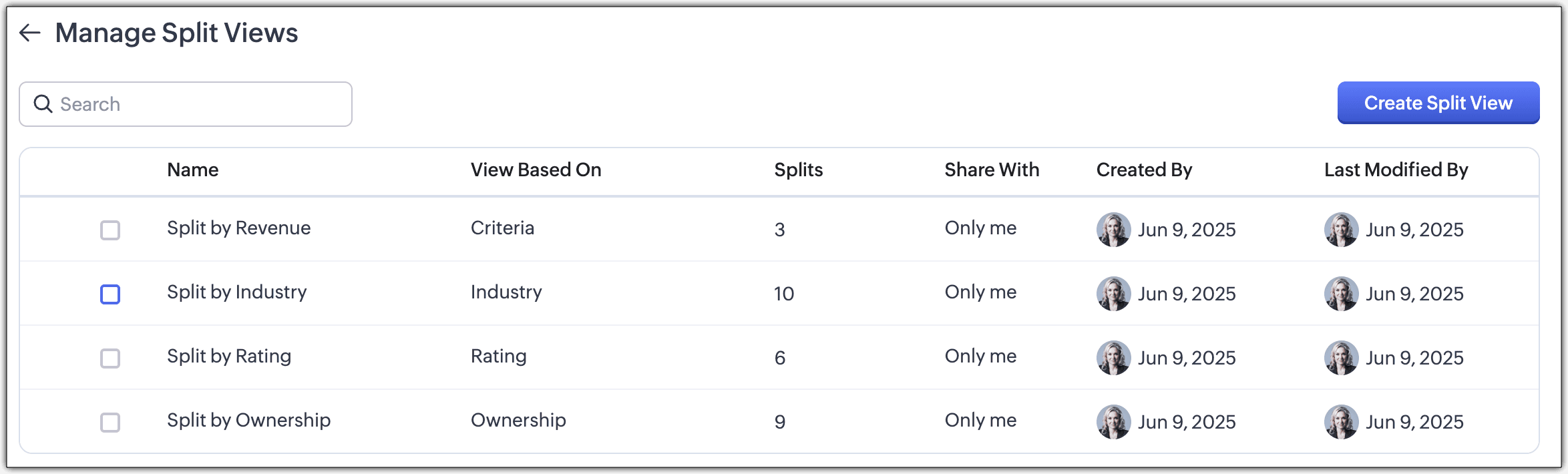
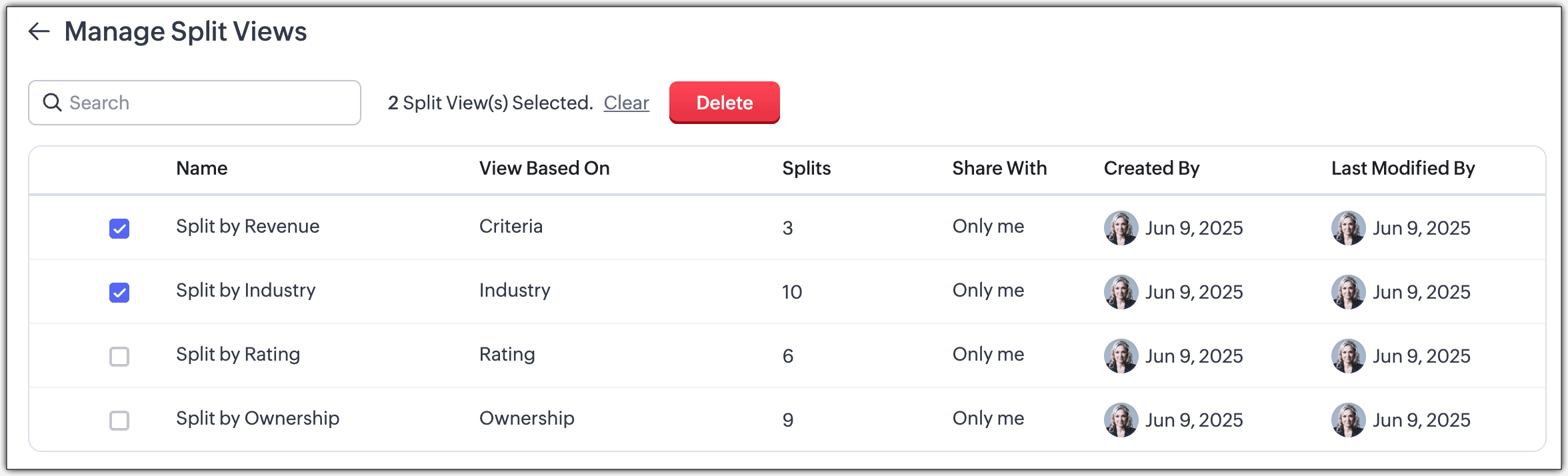
- Alege Delete dacă nu mai ai nevoie de acel Split View particular. Poți selecta și mai multe vizualizări pentru ștergere simultană.
În plus, poți reordona secțiunile sau actualiza opțiunile de coloane din fiecare secțiune oricând, selectând opțiunea Manage Columns disponibilă în partea de jos a fiecărei secțiuni.
Pot folosi Split View pentru a crea înregistrări noi direct?
Da, poți crea înregistrări noi direct din cadrul unui Split View, dar numai dacă secțiunea este bazată pe câmpuri de tip picklist sau user.
Totuși, crearea de înregistrări nu este posibilă în anumite condiții, cum ar fi:
- Dacă câmpul ales nu este utilizat în prezent sau nu are permisiuni de utilizator
- Când sunt implicate câmpuri ascunse precum Created by sau Modified by
- Pentru câmpurile de tip dependent map (câmpuri copil)
Care module Zoho CRM acceptă Split View?
Split View este disponibil pentru modulele care acceptă vizualizări de tip listă în interfața NextGen UI a Zoho CRM, inclusiv:
- Accounts, Bundles, Custom Modules, Team Modules, Calls, Campaigns, Cases, Contacts, Events, Invoices, Leads, Deals, PriceBooks, Products, Purchase Orders, Quotes, Sales Orders, Solutions, Tasks, Vendors.
Ce tipuri de date sunt acceptate la crearea Split View-urilor?
Tipurile de date acceptate depind de metoda de secționare aleasă:
- Bazat pe criterii: câmpuri de tip Text, Date, Date and Time, Email, Number, Phone, Percent, Double Currency, Decimal, Long Integer, Auto-Number, Boolean, Picklist, User, Layout, Tag.
- Bazat pe Picklist: câmpuri de tip Picklist, Stage, Layout.
- Bazat pe User: câmpuri de tip Owner Lookup, Single User Lookup, Created By, Modified By, Handler.
Poate fiecare panou Split afișa coloane sau date diferite?
Da. Inițial, coloanele pentru fiecare secțiune trebuie selectate în timpul creării Split View-ului. Ulterior, coloanele pot fi ajustate folosind opțiunea Manage Columns de la sfârșitul fiecărei secțiuni. Poți alege coloane individual pentru fiecare secțiune sau poți aplica aceleași coloane pentru toate secțiunile. Coloanele nu pot fi ajustate individual în modul de editare generală fără a folosi opțiunea Manage Columns.
Pași:
- Fă clic pe Manage Columns la sfârșitul fiecărui tabel de secțiune.
- Alege coloanele preferate.
- Opțional, selectează Apply for all splits dacă vrei coloane identice în toate secțiunile, sau sari peste acest pas pentru vizualizări diferite.
Pot seta limite individuale de înregistrări pentru fiecare secțiune?
Nu, nu poți seta limite individuale de înregistrări pentru fiecare secțiune. Numărul de înregistrări afișate per secțiune este o setare comună care se aplică uniform pentru toate secțiunile din același Split View. Specifici această setare la crearea Split View-ului și nu poate fi ajustată separat pentru secțiuni individuale ulterior.
Pot efectua acțiuni rapide direct din Split View?
Da, poți efectua acțiuni rapide direct din Split View. Această funcție îți permite să gestionezi sarcinile eficient fără a schimba ecranele. De exemplu, dintr-un panou de secțiune, poți iniția rapid urmăriri prin e-mail, atribui înregistrări sau actualiza informații, permițând luarea mai rapidă a deciziilor și îmbunătățind productivitatea generală a fluxului de lucru.
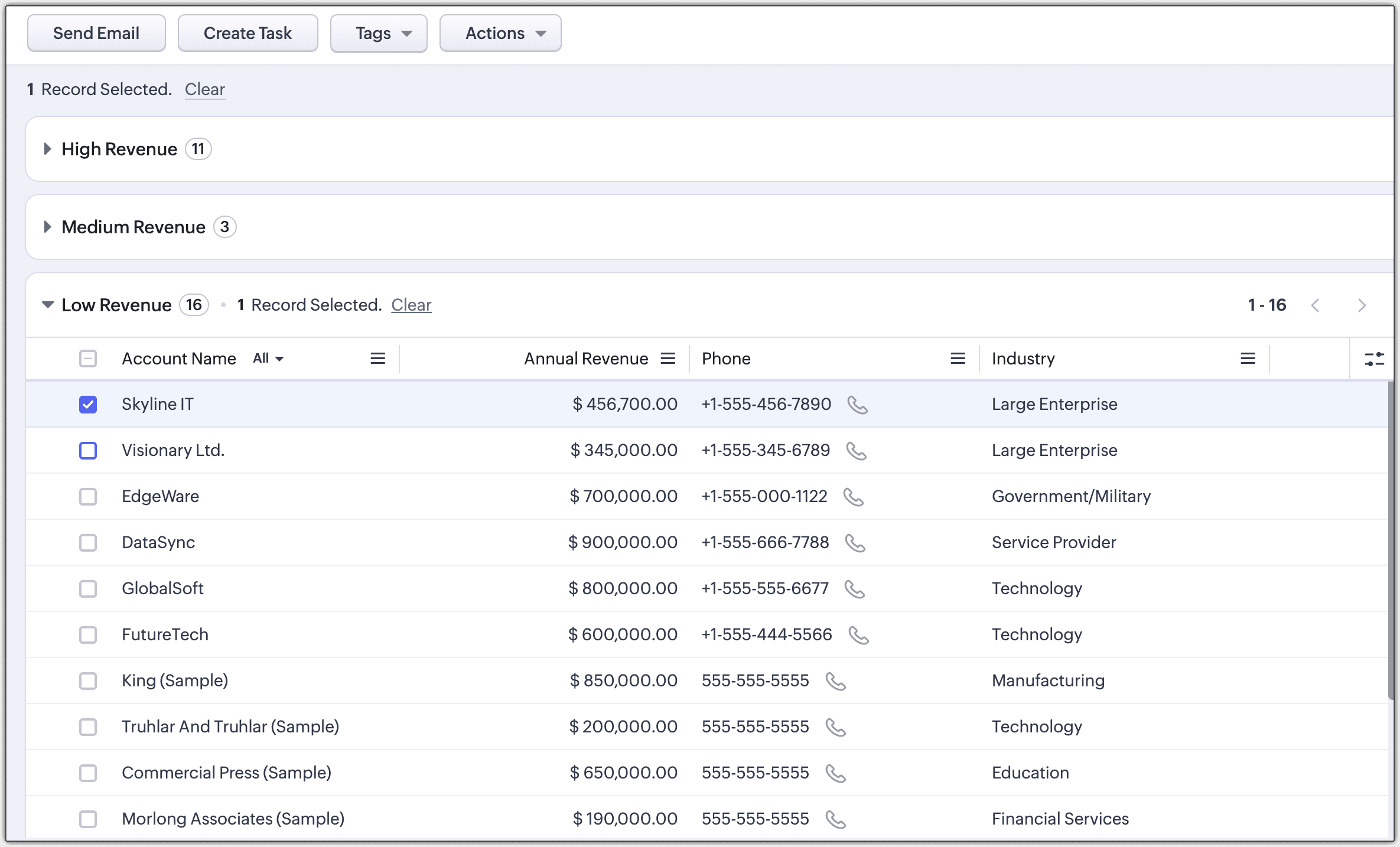
Funcționează acțiunea „Select All" în Split View?
Nu. Acțiunea Select All nu funcționează în Split View așa cum funcționează în List View; nu poți selecta toate înregistrările simultan din toate secțiunile.
Care sunt limitările privind numărul de secțiuni și criterii per Split View?
- Număr minim de secțiuni per Split View: 2
- Număr maxim de secțiuni per Split View: 10
- Număr maxim de criterii permise per secțiune: 10
Articole Similare
Partener Certificat Zoho
Ai nevoie de ajutor cu Zoho CRM?
Echipa noastra te poate ajuta cu implementarea, personalizarea si suportul Zoho CRM. Peste 200 de proiecte finalizate din 2011.
Contacteaza-ne