

Connected Workflows
Ultima actualizare: 4 aprilie 2026 · Tradus si verificat de Svennis, Zoho Premium Partner
Capturile de ecran din acest articol sunt in limba engleza. Interfata Zoho CRM poate varia in functie de versiune si limba setata.
Connected Workflows este o îmbunătățire puternică care duce coordonarea între echipe la un nivel superior. În timp ce Connected Records le-a permis echipelor să partajeze informații contextual, Connected Workflows introduce automatizarea pentru a se asigura că fiecare pas din procesul tău de afaceri este executat eficient, fără urmăriri manuale sau comunicare defectuoasă.
Cu Connected Workflows, poți defini declanșatori și acțiuni care acoperă mai multe module (atât modulele organizației, cât și modulele echipei), făcând Zoho CRM cu adevărat colaborativ și orientat spre procese.
Disponibilitate
- Permisiune necesară : Permisiunea Manage Automation activează automat accesul la Connected Workflows. Totuși, dacă utilizatorii au nevoie doar de acces la Connected Workflows, pot activa permisiunea Connected Workflows direct în setările profilului lor, fără a activa Manage Automation.
- Connected Workflows sunt disponibile momentan doar în interfața nouă; totuși, odată create, dacă revii la interfața veche, vor fi în continuare executate.
Limite
| Standard Edition | Professional Edition | Enterprise Edition | Ultimate Edition | |
| Număr de connected workflows | 2 | 2 | 10 | 10 |
| Număr de module în fiecare workflow | 5 | 10 | 15 | 15 |
| Număr de declanșatori în fiecare modul | 5 | 5 | 10 | 10 |
| Număr de acțiuni create connected record | 3 | 3 | 3 | 3 |
| Număr de acțiuni de actualizare câmp | 5 | 5 | 5 | 5 |
| Număr de acțiuni de notificare | 3 | 3 | 3 | 3 |
Ce sunt Connected Workflows?
Connected Workflows îți permit să:
- Automatizezi procese cu mai mulți pași, între echipe, pe mai multe module
- Creezi, actualizezi și notifici utilizatori pe baza unor declanșatori predefiniti
- Menții contextul clientului la fiecare etapă a unui proces
- Elimini solicitările manuale, întârzierile și dependențele între echipe
Sunt ideale pentru companiile în care procesele curg între departamente precum Vânzări → Marketing → Prevânzări → Onboarding → Training.
Cum configurezi un Connected Workflow
Fiecare connected workflow începe cu un modul primar, care poate fi fie un modul al organizației, fie un modul al echipei, în funcție de procesul tău de afaceri. Fiecare modul asociat poate avea mai mulți declanșatori cu mai mult de o acțiune atribuită. În connected workflows, poți asocia automat un alt modul prin crearea unui connected record în acel modul sau poți asocia manual un alt modul făcând clic pe opțiunea de adăugare (+) disponibilă.
Declanșatori
Un connected workflow începe cu configurarea declanșatorilor pentru a iniția procesul. Poți configura un singur declanșator sau mai mulți declanșatori pentru un modul. Dacă ai nevoie să configurezi mai mulți declanșatori pentru alte module conexe, poți face acest lucru definind condiții specifice. Declanșatorii sunt:
- când un înregistrare este creată în modul
- Când o înregistrare este editată în modul,
- Când o înregistrare este creată sau editată în modul, sau
- Când un câmp din înregistrare este editat în modul.
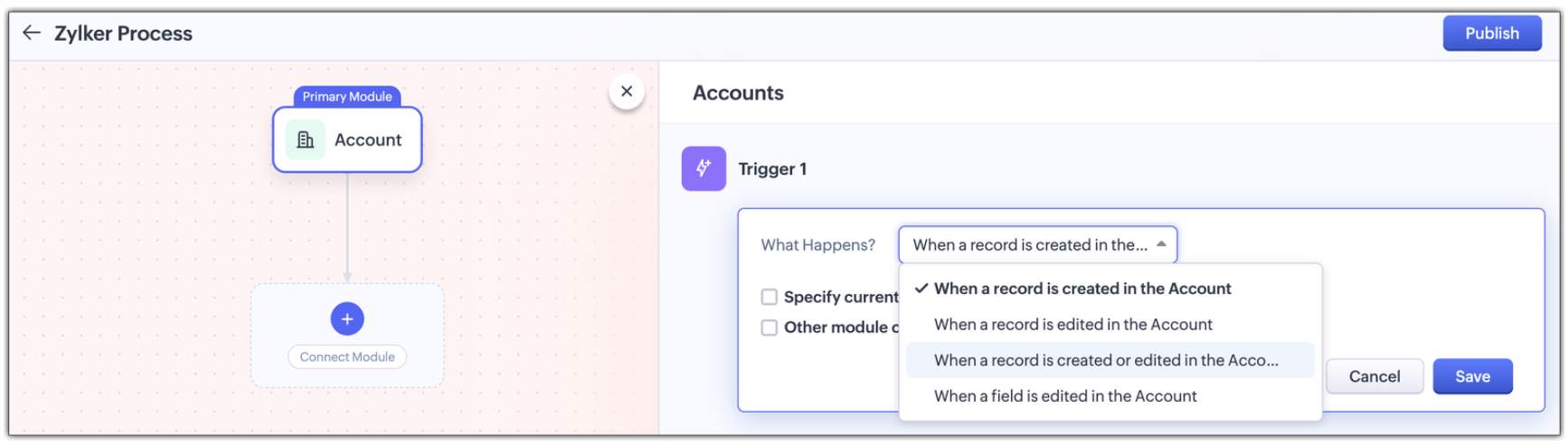
Criterii multi-modul pentru declanșatori
Connected Workflows îți permit să configurezi mai multe criterii pentru declanșatori, astfel încât să execute acțiuni în orice alt modul asociat; poți face acest lucru activând opțiunea de criterii pentru alt modul. Astfel, ori de câte ori înregistrările sunt create/editate sau când câmpurile sunt editate în alte module cu valori care corespund valorii specificate în declanșator, acțiunile pe care le configurezi mai jos vor avea loc de asemenea.
Acțiuni
Pentru fiecare declanșator, poți atribui una sau mai multe acțiuni în funcție de limitele alocate pentru abonamentul tău Zoho CRM. Acțiunile sunt:
- Crearea unui nou connected record în modulul asociat
- Actualizarea unui connected record existent în modulul asociat, sau
- Notificarea utilizatorilor prin email.
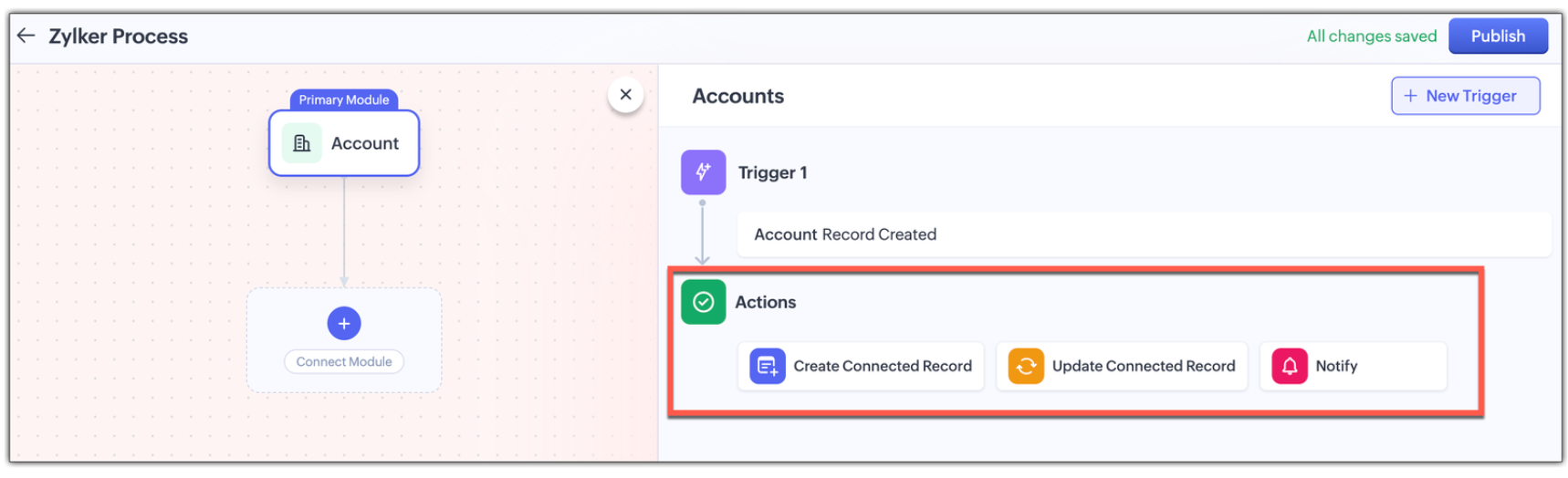
Caz de utilizare: Automatizarea procesului pentru închiderea cu succes a unui deal
Un parcurs tipic al unui deal trece prin patru etape, și știm că, deși echipa de vânzări este primul punct de contact, mai multe echipe sunt implicate și vor sprijini echipa de vânzări pentru a închide cu succes un deal.
| Etape | Echipe implicate |
| Evaluare inițială | Echipa de vânzări este punctul de contact Echipa de marketing sprijină cu conținut orientat către client în modulul Case Study |
| Demo de produs | Echipa de vânzări programează un demo de produs Echipa de prevânzări realizează demo-uri de produs în modulul Product Demo |
| Onboarding | Echipa de vânzări actualizează etapa ciclului de vânzare la „Closed Won" Echipa de onboarding ajută clientul să înceapă după vânzare în modulul Onboarding Assistance |
| Training produs | Echipa de vânzări organizează sesiuni de training Echipa de training îl ajută pe client să fie complet pregătit să folosească produsul în modulul Training |
Iată cum Connected Workflows poate automatiza procesul de vânzare și realiza coordonarea între multiplele echipe implicate.
Module implicate :
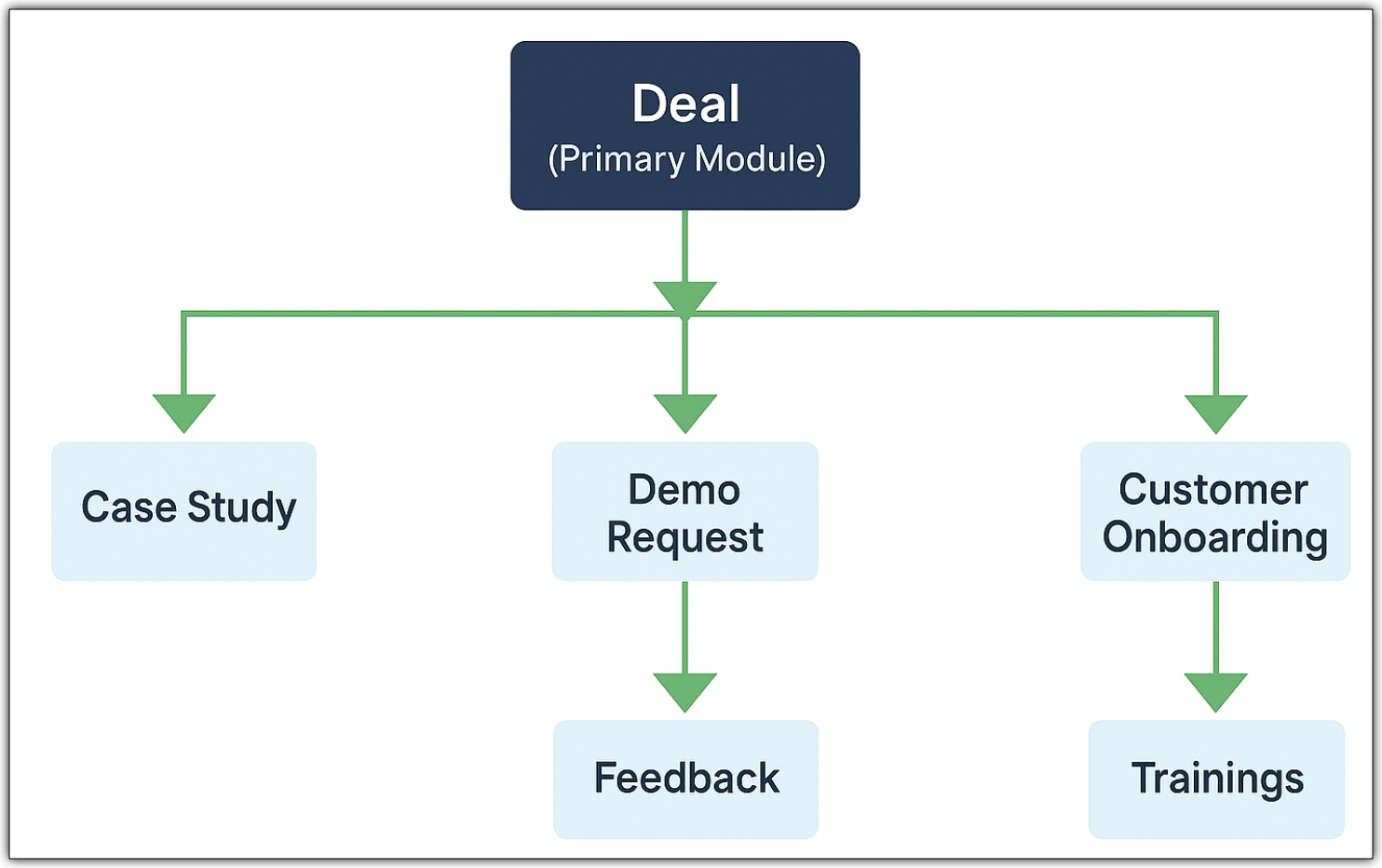
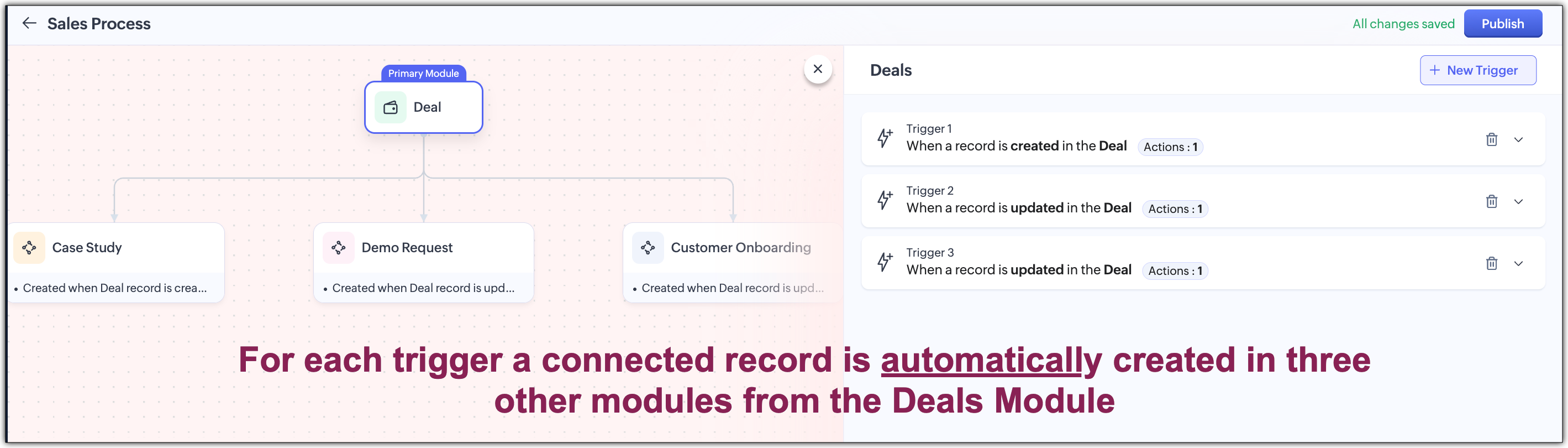
Modulul primar Deal
Declanșator 1 : Când o înregistrare este creată în modulul Deal
Acțiune: Creare Connected Record
Creează un connected record în modulul Case Study pentru a solicita echipei de Marketing să trimită clientului povești de succes personalizate.
Declanșator 2 : Când un câmp este actualizat în modulul Deals
Ori de câte ori câmpul de stare a lead-ului este actualizat la „Qualified", execută acțiunile de mai jos.
Acțiuni: Creare Connected Records și Notificare utilizatori
Creează un connected record în modulul Product Demo și
Trimite o notificare prin email echipei de prevânzări că lead-ul este pregătit pentru un demo de produs prin modulul Case Study.
Declanșator 3 : Când o înregistrare este actualizată în modulul Deal
Când echipa de vânzări actualizează etapa Deal la „Closed Won" în modulul Deal.
Acțiune: Creare Connected Records
Creează automat un connected record în modulul Onboarding pentru ca echipa de onboarding să înceapă pregătirile pentru predarea clientului.
Creează automat un connected record în modulul Onboarding pentru ca echipa de onboarding să înceapă pregătirile pentru predarea clientului.
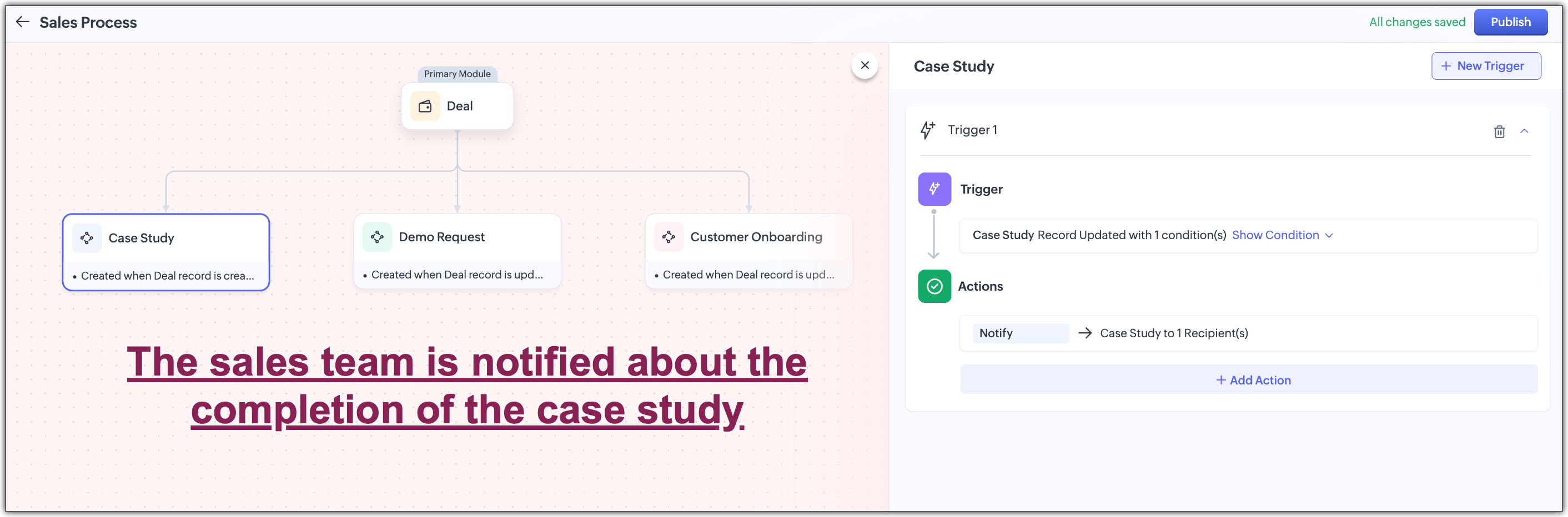
Modulul asociat Case Study
Declanșator 1: Când un câmp este editat în modulul Case Study
Ori de câte ori câmpul de stare a studiului de caz este actualizat la „Completed".
Acțiune: Notificare utilizatori
Trimite o notificare prin email echipei de vânzări despre disponibilitatea studiului de caz pentru utilizare.
Trimite o notificare prin email echipei de vânzări despre disponibilitatea studiului de caz pentru utilizare.
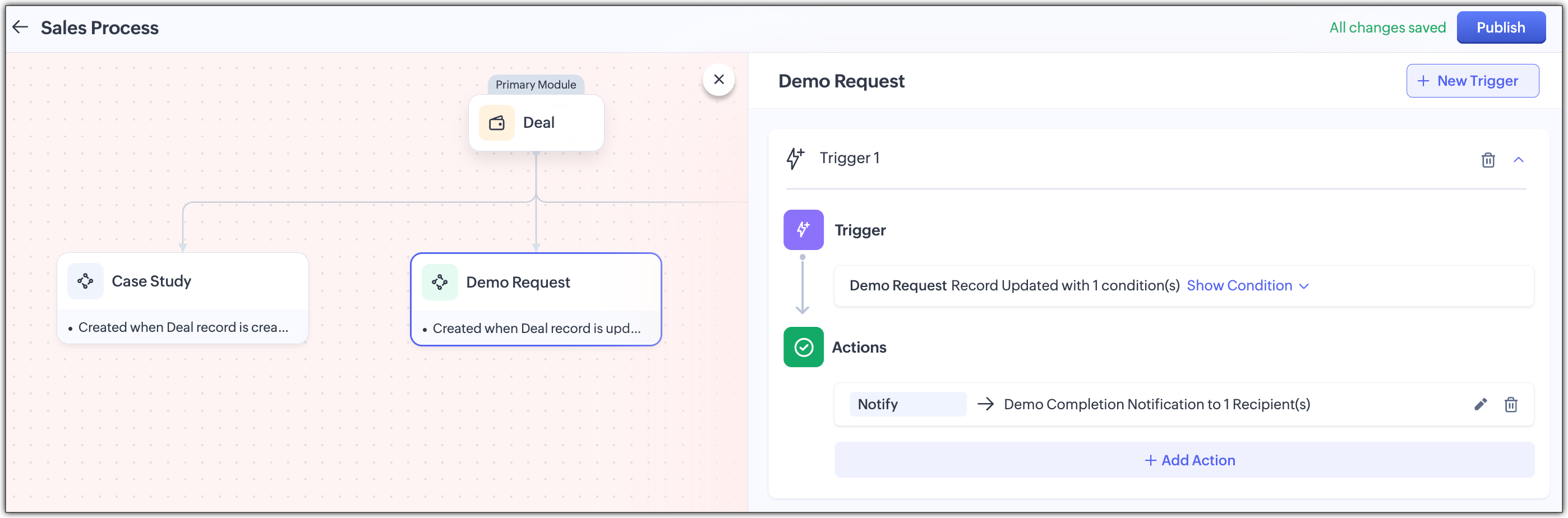
Modulul asociat Demo Request
Declanșator 1 : Când o înregistrare este actualizată în modulul Demo Request
Ori de câte ori echipa de prevânzări actualizează starea demo-ului de produs la „Completed".
Acțiune: Notificare utilizatori
Trimite o notificare prin email echipei de vânzări că demo-ul de produs a fost realizat pentru lead.
Trimite o notificare prin email echipei de vânzări că demo-ul de produs a fost realizat pentru lead.
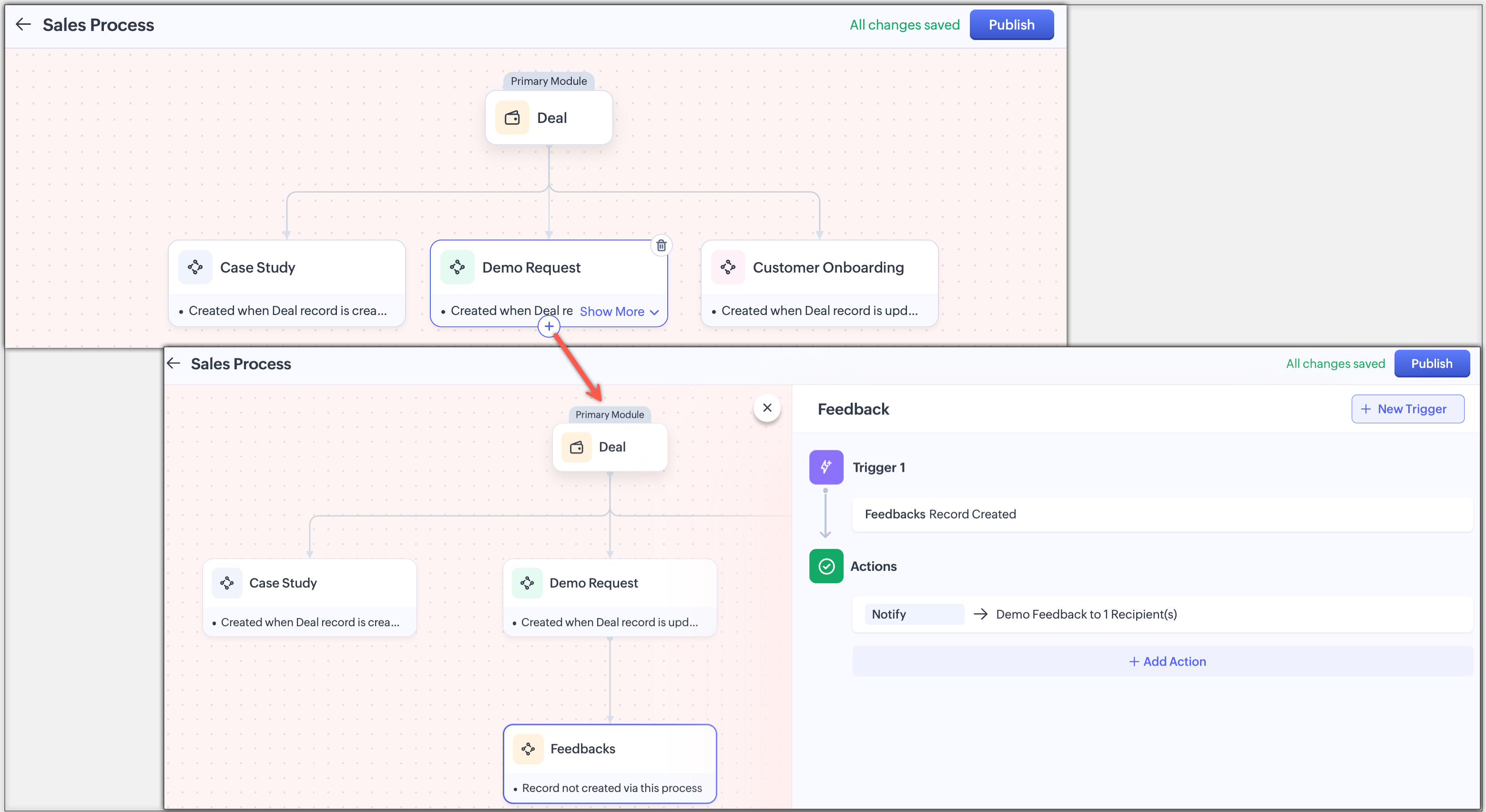
Asociere manuală a unui modul Feedbacks
Declanșator 1 : Când o înregistrare este creată în modulul Feedbacks
Ori de câte ori o nouă înregistrare este creată în modulul de feedbacks,
Acțiune: Notificare utilizatori
Trimite o notificare prin email lead-urilor cu un formular de feedback integrat pentru a colecta opinii despre demo.
Trimite o notificare prin email lead-urilor cu un formular de feedback integrat pentru a colecta opinii despre demo.
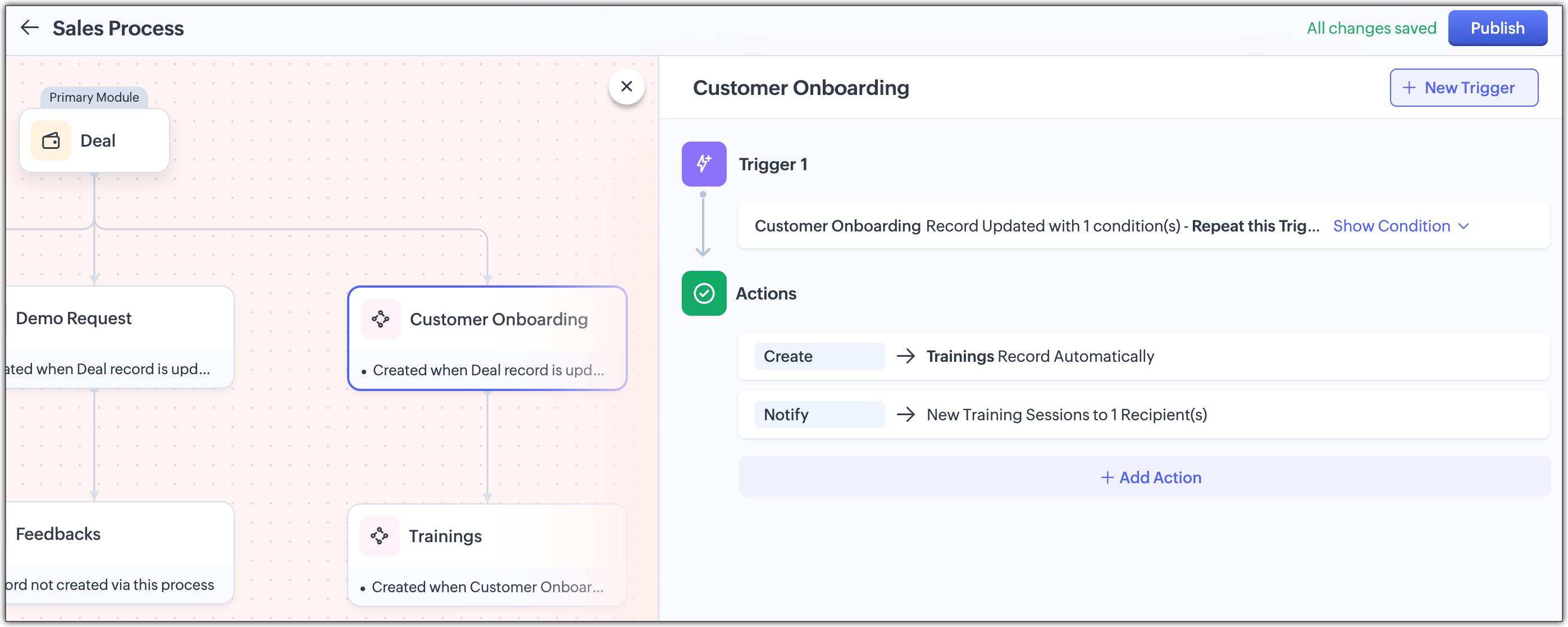
Modulul asociat Onboarding
Declanșator 1 : Când un câmp este actualizat în modulul onboarding
Ori de câte ori starea asistenței de onboarding este actualizată la „Completed".
Acțiune: Notificare utilizatori & Creare Connected Record
Trimite o notificare utilizatorilor echipei de training pentru a începe sesiunile de training pentru noul client. De asemenea, vom notifica echipa de vânzări că onboarding-ul este finalizat. Apoi vom crea un connected record în modulul Training pentru a iniția sesiunile de training pentru noul client.
Trimite o notificare utilizatorilor echipei de training pentru a începe sesiunile de training pentru noul client. De asemenea, vom notifica echipa de vânzări că onboarding-ul este finalizat. Apoi vom crea un connected record în modulul Training pentru a iniția sesiunile de training pentru noul client.
Modulul asociat Training
Declanșator 1 : Când înregistrarea de training este creată în modulul Training
Acțiune: Actualizare connected record & Notificare utilizatoris
Actualizează tipul de cont în modulul Account ca Client și
Notifică echipa de vânzări că training-ul este finalizat.
Actualizează tipul de cont în modulul Account ca Client și
Notifică echipa de vânzări că training-ul este finalizat.
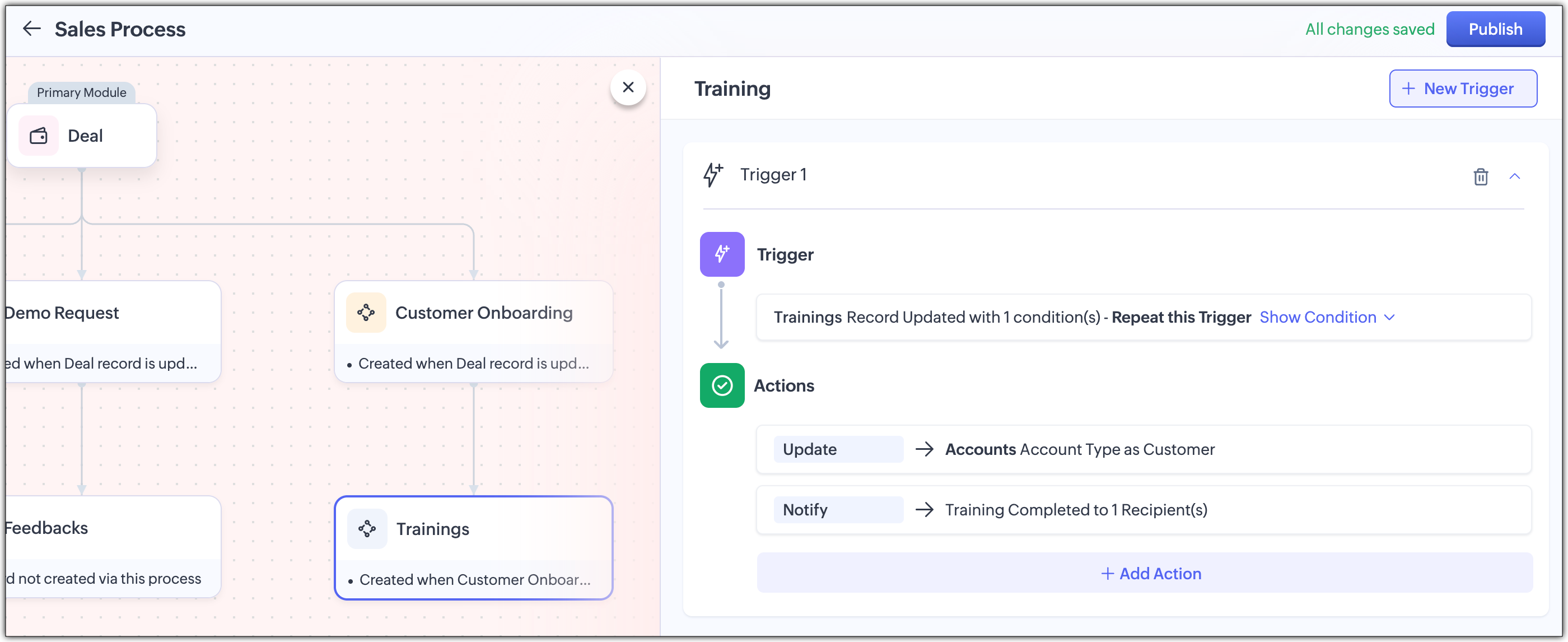
În întregul acest proces, nu există pierdere de context al clientului, nicio comunicare repetată înainte și înapoi între echipe și nicio întârziere din cauza comunicării defectuoase. Fiecare echipă primește un connected record cu toate datele relevante de care au nevoie pentru a-și executa partea din proces.
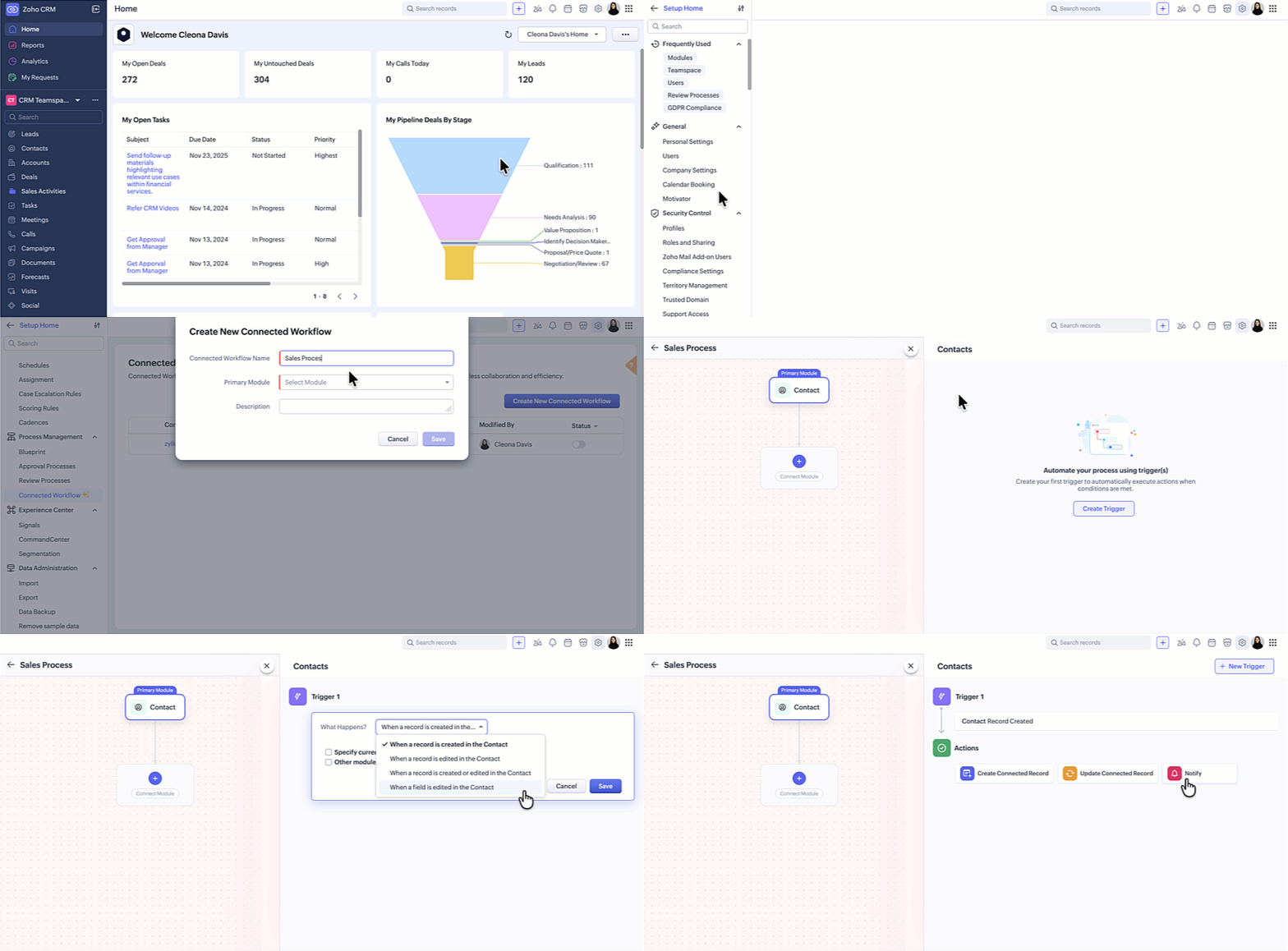
Pentru a crea un connected workflow
Citește instrucțiunile de mai jos pentru a afla cum să creezi un connected workflow pentru procesele tale de afaceri.
- Navighează la Settings, alege Process Management și fă clic pe Connected Workflows.
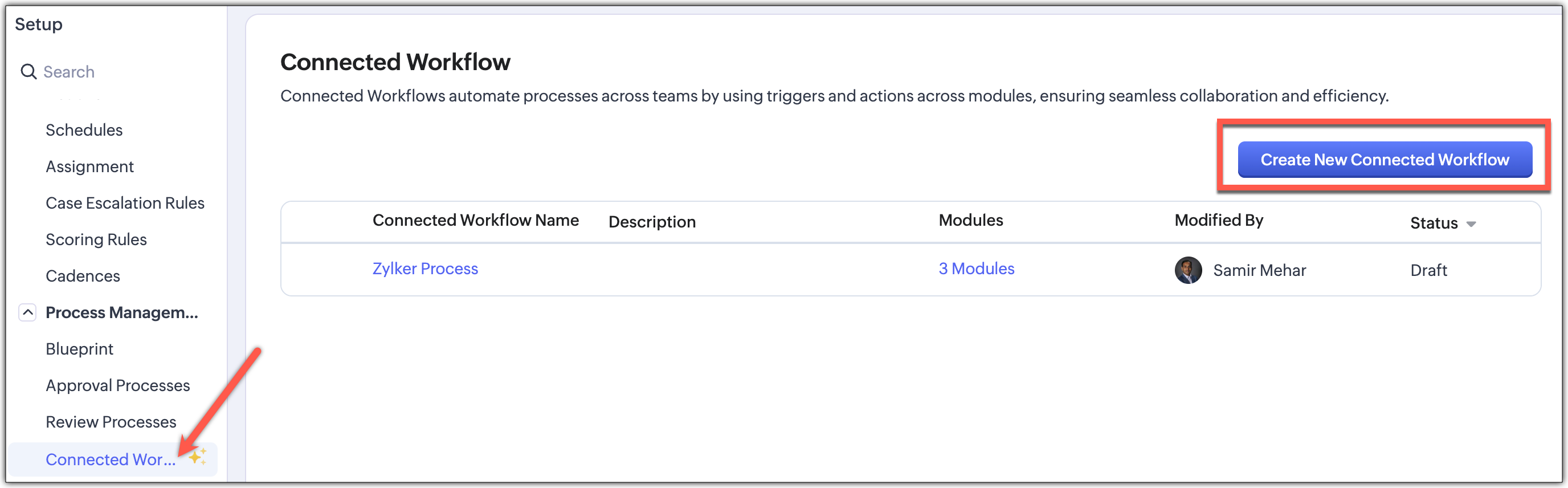
- Fă clic pe Create New Connected Workflow.
- Introdu numele workflow-ului, alege un modul primar și introdu o descriere dacă este necesar. Modulul primar poate fi un modul al organizației (cum ar fi Deals) sau un modul al echipei. Acesta este punctul de unde pornește workflow-ul.
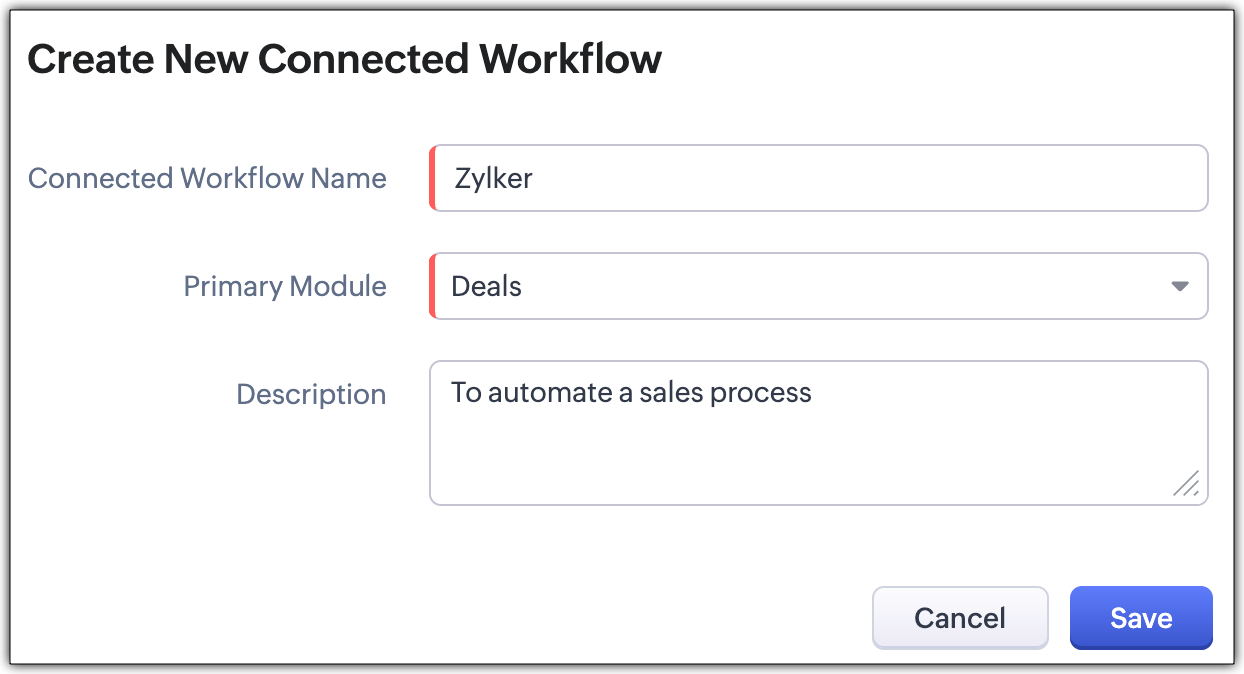
Notă: Poți crea doar UN singur connected workflow pentru un modul primar. De exemplu, dacă ai creat un connected workflow pentru modulul Deals, nu poți crea un alt connected workflow pentru același modul. - Configurează declanșatori
- Creează un declanșator pentru modulul primar sau pentru modulele asociate, pentru a declanșa acțiuni ce trebuie finalizate în alte module.
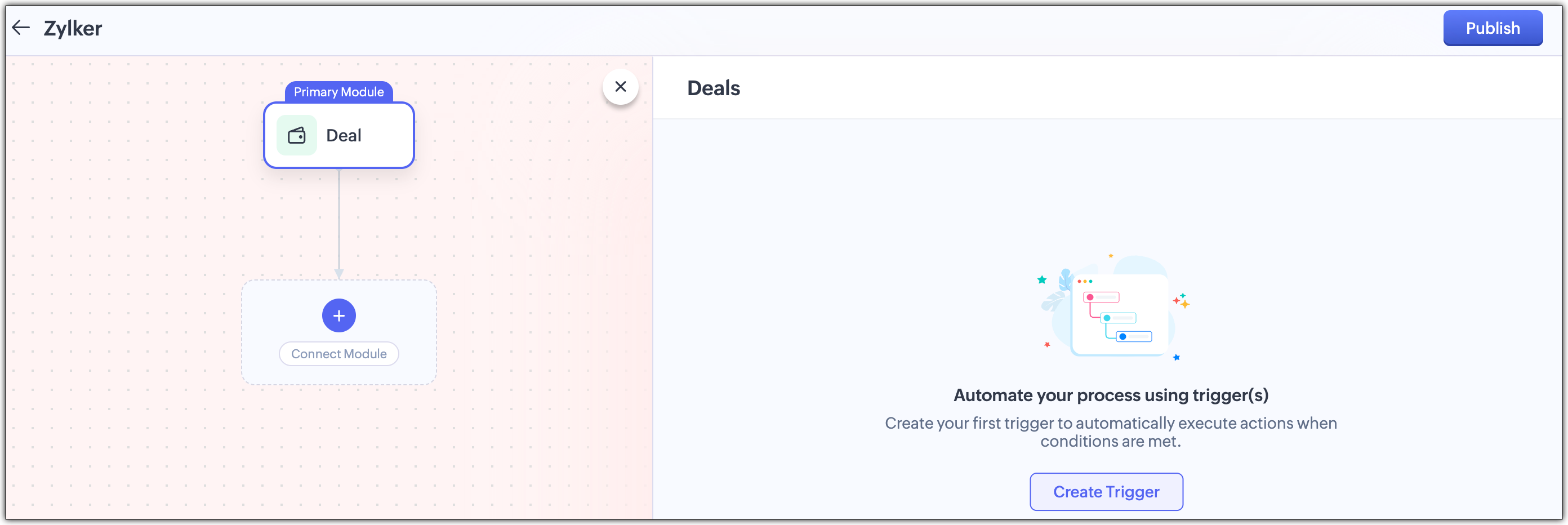
- Pentru a crea un declanșator, trebuie să definești când ar trebui să înceapă workflow-ul. Alege dintre declanșatorii de mai jos:
- când o înregistrare este creată în modul,
- când o înregistrare este editată în modul sau
- când o înregistrare este creată sau editată în modul
- când un câmp este editat în modul.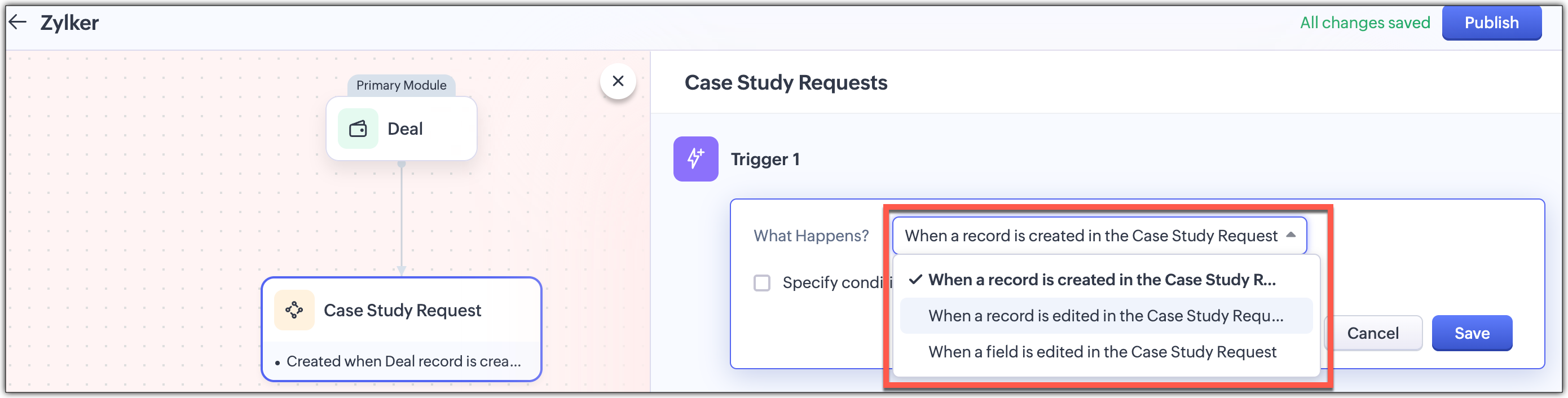
- Poți seta mai mulți declanșatori pentru un modul sau pentru modulele asociate.
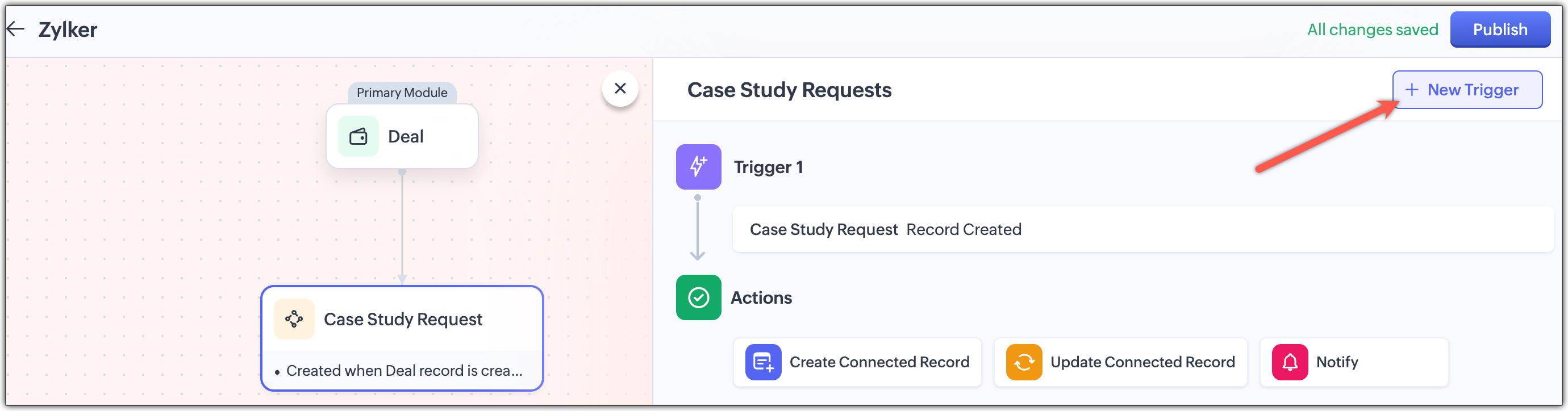
- Apoi, specifică un criteriu pentru înregistrarea curentă pentru a declanșa workflow-ul.
De exemplu, poți adăuga o condiție în care înregistrarea studiului de caz aparține unui anumit responsabil de proces de afaceri. - Poți activa declanșatorii multi-modul selectând opțiunea Other module criteria pentru a declanșa workflow-ul în alte module asociate connected workflow-ului. Astfel, ori de câte ori înregistrările sunt create/editate sau când câmpurile sunt editate în alte module cu valorile specificate în declanșator, acțiunile pe care le configurezi mai jos vor avea loc de asemenea. De exemplu, poți adăuga un criteriu dacă valoarea dealului pentru acest proces de afaceri trebuie să fie mai mare de o sută de mii de dolari pentru a declanșa mai multe alte module.
- Alege dacă criteriul/condiția trebuie să corespundă cu ORICE connected record sau cu TOATE connected records din modulele asociate. Specifică condiția. Apoi, fă clic pe Add Condition pentru a adăuga declanșatori unui alt modul, alege criteriul și specifică condiția, și fă clic pe Save. Poți face acest lucru pentru a activa declanșatori pentru mai multe module din acest workflow.
Să zicem că alegi criteriul să corespundă tuturor connected records; în acel caz, starea înregistrării poate fi marcată ca „Completed" doar atunci când toate solicitările de studiu de caz pentru lead au fost îndeplinite. Pe de altă parte, dacă selectezi criteriul să corespundă oricărui connected record din modulele asociate, starea poate fi marcată ca „Completed" de îndată ce cel puțin o solicitare de studiu de caz este îndeplinită.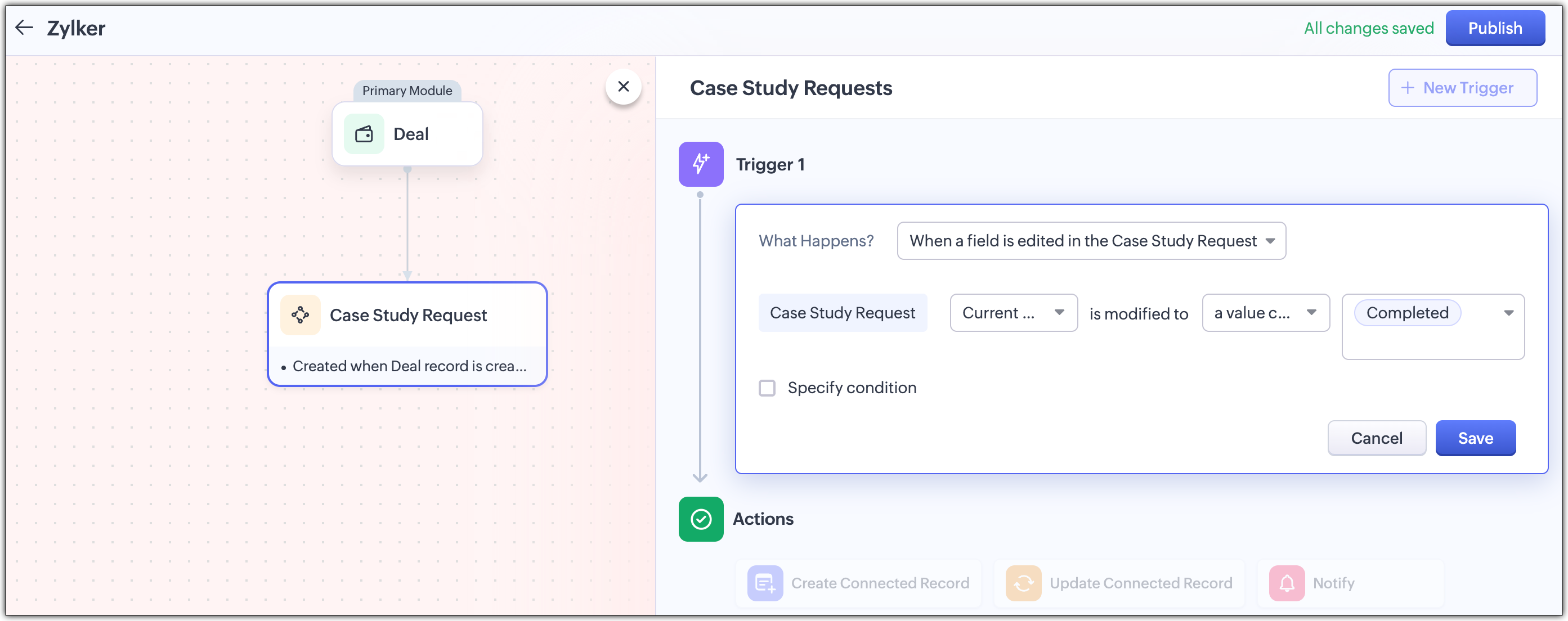
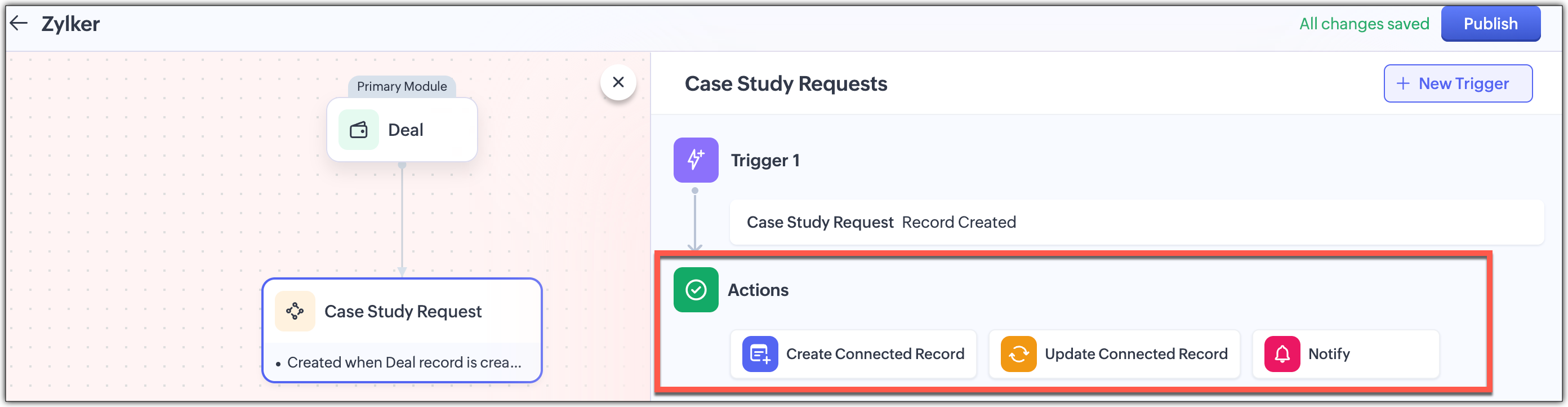
- Definește acțiunile : Pentru fiecare declanșator, configurează una sau mai multe acțiuni:
- Creează un connected record într-un modul asociat
- Actualizează un connected record existent
- Notifică utilizatorii prin email
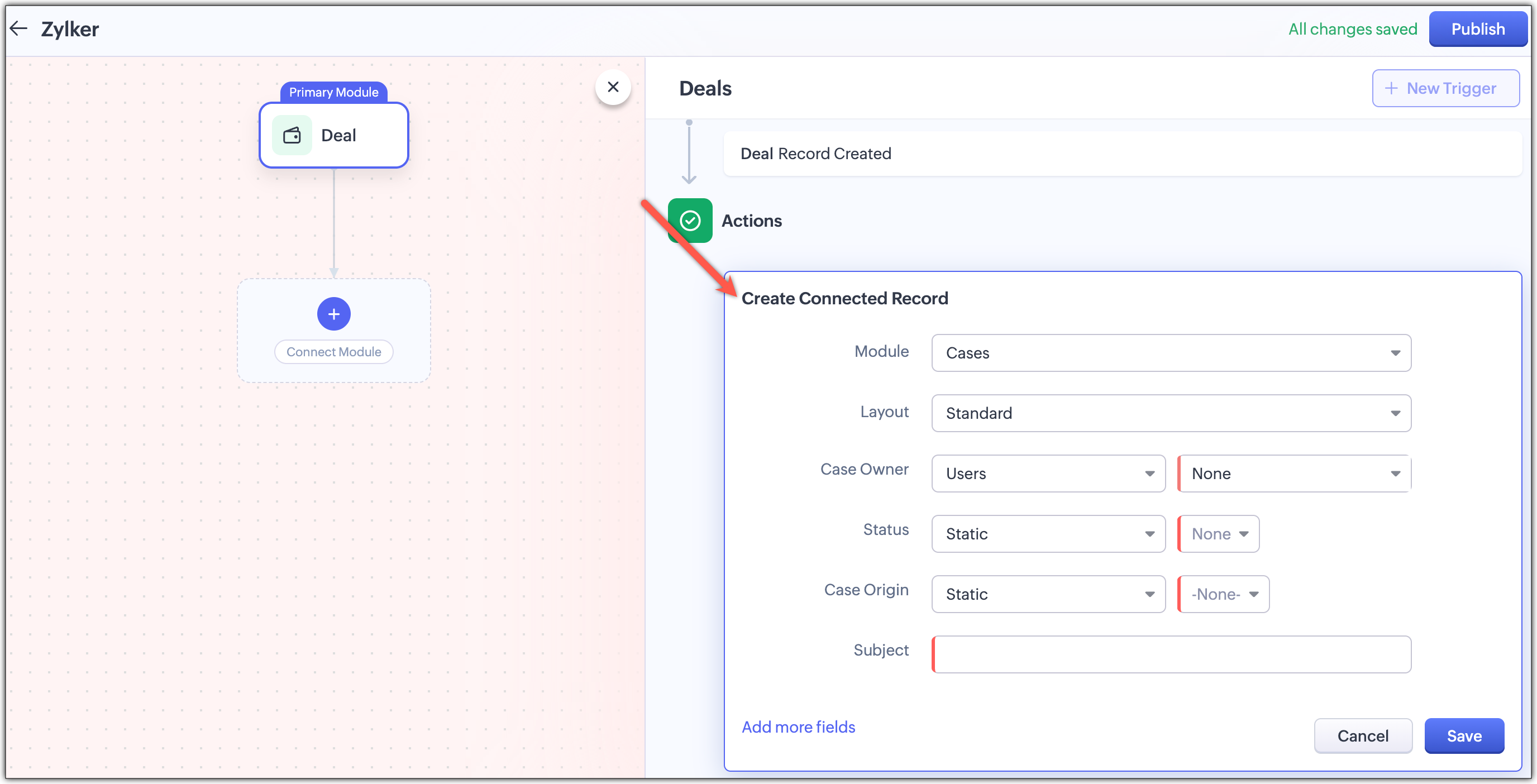
- Acțiunea de creare a unui connected record: Selectează modulul în care trebuie creat un connected record, completează celelalte detalii așa cum este indicat în captura de ecran de mai jos și fă clic pe Save.
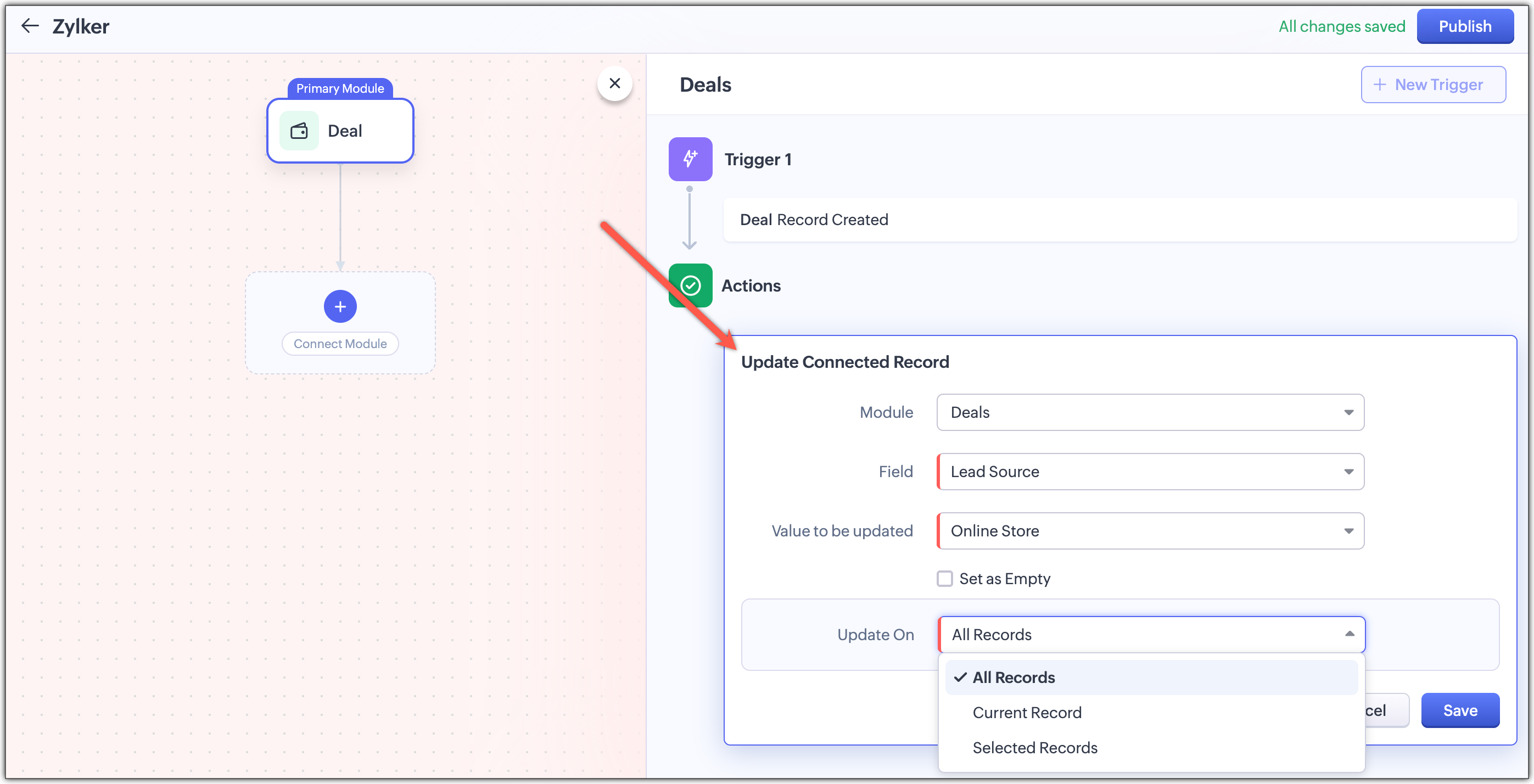
- Actualizarea unui connected record : Selectează modulul al cărui connected record trebuie actualizat, alege câmpul de actualizat și introdu valoarea pentru acel câmp. Apoi, alege dacă vrei să actualizezi câmpul în Toate înregistrările, Înregistrările curente sau doar Înregistrările selectate și fă clic pe Save.
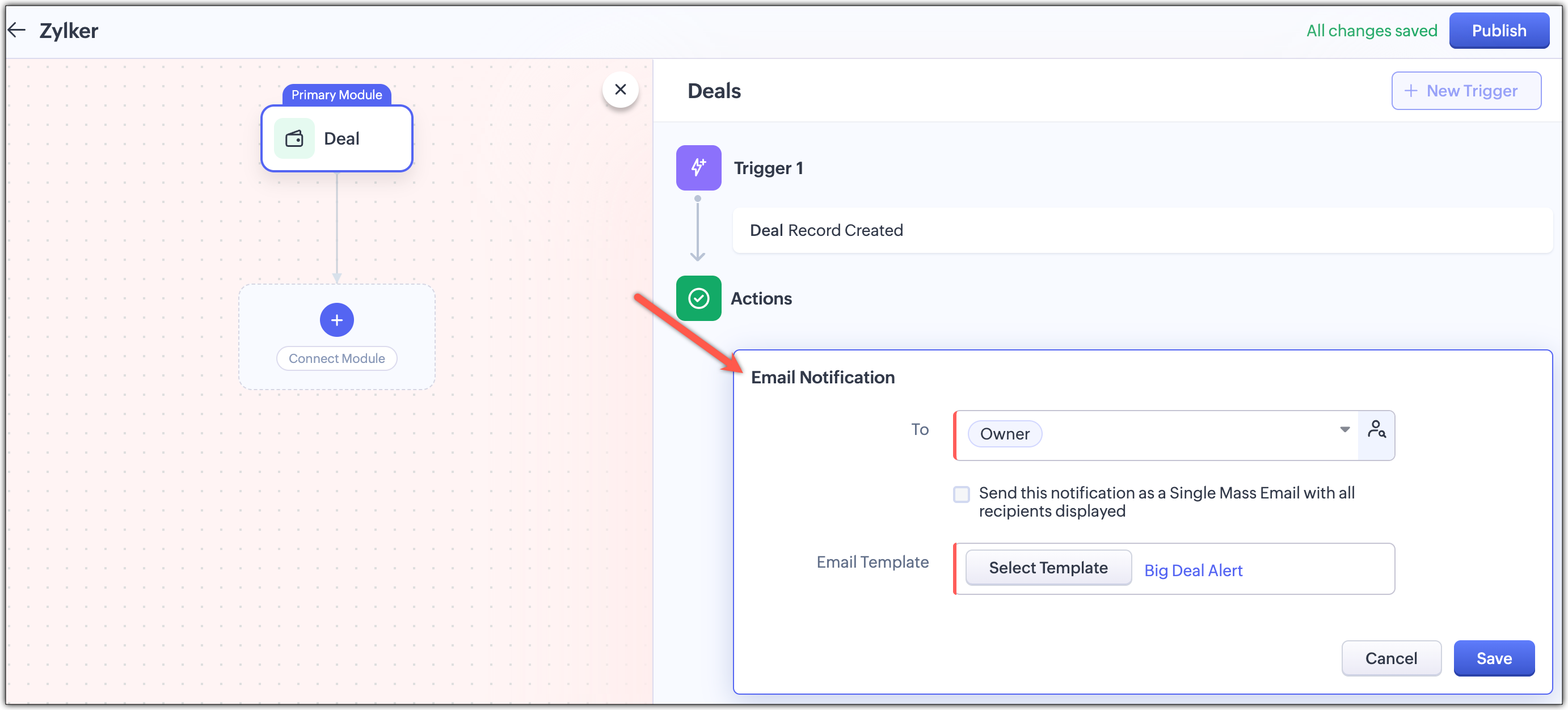
Notă : Câmpurile din înregistrarea curentă vor fi actualizate doar când modulul declanșator este același cu modulul în care este actualizat connected record-ul. - Notificarea utilizatorului prin email : Selectează pe cine vrei să notifici sau specifică o adresă de email, alege un șablon de email și fă clic pe Save.
- Odată ce ai terminat de adăugat modulele necesare pentru procesul tău de afaceri, fă clic pe Publish.
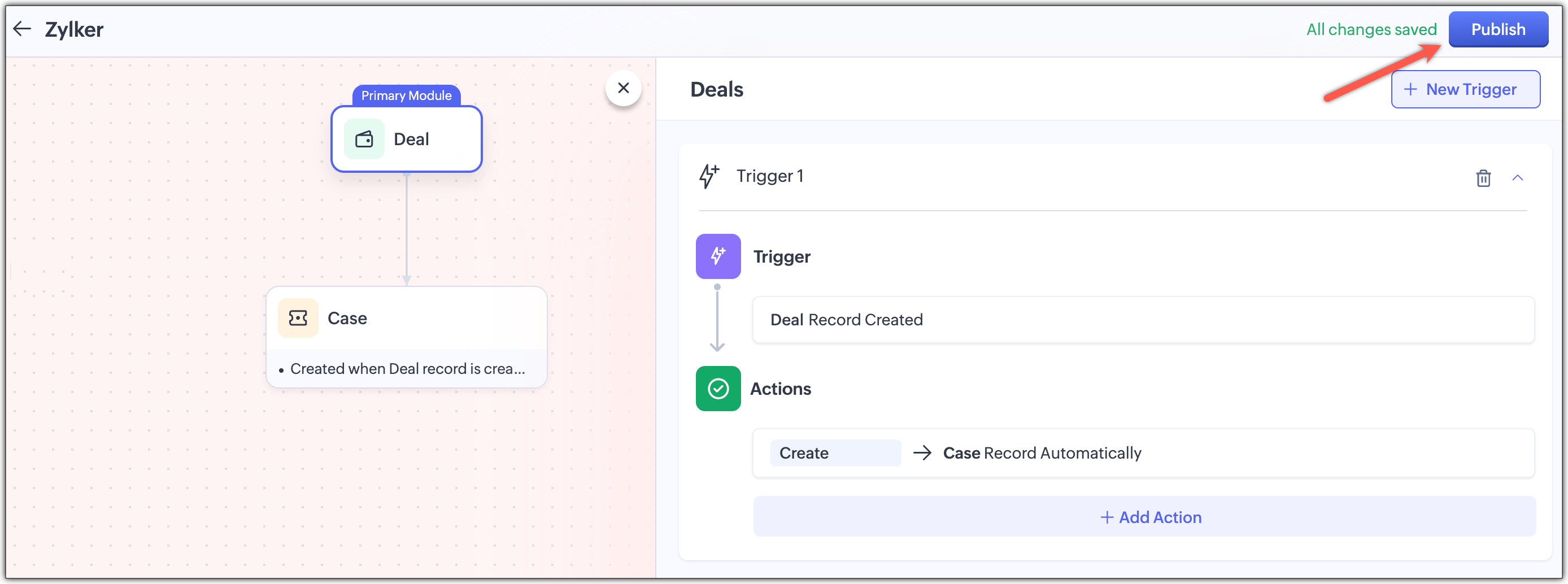
Cum diferă Connected Workflows de workflow-urile tradiționale?
- Connected Workflows depășesc limitele unui singur modul — sunt concepute pentru a coordona între granițele echipelor și, prin urmare, folosesc mai multe module pentru a construi un workflow.
- Connected Workflows declanșează sarcini/acțiuni de urmărire atât în modulele organizației, cât și în modulele echipei.
- Connected Workflows generează connected records ca parte a procesului, astfel încât noile solicitări sunt create automat în module, iar echipele respective vor avea context complet de la bun început. Utilizatorii pot economisi timpul necesar pentru a crea solicitări din fila Request cu această funcție.
De ce să folosești connected workflows pentru afacerea ta?
- Nu mai sunt necesare urmăriri manuale, deoarece automatizezi coordonarea între echipe și reduci dependența de memento-uri sau emailuri.
- Realizezi o execuție consecventă pe mai multe procese prin standardizarea modului în care dealurile, clienții și tichetele se deplasează prin organizația ta.
- Oferi vizibilitate end-to-end, unde echipele văd întregul parcurs al clientului, nu doar partea lor din întregul proces.
- Mai presus de toate, oferi coordonare contextuală între mai multe echipe, minimizând întârzierile dintre transferurile de proces.

Note :
1. Modulul primar acționează ca punct de intrare pentru Connected Workflow și se va aplica doar înregistrărilor create după configurarea connected workflow-ului.
2. Doar modulele implicate în Connected Workflow vor fi urmărite pentru modificări și execuție. Dacă un modul nou este adăugat la connected workflow, înregistrările create în acest modul după adăugarea lui în connected workflow vor fi urmărite.
3. Ordinea de execuție pentru înregistrări anterior era:
Assignment Rules → Review Process → Scoring Rules → Workflow Rules → Approval Process → Blueprint → CommandCenter
Acum, după adăugarea funcției connected workflows în Zoho CRM:
Assignment Rules → Review Process → Scoring Rules → Workflow Rules → Connected workflows → Approval Process → Blueprint → CommandCenter
Assignment Rules → Review Process → Scoring Rules → Workflow Rules → Approval Process → Blueprint → CommandCenter
Acum, după adăugarea funcției connected workflows în Zoho CRM:
Assignment Rules → Review Process → Scoring Rules → Workflow Rules → Connected workflows → Approval Process → Blueprint → CommandCenter
Articole Similare
Partener Certificat Zoho
Ai nevoie de ajutor cu Zoho CRM?
Echipa noastra te poate ajuta cu implementarea, personalizarea si suportul Zoho CRM. Peste 200 de proiecte finalizate din 2011.
Contacteaza-ne