

Utilizarea Calendarului în Zoho CRM
Ultima actualizare: 29 martie 2026 · Tradus si verificat de Svennis, Zoho Premium Partner
Capturile de ecran din acest articol sunt in limba engleza. Interfata Zoho CRM poate varia in functie de versiune si limba setata.
Cunoașterea calendarului tău și a diferitelor componente ale acestuia te ajută să planifici eficient toate întâlnirile și apelurile programate. Mai jos sunt prezentate câteva dintre componentele calendarului Zoho CRM care te vor ajuta să înțelegi mai bine calendarul și să îl utilizezi la maximum.
Componentele Calendarului în Zoho CRM
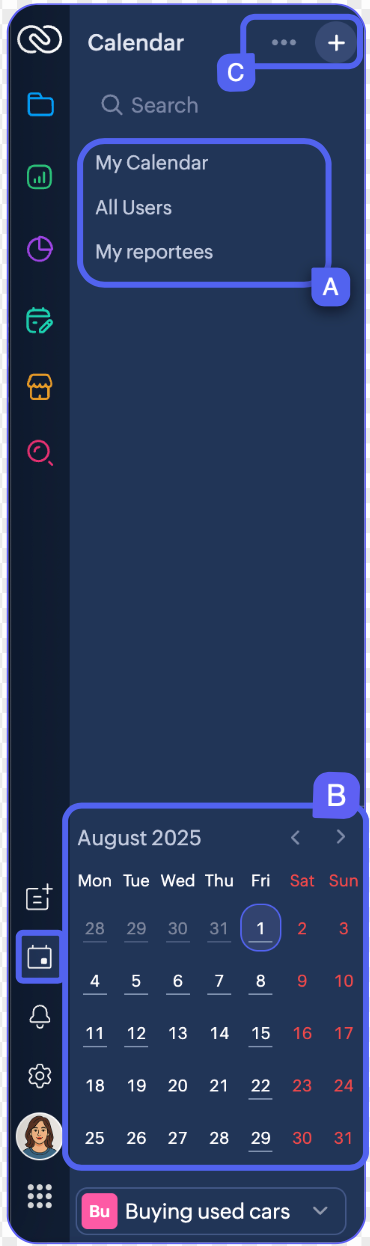
Când dai clic pe calendar din bara de utilități, vei ajunge la vizualizarea principală a calendarului. Această vizualizare cuprinde următoarele opțiuni:
- O bară de meniu statică, pliabilă, care persistă pe parcursul tuturor acțiunilor din interfața calendarului în Zoho CRM. Aceasta vine cu următoarele opțiuni:
- Lista calendarelor: Calendarul tău, calendarul tuturor utilizatorilor din organizație, al celor pe care le-ai creat și al celor care sunt partajate cu tine.
Cu această listă în bara de meniu, este ușor să vizualizezi calendarele partajate printr-un singur clic. - Mini-calendar cu săgeți de navigare pentru a căuta lunile anterioare și ulterioare lunii curente.
- Opțiuni pentru gestionarea calendarelor partajate și un buton de creare rapidă pentru a crea vizualizări Utilizatori și vizualizări Grupuri.
- Spațiul calendarului cu vizualizări pentru zi, săptămână și lună.
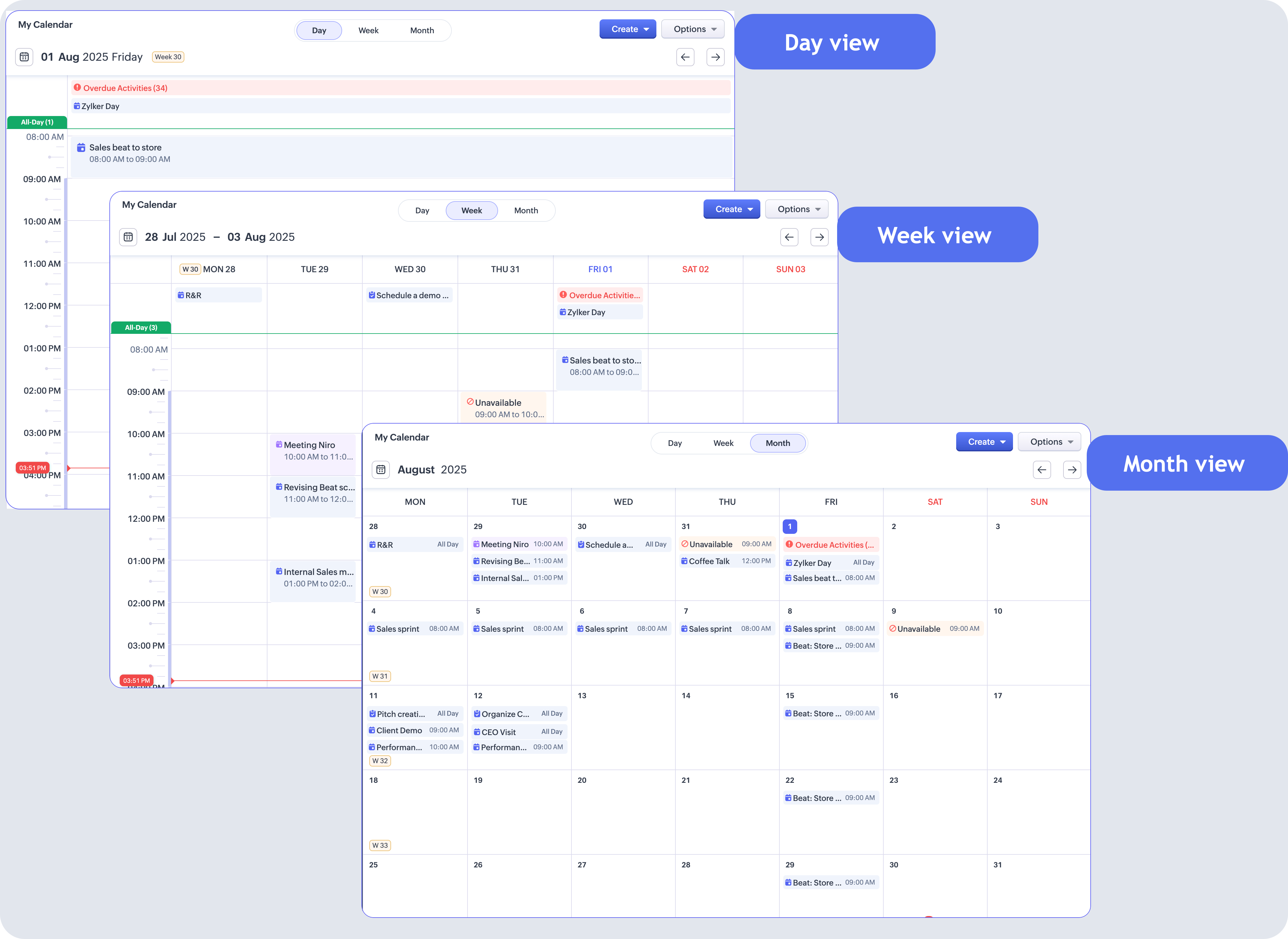
- În funcție de preferințele tale,
- Toate cele trei vizualizări vor afișa insigna numărului săptămânii pentru referință rapidă.
- Fiecare element de activitate va purta codurile de culoare alese pentru scopurile respective ale întâlnirii.
- Vizualizarea pe zi și vizualizarea pe săptămână vor avea toate activitățile pe toată ziua afișate în partea de sus a programului lor pentru gestionarea ușoară a planificării.
- Fiecare activitate este marcată cu o pictogramă unică pentru identificare vizuală rapidă.
- Butonul Creare pentru a crea activități: Întâlniri, apeluri, sarcini, programări și Marchează ca indisponibil.
- Opțiuni pentru importare, exportare, setarea preferințelor calendarului și gestionarea rezervărilor din calendar.
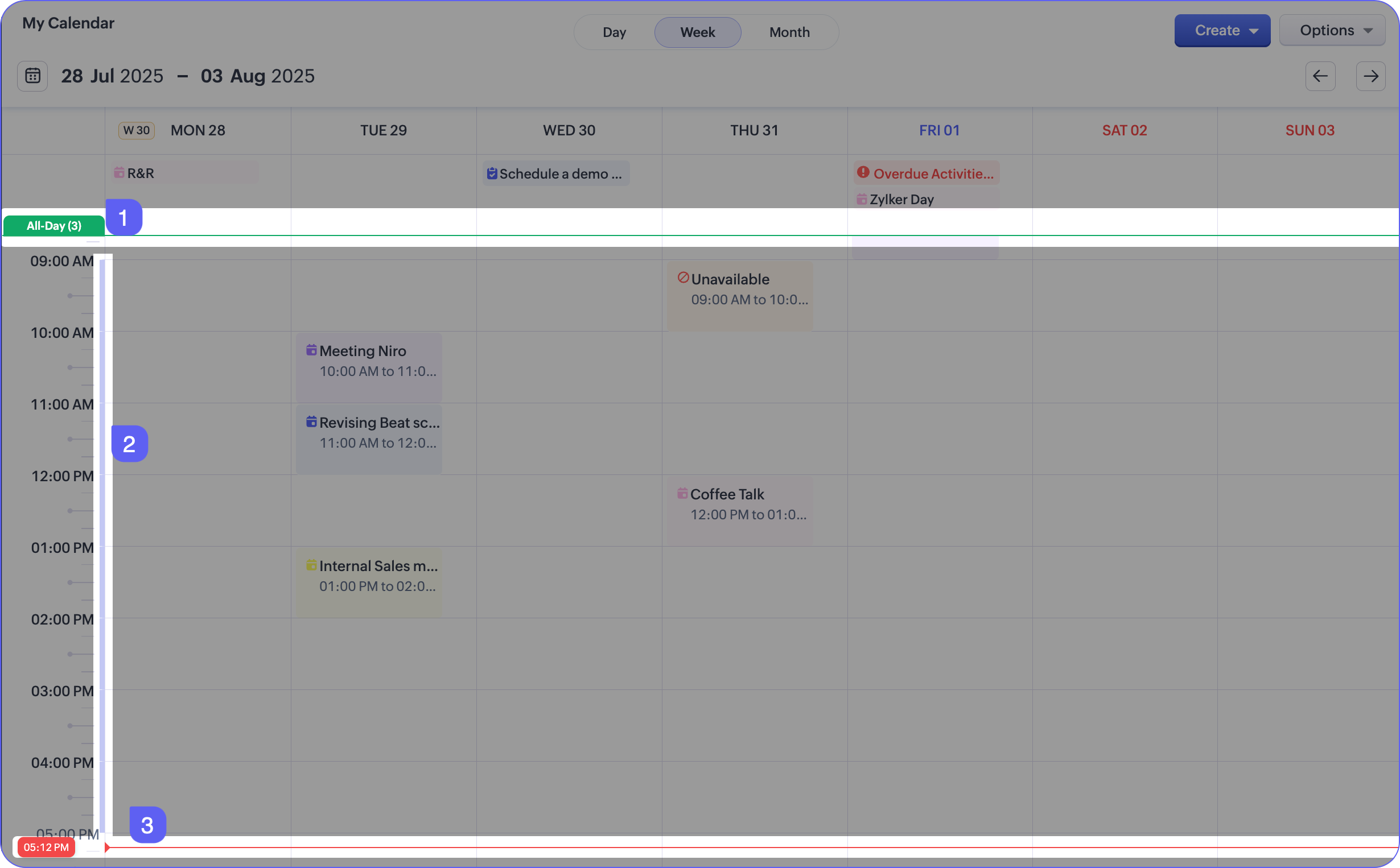
Pentru înțelegere rapidă
Elemente de interfață:
- Indicator de eveniment pe toată ziua
- Ore disponibile / de lucru
- Indicator oră curentă
Seturi de pictograme pentru activități

Apeluri 
Întâlniri 
Sarcini 
Programări 
Restante 
Indisponibil 
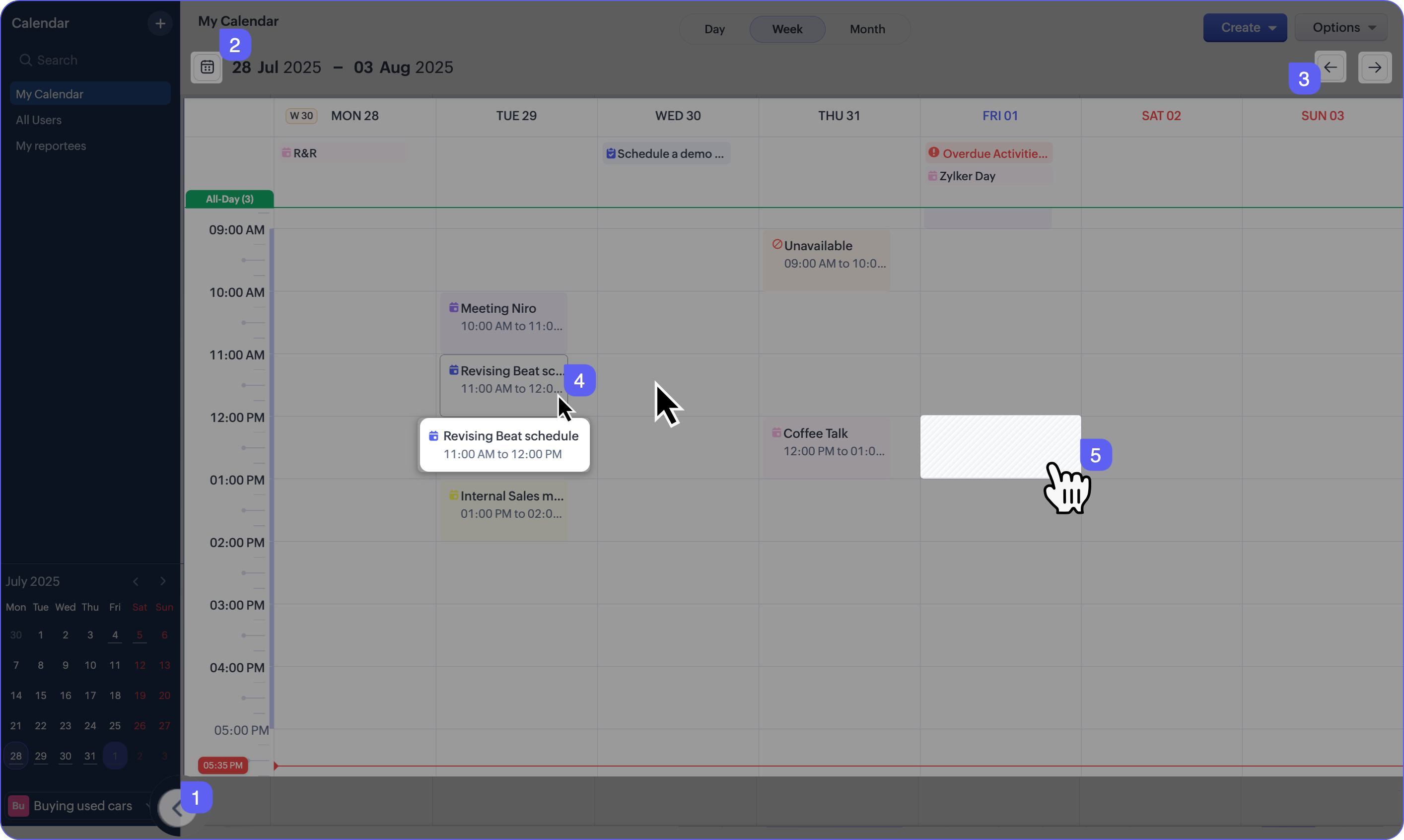
Controale
- Ascunde meniu:
 pentru a plia bara de meniu statică.
 - Mini-calendar contextual pentru invocare la cerere:
 lângă ziua, săptămâna sau luna selectată.
 - Săgeți de navigare pentru a avansa sau a reveni față de ziua, săptămâna sau luna curentă:

- Treci cu cursorul peste o activitate pentru a vizualiza informații. Dă clic pe ele pentru a le extinde.
- Element cu model indicând poziția curentă a cursorului.
ÎNTÂLNIRI
Crearea întâlnirilor
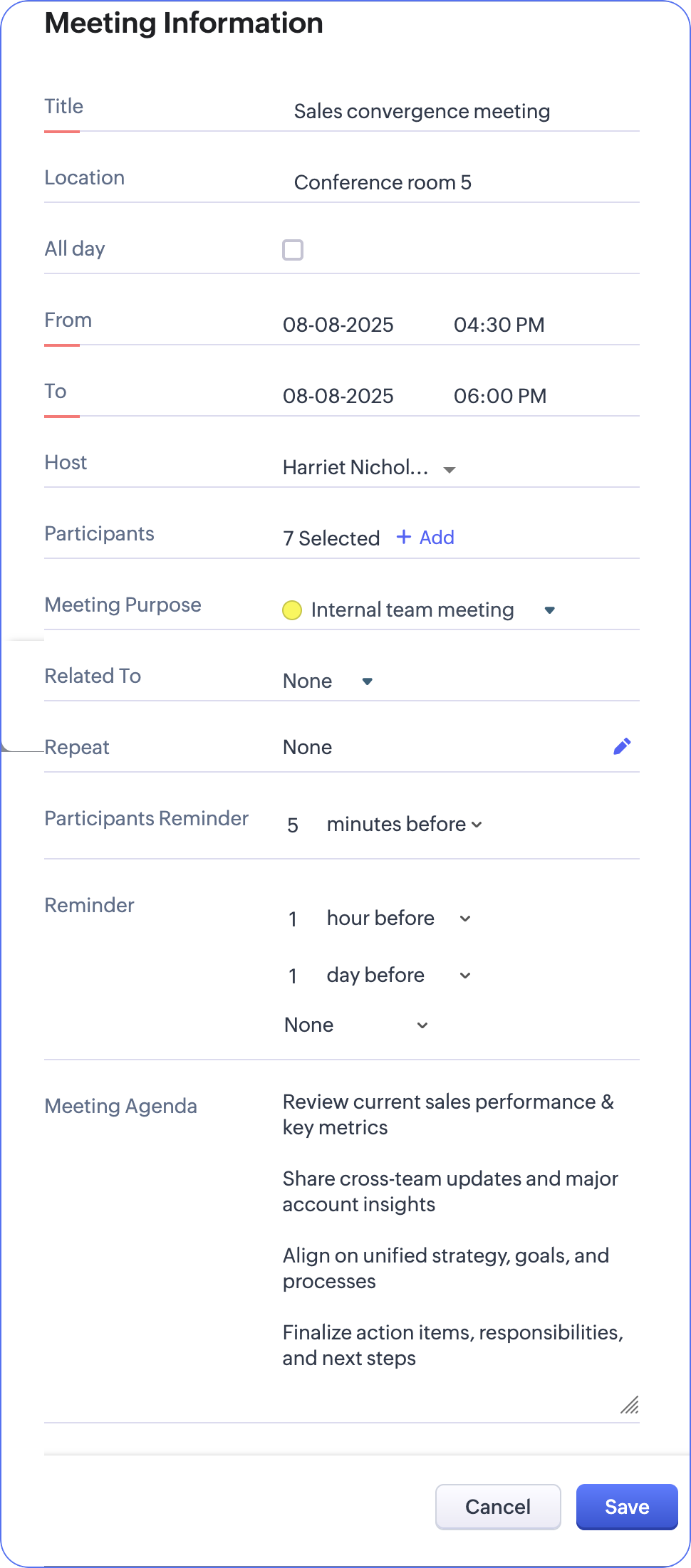
Crearea întâlnirilor din calendar este rapidă și ușoară. Poți fie să dai clic pe butonul Creare, fie să dai clic pe o dată sau un interval orar din calendar pentru a crea întâlniri. Odată create, aceste întâlniri vor fi disponibile și în fila Activități. În mod implicit, Zoho CRM oferă următoarele câmpuri la crearea unei întâlniri din calendar.
- Titlu - Numele întâlnirii
- Locație - Unde are loc întâlnirea
- Toată ziua - Este o întâlnire pe toată ziua
- De la și Până la - Data și ora întâlnirii
- Gazdă - Utilizatorul care conduce întâlnirea
- Participanți - Persoanele invitate la întâlnire
- Scopul întâlnirii - Obiectivul întâlnirii.
- Legat de un lead, contact sau altul
- Repetare - Când întâlnirea este programată în mod regulat
- Memento participanți - Un memento pentru întâlnire
- Agenda întâlnirii - Pentru a descrie întâlnirea în câteva cuvinte.
Formularul pe care îl completezi pentru a adăuga o întâlnire poate fi personalizat. Poți adăuga sau elimina câmpuri din formular, cu excepția câmpurilor implicite menționate mai sus, care sunt importante pentru înregistrare. De asemenea, poți marca câmpuri ca obligatorii.
Pentru a afla mai multe, consultă: Editarea aspectului paginii.
Pentru a crea întâlniri din calendar
- Navighează la Calendar din Zoho CRM.
- Dă clic pe Creare din colțul din dreapta sus al calendarului și selectează Întâlnire.
Alternativ, dând clic pe o celulă din calendar poți crea o întâlnire nouă. - În pagina Informații întâlnire, completează informațiile despre întâlnire:
- Specifică titlul întâlnirii și locația întâlnirii.
- Bifează caseta Toată ziua dacă evenimentul este destinat să aibă loc pe parcursul întregii zile.
- Furnizează data și ora de început și de sfârșit ale întâlnirii.
- Selectează gazda din lista de utilizatori din organizația ta.
- Adaugă participanți la întâlnire. Poți selecta leaduri, contacte sau utilizatori și grupuri ca participanți.
- Poți căuta și selecta participanții.
- Alege să afișezi contactele fără adresă de email.
- Poți, de asemenea, invita mai mulți participanți care nu se află în lista ta de contacte CRM prin adresa de email.
- Dă clic pe Terminat.
- Selectează scopul întâlnirii din lista afișată în meniul derulant.
- Specifică cui îi este destinată această întâlnire: Un lead, contact sau alții.
- Caută leadul, contactul sau altă înregistrare asociată în câmpul următor.
- Alege programul de repetare dacă dorești ca această întâlnire să se repete:
- Alege Toată ziua dacă întâlnirea recurentă este un eveniment pe toată ziua.
- Alege durata întâlnirii.
- Stabilește tipul de repetare din opțiunile: Zilnic, Săptămânal, Lunar, Anual sau Personalizat.
- Dă clic pe Terminat.
- Adaugă Memento participanți dacă dorești să le reamintești participanților înainte de întâlnire. Opțiunile de interval sunt: La ora întâlnirii, cu 5 minute înainte de întâlnire, cu 10 minute înainte de întâlnire, cu 15 minute înainte de întâlnire, cu 30 de minute înainte de întâlnire, cu 1 oră înainte de întâlnire, cu 2 ore înainte de întâlnire, cu 1 zi înainte sau cu 2 zile înainte. Poți alege să le reamintești de mai multe ori.
- Dă clic pe Adaugă mai multe detalii pentru a adăuga agenda întâlnirii.
- Dă clic pe Salvează pentru a crea o întâlnire.
Notă: După salvarea informațiilor despre întâlnire, dacă ai adăugat participanți, poți alege să le trimiți invitații prin email.
- Selectând Trimite vei declanșa emailul către toți participanții adăugați.
- Selectând Nu trimite vei programa doar calendarele lor fără niciun email despre întâlnirea programată.
Notă: Sărbătorile legale și sărbătorile din ture nu pot fi folosite ca date pentru a crea întâlniri folosind Calendarul. Va fi afișată o eroare indicând indisponibilitatea.
Gestionarea întâlnirilor din Calendar
Odată create, întâlnirile pot fi vizualizate, reprogramate, șterse, direct din interfața calendarului.
Implicit, datele din calendar vor afișa informațiile despre întâlniri.
- Numele întâlnirii poate fi restrâns pentru a se încadra în celula de dată a calendarului. Treci cu cursorul peste întâlnire pentru a vizualiza numele complet al întâlnirii și ora.
- Dă clic pe element pentru a vizualiza informațiile complete despre întâlnire.
- Dă clic pe opțiunea elipsă verticală (⁝) pentru a adăuga participanți, edita întâlnirea sau șterge complet întâlnirea.
- Dă clic pe Reprogramează întâlnirea pentru a schimba orele întâlnirii. Aceasta te va duce la pagina de informații a întâlnirii. Modifică ora și dă clic pe Salvează.
Acceptarea invitațiilor la întâlniri
În calendar, poți verifica invitațiile la care nu ai răspuns încă. Întâlnirile la care ești invitat sunt marcate separat. Acceptă sau refuză invitațiile la întâlniri din calendar.
Importarea și exportarea întâlnirilor
Folosește fișiere în format .ics pentru a importa întâlniri din calendar. Întâlnirile exportate din calendar vor fi disponibile tot în format .ics.
Mementouri
Primește mementouri înainte de începerea întâlnirilor și înainte de apeluri.
Calendarul altor utilizatori
- Utilizatorii cu profil de Administrator pot vedea întâlnirile tuturor utilizatorilor în calendar.
- Utilizatorii cu alt profil decât cel de administrator pot vedea întâlnirile altor utilizatori dacă au permisiunea Public Citire/Scriere/Ștergere sau Public Doar citire pentru modulul Activități din Setările de partajare a datelor. Acest lucru se aplică indiferent de permisiunea profilului și ierarhia rolurilor. Pentru a afla mai multe, consultă: Configurarea regulilor de partajare a datelor.
- Ceilalți care nu au permisiunea menționată mai sus vor putea vedea întâlnirile altor utilizatori conform ierarhiei rolurilor din Zoho CRM.
- Dă clic pe lista derulantă Întâlnirile și apelurile mele și alege Întâlnirile și apelurile tuturor utilizatorilor pentru a vizualiza întâlnirile altor utilizatori.
APELURI 
Programarea apelurilor
Din calendar, poți programa apeluri. Poți fie să dai clic pe linkul Creare, fie să dai clic pe o dată viitoare sau un interval orar din calendar pentru a programa apeluri. Odată create, aceste apeluri vor fi disponibile și în fila Activități. Implicit, Zoho CRM oferă următoarele câmpuri la adăugarea unui apel programat din calendar
- Subiect - Subiectul apelului.
- Tipul apelului - Implicit este De ieșire, deoarece sunt apeluri programate.
- Scopul apelului - Scopul apelului cum ar fi negociere, prospectare, demo, etc.
- Numele contactului și Legat de - Contactul sau altă înregistrare asociată apelului.
- Detalii apel - Acestea includ data apelului și ora de început.
- Responsabil - Utilizatorul care este responsabilul înregistrării sau căruia i-a fost atribuit apelul.
- Memento - Un memento pentru apel
Pentru a adăuga apeluri programate din calendar
- Dă clic pe butonul Creare din calendar și selectează Apel.
Poți, de asemenea, să dai clic pe data sau intervalul orar din calendar și să adaugi apeluri programate. - Selectează Programează un apel.
- Implicit, tipul apelului va fi De ieșire. Completează celelalte câmpuri precum Apel pentru, Legat de, Ora de început a apelului, Responsabil apel, Scopul apelului și Agenda.
- Setează un Memento pentru apel.
Setările de memento din Preferințele calendarului nu vor fi luate în considerare deoarece sunt setate doar pentru întâlniri. - Dă clic pe Adaugă mai multe câmpuri dacă ai nevoie de alte câmpuri pentru a adăuga mai multe detalii despre apel.
- Dă clic pe Salvează.
Înregistrarea apelurilor
La fel ca programarea apelurilor în avans, poți și înregistra un apel pentru a memora apelurile anterioare în calendar. Apelurile înregistrate în calendar vor fi sincronizate cu modulul de apeluri din Zoho CRM.
Pentru a înregistra apeluri
- Furnizează informații despre apel. Specifică următoarele informații despre apel.
- În câmpul Apel pentru, selectează modulul de leaduri sau contacte și caută leadul sau contactul.
- În câmpul Legat de, selectează modulul entității și caută înregistrarea asociată.
- Selectează tipul apelului: De intrare, De ieșire, Pierdut.
- Dacă tipul este un apel de ieșire, înregistrarea apelului va indica apelul ca finalizat.
- Dacă tipul este un apel de intrare, furnizează ora de început a apelului și durata totală a apelului.
- Dacă tipul este un apel pierdut, furnizează ora de început a apelului.
- Furnizează subiectul apelului.
- Dacă ai o înregistrare vocală a apelului, o poți stoca în calendar pentru referință viitoare.
- Furnizează scopul apelului de ieșire.
- Selectează scopul apelului din următoarele opțiuni: Prospectare, Administrativ, Negociere, Demo, Proiect sau Desk.
- Descrie agenda apelului pe care dorești să îl înregistrezi.
- Furnizează rezultatul apelului de ieșire pentru a înțelege eficiența.
- Selectează rezultatul apelului din următoarele opțiuni: Interesat, Neinteresat, Fără răspuns / Ocupat, A solicitat mai multe informații, A solicitat reapelare, Număr invalid.
- Descrie apelul mai detaliat în câmpul de descriere.
- Dă clic pe Salvează.
Gestionarea apelurilor din calendar
Odată ce un apel este programat sau înregistrat, poți reprograma, marca ca finalizat sau anula apelul.
Pentru a face acest lucru,
- Dă clic pe apelul programat în interfața calendarului.
- Dă clic pe butonul Marchează ca finalizat afișat pe ecranul de previzualizare. În pagina de informații a apelului care apare, verifică starea apelului, ora de început, durata și alte informații. Poți, de asemenea, asocia înregistrarea apelului la această activitate pentru referință.
- Dă clic pe Salvează.
- Pentru a reprograma un apel, dă clic pe săgeata derulantă de lângă butonul Marchează ca finalizat și selectează Reprogramează apelul din listă.
- În pagina de reprogramare care apare, actualizează preferințele și notele, apoi dă clic pe Salvează pentru a reprograma apelul.
- Pentru a anula un apel, dă clic pe săgeata derulantă de lângă butonul Marchează ca finalizat și selectează Anulează apelul din listă.
- În pagina de reprogramare care apare, actualizează motivul anulării apelului și dă clic pe Salvează.
SARCINI 
Crearea sarcinilor
Sarcinile sunt notițe bazate pe obiective pe care le creezi pentru a-ți îndeplini munca.
Pentru a crea sarcini
- Dă clic pe butonul Creare din calendar și selectează Sarcină din meniul derulant.
- În pagina Creare sarcină, furnizează următoarele informații:
- Subiect: Poți introduce propriul subiect sau căuta un subiect din lista de obiective: Email, Apel, Întâlnire, Trimite scrisoare, Demo produs.
- Termenul limită pentru sarcină.
- Prioritatea sarcinii: Ridicată, Cea mai ridicată, Scăzută, Cea mai scăzută, Normală.
- Responsabilul sarcinii. Dacă creezi sarcina pentru tine, tu vei fi responsabilul, iar sarcina va fi programată în calendarul tău. Dacă selectezi un alt utilizator, înseamnă că atribui o sarcină pe numele și calendarul acestuia.
- Memento pentru sarcină. Poți alege și modul în care dorești să fie alertați: Email, pop-up sau ambele.
- Recurență. Poți alege ca sarcina să se repete zilnic, săptămânal, lunar, anual sau la un interval personalizat.
- Dacă alegi un interval personalizat, alege frecvența și intervalul.
- Bifează caseta Cu excepția weekendurilor și sărbătorilor dacă dorești să excluzi mementourile în weekenduri și sărbători.
- Stabilește când dorești să se termine crearea sarcinii recurente din opțiunile: Niciodată, După un anumit număr de ori, sau la o anumită dată.
- Selectează Mai multe câmpuri pentru a asocia sarcina cu contacte, alte module asociate, marca starea și descrie sarcina.
- Dă clic pe Salvează pentru a crea sarcina.
Gestionarea sarcinilor din Calendar
- Poți trece cu cursorul peste o sarcină pentru a vedea numele sarcinii și tipul sarcinii.
- Pentru a vizualiza mai multe informații despre sarcină, dă clic pe elementul sarcinii. Va fi afișat un ecran de previzualizare.
- Dă clic pe opțiunea elipsă verticală (⁝) pentru a edita sau șterge o sarcină
- Dă clic pe butonul Marchează ca finalizat pentru a marca rapid o sarcină ca finalizată.
PROGRAMĂRI 
Crearea unei programări
Afacerile din industria serviciilor funcționează pe baza programărilor clienților, iar acuratețea în gestionarea planificării este esențială pentru a asigura fiabilitatea. Dacă ai activat modulul de servicii și programări, poți crea programări direct din interfața calendarului.
Pentru a crea programări
- Dă clic pe butonul Creare din calendar și selectează Programare din meniul derulant.
- În pagina Informații programare, furnizează următoarele detalii:
- Pentru ce contact creezi programarea? Selectează modulul și caută înregistrarea acestuia.
- Caută serviciul pentru care este rezervată programarea.
- Furnizează ora de început a programării.
- Dă un nume programării.
Exemplu: Vizitare casă model pentru dl. și dna. Popescu. - Dacă ai note speciale sau informații suplimentare despre serviciu, descrie-le în câmpul Informații suplimentare și dă clic pe Salvează.
Gestionarea programărilor din Calendar
Poți vizualiza, reprograma, anula și marca programările ca finalizate.
- Dă clic pe elementul programării din calendar.
- Dă clic pe butonul Marchează ca finalizat pentru a marca programarea ca finalizată.
- Dă clic pe meniul derulant de alături pentru a reprograma sau anula programarea.
- Poți edita sau șterge programarea dând clic pe pictograma elipsă verticală afișată în ecranul de previzualizare.
Marchează ca indisponibil
Dacă ești indisponibil pentru o anumită perioadă, poți marca indisponibilitatea ta în calendar pentru a indica acest lucru colegilor tăi.
Pentru a marca ca indisponibil
- Dă clic pe butonul Creare din calendar și selectează Marchează ca indisponibil din meniul derulant.
- În pagina Marchează ca indisponibil care apare, stabilește durata pentru care vei fi indisponibil și adaugă comentarii dacă dorești.
- Dă clic pe Salvează.
GESTIONAREA PROGRAMULUI
Lucrul cu calendare partajate
Pe lângă gestionarea propriilor programe, poți vizualiza implicit și programele tuturor utilizatorilor din organizație. De asemenea, poți colabora, superviza și acționa pe inițiative prin crearea de vizualizări de calendar pentru utilizatori și grupuri.
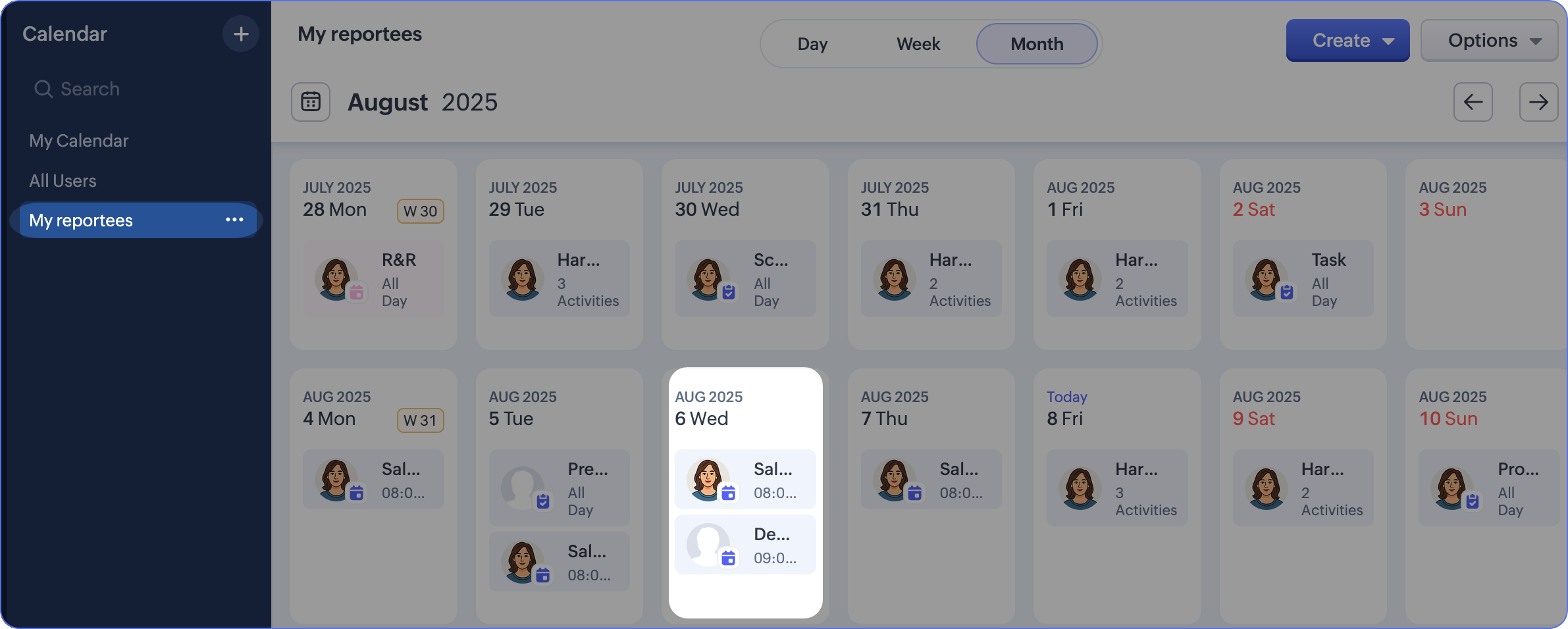
- Vizualizarea Utilizatori este o vizualizare de calendar care afișează programele utilizatorilor selectați pentru zi, săptămână și lună.
- Vizualizarea Grupuri este o vizualizare de calendar care afișează programele tuturor utilizatorilor dintr-un grup.
Selectarea acestor vizualizări va afișa simultan programele tuturor utilizatorilor participanți.
Pentru a crea vizualizări de calendar
- Mergi la Calendar și accesează pictograma plus de lângă textul Calendar din bara de meniu statică.
- Dă clic pe Creare vizualizări utilizatori pentru a crea vizualizări pentru utilizatori.
- Furnizează un nume pentru vizualizare și selectează utilizatorii.
- Dă clic pe Salvează.
- Dă clic pe Creare vizualizări grupuri pentru a crea o vizualizare pentru un grup.
- Furnizează un nume pentru vizualizare și selectează grupurile.
- Dă clic pe Salvează.
- Odată ce vizualizările sunt create, dă clic pe butonul elipsă de lângă fiecare vizualizare pentru a gestiona, șterge sau clona vizualizarea.
Utilizarea vizualizărilor pentru a gestiona programele acestor utilizatori
Vizualizările pe care le-ai creat pentru utilizatori și grupuri de utilizatori vor avea în cele din urmă programele utilizatorilor listate individual. Vizualizarea pe zi, săptămână și lună va afișa programele tuturor utilizatorilor din acea vizualizare.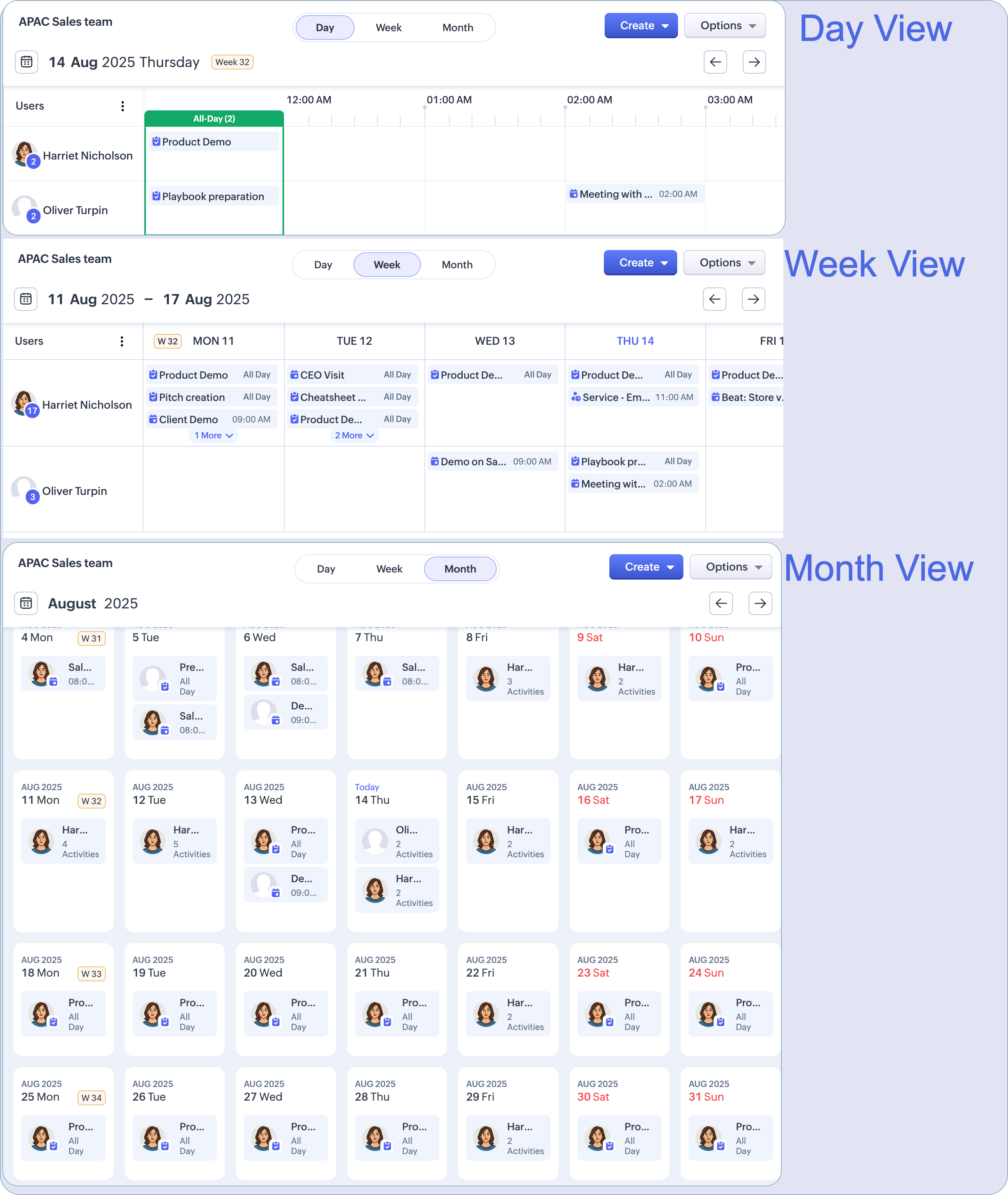
Controale în vizualizările de calendar
Dacă ai mai mulți utilizatori într-o vizualizare, poți filtra și/sau reordona calendarele utilizatorilor afișate.
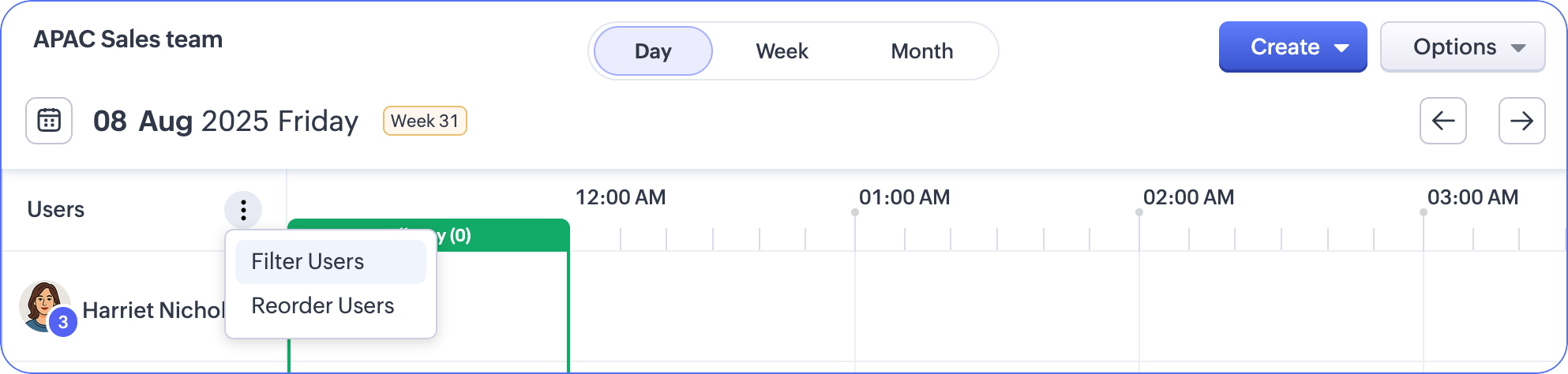
Mai multe opțiuni pentru gestionarea calendarului
Sub opțiunile suplimentare de lângă textul Calendar din bara de meniu statică, poți efectua următoarele acțiuni:
- Organizarea vizualizărilor de calendar.
- Dă clic pe pictograma elipsă de lângă textul Calendar.
- În modul de organizare, trage și plasează vizualizările create în ordinea preferinței tale și dă clic pe Salvează.
Vizualizările tale vor fi reordonate. - Vizualizarea calendarelor utilizatorilor și grupurilor care nu fac încă parte din vizualizările tale.
- Dă clic pe pictograma elipsă de lângă textul Calendar.
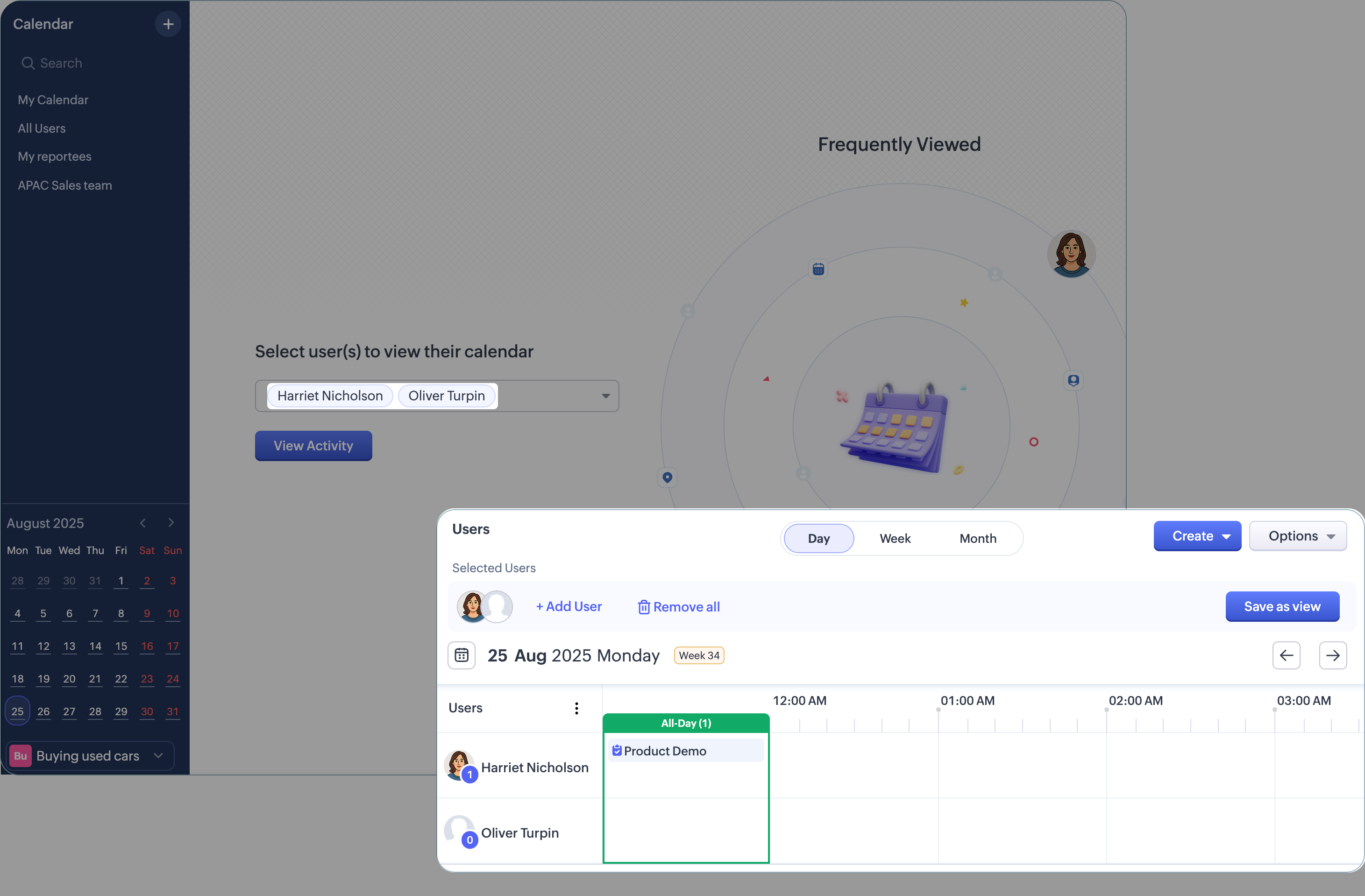
- Selectează opțiunea Vizualizare calendar utilizatori pentru a deschide calendarul unui utilizator.
- Sub opțiunea Selectează utilizator(i) pentru a vizualiza calendarul, selectează utilizatorul al cărui calendar dorești să îl vizualizezi. Poți selecta câți dorești.
- Dă clic pe Vizualizare activitate. În roata radar afișată pe această pagină, poți vedea și utilizatorii pe care îi vizualizezi frecvent.
- Calendarul utilizatorilor selectați va fi afișat. Pe această pagină, poți adăuga mai mulți utilizatori, elimina utilizatori individuali din calendar, elimina pe toți din calendar, filtra utilizatorii, reordona utilizatorii și salva această vizualizare ca o vizualizare de calendar pentru acces rapid.
Notă: Pentru a revizita calendarele utilizatorilor sau grupurilor selectate, trebuie să salvezi lista de utilizatori ca o vizualizare. - De asemenea, poți căuta rapid calendarul utilizatorilor dintr-un grup.
Resurse asociate:
Articole Similare
Partener Certificat Zoho
Ai nevoie de ajutor cu Zoho CRM?
Echipa noastra te poate ajuta cu implementarea, personalizarea si suportul Zoho CRM. Peste 200 de proiecte finalizate din 2011.
Contacteaza-ne