

Configurarea sincronizării calendarului prin CalDAV
Ultima actualizare: 29 martie 2026 · Tradus si verificat de Svennis, Zoho Premium Partner
Au trecut vremurile când trebuia să te conectezi la Zoho CRM de fiecare dată când voiai să verifici programul de lucru pentru ziua respectivă. Acum poți primi alerte despre următoarea ședință de personal pe iPhone-ul tău sau chiar pe Apple Watch, fără să fie nevoie să te conectezi la Zoho CRM!
Zoho CRM suportă sincronizarea calendarului cu orice dispozitiv iOS (iPhone, iPad, MacBook, precum și Apple Watch) prin configurarea CalDAV. Rezultatul – orice eveniment pe care îl creezi în Zoho CRM va fi sincronizat cu calendarul iOS și invers.
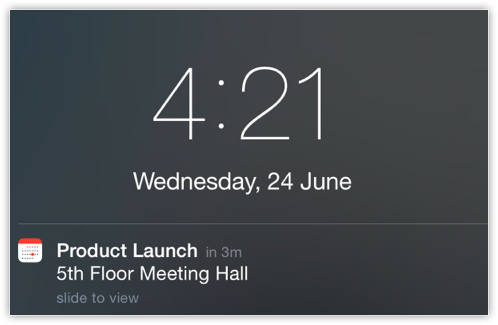
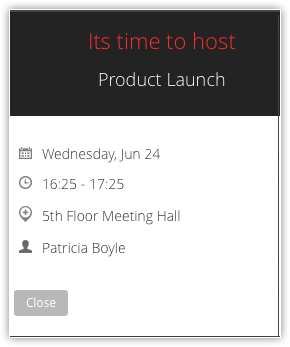
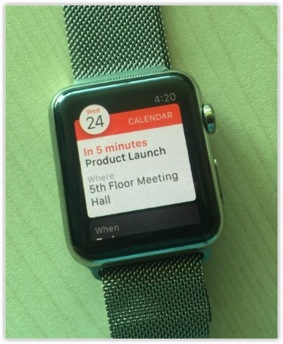
Aici, un eveniment numit "Product Launch" creat pe un iPhone se sincronizează fără probleme cu Zoho CRM, precum și cu Apple Watch. Iată câteva capturi de ecran cu alertele de pe iPhone, Apple Watch și Zoho CRM.
Gestionează evenimentele eficient
Prin activarea configurării CalDAV pe dispozitivul tău iOS, poți gestiona toate evenimentele eficient. Să presupunem că CalDAV trimite evenimentele din Zoho CRM pe iPhone-ul tău. Astfel, poți vedea atât evenimentele personale, cât și evenimentele de afaceri în calendarul iPhone-ului. Dacă observi că o întâlnire la prânz se suprapune cu o ședință de personal, poți reprograma rapid evenimentele de pe iPhone în funcție de prioritățile tale. Nu trebuie să te reconectezi la Zoho CRM pentru a edita un eveniment.
CalDAV pentru mai multe dispozitive iOS
Poți configura CalDAV pe mai mult de un dispozitiv iOS, inclusiv iPhone, iPad, MacBook și iPod Touch. În ceea ce privește Apple Watch, nu este necesară o configurare separată. Asocierea ceasului cu un dispozitiv iOS este suficientă pentru a primi alertele pe Apple Watch. Evenimentele vor fi sincronizate între Zoho CRM și toate dispozitivele pe care a fost activată configurarea CalDAV. Așadar, poate data viitoare când conduci și nu poți verifica iPhone-ul, tot ce trebuie să faci este să îți înclini încheietura mâinii pentru a vedea programul zilei de pe Apple Watch!
Lucrează offline
Mai mult, poți crea sau edita evenimente pe telefon și când ești offline. Când revii online, evenimentele tale sunt sincronizate automat în Zoho CRM.
Pentru a începe să utilizezi sincronizarea calendarului prin CalDAV pe dispozitivele tale iOS, trebuie mai întâi să
- Activezi accesul CalDAV în Zoho CRM
- Configurezi contul CalDAV pe dispozitivul tău iOS.
Activarea accesului CalDAV în Zoho CRM
Doar dacă activezi accesul CalDAV în Zoho CRM, vei putea configura contul CalDAV pe dispozitivul tău iOS.
Pentru a activa accesul CalDAV în Zoho CRM
- Conectează-te la contul tău Zoho CRM.
- Apasă pe pictograma Calendar, apoi apasă pe Day, Week sau Month pentru a vizualiza calendarul.
- Apasă pe Options > Preferences.
- În fereastra Preferences, în secțiunea CalDAV Access, selectează Status ca Enable.
Detaliile de configurare CalDAV sunt afișate.
(Reține că URL-ul serverului pentru UE va fi afișat ca crm.zoho.eu)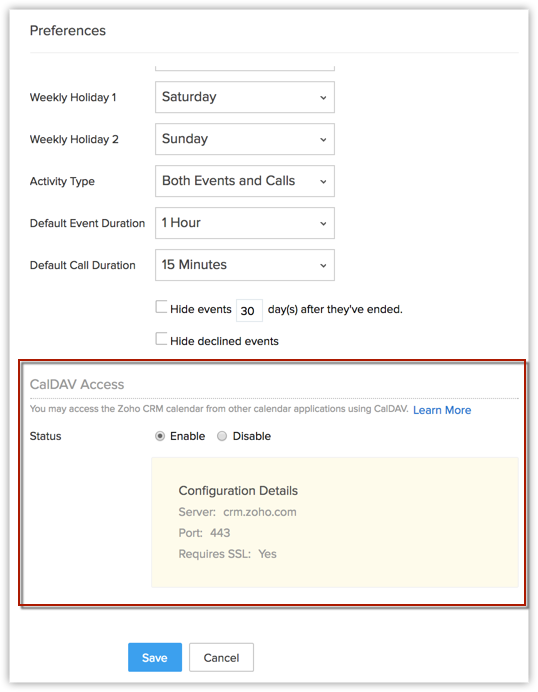
- Apasă pe Save.
Configurarea contului CalDAV pe un dispozitiv iOS
Această sincronizare a calendarului prin CalDAV este compatibilă în prezent doar cu dispozitivele iOS. Aceasta include iPhone, iPad, iPod Touch, Apple Watch și MacBook. Reține că configurarea CalDAV trebuie activată pe fiecare dispozitiv iOS separat, cu excepția Apple Watch.
În ceea ce privește Apple Watch, acesta trebuie doar asociat cu iPhone-ul pentru sincronizarea calendarului. Vei putea primi alerte despre evenimente pe Apple Watch, dar nu vei putea crea/edita evenimente pe Apple Watch.
Procedura de configurare CalDAV este aceeași pentru toate dispozitivele iOS. Instrucțiunile pentru configurarea CalDAV pe iPhone sunt menționate mai jos.
Pentru a configura CalDAV pe un iPhone
- Deschide setările dispozitivului.
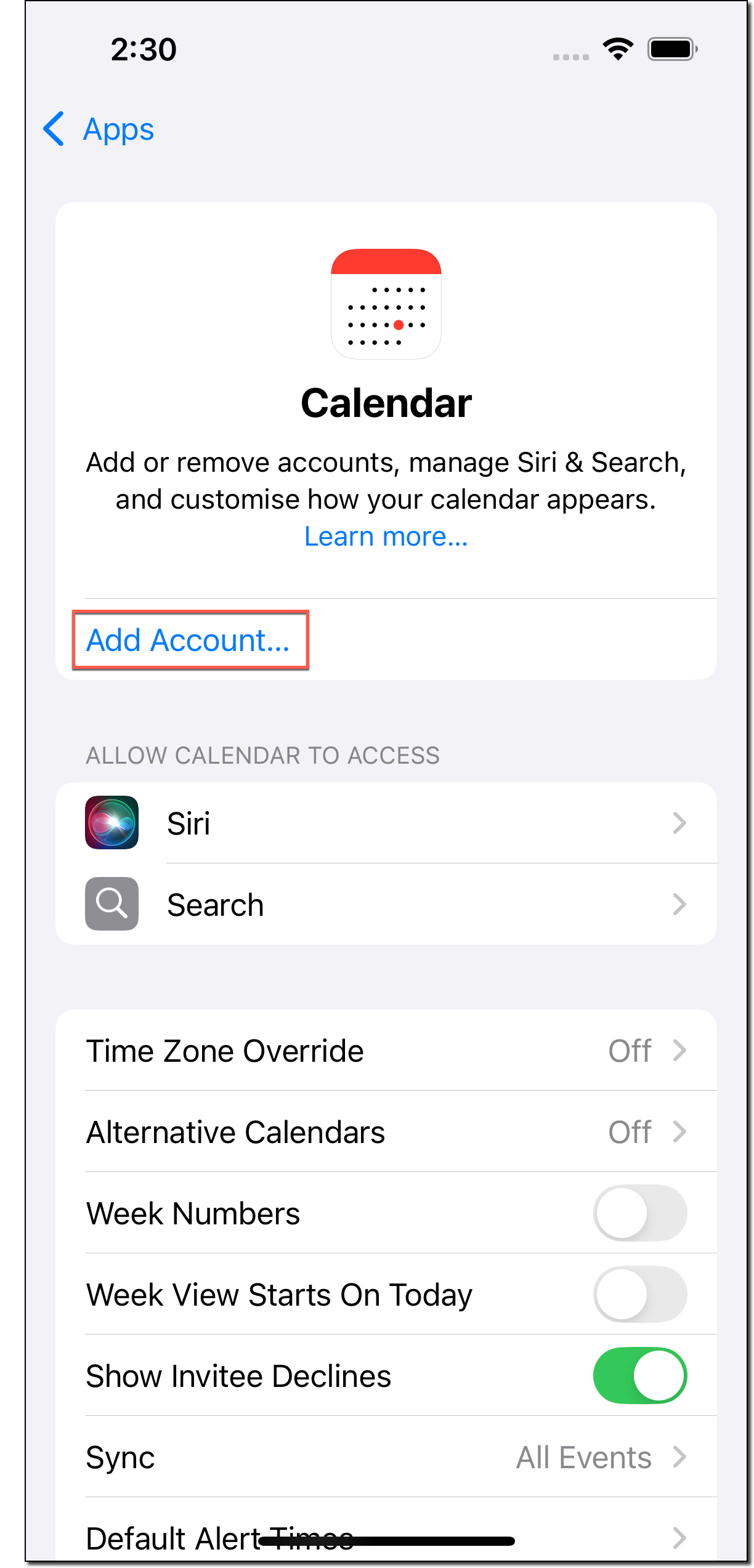
- Mergi la Calendar > Accounts > Add Account.
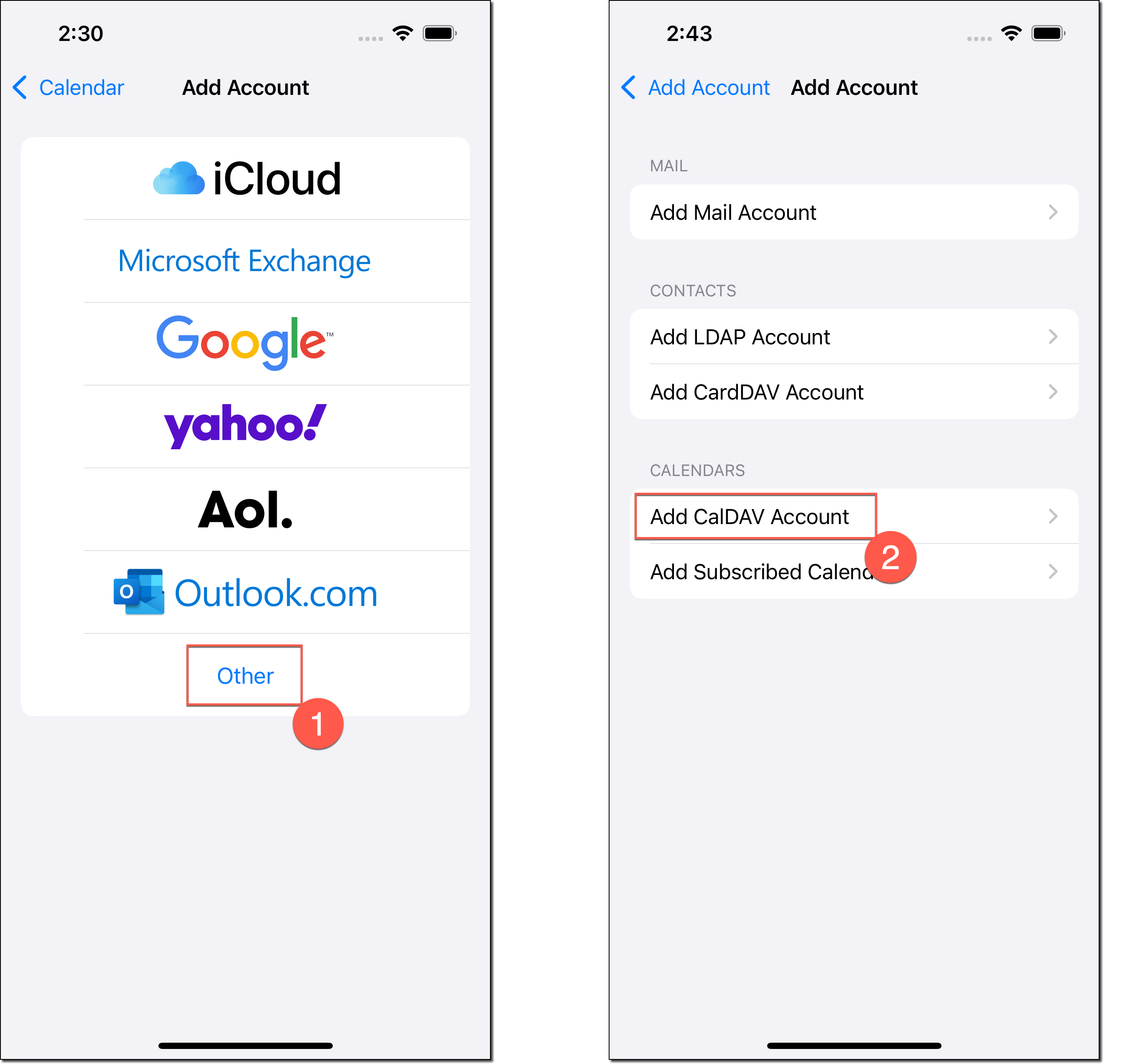
- Apasă pe Other > Add CalDAV Account.
- În pagina de configurare CalDAV, introdu următoarele valori:
- Server: crm.zoho.com
- Username: Adresa ta de email Zoho
- Password: Parola ta Zoho
- Description: Numele aplicației ales de tine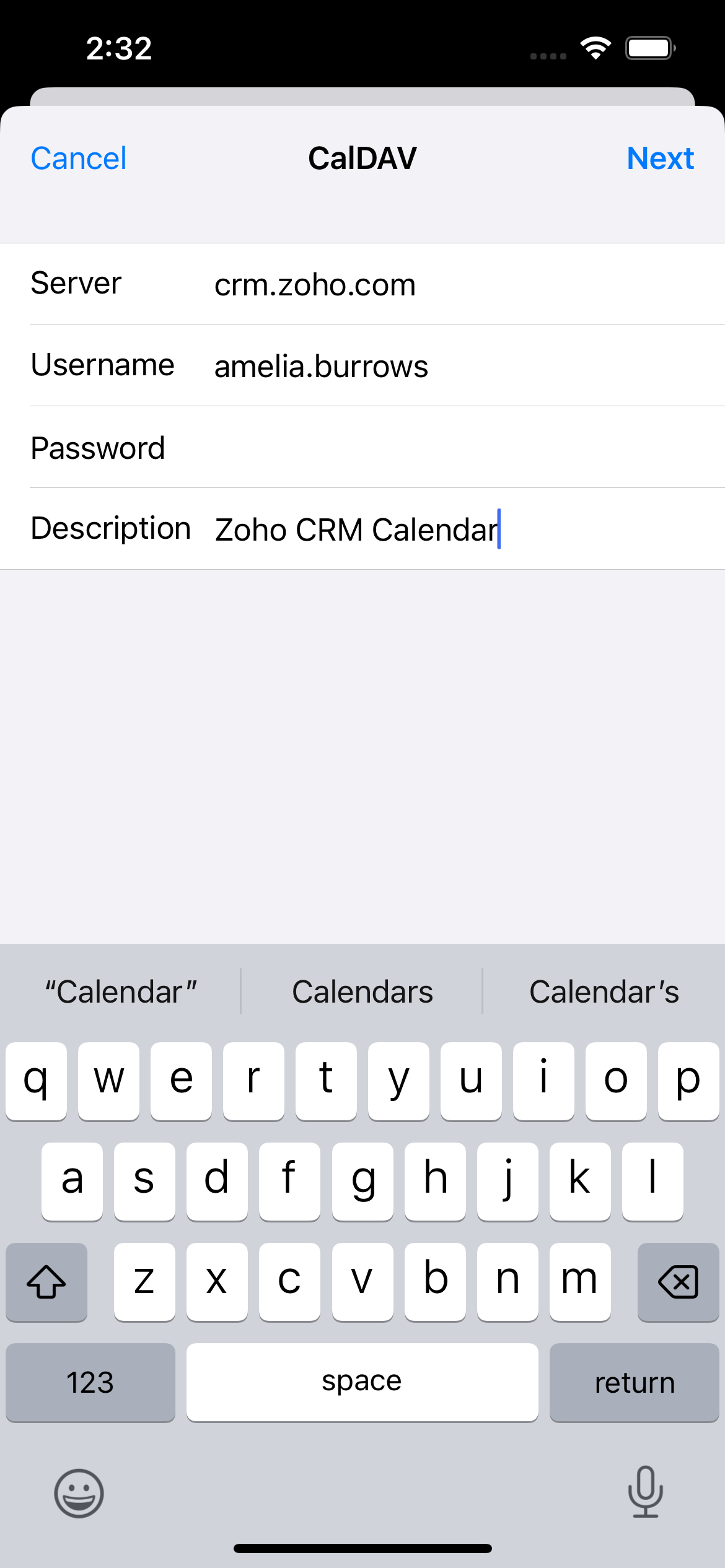
- Apasă pe Next, iar configurarea CalDAV va fi verificată și activată pe iPhone-ul tău.

- Asigură-te că utilizezi adresa ta de email Zoho și NU numele de utilizator Zoho. Dacă utilizezi numele de utilizator, configurarea nu va funcționa.
- Dacă autentificarea în doi pași este activată pentru contul tău Zoho, folosește parola specifică aplicației pentru configurarea CalDAV.
- Pentru a genera parola specifică aplicației
- Vizitează https://accounts.zoho.com/u/h#home
- Apasă pe Security > App Passwords > Generate New Password.
- În fereastra Application Specific Passwords, introdu detaliile necesare și apasă pe Generate.
Parola astfel generată este parola ta specifică aplicației și trebuie utilizată pentru configurarea CalDAV pe dispozitivul tău iOS.
- Aceste setări de configurare CalDAV sunt aplicabile doar când configurezi CalDAV pe dispozitive iOS și nu pe dispozitive Android sau Windows.
- Dacă dorești să configurezi sincronizarea calendarului prin CalDAV pentru dispozitivele tale Android sau Windows, te rugăm să folosești aplicații terțe. Când folosești aplicații terțe, reține că adresa Server va fi diferită. În acest caz, te rugăm să contactezi echipa noastră de suport pentru setările corecte de configurare.
Ștergerea contului CalDAV
Dacă nu mai dorești să ai contul CalDAV pe dispozitivul tău iOS, poți șterge contul. Poți șterge contul CalDAV în două moduri.
- Dezactivarea accesului CalDAV în Zoho CRM
- Ștergerea contului CalDAV de pe dispozitivul tău iOS
Pentru a dezactiva accesul CalDAV în Zoho CRM
- Conectează-te la contul tău Zoho CRM.
- Apasă pe pictograma Calendar, apoi apasă pe Day, Week sau Month pentru a vizualiza calendarul.
- Apasă pe Options > Preferences.
- În fereastra Preferences, în secțiunea CalDAV Access, selectează Status ca Disable.
- Apasă pe Save.
Pentru a șterge contul CalDAV de pe iPhone (sau orice dispozitiv iOS)
- Deschide setările dispozitivului.
- Mergi la Calendar > Calendar Accounts.
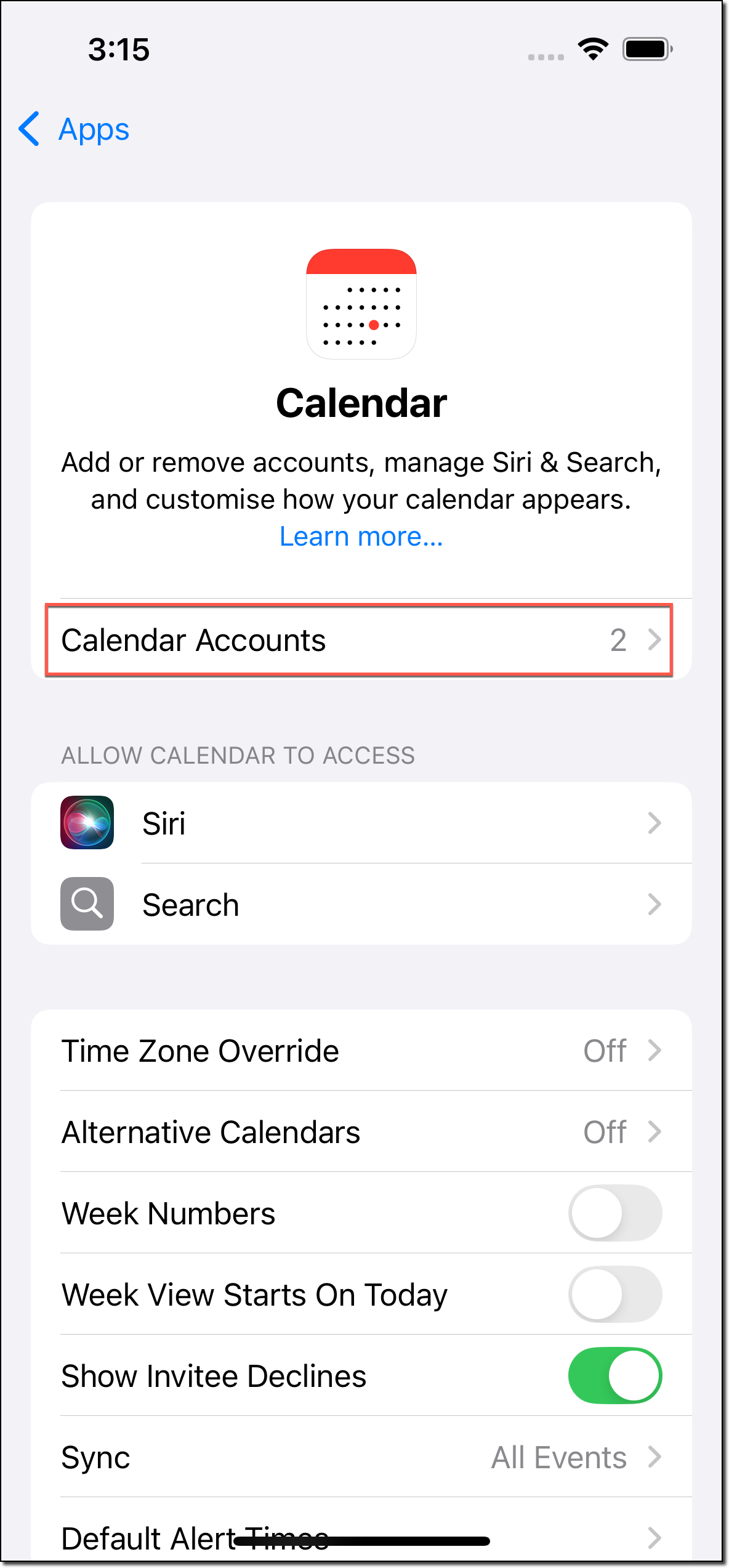
- Selectează contul CalDAV pe care dorești să îl ștergi.
- Apasă pe Delete Account.
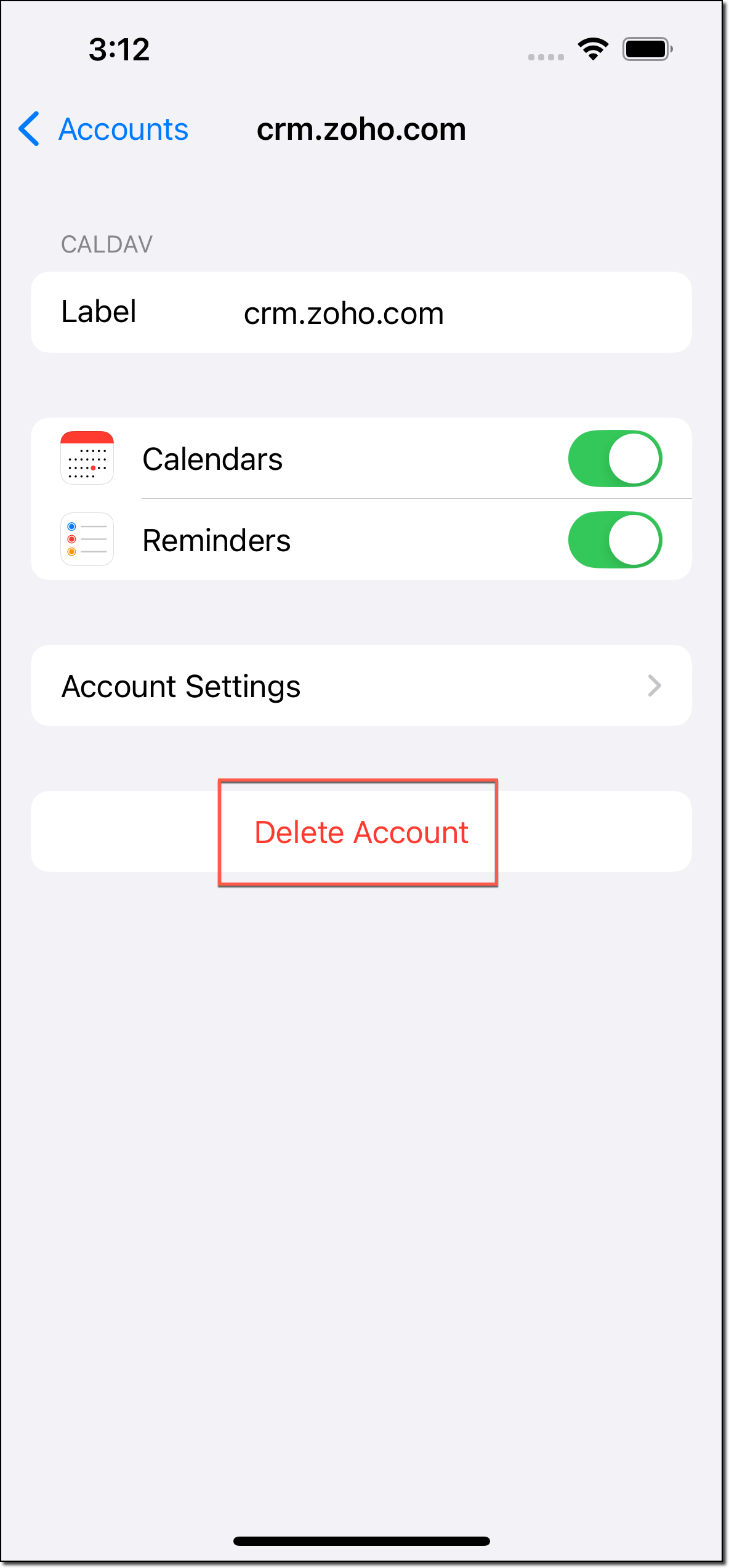
- La ștergerea contului CalDAV, toate evenimentele create și sincronizate pe dispozitivul iOS sub categoria CalDAV asociată vor fi eliminate.
- Evenimentele create și sincronizate în Zoho CRM vor rămâne intacte.
- Dacă ai nevoie din nou de CalDAV, poți să îl configurezi încă o dată pe dispozitivul tău iOS.
Articole Similare
Partener Certificat Zoho
Ai nevoie de ajutor cu Zoho CRM?
Echipa noastra te poate ajuta cu implementarea, personalizarea si suportul Zoho CRM. Peste 200 de proiecte finalizate din 2011.
Contacteaza-ne