

Sincronizarea calendarului prin CalDAV
Ultima actualizare: 30 martie 2026 · Tradus si verificat de Svennis, Zoho Premium Partner
Mai jos sunt instrucțiunile pentru a crea întâlniri pe dispozitivul tău iOS, precum și în Calendarul Zoho CRM, și pentru a vedea cum se sincronizează între ele.
Din Calendarul iOS în Calendarul Zoho CRM
Pentru a crea o întâlnire pe iPhone
- Deschide Aplicația Calendar pe iPhone-ul tău.
- Mergi la data dorită și apasă pe pictograma + pentru a Adăuga o întâlnire nouă.
- Introdu detaliile necesare ale întâlnirii.
- În câmpul Calendar, selectează categoria corectă de Calendar.
Categoria pentru toate întâlnirile CalDAV din Zoho CRM este denumită implicit după adresa ta de email Zoho CRM. De ex. patriciab@zillum.com. Asigură-te că această categorie este selectată pentru ca toate întâlnirile legate de Zoho CRM să fie create și sincronizate aici.
Poți crea categorii similare de Calendar numite Personal, Acasă etc. pe iPhone-ul tău pentru a păstra întâlnirile din diferite cercuri separate unele de altele. Întâlnirile create în aceste alte categorii "non-CalDAV" nu vor fi sincronizate cu Zoho CRM. Dacă nu ai nicio categorie creată pe dispozitivul tău iOS, nu vei avea opțiunea de a selecta o categorie, deoarece categoria CalDAV este selectată implicit.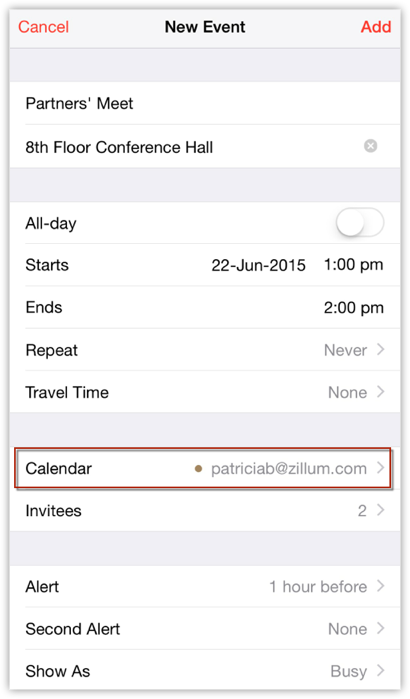
Pentru a vizualiza întâlnirea sincronizată în Zoho CRM
Întâlnirile pe care le-ai creat pe iPhone vor fi sincronizate cu Zoho CRM instantaneu.
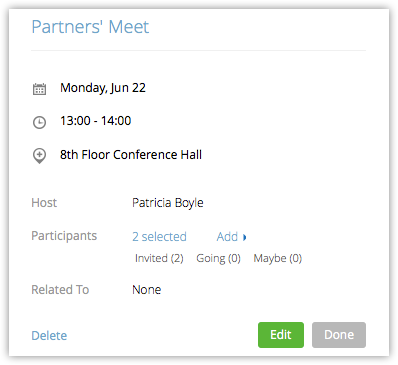
De asemenea, Zoho CRM recunoaște lead-urile/contactele din lista invitaților la întâlnire și le asociază automat ca participanți la întâlnirea sincronizată în Zoho CRM.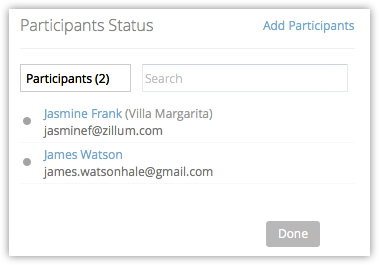
Dacă invitatul nu face parte din baza de date CRM, atunci doar adresa de email a invitatului este afișată în secțiunea Participanți.
Din Calendarul Zoho CRM în Calendarul iOS
Imediat ce configurația CalDAV a fost activată, toate înregistrările de întâlniri existente care reprezintă întâlniri viitoare sunt transferate din Zoho CRM în Calendarul iOS. În timpul acestei sincronizări inițiale, numărul maxim de înregistrări (întâlniri pentru care Data de Început se încadrează în luna anterioară datei configurării CalDAV) care sunt transferate în Calendarul iOS este de 2000. După această sincronizare inițială, orice număr de întâlniri poate fi creat sau sincronizat între Zoho CRM și Calendarul tău iOS. De asemenea, reține că sunt sincronizate doar întâlnirile din vizualizarea de listă "Întâlnirile mele". Cu alte cuvinte, doar întâlnirile pentru care ești proprietarul înregistrării sunt transferate în Calendarul iOS.
Pentru a crea o întâlnire în Calendarul Zoho CRM
- Apasă pe Calendar și mergi la data dorită.
- Apasă pe zona datei și selectează Întâlnire nouă.
- Introdu detaliile întâlnirii.
- Apasă Salvează.
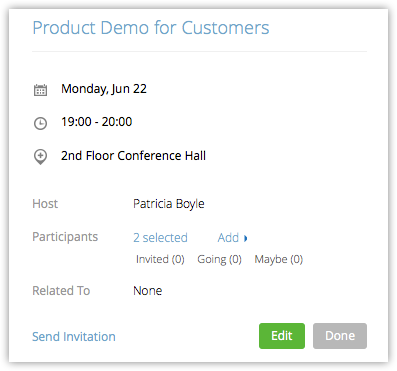
Vezi și: Utilizarea Calendarului Zoho CRM
Pentru a vizualiza întâlnirea sincronizată pe iPhone
- Deschide Aplicația Calendar pe iPhone-ul tău.
Poți vedea întâlnirea sincronizată din Zoho CRM în Calendarul iOS.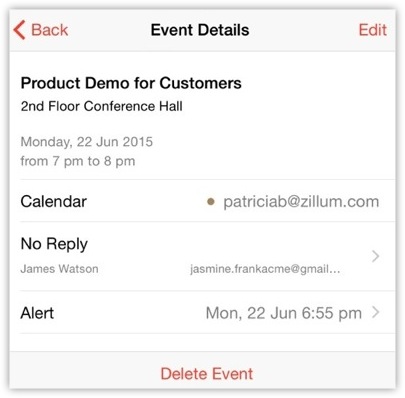

- CalDAV pentru iOS nu suportă sincronizarea evenimentelor recurente.
- Când un eveniment este creat în Aplicația Calendar iOS cu mai multe memento-uri pentru eveniment, CalDAV va folosi primul memento și îl va seta ca memento pop-up în Zoho CRM. Toate celelalte memento-uri ulterioare nu vor fi sincronizate.
- La finalizarea configurării CalDAV, un număr maxim de 2000 de înregistrări (întâlniri pentru care Data de Început se încadrează în luna anterioară datei configurării CalDAV) vor fi transferate din Zoho CRM în Calendarul iPhone ca parte a sincronizării inițiale. Odată ce sincronizarea inițială a înregistrărilor existente s-a încheiat, orice număr de întâlniri poate fi creat sau sincronizat între Zoho CRM și Calendarul tău iOS.
- Ștergerea participanților va fi sincronizată doar într-o singură direcție - din Zoho CRM către dispozitivul iOS. Dacă un participant este șters mai întâi de pe dispozitivul iOS, acest lucru nu se va reflecta în Zoho CRM.
Pop-up-urile de memento pentru întâlniri sunt afișate conform setărilor de întâlnire de pe iPhone și Zoho CRM. Poți crea până la 20 de memento-uri pentru o singură întâlnire. Mai jos sunt capturi de ecran ale memento-urilor de întâlnire din Zoho CRM și de pe câteva dispozitive iOS.
Memento de întâlnire în Zoho CRM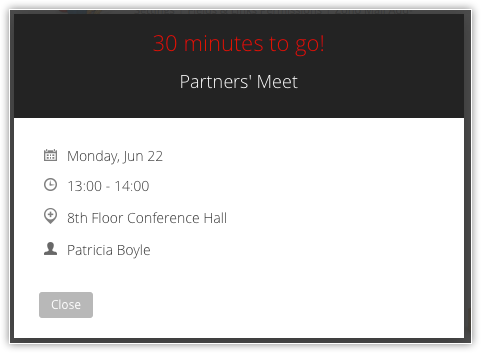
Memento de întâlnire pe iPhone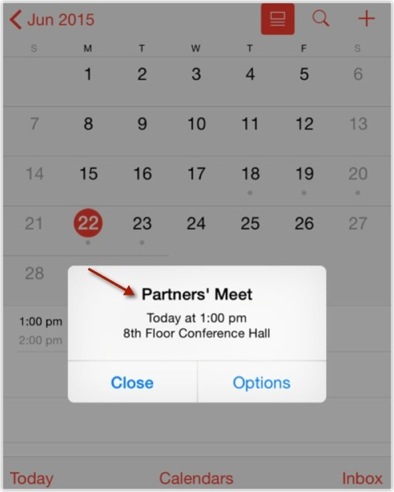
Configurarea programului de sincronizare
Poți seta și programul de sincronizare pentru evenimentele care sunt transferate din Zoho CRM în Calendarul iOS. De exemplu, la selectarea "O dată la fiecare 15 minute", întâlnirile vor fi preluate din Zoho CRM și transferate pe iPhone o dată la fiecare 15 minute.
Pentru a configura programul de sincronizare
- Apasă pe Setări pe iPhone-ul tău.
- În pagina Setări, selectează Parole și Conturi.
- În pagina Parole și Conturi, apasă pe Preluare date noi.
- În pagina Preluare date noi, în secțiunea Preluare, selectează un program din listă. De ex: La fiecare 15 minute.
În acest caz, evenimentele din Zoho CRM vor fi preluate și sincronizate în Calendarul iOS o dată la fiecare 15 minute. Cât despre întâlnirile create în Calendarul iOS, acestea sunt transferate în Zoho CRM instantaneu.
Articole Similare
Partener Certificat Zoho
Ai nevoie de ajutor cu Zoho CRM?
Echipa noastra te poate ajuta cu implementarea, personalizarea si suportul Zoho CRM. Peste 200 de proiecte finalizate din 2011.
Contacteaza-ne