

Lucrul cu cazurile
Ultima actualizare: 30 martie 2026 · Tradus si verificat de Svennis, Zoho Premium Partner
Capturile de ecran din acest articol sunt in limba engleza. Interfata Zoho CRM poate varia in functie de versiune si limba setata.
În lumea Internetului, Suportul pentru Clienți online a devenit o parte integrantă a procesului de business al organizațiilor. Suportul pentru Clienți este o activitate importantă în toate tipurile de industrii de produse și servicii. În general, tichetele de probleme ale cazurilor sunt folosite pentru a captura feedback-ul clienților cu privire la diverse tipuri de probleme care apar după achiziționarea unui produs sau serviciu de la compania ta. Uneori clienții oferă solicitări bune de funcționalități folosind această platformă, care pot fi utile la dezvoltarea viitoarelor îmbunătățiri ale produsului sau serviciului.
Disponibilitate
Permisiune necesară
Utilizatorii cu permisiune de Vizualizare, Editare și Ștergere a tab-ului Cazuri pot accesa modulul Cazuri.

Utilizatorii cu permisiune de Vizualizare, Editare și Ștergere a tab-ului Cazuri pot accesa modulul Cazuri.
Procesul tipic de gestionare a cazurilor
- Personalizează câmpurile din pagina Cazului conform procesului de Suport pentru Clienți al organizației tale (Poți folosi câmpurile existente, dezactiva unele câmpuri sau adăuga câmpuri personalizate noi).
- Configurează procesul de generare a cazurilor completând formularul de Caz, importând datele cazurilor din surse externe sau capturând cazuri direct de pe site-ul tău web folosind formularul Web-to-Case.
- Atribuie cazurile utilizatorilor corecți folosind regulile de flux de lucru.
- Urmărește cazurile până când rezoluțiile sunt trimise clienților.
- Odată ce rezoluția funcționează corect, adaugă soluția în modulul Soluții accesibil public pentru referință viitoare.
În Zoho CRM, cazurile pot fi generate printr-un apel telefonic, e-mail sau de pe site-ul web. Poți, de asemenea, genera cazuri din e-mailurile specifice clienților în Microsoft Outlook folosind Zoho CRM Plug-in pentru MS Outlook. Vezi și Plug-in pentru Microsoft Outlook
Câmpuri standard în modulul Cazuri
Următoarea este lista câmpurilor standard definite de Zoho disponibile în modulul Cazuri:
| Numele câmpului | Descriere | Tipul de date | Limita maximă |
| Numărul cazului | Afișează ID-ul cazului după crearea unui caz. | Număr | 16 cifre |
| Numele produsului | Selectează numele produsului legat de caz. | Căutare | - |
| Proprietarul cazului | Selectează numele utilizatorului căruia îi este atribuit cazul. | Căutare | - |
| Subiect* | Specifică titlul cazului. Acest câmp este obligatoriu. | Casetă text | Alfanumeric(255) |
| Prioritate | Selectează prioritatea cazului din lista derulantă. | Listă de selecție | - |
| Status* | Selectează statusul cazului din lista derulantă. | Listă de selecție | - |
| Raportat de | Afișează numele contactului. | - | - |
| Legat de | Selectează numele contactului care a trimis cazul. | Căutare | - |
| Tip | Selectează tipul problemei. Poate fi o întrebare generală, solicitare de funcționalitate sau o problemă reală a produsului/serviciului tău. | Listă de selecție | - |
| Originea cazului* | Selectează sursa din care a fost generat cazul. Poți selecta E-mail, Telefon sau Site web. Dacă selectezi E-mail, trebuie să specifici adresa de e-mail a clientului. | Listă de selecție | - |
| E-mail | Specifică adresa de e-mail a contactului. | E-mail | Caractere alfanumerice și speciale |
| Numele contului | Selectează contul legat de caz | Căutare | |
| Numele oportunității | Selectează oportunitatea legată de caz | Căutare | |
| Telefon | Specifică numărul de telefon al clientului | Casetă text | Alfanumeric(50) |
| Motivul cazului | Specifică motivul cazului | Listă de selecție | - |
| Descriere | Specifică detalii complete despre caz. | Zonă text | 32000 caractere |
| Comentarii interne | Specifică notele de urmărire despre caz. | Zonă text | 3000 caractere |
| Soluție | Specifică soluția oferită | Zonă text | 32000 caractere |
| Adaugă comentariu | specifică notele de urmărire despre soluție | Zonă text | 32000 caractere |
Crearea cazurilor
În Zoho CRM, poți crea cazuri prin:
- Introducerea datelor în formularul de detalii al cazului: Poți completa manual detaliile cazului adunate din diverse surse externe.
- Importarea cazurilor din surse externe: Poți aduna date prin diverse surse și importa fișierele CSV și XLS în Zoho CRM.
- Capturarea cazurilor de pe site-ul web: Poți crea formulare web și permite vizitatorilor site-ului să trimită detaliile cazurilor sau întrebările direct prin formulare. Aceste detalii trimise pe site sunt capturate direct în modulul Cazuri.

Notă
- Unele câmpuri standard pot să nu fie vizibile sau editabile în funcție de procesul de business al organizației tale.
- În cazul în care dorești să adaugi sau modifici câmpuri, contactează Administratorul de Sistem pentru mai multe detalii despre utilizarea altor câmpuri.
Crearea cazurilor individual
Poți crea cazuri individual folosind următoarele metode:
- Completarea detaliilor în formularul de creare a cazului.
- Clonarea cazului cu câteva modificări în înregistrarea existentă.
Notă
- Implicit, persoana care creează cazul este proprietarul acestuia.
- Pentru a schimba proprietarul, apasă pe link-ul Schimbă din câmpul Proprietarul cazului din pagina Detalii caz și selectează un alt utilizator.
Pentru a crea cazuri
- În modulul Cazuri , apasă pe pictograma Adaugă (+) .
- În pagina Creare caz, introdu detaliile cazului.
- Apasă Salvează.
Pentru a clona cazuri
- Apasă pe tab-ul Cazuri , apasă pe un anumit caz pe care dorești să îl clonezi.
- În pagina Detalii caz , apasă pe Clonează .
- În pagina Clonare caz , modifică detaliile necesare ale cazului.
- Apasă Salvează.
E-mailuri în Cazuri
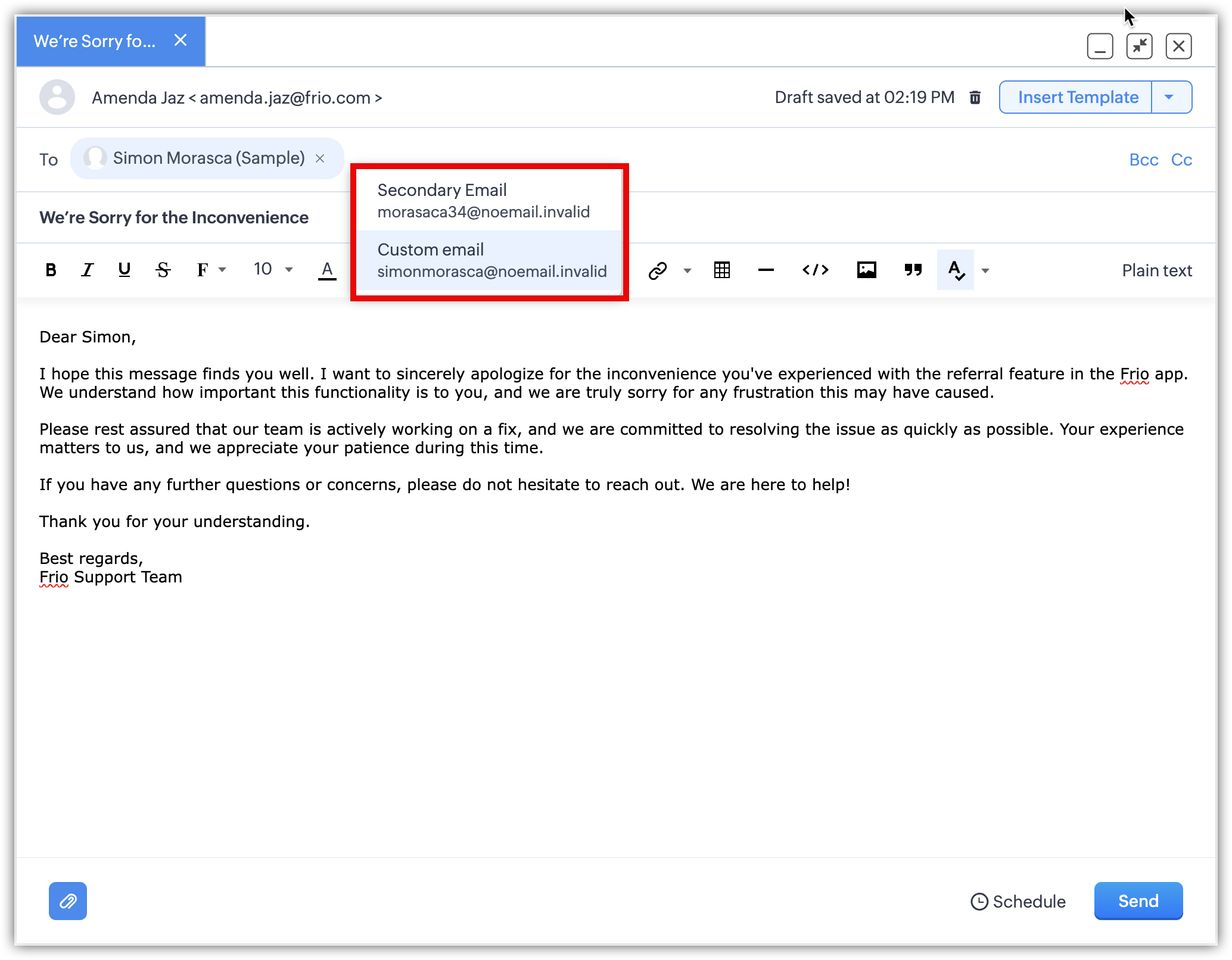
Utilizatorii pot trimite e-mailuri individuale sau în masă contactului asociat direct din modulul Cazuri. Utilizatorii pot compune ușor e-mailuri apăsând butonul Trimite e-mail pe o înregistrare de caz. Adresa de e-mail principală a destinatarului va apărea automat, iar utilizatorii pot alege și din adresele secundare sau personalizate.
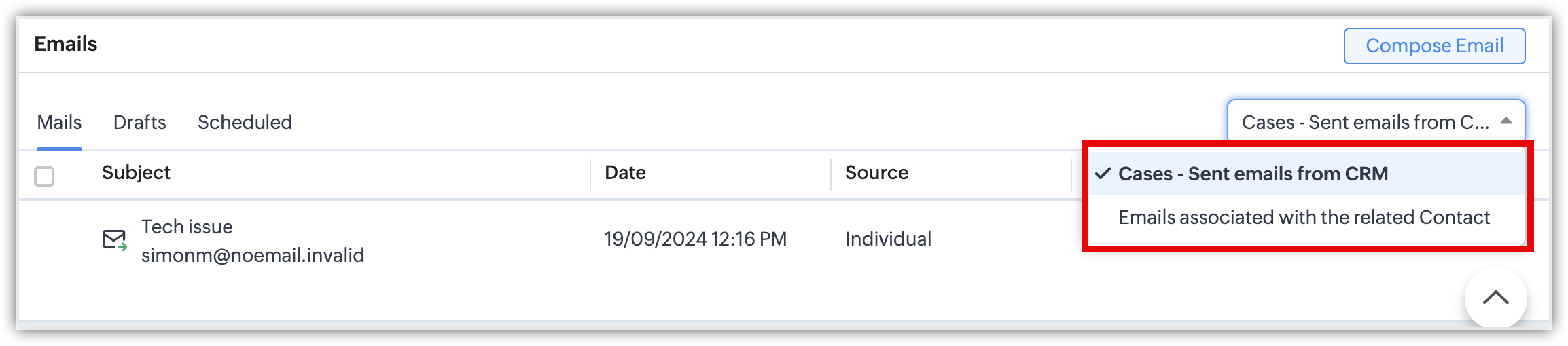
Toate e-mailurile specifice cazului trimise contactului asociat direct din modulul Cazuri în secțiunea E-mail din Lista asociată pot fi vizualizate și pot fi filtrate după E-mailuri trimise din CRM sau E-mailuri asociate cu contactul. E-mailurile în masă pot fi, de asemenea, trimise ușor din modulul Cazuri selectând un șablon pre-creat pentru aceeași solicitare.
Asociază cazul cu alte înregistrări
Poți crea o vizualizare la 360 de grade a cazului pentru a afișa toate detaliile asociate, cum ar fi oportunități, cazuri, activități deschise, istoricul activităților finalizate, atașamente și note.
În pagina Detalii campanie, poți asocia următoarele înregistrări:
Pentru a asocia cazurile cu alte înregistrări
- Activități deschise: Pentru a adăuga sarcini și evenimente
- Activități închise : Pentru a afișa toate sarcinile și evenimentele închise
- Atașamente : Pentru a atașa documente
- Note : Pentru a adăuga note
Articole Similare
Partener Certificat Zoho
Ai nevoie de ajutor cu Zoho CRM?
Echipa noastra te poate ajuta cu implementarea, personalizarea si suportul Zoho CRM. Peste 200 de proiecte finalizate din 2011.
Contacteaza-ne