

Vânzare ghidată în CPQ
Ultima actualizare: 31 martie 2026 · Tradus si verificat de Svennis, Zoho Premium Partner
Capturile de ecran din acest articol sunt in limba engleza. Interfata Zoho CRM poate varia in functie de versiune si limba setata.
Vânzare ghidată — Prezentare generală
Vânzarea ghidată este un proces popular prin care un vânzător este ghidat prin oferte complexe de produse/servicii și este capabil să ia cele mai bune decizii pentru un client în funcție de nevoile și preferințele acestuia. Această ghidare are loc adesea chiar în sistemul folosit pentru a înregistra vânzarea — adică în CRM. În acest fel, produsele, gestionarea ofertelor, detaliile clientului și ale vânzării — toate aceste date sunt centralizate într-un singur sistem și astfel oferă un context de business bogat.
Una dintre cele mai mari provocări pentru o echipă de vânzări, atunci când organizația lor se ocupă cu vânzarea unei game largi de produse/servicii, fiecare participând la o combinație de diverse produse/servicii, amplificată și mai mult de multiple reduceri și oferte, este foarte ușor ca vânzătorul să se piardă în toate aceste opțiuni complexe, să navigheze prin pădurea de alegeri și să ajungă la cea mai eficientă soluție pentru clientul lor. Căutarea vânzătorului pentru cea mai potrivită soluție încetinește inevitabil ciclul de vânzare și lasă loc pentru multe discuții dus-întors, ceea ce duce la greșeli și comunicare deficitară.
Aici intervine vânzarea ghidată. Cu vânzarea ghidată încorporată în sistemul pe care îl folosești pentru a urmări vânzările, poți avea efectiv detaliile vânzărilor, informațiile despre produse, gestionarea ofertelor, toate într-un singur loc.
Scenariu
De exemplu, să presupunem că Zylker Watches se ocupă cu vânzarea de ceasuri de mână elegante pentru bărbați, femei și copii. Vând ceasuri analogice, digitale și smart de la branduri interesante și oferă, de asemenea, mai multe combinații de produse, cum ar fi ceasuri pentru cupluri, ceas și brățară pentru femei și așa mai departe. De asemenea, au mereu o serie de oferte de reduceri active (cum ar fi reduceri de sfârșit de an, reduceri la achiziții în cantități mari și așa mai departe).
Prin urmare, selecția celui mai bun ceas pentru un client depinde de diverși factori precum
- caracteristicile ceasului (de exemplu, caută ceasuri rezistente la apă? au o culoare preferată anume)
- bugetul (care este intervalul de preț pe care îl are în vedere clientul?)
- garanția (există o perioadă de garanție aplicabilă?)
În cazul în care clientul știe exact ce caută, treaba vânzătorului este destul de ușoară. Dar acolo unde sunt mai multe opțiuni și oferte complexe, clientul adesea știe doar să-și exprime preferințele, dar nu știe care ar putea fi soluția. Aici vânzătorul trebuie să pună întrebările potrivite, care vor ajuta atât vânzătorul, cât și cumpărătorul să ajungă la produsul/serviciul corect.
Cum funcționează vânzarea ghidată în Zoho CRM
În Zoho CRM, Vânzarea Ghidată este oferită ca o funcționalitate din cadrul soluției CPQ. În prezent, fluxurile de vânzare ghidată pot fi create pentru modulul Oferte. Când un reprezentant de vânzări creează o ofertă pentru clientul său, CRM-ul prezintă o serie de fluxuri de "vânzare ghidată" prin care reprezentantul de vânzări poate naviga și restrânge cele mai potrivite produse/servicii. Acest lucru este posibil prin răspunsul la o serie de "întrebări" pre-configurate afișate de sistem. Pe măsură ce seria de întrebări primește răspuns, reprezentantul de vânzări este apoi echipat cu cele mai potrivite soluții de produse pentru client, în loc să fie confuzat de o multitudine de opțiuni derutante.

Cum să creezi un flux de vânzare ghidată

Unele funcționalități sunt lansate în etape și vor fi accesibile doar anumitor utilizatori.
Pasul 1: Introdu detaliile de bază
În acest pas, vei specifica detalii de bază precum numele fluxului, selectarea modulului, layout-ului, subformularului etc.
- Mergi la Configurare > CPQ > Vânzare Ghidată.
- Apasă pe Creează Vânzare Ghidată.
- În fereastra pop-up Creează Vânzare Ghidată, fă următoarele:
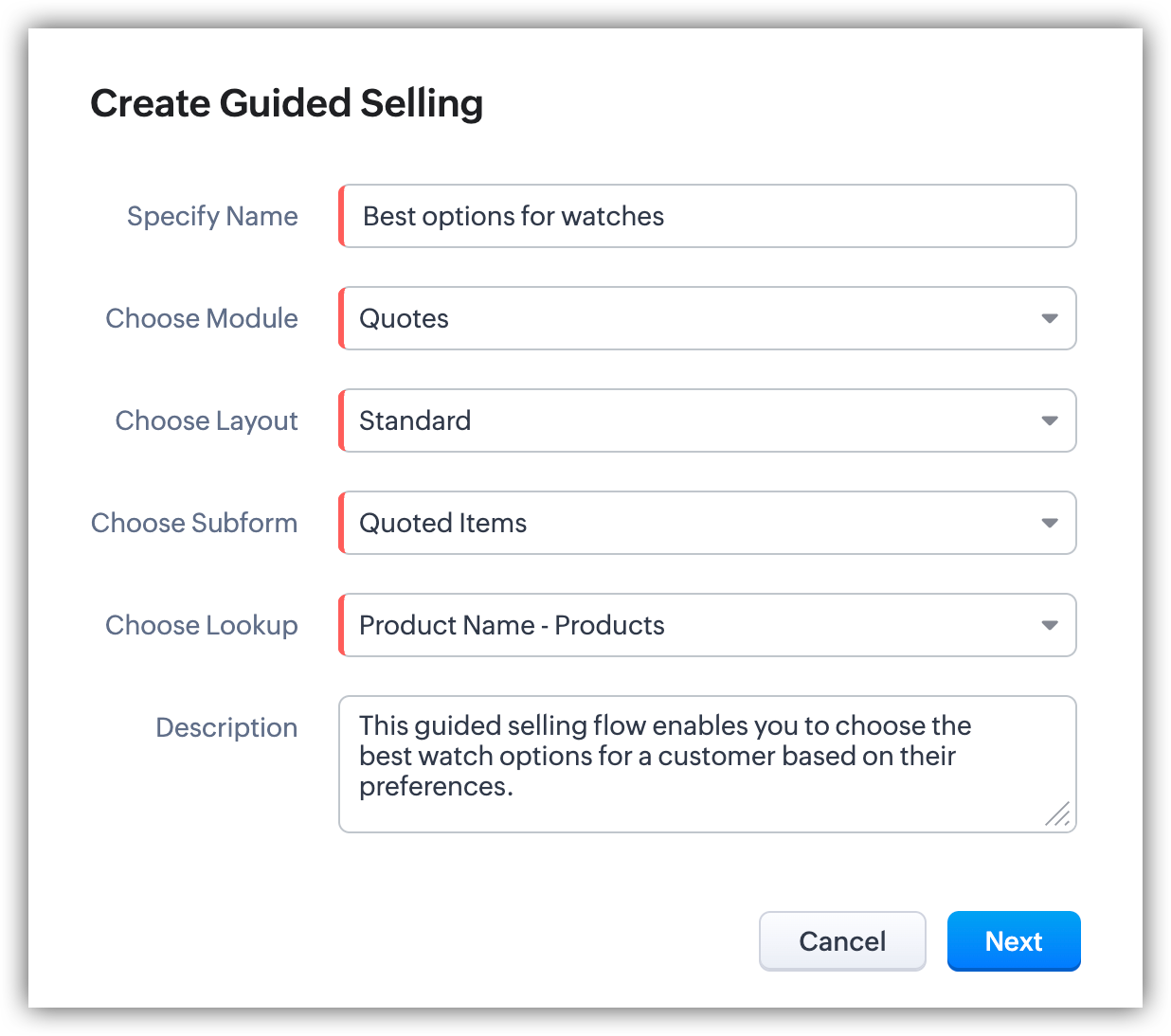
- Introdu numele pentru vânzarea ghidată.
- Alege modulul din lista de module de inventar și module personalizate (care au un subformular cu un câmp de tip lookup).
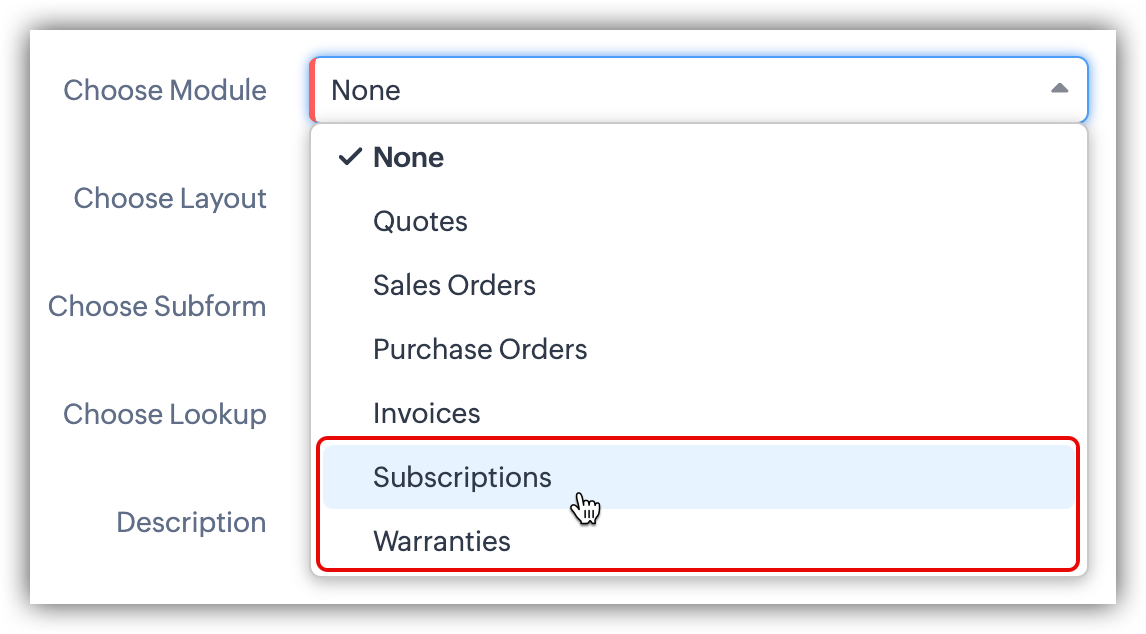
- Selectează layout-ul.
- Alege subformularul.
- Selectează câmpul de tip lookup specific din subformular, pentru care dorești vânzarea ghidată.
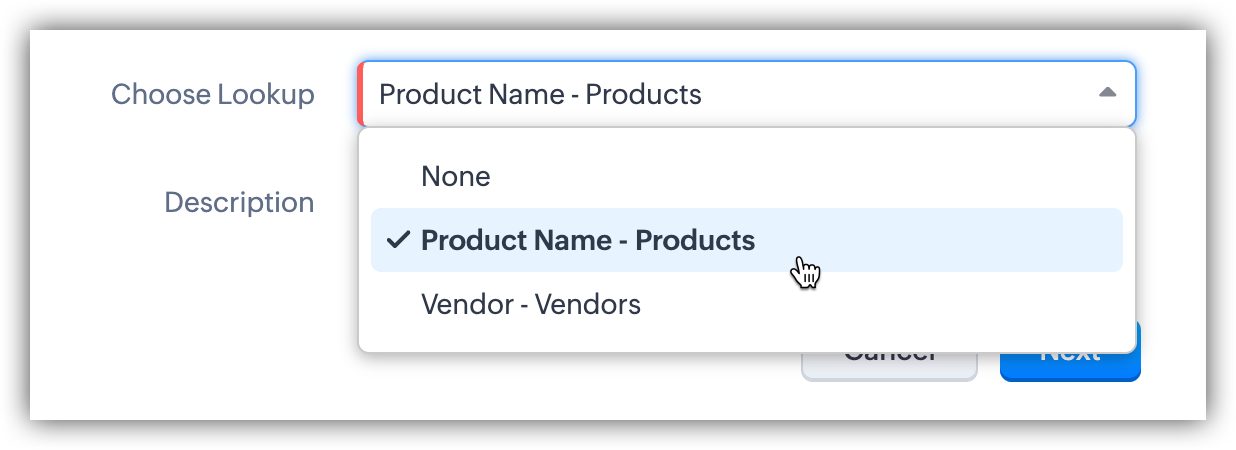
Dacă subformularul are un singur câmp de tip lookup, acesta va fi selectat implicit. - Adaugă descrierea opțională pentru vânzarea ghidată.
- Apasă Următorul.
Pasul 2: Configurează factorii de decizie
În acest pas, vei configura o serie de "întrebări" sau factori de decizie pe baza cărora poți restrânge opțiunile de produse de la o listă imensă și confuză la câteva opțiuni sau cele mai potrivite opțiuni.
Exemplu, Zylker Watches oferă sute de ceasuri. Un reprezentant de vânzări s-ar putea pierde în marea de opțiuni când un client face o solicitare despre un produs și trebuie asistat în a face cea mai bună alegere pentru el. Așa că Zylker ar putea dori să-și ajute reprezentanții de vânzări în restrângerea opțiunilor de ceasuri pentru clienții lor pe baza unor factori de preferință specifici, cum ar fi bugetul, tipul de ceas, materialul carcasei, culoarea și alte caracteristici. Așadar, aceste preferințe sau factori pot fi încorporați ca "Întrebări" în fluxul de vânzare ghidată.
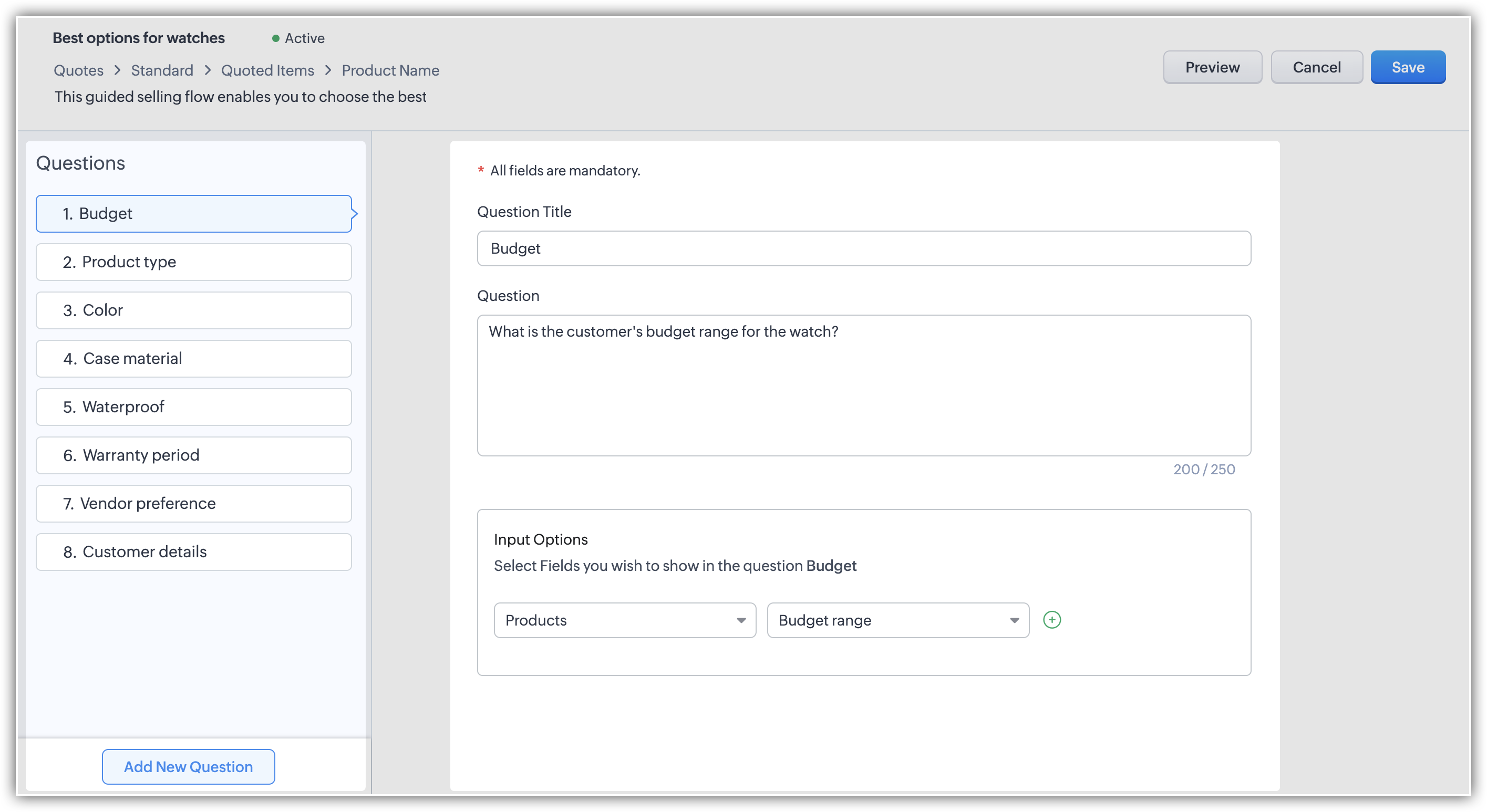
Deci, în secțiunea de configurare, vei specifica:
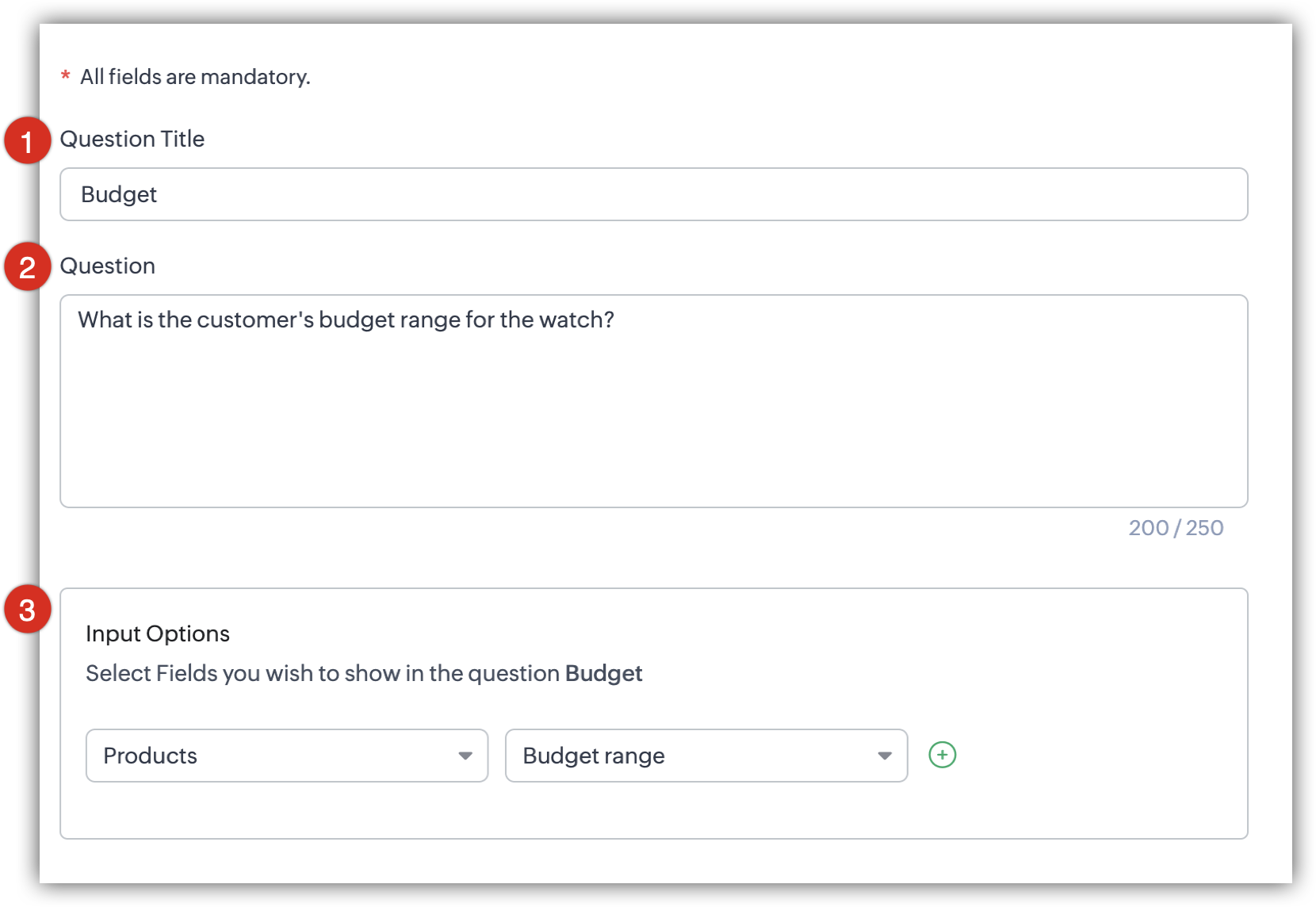
- Titlul întrebării: Numele factorului de decizie.
- Ex: Buget
- Întrebare: Introdu întrebarea.
- Ex: Care este intervalul de buget al clientului pentru ceas?
- Opțiuni de input: Specifică câmpul care reprezintă acest factor de decizie în Zoho CRM.
- Ex: Câmpul Interval de buget din modulul Produse
Acum poți construi o serie de factori de decizie sau "Întrebări" care vor forma colectiv fluxul tău de vânzare ghidată. 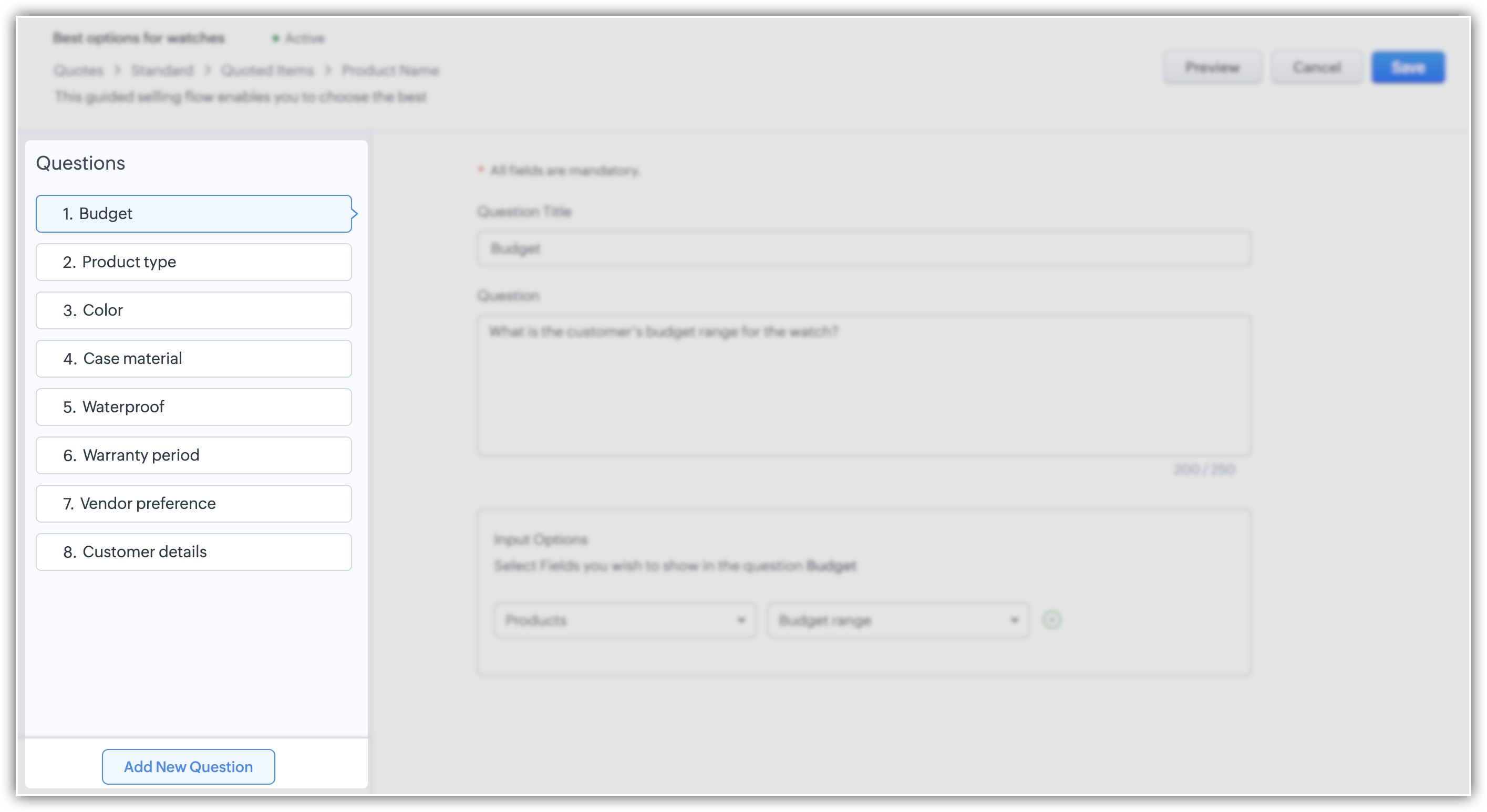
Pasul 3: Previzualizează și Salvează
În acest pas, poți previzualiza fluxul de vânzare ghidată așa cum l-ar vedea un reprezentant de vânzări, faci modificări suplimentare dacă este cazul și salvezi fluxul.
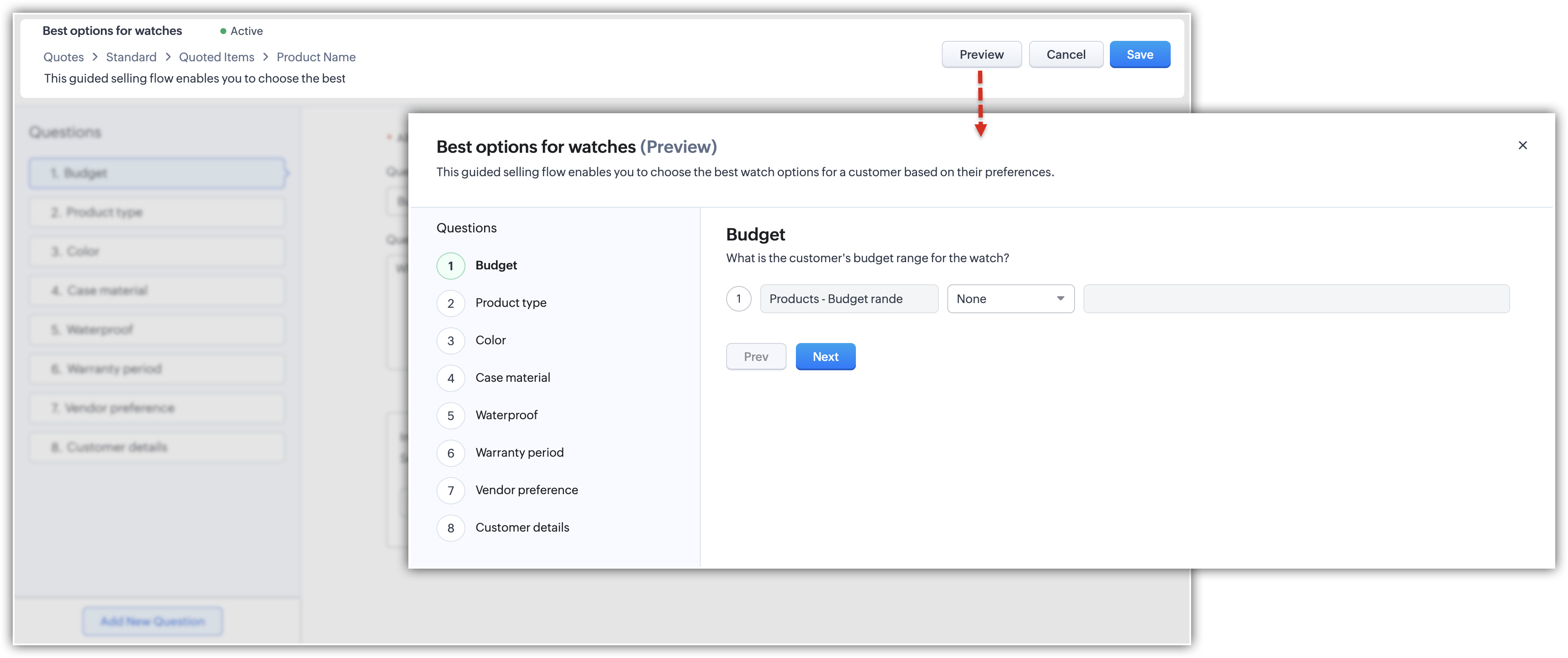
Cum să navighezi un flux de vânzare ghidată
Odată ce fluxul de Vânzare Ghidată este salvat, acesta va fi disponibil în modulul Oferte. Un reprezentant de vânzări îl poate vizualiza în timp ce creează sau editează o ofertă pentru un client.
Pentru a naviga un flux de vânzare ghidată:
- Creează/Editează un element de Ofertă.
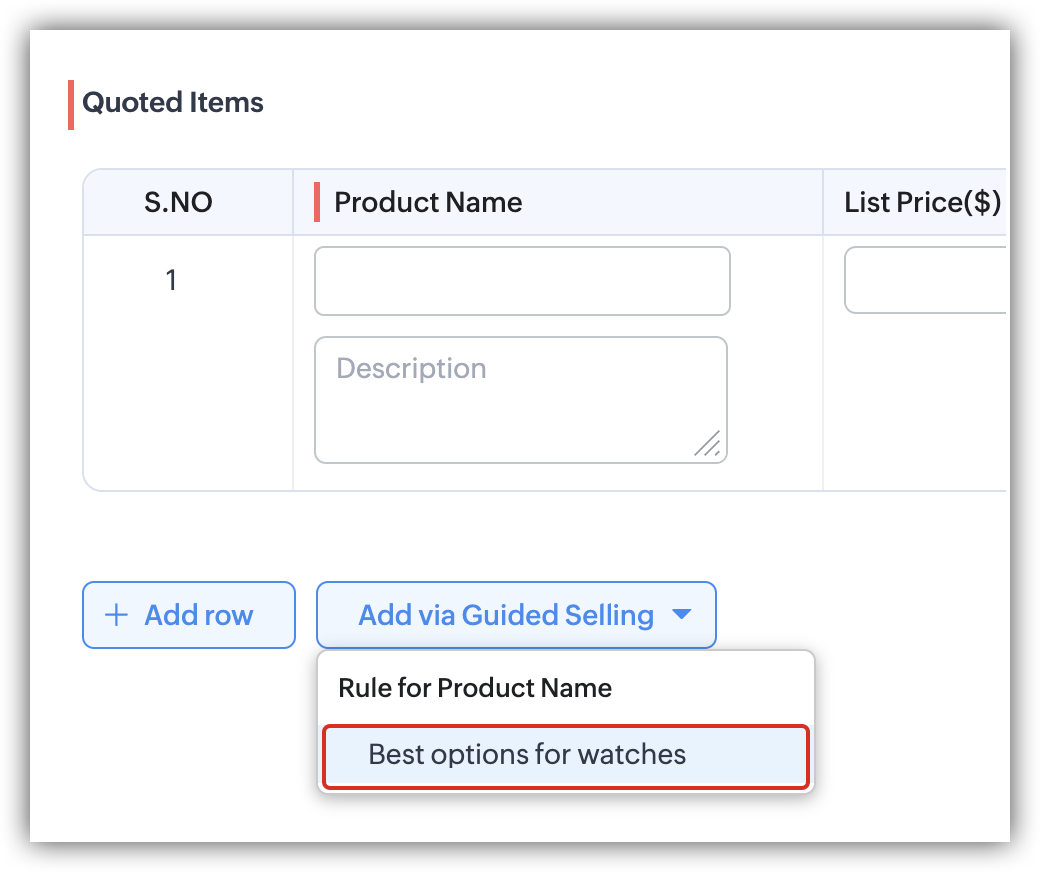
- Derulează în jos până la secțiunea Elemente de linie.
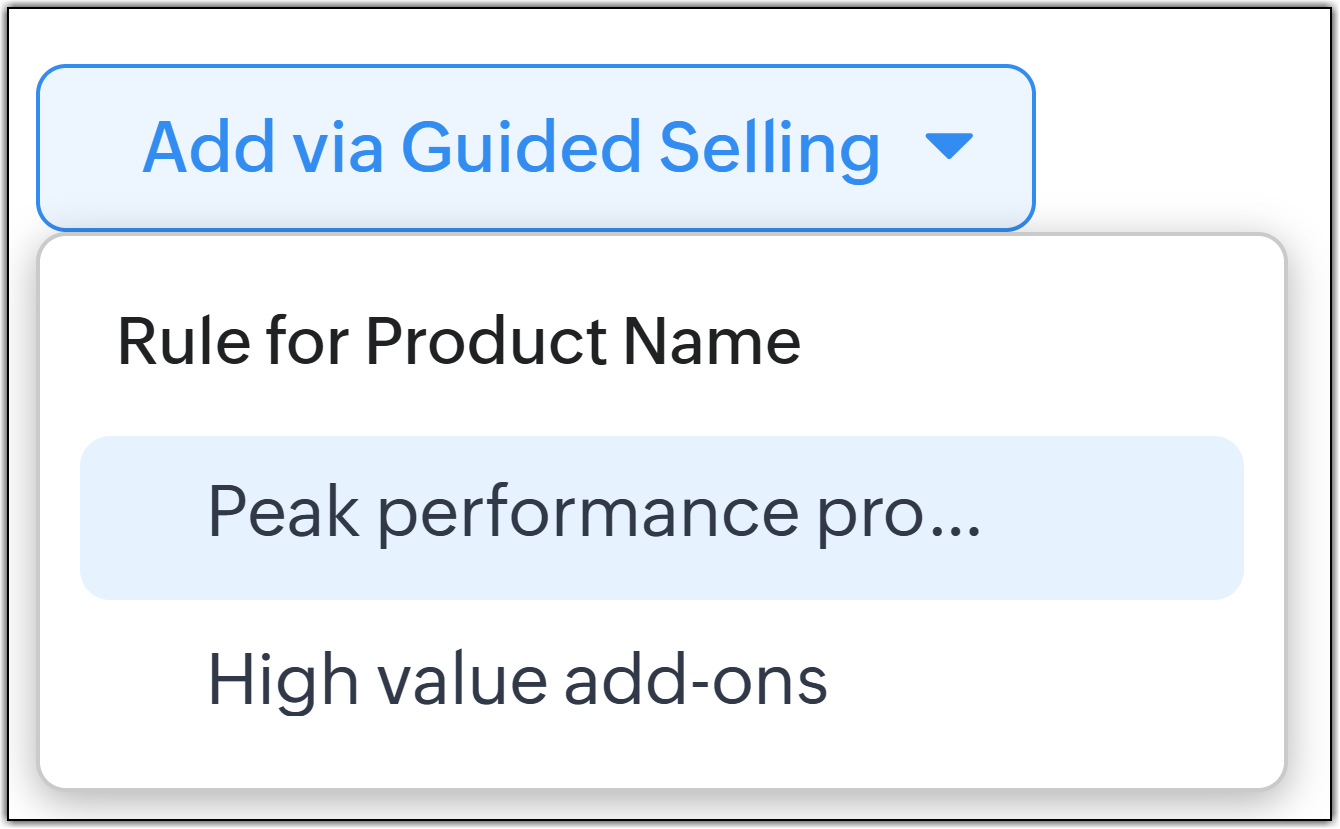
- Sub butonul Adaugă rând, vei găsi fluxurile de Vânzare Ghidată disponibile pentru modulul/layout-ul Oferte.
Notă:
Dacă fluxurile de vânzare ghidată sunt disponibile pentru mai multe câmpuri de tip lookup din același subformular, vânzarea ghidată pentru primul câmp de tip lookup va fi listată în meniul dropdown Adaugă prin Vânzare Ghidată sub subformular, precum și pictograma de vânzare ghidată de lângă câmpul de tip lookup. Vânzarea ghidată pentru celelalte câmpuri de tip lookup poate fi accesată din pictograma disponibilă de lângă câmpul de tip lookup respectiv.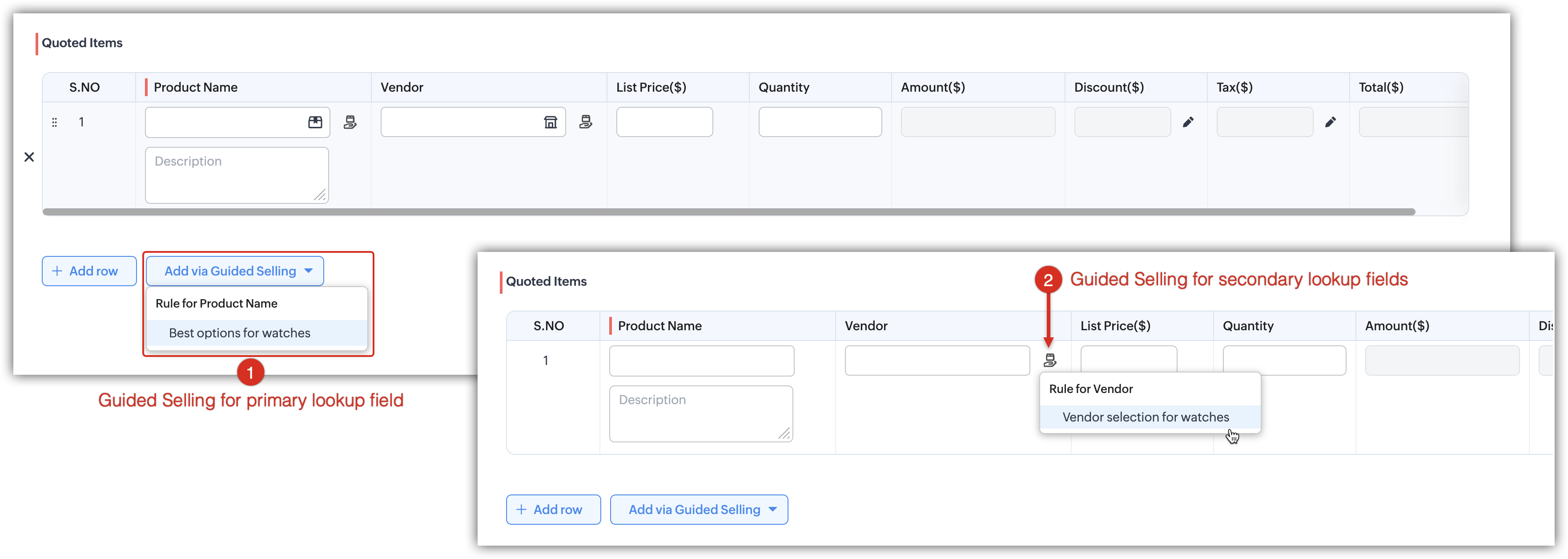
- Selectează fluxul potrivit și începe să răspunzi la întrebările afișate pe baza preferințelor clienților tăi.
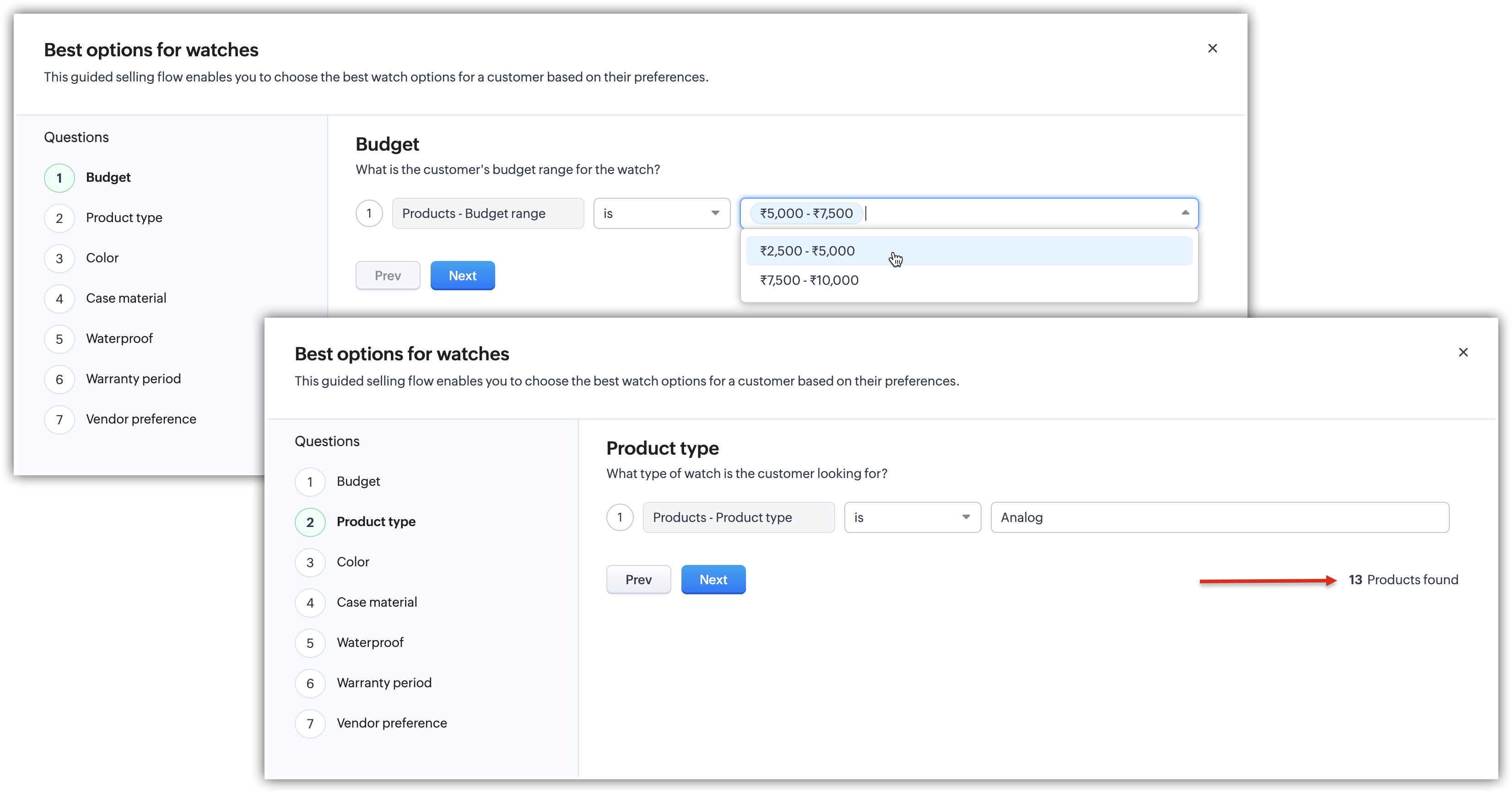 Pe măsură ce continui să răspunzi la întrebările de vânzare ghidată, fereastra pop-up va afișa produsele găsite pe baza răspunsurilor. Va continua să sorteze înregistrările pe baza răspunsurilor.
 - Odată ce termini de răspuns la seria de întrebări, ți se vor prezenta rezultatele filtrate.
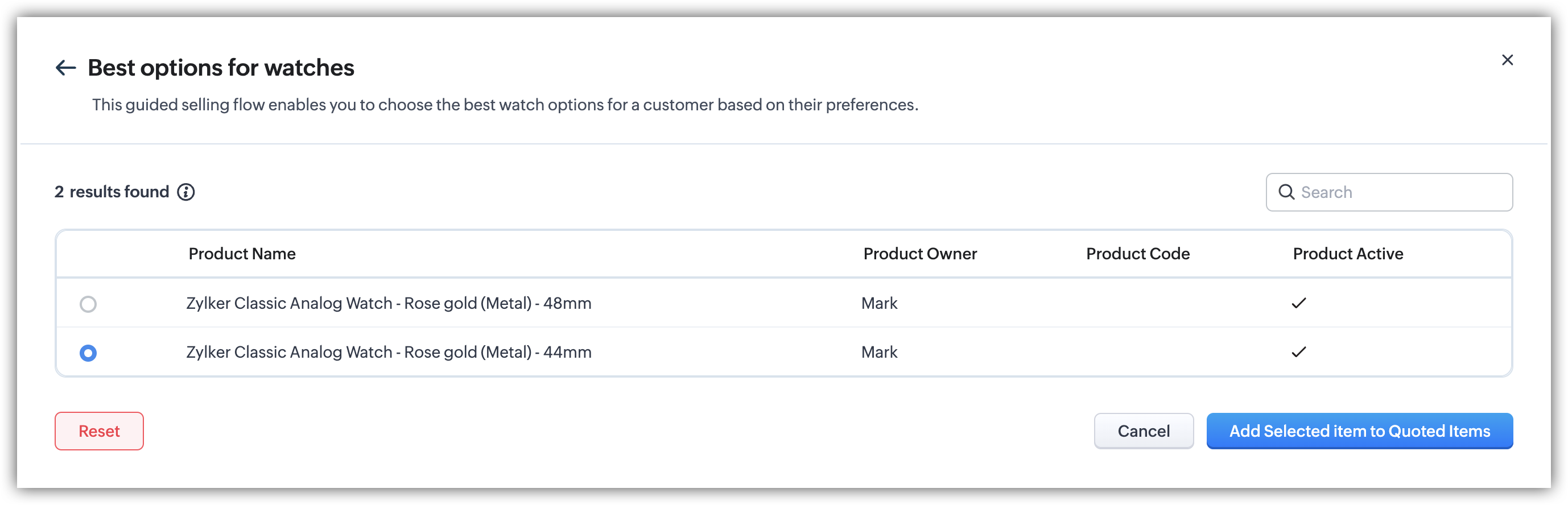 Dacă dorești să reiei chestionarul cu răspunsuri diferite și să generezi un nou set de rezultate pe baza datelor actualizate, apasă pur și simplu butonul 'Resetare'.
Vei avea, de asemenea, o pictogramă Info, pe care dacă apeși va afișa rezumatul criteriilor pe baza cărora au fost filtrate rezultatele.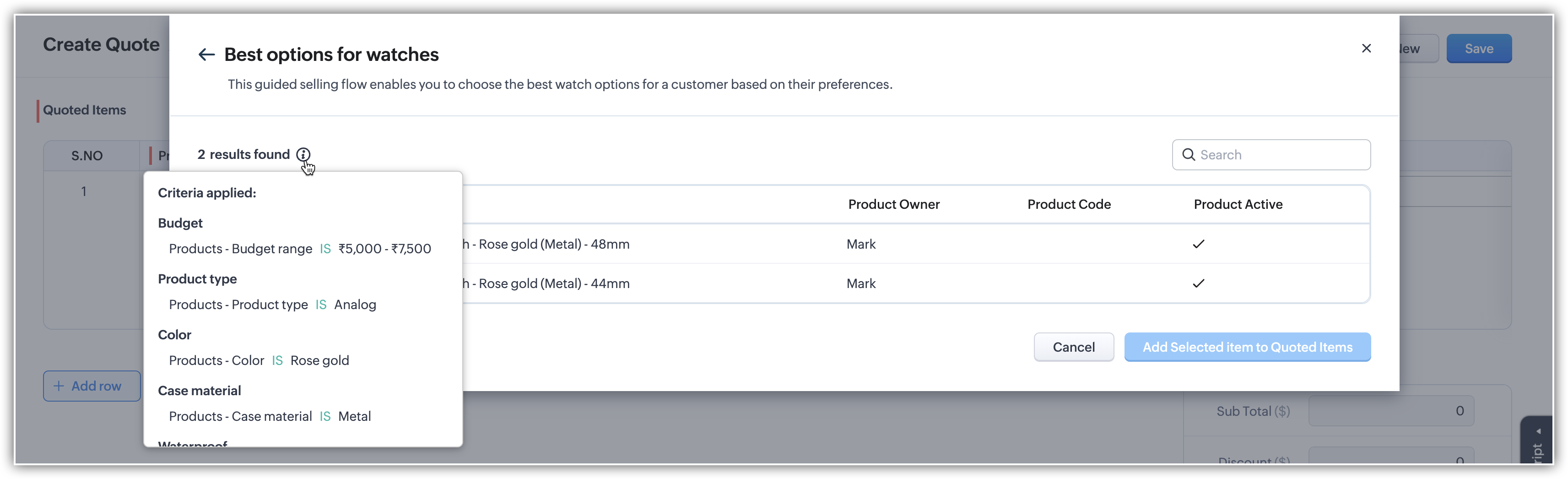
- Dintr-o listă imensă de produse, ai navigat acum cu succes prin multitudinea de opțiuni și ai ajuns la cele mai potrivite soluții pe baza unei liste de preferințe ale clientului. Selectează cel mai potrivit produs și adaugă elementul la ofertă.
- Repetă fluxul de vânzare ghidată dacă este necesar pentru elementele de linie ulterioare și salvează oferta.
Utilizarea Opțiunilor de Input în Vânzarea Ghidată
Opțiunile de Input din Vânzarea Ghidată sunt secțiunea principală care îți permite să "ghidezi" reprezentanții de vânzări să "vândă" mai bine. Prin această configurare, le poți oferi o interfață în care pot naviga prin mai mulți parametri și pot restrânge potențial soluții potrivite pe baza nevoilor clienților lor. De exemplu, în acest scenariu al producătorului de ceasuri Zylker, interfața de Vânzare Ghidată solicită reprezentantului de vânzări să completeze răspunsuri pentru o serie de parametri precum
- Culoarea ceasului
- Bugetul
- Genul
- Perioada de garanție
- Rezistent la apă sau nu, și așa mai departe.
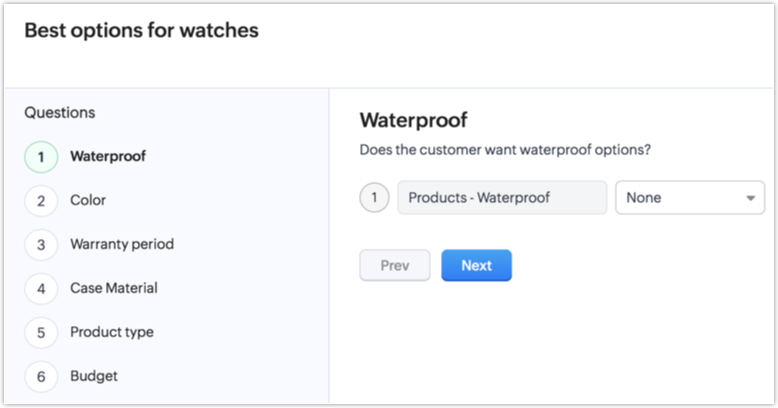
Pe baza preferințelor introduse pentru "întrebările" de mai sus, CPQ va restrânge opțiunile de la, să zicem, o sută de înregistrări la douăzeci de înregistrări — iar din aceste douăzeci, reprezentantul de vânzări poate analiza și alege cea mai potrivită opțiune.
Acum, observă parametrii — toate proprietățile/caracteristicile de ceas de mai sus sunt stocate ca "câmpuri" în modulul Produse. Dacă filtrele tale provin din modulul primar Produse, este destul de simplu. Dar ce se întâmplă dacă trebuie să filtrezi înregistrările de Produse pe baza proprietăților din "alte module asociate"?
Aici intră în scenă modulele de tip Lookup sau modulele asociate. Folosind module "asociate" cu Produse, poți obține un nivel secundar, mai profund de căutare sau filtrare — și poți restrânge și mai mult opțiunile de produse pentru reprezentanții tăi de vânzări și îi poți ajuta să vândă mai bine.
De exemplu, în același exemplu al Zylker Watches, ce se întâmplă dacă reprezentantul de vânzări ar dori să filtreze produsele pe baza a ceea ce au achiziționat alți clienți cu nevoi similare? Sau ce se întâmplă dacă clientul caută produse de la un furnizor specific?
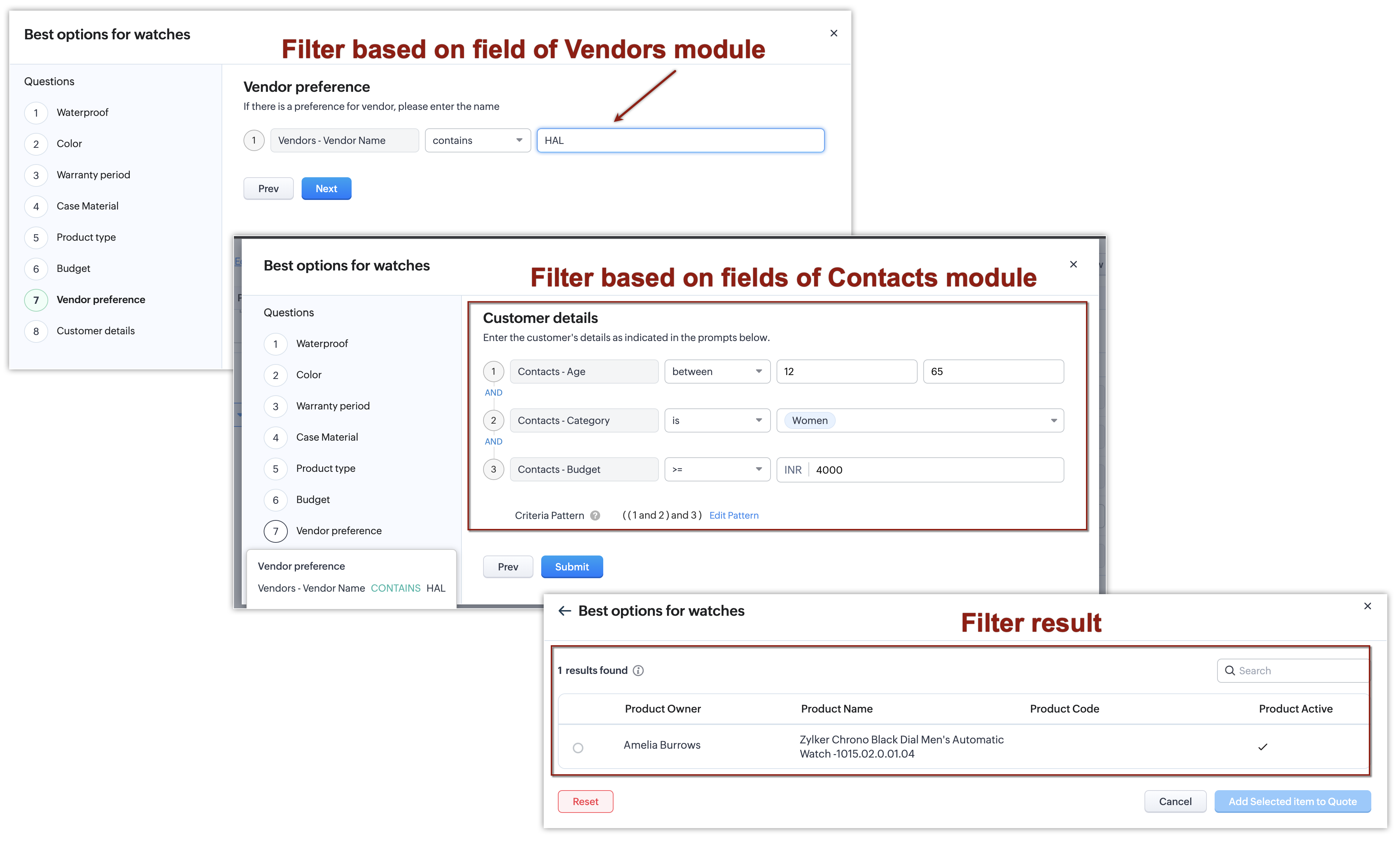
Deci, acestea sunt opțiuni de căutare de nivel secundar din afara modulului Produse — totuși, când poți filtra produse pe baza câmpurilor din module asociate, poate face motorul tău CPQ mai puternic.
Prin urmare, concluzia este că ai două niveluri de căutare/filtrare realizabile în Vânzarea Ghidată:
— Căutare primară (folosind câmpuri din modulul primar Produse)
— Căutare secundară (folosind câmpuri din module asociate)
- Module asociate — Tranzacții, Contacte și Conturi sunt definite în acest context ca Module asociate, deoarece aceste module sunt implicit legate de modulul Produse. Poți alege oricare dintre aceste module în fluxul tău de Vânzare Ghidată ca modul asociat.
- Modul de tip Lookup — Acesta este implicit modulul Furnizori.
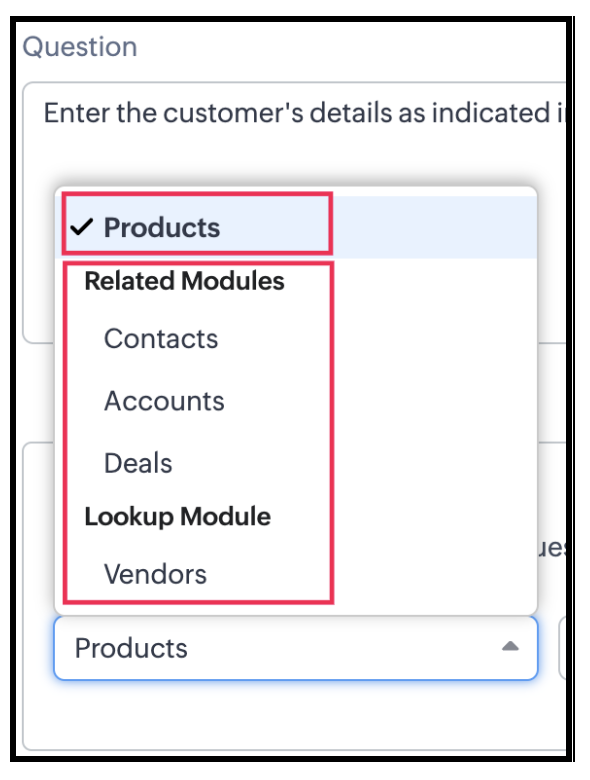
Combinația permisă în Vânzarea Ghidată:
1 Modul primar + 1 Modul asociat + 1 Modul de tip Lookup
(Produse, implicit) + (Conturi/Contacte/Tranzacții) + (Furnizori).

Notă: Definirea Modulelor Asociate în Opțiunile de Input
Reține că modulele "asociate" oferite în dropdown-ul de module din Opțiunile de Input pot fi de două tipuri:
- Modul de tip Lookup
- Modul de tip Listă asociată
a. Module de tip Lookup: Acestea sunt module asociate care sunt conectate la modulul primar printr-un câmp de tip lookup.
Exemplu, Produse și Furnizori sunt module CRM implicite, în care Furnizori este un modul de tip "lookup" legat de modulul Produse prin câmpul "Numele Furnizorului".
b. Modul de tip Listă asociată: Listele asociate sunt secțiuni din module asociate care sunt prezentate contextual, pe pagina de detalii a unei înregistrări din modulul primar.
Exemplu, pagina de detalii a unei înregistrări Produs conține câteva "liste asociate" implicite precum Contacte, Conturi, Tranzacții, Lead-uri, Cazuri și așa mai departe.
În contextul Opțiunilor de Input din Vânzarea Ghidată, ambele tipuri, adică modulele asociate la modulul primar (Produse) atât printr-un câmp de tip lookup, cât și prin liste asociate, sunt denumite "Module asociate".
Limitări

După ce ai înțeles definiția modulelor asociate în contextul Vânzării Ghidate așa cum s-a menționat mai sus) , te rugăm să observi limitările acestor opțiuni de input așa cum sunt detaliate mai jos.
1. CPQ permite doar un total de 3 module (1 modul primar și 2 module asociate) din care poți alege câmpuri pentru filtre.
- Produse — Modul primar
- Conturi — Modul asociat (listă asociată)
- Furnizori — Modul asociat (modul de tip lookup implicit)
2. Când folosești câmpuri din module asociate pentru filtrarea Produselor, folosești în esențăfiltre de tip lookup. Fie că este un modul bazat pe listă asociată sau un modul de tip lookup, din momentul în care folosești câmpul unui modul asociat, acel flux de Vânzare Ghidată conține acum filtre de tip lookup.
Exemplu: filtrezi produse după parametrul unui modul asociat — Numele Furnizorului conține <Valoare>. Pe baza acestui criteriu, CPQ va "filtra" înregistrările din modulul primar (Produse) pe baza unui câmp din modulul asociat (Furnizori). Deci acesta este în esență un filtru de tip lookup care funcționează în interiorul unui flux de Vânzare Ghidată. Prin urmare, fluxurile de Vânzare Ghidată sunt afectate de limitele filtrelor de tip lookup permise pentru un cont Zoho CRM.
Exemplu: filtrezi produse după parametrul unui modul asociat — Numele Furnizorului conține <Valoare>. Pe baza acestui criteriu, CPQ va "filtra" înregistrările din modulul primar (Produse) pe baza unui câmp din modulul asociat (Furnizori). Deci acesta este în esență un filtru de tip lookup care funcționează în interiorul unui flux de Vânzare Ghidată. Prin urmare, fluxurile de Vânzare Ghidată sunt afectate de limitele filtrelor de tip lookup permise pentru un cont Zoho CRM.
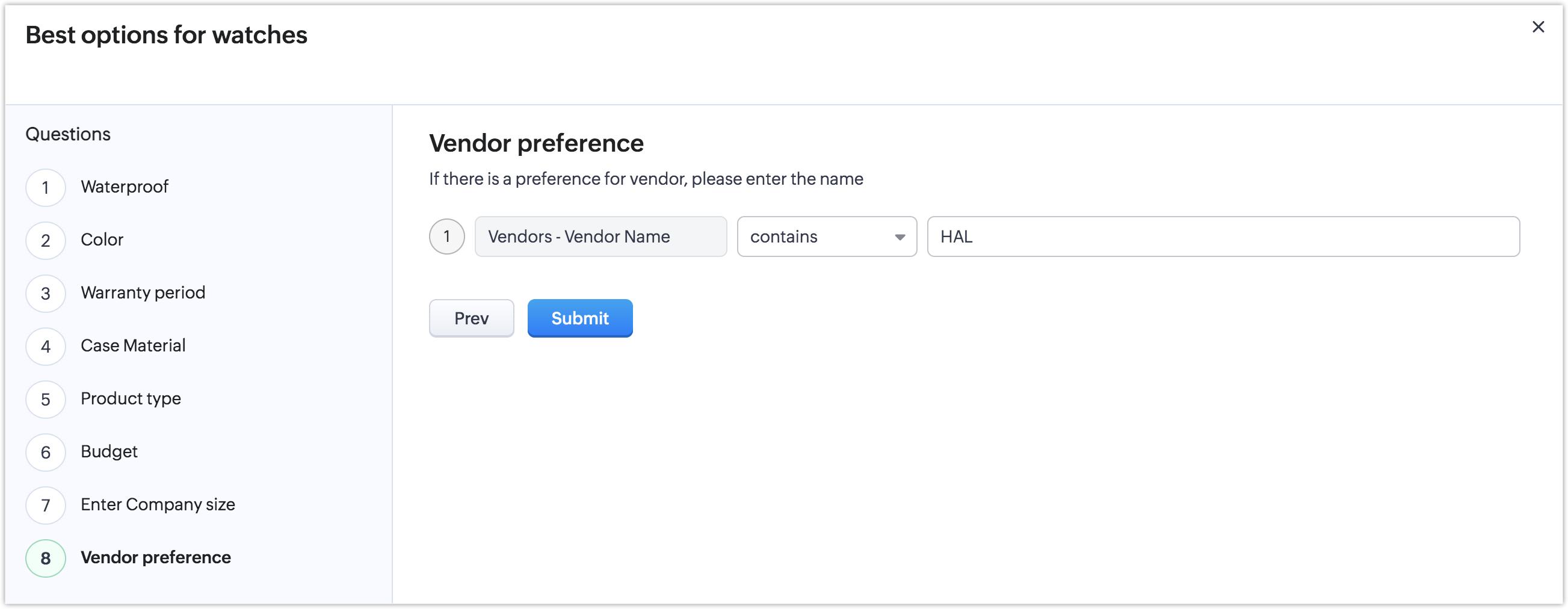
3. Limitele filtrelor de tip lookup sunt următoarele:
Poți avea doar un total de 6 filtre de tip lookup pentru modulul Produse, iar această limită include atât filtrele de tip lookup personalizate, cât și câmpurile din modulele asociate din Opțiunile de Input ale Vânzării Ghidate.
4. Implicit, asocierea Conturilor și Furnizorilor la modulul Produse va consuma câteva filtre din limita permisă. Deci, pe lângă aceasta, dacă ai deja filtre de tip lookup personalizate pentru modulul Oferte, poți depăși numărul de filtre de tip lookup permise, iar ca rezultat vei primi următoarea eroare când încerci să accesezi fluxurile de Vânzare Ghidată.
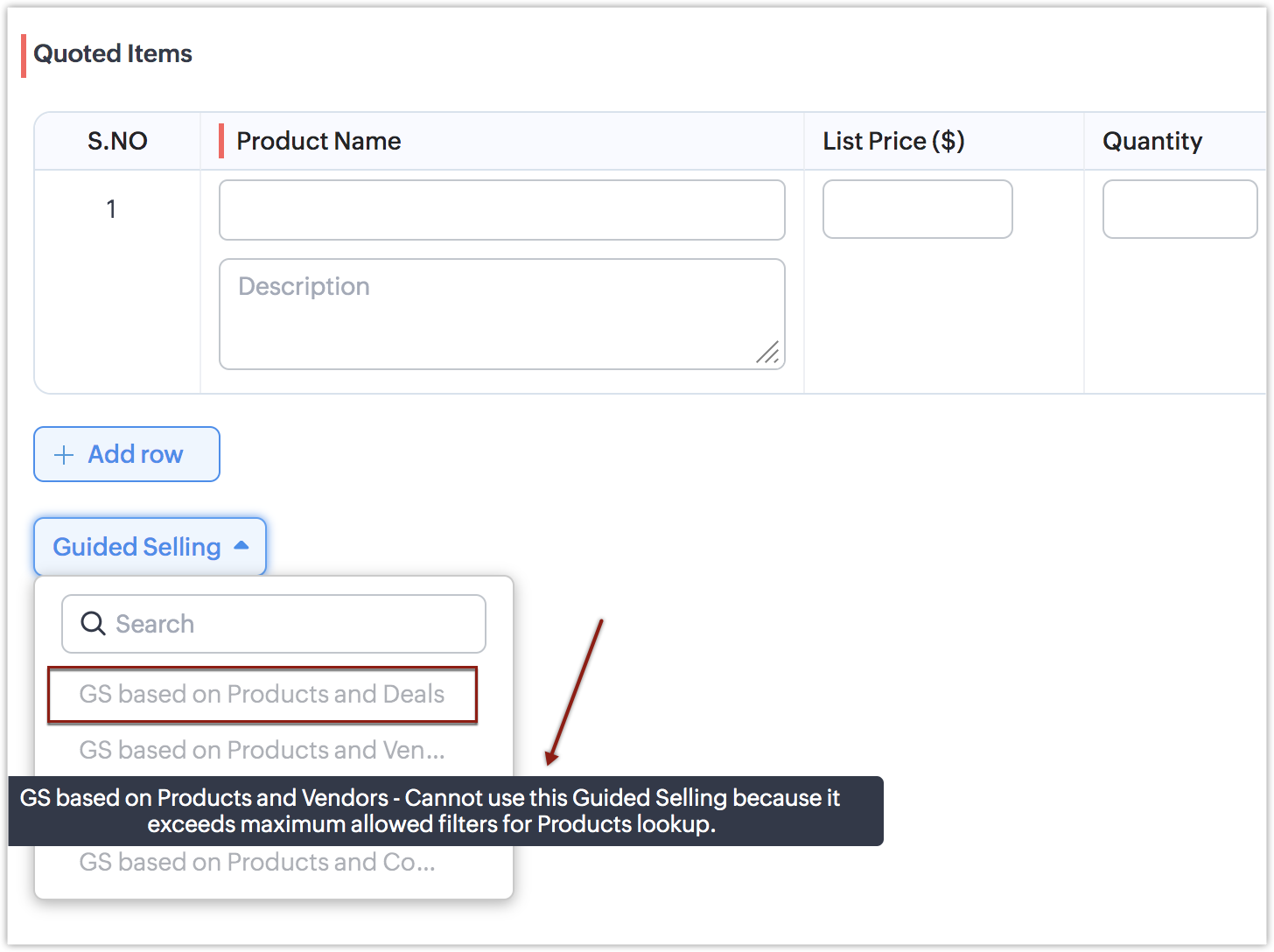
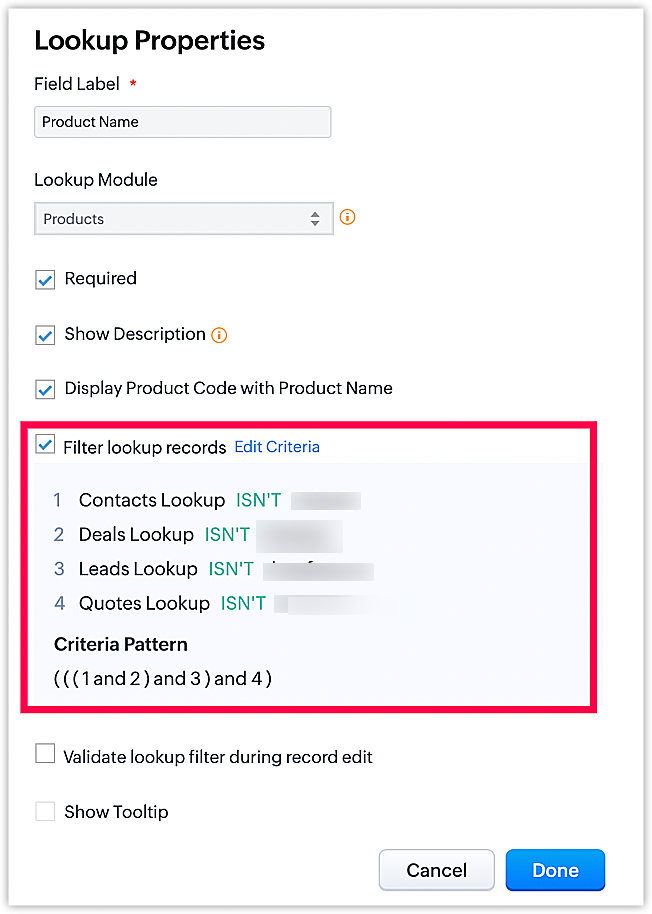
5. Pentru a rezolva această eroare, trebuie să alegi între fluxul de Vânzare Ghidată și filtrele de tip lookup personalizate și să prioritizezi între cele două — nu le poți avea pe amândouă în cazurile în care limitele sunt depășite. Dacă decizi că fluxul de Vânzare Ghidată este prioritar, trebuie să mergi și să ștergi filtrele de tip lookup în exces din Module și Câmpuri > Oferte > Subformular Produse > Numele Produsului. În setările câmpului de tip Lookup, șterge filtrele de tip lookup de care nu ai nevoie din această listă și încearcă din nou fluxul de Vânzare Ghidată.
Puncte de reținut
- Vânzarea Ghidată este disponibilă în ediția Zoho CRM Professional și versiunile superioare.
- Fluxurile de Vânzare Ghidată sunt specifice layout-ului. Dacă dorești să folosești fluxuri diferite pentru un layout, pur și simplu creează toate fluxurile tale pentru acel layout și alege fluxul necesar din lista dropdown Vânzare Ghidată pe măsură ce creezi o Ofertă.
- Poți reordona cu ușurință Întrebările în fluxul de Vânzare Ghidată.
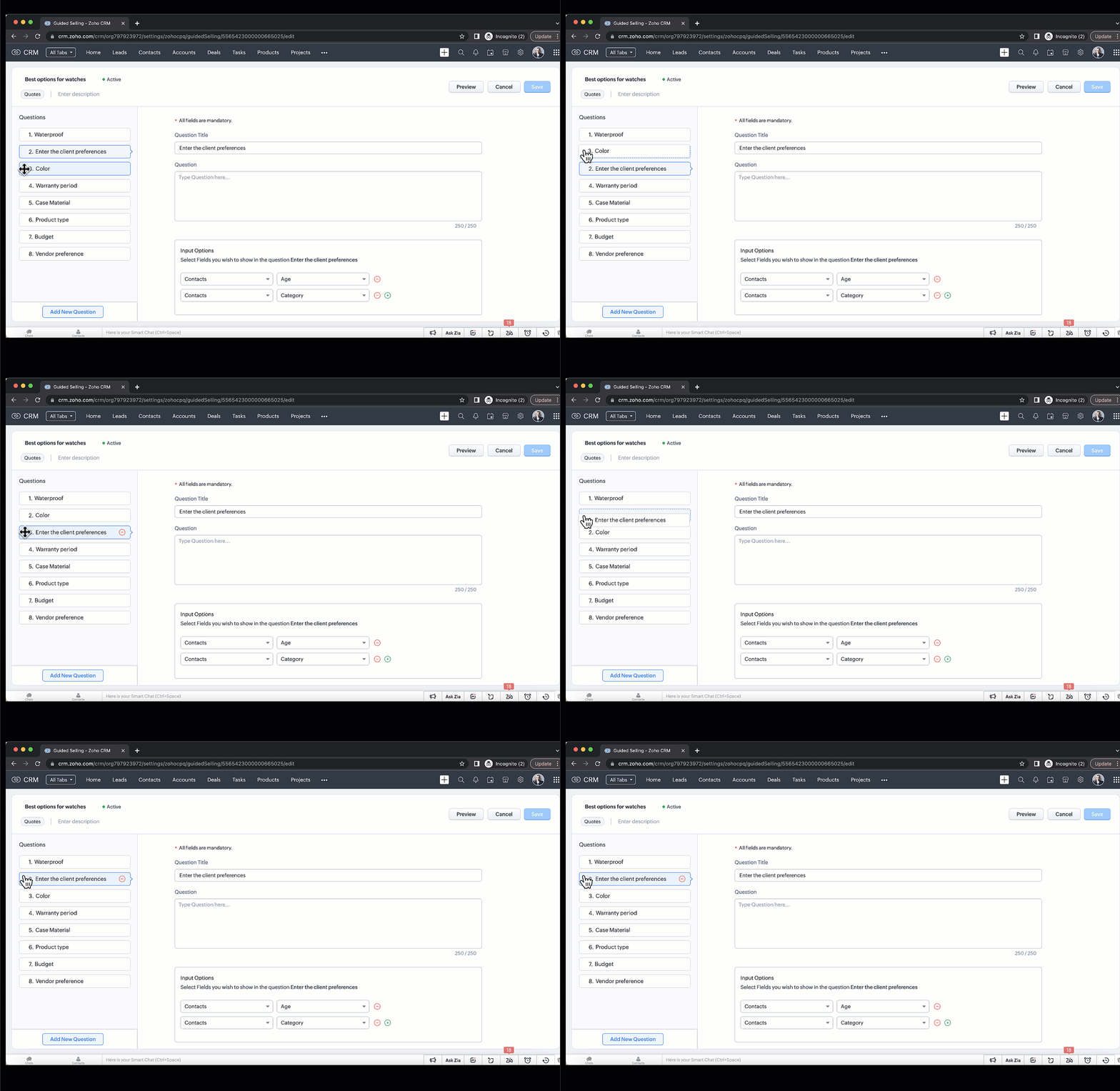
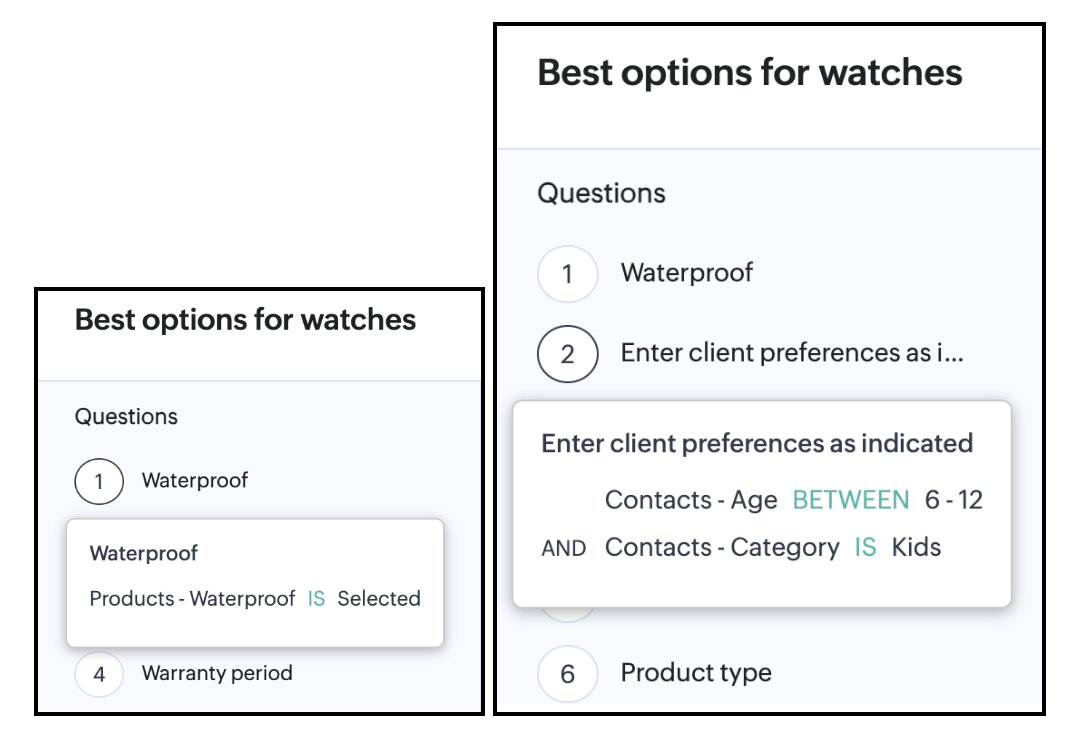
- Pur și simplu treci cu mouse-ul peste Întrebare pentru a vedea și un rezumat al răspunsurilor introduse, pentru referință facilă.
- Numărul maxim de Întrebări care pot fi adăugate într-un flux de Vânzare Ghidată este de 10, indiferent de ediție.
- Numărul maxim de Opțiuni de Input aplicabile este de 18, distribuite pe 10 pagini de întrebări, indiferent de ediție.
- Numărul maxim de fluxuri de Vânzare Ghidată care pot fi adăugate într-un cont CRM depinde de ediția pe care o ai. Vizitează informațiile despre Disponibilitatea Funcționalităților pentru a afla mai multe despre aceasta.
Articole Similare
Partener Certificat Zoho
Ai nevoie de ajutor cu Zoho CRM?
Echipa noastra te poate ajuta cu implementarea, personalizarea si suportul Zoho CRM. Peste 200 de proiecte finalizate din 2011.
Contacteaza-ne