

CPQ pentru Zoho CRM — Cum funcționează
Ultima actualizare: 30 martie 2026 · Tradus si verificat de Svennis, Zoho Premium Partner
Capturile de ecran din acest articol sunt in limba engleza. Interfata Zoho CRM poate varia in functie de versiune si limba setata.
Unele funcționalități sunt lansate în etape și vor fi accesibile doar anumitor utilizatori.
CPQ explicat printr-un scenariu
CPQ este un instrument eficient pentru a realiza automatizarea elementelor de linie în Zoho CRM. Să luăm cazul Zylker Apparel, care folosește CRM-ul pentru a menține o bază de date cu clienții lor. Aceștia se confruntă adesea cu situații precum lichidări anuale, oferte speciale și altele. Doresc să implementeze un sistem mai bun de gestionare a ofertelor și de aceea implementează CPQ în Zoho CRM. Mai jos este un rezumat al cerințelor lor.
- De fiecare dată când adaugă un anumit produs, alte câteva produse trebuie adăugate automat la ofertă. Acestea pot fi de obicei produse gratuite sau accesorii.
- În funcție de diverși factori, cum ar fi perioada anului, dimensiunea tranzacției, regiunea și altele, prețurile variază. De exemplu, au o lichidare anuală în care câteva produse sunt oferite gratuit sau cu un discount impresionant. Această "prețuire condiționată" trebuie încorporată în sistemul CRM.
Urmărește videoclipul de mai jos pentru a afla cum CPQ îndeplinește cerințele menționate mai sus. Când un reprezentant de vânzări adaugă un hanorac specific la o ofertă,
- Două alte elemente de linie (o pereche de fulare asortate) se adaugă automat.
- Un discount de 20% se aplică pe prețul de listă al hanoracului.
- Două perechi de Jeans sunt sugerate ca prompt pentru reprezentantul de vânzări, pentru a le adăuga la ofertă.
Cum funcționează
Sistemul CPQ pentru Zoho CRM constă din următoarele componente.
- Product Configurator
- Price Rules
Notă:
- Atât Product Configurator cât și Price Rules pot fi configurate pentru module implicite și personalizate în Zoho CRM.
Reține că doar modulele cu cel puțin un sub-formular (și cel puțin un câmp de tip lookup în sub-formular) vor fi listate. Acest lucru se datorează faptului că regulile CPQ sunt despre automatizarea elementelor de linie și nu pot fi configurate pentru module care nu au elemente de linie (sub-formulare). - Regulile CPQ pot fi configurate și pentru câmpuri implicite și personalizate.
Product Configurator
Product Configurator este secțiunea în care definești acțiunile care trebuie automatizate la selectarea unor produse specifice. Aceste acțiuni automatizate pot fi oricare dintre următoarele:
- Adăugare produs
- Sugerare produs
- Actualizare câmp element cotat
1) Adăugare/Sugerare produs
Adesea când clienții comandă un produs, este o practică obișnuită să adaugi un element de linie asociat, fie că sunt produse gratuite sau accesorii conexe, în funcție de un context specific.
Să presupunem că Zylker Apparel are o lichidare de sfârșit de an în care, dacă un client comandă un hanorac specific, un fular asortat se adaugă gratuit la elementele de linie. Pentru a face din aceasta o practică consistentă în cadrul organizației, astfel încât echipele de vânzări să nu rateze această acțiune, această practică poate fi configurată în sistemul CPQ sub "Product Configurator".
Conform acestei reguli, de fiecare dată când produsul "Zylker Men Grey & Black Pure Cotton Colourblocked Hooded Sweatshirt" este adăugat la o ofertă de preț și în momentul în care oferta este salvată în CRM, această regulă va fi declanșată. Ca rezultat, motorul CPQ va "adăuga" automat fularul la ofertă conform configurației produsului.
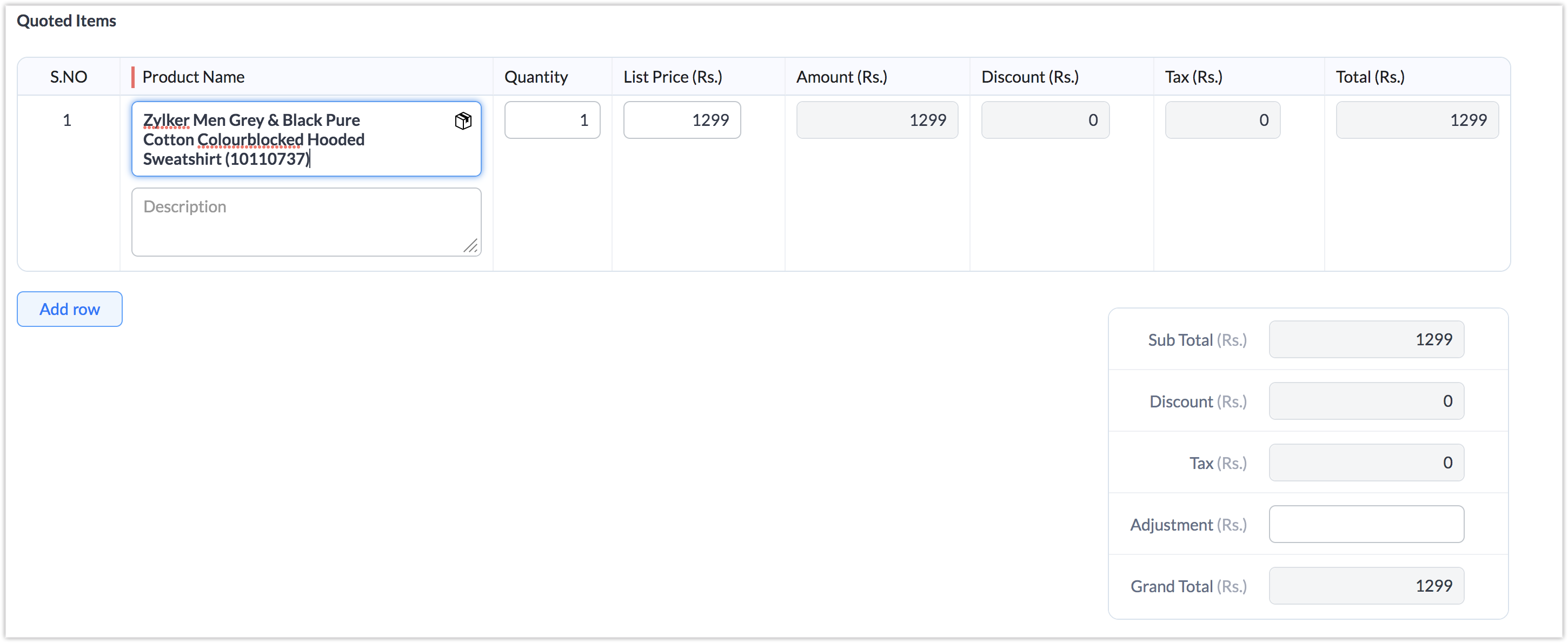
Elementul de linie 1 adăugat la ofertă și salvat
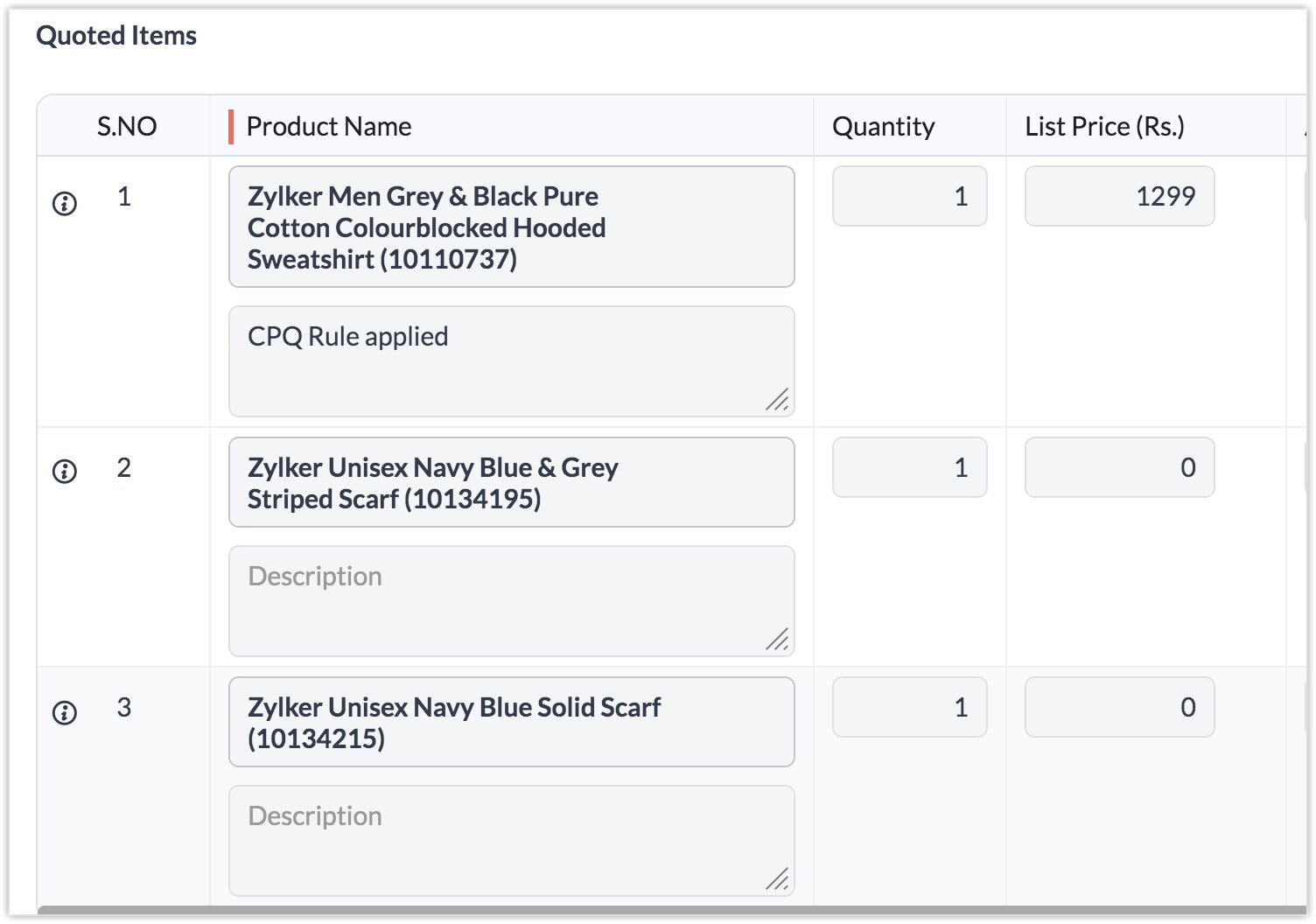
Produse obligatorii adăugate la ofertă prin regulile CPQ
Note:
- Pentru a preveni intrările duplicate, sistemul verifică dacă produsul asociat a fost deja adăugat de reprezentantul de vânzări. În astfel de cazuri, sistemul va suprascrie detaliile produsului duplicat sau va sări peste adăugarea lui, în funcție de modul în care este configurată regula.
2) Sugerare produs
Când clienții comandă un hanorac specific, aceștia doresc să facă cross-sell și pentru cea mai bună pereche de Jeans. Pentru a face din aceasta o practică consistentă în cadrul organizației, astfel încât echipele de vânzări să nu rateze această acțiune, această practică poate fi configurată în sistemul CPQ sub "Product Configurator".
Să presupunem că Zylker Watches comercializează ceasuri de la gama medie la cele scumpe, inclusiv ceasuri de perete, ceasuri de mână, ceasuri smart și altele. La achiziția unui ceas de perete heritage scump, doresc să auto-sugereze articole suplimentare - adică un pachet anual de reparații, baterii potrivite, precum și ceasuri de mână suplimentare. Acest lucru poate ajuta reprezentanții de vânzări să facă cross-sell pentru aceste produse relevante și conexe. Acum, dacă sugestia a funcționat și clientul dorește să adauge aceste produse sugerate, reprezentanții de vânzări pot selecta direct în bloc articolele necesare și le pot adăuga direct la ofertă în bloc.
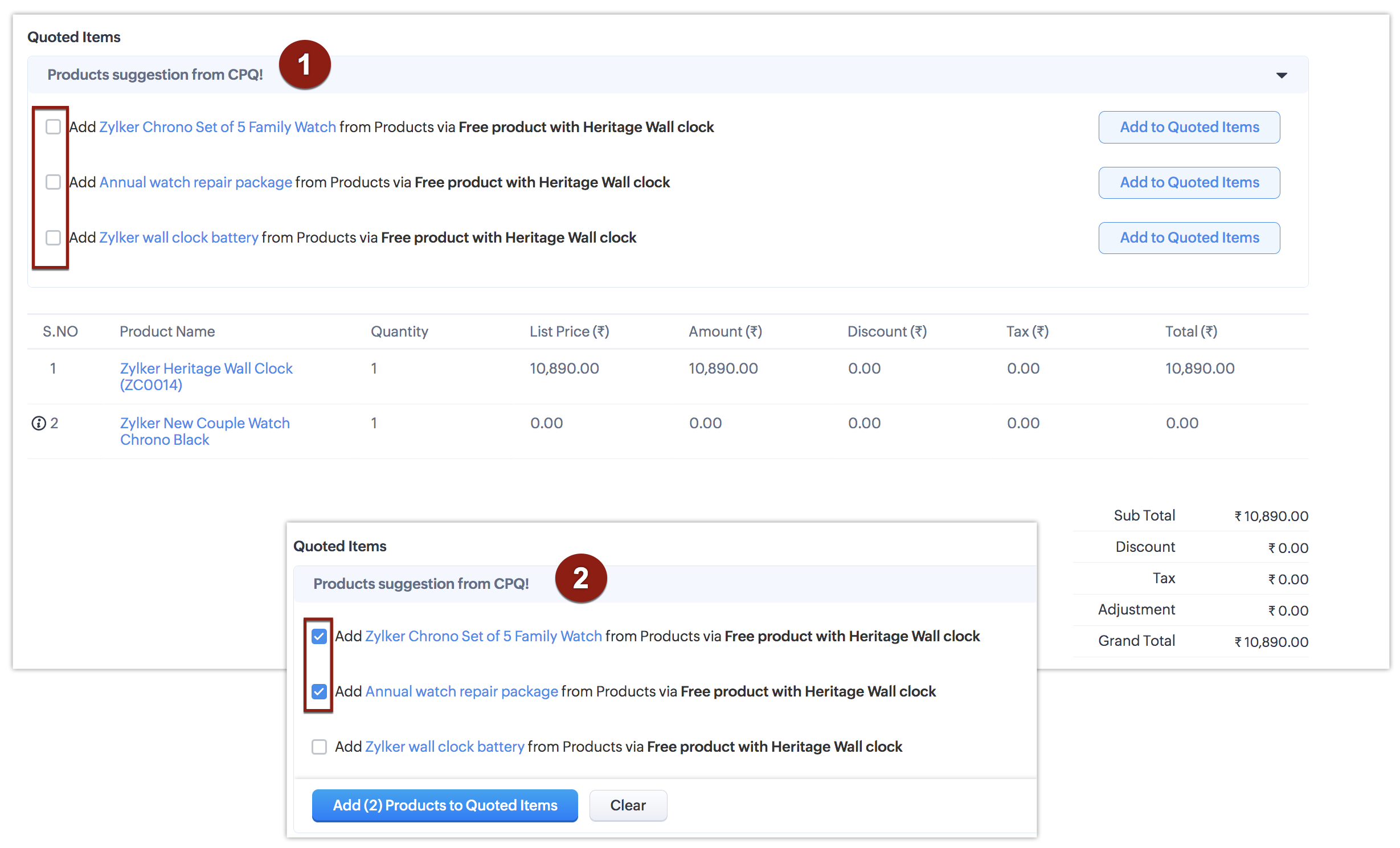
Note:
- Când sugerează produse, sistemul verifică duplicatele, ascunzând sugestiile pentru produsele deja adăugate manual la ofertă.
3) Actualizare câmp element cotat
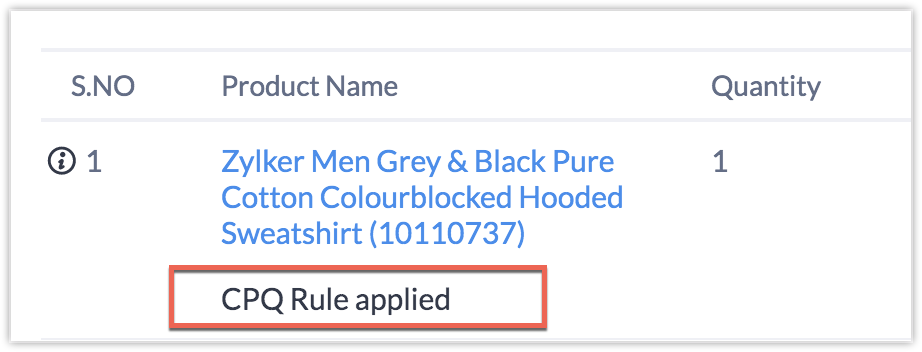
Actualizarea câmpului elementului cotat este o acțiune utilă când vrei să actualizezi automat valoarea câmpului elementului(lor) cotat(e). De exemplu, poți dori să adaugi rapid o notă numită "Reguli CPQ aplicate" la elementul cotat, doar pentru referința ta, pentru a înțelege că automatizarea a fost activă pentru această ofertă. Acest conținut ar fi actualizat în coloana Descriere a elementului de linie cotat.
Adăugarea unui "Produs gratuit"
Este un scenariu foarte comun în care companiile oferă produse clienților gratuit. Într-o zi obișnuită, Produsul A are un preț atașat. Totuși, la o ocazie specială, Produsul A poate fi oferit gratuit LA achiziția Produsului B.
De exemplu, să luăm cazul Zylker Watches. Ceasurile lor de cuplu variază de la ₹2500 la ₹50000. Când sunt cumpărate separat, se aplică prețul de listă al ceasului de cuplu selectat. Totuși, pentru a încuraja achiziția, Zylker decide să facă un tip specific de ceas de cuplu în valoare de ₹2500 gratuit la achiziția unui Zylker Heritage Wall Clock în valoare de ₹10890. Când este cumpărat separat, ceasul de cuplu vine cu prețul său, totuși, la achiziția ceasului de perete, poate fi oferit ca produs gratuit. Acest lucru poate fi configurat ușor în CPQ prin simpla marcare a produsului ca "Produs gratuit" ca parte a configurației produsului pentru Heritage Wall Clock.
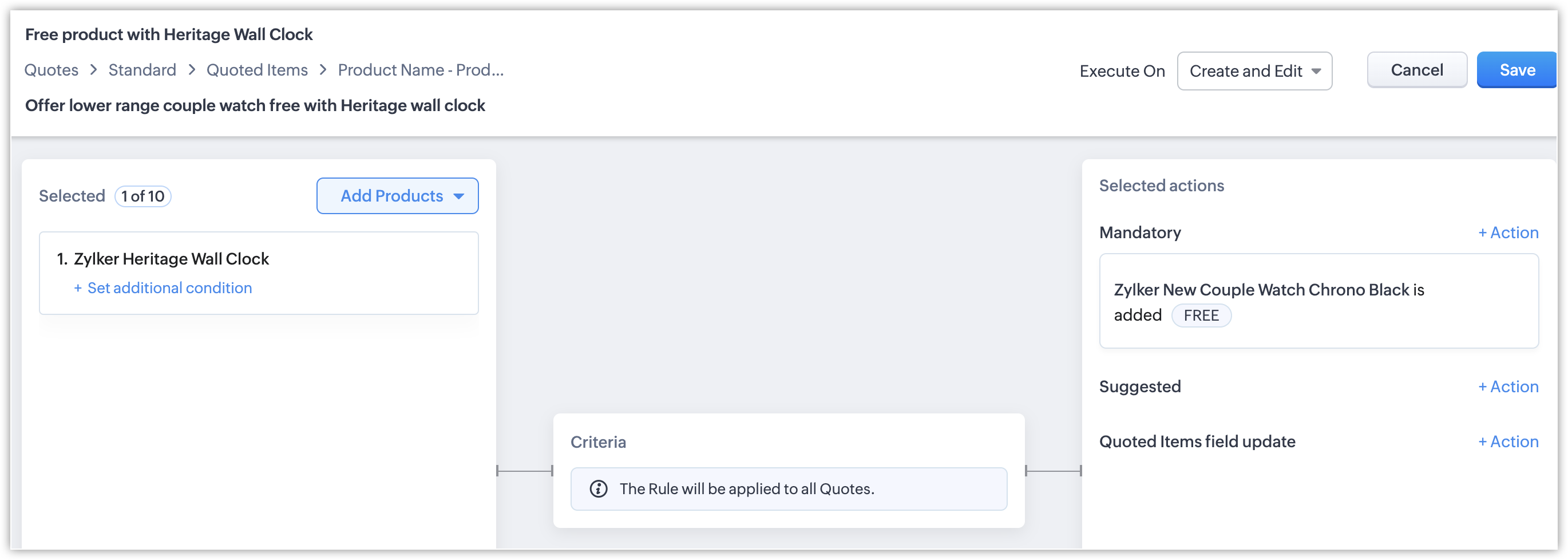
Pasul 1: Creează o nouă regulă de configurare a produsului.
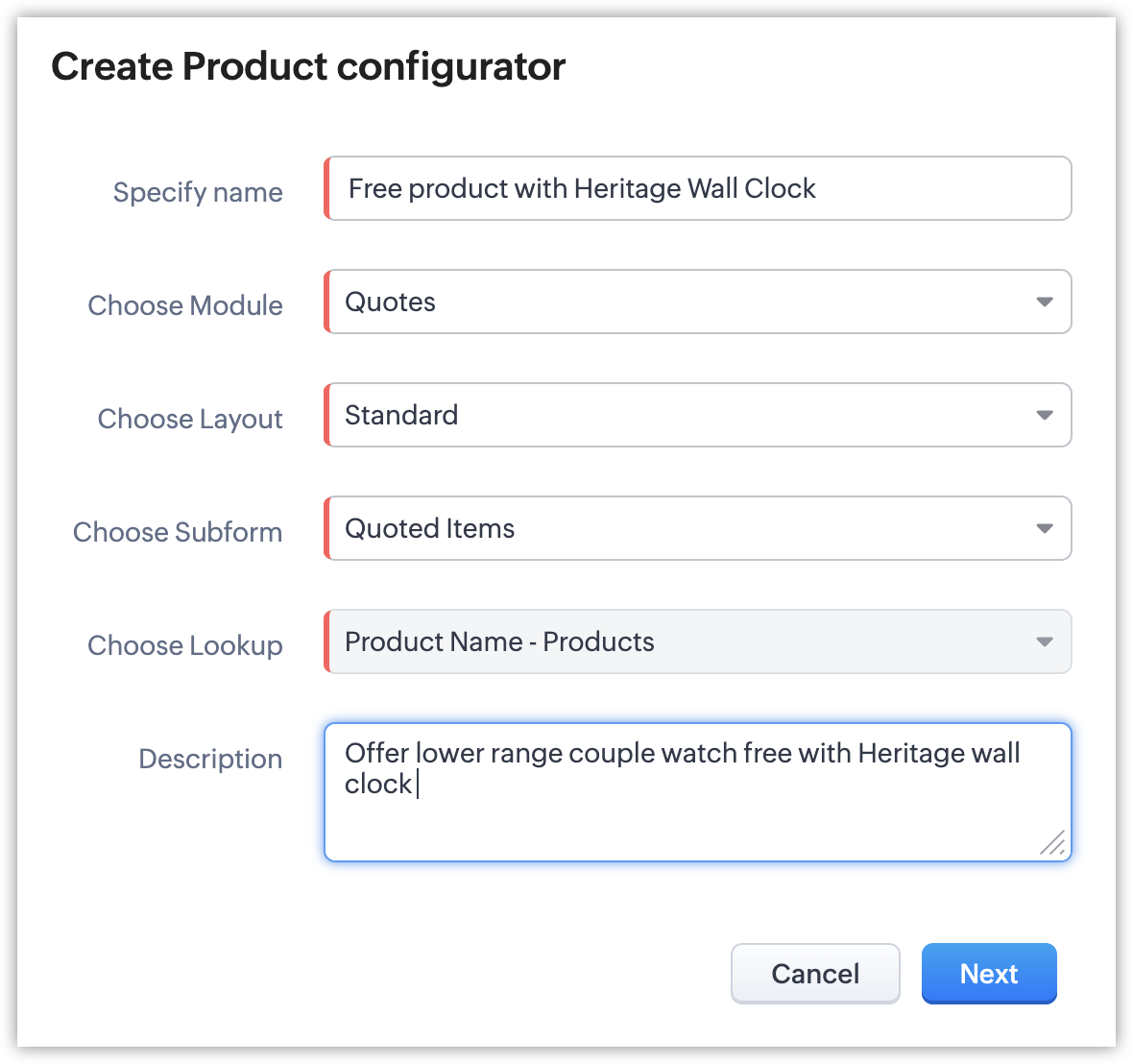
Pasul 2: Selectează produsul principal ca Heritage Wall Clock. Adaugă Produsul Obligatoriu ca brandul selectat de ceas de cuplu.
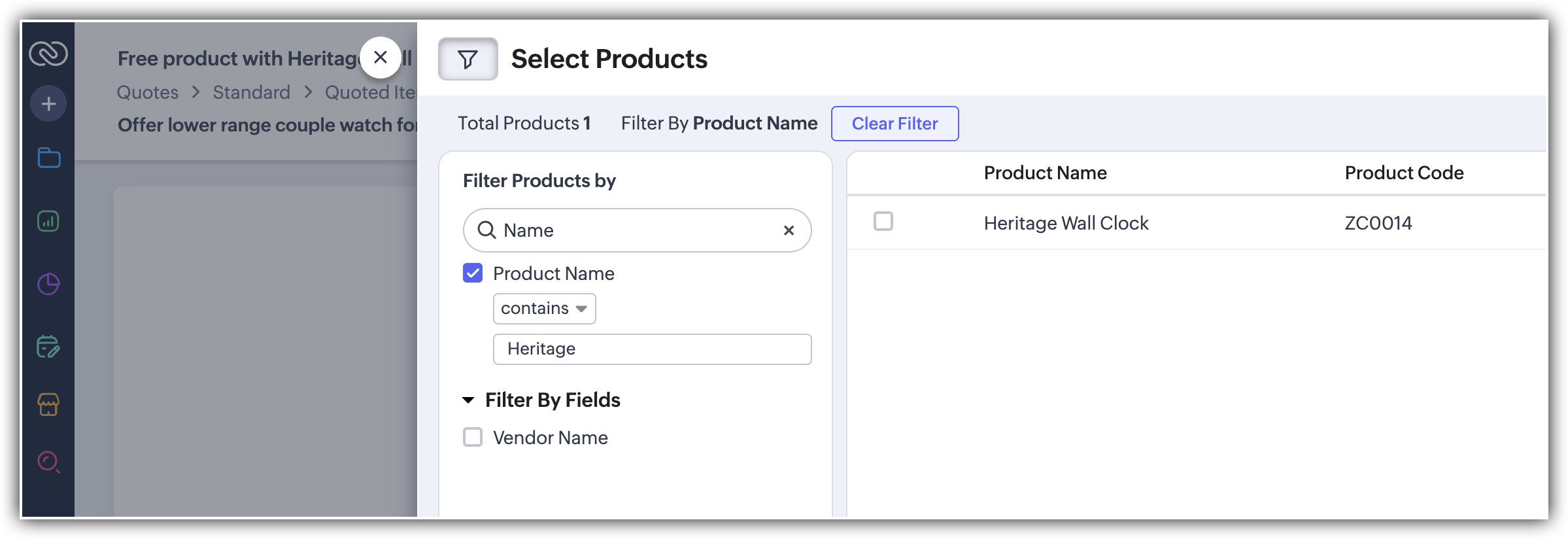 Pasul 1 — Caută Heritage Wall Clock și selectează-l ca Produs Principal
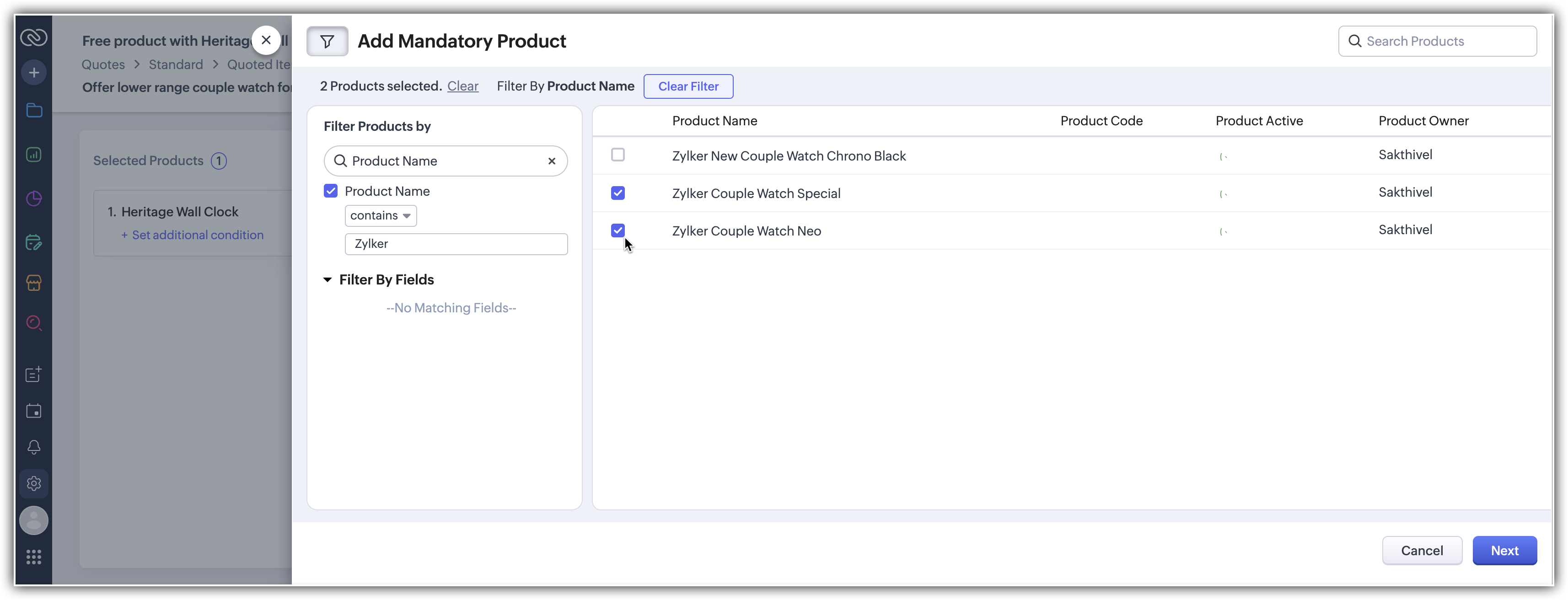 Pasul 2 — Selectează opțiunile de ceas de cuplu ca produs obligatoriu sub acțiunile selectate
Pasul 3: Bifează caseta "Set this Product as free" și actualizează cantitatea ca număr absolut sau din Quoted Items.
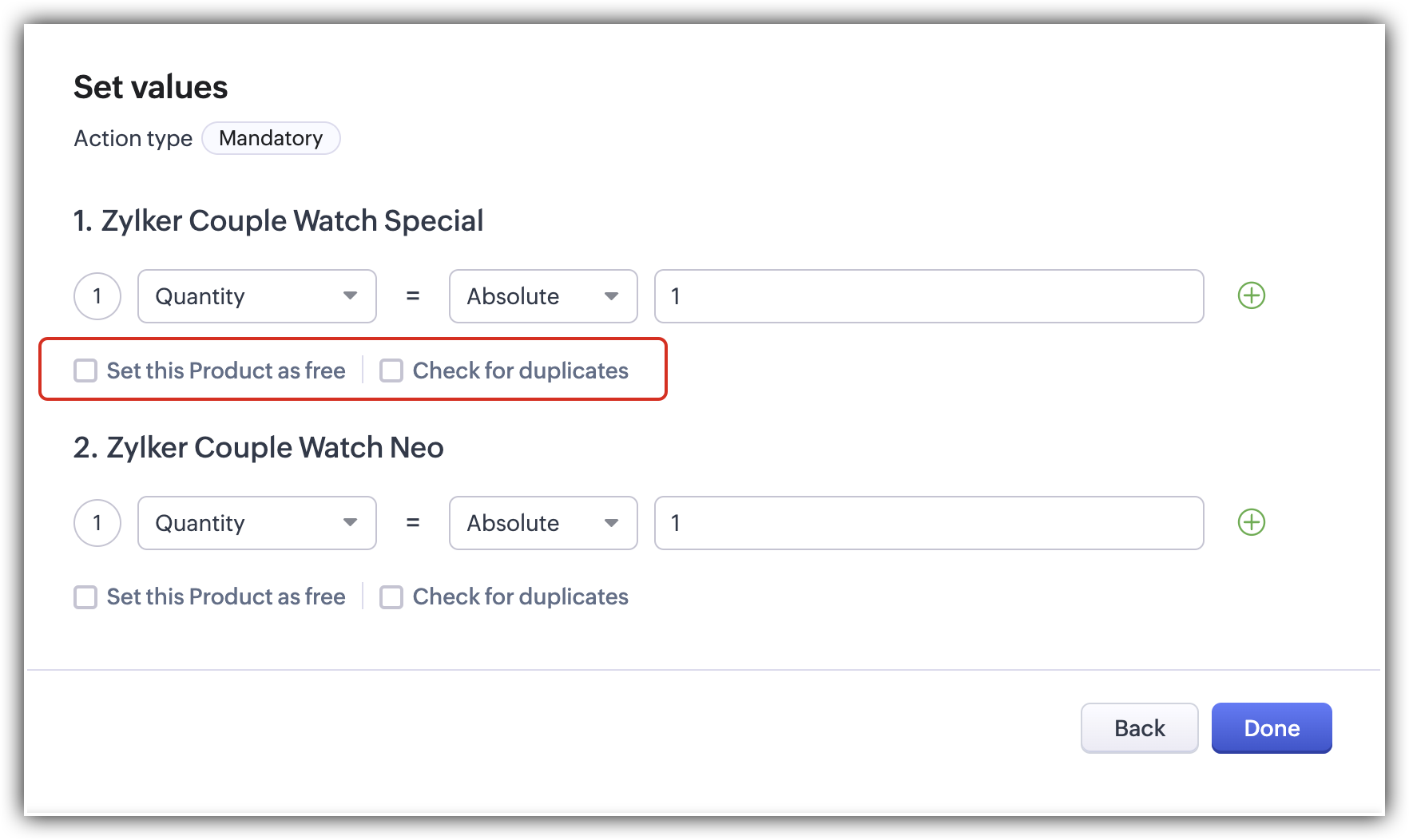
Pasul 4: Apasă Done și Salvează regula.
Notă:
1. Când marchezi un produs ca gratuit, reține că dacă ai o regulă de preț diferită pentru același produs, acea regulă de preț va suprascrie întotdeauna configurația produsului. Adică, dacă același ceas de cuplu din exemplul de mai sus are o regulă de preț diferită, această configurație de produs gratuit va fi neutralizată și acea regulă de preț va avea efect.
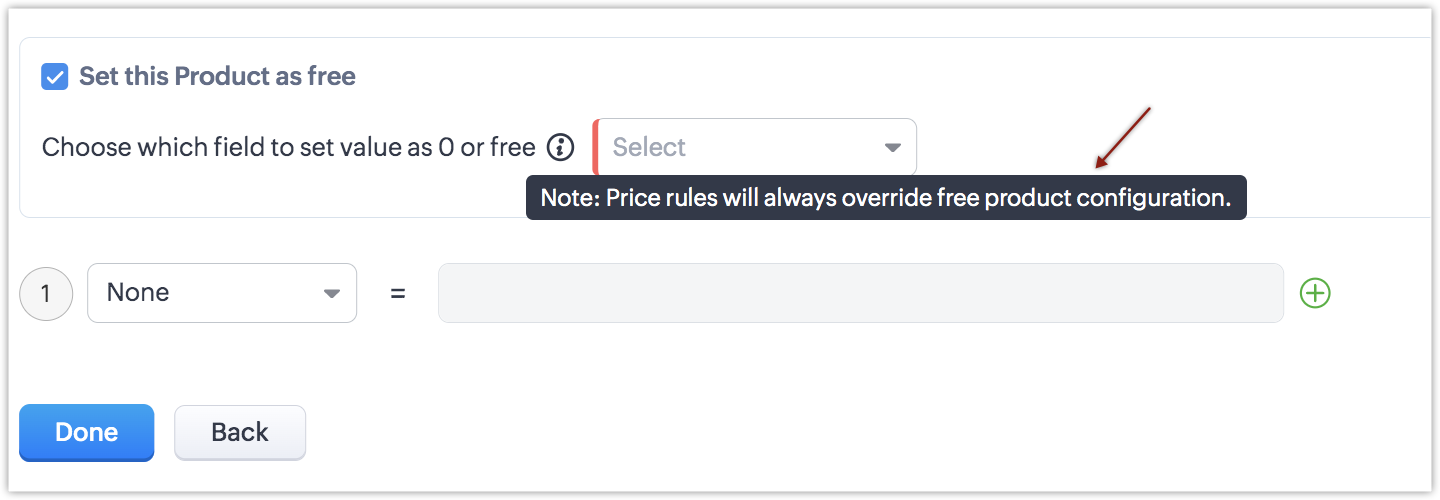
2. Opțiunea "Set this Product as free" este disponibilă pentru toate Acțiunile Selectate în CPQ: adică, Adăugare produs, Sugerare produs, precum și Actualizare câmp element cotat.
Actualizare dinamică a cantității pentru elementele adăugate/sugerate.
Pot exista circumstanțe în care dorești să actualizezi automat cantitatea elementului adăugat/sugerat pe baza numărului de produse principale adăugate. De exemplu, pentru fiecare achiziție de laptop, un suport compatibil trebuie adăugat. Deci dacă numărul de laptopuri adăugate este 10, atunci numărul de suporturi de laptop care le însoțesc ar trebui să fie tot 10. La fel, dacă sunt cumpărate două iPhone-uri diferite împreună, ar trebui adăugate două adaptoare de încărcare ca produse sugerate. Aici, elementele adăugate/sugerate sunt egale cu cantitatea produsului principal.
Prin urmare, câmpul de cantitate al produsului adăugat/sugerat trebuie actualizat dinamic pe baza cantității articolului principal. În astfel de cazuri, poți configura actualizarea dinamică a cantității în Product Configurator din CPQ.
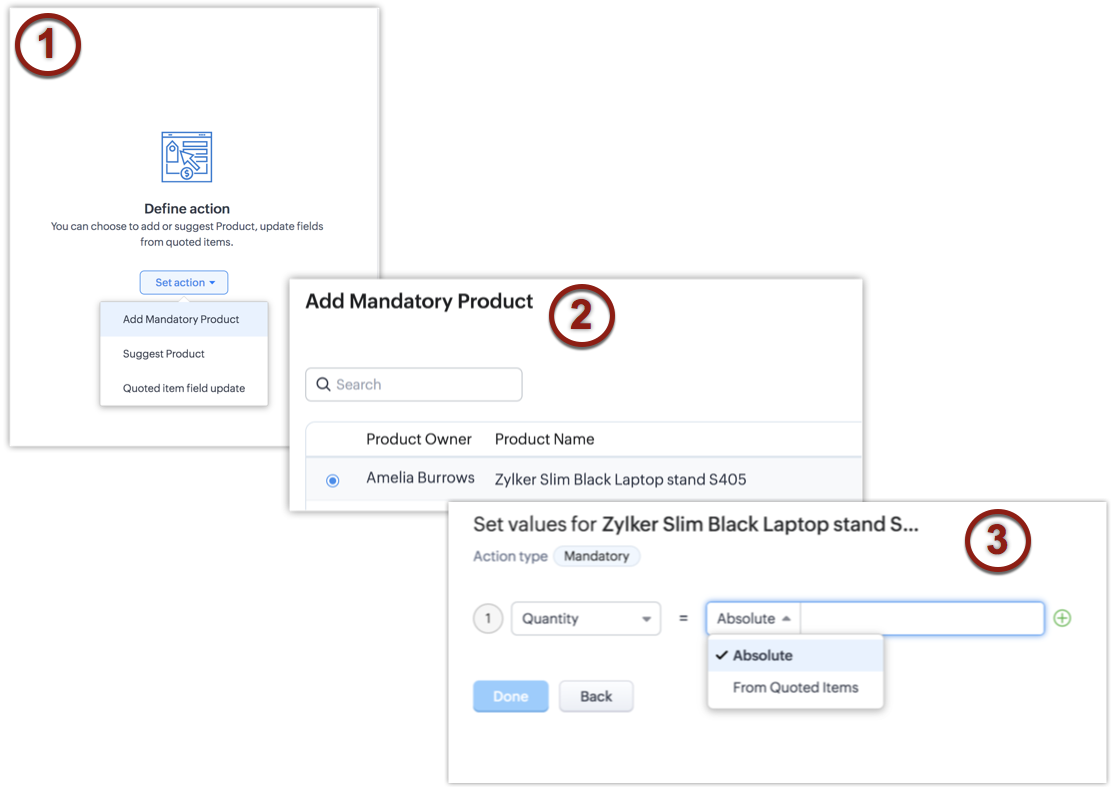
Pentru a face acest lucru, creează o nouă Configurare de Produs bazată pe laptopul principal.
- Selectează produsul specific: Exemplu, Zylker Slim Black Laptop.
- Definește acțiunea necesară: Exemplu, Adaugă produs obligatoriu, Zylker Slim Black Laptop Stand S405.
- Apasă Next.
- În ecranul Set Values For <Product>, selectează câmpul Quantity.
 Reține că există mai multe funcții pentru formatarea valorilor. Acestea includ Absolute, Ceil și Floor.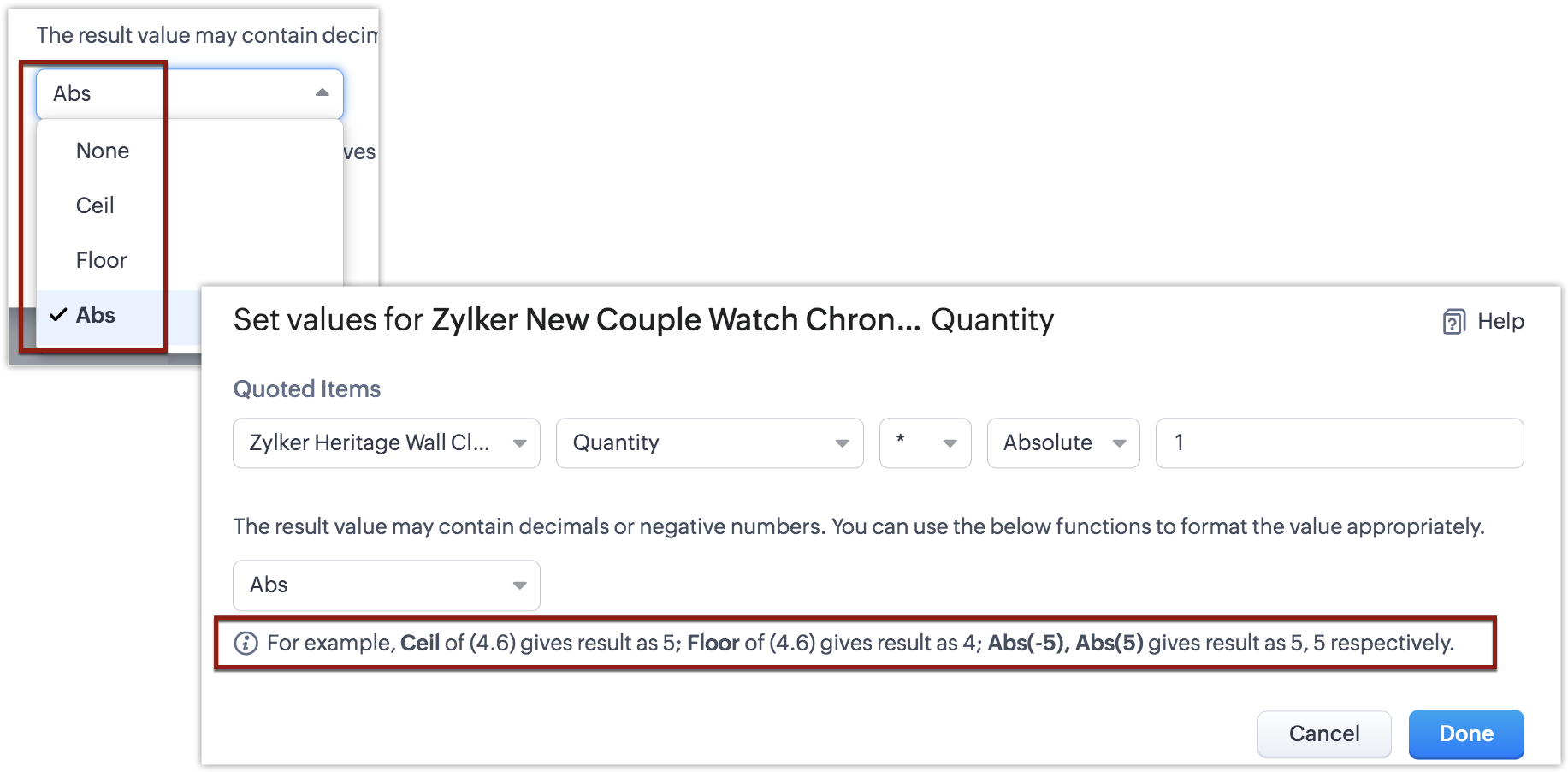
- Actualizarea cantității poate fi fie o valoare absolută, fie o valoare dinamică.
- Dacă setezi o valoare Absolută, indiferent de cantitatea produsului principal, cantitatea produsului adăugat/sugerat va fi egală cu numărul Absolut menționat aici.
- Dacă dorești ca cantitatea elementului adăugat/sugerat să se schimbe dinamic pe baza cantității elementelor cotate, selectează From Quoted Items și apasă link-ul Configure.
De exemplu, cantitatea de Apple 20w Adapter poate fi determinată pe baza cantității de iPhone-uri disponibile în ofertă.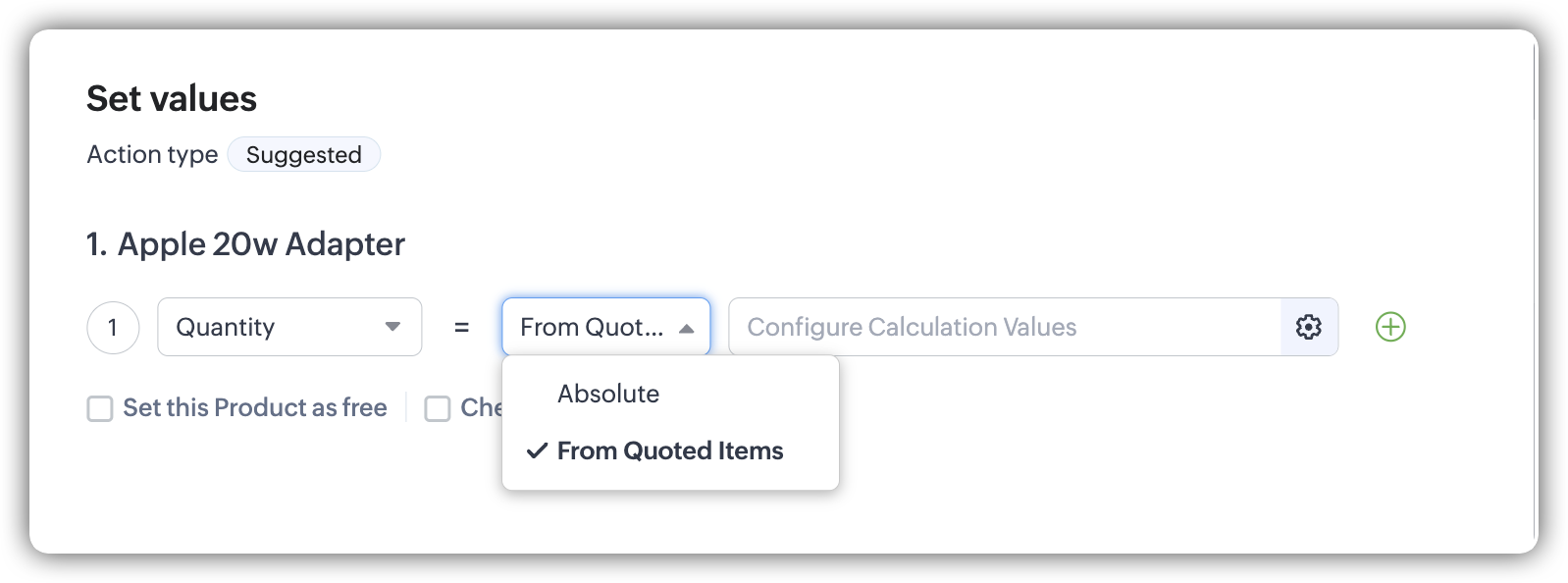
Acest ecran de configurare nu este altceva decât o reprezentare a unei formule pentru actualizarea dinamică a câmpului de cantitate. - Selectează parametrii necesari conform nevoilor tale și apasă Done.
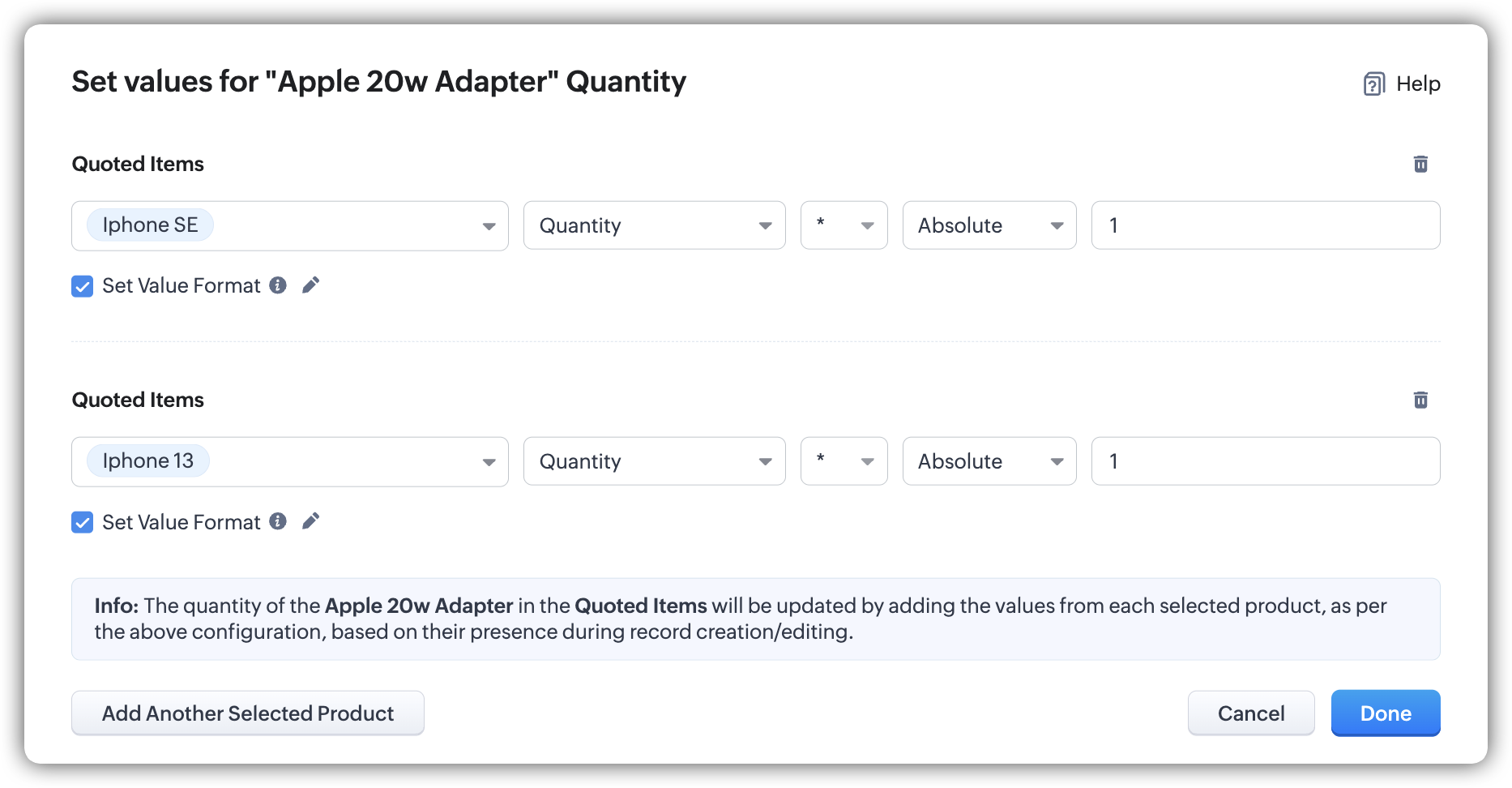
În acest caz, pentru fiecare iPhone, se adaugă 1 adaptor. Dacă se adaugă un total de 5 iPhone-uri, se adaugă 5 adaptoare (cantitatea înmulțită cu numărul absolut 1). - Apasă Done și Save pentru a salva regula.
Cazuri de utilizare pentru actualizarea dinamică a cantității
Formula de configurare include următorii parametri:
- Selectarea produsului de bază — Exemplu: Ceas de perete.
- Câmpul produsului de bază pe baza căruia se actualizează cantitatea produsului secundar: Exemplu: 3 ceasuri de perete.
- Funcția formulei: Exemplu: Înmulțire.
- Selectarea unui număr pentru calcul — Număr absolut sau un număr indicat de un câmp personalizat:
Exemplu, în cazul în care fiecare ceas de perete necesită 2 baterii, vei introduce numărul absolut 2. Deci dacă se adaugă 4 ceasuri de perete, dinamic se vor adăuga automat 8 baterii.
Alternativ, în cazul în care pentru fiecare ceas de perete trebuie să specifici numărul de baterii necesare pentru acel model particular de ceas de perete, atunci poți prelua acel număr dintr-un câmp personalizat și acest număr va fi înmulțit cu cantitatea produsului principal pentru a obține numărul corect de produs secundar. Într-un astfel de caz poți selecta multiplicatorul ca "Field" și alegi câmpul. Exemplu: "Number of batteries".
Să înțelegem cum se calculează cantitatea dinamică pe baza unui număr absolut sau a unui câmp personalizat prin următoarele cazuri de utilizare/exemple.
Când să folosești o "Valoare absolută" pentru calculul cantității.
1. Zylker Watch Manufacturers doresc să adauge 2 baterii împreună cu achiziția fiecărui ceas de perete.
Aici poți înmulți cantitatea produsului principal cu numărul absolut 2 pentru a calcula cantitatea produselor secundare.
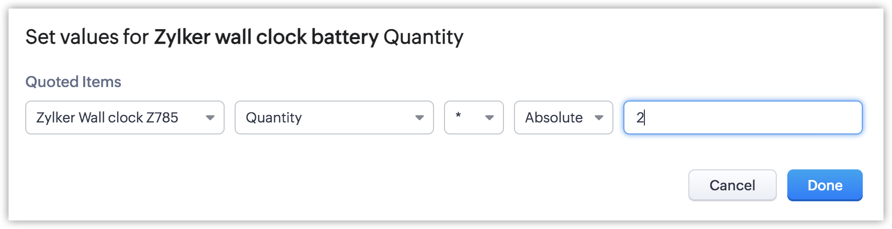
Aici poți înmulți cantitatea produsului principal cu numărul absolut 2 pentru a calcula cantitatea produselor secundare.
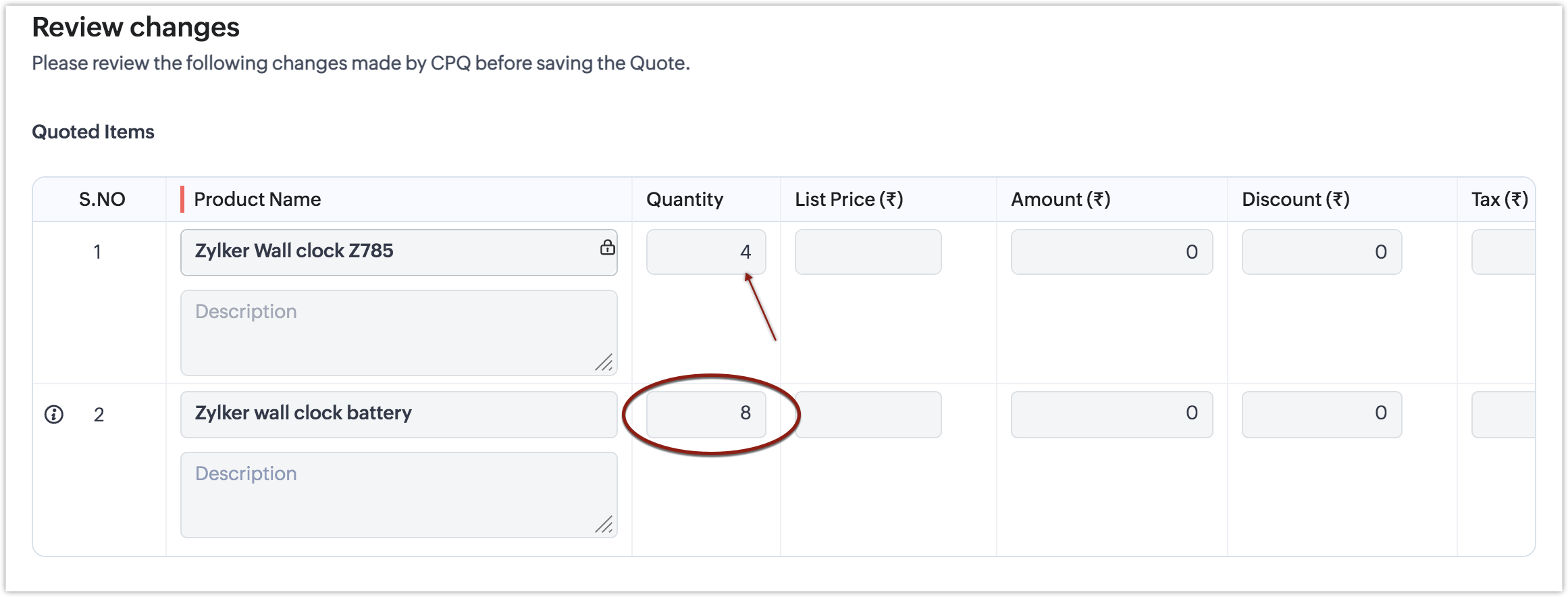
Deci, în acest caz, dacă sunt adăugate 4 ceasuri de perete, vor fi adăugate dinamic 8 baterii. Cantitate * 2 (număr absolut).
Când să folosești un "câmp" personalizat pentru calculul cantității.
2. Ar putea exista un alt scenariu în care cantitatea trebuie înmulțită nu cu un număr absolut, ci cu un alt număr dinamic dictat de un câmp personalizat din aceeași înregistrare de produs. De exemplu, la aceiași Zylker Watch Manufacturers, presupunem că pentru fiecare ceas achiziționat, există o cutie de ceas care îl însoțește. În cazul ceasurilor de cuplu trebuie să fie 2 cutii. La ceasurile care sunt un "set de 3", evident trebuie să fie 3 cutii și așa mai departe. Deci Zylker ar putea avea un câmp personalizat numit "Set of" și să lase acest câmp să dicteze numărul de cutii aplicabile pentru acel set particular de ceasuri.
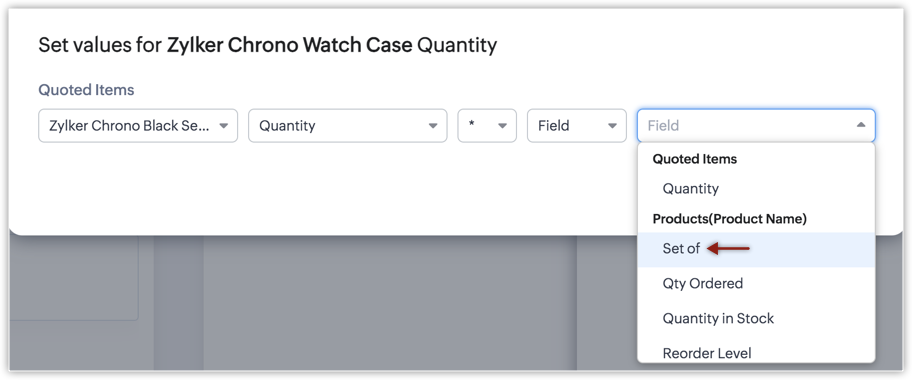
Astfel, dacă sunt comandate 5 seturi de ceasuri "set de 3", formula pentru calculul cantității de cutii ar fi Cantitatea produsului principal * numărul dictat în câmpul personalizat — (Set of). În acest caz, 5*3 = 15 cutii.
Astfel, dacă sunt comandate 5 seturi de ceasuri "set de 3", formula pentru calculul cantității de cutii ar fi Cantitatea produsului principal * numărul dictat în câmpul personalizat — (Set of). În acest caz, 5*3 = 15 cutii.
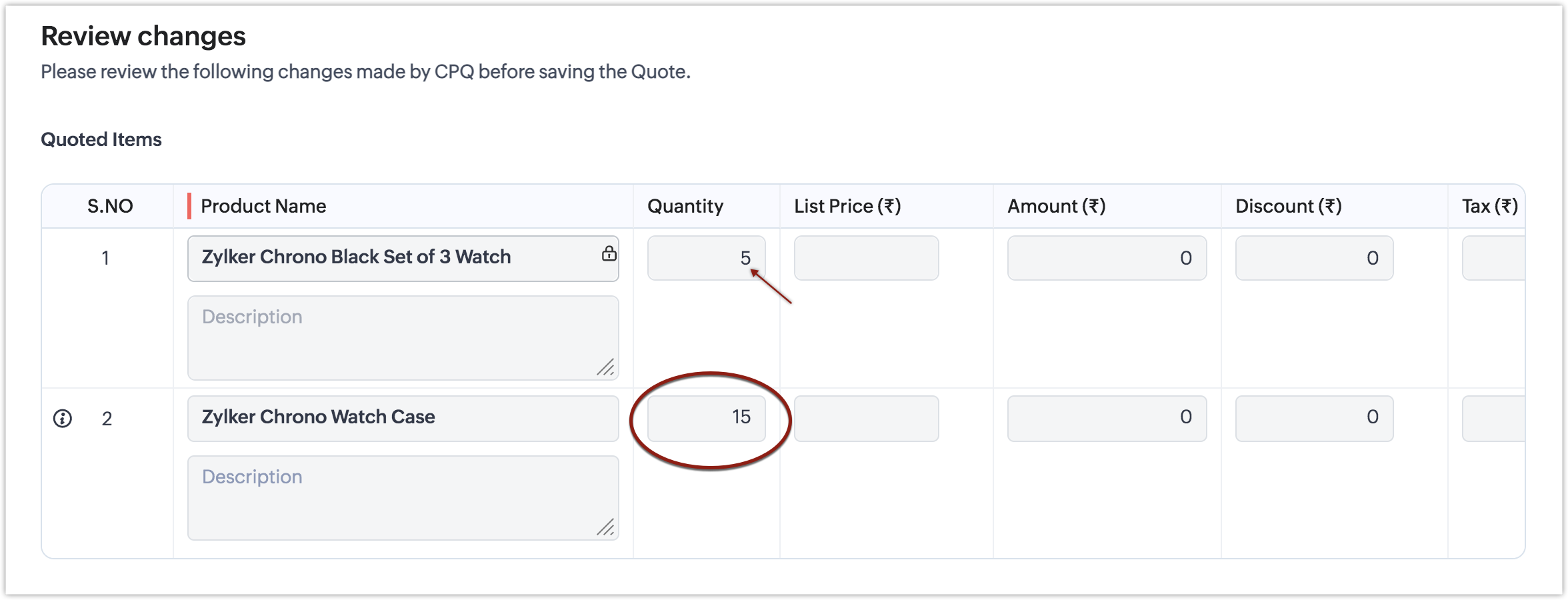
Astfel, sistemul CPQ este robust în sensul că oricare ar fi cazul tău de utilizare, vei putea configura calculul dinamic automat al cantității produselor secundare care trebuie adăugate sau sugerate în motorul CPQ.
Note:
- Actualizarea dinamică este aplicabilă pentru toate acțiunile din Product Configurator — Adăugare, Sugerare și Actualizare câmp element cotat.
- Câmpul personalizat ales în formula de calcul al elementului cotat trebuie să fie un câmp de tip număr, zecimal sau procentaj.
- Dacă produsul de bază ales este "Any product", actualizarea dinamică a cantității nu este aplicabilă deoarece sistemul nu ar ști pe baza cărui produs să facă calculul. Calculul dinamic al cantității produsului secundar este posibil doar pentru selectarea unor produse de bază specifice.
- În prezent, CPQ calculează valoarea cantității dinamice doar pentru primul produs care se potrivește din lista de elemente de linie, dacă același produs de bază este adăugat pe mai multe elemente de linie. Adică, dacă adaugi același produs "Zylker Couple watch" pe mai mult de un element de linie, actualizarea dinamică a cantității se execută doar pentru prima instanță a produsului și nu pentru intrările ulterioare.
De exemplu, presupune că adaugi același produs de bază "Zylker Wall Clock" ca trei elemente de linie diferite, câte unul pentru fiecare culoare, pe care intenționezi să le notezi în descriere. Unul albastru, negru și gri — deci decizi să adaugi același produs de trei ori, notând doar detaliul culorii ca descriere. Dar în acest caz, actualizarea dinamică a cantității va fi efectuată doar pentru primul element de linie care se potrivește și nu pentru celelalte două.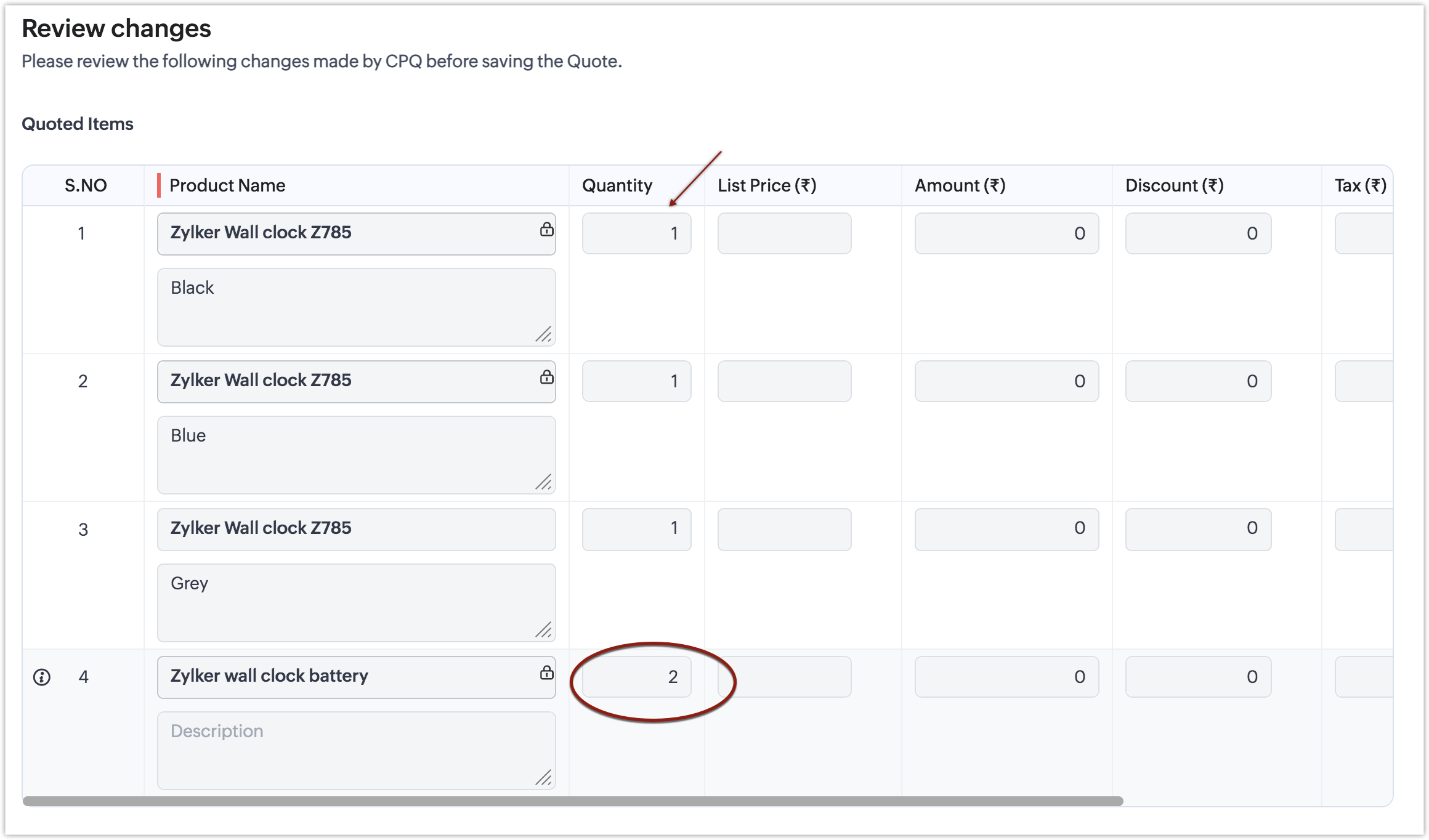
Prin urmare, asigură-te că păstrezi elementele de linie unice astfel încât calculele dinamice corespunzătoare să fie făcute conform configurațiilor tale.
Price Rules
Price Rules în CPQ îți permit să implementezi strategii de prețuri variabile în organizația ta. De exemplu, prețul Produsului A implicit este Suma X. Totuși, clienții care vin prin "recomandări ale angajaților" sunt eligibili pentru un discount de 10% la X. Poți specifica acest lucru într-o regulă de preț și CPQ va implementa automat acest lucru pe oferta ta.
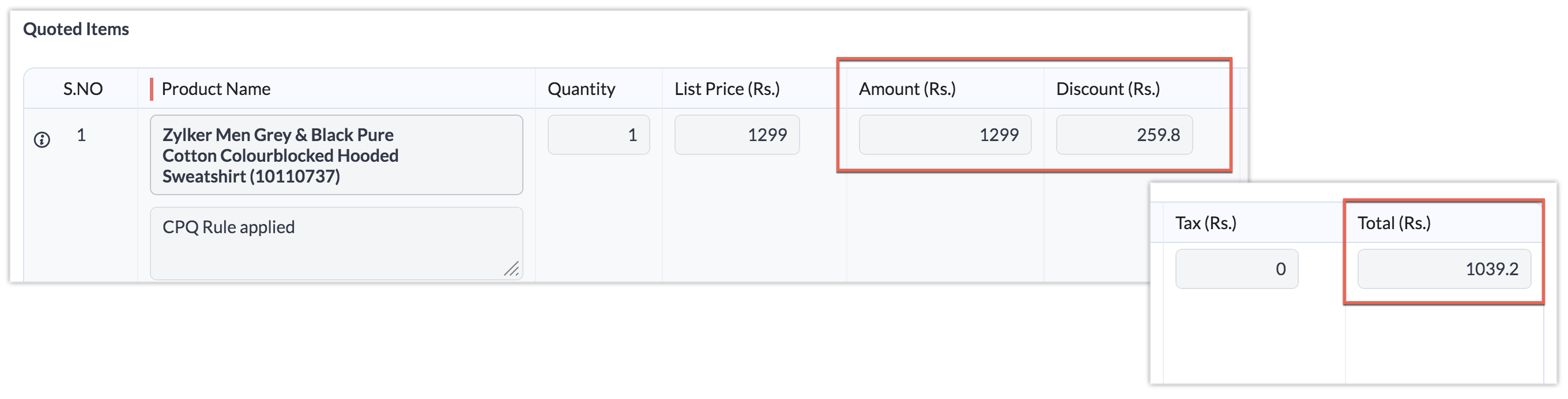
Această prețuire variabilă sau cu alte cuvinte, condiționată, poate fi implementată fie sub formă de discount, fie de preț de listă, ambele putând fi la rândul lor directe sau bazate pe volum.
Deci, ai 4 opțiuni din care să alegi când vine vorba de implementarea regulilor de preț:
- Direct (static)
- Discount direct
- Preț de listă direct
- Bazat pe volum (dinamic)
- Discount bazat pe volum
- Preț de listă bazat pe volum
Să demonstrăm aceste opțiuni cu un exemplu simplu. Dacă prețul Produsului A este $100, următoarea este o prezentare generală a modului în care prețuirea este implementată pentru fiecare opțiune.
METODA DIRECTĂ
Menționezi în esență valoarea DIRECTĂ a discountului sau prețul de listă, oricare este potrivit pentru procesul tău. Aceasta este menționată pentru un produs corespunzător și este statică.
- Discount direct — dacă introduci un discount de 10% la $100, suma finală va fi $90.
- Preț de listă direct — Poți introduce același lucru în sistem într-un mod diferit. Poți spune că prețul de listă este 90% din $100, ceea ce va produce același rezultat — $90.
METODA BAZATĂ PE VOLUM
Metoda bazată pe volum implică un model pe niveluri. Adică, discountul sau prețul de listă pe care îl introduci va varia în funcție de un interval specificat.
- Discount bazat pe volum
- Dacă cantitatea comandată variază de la 1-10 — oferă discount de 10%
- Dacă cantitatea comandată variază de la 11-20 — oferă discount de 20%
- Dacă cantitatea comandată variază de la 21-30 — oferă discount de 30% și așa mai departe.
- Preț de listă bazat pe volum
- Dacă cantitatea comandată variază de la 1-10 — prețul de listă este 90% din $100
- Dacă cantitatea comandată variază de la 11-20 — prețul de listă este 80% din $100
- Dacă cantitatea comandată variază de la 21-30 — prețul de listă este 70% din $100
Pentru un produs în valoare de $100, prețul final în ambele cazuri va fi următorul. Este doar o preferință — dacă dorești să introduci discountul sau prețul de listă.
| 1-10 | $90 |
| 11-20 | $80 |
| 21-30 | $70 |
Discounturile și prețurile de listă bazate pe volum pot fi calculate și conform a două modele — flat sau pe bază de tranșe, la alegerea ta.
Notă:
- Secvența regulilor de preț
Când sunt create mai multe reguli de preț, secvența lor este crucială pentru rezultatul dorit al prețuirii.
Regulile de preț sunt aplicate în ordinea în care apar pe pagina ta de Price Rules. Dacă mai multe reguli îndeplinesc criteriile produsului, doar prima regulă din secvență va fi luată în considerare și aplicată produsului. Regulile ulterioare vor fi omise pentru acea tranzacție.
Iată un detaliu suplimentar despre opțiunile de prețuire. Când introduci discountul sau prețul de listă, ți se va cere să alegi între o valoare "Procentuală" sau una "Absolută". Iată un exemplu de discounturi și prețuri de listă introduse în valori procentuale și absolute.
Discount procentual vs Discount absolut
Discount procentual
Introduci procentul de deducere care trebuie făcut din prețul unitar original. De exemplu, să presupunem că introduci un discount de 10% pe prețul unitar.
Dacă prețul unitar este $100, prețul final după discount va fi (100 — 10% din $100),
adică $90
Dacă prețul unitar este $500, prețul final după discount va fi (500 — 10% din $500),
adică $450.
Discount absolut
Introduci suma absolută care trebuie dedusă din prețul original. De exemplu, introduci o cifră de $10 aici.
Dacă prețul unitar este $100, prețul cu discount va fi $100 — $10 = $90
Dacă prețul unitar este $500, prețul cu discount va fi $500 — $10 = $490
Deci, trebuie să fii atent ce opțiune alegi, procentuală sau absolută, deoarece diferența de rezultate ar putea fi drastică.
Preț de listă procentual vs Preț de listă absolut
Preț de listă procentual
Introduci direct procentul din prețul unitar original care ar trebui afișat pentru un produs selectat. De exemplu, să presupunem că introduci că prețul de listă condiționat ar trebui să fie 90% din prețul unitar.
Dacă prețul unitar este $100, prețul de listă condiționat va fi 90% din $100, adică $90.
Dacă prețul unitar este $500, prețul de listă condiționat va fi 90% din 500, adică $450.
Preț de listă absolut:
Dacă introduci un preț de listă absolut, acesta este prețul final care va apărea pe ofertă și va fi afișat ca atare, fără calcule efectuate. De exemplu, dacă introduci un preț de listă absolut de $80, prețul care apare va fi $80, indiferent de prețul unitar.
Acestea sunt diversele opțiuni disponibile sub Price Rules. Pe scurt, poți oferi discounturi sau poți stabili prețul de listă pentru a implementa strategiile tale de prețuri variabile. Acest discount sau preț de listă poate fi direct sau bazat pe volum și poate fi introdus ca valoare procentuală sau absolută în funcție de preferințele tale.
CPQ pentru module personalizate și sub-formulare personalizate
Regulile CPQ pot fi create pentru orice modul și orice sub-formular din cadrul acelui modul, cu cel puțin un câmp de tip lookup. Tot ce trebuie să faci este să alegi modulul, sub-formularul și câmpul de tip lookup pentru care regulile trebuie executate.
Cazul 1 (Modul implicit, sub-formular implicit):
Dacă îți menții ofertele în modulul implicit Quotes, poți selecta Quotes și sub-formularul Quoted Items.
Dacă îți menții ofertele în modulul implicit Quotes, poți selecta Quotes și sub-formularul Quoted Items.
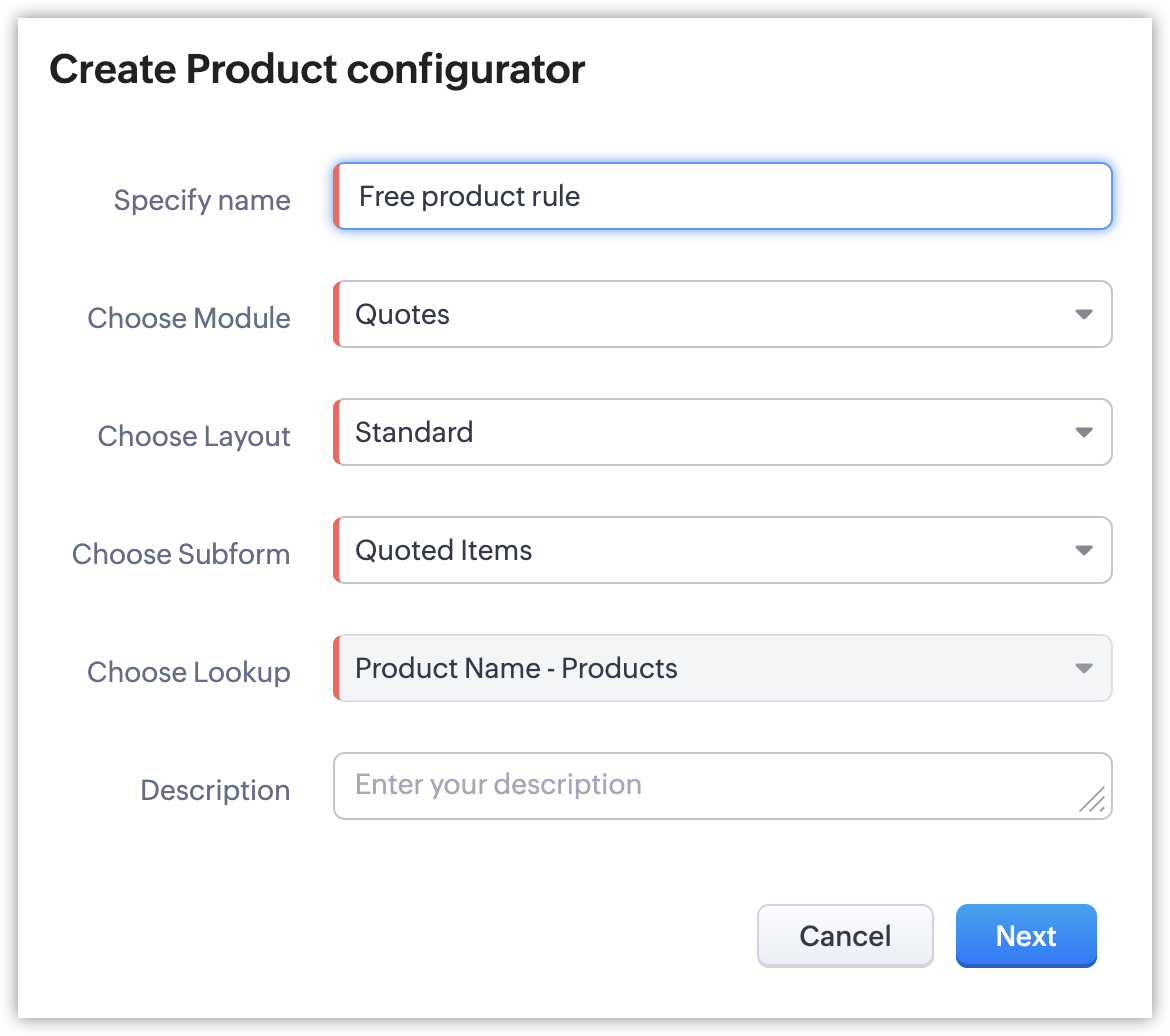
Reguli CPQ pentru module implicite
Cazul 2: Dacă îți menții ofertele într-un modul diferit și dorești să creezi reguli CPQ și pentru sub-formulare personalizate precum Product Accessories sau Spare Parts sau Warranty Details, atunci poți selecta sub-formularul personalizat respectiv și să rulezi regulile tale.
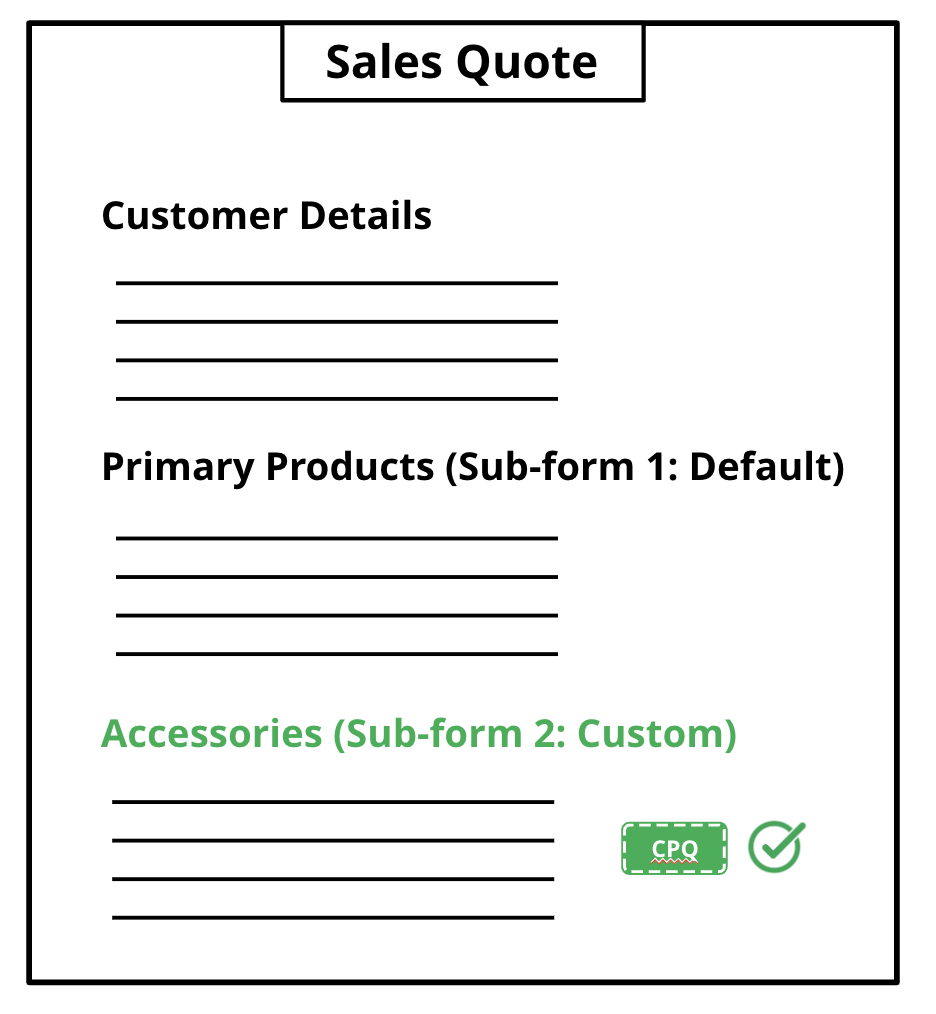
a) Modul personalizat, sub-formular personalizat:
De exemplu, să presupunem că Zylker Watches își menține ofertele într-un modul personalizat numit Estimates și a organizat elementele de linie în două sub-formulare — Primary Products și Product Accessories. În acest caz poți crea reguli CPQ pentru Estimates și apoi să alegi sub-formularul necesar și să procedezi la crearea regulilor.
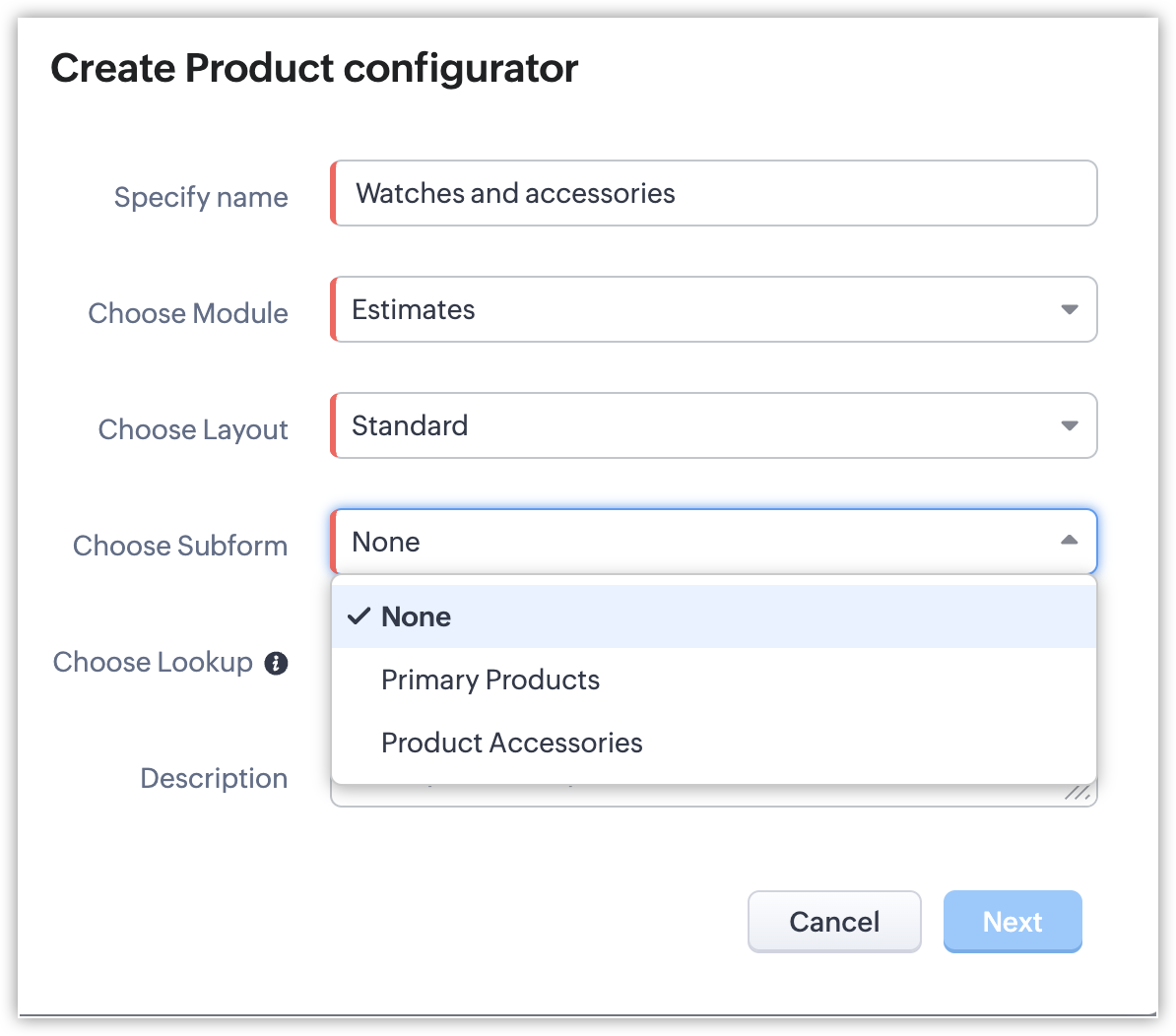
Reguli CPQ pentru module și sub-formulare personalizate
b) Modul implicit, sub-formular personalizat
Într-un alt scenariu, dorești să notezi lista de articole de care un client este interesat, ca parte a tranzacției (Deal) în sine. Deci ai inclus un sub-formular personalizat în modulul Deals numit "Items interested in" și ai adus Products ca modul lookup aici pentru a înregistra lista de produse în cauză.

Cazul 3: Dorești să rulezi reguli CPQ pentru Purchase Orders, Invoice, Sales Orders.
În cazul în care dorești să rulezi reguli CPQ pentru Purchase Orders, Invoices sau Sales Orders, poți face și acest lucru. Astfel, toate documentele tale de inventar pot fi create cu ușurință, cu adăugări automate de produse, sugestii sau calcule de preț.
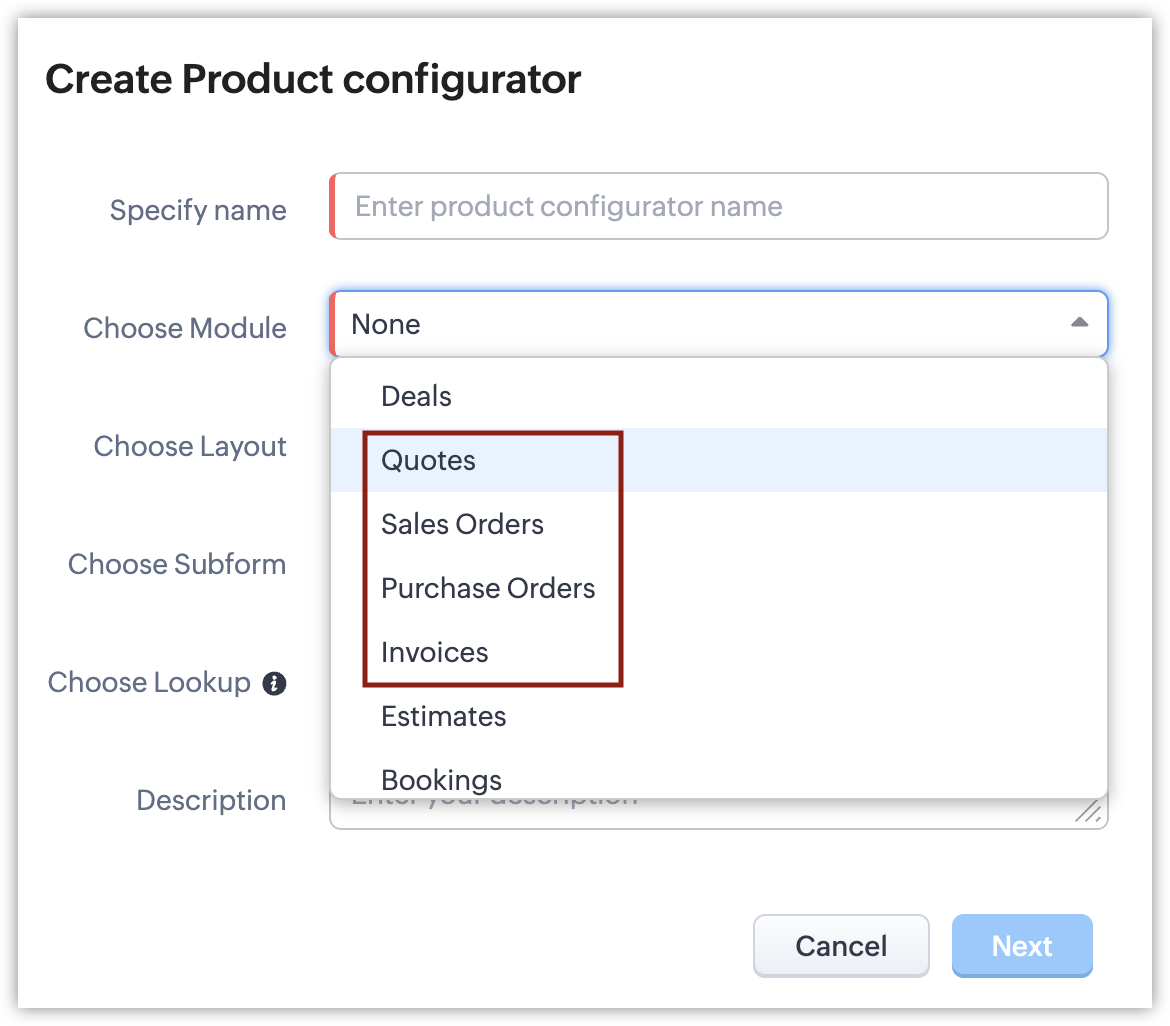
Notă:
- Dacă folosești module de inventar implicite și sub-formularele lor implicite ('QuotedItems', 'OrderedItems', 'InvoicedItems', 'PurchaseItems'), poți crea reguli doar cu câmpul lookup obligatoriu de sistem Products. În plus,
- Utilizatorul CPQ (reprezentanții de vânzări) trebuie să aibă permisiunea de profil necesară pentru a accesa modulul Products.
- Modulul Products nu trebuie să fie inactiv în contul tău de organizație.
(Adică, trebuie să fie activat și să aibă cel puțin o înregistrare). - Dacă folosești module de inventar implicite cu un sub-formular personalizat, poți crea reguli cu orice lookup de care ai nevoie, atâta timp cât ai permisiunea de profil necesară și câmpul este utilizat.
Sugestii Zia pentru regulile CPQ
Funcția Zia Recommendation pentru CPQ din Zoho CRM permite sugestii inteligente de reguli pentru Product Configurator (PC) în modulul CPQ. Această funcție este concepută pentru a studia tiparele de cotare din cadrul unei organizații și pentru a le recomanda automat ca regulă PC. Utilizatorii pot valida și activa aceste reguli pentru a automatiza combinațiile de produse în timpul cotării, eliminând necesitatea ca reprezentanții de vânzări să le adauge manual de fiecare dată.
Zia identifică tipare în ofertele create de utilizatori și sugerează reguli în consecință. Sistemul analizează ofertele pentru a determina combinațiile de produse frecvent selectate, cum ar fi asocierea unui laptop cu căști wireless și sugerarea de articole complementare precum o folie de protecție pentru ecran sau o geantă de transport. Regulile recomandate sunt create folosind algoritmi de machine learning și sunt reîmprospătate periodic pentru a reflecta orice tipare noi identificate.
Activarea recomandărilor Zia
Pentru ca Zia să genereze recomandări:
- Funcția va fi activată automat odată ce o organizație atinge suficiente oferte în sistem.

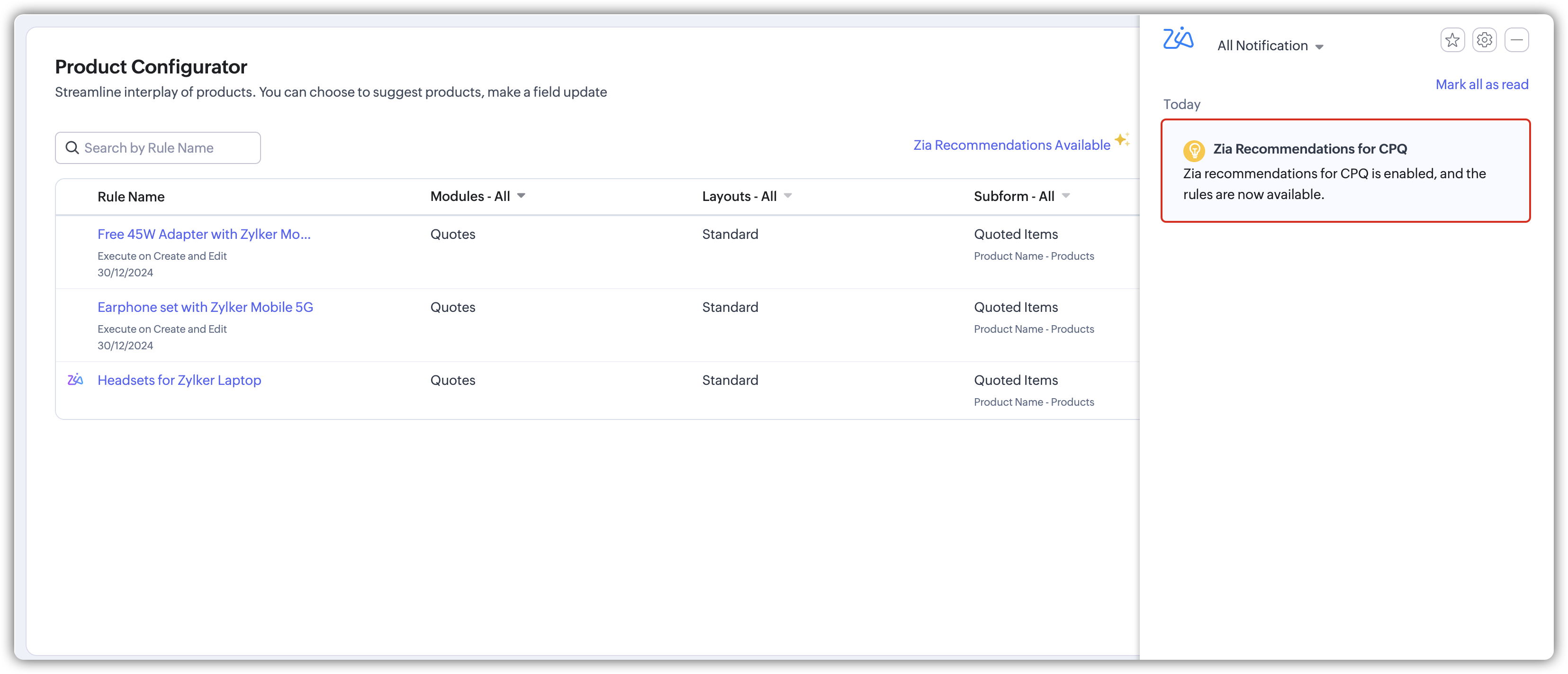
- Utilizatorii vor fi notificați în panoul de notificări Zia când recomandările sunt disponibile.
- Utilizatorii pot vizualiza regulile recomandate în vizualizarea de tip listă a Product Configurator, cu o iconiță "Zia" care indică faptul că este o sugestie de la Zia.
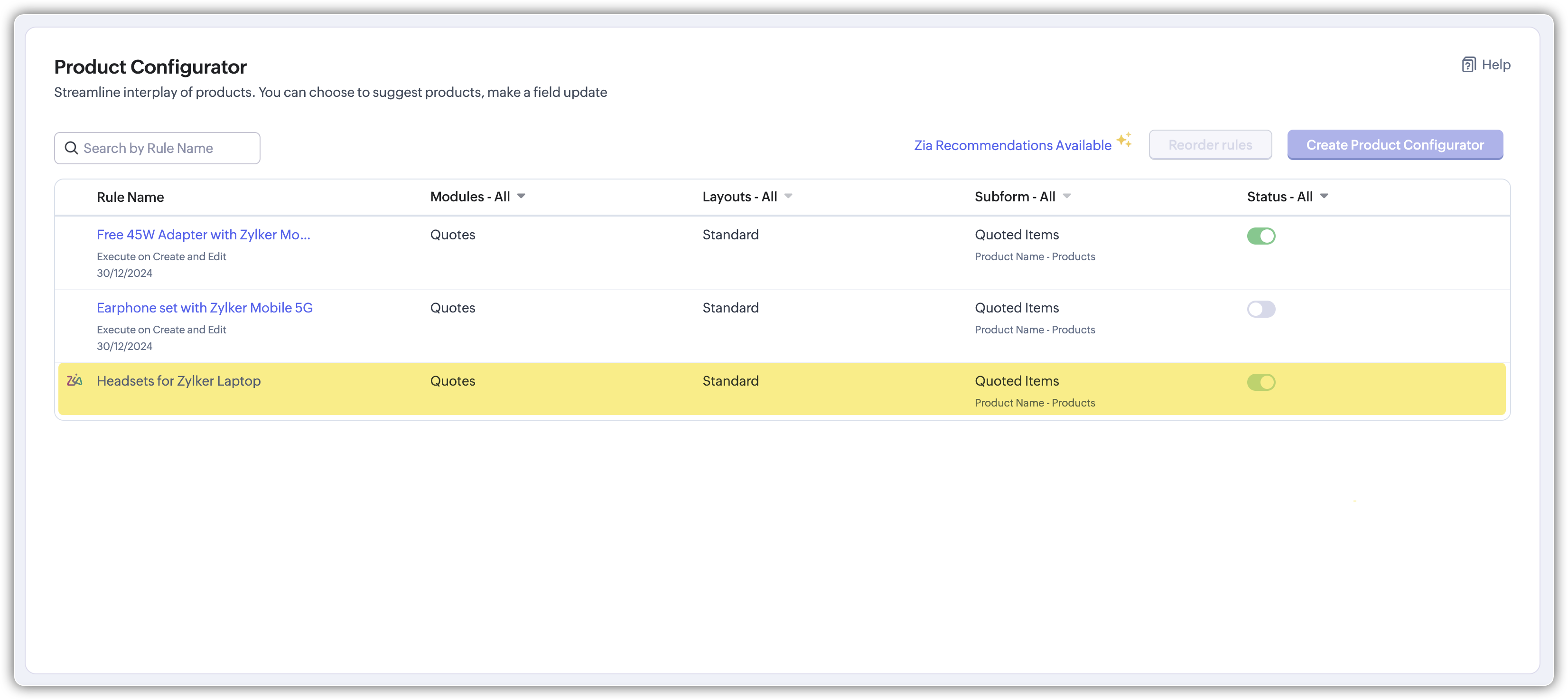
Implicit, regulile sugerate de Zia vor fi listate într-o stare dezactivată. - Utilizatorii pot revizui regulile recomandate, le pot valida și pot face modificări după cum este necesar:
- Utilizatorii pot redenumi regulile înainte de activare pentru o identificare mai ușoară.
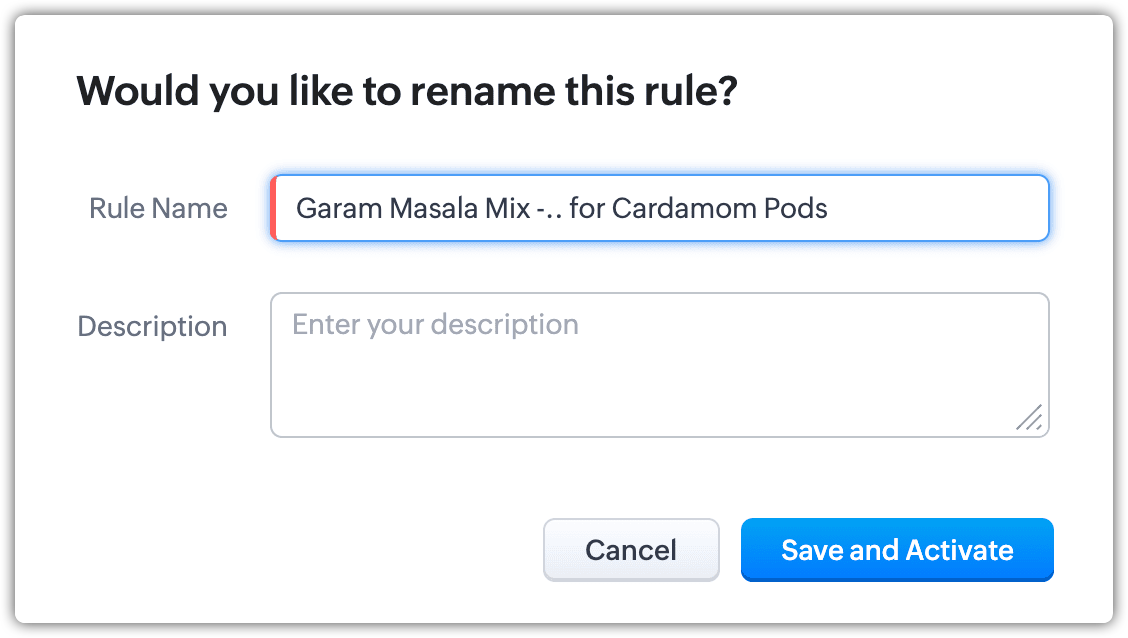
- Odată ce o regulă este activată, aceasta devine o regulă definită de utilizator și se comportă ca orice altă regulă CPQ, fără etichete specifice Zia.
- Dacă utilizatorii aleg să nu activeze o regulă, o pot renunța sau o pot păstra pentru utilizare ulterioară.

Note:
Regulile generate de Zia vor fi eliminate în următoarele cazuri:
- Când butonul "Zia recommendations for CPQ" din fila recomandărilor de sistem este dezactivat.
- După 15 zile, când are loc reînvățarea și sunt generate reguli noi.
- Învățarea nu va fi procesată dacă nu există suficiente date, cum ar fi un număr inadecvat de oferte pentru a identifica un tipar sau dacă majoritatea ofertelor au câmpurile obligatorii lăsate goale.
Zia Insights
Zia partajează câteva informații pentru regulile sugerate.
- Product Confidence: Această metrică reflectă puterea asocierii între articolele selectate și articolul recomandat, arătând cât de frecvent sunt cotate împreună anumite produse. O valoare mai mare de Product Confidence indică un tipar puternic și consistent al acestor produse care apar împreună în oferte, sugerând că pot fi achiziționate frecvent ca o combinație.
- Customer Confidence: Această metrică arată cât de frecvent au optat clienții pentru combinațiile de produse recomandate. O valoare mai mare de Customer Confidence sugerează că aceste produse au fost alegeri populare printre clienți în trecut.
Notă: Customer Confidence va fi afișat doar când modulul Accounts sau Contacts este asociat cu ofertele.
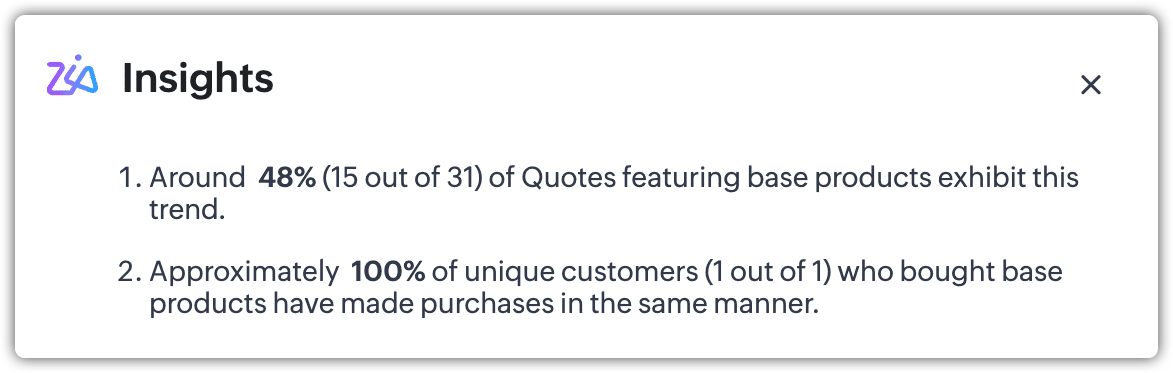
Aceste informații ajută utilizatorii să evalueze relevanța și potențialul succes al regulilor recomandate.
Note:
- Un maxim de 10 recomandări vor fi recomandate de Zia la un moment dat. Aceste recomandări, până la activare, nu se vor contabiliza la limita regulilor CPQ.
- Funcția este disponibilă doar pentru medii de producție și nu pentru sandbox sau portaluri de clienți.
- Utilizatorii care ating limita regulilor CPQ trebuie să șteargă regulile existente înainte de a activa reguli noi sugerate de Zia.
Dezactivarea recomandărilor
Dacă dorești să dezactivezi recomandările Zia, poți face acest lucru prin butonul de comutare.
- Mergi la pagina Setup.
- Navighează la Zia > Recommendations > System Recommendations > Zia Recommendations for CPQ.
- Apasă butonul disable.
Galeria de cazuri de utilizare CPQ
Această prezentare de diapozitive demonstrează aplicarea CPQ pe modulul Quotes în diferite scenarii și domenii precum retail, producție, asigurări, educație și altele. Vizualizează acest deck pentru a afla mai multe.
Articole Similare
Partener Certificat Zoho
Ai nevoie de ajutor cu Zoho CRM?
Echipa noastra te poate ajuta cu implementarea, personalizarea si suportul Zoho CRM. Peste 200 de proiecte finalizate din 2011.
Contacteaza-ne