

Lucrul cu fila Social
Ultima actualizare: 30 martie 2026 · Tradus si verificat de Svennis, Zoho Premium Partner
Integrarea contului tău CRM cu rețelele sociale facilitează comunicarea cu clienții prin social media, asigurând schimburi de date în timp real. În timp ce platformele de social media îți oferă oportunitatea de a te conecta cu mai multe persoane, ai nevoie de un CRM care să îți spună cu cine să te conectezi.
Intră în scenă fila Social din Zoho CRM - aceasta îți permite să integrezi conturile tale de Twitter și Facebook cu Zoho CRM. Nu doar că această integrare te ajută să monitorizezi și să participi la activitățile de social media dintr-un singur loc, dar oferă și claritate despre importanța unui anumit client pentru afacerea ta.
Aceasta este o integrare specifică organizației, așa că administratorul tău Social trebuie să o configureze în contul CRM al organizației tale. Cu Social CRM implementat, poți
- Publica tweet-uri din contul de Twitter al companiei tale și posta actualizări de status de pe paginile tale de Facebook
- Monitoriza activitatea în timp real, cum ar fi aprecieri/favorite, postări, comentarii, tweet-uri, retweet-uri, mesaje și mențiuni ale brandului tău pe Facebook și Twitter.
- Interacționa și comunica cu clienții tăi pe canalele de social media.
- Adăuga clienți potențiali de pe Facebook și Twitter ca lead-uri/contacte în contul tău Zoho CRM.
- Căuta pe Twitter subiecte relevante folosind cuvinte cheie și salva căutările ca fluxuri separate, astfel încât să fii mereu la curent cu subiectele relevante pentru tine.
- Te concentra pe postările clienților/prospecților importanți prin crearea de fluxuri personalizate.
- Adăuga tranzacții, sarcini și note la un lead/contact din fila Social.
- Vizualiza toate interacțiunile sociale ale lead-urilor și contactelor cu compania ta în context, sub Listele asociate Interacțiuni sociale.
Pentru a începe să lucrezi cu Social CRM, trebuie mai întâi să integrezi conturile de Facebook și Twitter ale companiei tale cu contul Zoho CRM al organizației tale. Doar un utilizator cu privilegii de administrator poate activa această integrare. Odată ce un cont de social media a fost asociat, alți utilizatori vor putea accesa datele din fila Social în funcție de permisiunile acordate. Vezi și Asocierea contului social al companiei
Fila Social cuprinde următoarele componente:
- Dashboard
- Monitor
- Postare
- Jurnal de activitate
Dashboard
Dashboard-ul este format din două file care delimitează clar interacțiunile și mesajele tale de social media sub filele Conversații și Mesaje. Fila Conversații afișează postările, comentariile, mențiunile/mențiunile directe, aprecierile, tweet-urile, răspunsurile la tweet-uri și altele de pe Twitter și Facebook. Fila Mesaje include răspunsurile și mesajele private de pe Twitter și Facebook.
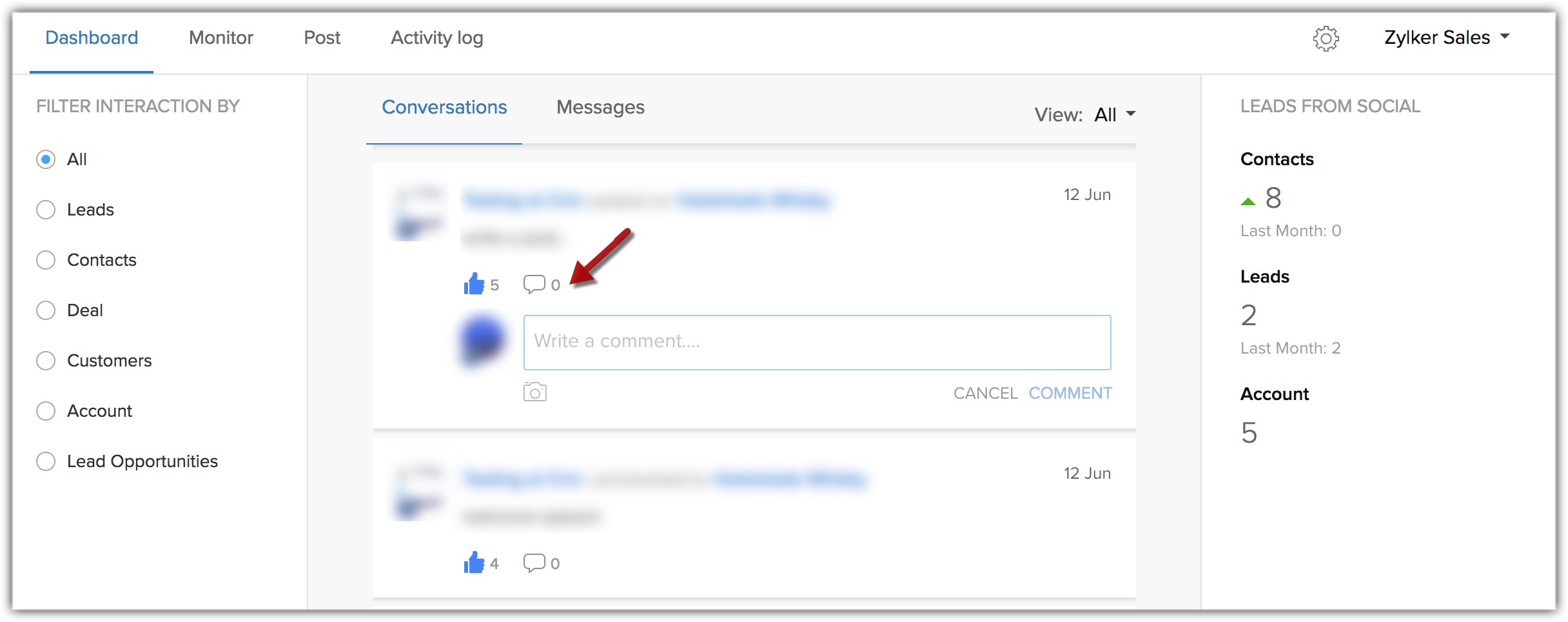
În dashboard-uri, poți filtra conversațiile și mesajele folosind filtrele menționate mai jos:
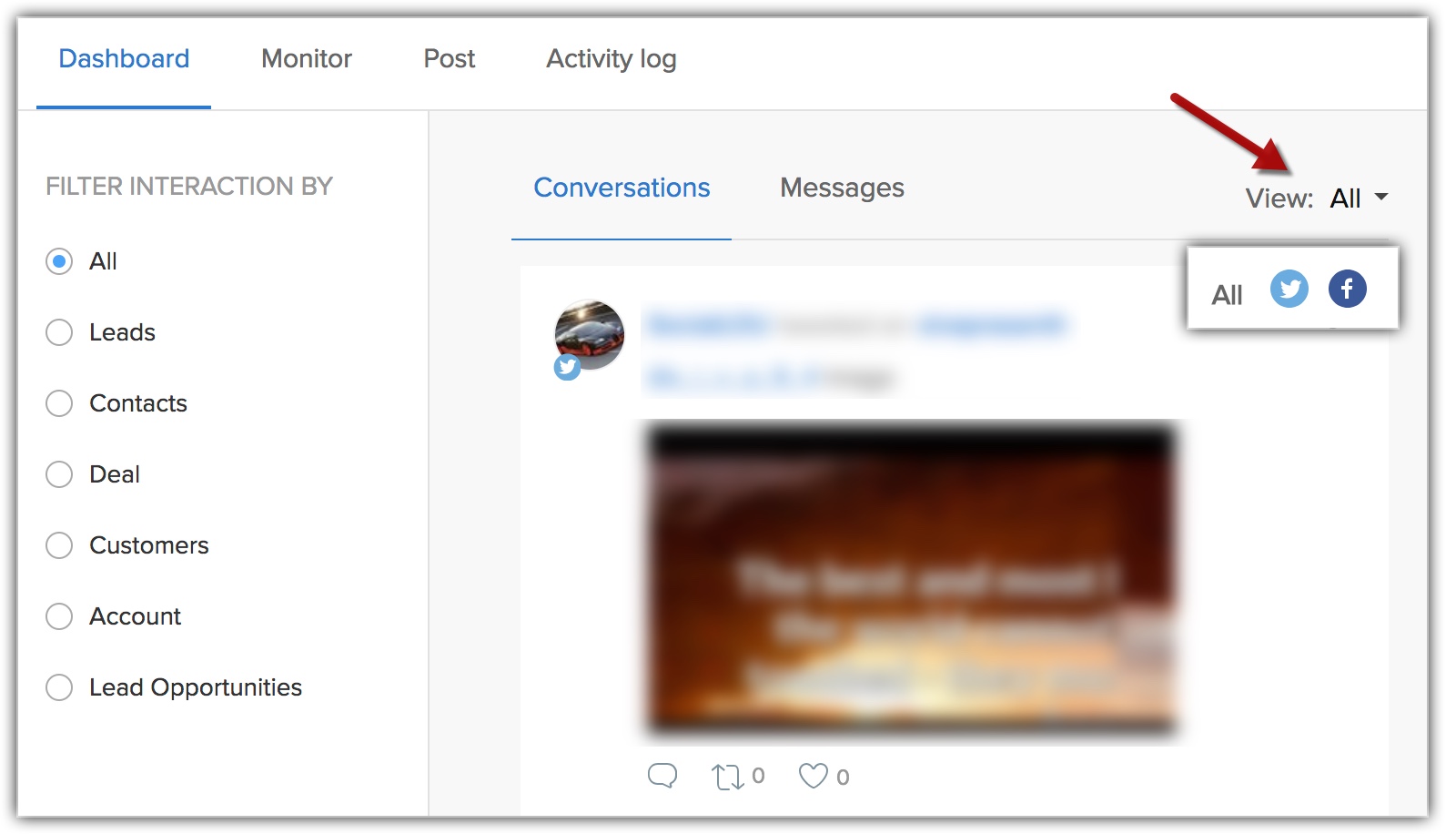
- Filtru de rețea - Poți filtra postările în funcție de rețea. Vor fi afișate postările de pe Facebook sau Twitter.
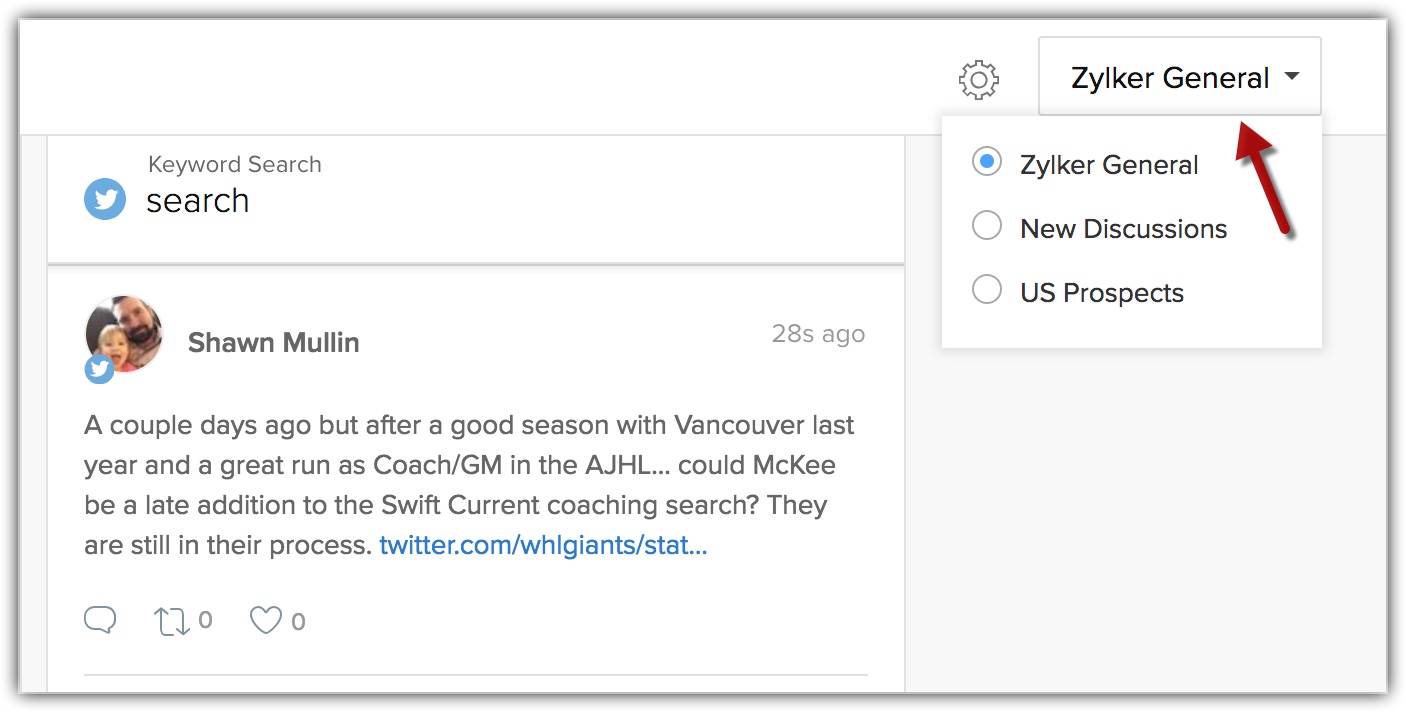
- Filtru de brand - Dacă ai mai mult de un brand, poți folosi acest filtru pentru a vizualiza postările unui anumit brand. Filtrul de brand este disponibil pentru monitor, postări și dashboard-uri.
- Filtru de modul - Poți filtra pentru a vizualiza postările din Lead-uri, Contacte, Conturi, Tranzacții deschise sau închise. Poți vizualiza postări atât din modulele standard, cât și din cele personalizate.
Monitor
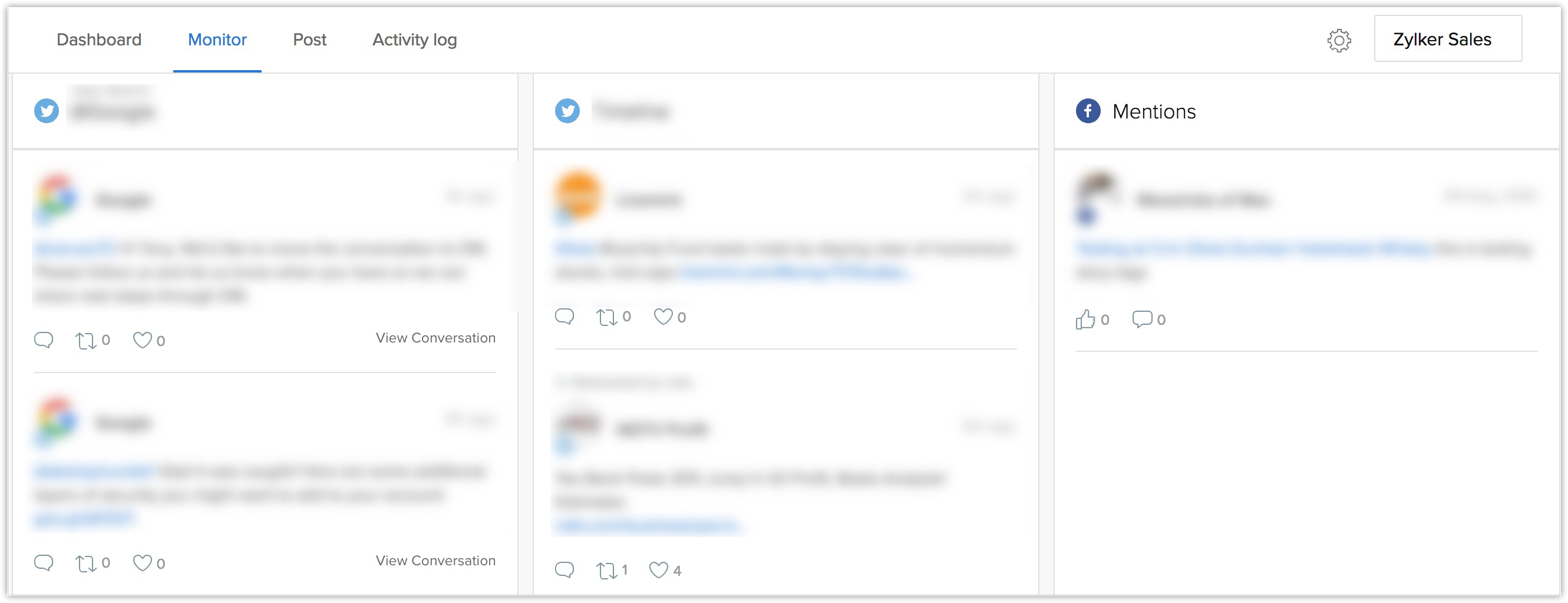
Fila Monitor îți permite să selectezi tipul de interacțiuni sau conversații pe care dorești să le vizualizezi pentru fiecare rețea socială. De exemplu, poți selecta doar coloanele mențiuni/cronologie/aprecieri și vizualiza aceste rezultate sub rețeaua Twitter, în mod similar poți selecta mențiunile de pagină pe Facebook și vizualiza toate postările grupate sub canalul Facebook. Poți alege să adaugi câte coloane dorești pentru fiecare dintre aceste rețele. De asemenea, poți repoziționa coloanele prin glisare și plasare în locul dorit. Poți urmări și cuvintele cheie și salva coloanele cu rezultatele căutării pentru referință ulterioară. Pentru a vizualiza cele mai recente postări sau postări legate de cuvintele cheie, tot ce trebuie să faci este să reîmprospătezi coloanele salvate.
Doar pentru contul de Twitter, poți efectua acțiunea de Căutare după cuvinte cheie și Căutare după utilizator și salva acele coloane pentru a afișa tweet-urile respective ordonate după cele mai recente.
- Căutarea după cuvinte cheie îți permite să cauți pe Twitter anumite cuvinte cheie specifice și să salvezi rezultatele căutării. De exemplu, dacă ești în domeniul dezvoltării de aplicații mobile, poți căuta subiecte precum dezvoltare aplicații mobile, dispozitive iOS, dispozitive Android și altele. Aceste rezultate ale căutării vor fi salvate ca o nouă coloană în vizualizarea CRM. Ori de câte ori reîmprospătezi postările din această coloană, vei fi la curent cu ce se discută despre aceste subiecte pe Twitter.
- Similar cu căutarea după cuvinte cheie, poți urmări postările anumitor clienți. Să presupunem că vrei să știi mereu ce spun unii dintre clienții tăi obișnuiți despre tine. Poți crea o căutare după utilizator pentru acești clienți care va afișa cronologia Twitter a contactului. Ori de câte ori reîmprospătezi postările din această coloană, vei fi la curent cu ce spun acești clienți pe Twitter.
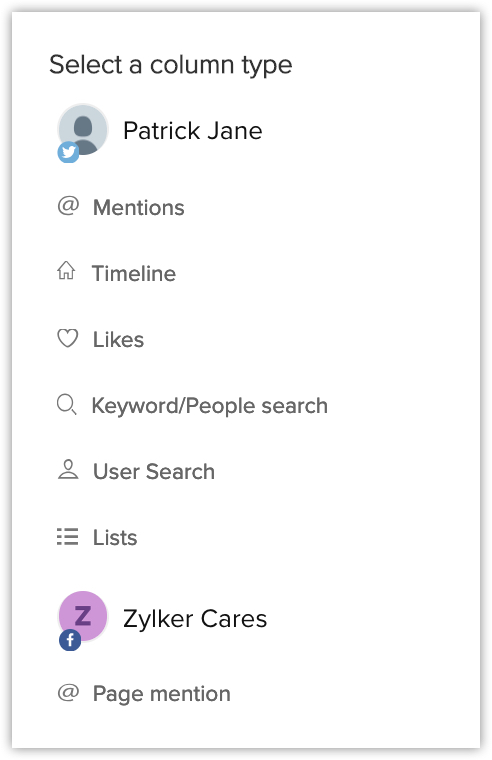

- Numărul total de cuvinte cheie de căutare utilizate în coloanele de Căutare după cuvinte cheie și contactele utilizate în Căutarea după utilizator nu poate depăși 20 în total.
Pe lângă acțiunile de mai sus, poți efectua și următoarele din fila Monitor.
- Poți șterge un canal dacă nu dorești să vizualizezi postările de pe acea pagină făcând clic pe pictograma mai multe. (În această captură de ecran, o pagină de Facebook a Zylker a fost deselectată). Poți aranja și organiza coloanele după cum dorești. Tot ce trebuie să faci este să tragi și să plasezi coloanele în locul dorit.
- De asemenea, poți filtra conturile de social media pe care dorești să fie afișate în funcție de Branduri.
- Adaugă și salvează mai multe coloane făcând clic pe pictograma de adăugare (
 ). Poți adăuga coloane pentru a include postări, aprecieri, cronologii, mențiuni, căutări după cuvinte cheie, liste și multe altele.
Postare
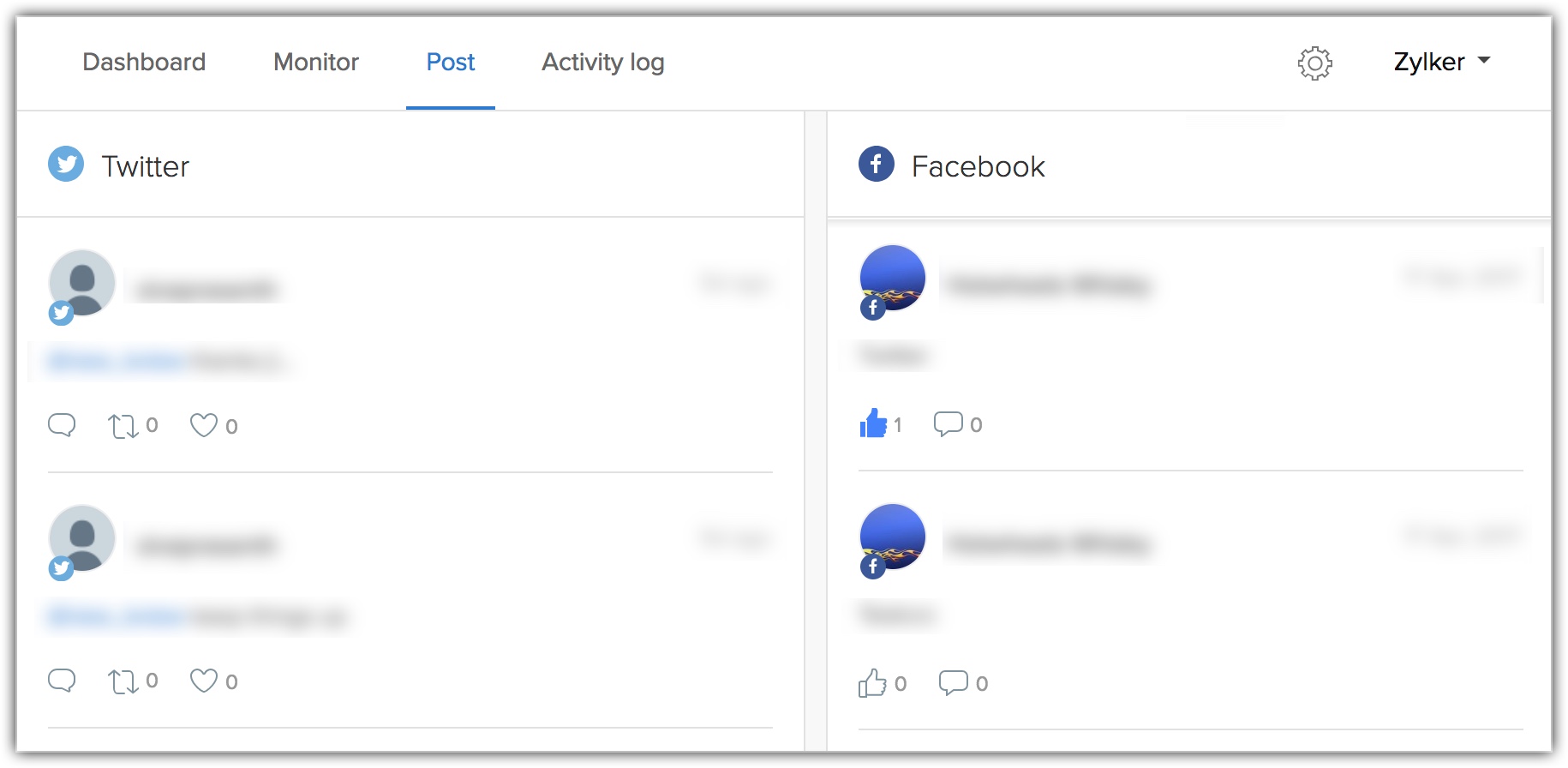
Fila Postare afișează toate postările de social media din rețelele pe care le-ai adăugat. Poți interacționa cu fiecare postare, adăugând un comentariu, retweetând, răspunzând sau distribuind postarea. Dacă organizația ta folosește mai mult de un brand, poți utiliza filtrul de brand pentru a vizualiza postările unui anumit brand.
 ). În timpul compunerii, poți selecta o rețea sub care trebuie să apară postarea.
 De asemenea, poți atașa o singură imagine pentru a însoți o postare. Dimensiunea maximă a fișierului pentru o imagine care poate fi atașată postărilor din fila Social este de 5 MB pentru Twitter și 25 MB pentru Facebook.
Jurnal de activitate
Jurnalul de activitate te ajută să urmărești un set de acțiuni efectuate de tine în fila Social. Aceste acțiuni includ următoarele:
- Publicarea statusului pe Facebook
- Publicarea tweet-urilor
- Răspunsuri la tweet-uri
- Postarea comentariilor
- Adăugarea de contact/lead
- Răspunsuri la mesaje directe pe Twitter și mesaje pe Facebook.
Reține că activitățile listate în Jurnalul de activitate variază pentru diferiți utilizatori ai contului CRM al unei organizații specifice, în funcție de acțiunile fiecărui utilizator. Jurnalul de activitate îți permite să vizualizezi activitățile recente efectuate din fila Social. Postările sunt afișate în ordine cronologică, cu cea mai recentă postare în partea de sus.
Adăugarea unui Lead/Contact/Cont din Facebook/Twitter
Social media îți oferă o platformă excelentă pentru a întâlni oameni noi și a găsi oportunități de afaceri noi. În momentul în care observi că o persoană își exprimă interesul față de afacerea ta, poate dorești să o adaugi ca lead/contact în baza de date CRM. Cu Social CRM implementat, poți face acest lucru direct din fila Social.
Pentru a adăuga un lead/contact/cont
- Mergi la fila Dashboard > fă clic pe Conversații.
- Plasează cursorul mouse-ului peste o postare de social media și fă clic pe +Adaugă în CRM.
- Asociază cu existent - Caută contactele și asociază.
- Adaugă nou - Specifică detaliile și adaugă ca lead sau contact nou.
- Asociază cu existent - Caută contactele și asociază.
- Fă clic pe Salvează.
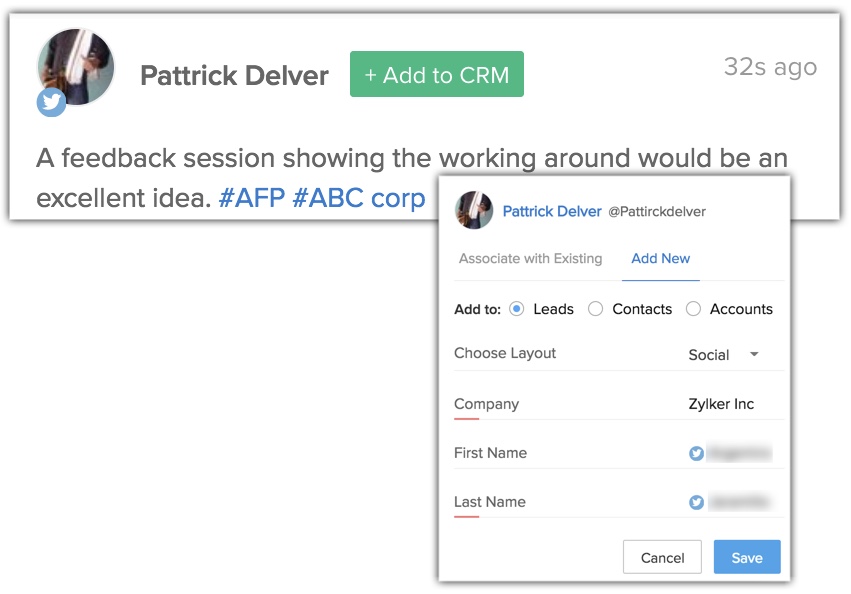
- Când adaugi un lead/contact din contul de Twitter al companiei tale sau pagina de Facebook asociată în CRM, profilul de Twitter sau Facebook al lead-ului sau contactului va fi asociat automat cu înregistrarea.
- Activitățile lead-ului/contactului cu contul(conturile) sau pagina(paginile) configurate în fila Social, cum ar fi mențiunile, postările pe pagini, răspunsurile la tweet-uri, comentariile la postările paginilor, răspunsurile la conversații etc. vor fi consolidate în pagina de detalii a înregistrării respective, sub Lista asociată Social. Află mai multe
- Când adaugi un lead/contact/cont din Twitter/Facebook în fila Social, există o opțiune de a căuta lead-urile/contactele/conturile existente după numele lor în Zoho CRM.
- Utilizatorii administratori Social care nu au permisiunea de a schimba profilele pot merge la Configurare > Setări administrator în contul CRM și verifica permisiunile sociale.
Automatizarea generării de lead-uri prin Social Media
Social media este fără îndoială o sursă bogată de lead-uri pentru afacerea ta. Când oamenii menționează brandul tău și vorbesc despre organizația ta pe social media, este posibil ca acești oameni să devină următoarele tale tranzacții importante - dar vei ști asta doar dacă ai o modalitate eficientă de a-i contacta.
Cu regulile de automatizare socială, poți automatiza adăugarea persoanelor care interacționează cu conturile tale de social media ca lead-uri sau contacte în CRM. De exemplu, poți instrui CRM să adauge automat oricine "menționează" brandul tău pe Twitter ca lead și să atribuie automat lead-ul reprezentantului tău de vânzări pentru urmărire regulată. Similar, alte declanșatoare de acțiuni de social media includ mesaje directe, retweet-uri, favorite, aprecieri și altele. Există declanșatoare similare și pentru Facebook.
Astfel, când faci legătura între conturile tale de social media și CRM-ul tău, te poți asigura că nu pierzi oportunități de afaceri potențiale din social media.
Pentru a crea o regulă de automatizare socială
- Mergi la Configurare > Canale > Social.
Ai nevoie de permisiunea Social Admin pentru a configura regulile de automatizare socială. - Fă clic pe fila Generare automată de lead-uri.
- Pentru canalul de social media respectiv (Facebook, Twitter sau), adaugă criteriile de automatizare. De exemplu, să presupunem că de fiecare dată când cineva "menționează" brandul tău pe Twitter sau "retweetează" tweet-ul tău, dorești să îl adaugi ca lead. Pentru aceasta,
- Pentru canalul Twitter, fă clic pe pictograma Editare de la "Dacă cineva" și selectează declanșatoarele de acțiune necesare - în acest caz - Mențiuni SAU Retweet-uri și fă clic pe Salvează.
- Instruiește CRM să Adauge (această persoană) ca lead sau contact, în acest caz lead.
- Asociază o regulă de atribuire.
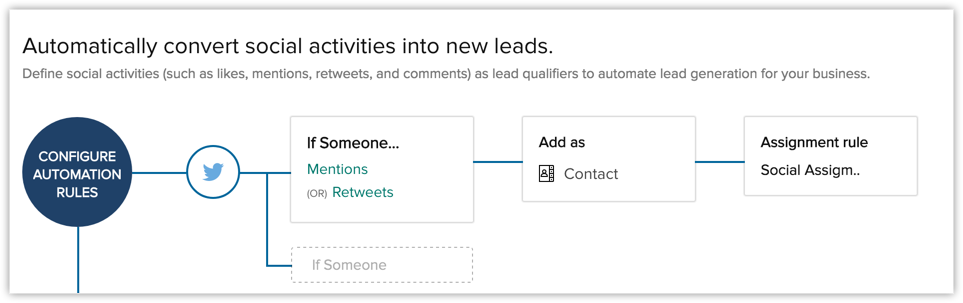
Lead-ul va fi atribuit utilizatorului(utilizatorilor) menționat(menționați) în regulă. Dacă nu asociezi o regulă de atribuire, lead-ul va fi atribuit super administratorului organizației.
- Pentru canalul Twitter, fă clic pe pictograma Editare de la "Dacă cineva" și selectează declanșatoarele de acțiune necesare - în acest caz - Mențiuni SAU Retweet-uri și fă clic pe Salvează.
Poți urma aceeași procedură și în cazul Facebook. Următoarele sunt declanșatoarele de acțiune disponibile pentru canalul de social media:
| Twitter | Facebook |
| Mențiuni | Postări |
| Aprecieri | Comentarii |
| Retweet-uri | Aprecieri |
| Mesaje | Mesaje |
| Răspunsuri | - |
Adăugarea condițiilor paralele
Ia în considerare acest scenariu. Când cineva menționează brandul tău pe Twitter, dorești ca acesta să fie adăugat ca contact, dar dacă cineva doar retweetează tweet-ul tău, dorești ca acesta să fie adăugat ca lead.
Într-un astfel de caz, există două condiții. Poți crea o nouă condiție de ramificare și specifica criteriile așa cum se vede în imaginea de mai jos.
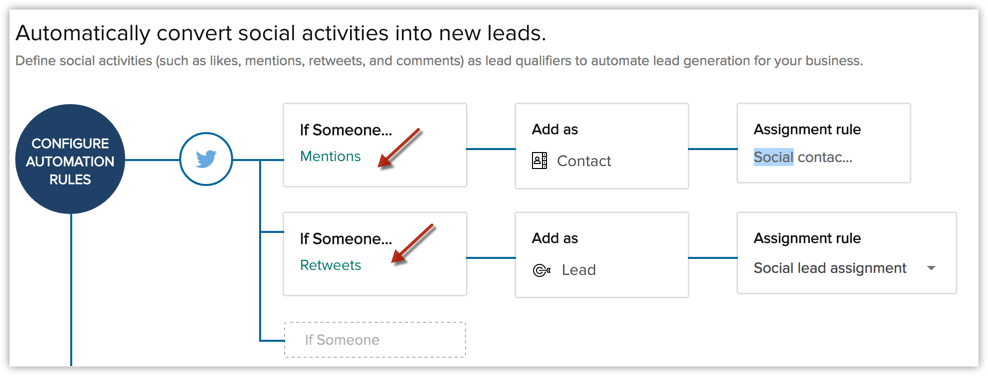
Lead-urile și contactele adăugate în Zoho CRM din Facebook și Twitter prin aceste reguli de automatizare socială pot fi identificate din câmpul Sursă lead. De exemplu, vei vedea că un lead adăugat din Twitter are automat Sursa lead completată ca "Twitter". Poți filtra înregistrările în funcție de Sursa lead dacă dorești să vezi lead-urile și contactele generate din social media.
- Regulile de automatizare socială devin inactive când dezactivezi integrarea socială.
- Nu există criteriu AND pentru regulile de automatizare.
Vizualizarea interacțiunilor sociale
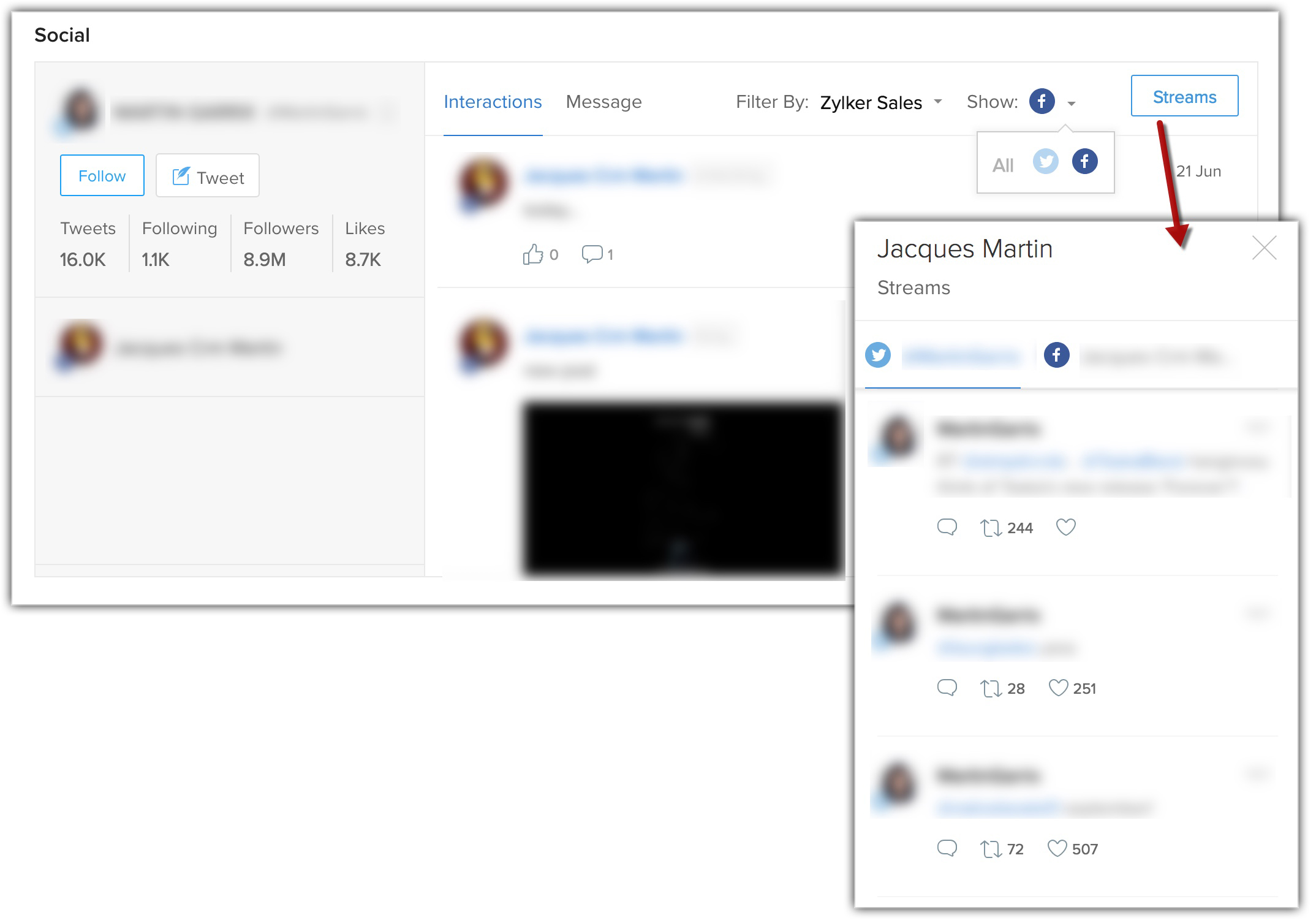
Lead-urile și contactele din Zoho CRM vor avea o nouă listă asociată numită Social în pagina de detalii a înregistrării. Toate conversațiile de pe Twitter și Facebook asociate lead-ului/contactului sub filele Interacțiuni și Mesaje vor fi afișate. Poți filtra aceste conversații folosind filtrul de brand și filtrul de rețea. De asemenea, poți Căuta și asocia conturile sociale ale lead-ului/contactului.
Pentru a vizualiza interacțiunile sociale ale lead-ului/contactului
- Mergi la fila Lead-uri/Contacte.
- Fă clic pe un lead/contact și mergi la lista asociată Social.
Vei vedea conversațiile sociale asociate cu înregistrarea specifică în secțiunea Social.
Articole Similare
Partener Certificat Zoho
Ai nevoie de ajutor cu Zoho CRM?
Echipa noastra te poate ajuta cu implementarea, personalizarea si suportul Zoho CRM. Peste 200 de proiecte finalizate din 2011.
Contacteaza-ne