

Configurarea tab-ului Social
Ultima actualizare: 30 martie 2026 · Tradus si verificat de Svennis, Zoho Premium Partner
Pentru a începe să folosești tab-ul Social, contul tău Zoho CRM trebuie configurat cu oricare sau toate Paginile de Facebook ale organizației tale sau conturile de Twitter. Configurarea poate fi efectuată doar de un utilizator cu permisiunea de Administrator Social. Odată configurat, administratorul poate alege nivelul de acces pe care fiecare profil îl poate avea pentru tab-ul Social. Vezi și Gestionarea Profilurilor
Când accesezi tab-ul Social (fără a fi configurat deja un cont de social media) vei vedea ecranul de Bun venit, de unde poți începe să adaugi conturile tale de social media.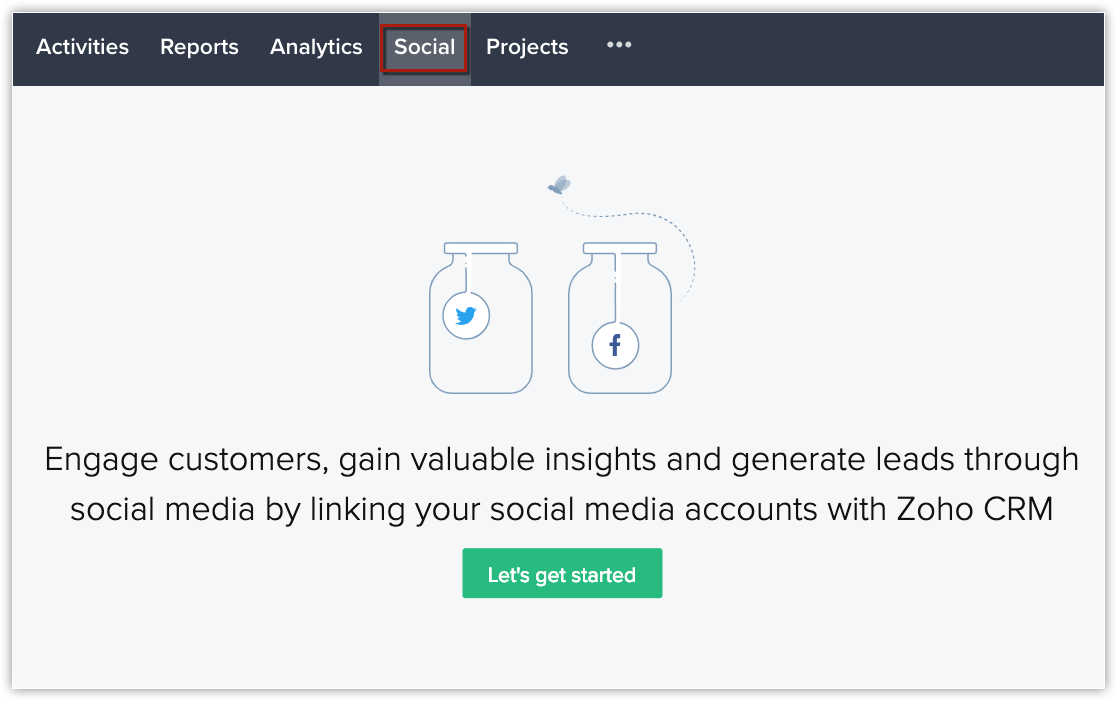
Odată ce configurezi oricare sau toate aceste conturi de social media (Facebook, Twitter), tab-ul Social va fi actualizat cu postările de pe social media ale contactelor tale.

- Doar utilizatorii cu permisiunea de Administrator Social pot configura conturile de social media cu Zoho CRM.
- Utilizatorii cu profil non-administrator care au acces la tab-ul Social pentru profilul lor, dar nu au permisiuni acordate în Setările Social, vor putea vedea tab-ul Social dar fără date în el. Li se va solicita să contacteze Administratorul pentru permisiunile necesare.
Disponibilitate
Crearea unui Brand în CRM
În contul tău Zoho CRM poți crea mai multe branduri și adăuga conturile sociale ale companiei tale, cum ar fi Twitter, Facebook, la branduri. Numărul total de branduri pe care le poți crea în Lite Edition din Zoho Social depinde de ediția ta curentă de CRM.
Mai jos sunt detaliile de preț și numărul de branduri pe care le poți crea în Lite Edition:
- Edițiile Standard și Professional în CRM - 1 Brand
- Ediția Enterprise în CRM - 2 Branduri
- Pentru crearea de branduri suplimentare în ediția Lite - 5$/brand/lună sau 50$/brand/an.
- Mai jos este numărul de branduri pe care le poți crea în edițiile CRM Plus și Zoho One:
- Ediția CRM Plus - 1 Brand
- Ediția Zoho One - 5 Branduri
- Dacă ai deja un cont Zoho Social plătit, vei putea importa toate brandurile din Zoho Social în Zoho CRM și, de asemenea, configura branduri noi din Zoho CRM. Totuși, acest lucru se aplică doar dacă nu ai folosit toate brandurile achiziționate din Zoho Social.
Pentru a crea branduri
- Mergi la Setup > Channel > Social.
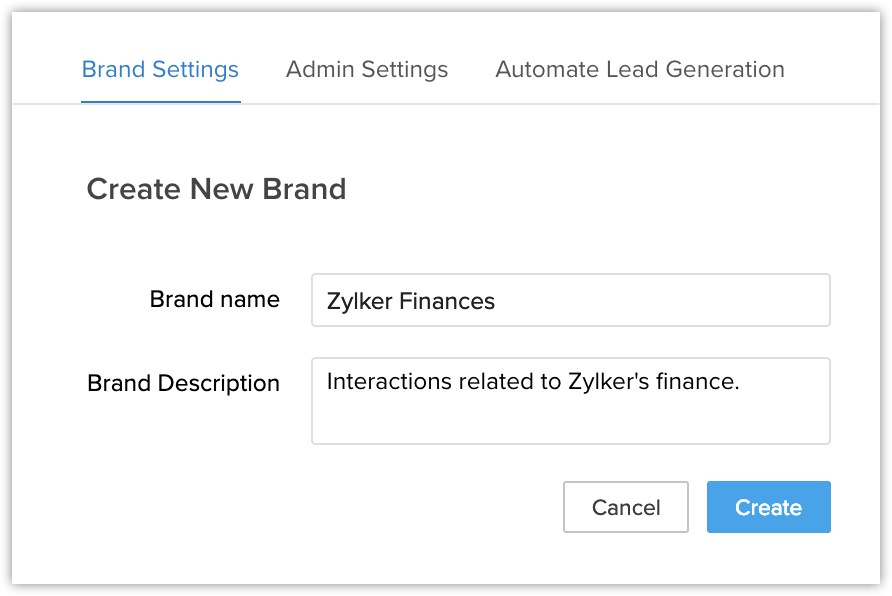
- Apasă pe Brand Settings > Create New Brand.
- Introdu Brand Name și Brand Description.
- Apasă pe Create.
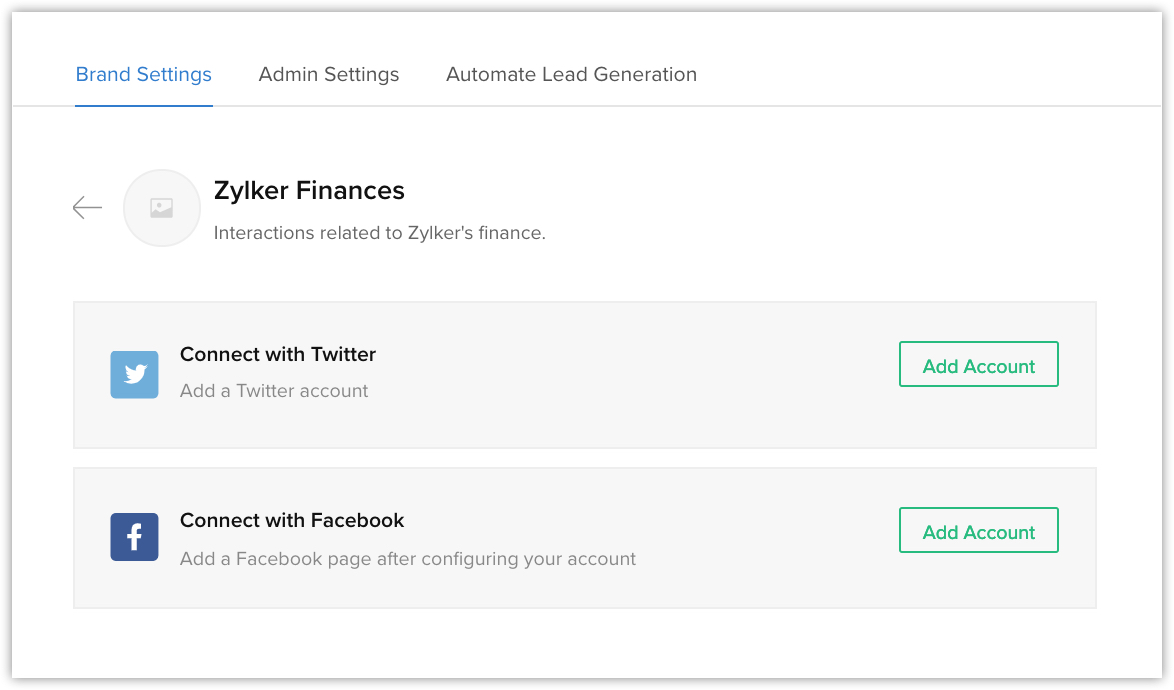
- Apasă pe Add Account, pentru a configura canalele în Brand.
Adăugarea unei Pagini Facebook
Cu pagina de Facebook a companiei tale asociată la Zoho CRM, poți efectua următoarele acțiuni din cadrul CRM.
- Publica actualizări de status
- Vizualiza postările tale, precum și comentariile și aprecierile făcute la postările tale
- Aprecia o postare
- Comenta la o postare
- Primi și răspunde la mesajele de pe pagină
Pentru a adăuga o pagină Facebook
- Conectează-te la Zoho CRM ca Administrator/Administrator Social.
- Mergi la Setup > Channels > Social.
Alternativ, dacă ești pe SocialTab, apasă pe iconița Settings. În pagina Social Settings, selectează tab-ul Facebook. - Selectează un Brand și apasă pe Add Account.
Asigură-te că blocatorul de pop-up-uri este dezactivat în browser. - În fereastra pop-up Facebook, specifică datele de autentificare pentru contul de Facebook al companiei tale pe care vrei să-l asociezi la Zoho CRM.
- Apasă pe LogIn.
Dacă ești deja conectat la contul tău de Facebook în afara Zoho CRM, vei fi informat că "Ești deja conectat ca [utilizator]". Apasă pe Continue pentru a continua configurarea ca utilizatorul conectat. Sau apasă pe Change User pentru a te conecta ca alt utilizator.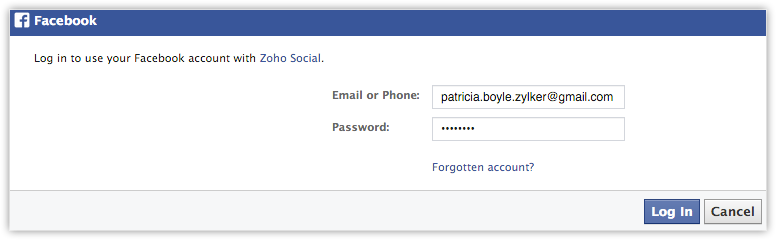
Pentru ca pagina de Facebook să fie adăugată, trebuie să autorizezi contul tău de Facebook și să acorzi permisiuni pentru Zoho Social de a accesa informațiile din contul tău de Facebook. Poți revizui și alege setul de acțiuni care vor fi efectuate conform cerințelor tale. Acestea sunt prezentate în capturile de ecran de mai jos.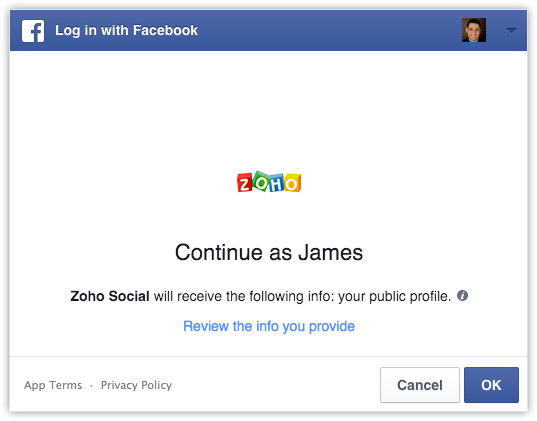
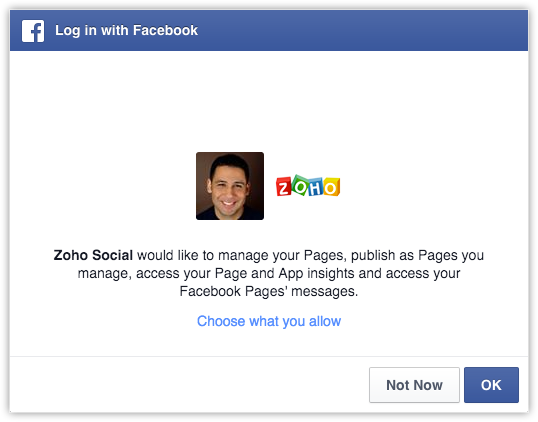
Contul tău de Facebook este acum integrat cu Zoho CRM. - Apasă pe AddPage.
Paginile de Facebook ale organizației tale vor fi listate.
Apasă pe Add pentru pagina corespunzătoare pe care vrei să o adaugi.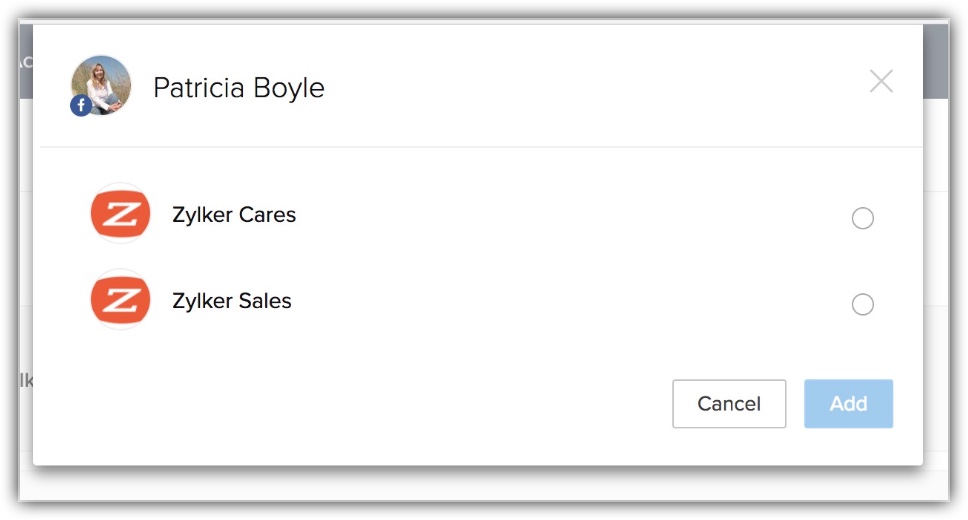
- Setează permisiunile pentru Actions:
- Actions - Poți defini setul de acțiuni pe care utilizatorii din fiecare profil au permisiunea să le efectueze. De exemplu, poate vrei ca anumiți utilizatori să posteze actualizări și comentarii, dar alții doar să vizualizeze actualizările. În acest caz, poți restricționa postarea de conținut pe Facebook în secțiunea Actions.
Implicit, profilul de Administrator are toate permisiunile disponibile acordate.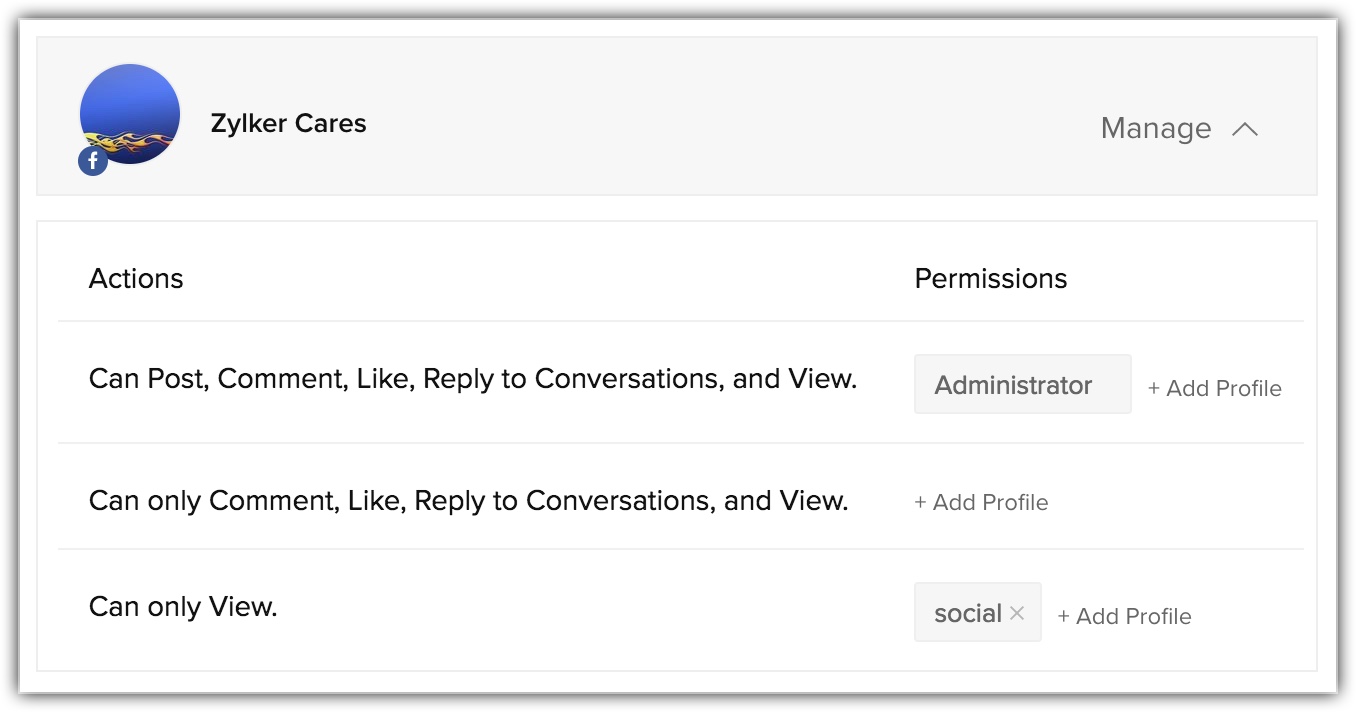
- Actions - Poți defini setul de acțiuni pe care utilizatorii din fiecare profil au permisiunea să le efectueze. De exemplu, poate vrei ca anumiți utilizatori să posteze actualizări și comentarii, dar alții doar să vizualizeze actualizările. În acest caz, poți restricționa postarea de conținut pe Facebook în secțiunea Actions.
- Pentru ca un cont de Facebook să fie configurat în Zoho CRM, acesta trebuie să aibă Pagini asociate. Chiar dacă încerci să configurezi un cont de Facebook fără o Pagină asociată, contul va fi șters automat odată ce navighezi din Setările Social.
- Dacă închizi fereastra pop-up Add Page fără să adaugi pagini după ce configurezi contul, contul va fi eliminat.
Adăugarea unui cont Twitter
Cu contul tău de Twitter asociat la Zoho CRM, poți efectua următoarele acțiuni din cadrul CRM.
- Posta și redistribui tweet-uri
- Răspunde la tweet-uri
- Marca tweet-uri ca favorite
- Vizualiza tweet-urile tale, tweet-urile care menționează brandul tău și răspunsurile la acestea
- Vizualiza cronologia Twitter a Lead-urilor/Contactelor
- Căuta pe Twitter subiecte relevante pentru tine
- Vizualiza și răspunde la mențiuni directe (DM-uri)
Pentru a adăuga un cont Twitter
- Conectează-te la Zoho CRM ca Administrator/Administrator Social.
- Mergi la Setup > Channels > Social.
Alternativ, dacă ești pe SocialTab, apasă pe iconița Settings. În pagina Social Settings, selectează tab-ul Twitter. - Selectează un Brand și apasă pe Add Account.
Asigură-te că blocatorul de pop-up-uri este dezactivat în browser. - În fereastra pop-up Twitter, specifică datele de autentificare pentru contul de Twitter al companiei tale pe care vrei să-l asociezi la Zoho CRM.
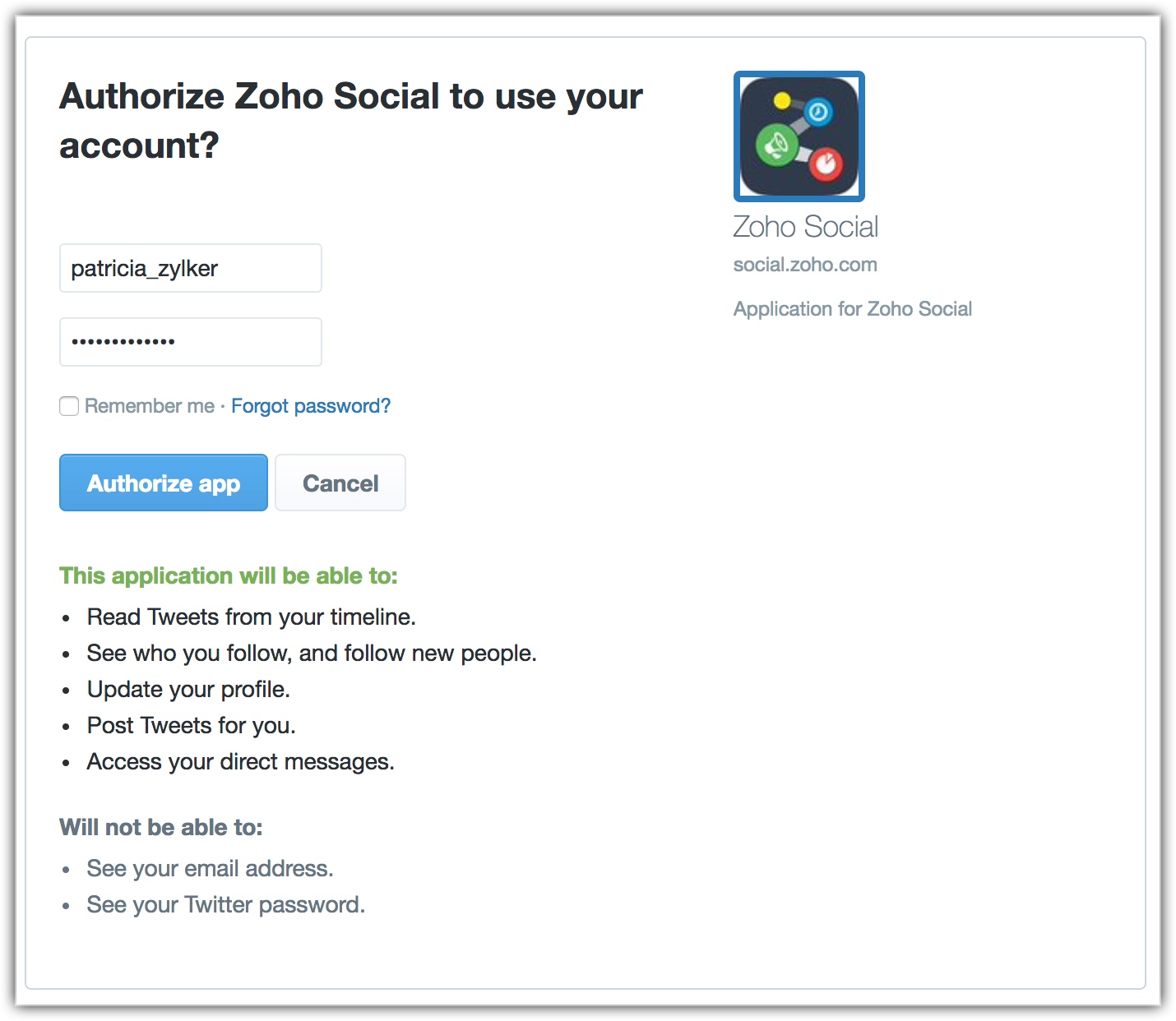
- Apasă pe Authorize app.
Odată ce contul este autorizat, vei fi redirecționat înapoi la Zoho CRM.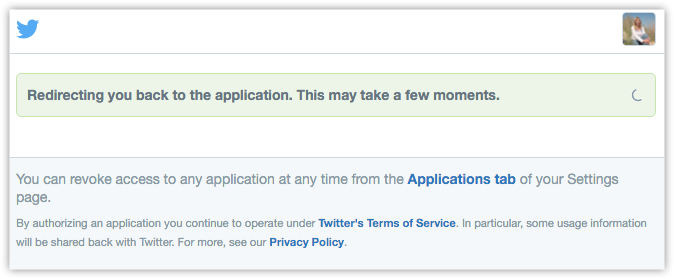
- Setează permisiunile pentru Actions:
- Actions - Această permisiune definește acțiunile care pot fi efectuate de utilizatorii din fiecare profil.
Implicit, Administrator poate efectua toate acțiunile disponibile.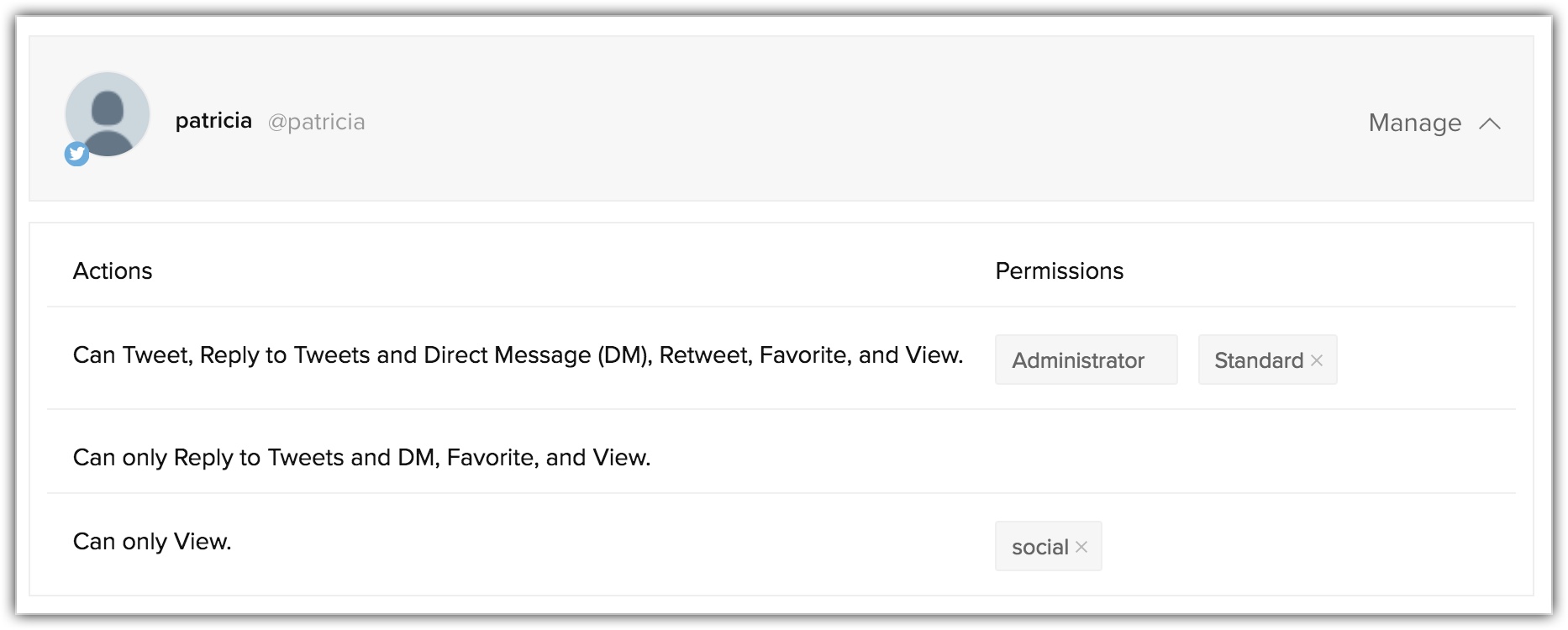
- Actions - Această permisiune definește acțiunile care pot fi efectuate de utilizatorii din fiecare profil.
Eliminarea profilului de companie Twitter/Facebook
- La eliminarea tuturor celor trei conturi (Facebook, Twitter), datele din tab-ul Social și Lista Asociată de Interacțiuni Sociale nu vor mai fi disponibile.
- Poți oricând integra din nou conturile de social media.
- Toate lead-urile/contactele adăugate prin tab-ul Social vor rămâne intacte. Nu se pierd.
Pentru a elimina asocierea contului Twitter/Facebook
- Conectează-te la Zoho CRM ca Administrator/Administrator Social.
- Mergi la Setup > Channels > Social.
Alternativ, dacă ești pe SocialTab, mergi la Settingicon > Twitter/Facebook pentru a șterge un profil. - Selectează un Brand și apasă pe iconița Delete a profilului Twitter corespunzător, paginii Facebook.
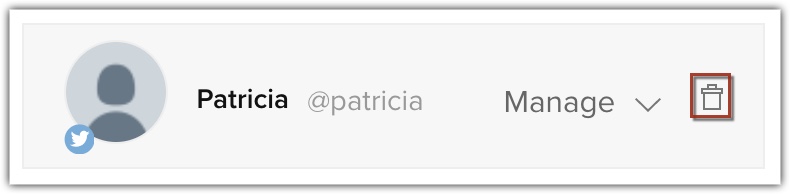
- Apasă pe Yes, Delete now pentru a confirma ștergerea.
Activarea permisiunii de Administrator Social
Permisiunea de Administrator Social poate fi activată în Zoho CRM pentru cei care gestionează activitățile de social media într-o organizație. Un utilizator cu permisiunea de Administrator Social activată în profilul său va avea acces la Setările Social din Zoho CRM. Adică, un administrator social va putea configura conturile de social media și gestiona permisiunile altor utilizatori care au acces la ele.
Doar Super Adminul sau un utilizator cu privilegii Administrative poate activa permisiunile de Administrator Social pentru alte profiluri de utilizatori.
Pentru a activa permisiunea de Administrator Social
- Conectează-te la Zoho CRM cu privilegii Administrative.
- Mergi la Setup > Users & Control > Security Control > Profiles.
- Apasă pe Edit pentru Profilul căruia vrei să-i acorzi Permisiunea de Administrator Social.
- Derulează în jos până la secțiunea Social Permissions.
- Activează permisiunea de Social Admin.
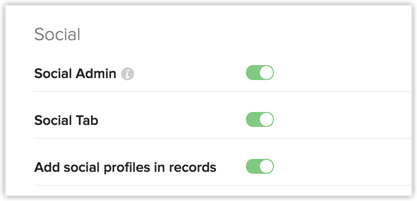
- Social Profiles - Contact/Lead Details Page: Aceasta reprezintă abilitatea de a asocia profilurile personale de Facebook/Twitter ale Lead-urilor/Contactelor în Zoho CRM.
- Social Tab: Aceasta reprezintă accesul la tab-ul Social.
- Apasă pe Save.
- Odată ce elimini permisiunea de Administrator Social pentru un profil, utilizatorii din acel profil vor continua să aibă acces doar pentru citire la tab-ul Social.
- Dacă permisiunea Social Profiles - Contact/Lead Details Page este încă activată, aceștia pot continua să asocieze profilurile personale de Facebook/Twitter ale Lead-urilor/Contactelor.
- Accesul (chiar și doar pentru citire) la tab-ul Social poate fi dezactivat complet doar din Setările Social.
Setările Social pot fi accesate fie din Setup, fie din tab-ul Social în sine. - Permisiunea de Administrator Social nu este editabilă în Profilurile implicite Zoho CRM, adică profilurile Administrator și Standard. În profilurile clonate din profilurile Administrator, permisiunile de Administrator Social sunt editabile.
- Un utilizator cu "privilegii Administrative" este cel care are Permisiunile de Admin activate în profilul său.
Articole Similare
Partener Certificat Zoho
Ai nevoie de ajutor cu Zoho CRM?
Echipa noastra te poate ajuta cu implementarea, personalizarea si suportul Zoho CRM. Peste 200 de proiecte finalizate din 2011.
Contacteaza-ne