

Profiluri sociale
Ultima actualizare: 30 martie 2026 · Tradus si verificat de Svennis, Zoho Premium Partner
Integrarea rețelelor sociale cu Zoho CRM oferă context de vânzări interacțiunii tale cu clienții. Următoarele sunt cele două moduri în care poți utiliza Social CRM.
- Interacțiune personală pe rețelele sociale prin integrarea profilului social (detalii mai jos).
- Interacțiunea brandului cu clienții prin Fila Social.
Integrarea profilului social
Lista asociată Social din paginile de detalii ale lead-urilor, contactelor și conturilor tale îți permite să asociezi profilurile lor de Twitter și Facebook cu CRM.
În acest fel, vei avea informațiile de vânzări ale unui anumit lead/cont/contact, precum și detaliile de pe rețelele sociale pe aceeași pagină. Când vine momentul să le oferi o ofertă, s-ar putea să ai nevoie să știi ce tip de soluție caută, care sunt preferințele lor, competitorii cu care interacționează și așa mai departe. Acest lucru te va ajuta să le faci o propunere mai bună.
Utilizatorii cu permisiunea Social Profile sau Social Tab în profil pot accesa această funcționalitate.

- Se recomandă să folosești conturile tale oficiale pentru autentificare și pentru a utiliza această funcționalitate.
- Integrarea este disponibilă doar pentru modulele Leads, Accounts și Contacts.
- Dacă utilizatorul are permisiunea de a accesa contul de brand, atunci poate interacționa folosind contul de brand în sine. În cazurile în care utilizatorul nu are acces la contul de brand sau niciun brand nu a fost asociat contului, utilizatorul va fi solicitat să își configureze propriul cont personal.
- Conținutul social din profilurile asociate va depinde de setările de confidențialitate / partajare a datelor ale profilurilor.
- Pentru a configura contul de brand al organizației tale, poți utiliza fila Social. Contul de brand se referă la conturile de social media pe care le gestionează organizația ta. Vezi și Înțelegerea filei Social
Activarea integrării profilului social
Implicit, această funcționalitate este activată pentru toți utilizatorii cu profilurile definite de sistem Administrator și Standard. Utilizatorii cu alte profiluri pot folosi integrările doar dacă au permisiunile Social Profiles și Social Tab activate în profilul lor.
- Administratorul și utilizatorii care au permisiunea Manage Profiles pot activa/dezactiva această funcționalitate pentru alte profiluri. Consultă pașii de mai jos pentru a activa funcționalitatea pentru alte profiluri.
- Doar dacă ai mai mult de un utilizator în contul tău Zoho CRM, linkul Profiles va fi disponibil în Setup.
Pentru a activa integrarea Social pentru utilizatori
- Mergi la Setup > Users & Control > Security Control > Profiles.
- În pagina Profiles, editează profilul pentru care dorești să activezi integrarea.
- Sub Social Permissions, bifează caseta Social Profiles sau Social Tab.
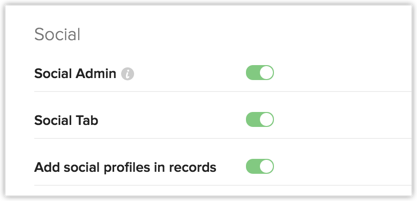
- Apasă Save.
Detalierea listei asociate Social
Pentru a începe să lucrezi cu lista asociată Social, trebuie să asociezi profilurile de social media ale lead-urilor, contactelor și conturilor tale în paginile lor de detalii respective. Acest lucru îți permite să interacționezi direct și ușor cu persoana, în timp ce ai contextul de vânzări chiar pe aceeași pagină.
Odată ce profilurile sunt asociate, lista asociată Social va conține o prezentare generală a tuturor celor trei profiluri asociate.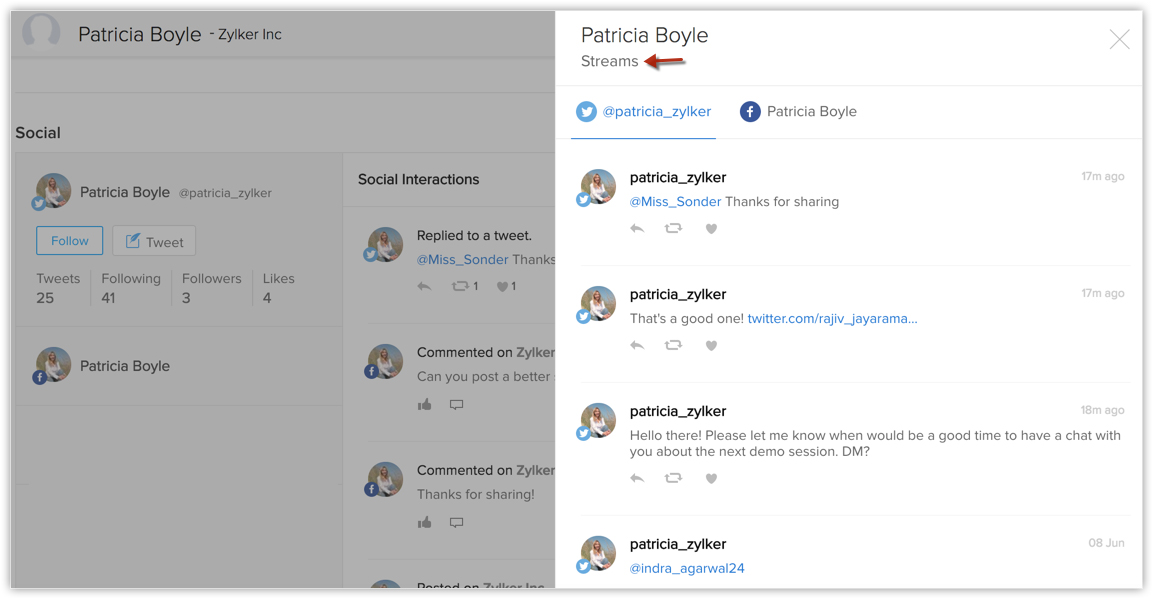
- Pe profilul de Twitter, vei putea vedea Informații de bază, Tweet-uri, numărul de Followeri/Following și numărul de Like-uri.
- Pe profilul de Facebook, vei putea vedea doar informațiile de bază.
Asocierea profilurilor de social media
Pentru a asocia profilurile de social media
- Apasă pe lead-ul/contactul respectiv.
- Sub Lista asociată Social, poți alege să asociezi Twitter apăsând pe pictograma corespunzătoare.
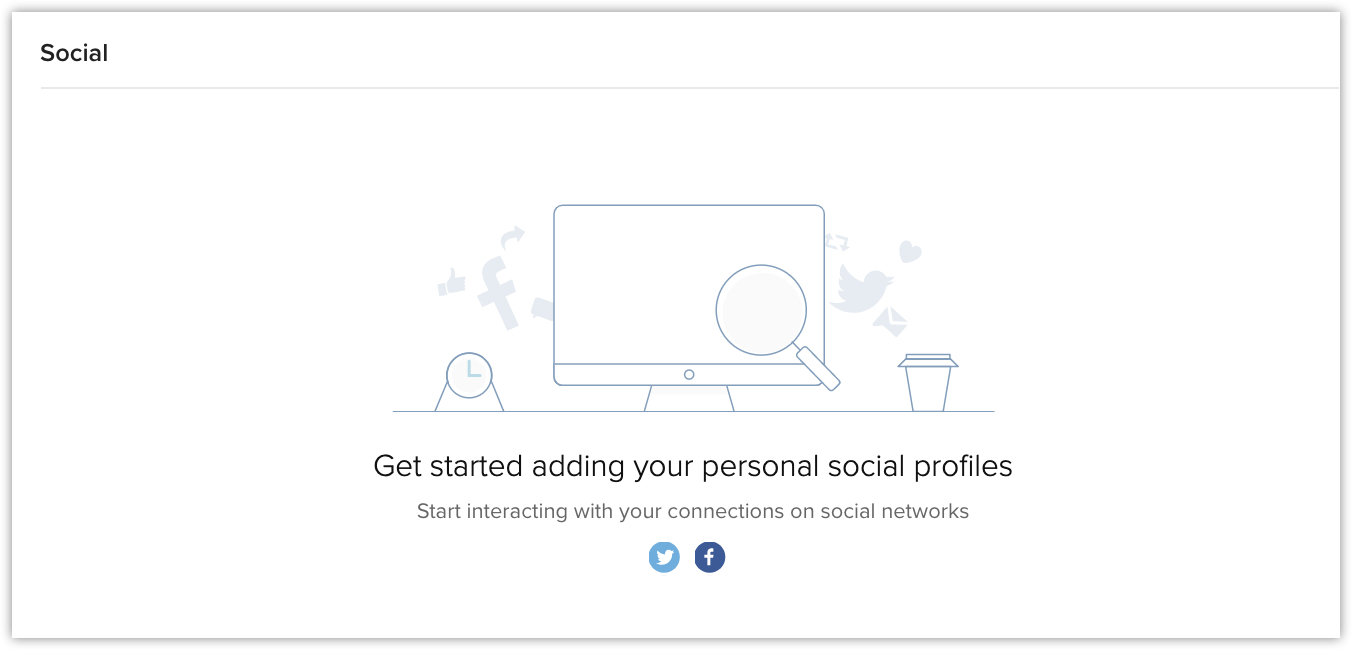
- Pe fiecare canal de social media, vei putea căuta profilul corect.
- Twitter: Caută profilul introducând numele necesar sau handle-ul exact de Twitter.
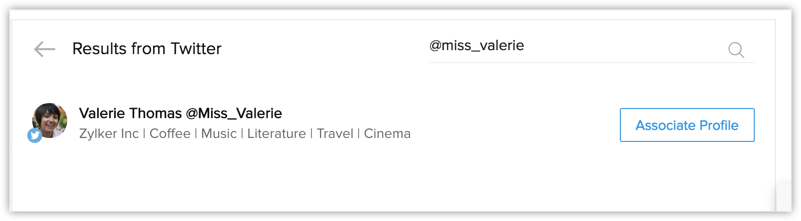
- Twitter: Caută profilul introducând numele necesar sau handle-ul exact de Twitter.
- Apasă pe Associate lângă fiecare profil pentru a lega profilul dorit de lead/contact.
Fiecare dintre profiluri va fi acum legat de lead/contact în lista asociată Social.
- Dacă handle-ul de Twitter este specificat în câmpul Twitter pentru un lead sau contact, profilul corespunzător va fi asociat automat la înregistrare.
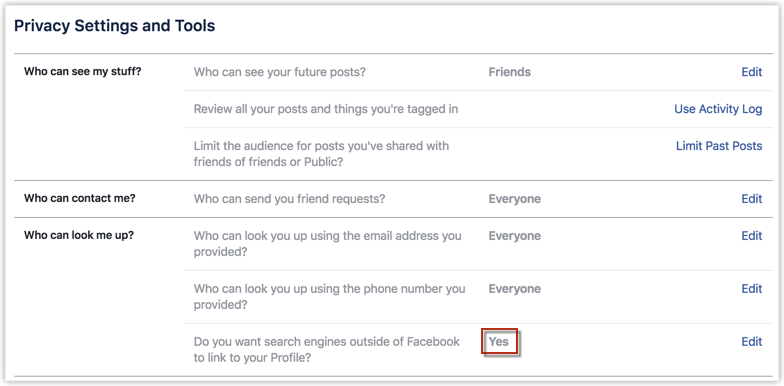
- Pentru Facebook, toate profilurile care se potrivesc și care au activat opțiunea "Dorești ca motoarele de căutare din afara Facebook să facă link către profilul tău?" în secțiunea "Privacy Settings and Tools", vor fi listate în rezultatele tale.
- Dacă fila Social este configurată, interacțiunile dintre brandurile configurate în fila Social și profilurile asociate lead-urilor / contactelor / conturilor vor fi sortate în coloana Customers, Open Deals sau Leads/Contacts din fila Social. Vezi și Configurarea filei Social.
Componentele listei asociate Social
Odată ce ai asociat profilurile unui lead/contact în lista lor asociată Social, poți începe să interacționezi cu aceștia din lista asociată. Următoarele sunt diferitele componente ale listei asociate Social.
- Secțiunea Informații profil
Secțiunea Informații profil îți oferă o prezentare generală a handle-ului de Twitter, profilului/paginii de Facebook ale lead-ului/contactului pe care l-ai asociat.
Dacă este necesar, le poți disocia oricând apăsând pe pictograma Unlink.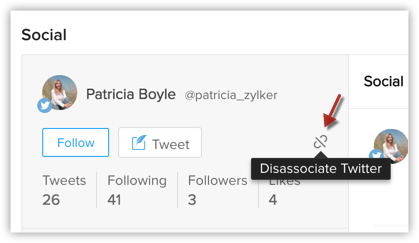
- Interacțiuni sociale
Această secțiune conține mențiunile directe ale lead-ului/contactului către handle-ul tău de Twitter sau pagina/profilul tău de Facebook. Poți alege să vizualizezi toate interacțiunile sau doar cele de pe un canal specific - Twitter sau Facebook.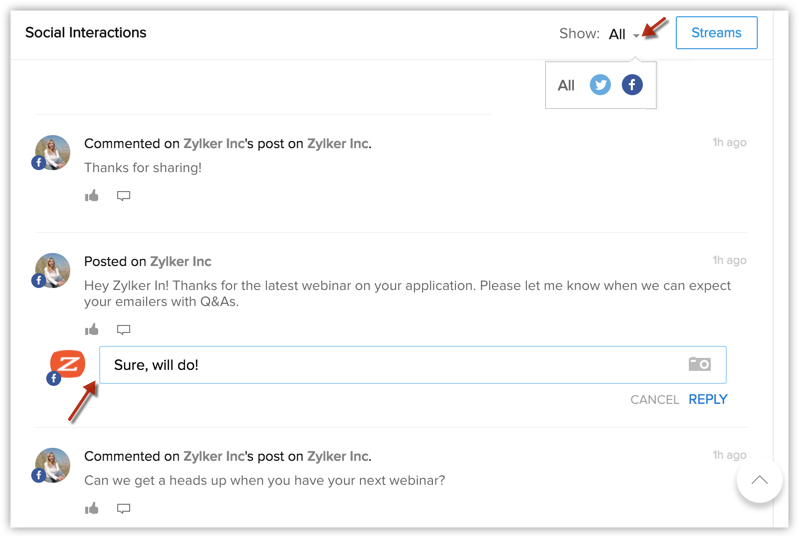
Secțiunea Interacțiuni sociale este utilă deoarece filtrează postările lor adresate direct ție, spre deosebire de Fluxuri, care conțin toate postările lor de pe rețelele sociale.
Din această secțiune poți interacționa cu lead-ul/contactul răspunzând la postările lor sau dând like, comentând la postările lor către tine. - Fluxuri
Fluxurile grupează cronologia Twitter și feed-ul lead-ului sau contactului.
Din această secțiune poți interacționa cu lead-ul/contactul răspunzând la postările lor sau dând like, comentând la postările lor. - Acțiuni directe
Poți trimite un mesaj direct lead-ului/contactului apăsând butonul Send DM.
Poți trimite un tweet apăsând butonul Tweet.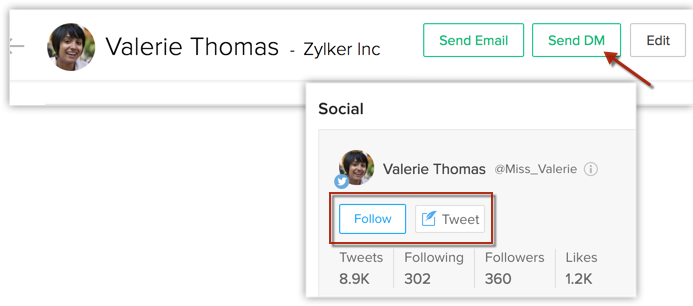
- Dacă ai acces la contul de brand al companiei tale din fila Social și ți-ai autentificat contul de Twitter, poți alege între conturi selectându-l din meniul derulant care apare lângă poza de profil când răspunzi la un anumit tweet.
- Dacă ți-ai actualizat recent parola pentru profilul tău, s-ar putea să fie nevoie să faci interacțiunile prin contul de brand.
- Lista asociată Social apare și în pagina de detalii a conturilor.
Adăugarea imaginii de profil la înregistrare
Poți adăuga imaginile de profil ale lead-urilor și contactelor în contul tău CRM cu un singur click.
Pentru a adăuga imaginea de profil
- Apasă pe fila Lead/Contacts.
- Din lista de lead-uri/contacte, selectează o înregistrare pentru care dorești să adaugi imaginea de profil.
- În pagina Detalii Lead/Contact, mergi la lista asociată Social.
Profilurile asociate vor fi disponibile. - Apasă pe fotografia de profil pe care dorești să o adaugi.
Imaginea va fi adăugată la lead/contact în Zoho CRM.
Dezactivarea integrării profilului social
Când nu mai dorești să folosești integrarea, poți revoca autentificarea și dezactiva integrarea.
Pentru a dezactiva integrarea Twitter
- Conectează-te la contul tău de Twitter.
- Mergi la Settings > Apps din Twitter.
Aplicațiile pe care le-ai autorizat să interacționeze cu contul tău de Twitter vor fi listate. - Apasă Revoke access pentru aplicația Zoho CRM.
Integrarea Twitter va fi dezactivată.
Pentru a dezactiva integrarea Facebook
- Conectează-te la contul tău de Facebook.
- Mergi la Account Settings > Apps din Facebook.
Aplicațiile pe care le-ai autorizat să interacționeze cu contul tău de Facebook vor fi listate. - Selectează aplicația Zoho CRM și apasă linkul Remove App.
- În fereastra pop-up, apasă Remove.
Integrarea Facebook va fi dezactivată. Dacă dorești să folosești din nou această funcționalitate, trebuie să te autentifici cu Facebook.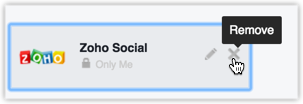
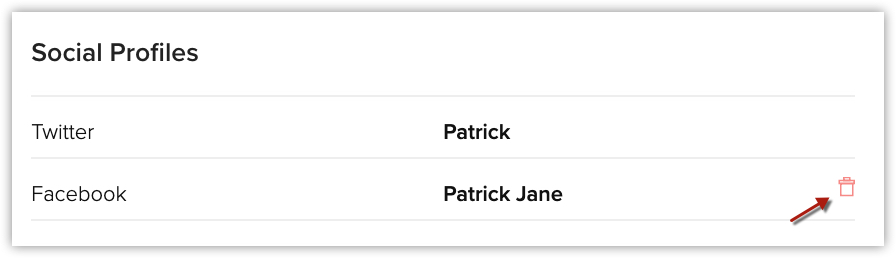
- Poți de asemenea să dezactivezi rapid integrarea eliminând asocierea profilului tău de social media din secțiunea Social Profiles în Setup > General > Personal Settings.
- Pur și simplu treci cu mouse-ul peste fiecare nume de profil și apasă pictograma Ștergere.
Articole Similare
Partener Certificat Zoho
Ai nevoie de ajutor cu Zoho CRM?
Echipa noastra te poate ajuta cu implementarea, personalizarea si suportul Zoho CRM. Peste 200 de proiecte finalizate din 2011.
Contacteaza-ne