

Vizualizare tip grilă
Ultima actualizare: 31 martie 2026 · Tradus si verificat de Svennis, Zoho Premium Partner
Capturile de ecran din acest articol sunt in limba engleza. Interfata Zoho CRM poate varia in functie de versiune si limba setata.
Introducere
Vizualizarea tip grilă din Zoho CRM permite utilizatorilor să vizualizeze datele modulului sub formă de foaie de calcul. Această funcționalitate oferă o interfață similară unui spreadsheet pentru gestionarea și vizualizarea înregistrărilor tale. Cu această funcționalitate, poți:
- Crea, edita și gestiona mai multe înregistrări eficient.
- Vizualiza câmpuri relevante în funcție de layout-urile specifice modulului.
- Efectua acțiuni în masă precum actualizări, aprobări și agregare de date fără a părăsi interfața.
Vizualizarea tip grilă este specifică layout-ului. Fiecare modul din Zoho CRM servește un scop distinct. În mod similar, poți vizualiza datele modulului într-un layout specific în vizualizarea tip grilă pentru o experiență personalizată în care:
- Doar câmpurile relevante sunt afișate per modul.
- Datele sunt organizate într-un mod care se aliniază cu cerințele specifice modulului.
De exemplu:
- În modulul Deals, utilizatorii pot actualiza etapele tranzacțiilor sau pot atribui responsabilitatea.
- În modulul Leads, utilizatorii se pot concentra pe statusul lead-urilor și pe ratele de conversie.
Disponibilitate : Vizualizarea tip grilă este disponibilă doar în noul UI al Zoho CRM și va fi disponibilă pentru cei care au activat Nextgen UI pentru conturile lor.
Poți folosi vizualizarea tip grilă pentru scenarii care necesită gestionarea datelor în masă. De exemplu, în timpul unei evaluări trimestriale a vânzărilor, managerii de vânzări pot:
- Evalua performanța echipei.
- Actualiza în masă statusurile tranzacțiilor.
- Programa follow-up-uri.
- Aproba cererile de discount.
- Genera grafice pentru analiza performanței.
- Calcula valorile agregate ale tranzacțiilor câștigate.
Cum comuți la vizualizarea tip grilă?
Selectează modulul pentru care dorești să vezi înregistrările într-o grilă și apasă pe pictograma Vizualizare tip grilă. Vei vedea acum datele modulului vizualizate ca o foaie de calcul!
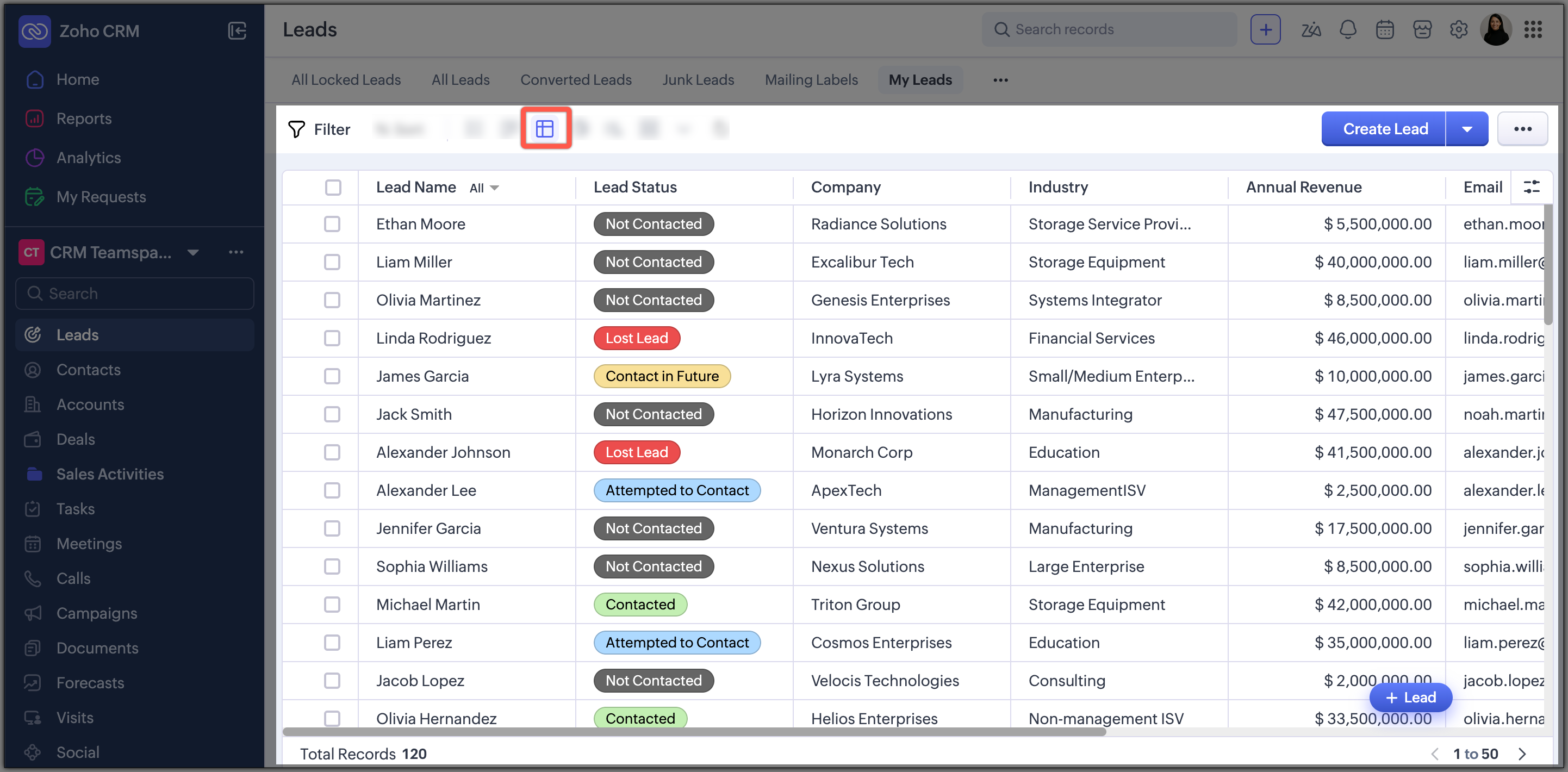
Ce poți face într-o vizualizare tip grilă?
Creează înregistrări direct din grilă
Utilizatorii pot adăuga înregistrări noi fără a naviga la pagina Creare înregistrare. Pentru a crea o nouă înregistrare, apasă mai întâi butonul +Creează din partea de jos a ecranului. Se va crea un rând nou, iar cursorul va fi plasat automat în prima celulă a rândului. Introdu datele și apoi apasă dublu clic în următoarea casetă a rândului pentru a introduce mai multe detalii.
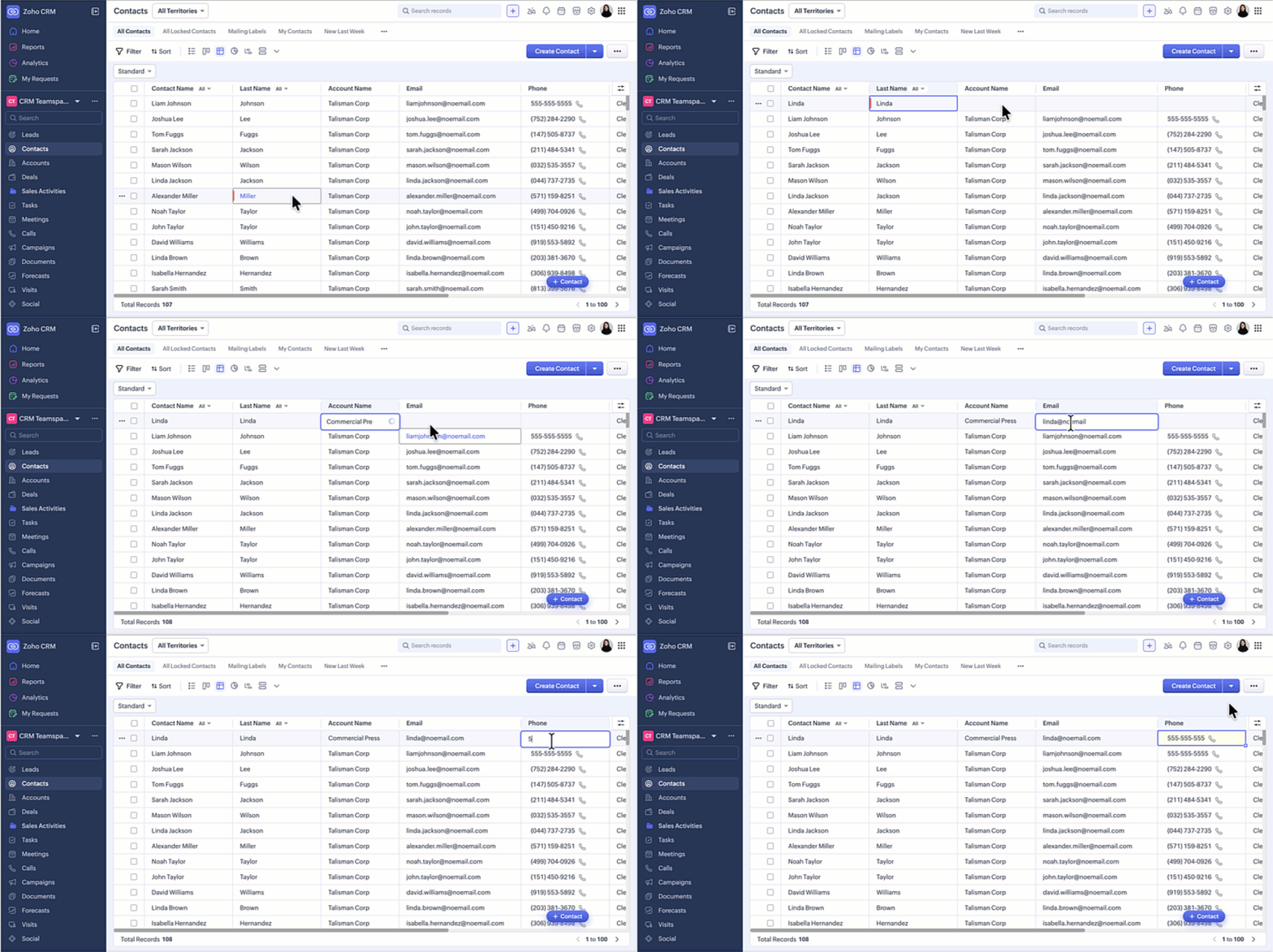
Limitări la crearea înregistrărilor pe rând:
- Dacă vreun câmp obligatoriu nu este selectat în Gestionare coloane, crearea înregistrării va fi permisă prin formularul implicit din pop-up în loc de crearea pe rând.
- Dacă o regulă de layout este activată pentru modulul tău, crearea înregistrării va fi permisă doar prin formularul implicit din pop-up în loc de crearea pe rând.
- Dacă îmbogățirea datelor este activată pentru modulul tău, crearea înregistrării va fi permisă doar prin formularul implicit din pop-up în loc de crearea pe rând.
- Dacă un wizard este setat ca vizualizare implicită pentru modulul tău, crearea înregistrării va fi permisă doar prin formularul implicit din pop-up în loc de crearea pe rând.
Editează, vizualizează și partajează înregistrări eficient
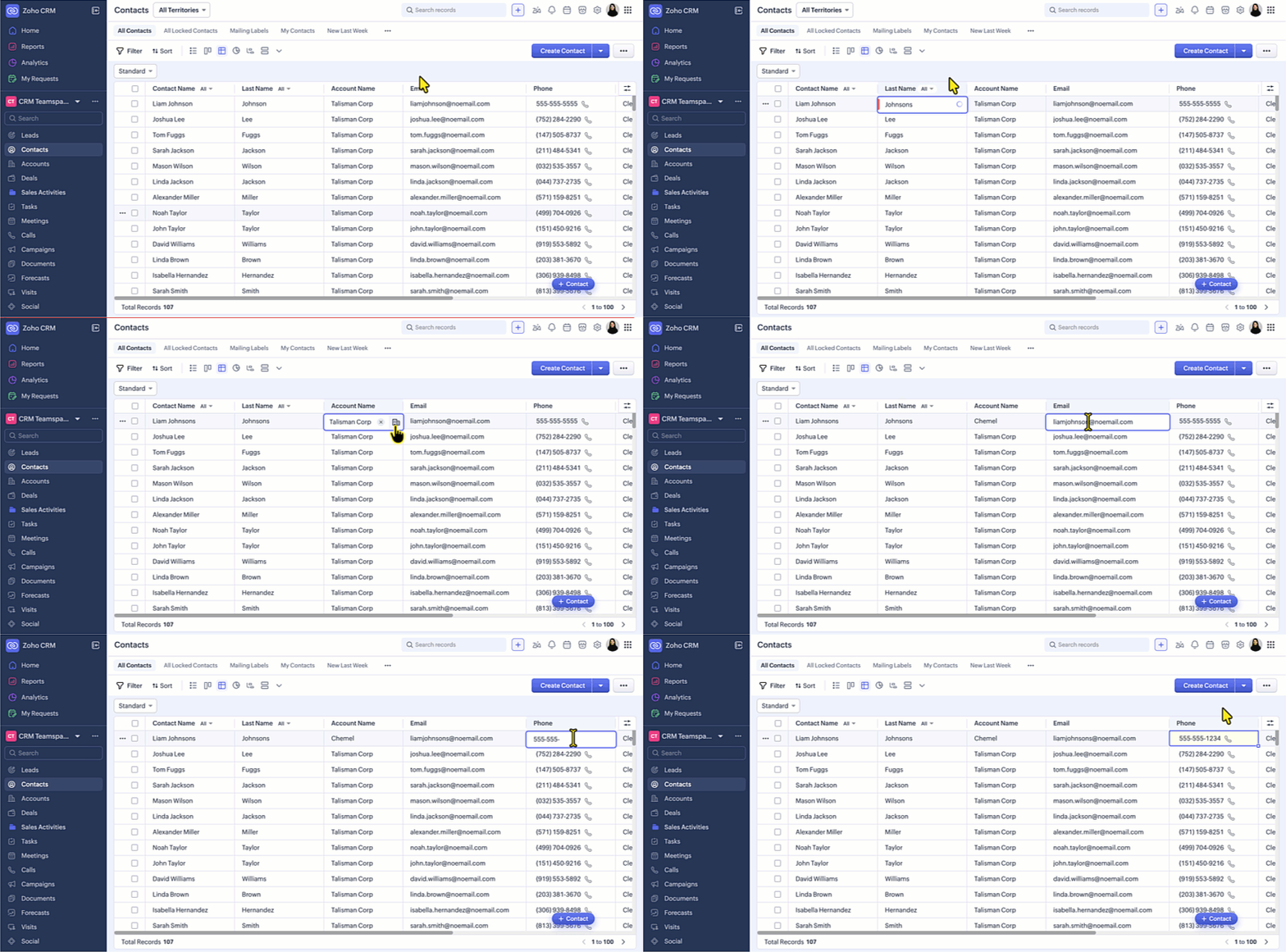
Poți actualiza înregistrările direct în grilă fără a naviga la pagina de detalii a înregistrării. Pentru a edita înregistrări, apasă simplu dublu clic pe zona înregistrării care trebuie editată și introdu noile date.
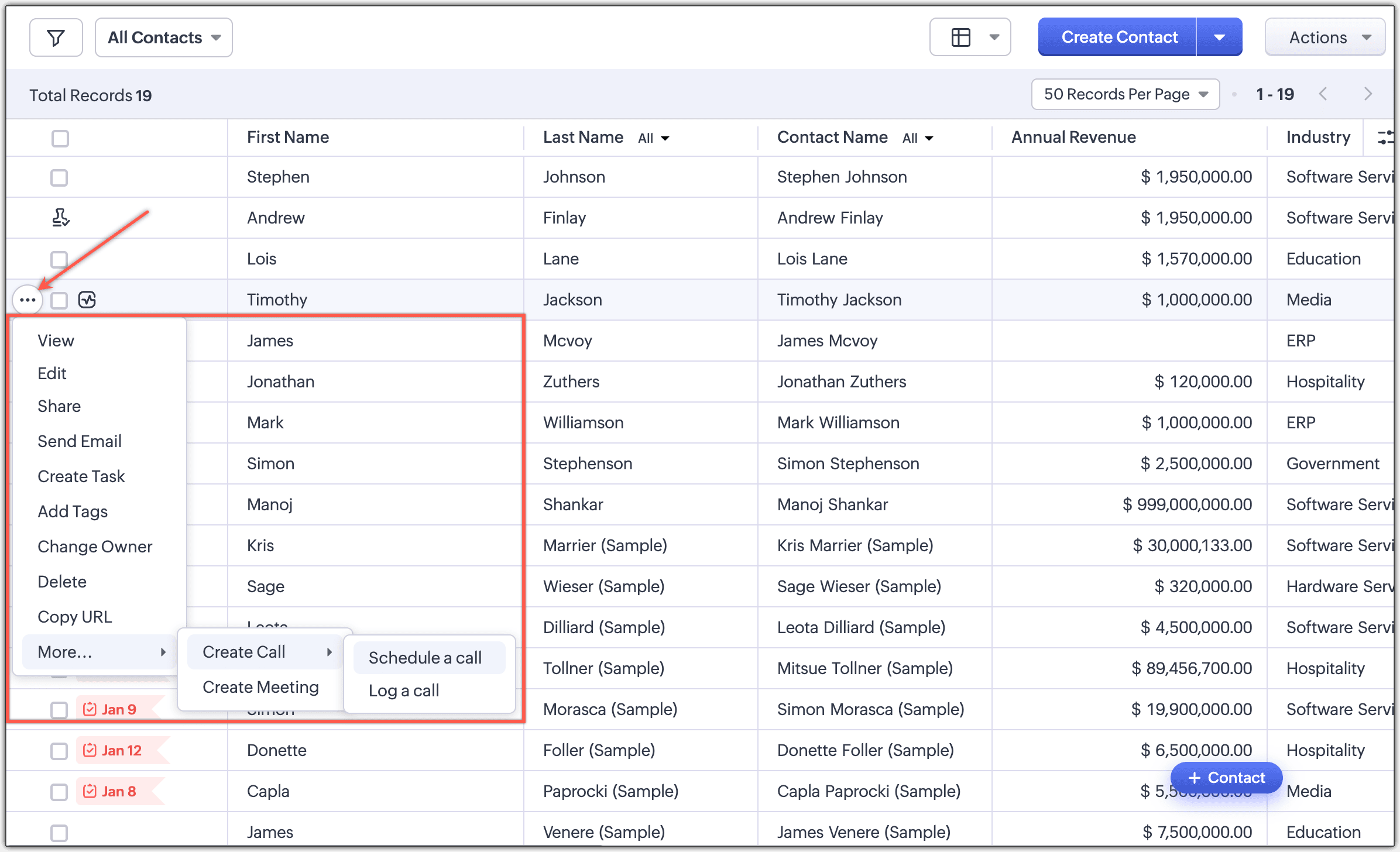
Poți vizualiza și partaja înregistrări dacă este necesar. Pentru a vizualiza și partaja înregistrări:
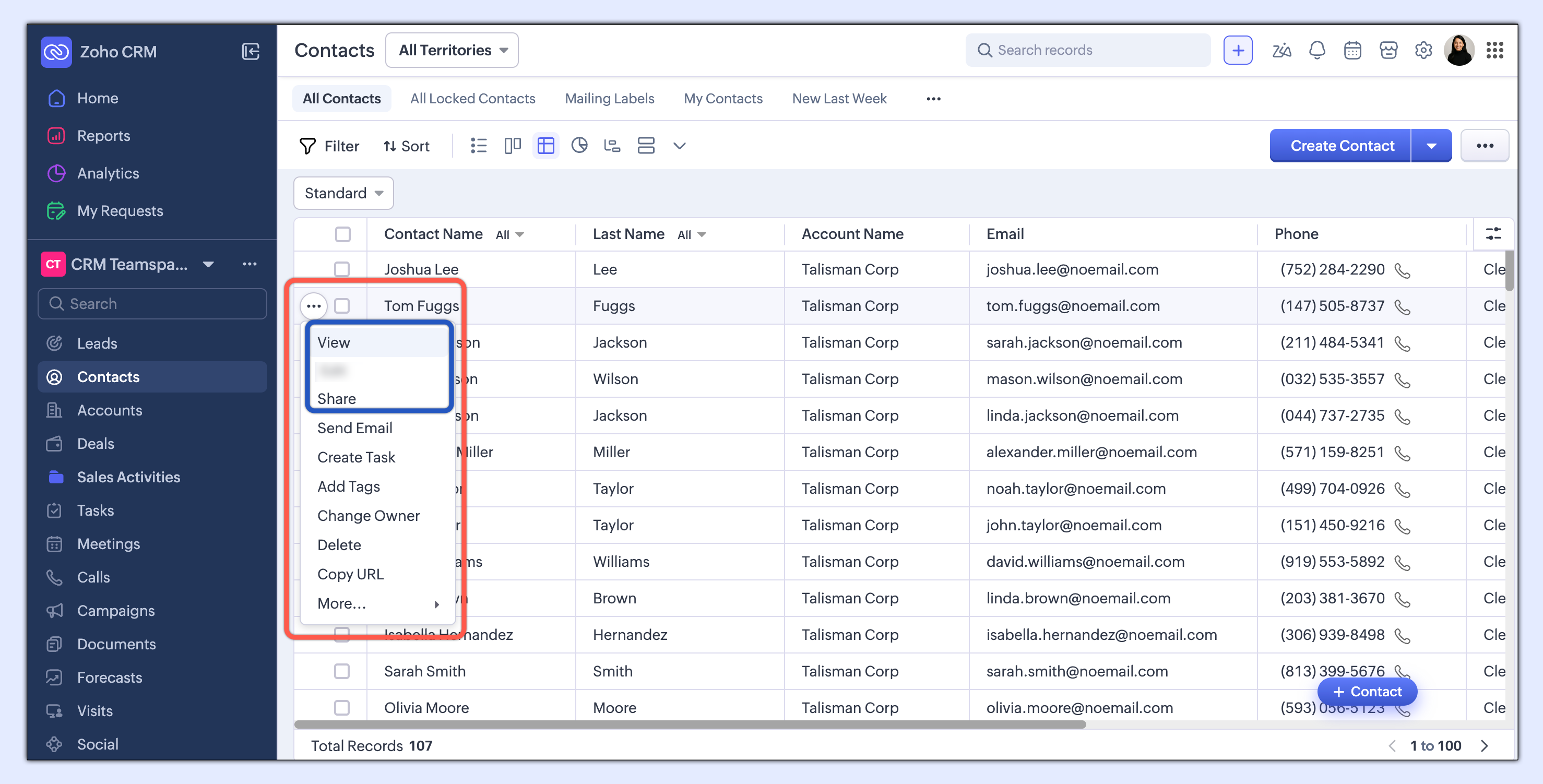
Poți efectua și alte acțiuni precum trimiterea de email-uri, crearea de task-uri, adăugarea de tag-uri, ștergerea și altele. Pentru a efectua acțiunile de mai sus, apasă simplu pe pictograma (...) mai multe care apare la trecerea cursorului peste o înregistrare, selectează și finalizează acțiunea.
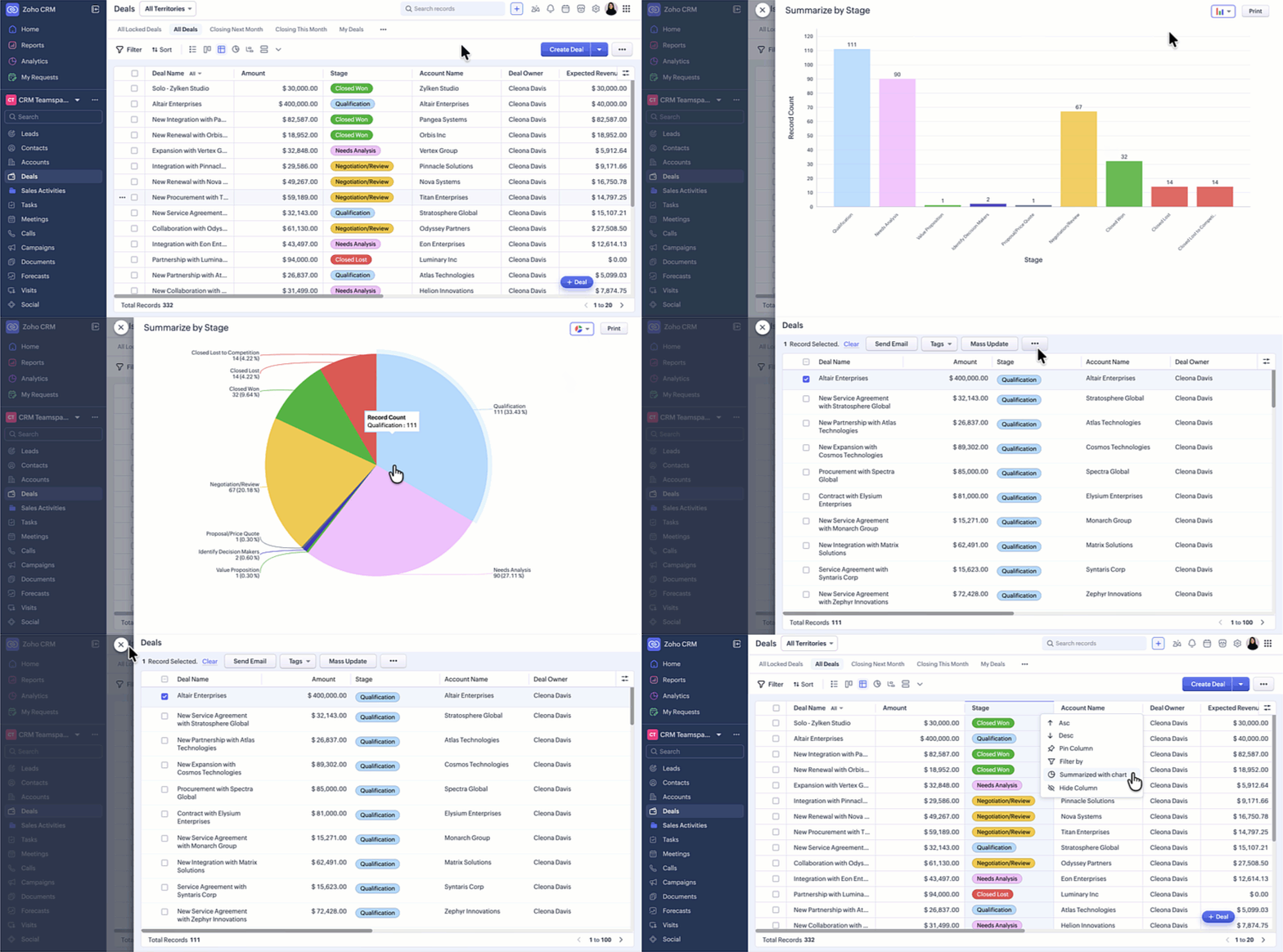
Rezumă datele înregistrărilor cu grafice
Poți converti datele de tip picklist în vizualizări grafice pentru a identifica tipare și a lua decizii bazate pe date. Apasă pe grafic pentru a vedea numărul de înregistrări asociate și a efectua acțiuni asupra lor.
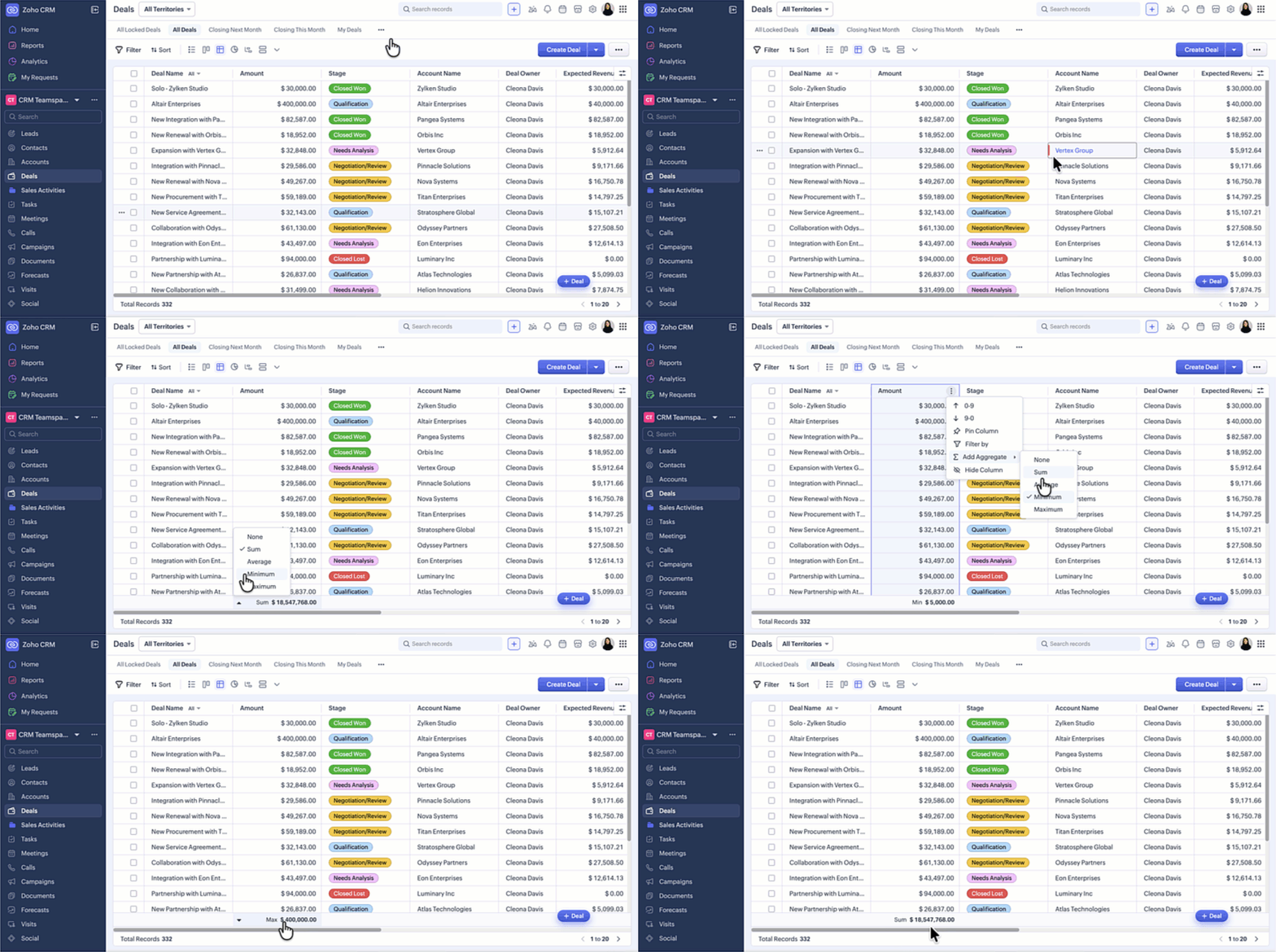
Generează date agregate din coloane
Selectează câmpuri numerice pentru a calcula totaluri și medii direct în grilă folosind opțiunea Adaugă agregare. Poți vizualiza suma sau valoarea totală a coloanei selectate, valoarea medie din datele coloanei selectate, valoarea minimă din coloană și valoarea maximă din coloană. Această valoare va fi afișată în partea de jos a coloanei selectate.
Pentru a genera date agregate, apasă pe pictograma mai multe de lângă numele coloanei, selectează Adaugă agregare și alege opțiunea necesară sau apasă săgeata în sus din partea de jos a coloanei și alege opțiunile necesare.
Notă:
- Câmpuri suportate: Număr, Zecimal, Procentaj, Monedă și Număr întreg lung.
- Câmpuri nesuportate: Telefon și Număr automat.
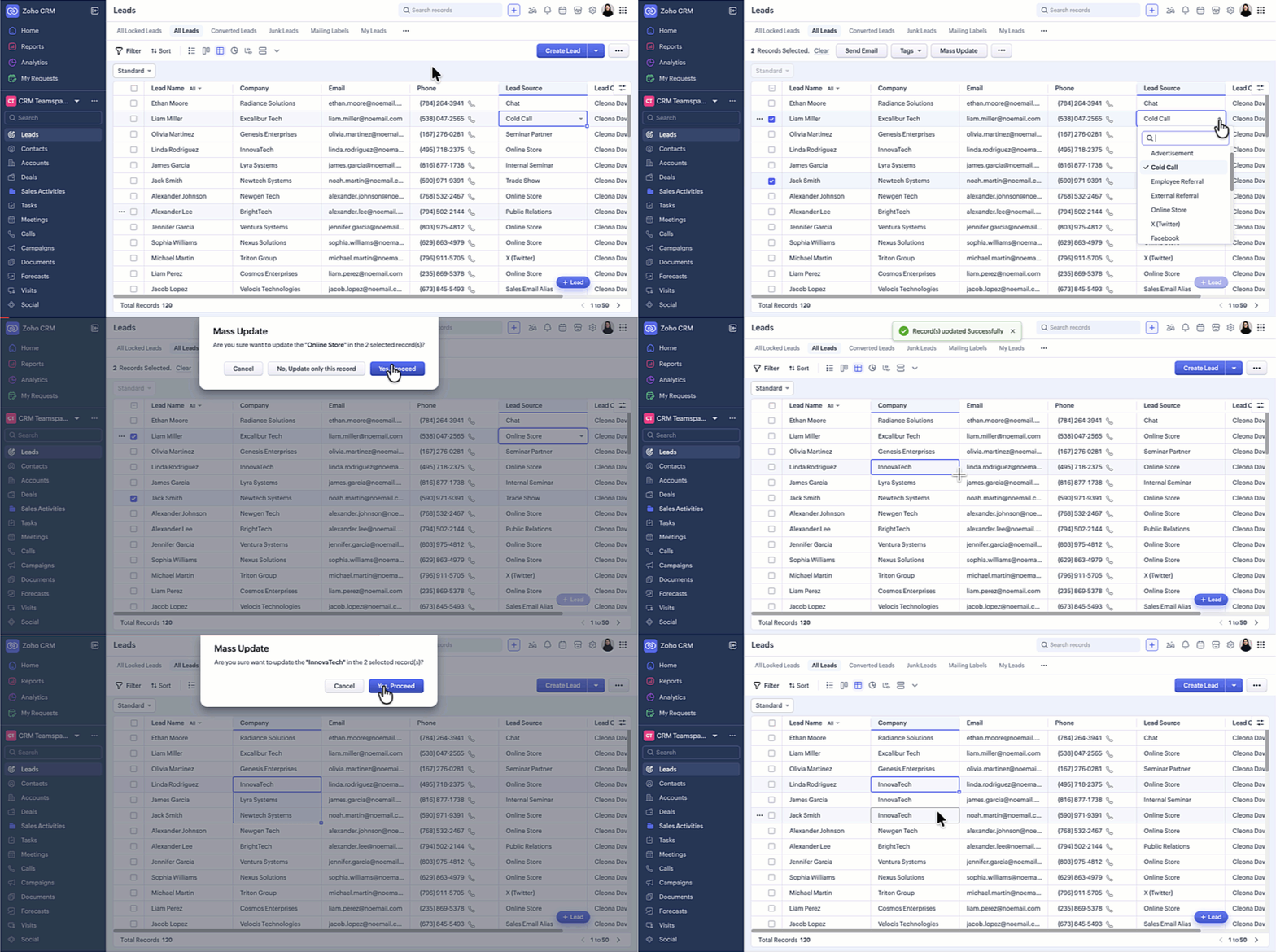
Efectuează actualizări în masă
Poți actualiza mai multe înregistrări simultan direct din grilă. Există două modalități de a face acest lucru.
- Fie selectezi o celulă și apoi o tragi în jos peste casetele care trebuie actualizate, iar datele din toate casetele selectate vor fi actualizate cu valoarea din prima celulă selectată, fie
- Selectezi mai multe înregistrări individual, introduci noua valoare în oricare înregistrare, iar noua valoare va fi actualizată pentru toate înregistrările selectate.
Revizuiește și aprobă înregistrări
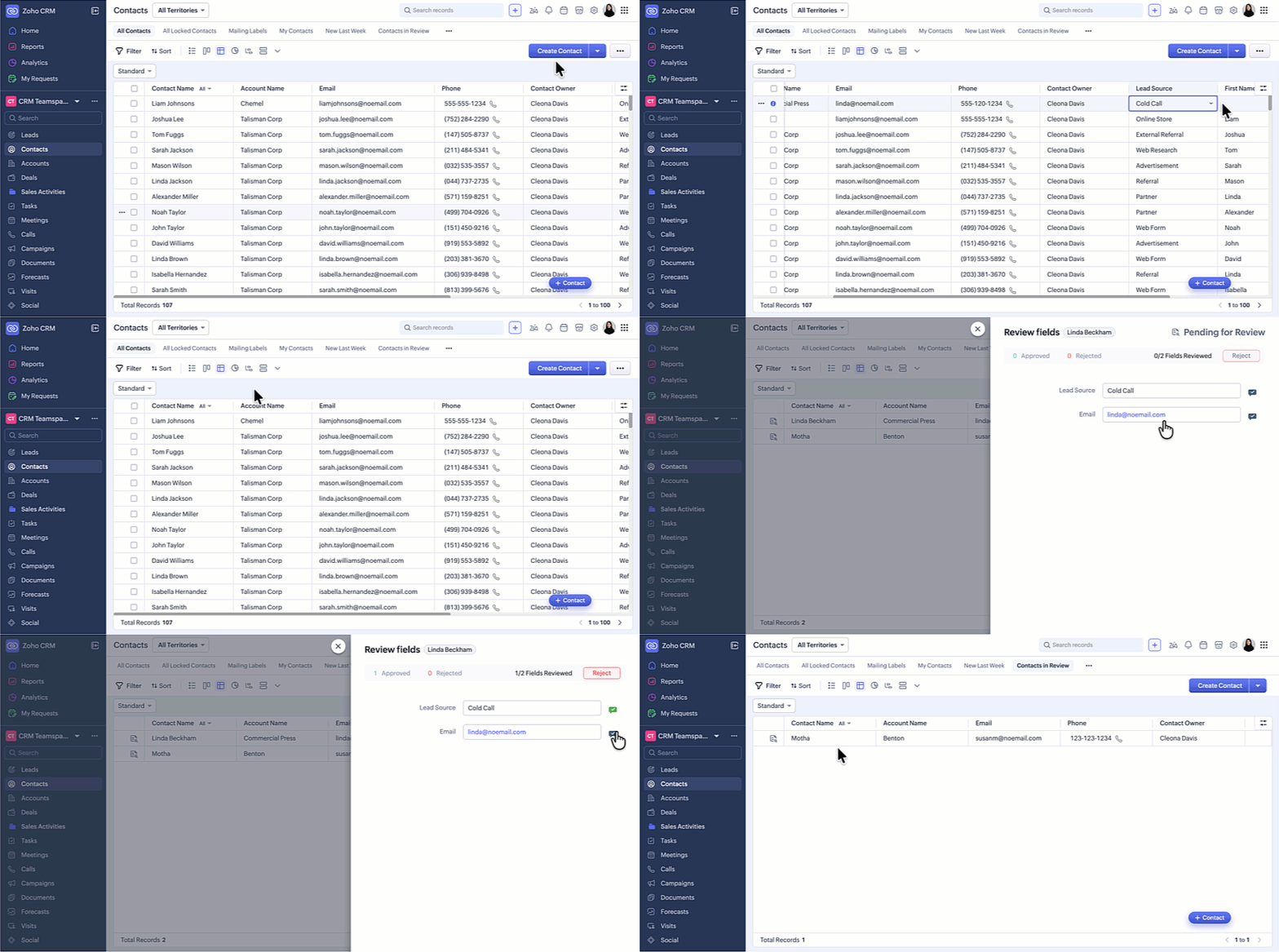
Poți aproba sau respinge înregistrări direct din grilă, eficientizând procesele de aprobare și revizuire fără a schimba ecranele. Poți revizui înregistrările din grilă în loc să navighezi la Sarcinile mele sau la pagina de detalii a înregistrării, așa cum este prezentat mai jos.
Pentru a revizui înregistrări, navighează mai întâi la modulul corect, apoi apasă pe pictograma de revizuire asociată fiecărei înregistrări. Dacă alegi să aprobi înregistrarea, introdu comentarii dacă este necesar și apasă Aprobă, sau dacă alegi să respingi înregistrările, introdu comentarii dacă este necesar, selectează motivul respingerii și apasă Respinge.
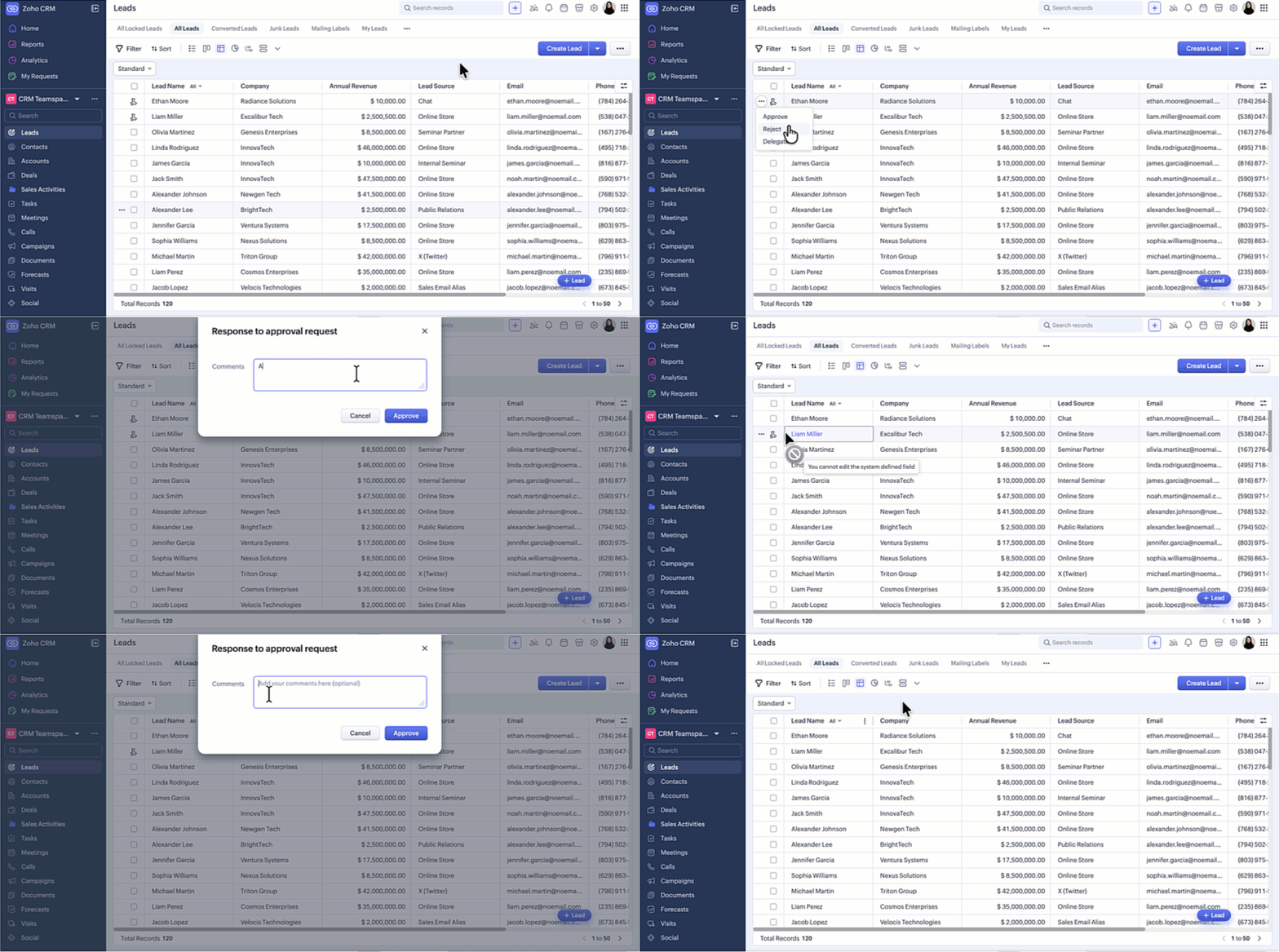
În mod similar, poți aproba înregistrări direct din vizualizarea tip grilă, așa cum este prezentat în GIF-ul de mai jos. Pentru a aproba înregistrări, navighează la înregistrarea care așteaptă aprobare (această înregistrare va avea pictograma de aprobare asociată, așa cum este prezentat în GIF-ul de mai jos). Apasă mai multe (...) și alege să aprobi, să respingi sau să delegi. Dacă alegi să aprobi înregistrarea, introdu comentarii dacă este necesar și apasă Aprobă, sau dacă alegi să respingi înregistrările, introdu comentarii dacă este necesar și apasă Respinge, iar dacă alegi să delegi, selectează utilizatorul căruia dorești să îi transferi înregistrarea și apasă Delegă.
Limitări
- Modul wrap nu este suportat.
- Configurarea script-urilor client nu este suportată.
- Utilizatorii cu layout-uri multiple trebuie să selecteze înregistrările pagină cu pagină.
- Crearea înregistrărilor pe rând nu este suportată pentru layout-urile integrate cu modulul de campanii.
- Conversia valutară din INR în USD nu funcționează conform așteptărilor. Va fi remediată în curând.
- Vizualizarea tip grilă nu este disponibilă pentru:
- Modulele Tasks, Meetings și Calls.
- Modulele Finance și alte module integrate.
- Modulele Services și Appointments.
Articole Similare
Partener Certificat Zoho
Ai nevoie de ajutor cu Zoho CRM?
Echipa noastra te poate ajuta cu implementarea, personalizarea si suportul Zoho CRM. Peste 200 de proiecte finalizate din 2011.
Contacteaza-ne