

Zoho SalesInbox: Clientul tău de email axat pe vânzări
Ultima actualizare: 4 aprilie 2026 · Tradus si verificat de Svennis, Zoho Premium Partner
Capturile de ecran din acest articol sunt in limba engleza. Interfata Zoho CRM poate varia in functie de versiune si limba setata.
Funcționalități și beneficii cheie
Categorizarea emailurilor pe baza modulelor CRM:
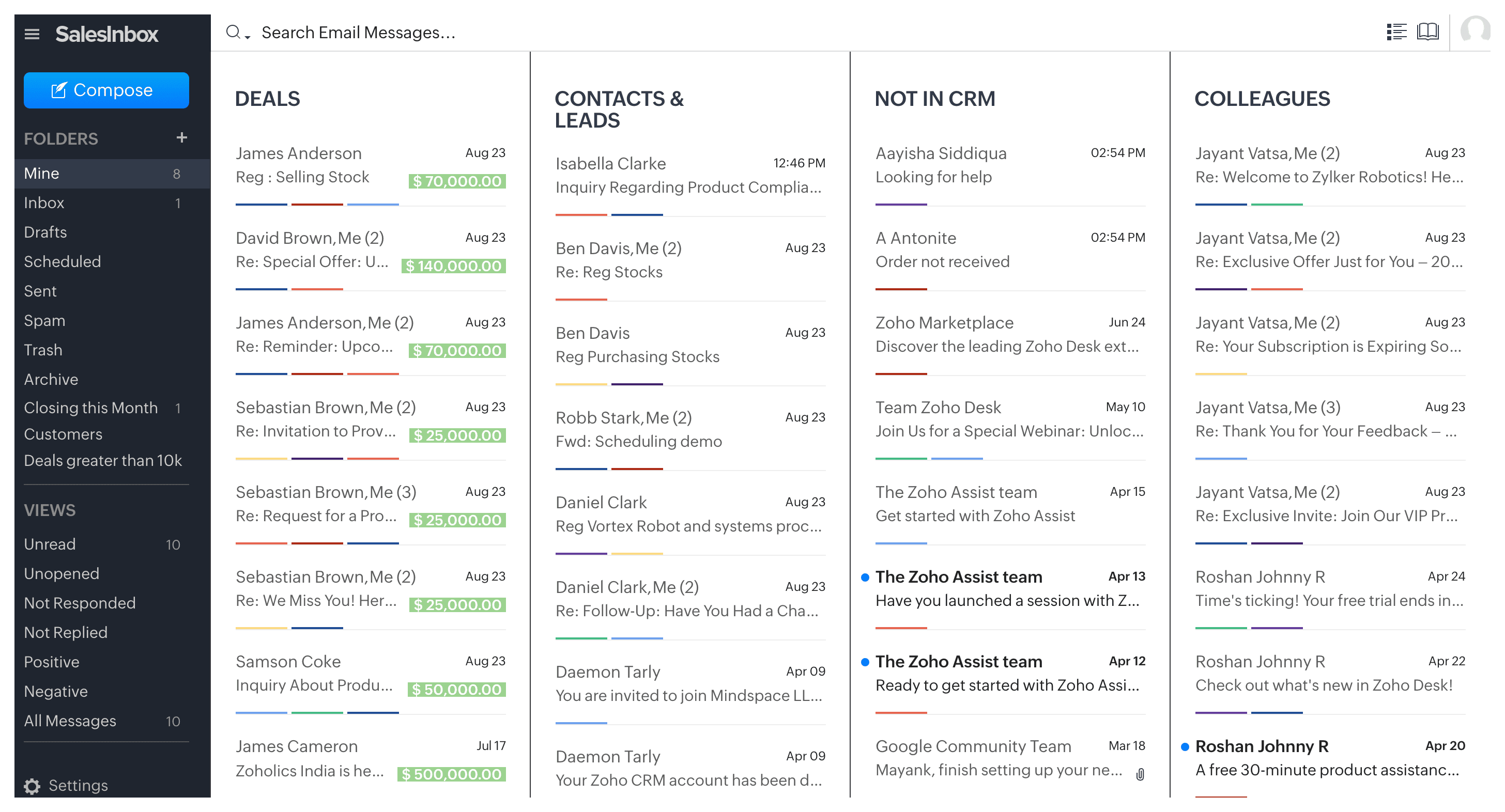
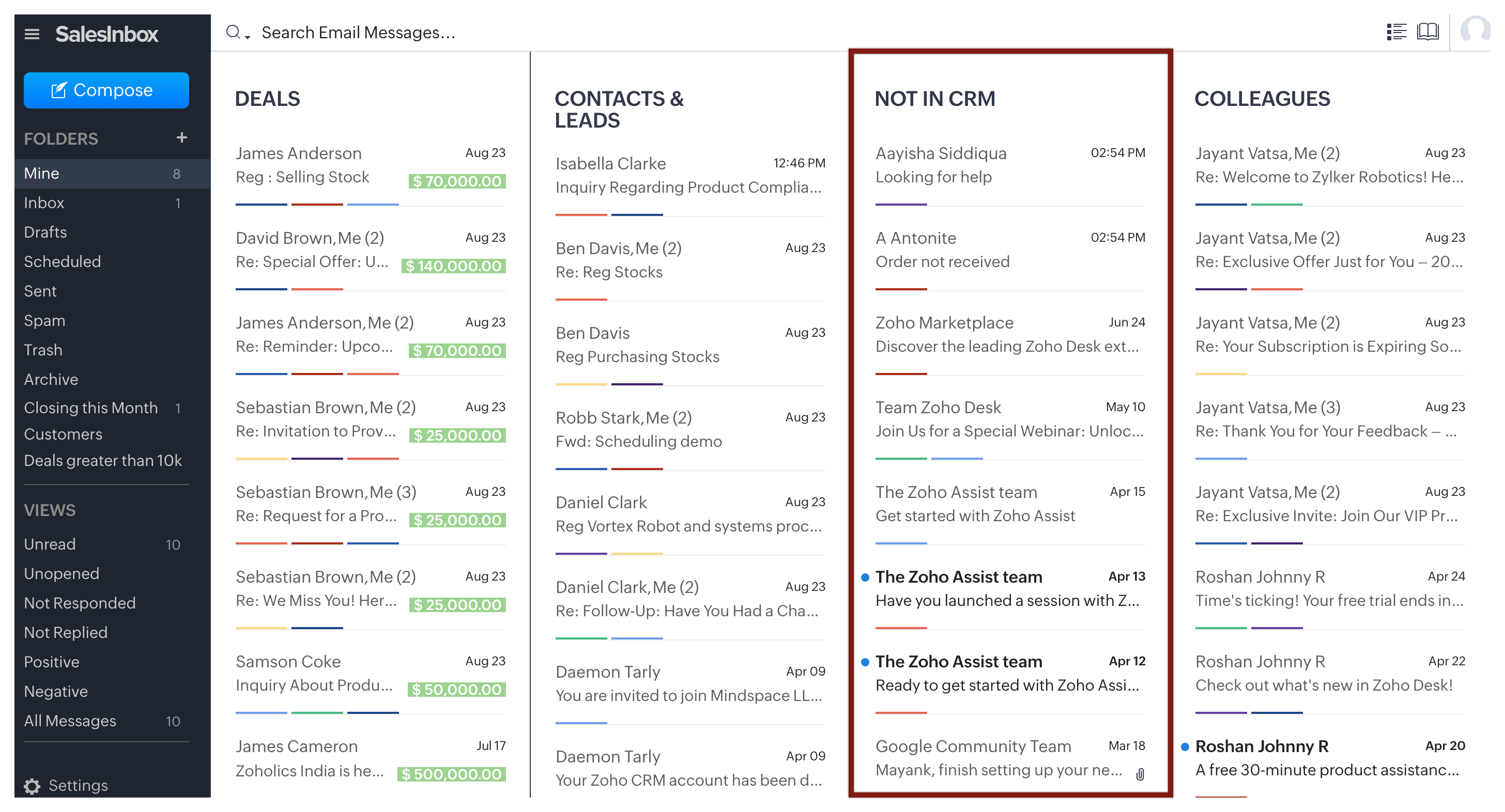
- Organizare eficientă a emailurilor: SalesInbox categorizează automat emailurile tale în module CRM specifice, cum ar fi Oferte, Contacte & Prospecți, Nu este în CRM și Colegi. Această categorizare îți permite să accesezi rapid emailurile relevante și să te concentrezi pe comunicările care stimulează vânzările.
Filtrarea emailurilor pe baza entităților:
- Criterii dinamice pentru entități: SalesInbox oferă capacitatea unică de a configura filtre bazate pe criterii specifice ale entităților din CRM-ul tău, depășind opțiunile de filtrare de bază ale clienților de email tradiționali. În timp ce clienții de email obișnuiți permit filtrarea doar pe baza criteriilor legate de email, cum ar fi expeditorul, destinatarul sau subiectul, SalesInbox le permite utilizatorilor să includă atât criterii legate de email, cât și criterii ale entităților CRM în filtrele lor. Această abordare dublă permite o categorizare mai precisă a emailurilor în contextul vânzărilor.
De exemplu, în SalesInbox, poți categoriza automat emailurile sub Oferte dacă valoarea achiziției depășește un anumit prag, cum ar fi 1.000 $. Această capacitate asigură că oportunitățile cu potențial ridicat sunt semnalate și gestionate imediat, sporind eficiența și eficacitatea procesului tău de vânzări.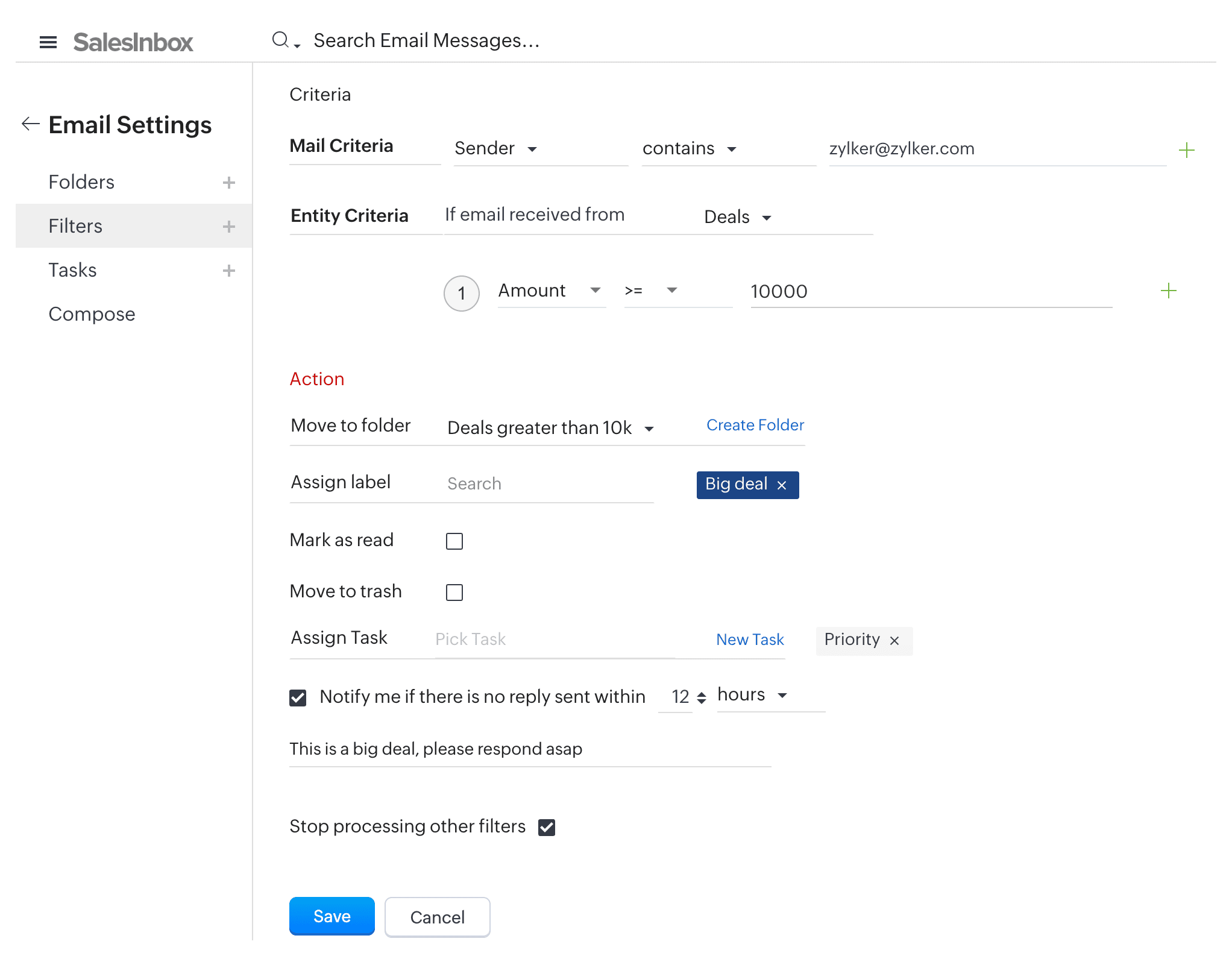
Vizualizări implicite bazate pe starea emailurilor:
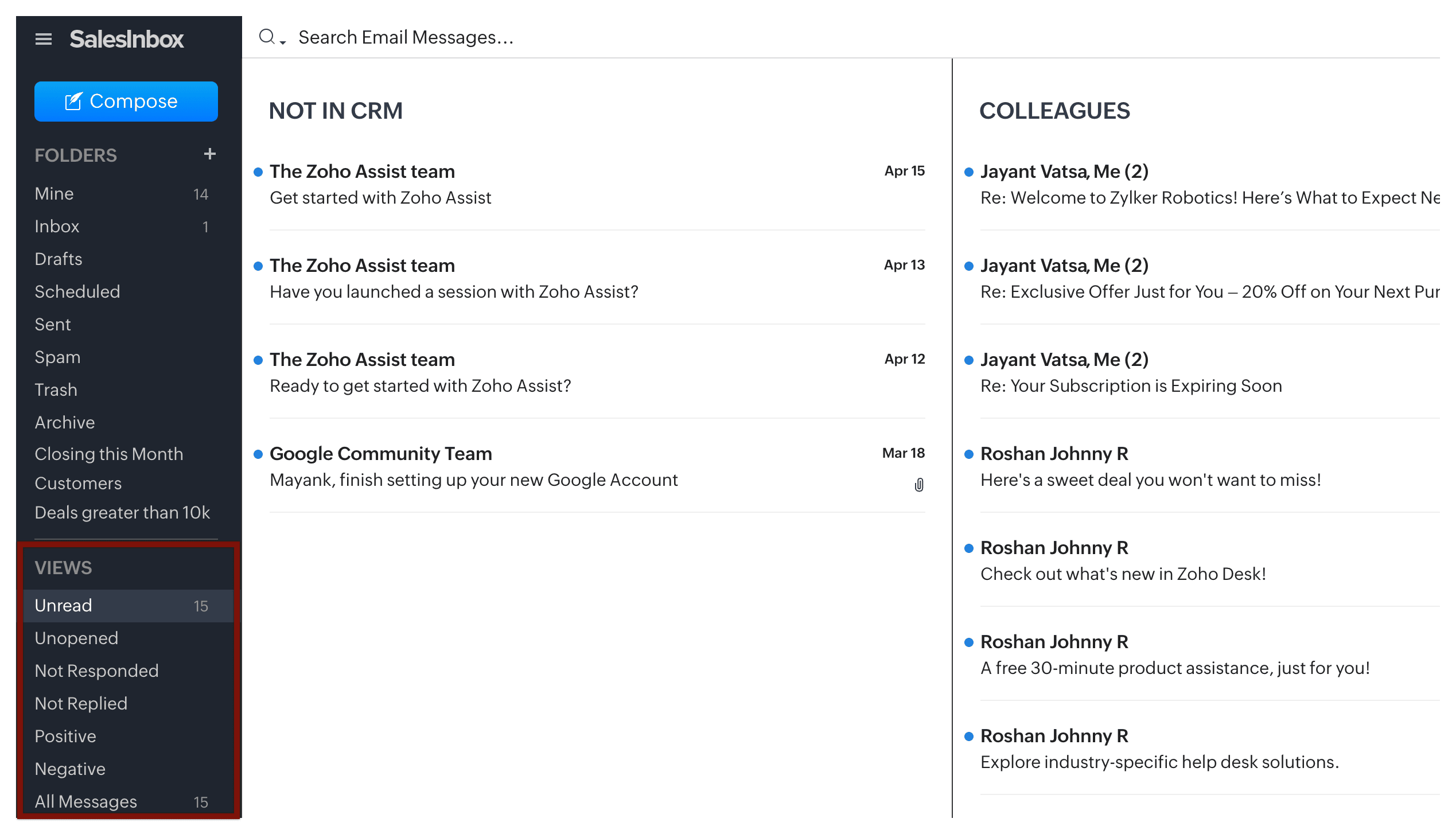
- Gestionare eficientă a emailurilor: Vizualizările implicite din SalesInbox sunt organizate pe baza stării emailurilor, cum ar fi Necitite, Nedeschise, Fără răspuns, Fără reacție și Toate mesajele. Spre deosebire de majoritatea clienților de email, oferim vizualizări bazate pe sentimentele emailurilor, cum ar fi Pozitive și Negative, oferind informații despre dacă rezoluția ta este suficientă și ce clienți să prioritizezi în funcție de sentimentele din emailuri. Această configurare te ajută să rămâi la curent cu comunicările importante și să-ți gestionezi mai eficient inbox-ul.
Filtre personalizate bazate pe câmpurile și datele CRM:
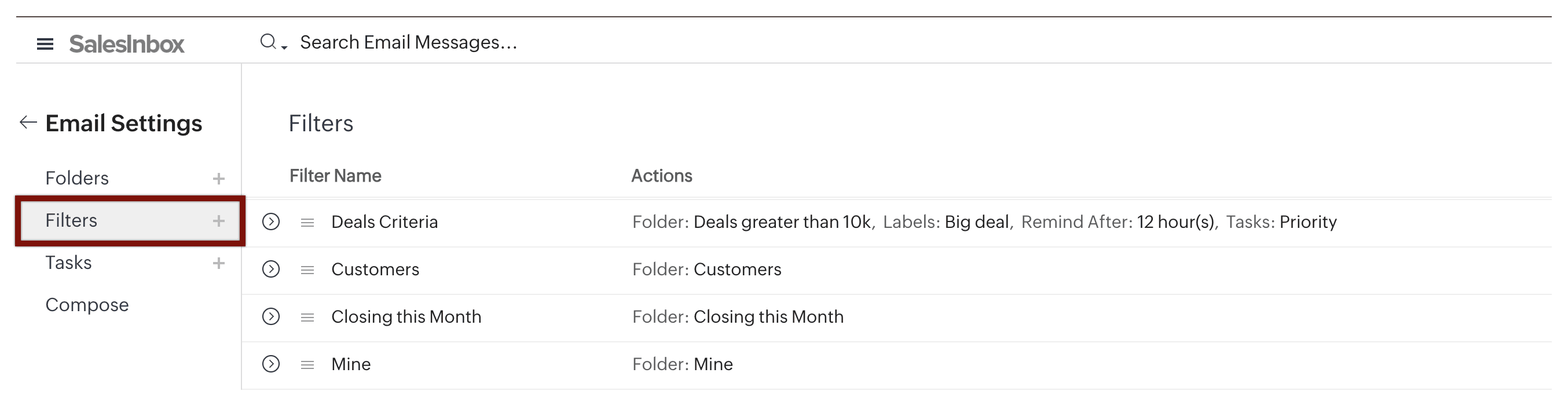
- Filtre de email personalizate: SalesInbox îți permite să imporți filtre existente sau să creezi unele noi bazate pe câmpurile și datele CRM. Această funcționalitate îți oferă flexibilitatea de a adapta organizarea emailurilor pentru a se potrivi proceselor tale specifice de vânzări.
Gestionarea integrată a înregistrărilor CRM:
- Integrare perfectă cu CRM: Poți crea și actualiza înregistrări CRM direct din inbox-ul tău. Fie că adaugi un nou prospect, actualizezi un contact sau creezi o nouă ofertă, SalesInbox asigură că toate datele tale CRM sunt actualizate fără a fi nevoie să părăsești clientul de email.
Foldere și etichete personalizabile:
- Stocare organizată a emailurilor: SalesInbox îți permite să creezi foldere și etichete noi, permițând un sistem de gestionare a emailurilor mai personalizat și mai organizat. Această funcționalitate te ajută să categorizezi și să regăsești cu ușurință emailurile importante.
Acțiuni complete ale clientului de email:
- Funcționalitate completă de client de email: SalesInbox oferă toate acțiunile esențiale ale unui client de email tradițional, inclusiv aplicarea de etichete, mutarea emailurilor în foldere, marcarea emailurilor ca necitite, marcarea ca spam și ștergerea emailurilor. Astfel, ai toate instrumentele necesare pentru a-ți gestiona eficient emailurile.
Urmărire automată a răspunsurilor:
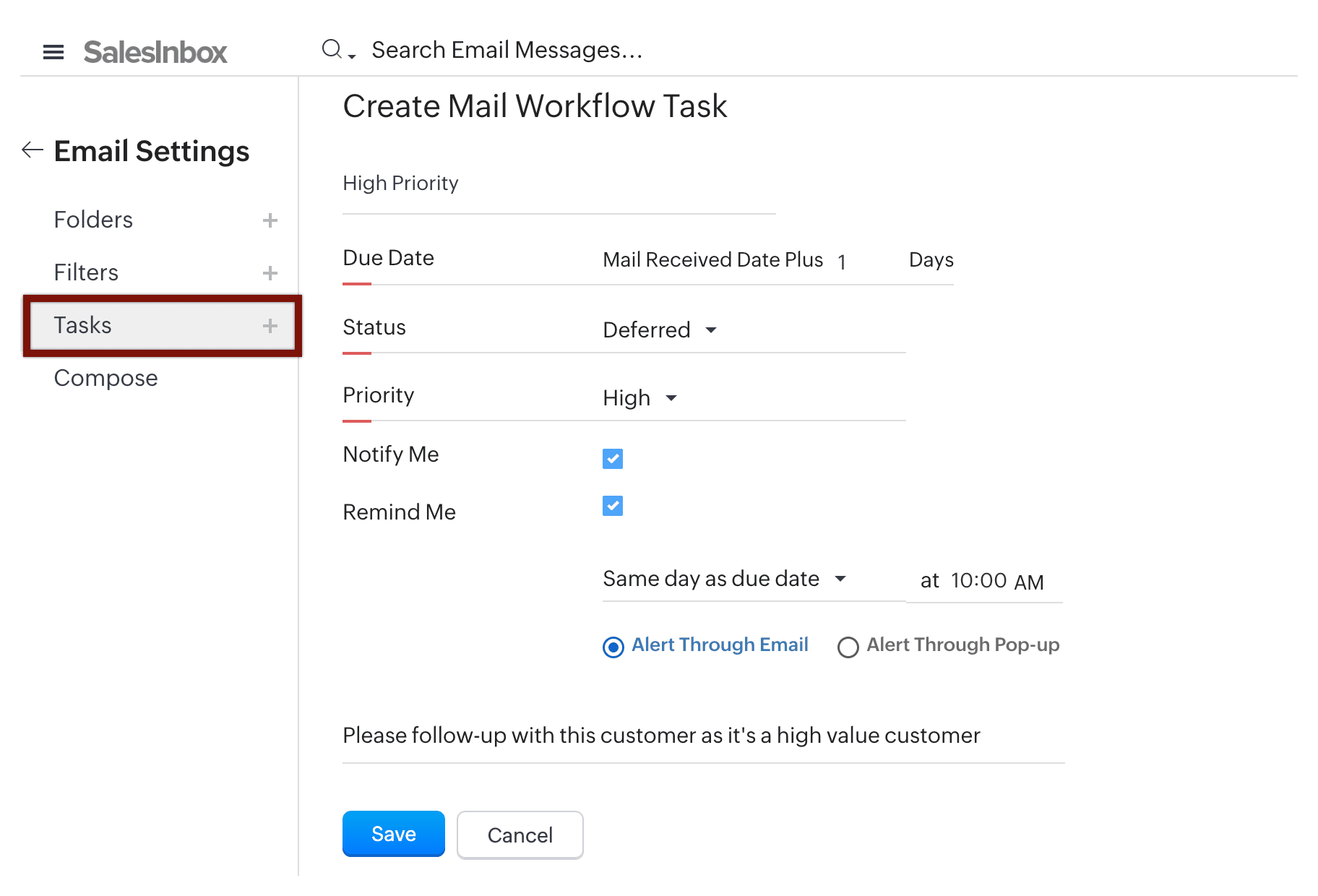
- Automatizarea sarcinilor din fluxul de lucru cu emailuri: Poți configura sarcini automate pentru emailurile primite pe baza datelor scadente, cum ar fi trimiterea de notificări, memento-uri și mesaje.
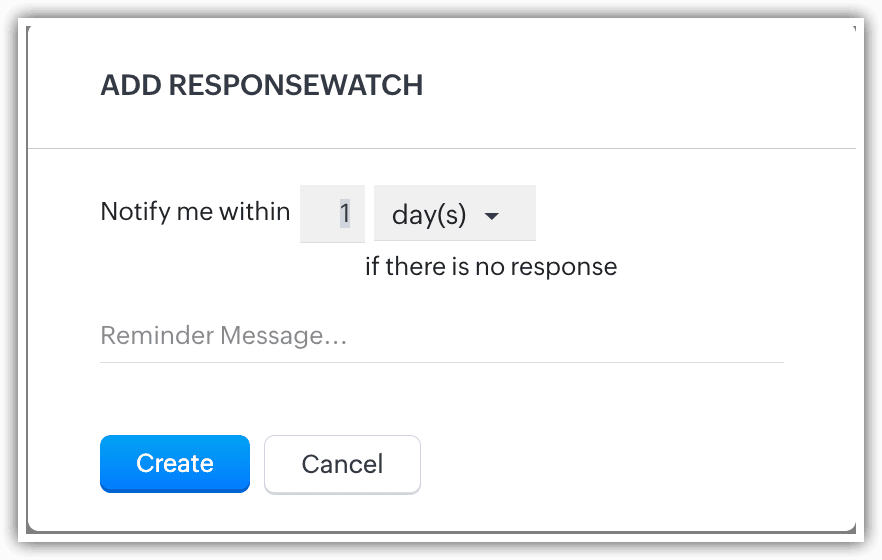
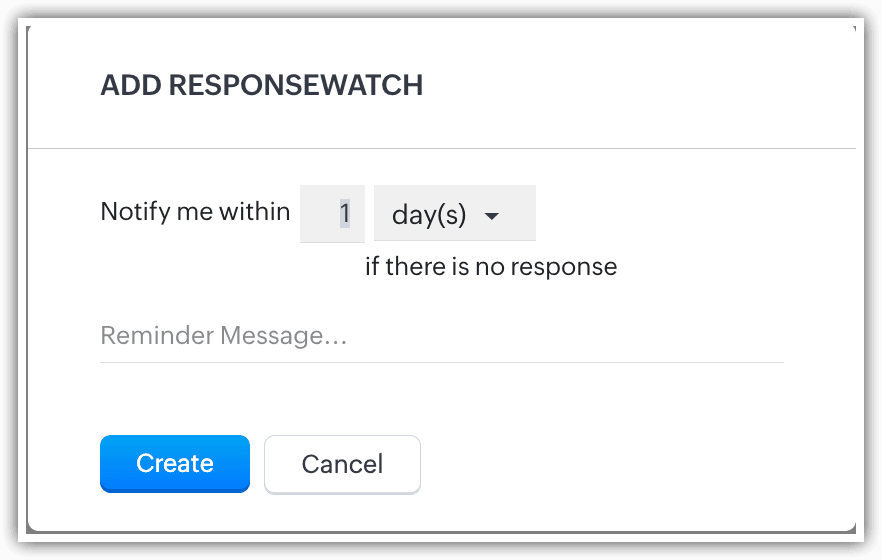
- ResponseWatch pentru urmărire: Cu funcționalitatea ResponseWatch, poți configura notificări automate care te alertează, imediat după trimiterea unui email, dacă un destinatar nu a răspuns într-un interval de timp specificat. Astfel, nu vei rata niciodată o urmărire importantă, ajutând la menținerea procesului de vânzări pe drumul cel bun.
Aceste funcționalități și beneficii cheie oferă o prezentare generală completă a modului în care Zoho SalesInbox îmbunătățește gestionarea emailurilor prin integrarea perfectă cu Zoho CRM, simplificând fluxul de lucru și asigurând că rămâi concentrat pe ceea ce contează cel mai mult — încheierea contractelor și menținerea unor relații solide cu clienții.
Permisiuni și disponibilitate
SalesInbox este disponibil utilizatorilor cu ediția Enterprise sau superioară a Zoho CRM.
Configurarea SalesInbox
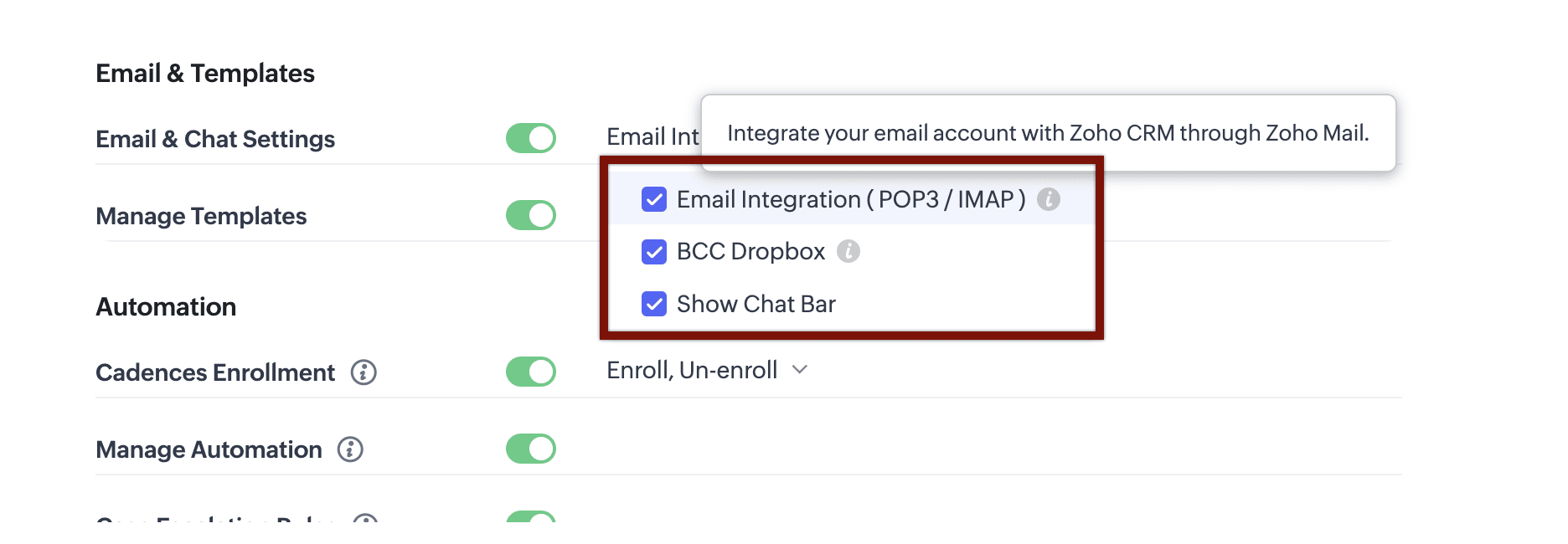
Orice utilizator, indiferent de tipul de profil, poate configura SalesInbox. Dacă Integrarea emailului este activată în Configurare > Control securitate > Profiluri > Tipuri de profil (Admin, Standard, Personalizat) > Setări Email & Chat, utilizatorii pot configura emailul lor (Gmail, Zoho Mail, Yahoo, Outlook) cu IMAP/POP3. Odată ce configurarea emailului este completă, SalesInbox va fi activat automat pentru utilizatori.
Vezi și >> Configurarea emailului pentru IMAP și POP3
Vezi și >> Configurarea emailului pentru IMAP și POP3
Accesarea SalesInbox
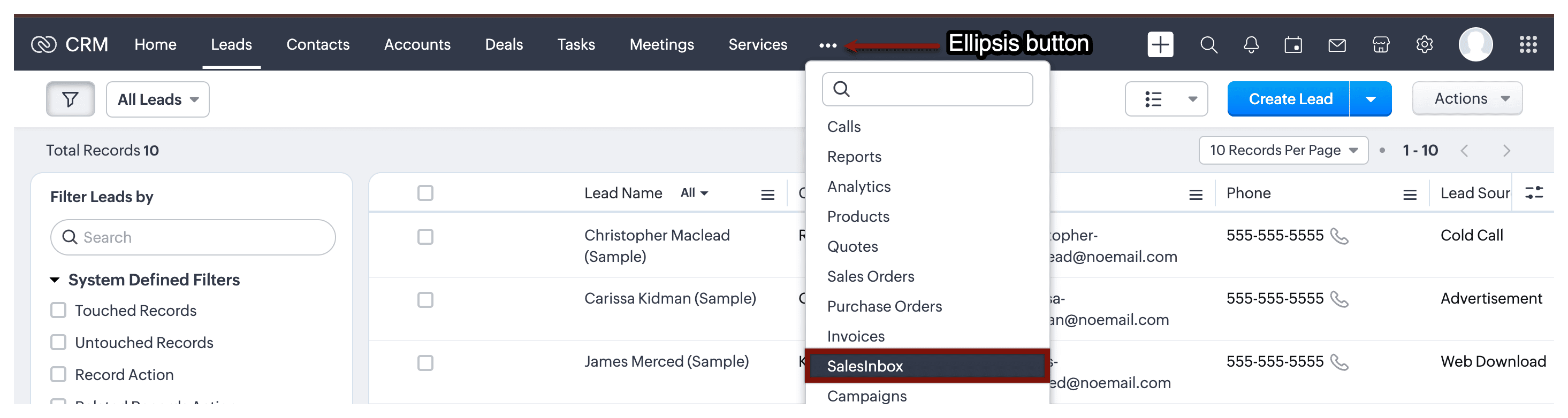
Odată activat, SalesInbox va apărea în secțiunea Module. Îl poți accesa făcând clic pe pictograma cu puncte de suspensie din bara de sus pentru a găsi SalesInbox în lista de module.
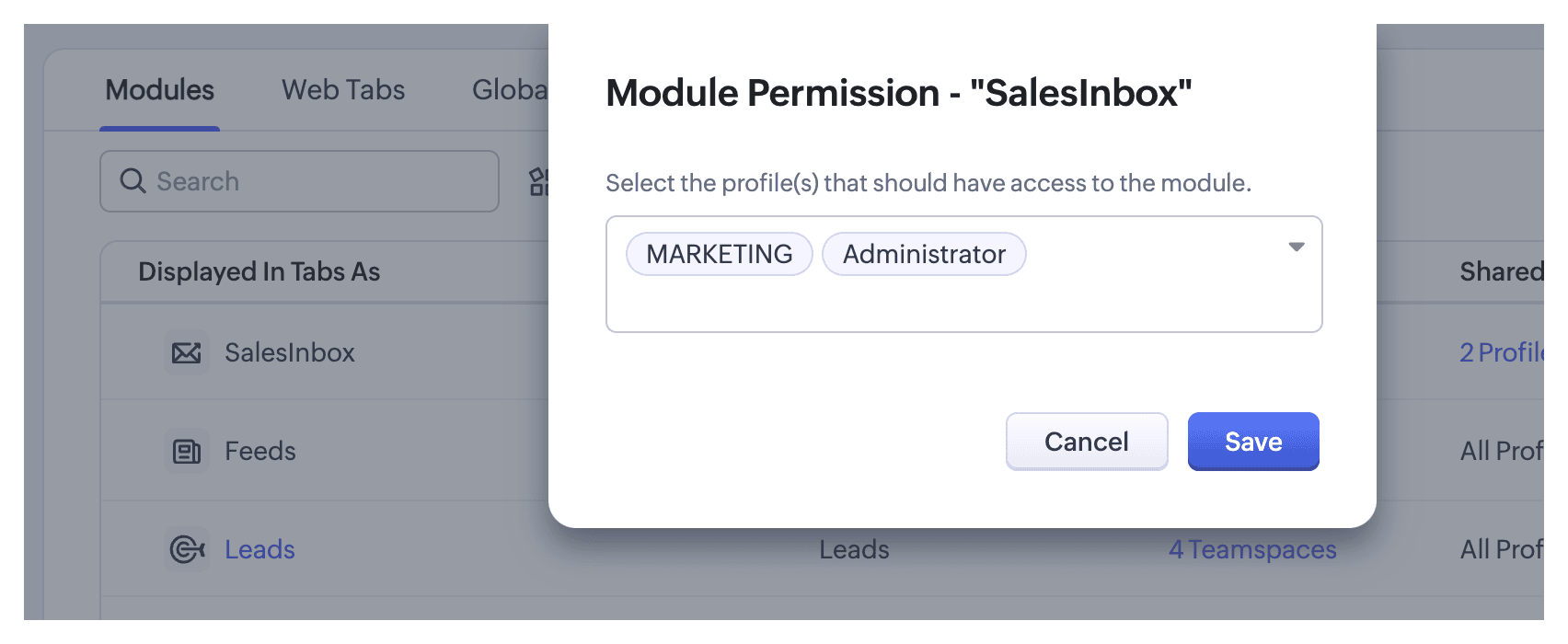
Implicit, toți utilizatorii au permisiunea de a vizualiza și accesa SalesInbox. Totuși, administratorii pot alege să acorde sau să restricționeze accesul la modulul SalesInbox pe baza tipurilor de profil și a cerințelor specifice.
Vizualizarea emailurilor în SalesInbox și opțiunile disponibile
Accesarea emailurilor prin SalesInbox
Odată ce contul tău de email este configurat în Zoho CRM (prin IMAP sau POP3), fila SalesInbox va apărea în contul tău CRM. Această filă oferă o vizualizare a emailurilor axată pe vânzări, facilitând gestionarea comunicărilor în contextul ofertelor în derulare.
Vizualizarea CRM
- Oferte: Emailurile de la contacte cu oferte deschise sunt grupate în această secțiune, împreună cu o vizualizare rapidă a valorii potențiale a ofertei.
- Contacte & Prospecți: Emailurile de la contacte și prospecți — principalele tale contacte de afaceri — sunt organizate aici, ajutându-te să identifici rapid și să răspunzi la comunicările importante.
- Colegi: Comunicările interne de la colegi cu același nume de domeniu sunt grupate în această categorie. De exemplu, pentru contul patricia@zylker.com, emailurile trimise de la adrese din domeniul „zylker.com" vor intra sub Colegi.
Notă: Emailurile de la colegi nu vor fi listate sub fluxul Colegi în următorul caz: - Când domeniul privat al adresei de email primite nu este același cu cel al adresei tale de email. În acel caz, emailurile vor apărea în fluxul NU ESTE ÎN CRM. Poți converti acel expeditor într-un coleg trăgând și plasând emailul în fluxul Colegi. De atunci, emailurile de la acel domeniu în cauză vor fi afișate sub Colegi.
- Nu este în CRM: Emailurile care nu intră sub Oferte, Contacte, Prospecți și Colegi se încadrează în această categorie. În plus, emailurile din modulele personalizate intră și ele în această categorie.
Foldere și etichete
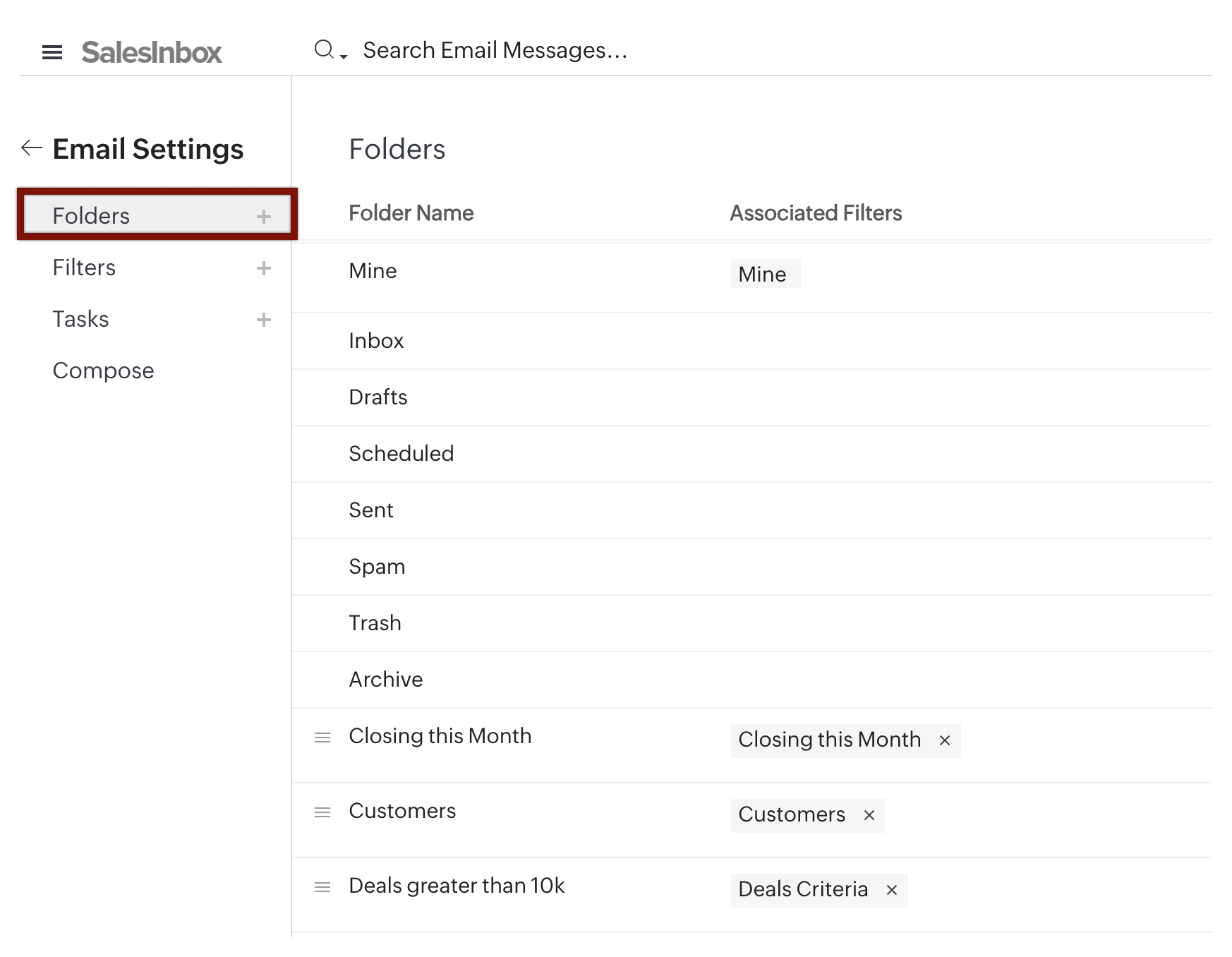
- Foldere implicite: SalesInbox vine cu foldere predefinite cum ar fi Inbox, Ciorne și Trimise, precum și foldere predefinite bazate pe CRM, cum ar fi:
- Al meu: Este folderul de bază care include toate emailurile trimise la adresa ta de email configurată și reprezintă, practic, pagina principală pentru SalesInbox.
- Clienți: Acest folder afișează emailurile de la contacte cu care toate ofertele sunt „Câștigate și închise".
- Se închide luna aceasta: Emailurile de la contacte cu care ofertele se închid în aceeași lună în care este primit emailul
Poți crea foldere și filtre noi din Setări email.
Vezi și: Gestionarea folderelor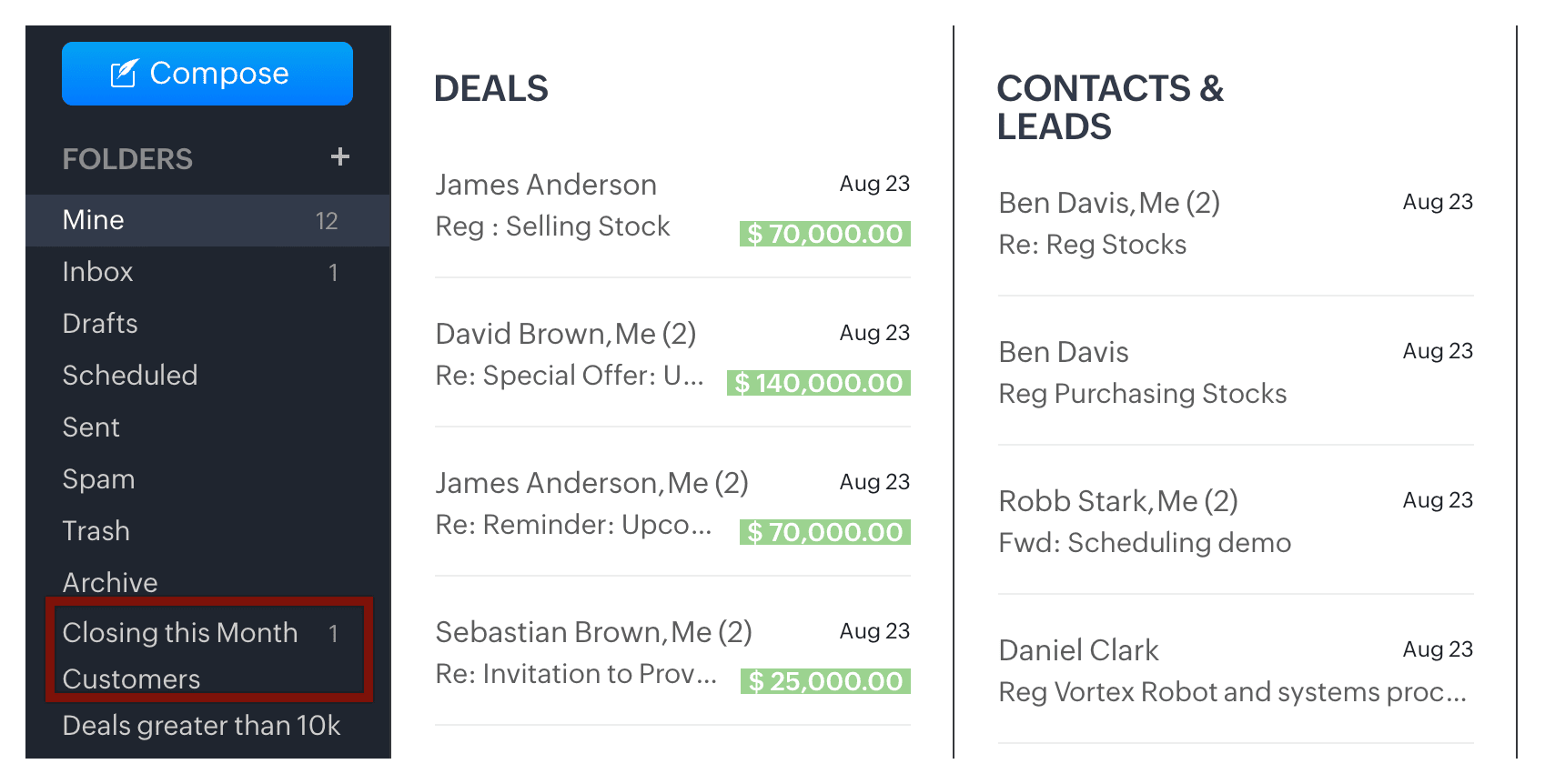
- Etichete personalizate: Poți crea etichete personalizate pentru a eticheta și organiza emailurile pe baza unor criterii specifice, cum ar fi etichetarea tuturor prospecților de la târguri cu o etichetă „Târg comercial".
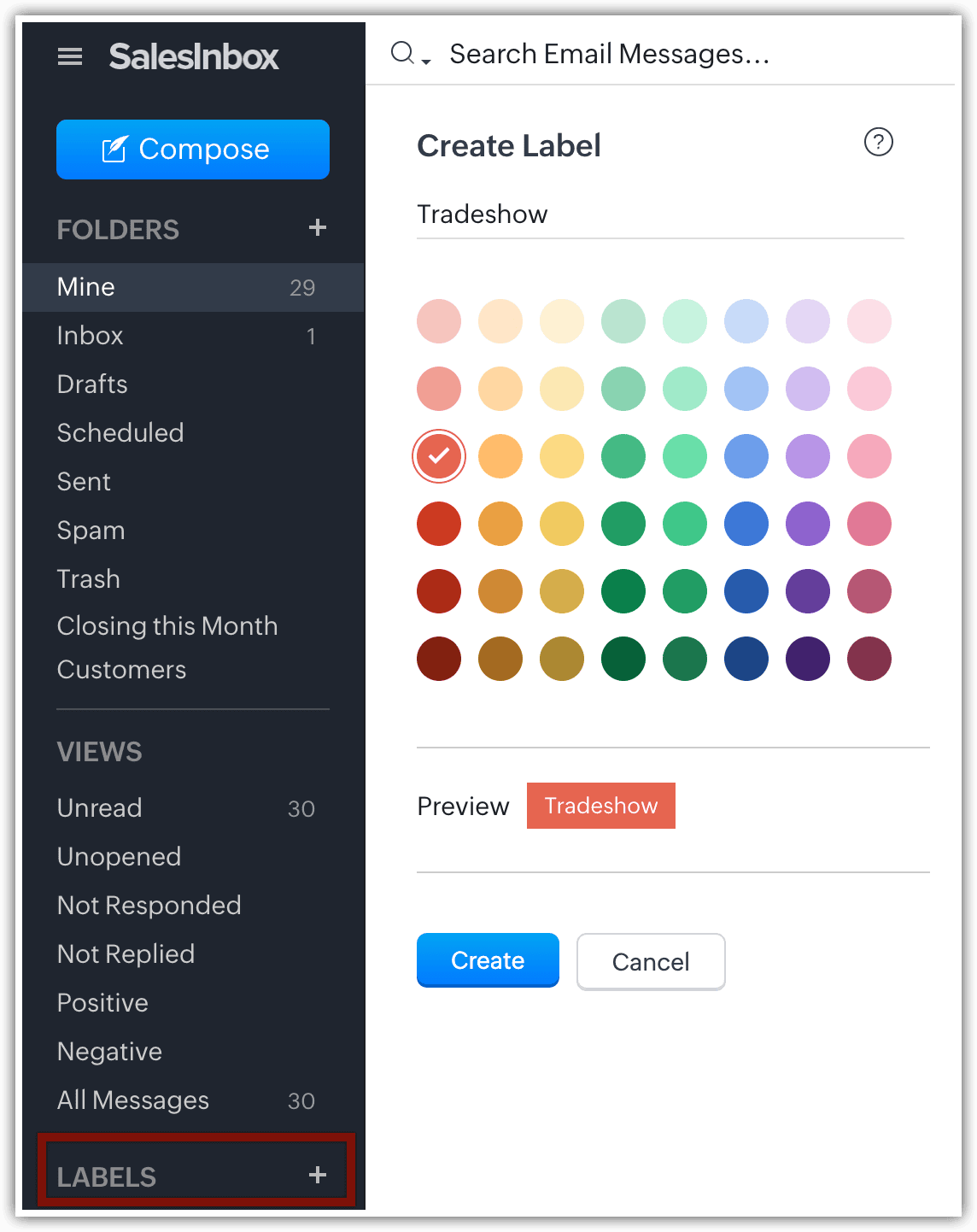

Notă: Poți crea până la 50 de foldere în SalesInbox; totuși, nu există o limită de foldere la import.
Vizualizări emailuri
Secțiunea Vizualizări emailuri din Zoho SalesInbox afișează emailurile pe baza statisticilor despre emailuri. Folosirea acestei secțiuni te va ajuta să urmărești emailurile către și de la clienți.
Vezi și >> Vizualizări emailuri
- Vizualizare coloană unică
 : Această vizualizare îți permite să vezi toate emailurile într-o singură listă, cu opțiuni de filtrare după Prospecți, Contacte, Oferte, Colegi sau Nu este în CRM. Poți efectua și diverse acțiuni direct din această vizualizare, cum ar fi marcarea emailurilor ca citite, aplicarea de etichete sau arhivarea lor.
Fă clic pe pictograma Vizualizare coloană unică din colțul din dreapta sus al paginii principale SalesInbox pentru a activa această vizualizare.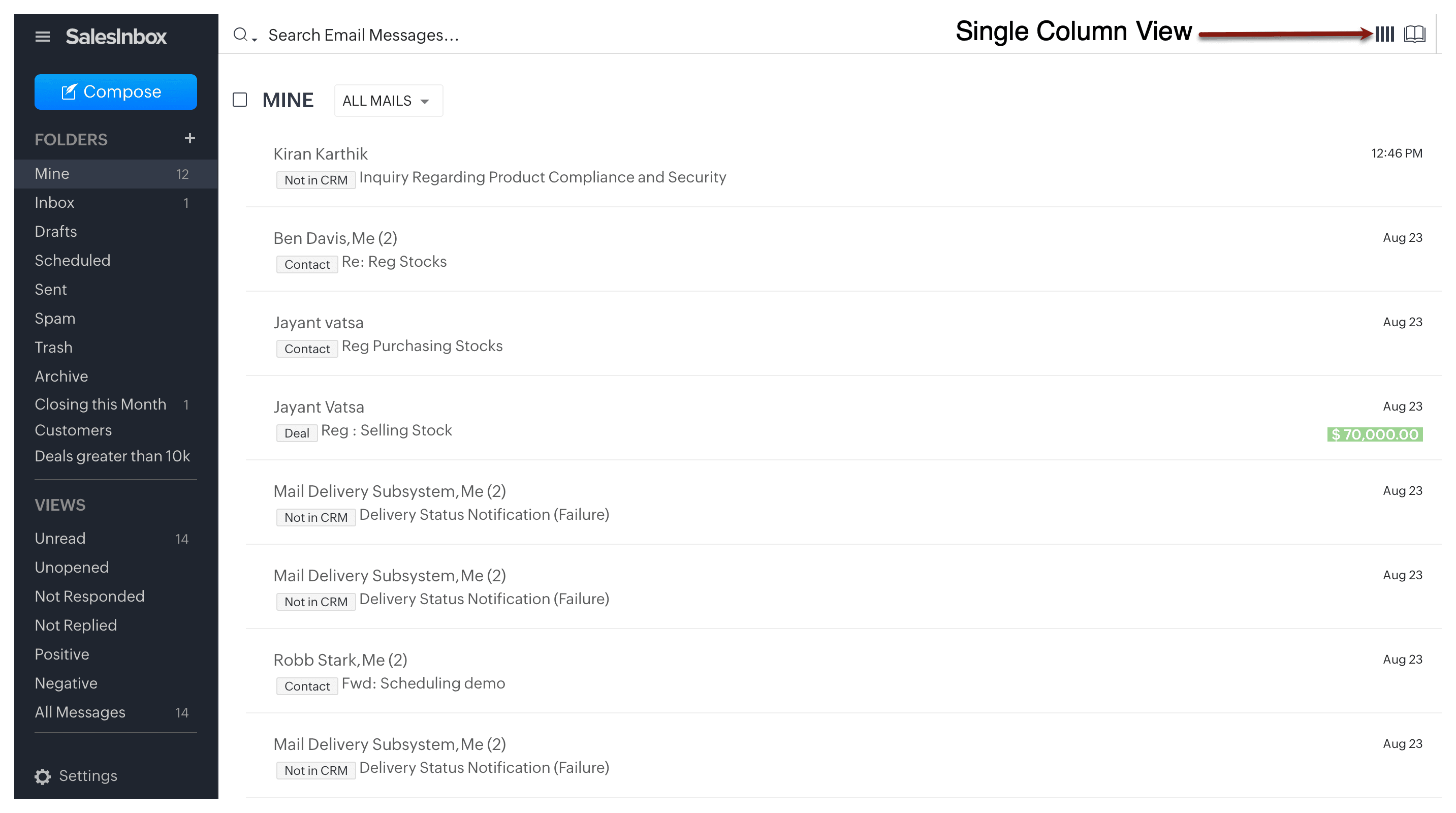
- Acțiuni care pot fi efectuate din vizualizarea cu coloană unică:
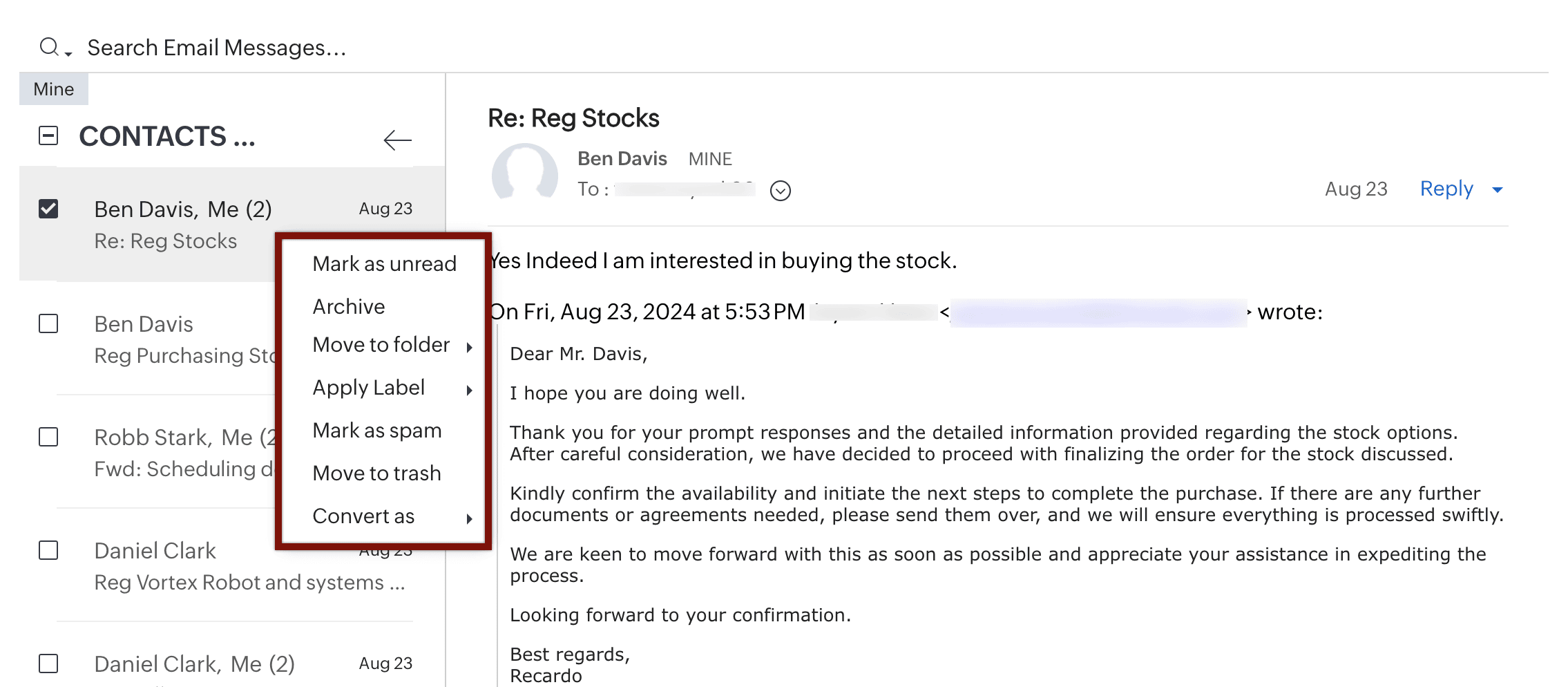
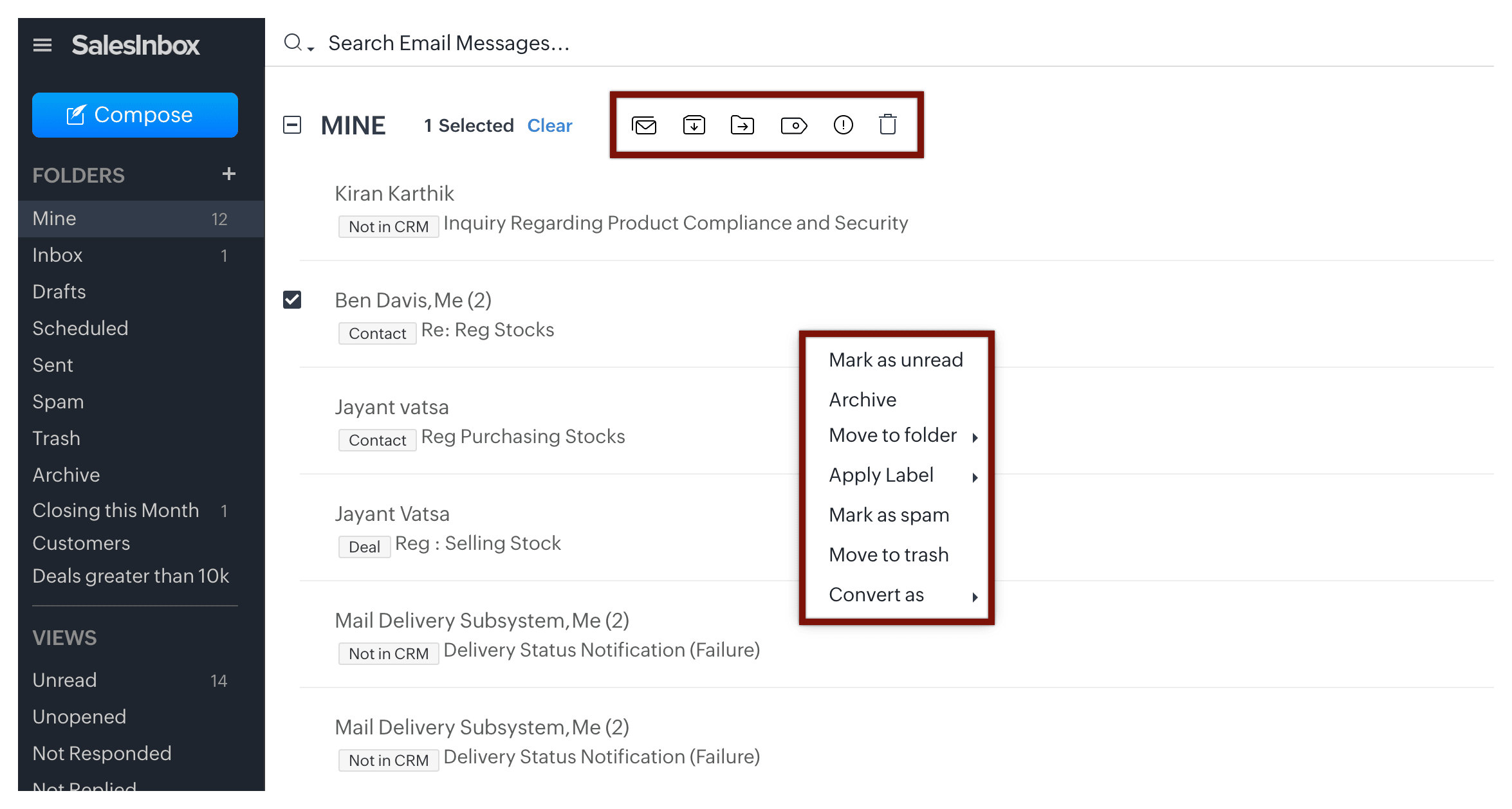
Emailurile necesită mai multe acțiuni decât simpla citire și răspuns. Este posibil să fie nevoie să efectuezi diverse acțiuni de urmărire pentru emailurile primite. SalesInbox îți permite să efectuezi multiple acțiuni din vizualizarea cu coloană unică. De exemplu, poate vrei să muți un email într-un anumit folder, să marchezi un email ca spam, să aplici o etichetă și așa mai departe.
Din vizualizarea cu coloană unică, poți efectua următoarele acțiuni în emailurile tale: - Marchează ca citit
 - Poți marca emailurile ca citite fără a le deschide, folosind această opțiune.
 - Marchează ca necitit
 - Poți marca un email citit ca necitit, dacă vrei să revii la el mai târziu.
 - Arhivare
 - Poți proteja emailurile importante împotriva ștergerii accidentale prin arhivare. Poți arhiva emailurile din inbox-ul tău.
Notă: Această opțiune este disponibilă doar pentru utilizatorii care și-au integrat contul Gmail. - Mută în folder
 - Îți permite să muți emailurile din inbox în foldere specifice din SalesInbox.
 - Aplică etichetă
 - Poți clasifica emailurile folosind etichete, ceea ce te poate ajuta să găsești cu ușurință emailurile înrudite. Poți selecta din etichetele existente sau crea o etichetă nouă dacă este necesar.
 - Marchează ca spam
 - Poți marca emailurile nedorite ca spam. Odată marcat, emailul ajunge în folderul spam. Poți revoca această acțiune, dacă este necesar.
 - Mută la coș
 - Poți muta toate emailurile nedorite la coș. Le poți recupera în funcție de politica ta privind coșul.
De exemplu, emailurile mai vechi de 30 de zile din folderul coș vor fi șterse automat. Poți recupera emailurile înainte de aceasta. - Elimină din vizualizare
 - Când Email Insights este activat în Zoho CRM, toate emailurile sunt categorizate în diferite vizualizări pe baza unor parametri predefiniti, cum ar fi Nedeschise, Fără reacție, Fără răspuns etc. Poți elimina emailurile din aceste vizualizări dacă nu vrei să fie categorizate.
 - Elimină - Ciornele tale pot fi eliminate din SalesInbox.
- Vizualizarea detaliată a emailului:
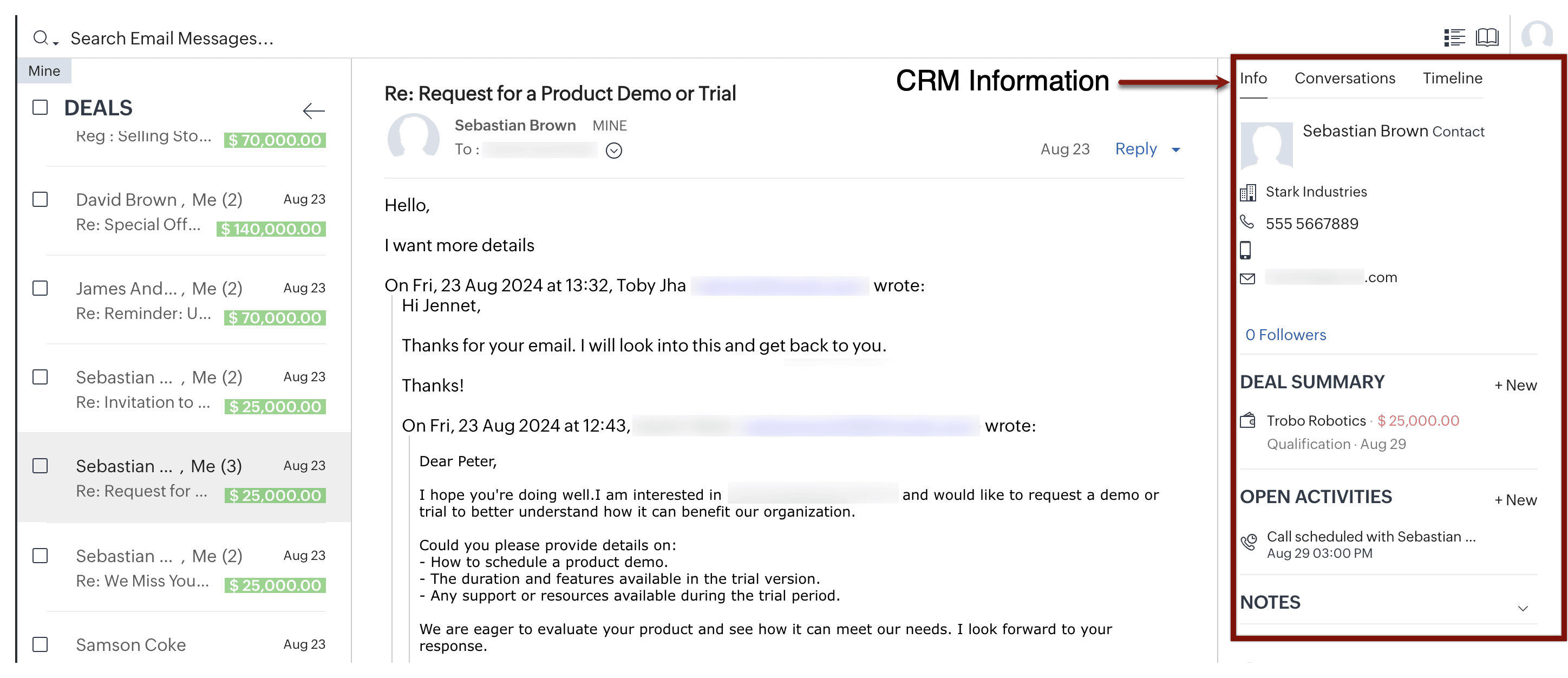
Panoul din dreapta în vizualizarea detaliată a emailului oferă o prezentare generală cuprinzătoare a informațiilor contactului, inclusiv conversațiile anterioare, ofertele asociate și cronologiile activităților; panoul de detalii prezintă următoarele secțiuni: - Informații: Conține informații de contact ale expeditorului. Poți vizualiza și o listă a tuturor ofertelor asociate cu acea adresă și poți crea una nouă dacă este necesar. Activitățile pot fi, de asemenea, vizualizate sau create din nou, iar notele pot fi luate.
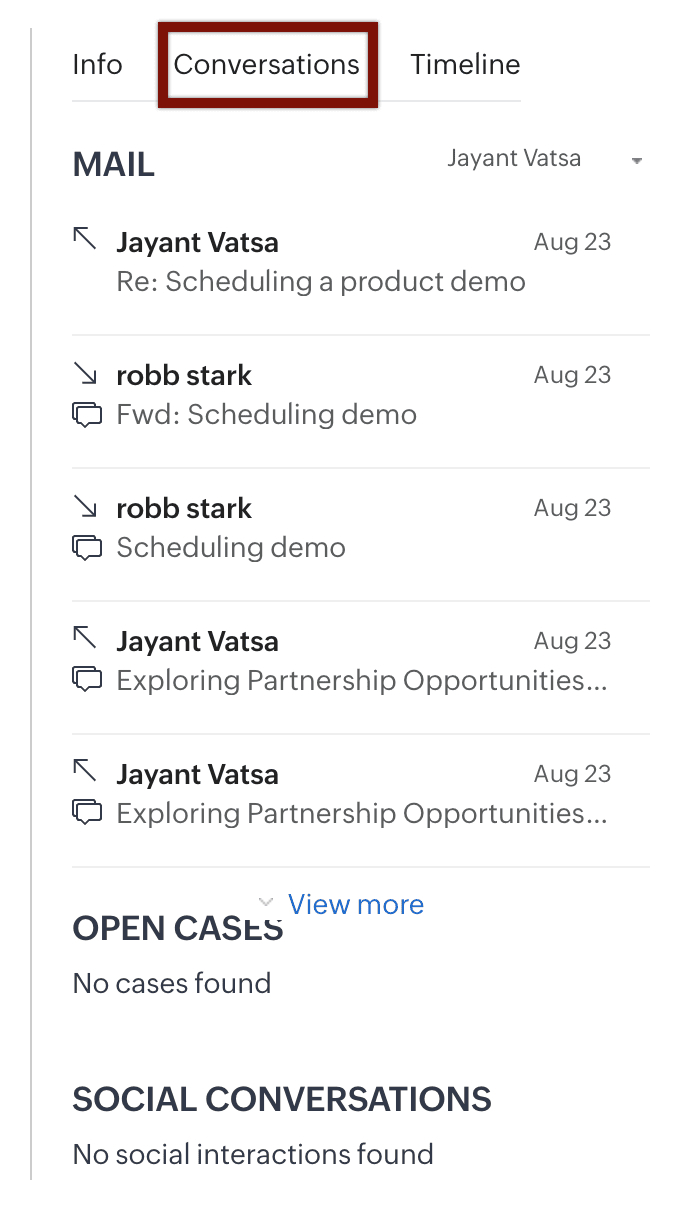
- Conversații: Conține un istoric al tuturor conversațiilor anterioare cu acel prospect/contact. Poți alege să vizualizezi doar emailurile trimise de tine sau emailurile de la toți utilizatorii din contul tău CRM.
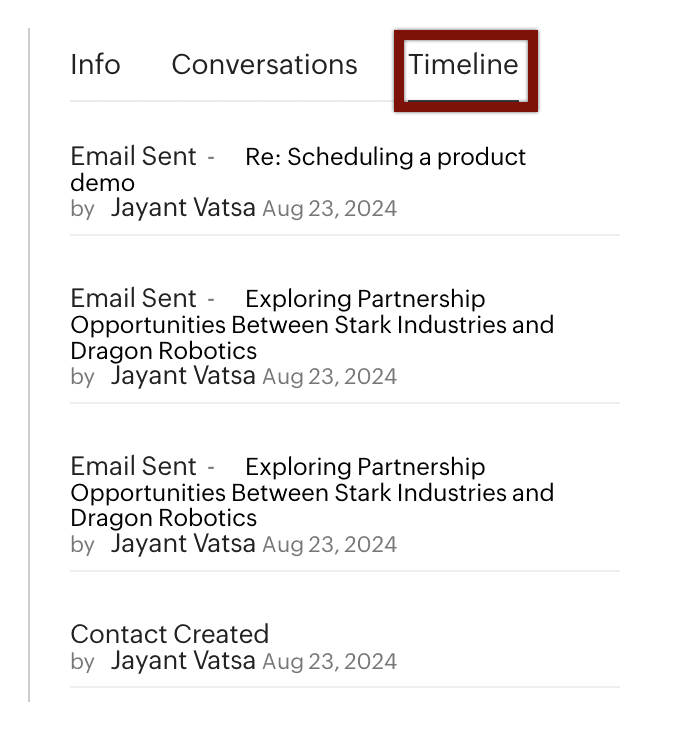
- Cronologie: Cronologia este o listă cronologică a tuturor activităților legate de înregistrarea selectată.
Poți crea un nou potențial, o activitate sau o notă din vizualizarea detaliată a emailului, care va fi apoi adăugată în Zoho CRM.
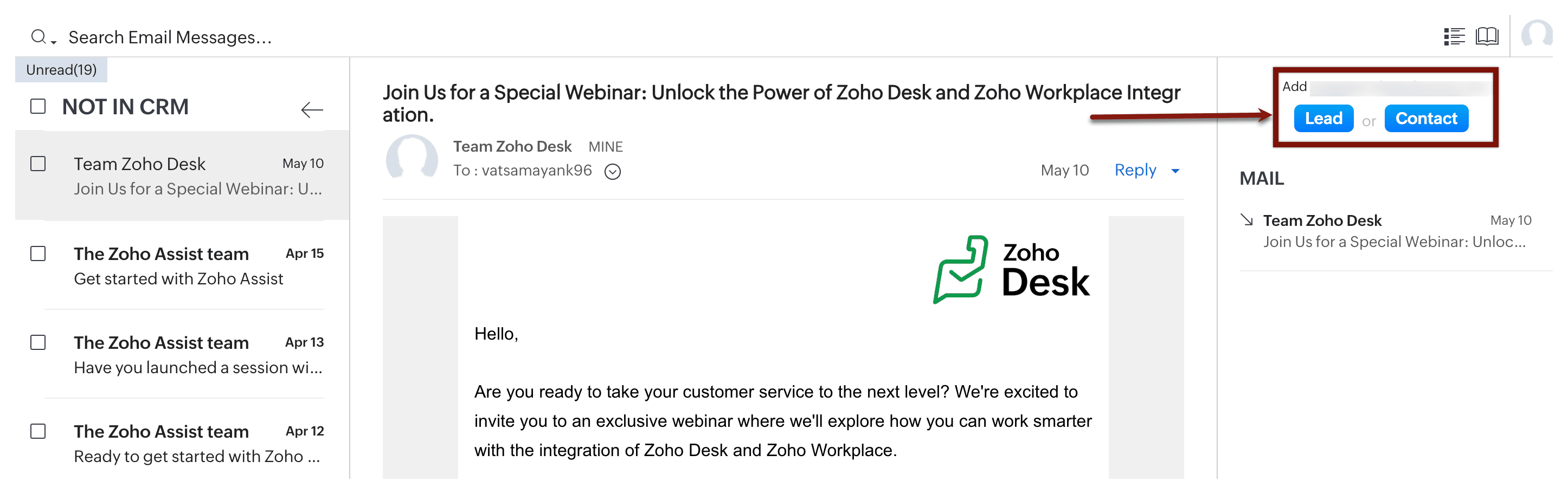
Adaugă un contact care nu este în CRM ca Prospect/contact
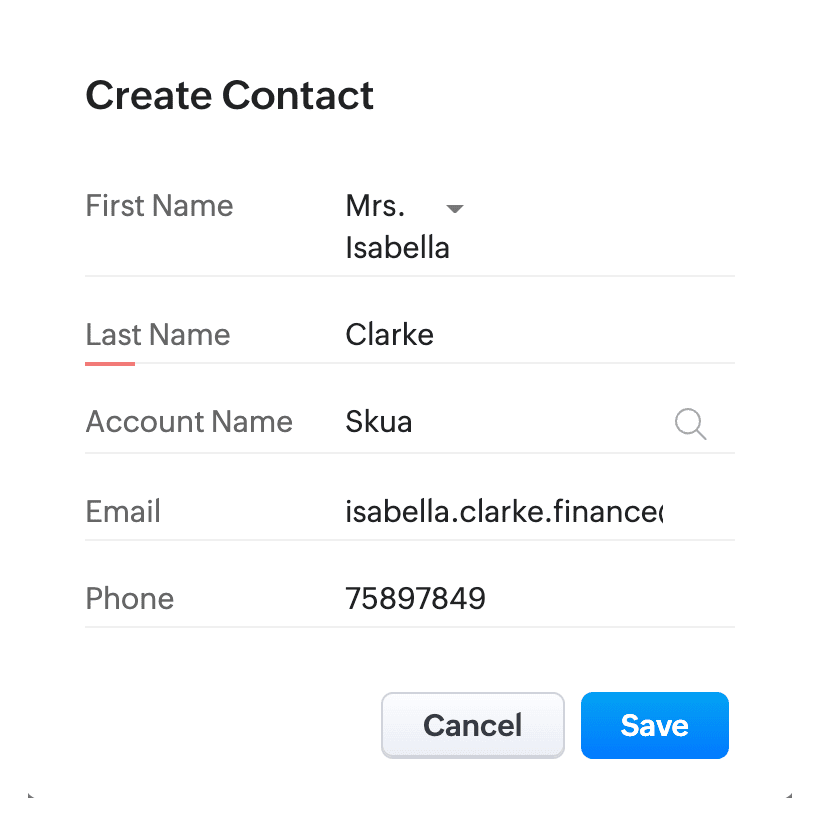
SalesInbox îți permite să adaugi cu ușurință noi prospecți sau contacte direct din emailuri care nu sunt încă asociate cu înregistrări CRM sau cu înregistrările care se află în NU ESTE ÎN CRM. Această funcționalitate este deosebit de utilă pentru integrarea rapidă a noilor potențiali clienți.
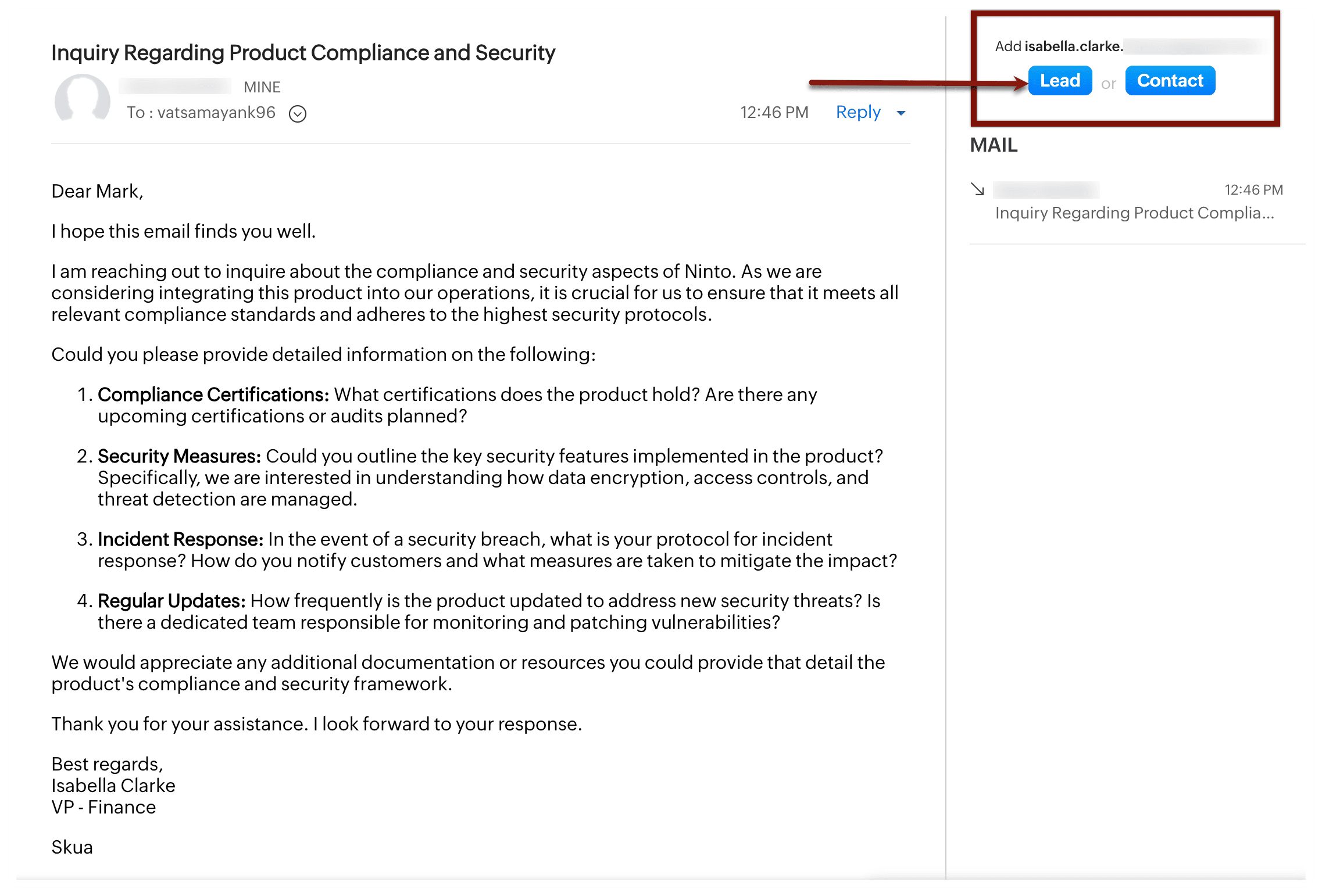
O fereastră pop-up va apărea după ce faci clic. Introdu detaliile și fă clic pe Salvează.
Setările SalesInbox
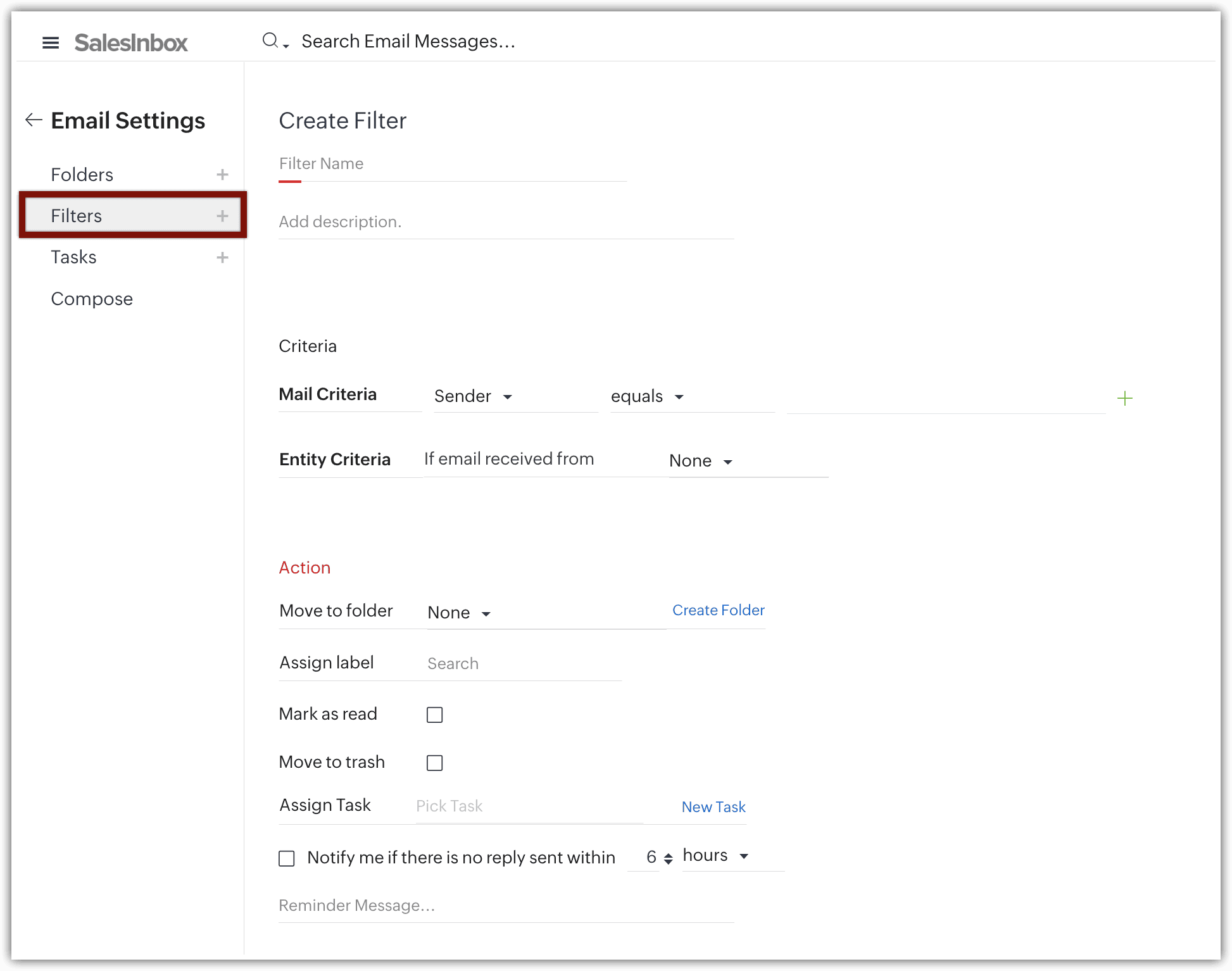
Configurare filtre de email / Import filtre
În SalesInbox, poți transfera fără probleme filtrele existente. În plus, SalesInbox îți permite să creezi filtre noi bazate pe datele CRM și criteriile entităților, permițându-ți să sortezi emailurile în foldere cu mai multă precizie. De exemplu, poți categoriza emailurile după valoarea ofertei, dimensiunea companiei sau praguri specifice de achiziție, asigurând că inbox-ul tău este organizat într-un mod care îți susține direct eforturile de vânzări. Această capacitate avansată de filtrare îmbunătățește gestionarea emailurilor, făcând din SalesInbox un instrument puternic pentru integrarea emailului tău cu datele CRM.
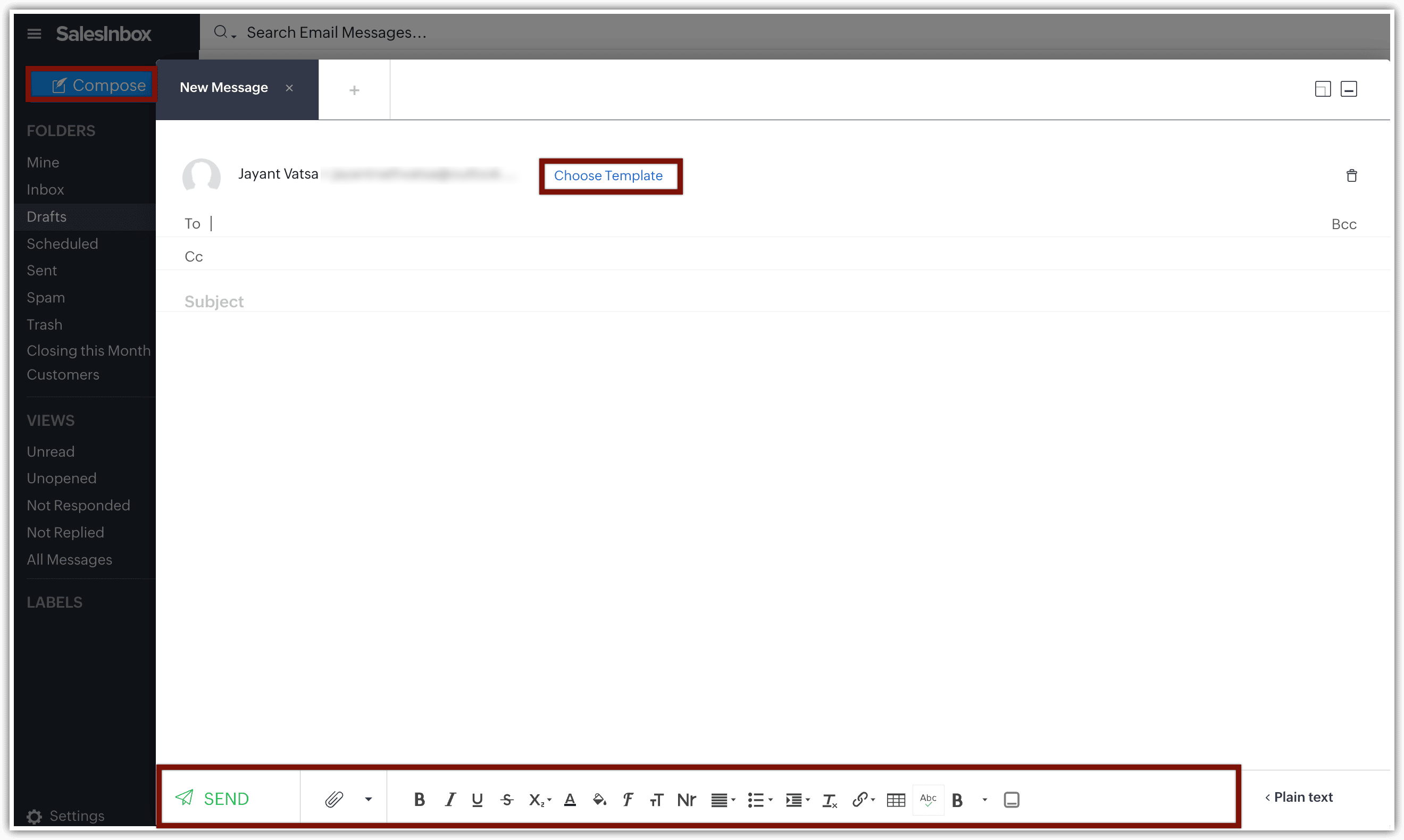
Compune un email
Creează un email nou în SalesInbox cu ușurință, fie redactând unul de la zero, fie selectând un șablon pre-conceput din Zoho CRM. Poți adăuga și fișiere din Google Drive, Zoho Writer, Zoho WorkDrive sau din secțiunea Documente din CRM.
Adaugă ResponseWatch
Asigură-te că nu ratezi niciodată o urmărire importantă adăugând ResponseWatch imediat după trimiterea unui email. Această funcționalitate te va notifica dacă destinatarul nu a răspuns într-un interval de timp specificat. Odată ce trimiți un email, vei primi opțiunea de a adăuga ResponseWatch pentru emailul trimis.
Adaugă automat expeditorul emailului ca prospect/contact
Economisește timp automatizând procesul de adăugare a expeditorilor de emailuri ca prospecți sau contacte în CRM-ul tău. Configurează pur și simplu reguli de flux de lucru pentru emailuri și lasă sistemul să gestioneze automat atribuirile înregistrărilor.
Vezi și >> Flux de lucru pentru emailuri
Vezi și >> Flux de lucru pentru emailuri
Activează email insights în CRM
Prin activarea email insights în Zoho CRM, poți primi analize detaliate despre performanța emailurilor, inclusiv rate de deschidere, rate de clic și eficiența șabloanelor.
Cazuri de utilizare reale
Accelerarea ciclurilor de vânzări: O echipă de vânzări dintr-o companie de tehnologie folosește SalesInbox pentru a gestiona comunicările cu mai mulți prospecți și oferte simultan. Prin utilizarea categorizării emailurilor integrate cu CRM, pot identifica rapid emailurile de mare prioritate de la prospecții cheie, reducând timpul de închidere a ofertelor cu 30%.
Eficientizarea comunicării interne: Un manager de marketing dintr-o companie B2B folosește SalesInbox pentru a organiza comunicările cu echipele interne și partenerii externi. Categoria „Colegi" îi ajută să păstreze emailurile interne separate, reducând aglomerația din inbox și îmbunătățind timpii de răspuns la emailurile critice ale clienților.
Îmbunătățirea conversiei prospecților: Un executiv de vânzări primește frecvent emailuri de la participanții la târguri comerciale. Cu SalesInbox, poate eticheta rapid aceste emailuri cu o etichetă „Târg comercial" și le poate converti în prospecți în Zoho CRM, asigurând că niciun potențial client nu este ratat.
Vezi și
Gestionarea emailurilor în SalesInbox
Compune, organizează și configurează emailuri în SalesInbox
Partener Certificat Zoho
Ai nevoie de ajutor cu Zoho CRM?
Echipa noastra te poate ajuta cu implementarea, personalizarea si suportul Zoho CRM. Peste 200 de proiecte finalizate din 2011.
Contacteaza-ne