

Gestionarea emailurilor
Ultima actualizare: 31 martie 2026 · Tradus si verificat de Svennis, Zoho Premium Partner

Notă:
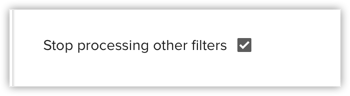
- Bifează caseta Oprește procesarea altor filtre dacă dorești ca doar filtrul în cauză să fie activ.
Gestionarea folderelor în Zoho SalesInbox
- Mine
- Inbox
- Drafts
- Scheduled
- Sent
- Spam
- Trash
- Unread
- Deals Closing This Month
- Customers
- Folderul Mine afișează toate emailurile care îți sunt adresate direct. Adică, emailurile în care câmpurile To/CC conțin adresa ta de email.
- Folderul Inbox, pe de altă parte, afișează emailurile adresate aliasurilor tale de email și grupurilor de email din care faci parte.
- Dacă dorești să vezi toate aceste emailuri într-un singur loc, poți alege vizualizarea All Messages.
- Folderul Scheduled conține toate emailurile pe care le-ai programat pentru o anumită oră de livrare. Vezi și: Compunerea, organizarea și configurarea emailurilor
- Vezi și: Vizualizări email
- În tab-ul SalesInbox, apasă pe Settings.
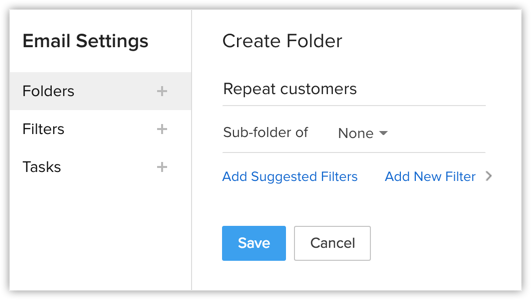
- În pagina Email Settings, apasă pe iconița Add de lângă Folders din panoul din stânga. Alternativ, apasă pe iconița Add de lângă Folders din panoul din stânga.
- În pagina Create Folder, efectuează următoarele:
- Introdu numele Folder-ului.
- Alege un Sub-folder, dacă este necesar.
- Adaugă Suggested Filters sau adaugă un New Filter după necesitate.
- Apasă Save. Poți crea un folder și în timpul creării/editării unui filtru.
- Mergi la Folders în panoul din stânga.
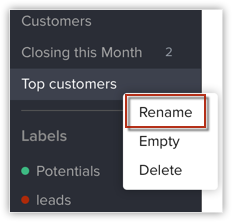
- Fă clic dreapta pe folder și apasă pe Rename.
- Redenumește-l și apasă pe Save.
- Mergi la Folders în panoul din stânga.
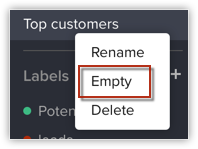
- Fă clic dreapta pe folder și apasă pe Empty.
- Apasă OK în fereastra de confirmare.
- Apasă pe Settings în panoul din stânga.
- În pagina Email Settings, treci cu mouse-ul peste folderul pe care dorești să-l ștergi.
- Apasă pe iconița Delete care apare în dreapta.
- În fereastra de confirmare, apasă OK.
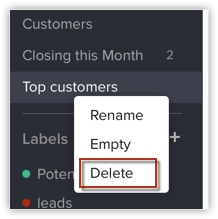
Alternativ, poți șterge un folder alegând Delete prin clic dreapta pe folder din panoul din stânga.
Gestionarea sarcinilor în Zoho SalesInbox
O sarcină este o funcție atribuită unui filtru, care îți permite să primești notificări privind orice activitate de follow-up pentru emailurile care trec prin acel filtru. De exemplu, poți seta o sarcină care să te reamintească/notifice despre contactarea unui client important în legătură cu un demo de produs la două zile după ce primești emailul acestuia.
Poți crea sarcini individual, astfel încât să poată fi asociate unuia sau mai multor filtre, sau poți crea o sarcină în timpul creării unui filtru.
Pentru a crea o sarcină
- Apasă pe Settings în panoul din stânga.
- În ecranul Email Settings, apasă pe Tasks.
- Apasă pe iconița Add de lângă Tasks.
- În ecranul New Mail Workflow Task, introdu detaliile necesare și alege dacă dorești să fii notificat și/sau reamintit despre sarcină, și când.
- Apasă Save.
Alternativ, poți crea o sarcină apăsând pe New Task când creezi sau editezi un filtru.
Notă:
- Limita numărului de sarcini pe care le poți crea este de 100.
Poți atribui o sarcină unui filtru nou sau unui filtru existent.
- Apasă pe Settings în panoul din stânga.
- Apasă pe Filters în ecranul Email Settings.
- Apasă pe iconița Edit de pe filtrul căruia dorești să-i atribui o sarcină.
Alternativ, poți crea un filtru nou și să-i atribui sarcini.
În câmpul Assign Task, selectează o sarcină existentă sau creează o sarcină nouă. - Apasă Save.
Notă:
- Un maximum de 5 sarcini pot fi atribuite unui singur filtru.
Pentru a edita o sarcină
- Apasă pe Settings în panoul din stânga.
- În ecranul Email Settings, apasă pe Tasks.
- Apasă pe sarcina pe care dorești să o editezi.
- În vizualizarea detaliilor, apasă pe iconița albastră Edit.
- Efectuează modificările necesare și apasă Save.
Pentru a șterge o sarcină
- Apasă pe Settings în panoul din stânga.
- În ecranul Email Settings, apasă pe Tasks.
- Apasă pe sarcina pe care dorești să o ștergi.
- În vizualizarea detaliilor, apasă pe iconița albastră Delete.
- Apasă OK în fereastra de confirmare.
Notă:
- Sarcinile din SalesInbox nu sunt asociate cu sarcinile din Zoho CRM. Sarcinile SalesInbox sunt legate doar de email și de executarea activităților de follow-up referitoare la emailurile primite.
Automatizarea creării de lead-uri/contacte
Deseori poate fi necesar să adaugi un grup de expeditori de emailuri ca lead-uri sau contacte în Zoho CRM. De exemplu, ai participat la un târg comercial și primești o mulțime de emailuri de la persoane care au participat la târg. Dacă ai dori să-i adaugi pe toți ca lead-uri în CRM, ar trebui să investești mult timp și efort.
În Zoho SalesInbox, acest lucru se poate face într-o clipă. Poți automatiza adăugarea expeditorilor de emailuri ca lead-uri și contacte în CRM. Tot ce trebuie să faci este să creezi o regulă de workflow pentru a realiza acest lucru.
Configurarea regulilor de workflow pentru email
Pentru a adăuga automat un expeditor de email ca lead/contact în Zoho CRM
- În contul tău Zoho CRM, mergi la Setup > Automation > WorkflowAutomation.
- În secțiunea Workflow Rules, apasă pe Create Rule.
- În fereastra Create New Rule, selectează Module ca Emails, introdu un Rule Name și o Description.
- Apasă Next.
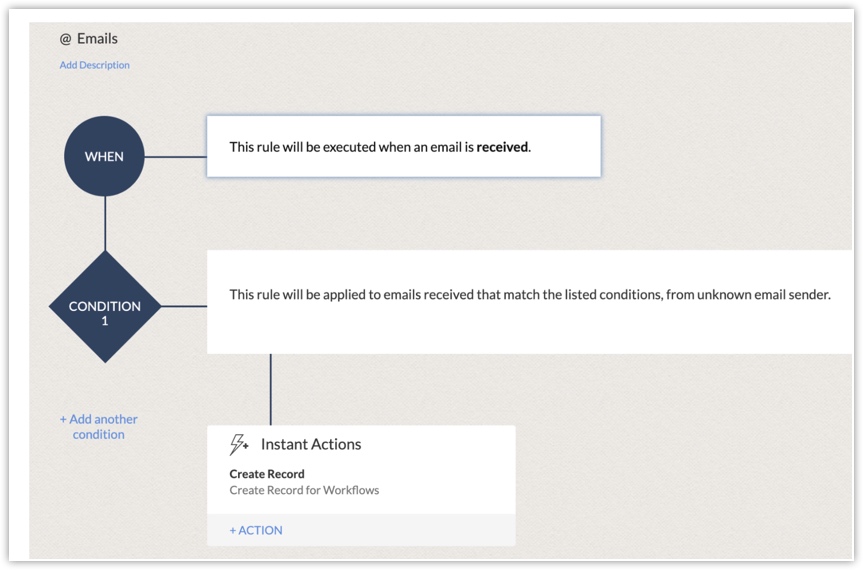
- Componenta When este pre-completată implicit ca When an email is received from an email address that is not in your CRM...
Aceasta deoarece este singura instanță în care regula va fi executată. - Pentru secțiunea Which Emails, introdu un criteriu pentru a defini care emailuri ar trebui filtrate pentru ca expeditorii să fie adăugați ca lead-uri/contacte.
- În Apply this Rule to, selectează Unknown.
Doar dacă alegi Unknown, opțiunea de creare a unei înregistrări va fi afișată.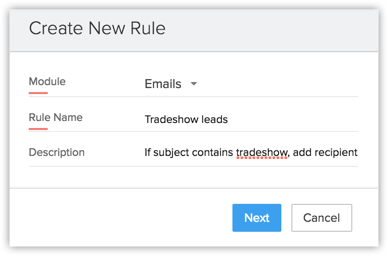
- Apasă Next.
- Apasă pe Instant Actions și apoi pe Create Record.
Singura acțiune instantanee aici este crearea unei înregistrări. - În fereastra Create Record, specifică Record Type ca Lead sau Contact.Astfel, ori de câte ori primești emailuri care satisfac criteriul specificat în secțiunea Which Emails, expeditorul acelor emailuri va fi adăugat ca lead sau contact așa cum este specificat aici.
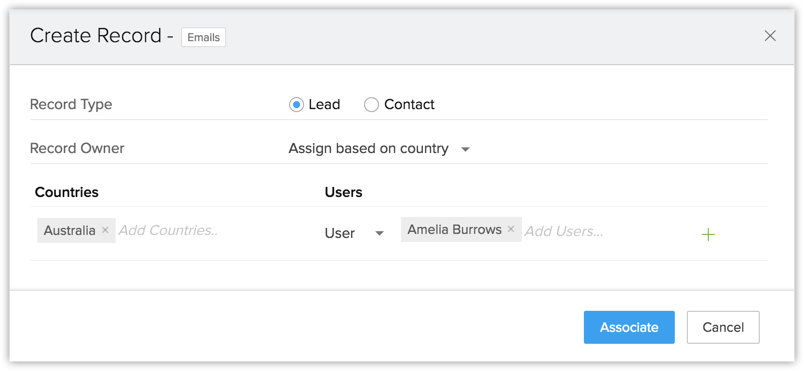
- Specifică Record Owner pentru lead-urile/contactele create astfel. Poți selecta între User și Role.
Este obligatoriu să selectezi un utilizator/utilizatori cărora le vor fi atribuite aceste înregistrări. - Poți atribui înregistrări și pe baza regiunii/țării. Pentru aceasta, selectează opțiunea Assign based on country din lista derulantă.
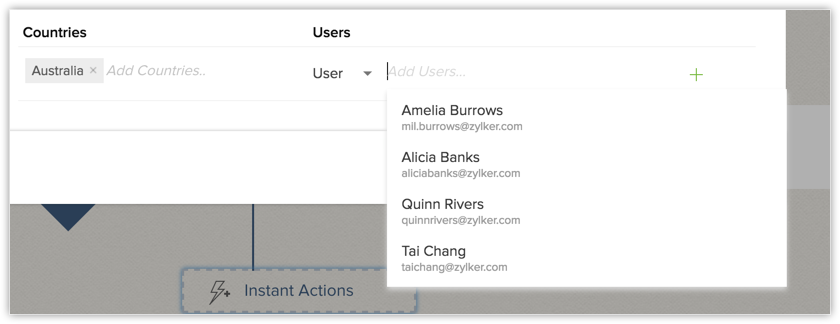
- În secțiunea Countries, selectează țara și selectează User/Role corespunzător pentru acea țară.
- Apasă Associate.
- După ce ai verificat regula și ești sigur de criterii și acțiuni, apasă Save.
Gestionarea etichetelor în Zoho SalesInbox
Etichetele pot fi atribuite emailurilor pentru a le marca și categorisi pentru confortul tău.
Pentru a crea o etichetă nouă
- În panoul din stânga al SalesInbox, apasă pe iconița Add de lângă Label.
- Denumește eticheta și atribuie-i o culoare din opțiunile disponibile.
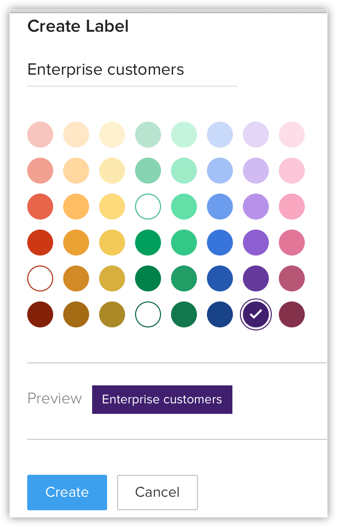
- Apasă Create.
Pentru a atribui o etichetă
- Alege o etichetă din lista de etichete din panoul din stânga al SalesInbox.
- Apasă pe eticheta pe care dorești să o atribui, trage-o peste emailul pe care dorești să-l marchezi și apoi elibereaz-o.
Alternativ, poți atribui etichete și ca acțiune în timpul creării sau editării unui filtru, precum și din pagina Email Details.
Pentru a edita o etichetă
- În panoul din stânga, sub Label, mergi la eticheta pe care dorești să o editezi.
- Fă clic dreapta pe etichetă și selectează Edit.
- Efectuează modificările necesare și apasă Update.
Pentru a elimina o etichetă
- Deschide emailul de pe care dorești să elimini eticheta.
- Chiar sub subiectul emailului, vei observa eticheta atribuită acestuia.
- Apasă pe iconița Remove.
Pentru a șterge o etichetă
- În panoul din stânga, mergi la eticheta pe care dorești să o ștergi, sub Label.
- Fă clic dreapta pe etichetă și selectează Delete.
- Apasă OK în fereastra de confirmare.
Articole Similare
Partener Certificat Zoho
Ai nevoie de ajutor cu Zoho CRM?
Echipa noastra te poate ajuta cu implementarea, personalizarea si suportul Zoho CRM. Peste 200 de proiecte finalizate din 2011.
Contacteaza-ne