

Întrebări frecvente: Vizualizări listă în Zoho CRM
Ultima actualizare: 4 aprilie 2026 · Tradus si verificat de Svennis, Zoho Premium Partner
1. Ce este o vizualizare listă?
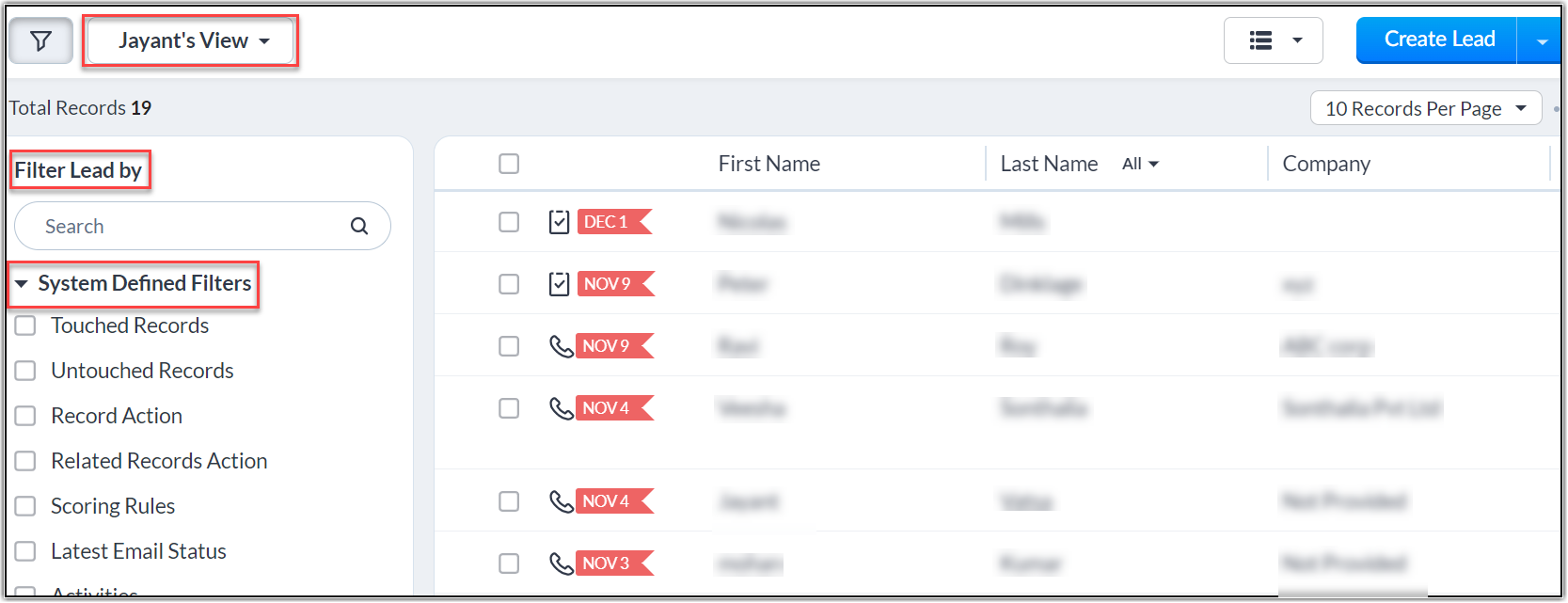
2. Care este diferența dintre vizualizările listă standard și cele personalizate?
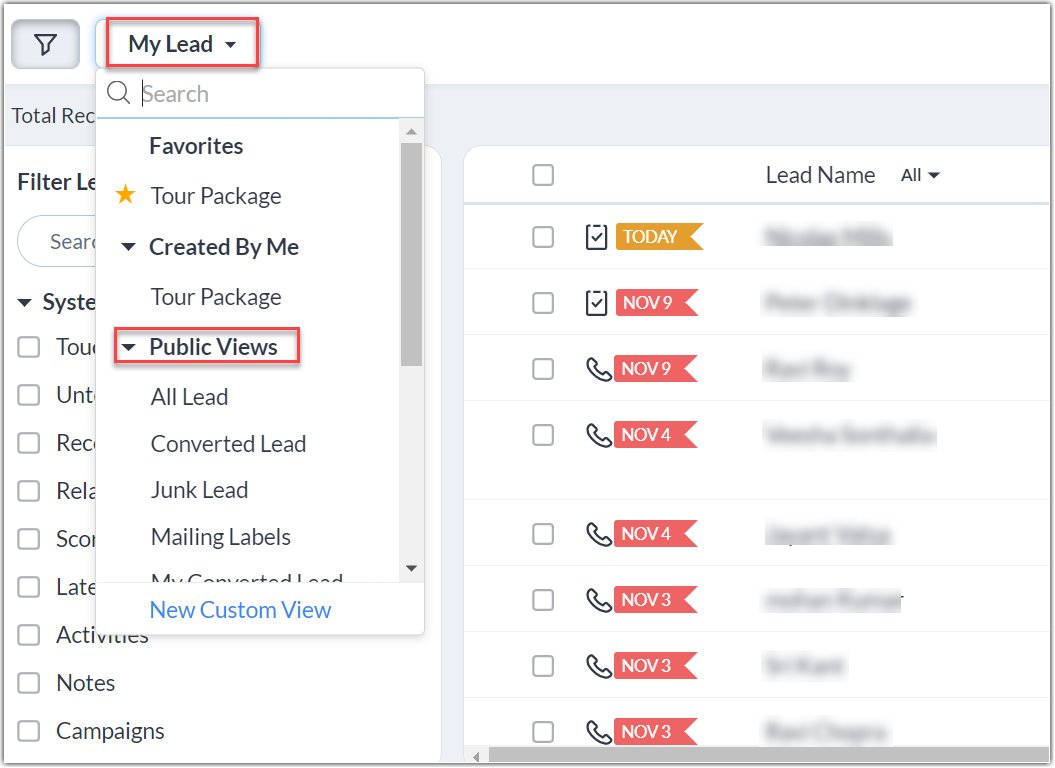
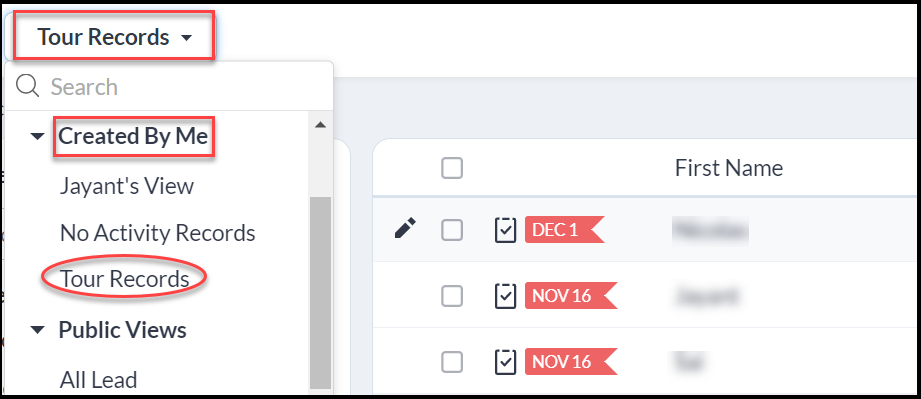
3. Când ar trebui să creez o vizualizare listă personalizată?
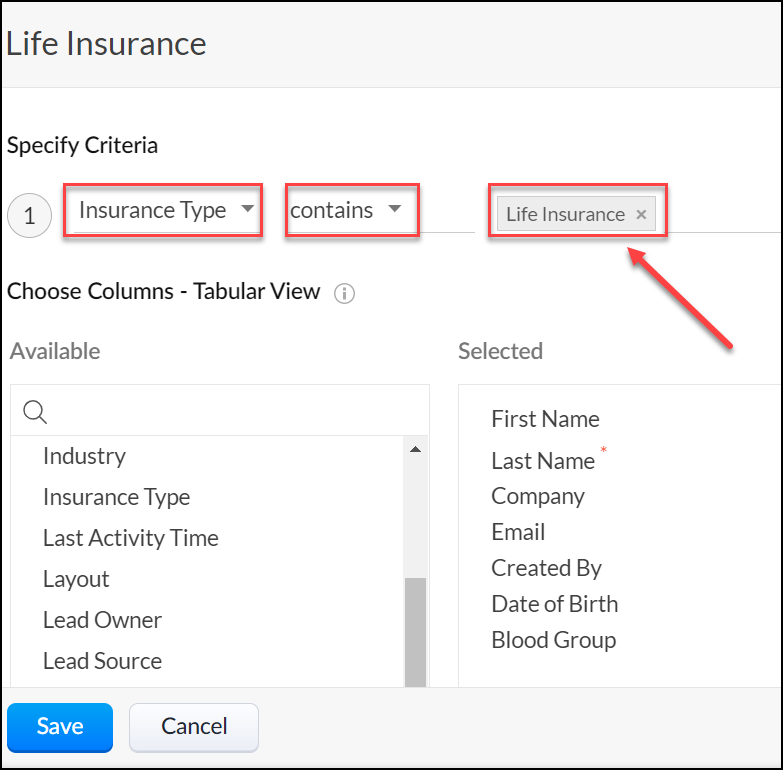
4. Cum pot crea o vizualizare personalizată? Și câte criterii pot fi specificate într-o vizualizare?
Selectează modulul în care vrei să creezi vizualizarea personalizată. (De ex., Leads, Contacts sau Accounts.)
Dă clic pe meniul derulant al vizualizării listă din colțul din stânga sus.
Dă clic pe New Custom View.
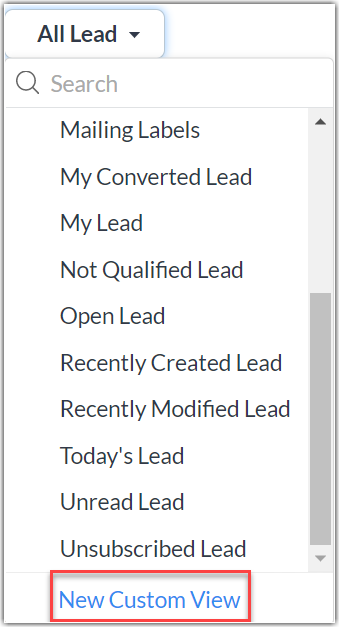
Pe pagina New Custom View:
Introdu un nume pentru vizualizarea personalizată.
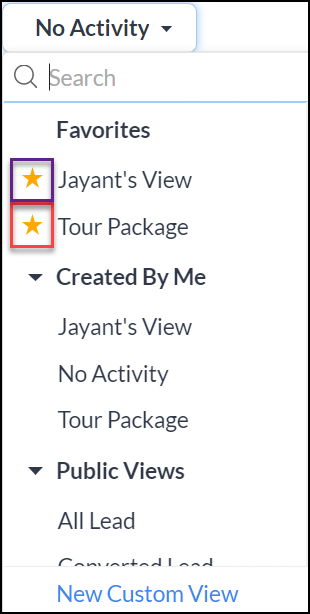
Marchează vizualizarea ca favorită, dacă este necesar.
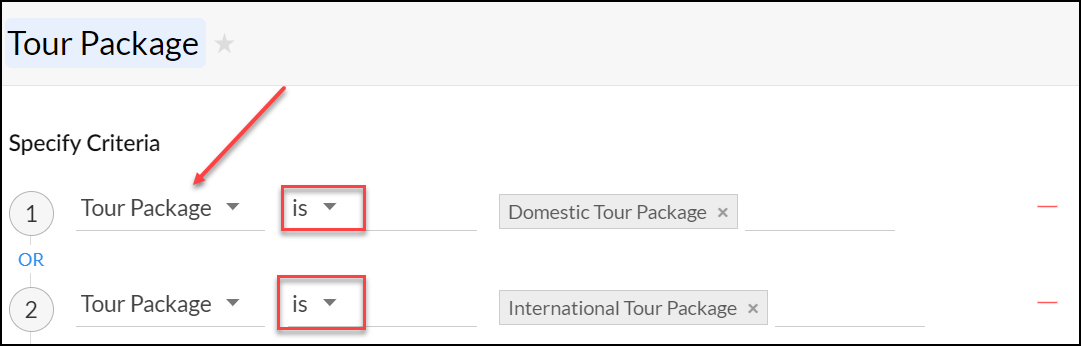
Vizualizările listă personalizate marcate ca favorite vor apărea primele în meniul derulant List View.Specifică criterii pentru filtrarea înregistrărilor. Etichetele pot fi utilizate și în criteriile de filtrare a înregistrărilor.
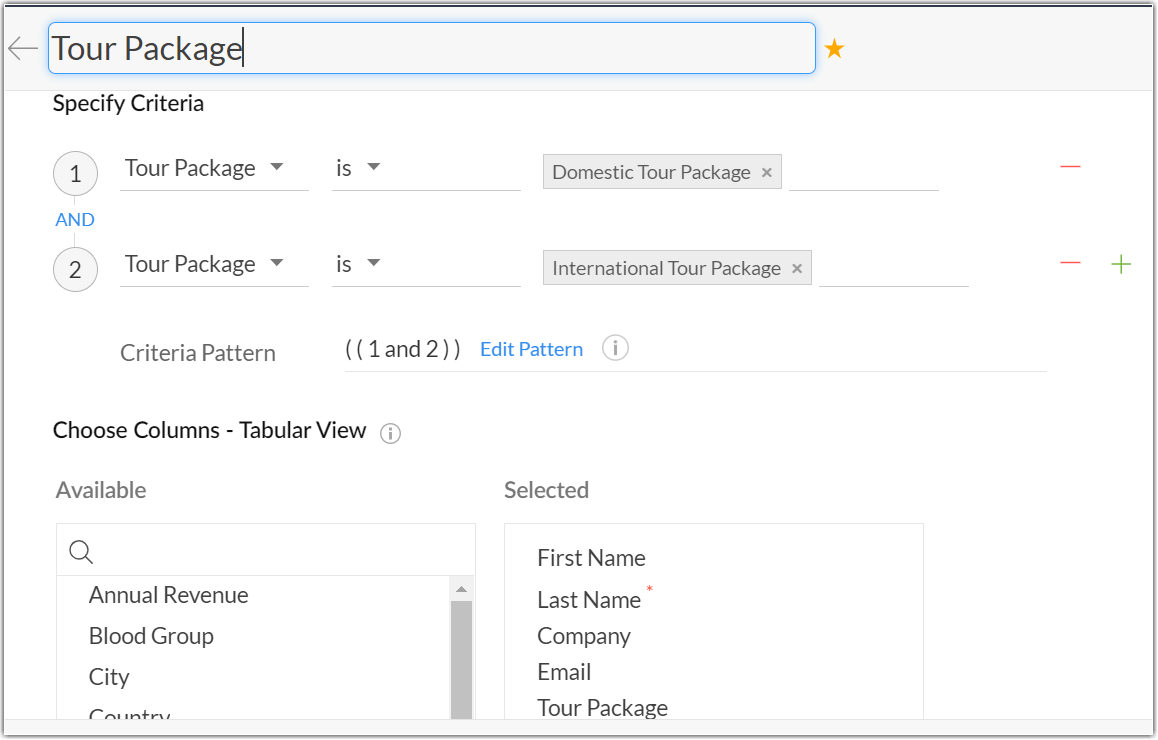
Captura de ecran de mai sus prezintă o vizualizare personalizată pentru o agenție de turism care va afișa înregistrările pentru două pachete turistice: intern și internațional.- Selectează coloanele care vor fi afișate în vizualizarea modulului.
Alege cine poate vedea această vizualizare în secțiunea Share this with.
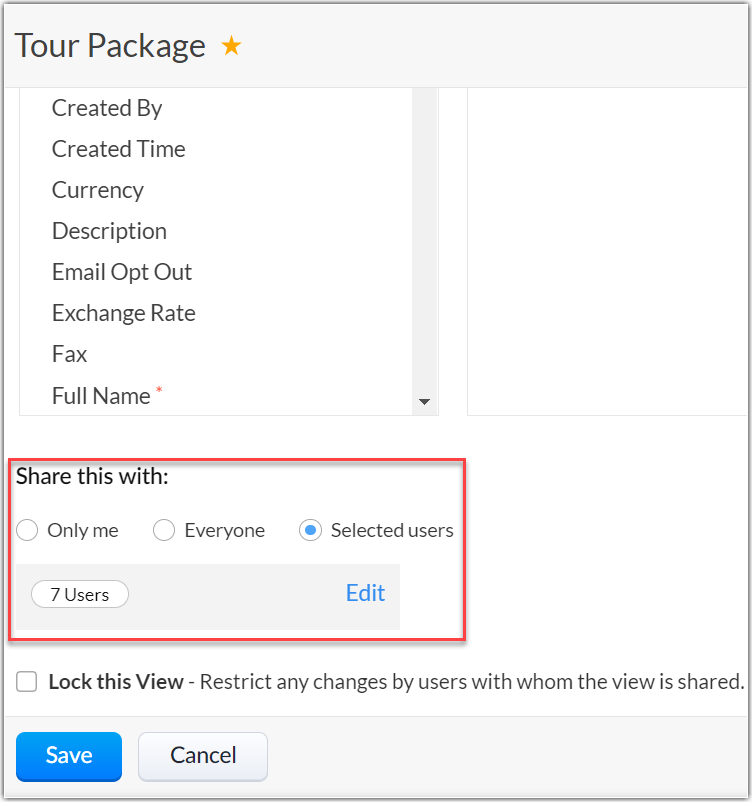
Dă clic pe Save.
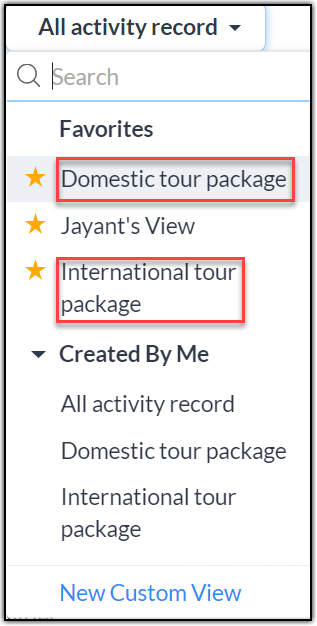

5. Am creat o vizualizare personalizată, dar alți utilizatori nu o pot vedea. De ce?
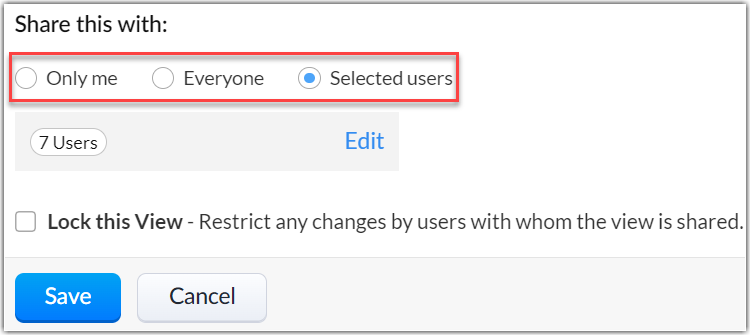
Citește mai multe despre permisiuni aici.
6. Ce tipuri de condiții pot fi setate în vizualizările personalizate?
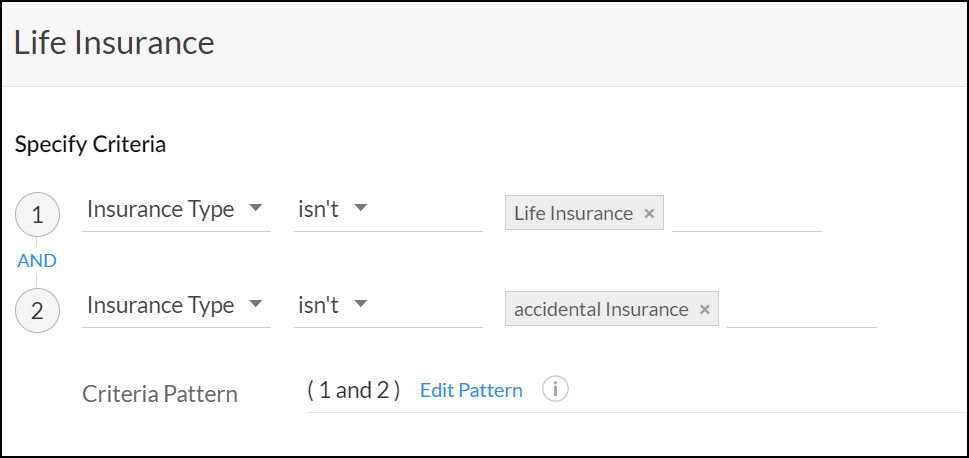
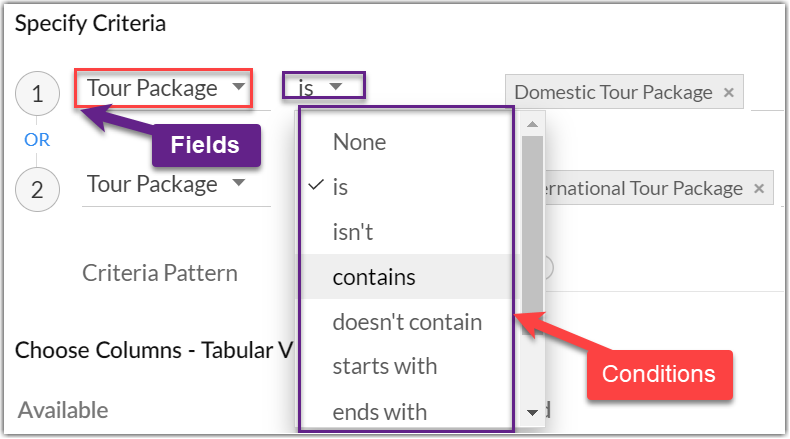
7. Cum pot selecta toate înregistrările dintr-o vizualizare deodată?
- Accesează modulul în care se află vizualizarea personalizată. (De ex., Leads, Contacts sau Accounts.)
Alege vizualizarea listă personalizată dorită din meniul derulant din colțul din stânga sus.
Bifează căsuța Select All de pe prima pagină.
Dă clic pe Select All records in this view.
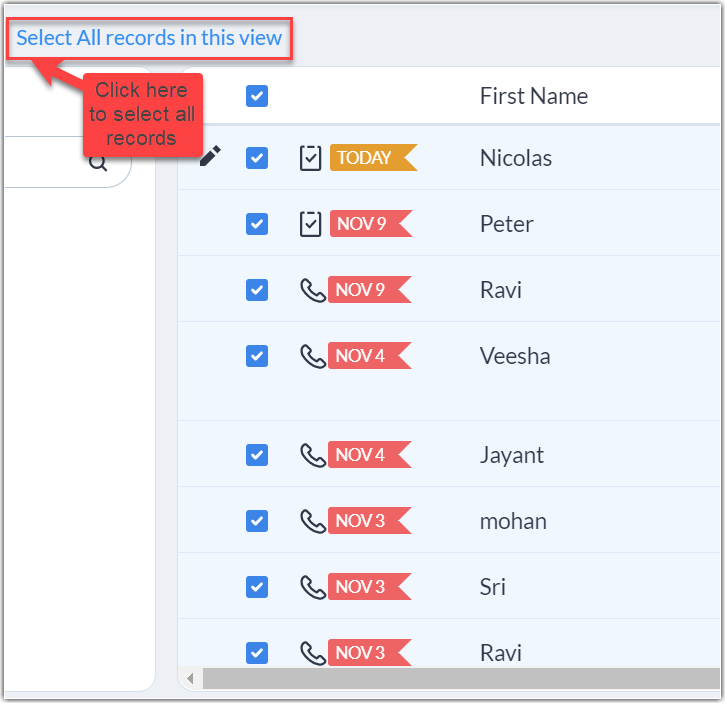
Toate înregistrările din acea listă vor fi selectate.
8. De ce nu văd opțiunea Select All the records in this view?
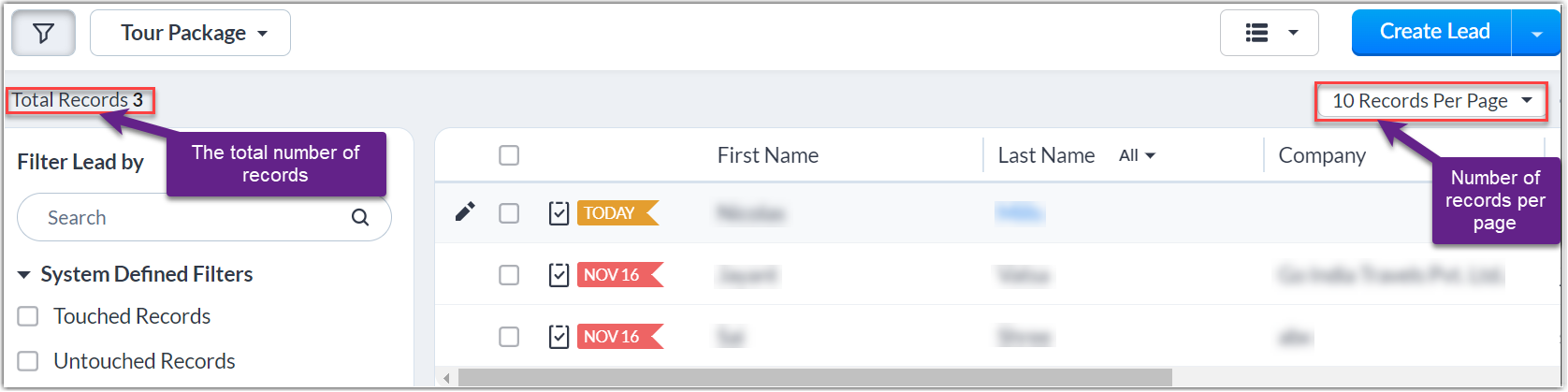
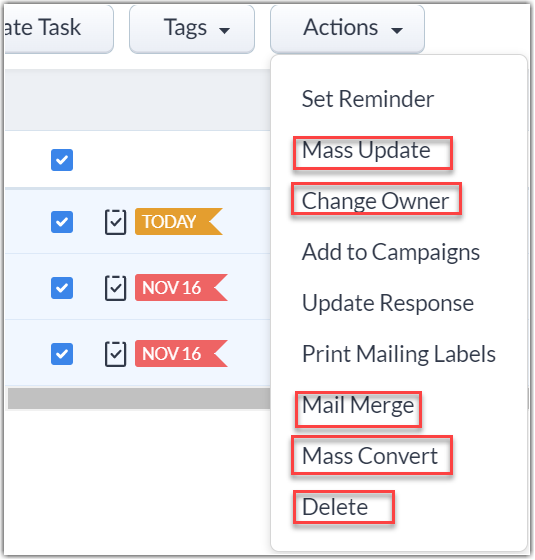
9. Ce este modelul de criterii și cum îl pot modifica?
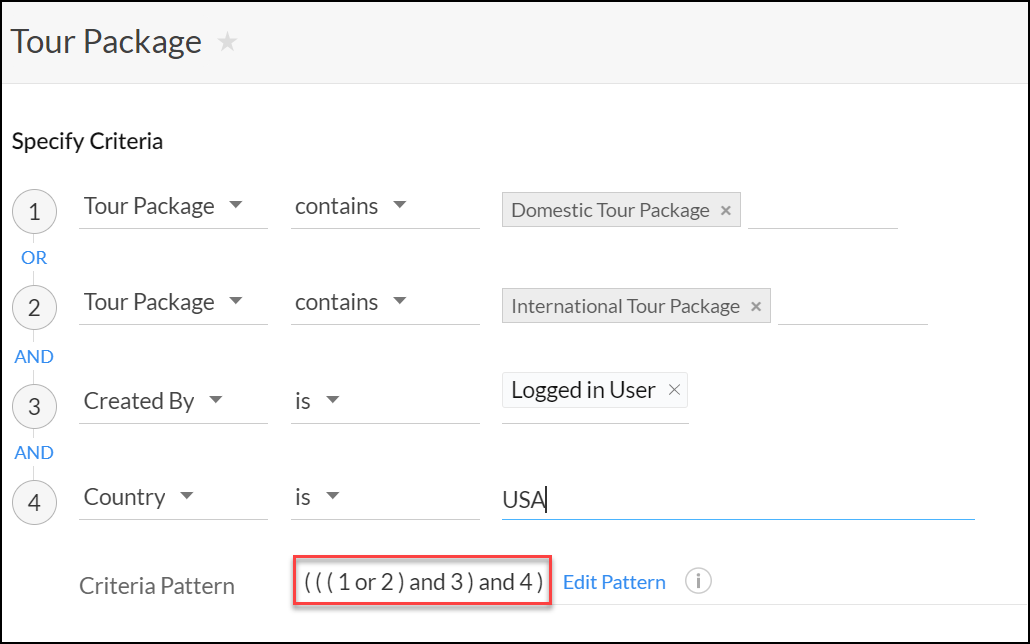
- Tipul pachetului este Intern SAU Internațional
- Creat de utilizatorul autentificat
- Țara este SUA
- Tour package conține pachet turistic intern SAU pachet turistic internațional
- ȘI Created by este utilizatorul autentificat
- ȘI Country este SUA
- Selectează modulul în care se află vizualizarea listă. (De ex., Leads, Contacts sau Accounts).
- Selectează o vizualizare listă din meniul derulant din colțul din stânga sus.
- Dă clic pe Edit.
- Dă clic pe Change Pattern pe pagina Edit View.
- Modifică operatorii din caseta Pattern Editor și dă clic pe Save.
- Salvează vizualizarea personalizată modificată.



Următoarele caractere sunt utilizate în Criteria Pattern Editor:
Paranteze rotunde: ( )
and/or operatori
Numere de rând criterii
10. Pot crea o vizualizare personalizată nouă bazată pe o vizualizare existentă cu doar câteva modificări?
- Selectează modulul căruia îi aparține vizualizarea listă pe care vrei să o clonezi. (De ex., Leads, Contacts sau Accounts.)
- Selectează vizualizarea listă pe care vrei să o clonezi din meniul derulant din colțul din stânga sus.
- Dă clic pe Edit.
- Dă clic pe Clone.
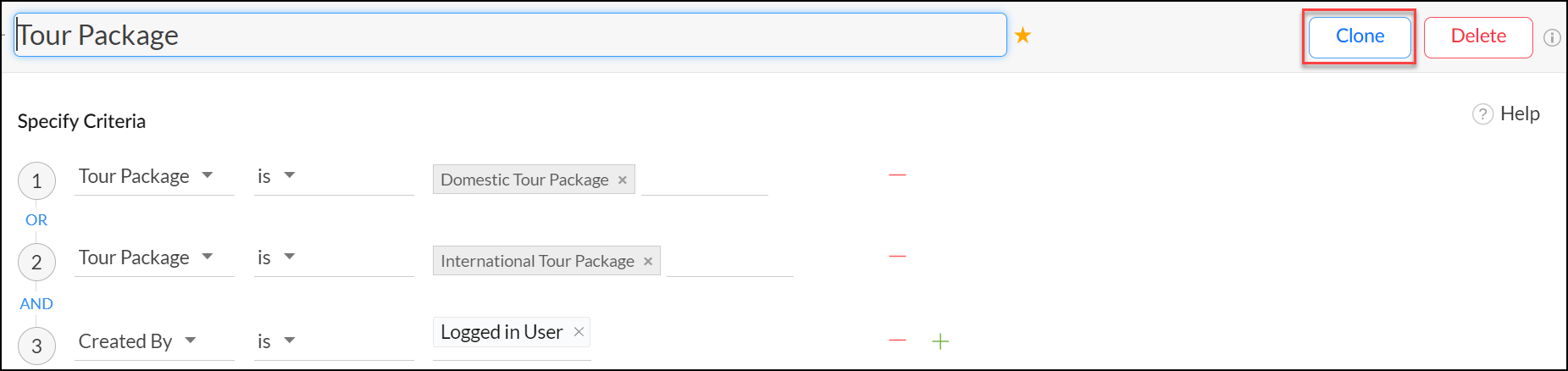
Pe pagina Clone View:
Introdu View Name.
Selectează coloanele care vor fi afișate în View Mode.
Alege cine poate vedea noua vizualizare.
Bifează căsuța Specify Criteria și modifică criteriile.
Dă clic pe Save.
11. Cum pot adăuga, elimina sau îmbina coloane într-o vizualizare listă personalizată?
Poți modifica coloanele fie de pe pagina principală a modulului, fie de pe pagina Edit View.
De pe pagina principală a modulului:
Selectează modulul căruia îi aparține vizualizarea listă. (De ex., Leads, Contacts sau Accounts).
Selectează o vizualizare listă din meniul derulant din colțul din stânga sus.
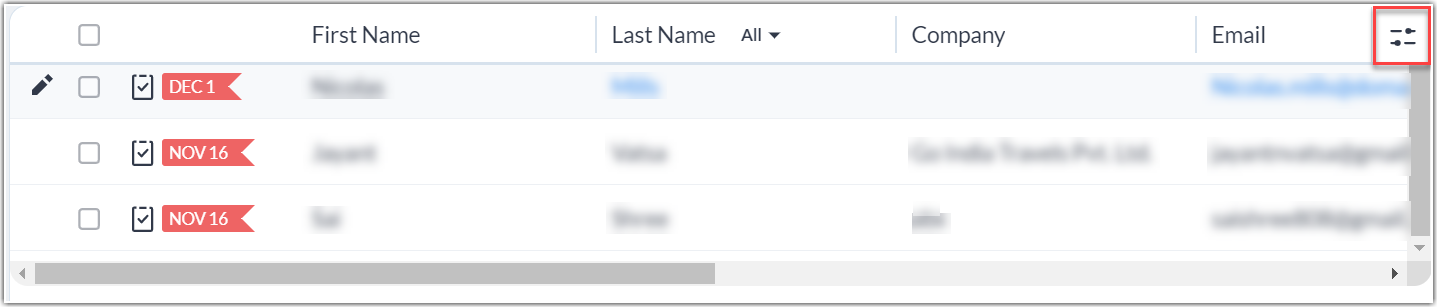
Dă clic pe pictograma Setup din partea dreaptă a vizualizării.
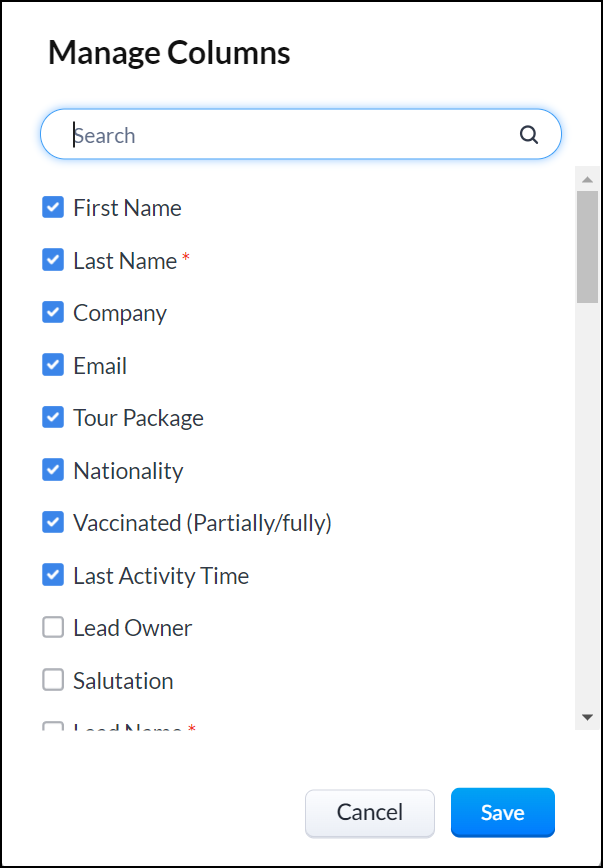
Dă clic pe Manage Columns.

- Bifează sau debifează câmpurile pe care vrei să le adaugi sau să le elimini ca coloane pe ecranul Manage Columns. Poți modifica și ordinea în care apar coloanele selectând un câmp și mutându-l în sus sau în jos în listă.
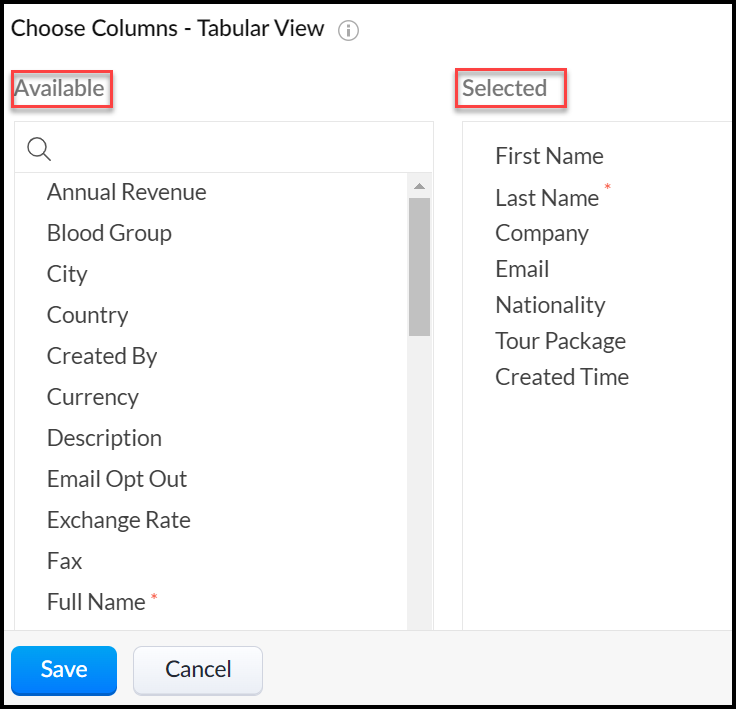
Poți edita și modifica ordinea sau dimensiunea coloanelor, dar nu le poți îmbina.
Dacă trebuie să îmbini datele din două câmpuri într-un singur câmp, poți folosi câmpuri de formulă. De ex.: Vrei să îmbini câmpurile Zi și Dată într-o singură coloană When Purchased:
Zi: Vineri
Dată: 3 decembrie 2021
Rezultatul va fi: Vineri, 3 decembrie 2021
12. Cum șterg o vizualizare personalizată de care nu mai am nevoie?
Pentru a șterge o vizualizare personalizată:
Selectează modulul căruia îi aparține vizualizarea pe care vrei să o ștergi. (De ex., Leads, Contacts sau Accounts.)
Selectează o vizualizare listă din meniul derulant din colțul din stânga sus.
Dă clic pe Edit.
Dă clic pe Delete din partea stângă a paginii Edit View. Vei fi solicitat să confirmi că vrei să ștergi vizualizarea.
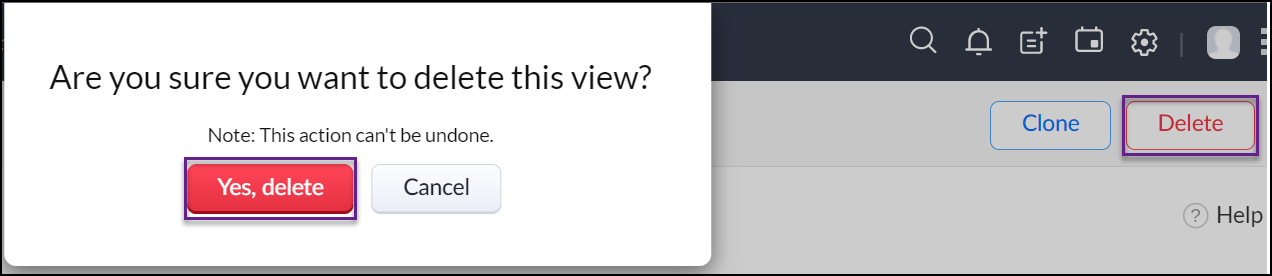
Dă clic pe Yes, delete. Vizualizarea ta personalizată va fi ștearsă.
13. Cum marchez o vizualizare personalizată ca Favorită?
Pentru a marca o vizualizare personalizată ca Favorită:
Selectează modulul căruia îi aparține vizualizarea personalizată. (De ex., Leads, Contacts sau Accounts).
Selectează o vizualizare listă din lista derulantă din colțul din stânga sus.
Bifează steluța de lângă vizualizarea listă și aceasta va fi marcată ca favorită.
14. Cum pot prioritiza înregistrările folosind sortarea coloanelor în vizualizările listă?
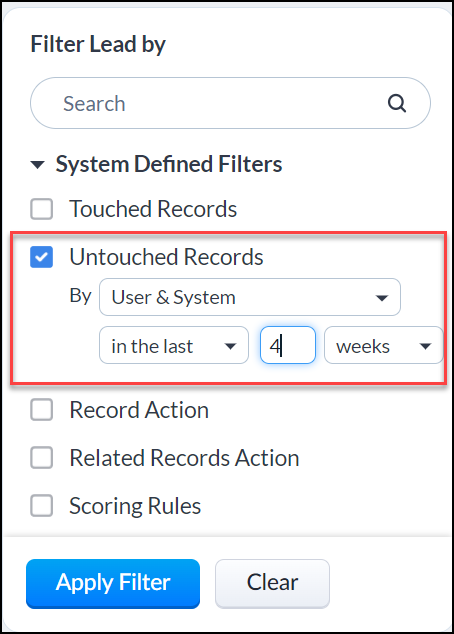
- Selectează vizualizarea ta listă. Opțiunea de a filtra înregistrările folosind System-Defined Filters, Filter by Fields sau filtrare pe baza Website Activity.
Alege filtrul pe care vrei să îl utilizezi pentru a prioritiza înregistrările.
15. Cum pot modifica opțiunea Records Per Page într-o vizualizare listă?
Pentru a modifica numărul de Records Per Page:
- Selectează modulul căruia îi aparține vizualizarea. (De ex., Leads, Contacts sau Accounts.)
- Selectează o vizualizare listă din meniul derulant din colțul din stânga sus.
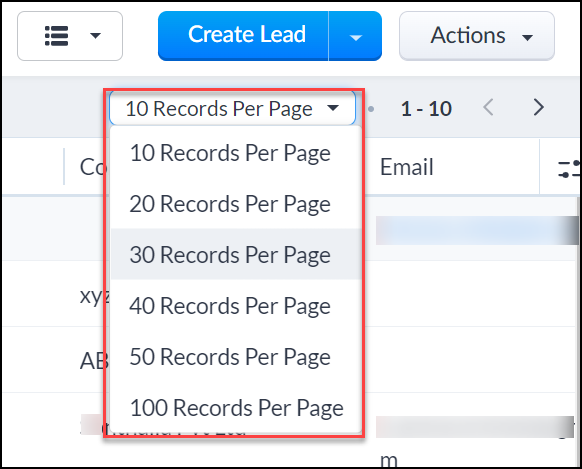
- Selectează numărul de înregistrări pe care vrei să le vezi pe o pagină din meniul derulant n Records Per Page din partea dreaptă.
- Pagina se va reîmprospăta automat pentru a afișa noul număr de înregistrări pe fiecare pagină.
16. Cum pot sorta înregistrările dintr-o vizualizare listă în ordine alfabetică?
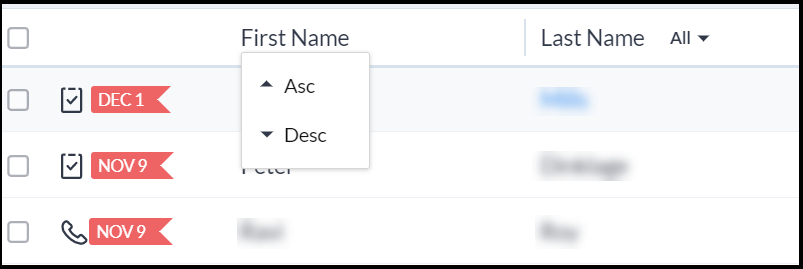
Pentru a sorta înregistrările în ordine alfabetică crescătoare sau descrescătoare într-o vizualizare listă
Selectează modulul căruia îi aparține vizualizarea listă.
Selectează vizualizarea listă din meniul derulant.
Dă clic pe antetul coloanei după care vrei să sortezi și selectează fie Ascending fie Descending pentru a sorta înregistrările.
17. Ce face opțiunea Zoho Sheet View?
Note:
- Coloana ID înregistrare este foarte importantă, deci nu trebuie să o modifici sau să o elimini pentru a asigura consecvența datelor.
- Asigură-te că toate coloanele obligatorii au valori.
- Înregistrările vor fi actualizate/adăugate doar după ce salvezi foaia.
- Valoarea dintr-o celulă va fi salvată doar când muți focusul din acea celulă.
- Poți avea maximum 999 de rânduri.
- Nu poți șterge înregistrări folosind Zoho Sheet.
- Vizualizarea Zoho Sheet nu este suportată pentru module Activități, Previziuni și alte module de inventar.
- Coloanele noi adăugate nu vor fi reflectate în Zoho CRM. Deoarece antetele de coloană sunt denumirile câmpurilor din modul, acestea vor trebui adăugate în structura modulului.
18. Pot selecta un grup de înregistrări din List View și să le urmăresc?
Pentru a urmări un grup de înregistrări, poți crea o regulă de urmărire automată. Sau poți solicita administratorului să îți atribuie un grup de înregistrări de urmărit folosind regula Auto-follow.
În secțiunea Auto-follow Rules, dă clic pe Create și specifică criterii pentru filtrarea înregistrărilor.
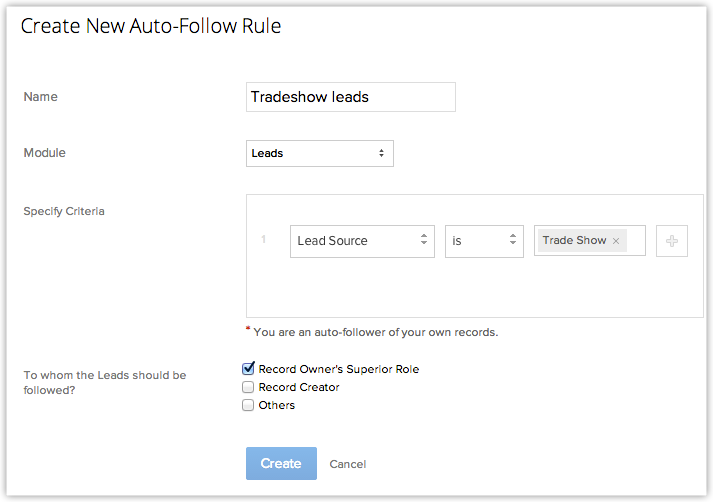
Acum ești un urmăritor automat al acestor înregistrări.
19. Cum se personalizează Listele Corelate?
- Autentifică-te în Zoho CRM cu privilegii de Administrator.
- Selectează modulul dorit.
- Selectează o înregistrare din vizualizarea listă.
- Pe pagina Record Details, dă clic pe pictograma Mai mult și apoi pe Organize [Module] Details.
- Pe pagina Organize [Module] Details, alege opțiunea din Unselected List.
- Mută opțiunile selectate în Selected List.
- Modifică ordinea Related List conform cerințelor tale.
- Dă clic pe Save.
20. Cum se modifică vizualizarea personalizată implicită de pe pagina principală a unui modul?
- Dă clic pe fila [Module] dorită, cum ar fi Leads, Accounts sau Contacts.
- Pe pagina principală a modulului [Module], mută cursorul mouse-ului peste meniul derulant al vizualizării listă.
- Dă clic pe linkul Create View.
- Pe pagina Custom View Settings, alege vizualizarea listă din lista derulantă New View.
- Introdu View Name personalizat.
- Marchează ca Favorit, dacă este necesar. Vizualizările listă personalizate marcate ca favorite vor apărea primele în meniul derulant al vizualizării listă.
- Dă clic pe Save.
Sperăm că această listă de întrebări frecvente despre vizualizările listă este utilă. Dacă mai ai întrebări la care nu s-a răspuns, te rugăm să ne anunți aici. Vom fi bucuroși să le discutăm cu experții noștri în domeniu și să le adăugăm în viitor. Și nu uita să lași o evaluare mai jos! Articole Similare
Partener Certificat Zoho
Ai nevoie de ajutor cu Zoho CRM?
Echipa noastra te poate ajuta cu implementarea, personalizarea si suportul Zoho CRM. Peste 200 de proiecte finalizate din 2011.
Contacteaza-ne