

Gestionarea vizualizărilor de tip listă
Ultima actualizare: 29 martie 2026 · Tradus si verificat de Svennis, Zoho Premium Partner
O vizualizare de tip listă este o grupare a înregistrărilor bazată pe un set definit de criterii. Vizualizările de tip listă sunt utile pentru afișarea datelor specifice clienților conform cerințelor tale de business. De exemplu, poate dorești să faci follow-up la lead-urile create în ultima săptămână sau să revizuiești sarcinile restante sau poate vrei să filtrezi tranzacțiile mari. Cel mai bun mod de a gestiona aceste scenarii este să filtrezi înregistrările folosind vizualizările de tip listă. Poți folosi vizualizările de tip listă și pentru schimbarea proprietarilor înregistrărilor, ștergerea înregistrărilor în masă și trimiterea de emailuri în masă.
Zoho CRM oferă un set de vizualizări de tip listă Standard care sunt gata de utilizare pentru toți utilizatorii din organizația ta. În plus, poți crea vizualizări de tip listă și le poți partaja cu colegii din organizația ta.
- Vizualizări de tip listă standard: Poți modifica vizualizările standard și sorta ordinea coloanelor din listă. Nu poți șterge aceste vizualizări de tip listă.
- Vizualizări de tip listă personalizate: Poți crea, modifica și șterge vizualizările personalizate și poți de asemenea sorta ordinea coloanelor din listă.
Vizualizările de tip listă sunt categorizate după cum urmează:
- Favorite - Vor fi afișate vizualizările pe care le-ai marcat ca favorite.
- Create de mine - Vor fi afișate vizualizările personalizate create de tine (utilizatorul).
- Partajate cu mine - Vor fi afișate vizualizările personalizate partajate explicit cu tine de orice utilizator din contul tău CRM.
- Vizualizări publice - Vor fi afișate vizualizările accesibile tuturor din contul tău CRM.
- Vizualizările altor utilizatori - Vor fi afișate vizualizările personalizate create de alți utilizatori din contul tău CRM, care nu se încadrează în categoriile de mai sus. Doar administratorii vor putea vedea vizualizările create de alți utilizatori.
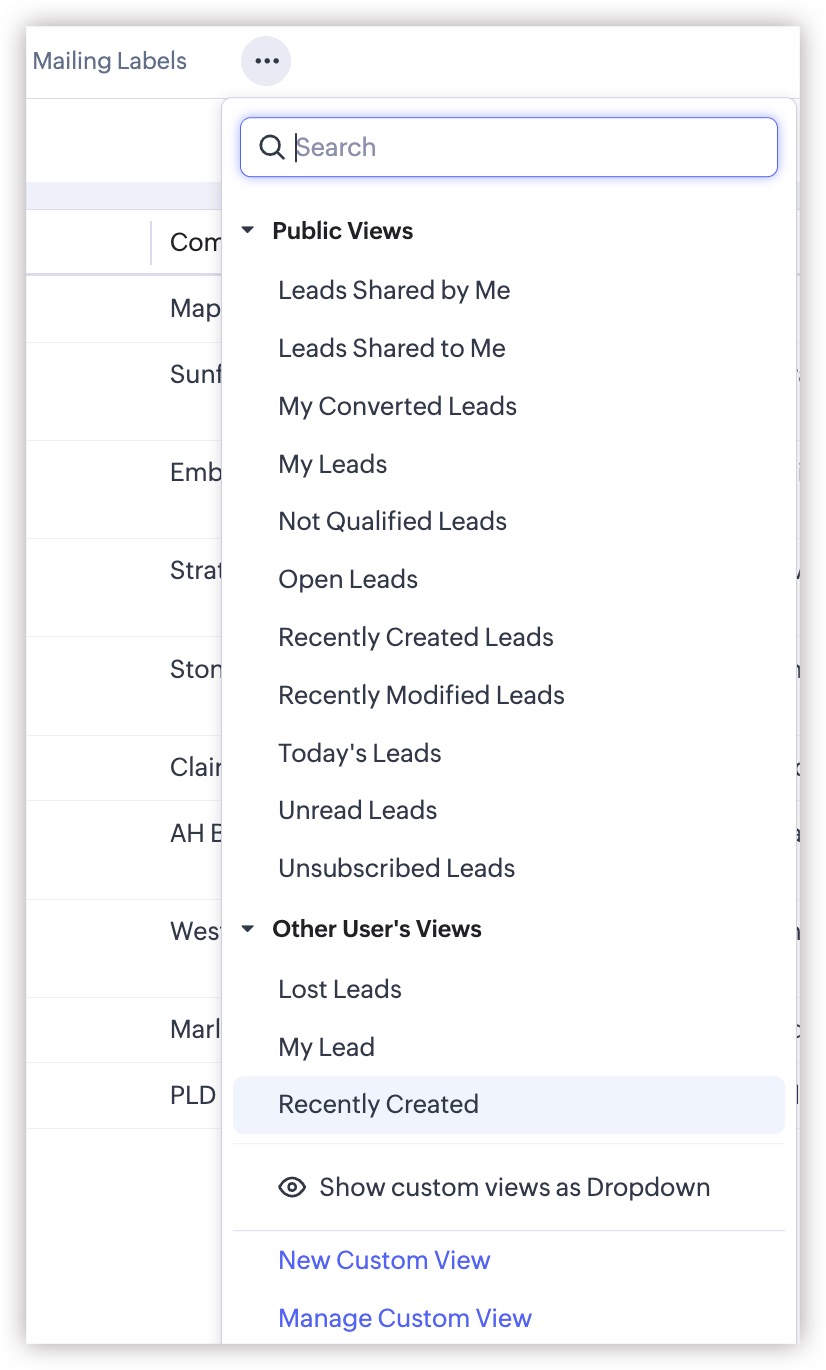
Vizualizări de tip listă standard
Acestea sunt seturi predefinite de vizualizări de tip listă care sunt gata de utilizare pentru toți utilizatorii din organizație. În funcție de cerințele tale, poți modifica vizualizările standard și sorta ordinea coloanelor din listă. Totuși, vizualizările de tip listă standard nu pot fi șterse. Poți selecta o vizualizare de tip listă din pagina principală a modulului făcând clic pe iconița View. Câteva vizualizări de tip listă standard sunt: All Records, My Records, Recently Created Records, Recently Modified Records, Recently Viewed Records, etc.
Crearea vizualizărilor de tip listă personalizate
Utilizatorii cu permisiunea Manage Custom Views pot accesa această funcționalitate.
Pentru a crea vizualizări personalizate
- Fă clic pe tab-ul [Modul] Tab. (De ex. Leads, Contacts, Accounts, etc.)
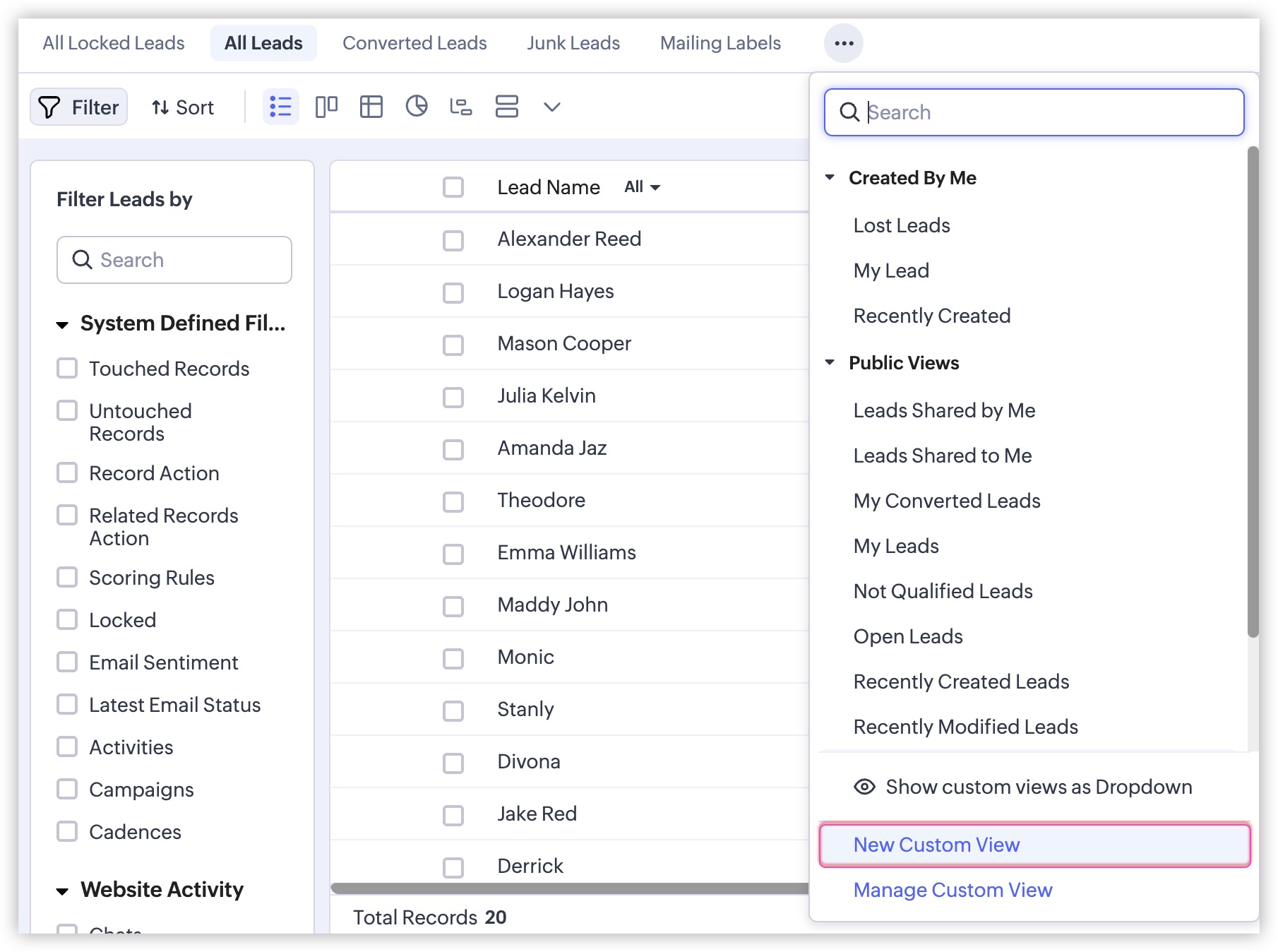
- În pagina principală a [Modulului], mută cursorul mouse-ului pe lista derulantă a vizualizării de tip listă.
- Fă clic pe link-ul New Custom View.
- În pagina New View, efectuează următoarele:
- Introdu numele vizualizării personalizate.
- Marchează ca Favorite, dacă este necesar.
Vizualizările de tip listă personalizate marcate ca favorite vor fi listate primele în lista derulantă a vizualizărilor. - Specifică criteriile pentru filtrarea înregistrărilor.Etichetele pot fi folosite și ca parte a criteriilor pentru filtrarea înregistrărilor.
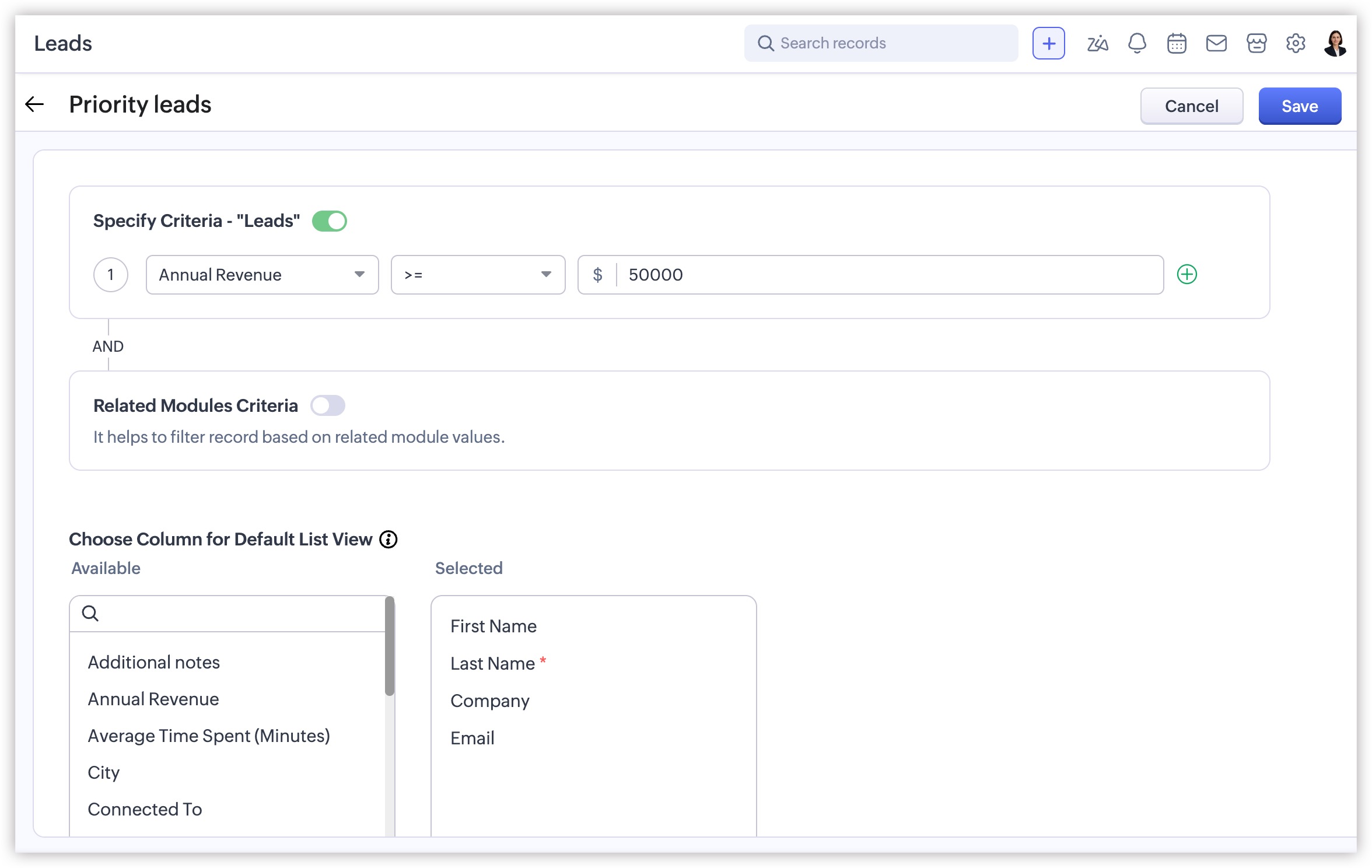
- Selectează coloanele care să fie afișate în vizualizarea modulului.
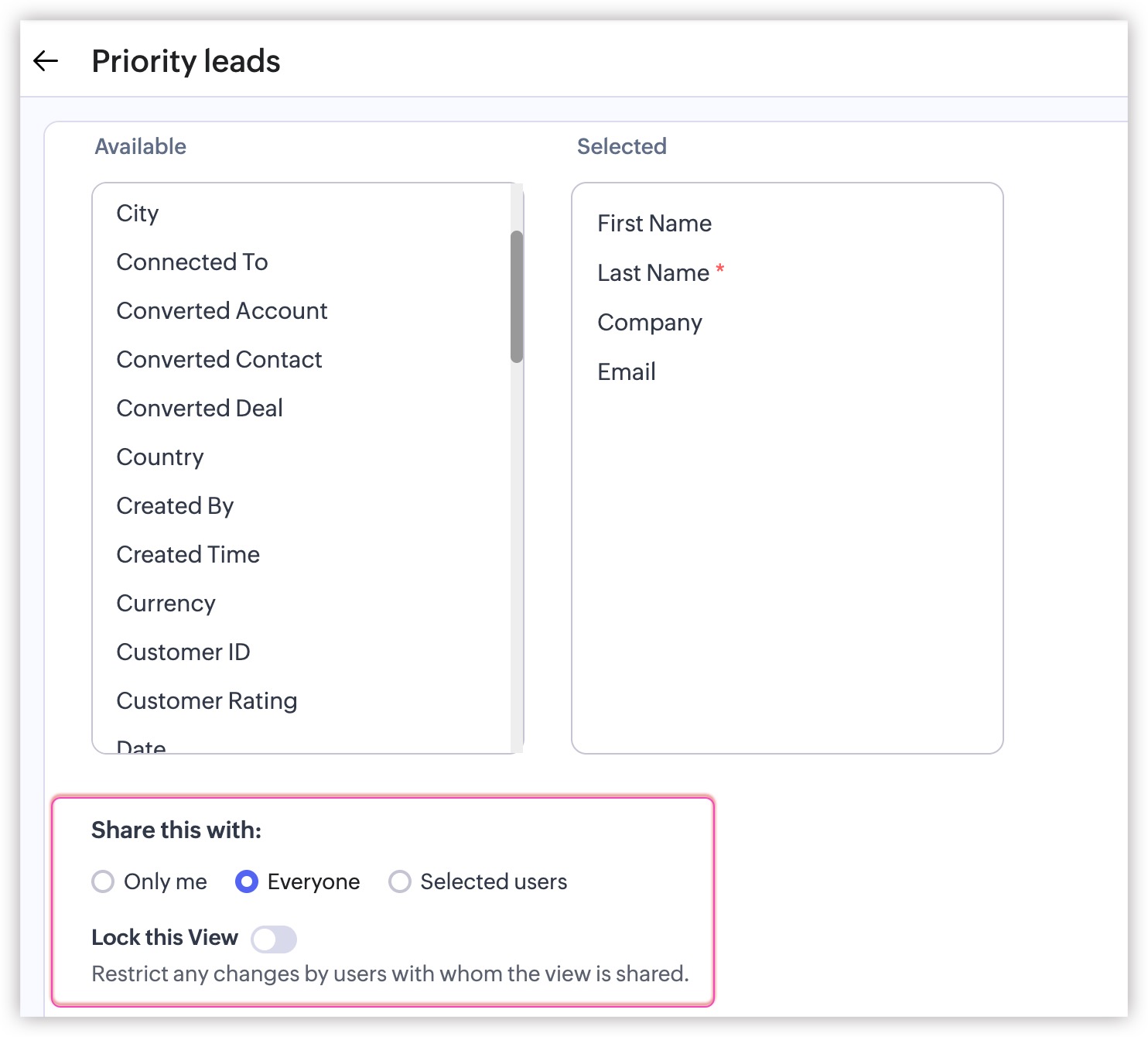
- În secțiunea Share this with, alege cine poate vedea această vizualizare.
- Introdu numele vizualizării personalizate.
- Fă clic pe Save.
Utilizarea criteriilor cross-modul și subformular
Criterii cross-modul
Modulele sunt adesea interconectate. Crearea vizualizărilor bazate pe informații interconectate face ca vizualizările tale personalizate să fie mai inteligente și mai relevante pentru nevoile tale de business.
De exemplu, în industria imobiliară, modulul Contacts ar putea fi conectat la Deals sau Accounts. Folosind criterii cross-modul, poți crea vizualizări pentru a vedea contactele care au tranzacții în stadiul 'Negotiation', sau contactele asociate cu programări pentru vizite de proprietăți. Poți de asemenea identifica contactele fără tranzacții active, ajutând echipele de vânzări să se concentreze pe lead-urile care ar putea necesita follow-up.
În industria SaaS, criteriile de filtrare cross-modul facilitează urmărirea angajamentului la nivel de cont. Poți crea vizualizări care să arate conturile cu cel puțin un abonament activ, clienții care nu au ridicat niciun tichet de suport, sau conturile cu date de reînnoire apropiate. Aceste vizualizări ajută echipele de succes al clienților și suport să prioritizeze contactarea pe baza activității în timp real a clienților.
Să presupunem că un utilizator dorește să creeze o vizualizare bazată pe modulul Deals din cadrul modulului Contacts. Ar putea seta câteva dintre următoarele criterii:
- Contacte cu tranzacții în stadiul 'Negotiation'.
- Contacte cu tranzacții care au avut activitate luna trecută.
- Contacte fără tranzacții, sau cu tranzacții într-un stadiu specific.
Pentru a utiliza criterii cross-modul:
Activează comutatorul Related module criteria
Selectează un modul asociat din lista derulantă.
Alege câmpul și condiția pe care dorești să le aplici.
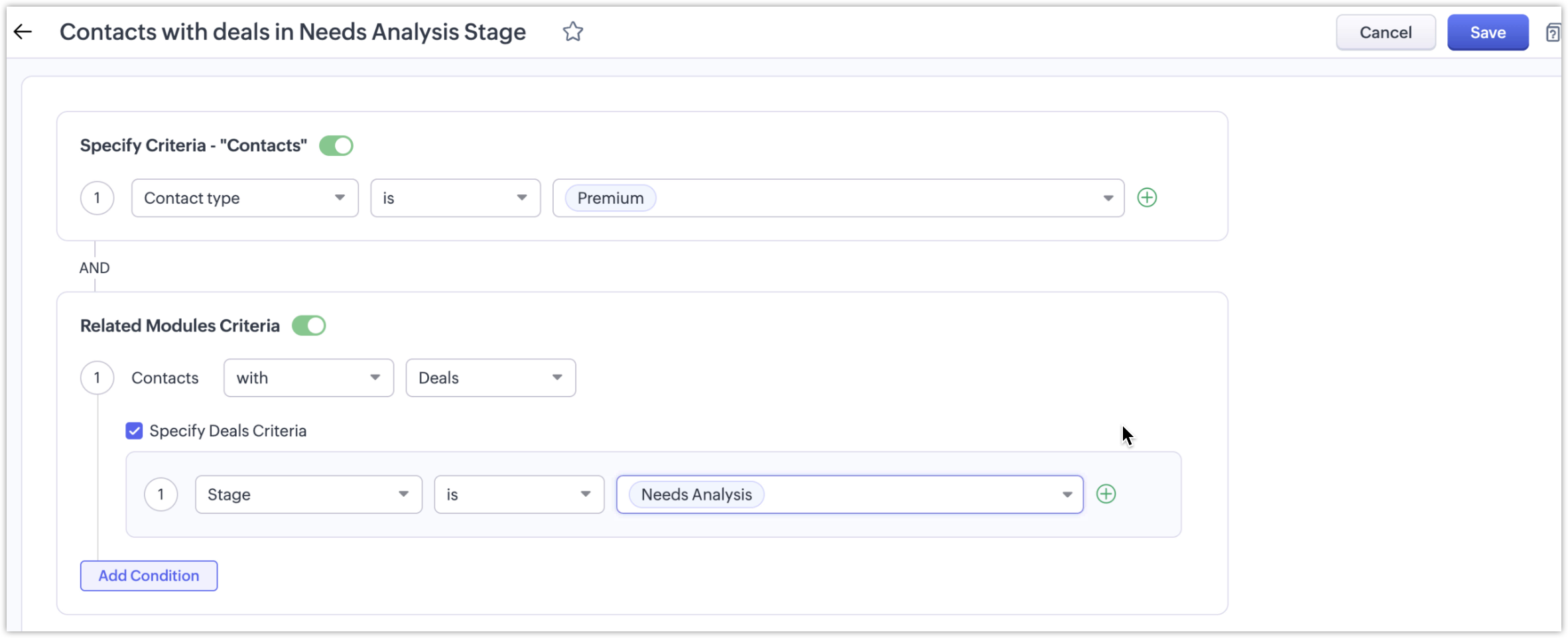
Criterii Cu / Fără
În unele cazuri, setarea unui criteriu prin prezența sau absența înregistrărilor asociate este suficientă, chiar și fără a specifica condiții la nivel de câmp.
De exemplu:
Conturi fără nicio tranzacție
Conturi cu cel puțin o tranzacție
Criterii de subformular
Subformularele sunt folosite pentru a captura intrări multiple într-o singură înregistrare, cum ar fi articolele dintr-o comandă de vânzare, rezultatele testelor dintr-un dosar medical sau articolele dintr-o livrare. Folosind criteriile de subformular pentru vizualizarea personalizată, poți filtra înregistrările pe baza detaliilor din aceste secțiuni.
De exemplu, în retail sau vânzări, poate dorești să vizualizezi comenzile de vânzare care includ un produs specific, cum ar fi 'Laptopuri', sau 'Telefoane mobile', sau comenzi cu mai mult de cinci unități din orice articol, util pentru urmărirea achizițiilor în masă.
În scenarii de logistică, poate dorești să evidențiezi înregistrări de livrare cu pachete care depășesc 50kg, ajutând echipele operaționale să prioritizeze și să planifice eficient.
Crearea vizualizărilor personalizate poate ajuta echipele să descopere condiții specifice care altfel ar fi ascunse în subformulare, asigurând acțiuni mai rapide, urmărire mai bună și date mai curate.
De exemplu, un utilizator poate crea un criteriu bazat pe:
Comenzi de vânzare care includ un produs specific în subformular.
Comenzi cu mai mult de 5 unități dintr-un anumit articol.
Comenzi fără niciun articol, sau cu articole care îndeplinesc condiții specifice.
Pentru a utiliza criteriile de subformular:
Activează comutatorul Related module criteria.
În secțiunea Criteria, deschide lista derulantă.
Derulează până la capăt pentru a găsi câmpurile subformularului listate sub numele subformularului.
Alege un câmp și setează condiția necesară.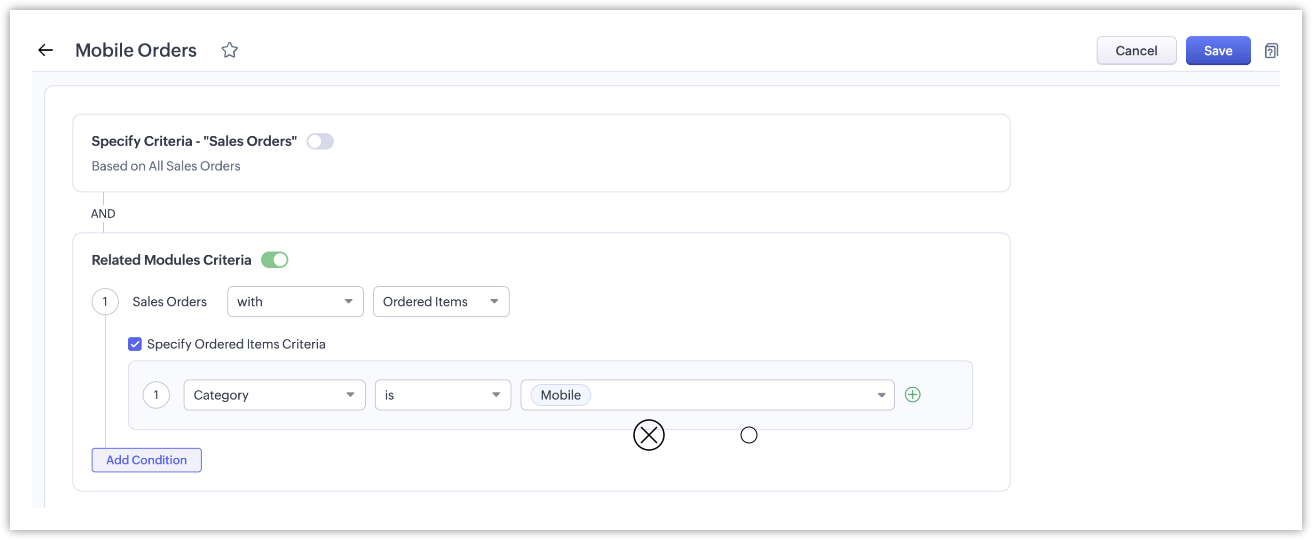

Notă:
- Poți selecta până la 3 module asociate sau subformulare per vizualizare personalizată și poți aplica până la 3 câmpuri per modul sau subformular. Aceste limite se aplică atât filtrelor inteligente, cât și criteriilor vizualizării personalizate combinate.
- Câmpurile de tip lookup multi-utilizator și lookup modul cu selecție multiplă sunt suportate la filtrarea după module asociate.
- Dacă un utilizator nu are permisiunea pentru un modul asociat sau un câmp folosit în criterii:
- Vizualizarea funcționează corect.
- În pagina "Manage View", criteriile vor fi mascate, iar utilizatorul nu va putea edita criteriile.
Specificarea criteriilor vizualizării de tip listă
Tabelul următor listează opțiunile de criterii pentru anumite tipuri de câmpuri:
| Tip câmp | Opțiuni criterii | ||
Câmpuri de tip text cum ar fi:
|
| ||
Câmpuri numerice cum ar fi:
|
| ||
Câmpuri de tip dată și dată-oră cum ar fi:
|
| ||
Câmpuri de tip boolean cum ar fi:
|
|

- Poți adăuga până la 25 de criterii.
- Specifică numerele fără virgule. De exemplu, specifică 15.000 ca 15000.
- Poți crea o vizualizare personalizată fără niciun criteriu (adică este ales 'None' pentru criterii). Totuși, dacă adaugi un câmp sau mai multe câmpuri în criterii, trebuie să specifici opțiunile criteriilor cu valorile lor pentru a salva vizualizarea personalizată.
- Opțiunea Vechime în zile este foarte utilă pentru câmpurile de tip Dată și Dată-Oră. Poate fi folosită pentru a filtra înregistrările cum ar fi lead-urile create în ultimele 15 zile, tranzacțiile închise în ultimele 10 zile sau utilizatorii al căror abonament a fost reînnoit în ultimele 5 zile.
- Scadent în zile este o opțiune care îți permite să setezi criterii pentru câmpurile de tip Dată și Dată-Oră pe baza unui număr specific de zile scadente. De exemplu, dacă dorești să filtrezi tranzacțiile care urmează să fie închise în 6 zile, poți crea o vizualizare personalizată în modulul de tranzacții cu criteriul "Closing Date" "Due in Days = 6".
- Full Name este o combinație a First Name și Last Name. Full Name va fi afișat în vizualizările de tip listă ale modulelor Leads și Contacts ca Lead Name și respectiv Contact Name.
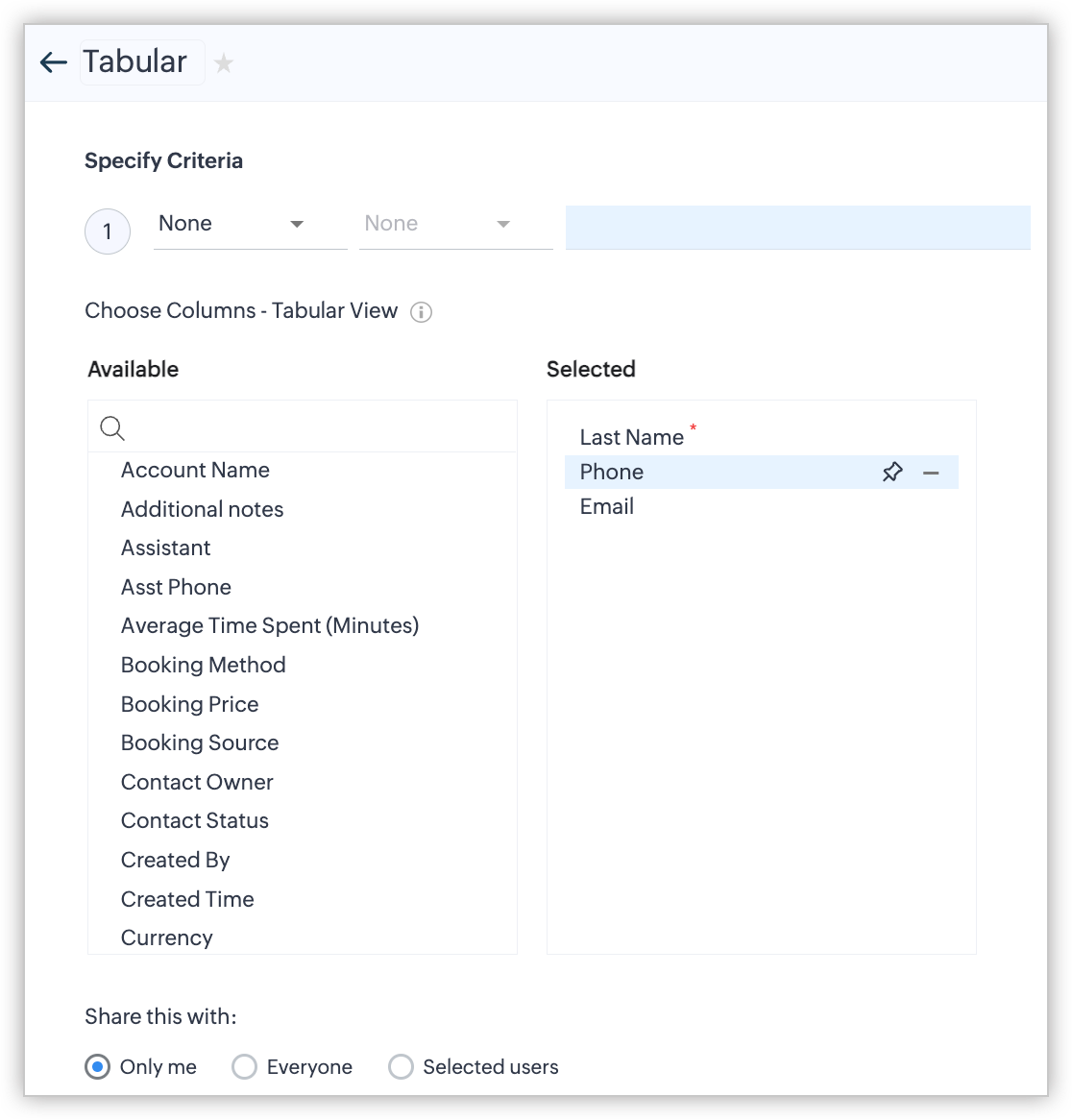
- Selectarea coloanelor vizualizării de tip listă: Din secțiunea Choose Columns în caseta Available Columns, poți selecta coloanele care ar trebui afișate în vizualizarea de tip listă. După selectarea coloanelor din caseta Selected Columns, poți schimba ordinea sau elimina coloanele inutile.

Configurarea permisiunilor pentru vizualizarea de tip listă
În secțiunea Accessibility Details, definește accesibilitatea utilizatorului pentru a vizualiza listele personalizate. Următoarele opțiuni sunt disponibile:
- Toți utilizatorii au permisiunea de a vizualiza această vizualizare personalizată.
- Afișează această vizualizare personalizată doar mie.
- Permite următorilor utilizatori să vizualizeze această vizualizare personalizată.
Acțiuni rapide în vizualizarea de tip listă
- Rulează macro
- Creează sarcină
- Adaugă sau elimină etichete
- Conversie în masă a înregistrărilor
- Trimite emailuri în masă
- Setează memento-uri
- Schimbă proprietarii înregistrărilor
- Îmbinare corespondență în masă
- Efectuează actualizări în masă
Selectarea înregistrărilor dorite
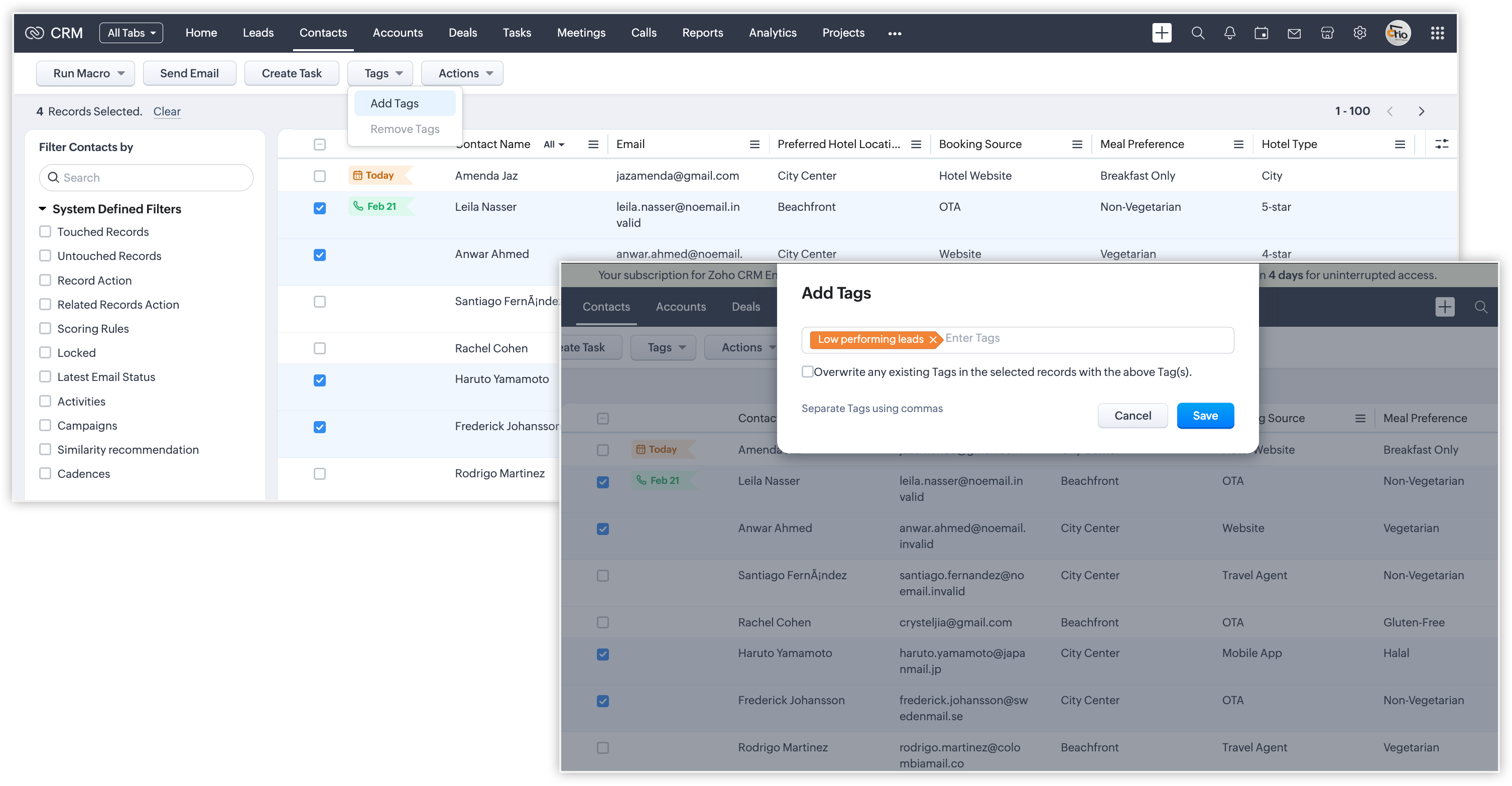
- Mergi la modulul dorit.
- Alege vizualizarea de tip listă personalizată dorită.
- Bifează caseta de selectare de lângă înregistrarea dorită.
Selectarea tuturor înregistrărilor dintr-o vizualizare de tip listă personalizată
Zoho CRM îți permite să selectezi toate înregistrările care aparțin unei vizualizări personalizate specifice dintr-o singură mișcare.
Ia în considerare acest scenariu. Dorești să schimbi proprietarul tuturor lead-urilor din vizualizarea personalizată numită Tradeshow leads. Să presupunem că ai peste 20000 de lead-uri în această vizualizare personalizată - este dificil să navighezi la pagina "Următoare" și să selectezi toate lead-urile de pe fiecare pagină.
Mai degrabă, poți pur și simplu să faci clic pe link-ul Select All [Records] in this View și toate cele 20000 de lead-uri vor fi selectate dintr-o singură mișcare, iar tu poți schimba proprietarul pentru toate aceste înregistrări cu ușurință.
Pentru a selecta toate înregistrările dintr-o vizualizare personalizată
- Mergi la modulul dorit.
- Alege vizualizarea de tip listă personalizată dorită.
- Fă clic pe caseta de selectare Select All de pe prima pagină.
- Fă clic pe Select All [Records] in this View care apare.
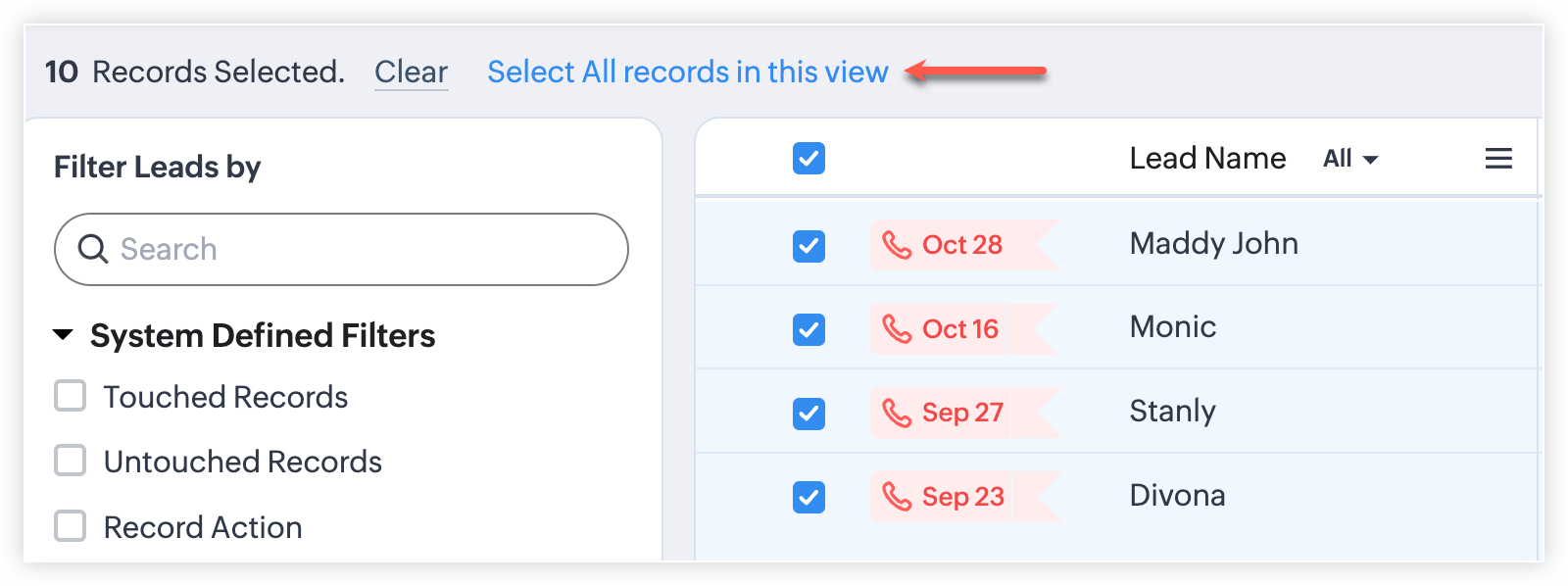
Toate înregistrările din acea vizualizare de tip listă vor fi selectate.
După ce ai aplicat o actualizare în masă/schimbare proprietar/ștergere, bara de progres din colțul din dreapta jos al ecranului te va informa despre starea actualizării.
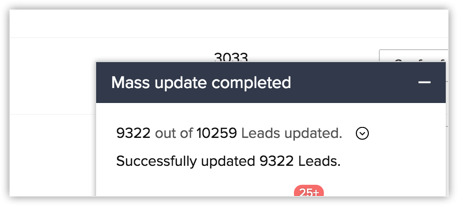
- Link-ul Select All [Records] in this View este disponibil doar în edițiile Enterprise și Ultimate ale Zoho CRM.
- Link-ul Select All [Records] in this View nu apare în două cazuri:
- dacă sunt mai mult de 50000 de înregistrări în vizualizarea de tip listă personalizată.
- dacă este deja în desfășurare o actualizare în masă a vizualizării de tip listă
- Presupunem că ai o regulă de flux de lucru pentru modulul selectat în care acțiunile Actualizare în masă/Schimbare proprietar/Ștergere sunt asociate ca declanșator sau acțiune. Să presupunem că ai o regulă care spune că ori de câte ori "Lead-urile Tradeshow sunt șterse, trimite email managerului de vânzări". Într-un astfel de caz, acea regulă de flux de lucru va fi executată dacă totalul înregistrărilor selectate este mai mic de 1000. Dacă sunt selectate mai mult de 1000 de înregistrări în vizualizarea de tip listă, regula de flux de lucru nu va fi executată.
Activități pentru înregistrări individuale
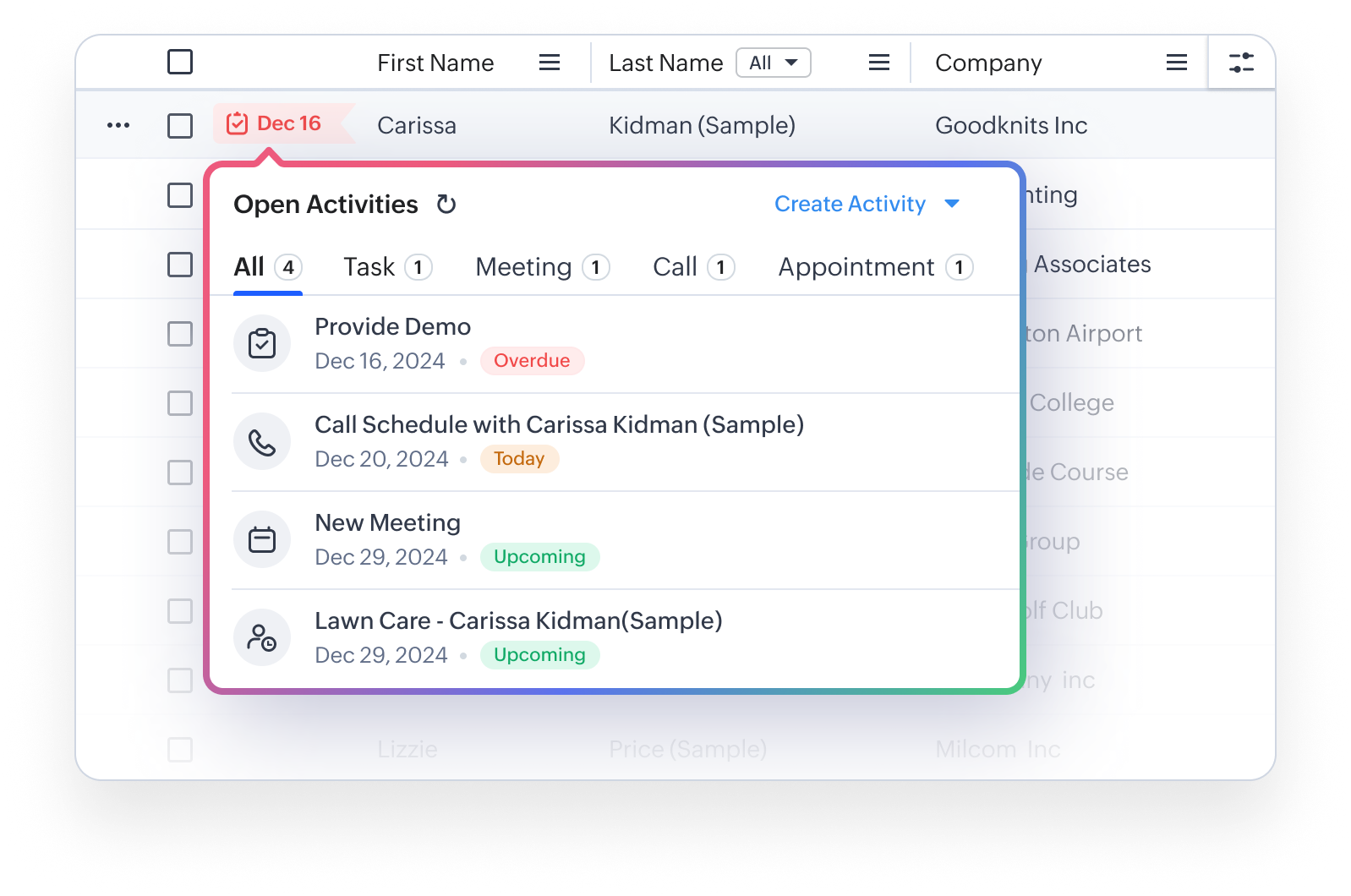
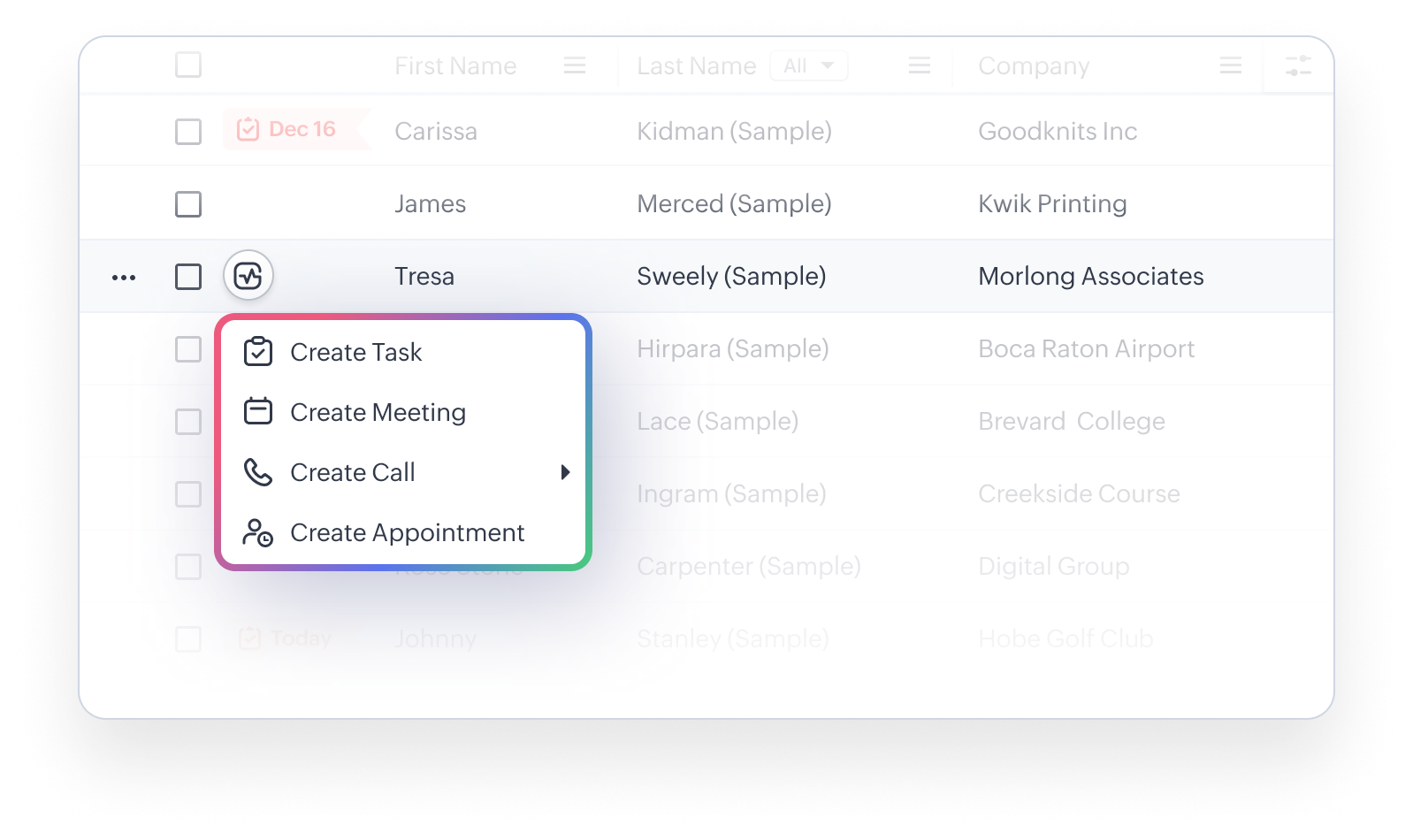
Note pentru înregistrări individuale
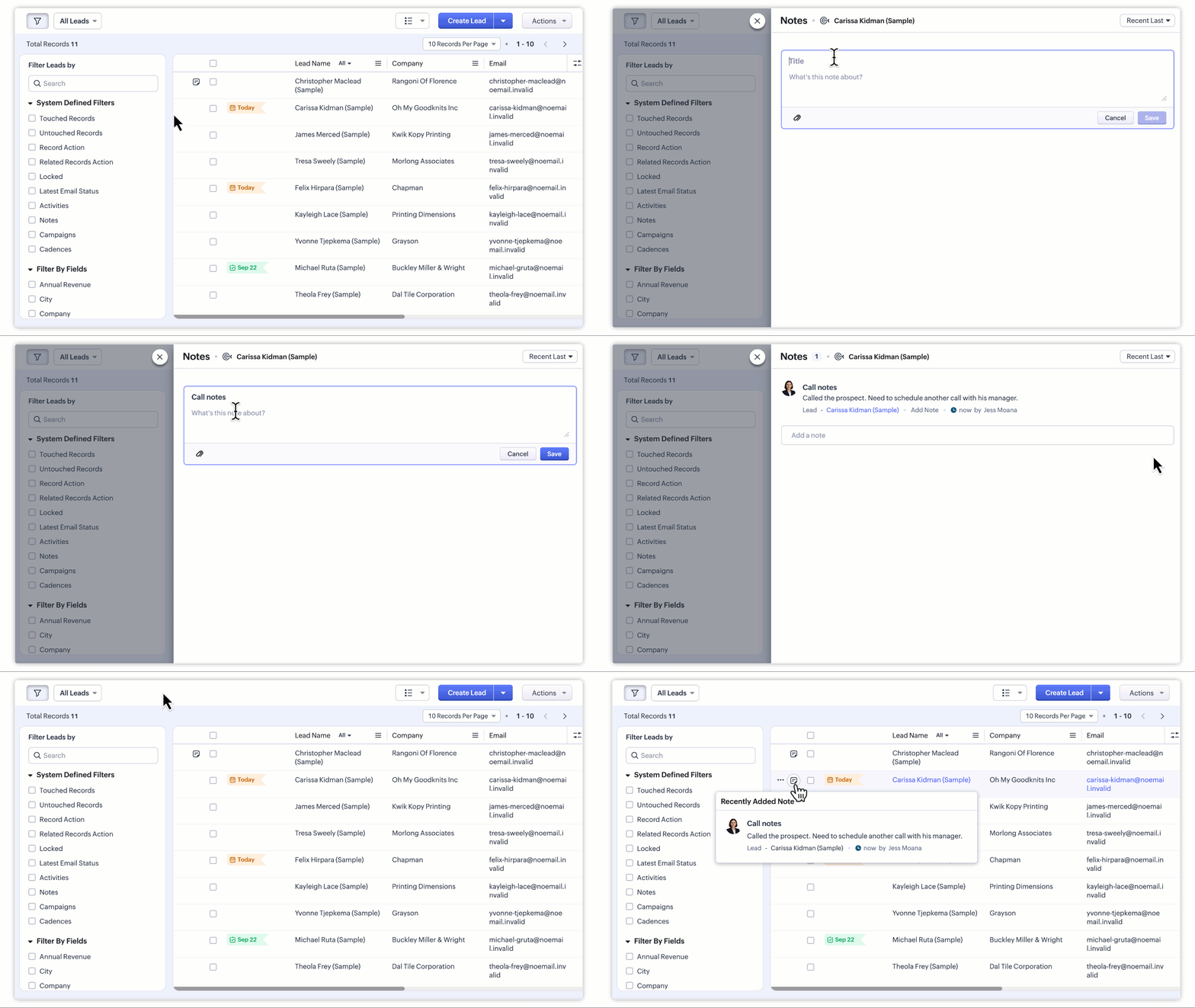
Acțiuni rapide contextuale pentru înregistrarea individuală
- Editează înregistrarea
- Trimite email
- Creează sarcină
- Adaugă etichete
- Schimbă proprietarul
- Conversie a unei înregistrări
- Șterge
- Copiază URL
- Mai multe > (Creează apel/ Întâlnire/ Programare)
Fiecare înregistrare din fiecare modul are un ID unic în URL-ul său. Opțiunea Copy URL ajută utilizatorii să copieze URL-ul înregistrării fără a deschide un tab nou. De exemplu, utilizatorii pot folosi opțiunea Copy URL pentru a insera link-uri în contactele lor într-un sistem telefonic atunci când este integrat cu Zoho CRM. În plus, simplifică și accelerează acțiunile personalizate precum aprobarea sau respingerea înregistrărilor.
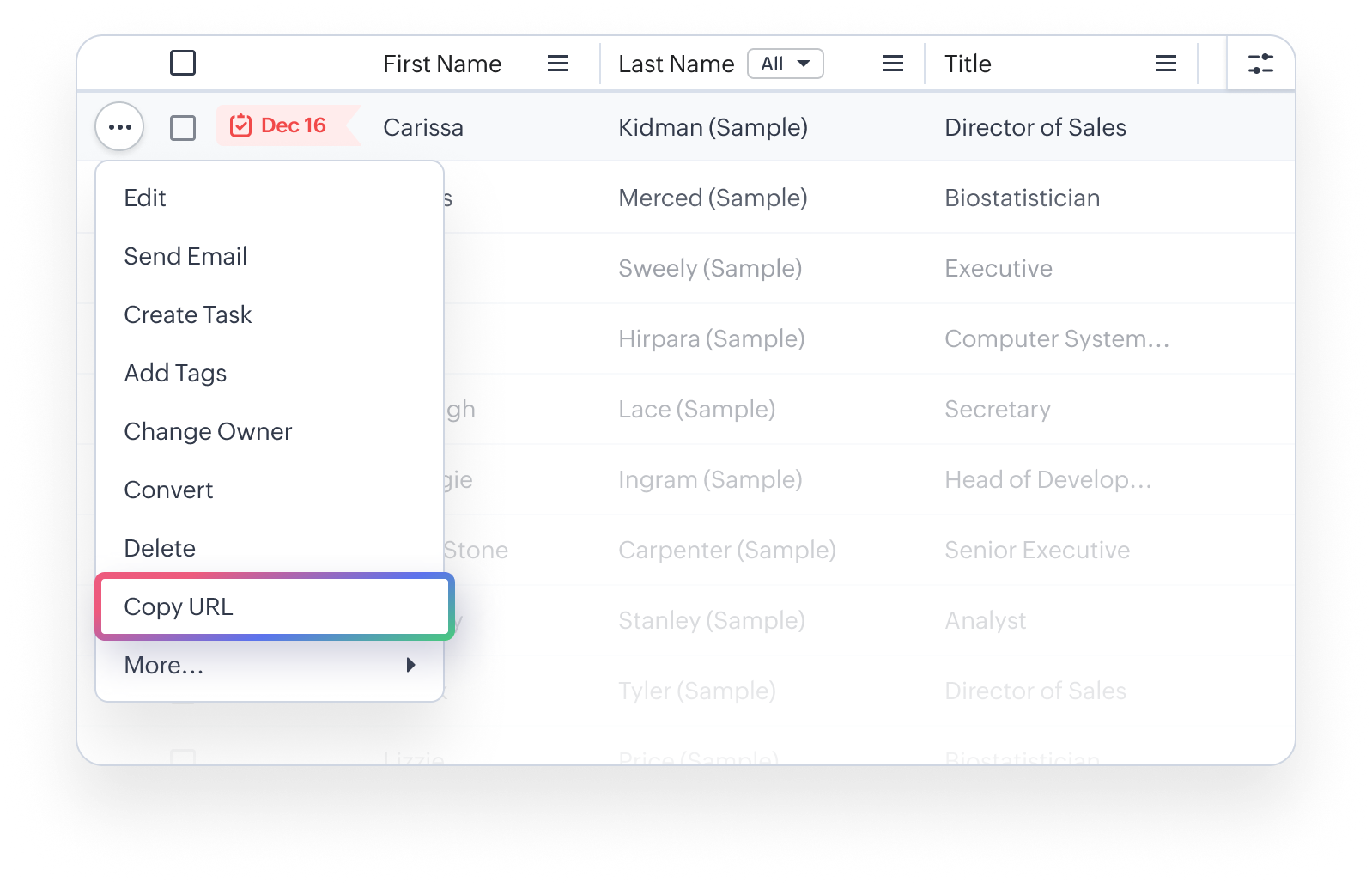
- Aceste acțiuni contextuale variază pentru fiecare modul și sunt disponibile pe baza permisiunii și accesibilității utilizatorului.
Editarea modelelor de criterii
Editorul de modele de criterii din vizualizările de tip listă personalizate te ajută să definești filtrele avansate folosind logică simplă precum and / or.
Utilizatorii care au acces la vizualizarea de tip listă personalizată pot folosi această opțiune.
- Poți specifica maximum 25 de criterii pentru o vizualizare de tip listă.
Pentru a edita modelele de criterii
- Fă clic pe tab-ul Module.
- Selectează o vizualizare de tip listă din lista derulantă.
- Fă clic pe Edit.
- În pagina Edit View, revizuiește criteriile existente și fă clic pe link-ul Change Pattern.
- În caseta Pattern Editor, modifică filtrele și fă clic pe link-ul Save.
- Salvează vizualizarea personalizată modificată.
Exemplu:
Dorești să filtrezi lead-urile înregistrate pentru un Website Visitor sau Trade Show din California sau Texas, și a căror industrie este Large Enterprise.
Lead Source conține "Website Visitor sau Trade Show" și State este "California sau Texas" și Industry este "Large Enterprise"
Poți crea acest criteriu ușor folosind opțiunea Criteria de mai jos: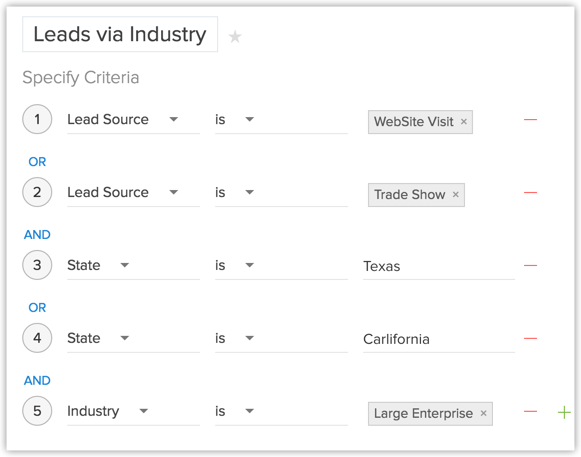
Modelul de criterii va fi setat automat ca:
Deoarece modelul de criterii nu corespunde cerinței, îl poți edita astfel:
- Paranteze rotunde: ( )
- Operatori and / or
- Numărul rândului de criterii
- Când caseta Change Pattern este deschisă, nu poți adăuga sau șterge un rând de criterii în secțiunea Specify Criteria.
- Precedența operatorilor nu va fi luată în considerare dacă nu specifici paranteze. De exemplu, dacă specifici criteriul ca 1 or 2 and 3, va fi considerat ca ((1 or 2) and 3)
- Poți schimba and sau or al rândurilor de criterii și va fi actualizat în Editorul de mai jos.
- Poți schimba condiția and sau or în model și va fi actualizat în rândurile de mai sus.
- Dacă specifici 1 and 2 și salvezi, la editarea vizualizării modelul va fi afișat ca (1 and 2). Pentru (1 and 2) or 3 modelul va fi afișat ca ( (1 and 2) or 3 )
- Dacă adaugi mai multe rânduri în editor și ștergi unul câte unul, vor fi afișate paranteze suplimentare în model. De exemplu, dacă sunt 5 rânduri adăugate și ștergi al 4-lea rând, va fi afișat ca ( ( ( ( 1 and 2 ) or 3) )or 4 ) și dacă al 3-lea rând este șters din nou va fi afișat ca ( ( ( ( 1 and 2 ) ) ) or 3 ). Dacă primul rând este șters atunci va fi afișat ca ( ( ( ( 1 ) ) ) or 2 ). Totuși, la salvarea criteriilor, va deveni ( 1 or 2 ). ( ( ( 1 and 2 ) and 3 ) ) va apărea dacă ultimul criteriu este șters.
- Asigură-te că nu folosești următoarele deoarece sunt invalide: (), (and), (or)
- Dacă parantezele nu se potrivesc, va fi tratat ca invalid.
- Vei primi un mesaj de eroare dacă numărul de rânduri și numerele din model nu se potrivesc și de asemenea dacă lipsesc numere în modelul specificat.
- Butoanele Save și Cancel din vizualizarea personalizată vor fi ascunse în timpul editării modelului de criterii.
- În cazul în care parantezele finale lipsesc, va exista o diferență între Editorul de modele de criterii și modul de vizualizare.Modelul tău de criterii în EditorModelul tău de criterii în modul de vizualizare( 1 and 2 ) or ( 3 and 4 )(( 1 and 2 ) or ( 3 and 4 ))1 and 2 and 3 and 4(1 and 2 and 3 and 4 )( 1 or 2 ) and ( 3 or 4 )( ( 1 or 2 ) and ( 3 or 4 ) )
Utilizarea timpului ultimei activități în criterii
Pe lângă editarea unei înregistrări, există diverse alte activități asociate înregistrărilor. De exemplu, adăugarea unei note, închiderea unei sarcini, trimiterea de emailuri etc. Timpul ultimei actualizări a unor astfel de activități este capturat în fiecare înregistrare ca Last Update: Time (doar în modulele Leads, Accounts, Contacts și Deals). Informațiile din acest câmp pot fi folosite în criteriile vizualizării de tip listă, pentru a filtra înregistrările care nu au avut activitate pentru o perioadă specifică de timp sau acele înregistrări care au avut activități recente.
- Această opțiune este suportată pentru modulele Leads, Accounts, Contacts, Deals și modulele personalizate.
- Last Activity Time din criteriile vizualizării de tip listă și Last Update time din pagina de detalii a înregistrării sunt identice.
- Poți folosi acest criteriu doar pentru vizualizările de tip listă personalizate.
Disponibilitate
Utilizatorii care au acces la vizualizarea de tip listă personalizată pot folosi această opțiune.
Activitățile și actualizările care vor fi înregistrate ca timp al ultimei activități:
- Editarea câmpurilor într-o înregistrare
- Adăugarea și actualizarea activităților, adică Sarcini, Întâlniri, Apeluri
- Trimiterea de emailuri către lead-uri și contacte
- Adăugarea și editarea notelor
- Adăugarea de tranzacții și contacte sub un cont
- Schimbarea proprietarului înregistrării
- Adăugarea și ștergerea unei înregistrări
(Aceasta nu include ștergerea unei înregistrări asociate înregistrării părinte.) - Închiderea unei sarcini
(Aceasta nu se aplică pentru întâlniri deoarece sunt mutate automat în Activități închise după data și ora de încheiere.) - Ștergerea și restaurarea înregistrărilor (individual sau în masă).
- Operațiuni în masă precum Actualizare în masă, Transfer în masă etc.
(Cu excepția opțiunii Ștergere în masă.)
Activitățile și actualizările care NU vor fi înregistrate ca timp al ultimei activități:
- Editarea contactelor sau tranzacțiilor sub un cont nu va fi listată sub Cont
- Ștergerea listelor asociate sub o înregistrare.
Pentru a utiliza timpul ultimei activități în criterii
- Fă clic pe modulul Leads, Accounts, Contacts sau Deals.
- Selectează o vizualizare de tip listă din lista derulantă și fă clic pe link-ul Edit.
Poți specifica criterii doar pentru vizualizările de tip listă personalizate. - În pagina Edit View, sub Specify Criteria selectează Last Activity Time din lista derulantă.
- Specifică condițiile criteriilor.
- Fă clic pe Save.
Clonarea vizualizării de tip listă personalizate
Vizualizările personalizate pe care le creezi pot fi duplicate și o vizualizare de tip listă similară poate fi creată. Te rugăm să reții că vizualizările implicite nu pot fi clonate sau șterse.
Pentru a clona vizualizări de tip listă personalizate
- Fă clic pe tab-ul [Modul] Tab. (De ex. Leads, Contacts, Accounts, etc.)
- În pagina principală a [Modulului], selectează vizualizarea de tip listă pe care dorești să o duplici.
- Fă clic pe link-ul Edit.
- Apoi fă clic pe butonul Clone.
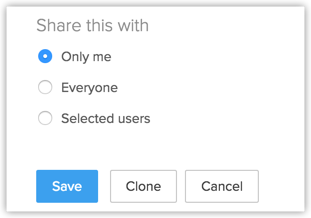
- În pagina Clone View, efectuează următoarele:
- Introdu View Name personalizat.
- Selectează coloanele care să fie afișate în modul de vizualizare.
- Alege opțiunea pentru cine poate vedea această vizualizare.
- Bifează caseta Specify Criteria și specifică criteriile.
- Introdu View Name personalizat.
- Fă clic pe Save.
Editarea vizualizării de tip listă standard
Dacă dorești să adaugi sau să elimini coloane din vizualizarea de tip listă, poți edita vizualizările de tip listă standard care sunt furnizate implicit în Zoho CRM. Te rugăm să reții că nu poți edita criteriile sau redenumi aceste vizualizări de tip listă predefinite.
Pentru a edita vizualizări de tip listă standard
- Fă clic pe tab-ul [Modul] Tab. (De ex. Leads, Contacts, Accounts, etc.)
- În pagina principală a [Modulului], selectează vizualizarea de tip listă pe care dorești să o editezi.
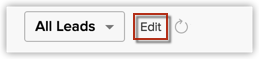
- Fă clic pe link-ul Edit.
- În pagina Edit View, selectează și mută câmpurile în caseta Available Columns.
După selectarea coloanelor poți schimba ordinea coloanelor sau elimina coloanele inutile din caseta Selected Columns. - Fă clic pe Save.
Gestionarea coloanelor
Fiecare coloană are un set de Opțiuni coloană lângă antetul coloanei. Să vedem opțiunile pe scurt:
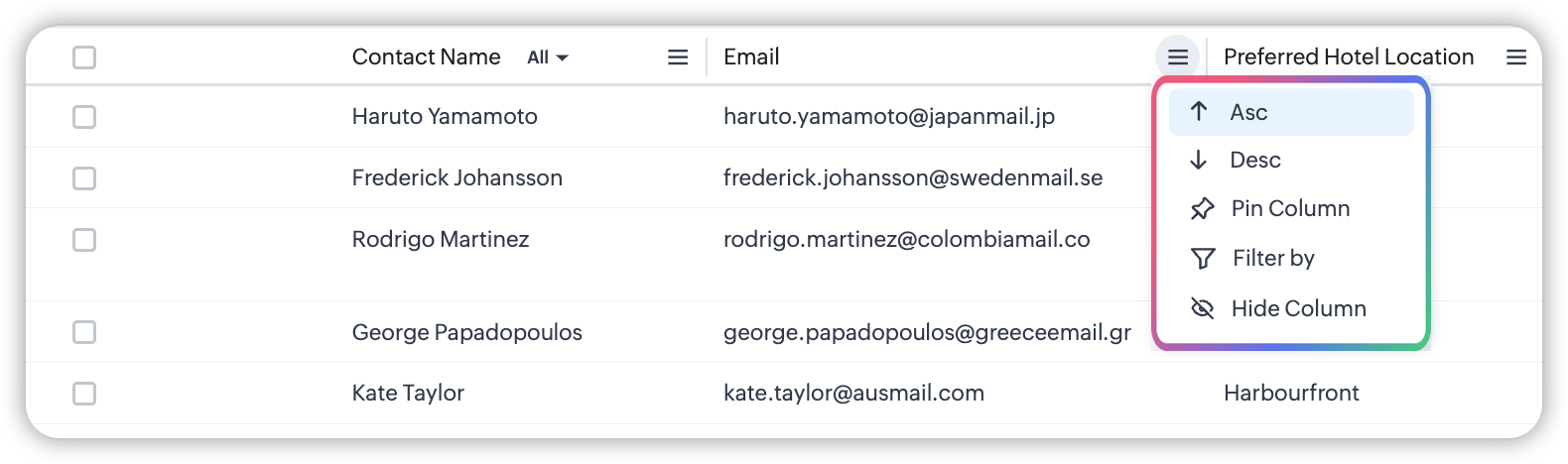
- Asc ꜛ: Pentru a sorta înregistrările coloanei în ordine crescătoare.
- Descꜜ: Pentru a sorta înregistrările coloanei în ordine descrescătoare.
- Fixare/Defixare coloană: Pentru a fixa și defixa coloana în scopul înghețării ei în timpul navigării. Odată ce fixezi o coloană, aceasta va ocupa automat partea stângă a vizualizării de tip listă, permițând referința ușoară în timpul navigării.
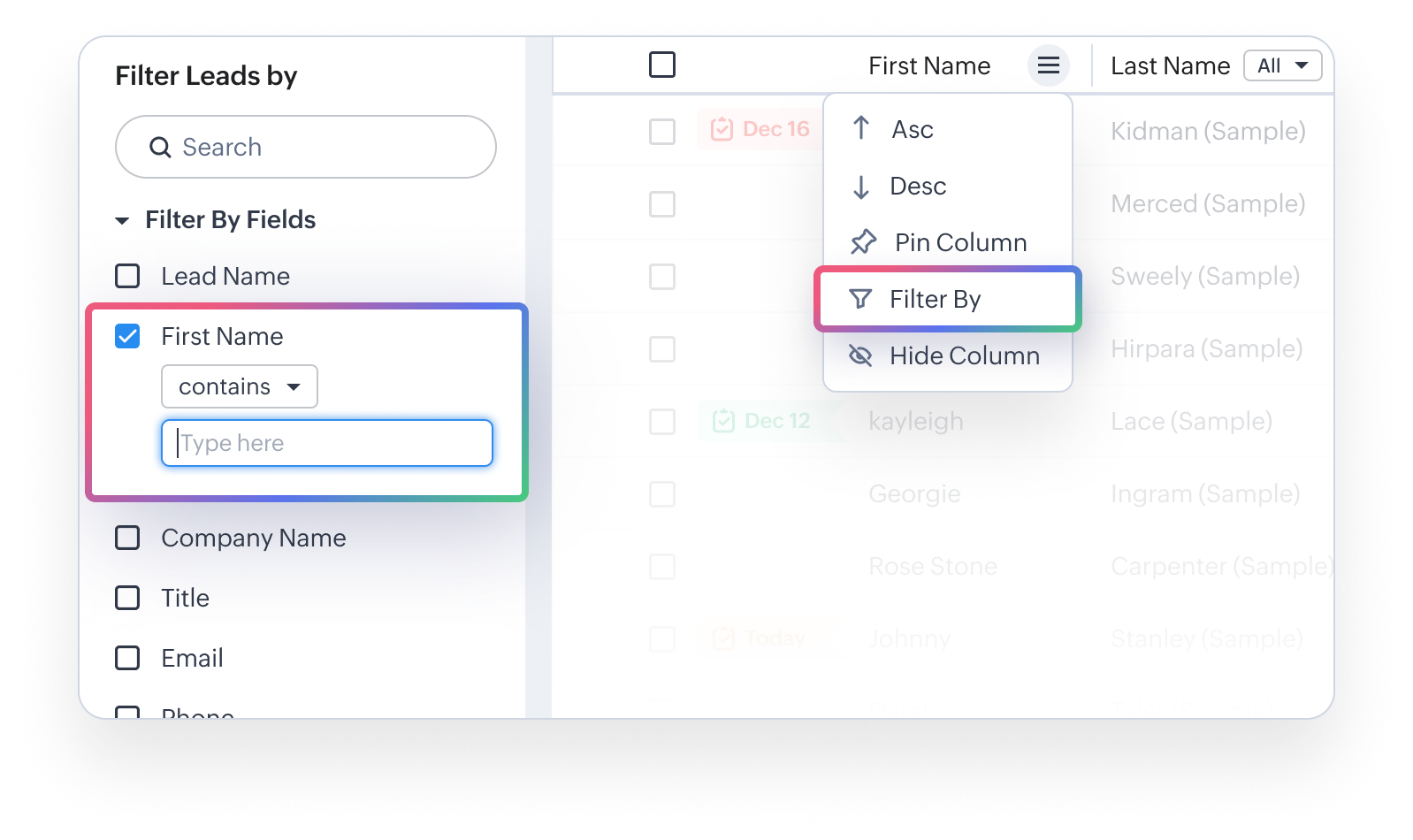
- Filtrare după: Pentru a simplifica procesul de filtrare a înregistrărilor pe baza câmpurilor vizibile. Servește ca scurtătură către panoul din stânga, pe care utilizatorii îl pot folosi în continuare pentru a filtra câmpurile ascunse ale înregistrărilor.
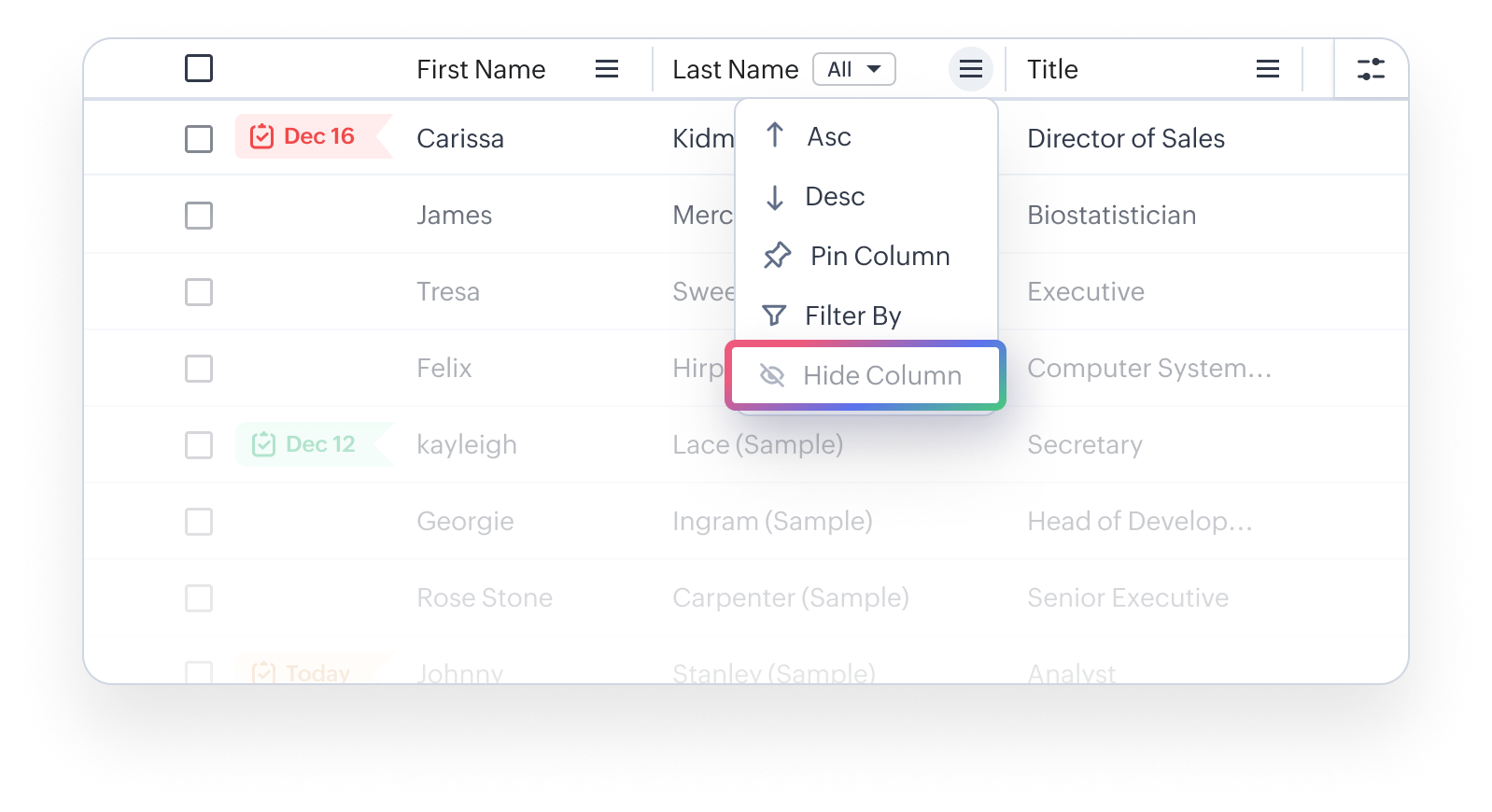
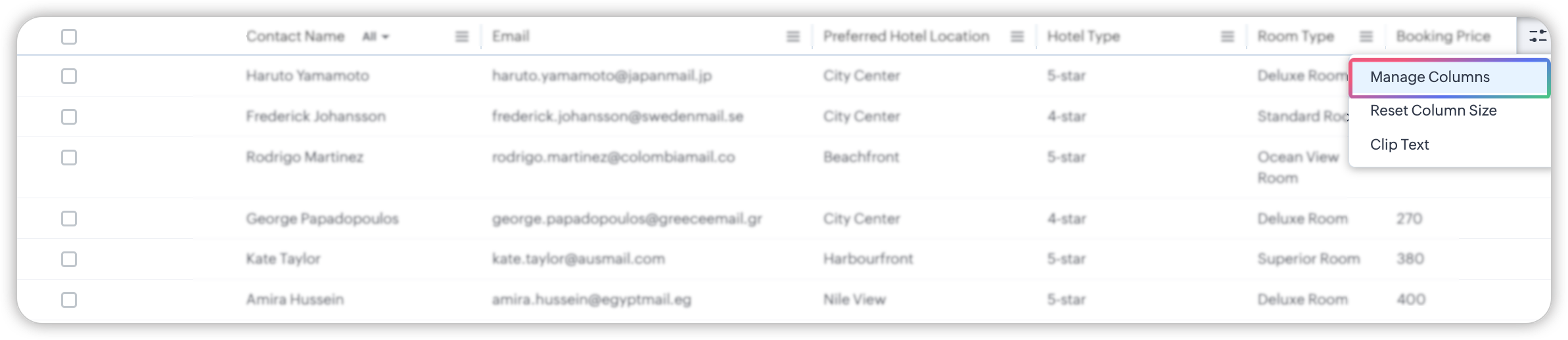
- Ascunde coloana: Pentru a ascunde coloana din vizualizarea de tip listă activă. Este o alternativă ușoară la debifarea numelor coloanelor în Manage Columns. Totuși, doar o singură coloană poate fi ascunsă la un moment dat, iar opțiunea Ascunde coloana pentru o coloană devine dezactivată când acel câmp este singurul câmp obligatoriu implicit rămas în coloanele active ale vizualizării de tip listă.
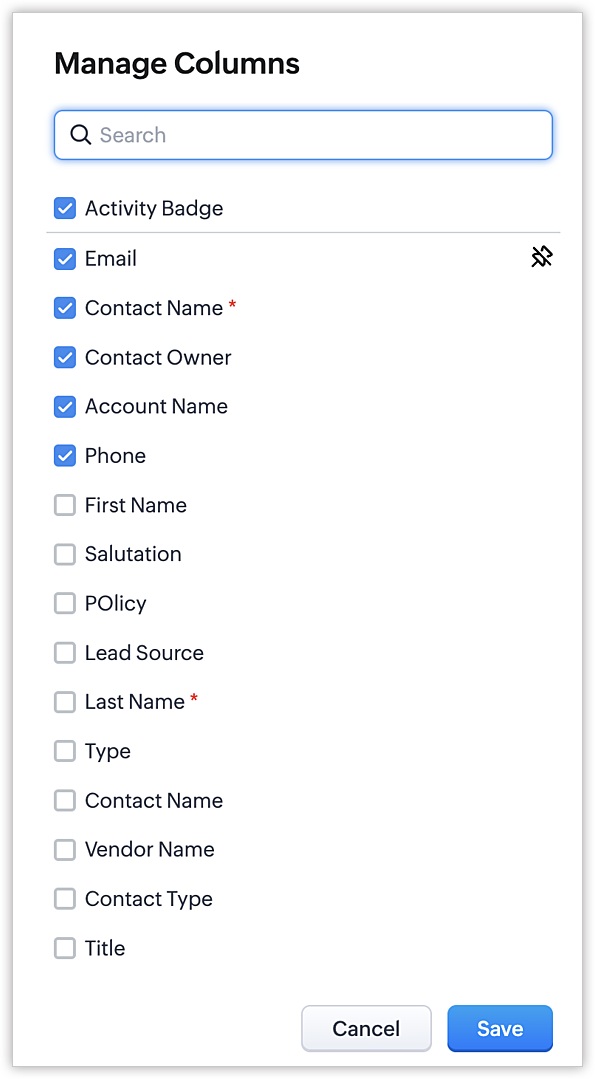
- Poți fixa doar o singură coloană din lista de coloane.
- Poți de asemenea fixa/defixa o coloană în timpul creării vizualizărilor personalizate și în fereastra pop-up Manage Columns.
Ștergerea vizualizării de tip listă personalizate
Vizualizările personalizate pe care le creezi pot fi șterse dacă este necesar.
- Fă clic pe tab-ul [Modul] Tab. (De ex. Leads, Contacts, Accounts, etc.)
- Selectează vizualizarea de tip listă pe care dorești să o ștergi.
- Fă clic pe săgeata derulantă care apare la trecerea cursorului peste numele vizualizării de tip listă. Din opțiuni, fă clic pe Delete view.
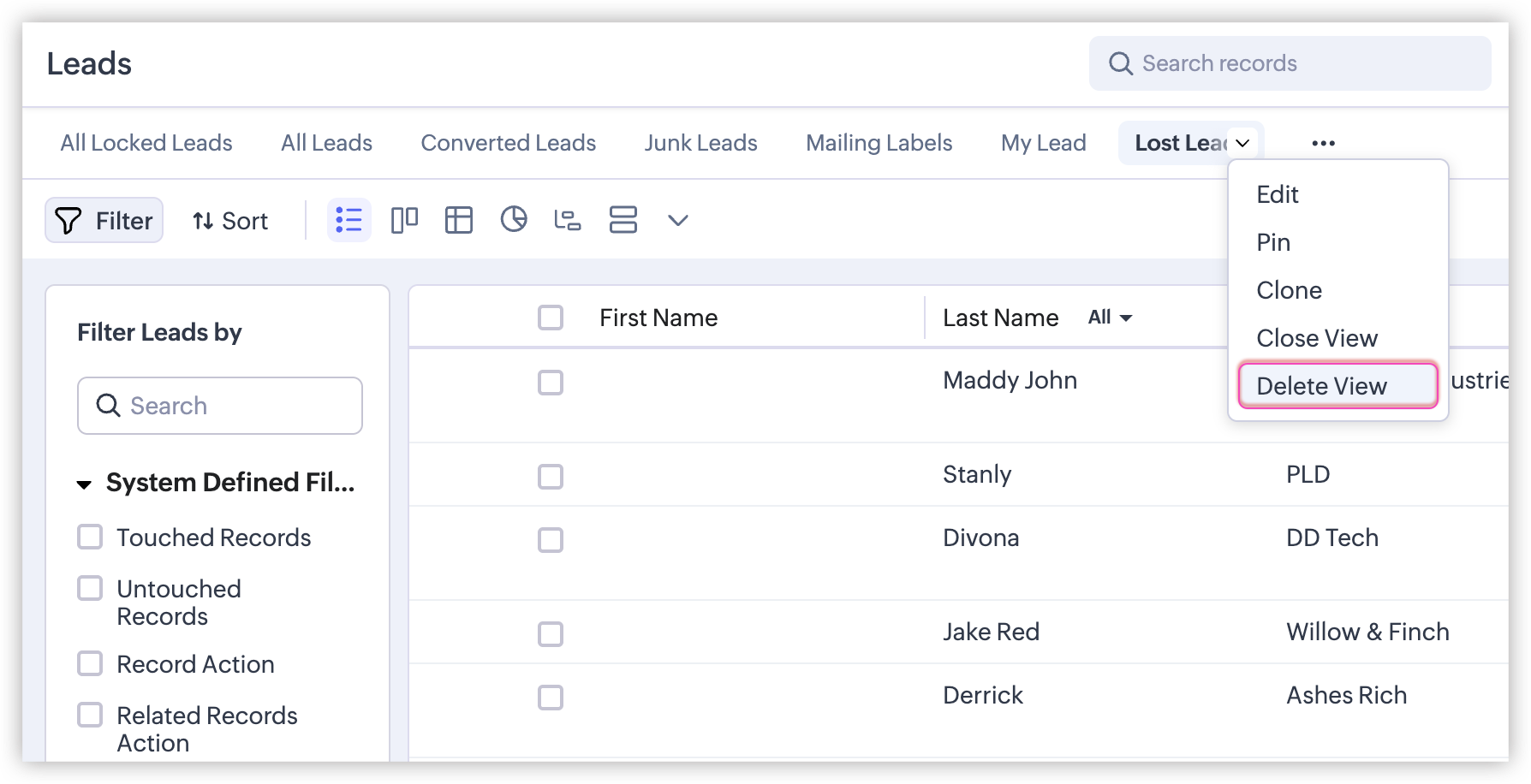
- În fereastra pop-up "Ești sigur că dorești să ștergi vizualizarea personalizată "Lost Leads"?" , fă clic pe Delete.
Articole Similare
Partener Certificat Zoho
Ai nevoie de ajutor cu Zoho CRM?
Echipa noastra te poate ajuta cu implementarea, personalizarea si suportul Zoho CRM. Peste 200 de proiecte finalizate din 2011.
Contacteaza-ne