

Întrebări frecvente: Zoho PhoneBridge
Ultima actualizare: 5 aprilie 2026 · Tradus si verificat de Svennis, Zoho Premium Partner
De ce nu pot vedea funcția de telefonie în secțiunea Channels?
Doar utilizatorii cu profilul de Administrator pot accesa această funcție. Pentru a accesa telefonia, contactează Administratorul și solicită-i să îți schimbe profilul în Administrator.
Nu primesc detaliile apelantului pentru apelurile primite în Zoho CRM. De ce?
Motiv:
Este posibil să fi folosit numărul principal al companiei și extensia pentru a te conecta la RingCentral în Zoho CRM.
Soluție:
Folosește numărul tău direct și extensia pentru a te conecta la RingCentral în Zoho CRM.
Cum dezautorizez computerele mele în RingCentral?
Conectează-te la contul tău RingCentral ca Administrator.
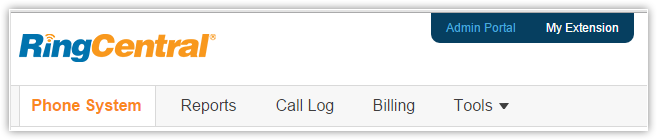
- Fă clic pe Admin Portal > Phone System.
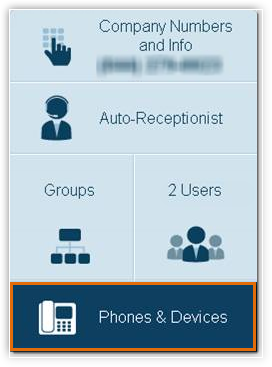
- Fă clic pe Phones and Device
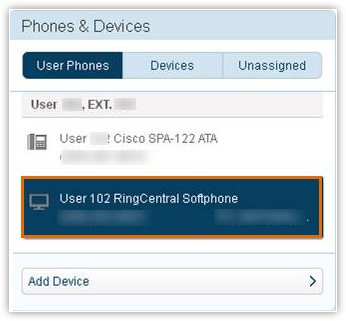
- Sub User Phones, selectează utilizatorul dorit.
- Fă clic pe Deauthorize this Computer.
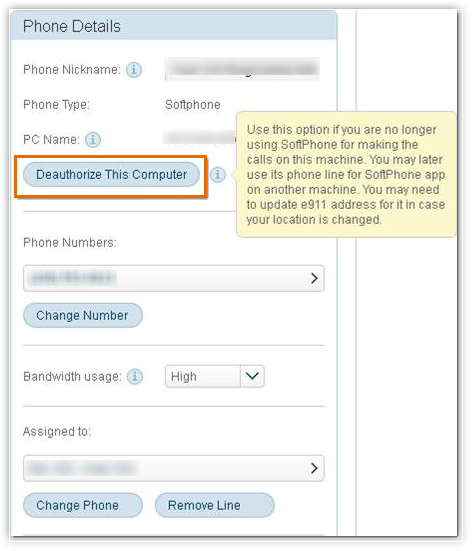
Urmează aceeași procedură pentru a dezautoriza toate celelalte computere. - După ce toate computerele au fost dezautorizate, conectează-te din nou la softphone de pe dispozitivul asociat cu linia digitală primară.
Nu pot efectua apeluri externe prin RingCentral în Zoho CRM. De ce?
Motivele pentru care este posibil să nu poți efectua apeluri externe în Zoho CRM pot fi acestea:
- Este posibil să te fi conectat la softphone-ul RingCentral pe mai multe dispozitive.
În acest caz, deconectează-te de la softphone(uri), dezautorizează numele PC-ului pentru PC-ul primar și secundar și reconectează-te la softphone pe dispozitivul cu linia digitală primară.
Aceasta este o limitare din partea RingCentral când vine vorba de integrările cu terți. - Este posibil să NU te fi conectat la softphone pe dispozitivul asociat cu linia digitală primară.
În acest caz, conectează-te la softphone pe dispozitivul asociat cu linia digitală primară și încearcă funcția click-to-call.
Cum îmi schimb dinamic Outbound Caller ID-ul pentru apelurile efectuate prin RingCentral în Zoho CRM?
Poți seta Caller ID-ul să fie afișat dinamic în funcție de locația ta. Pentru a face acest lucru,
- Fă clic pe Phone System > Users > (Selectează Utilizatorul) > Outbound Caller ID > By Feature.
- Selectează Current Location ca valoare sub Ringout from Web.
Dacă numerele au fost alese prin acești pași, acela va fi numărul Caller ID-ului, indiferent de numărul ales în CRM. Totuși, dacă schimbi Current Location selectat la CRM, Caller ID-ul tău va fi numărul ales în CRM.
Cum dezactivez promptul „Apasă 1" când efectuez un apel prin RingCentral în Zoho CRM?
În prezent, nu este posibil să dezactivezi promptul Apasă 1 care este redat întotdeauna când efectuezi un apel Click-to-Dial în Zoho CRM.
Motiv:
Promptul Apasă 1 este necesar pentru a se asigura că utilizatorul CRM (apelantul) este conectat mai întâi la RingCentral și este gata să vorbească înainte ca clientul să fie conectat. Dacă acest lucru nu este asigurat, există posibilitatea ca clientul să răspundă la apel înainte ca utilizatorul CRM (apelantul) să fie conectat.
Din păcate, aceasta este modalitatea în care funcția a fost proiectată de RingCentral și nu poate fi modificată de Zoho CRM.
Pot fi Utilizatorul de Identificare a Grupului pentru mai mult de un grup PhoneBridge?
Nu. Poți fi Utilizatorul de Identificare a Grupului pentru un singur grup PhoneBridge. Utilizatorul de Identificare a Grupului poate fi un utilizator cu profil standard sau administrator.
Cum activez perioada de probă Zoho PhoneBridge pentru contul meu CRM?
Poți activa perioada de probă Zoho PhoneBridge doar dacă ești administratorul contului tău. Urmează acești pași pentru a activa perioada de probă:
- Conectează-te la Zoho CRM cu privilegii de administrator.
- Fă clic pe Setup > Channels > Telephony > PhoneBridge.
- Fă clic pe Activare Trial.
De ce nu pot genera Token-ul PhoneBridge?
Token-ul PhoneBridge poate fi generat doar de utilizatorul de identificare a grupului din Grupul tău Zoho PhoneBridge. Verifică cu administratorul dacă ești Utilizatorul de Identificare a Grupului pentru Grupul Zoho PhoneBridge.
Cine poate activa Zoho PhoneBridge pentru contul CRM al companiei mele?
Utilizatorii cu privilegii de administrator pot activa Zoho PhoneBridge pentru contul tău.
Ce sisteme PBX sunt suportate de Zoho PhoneBridge?
Sistemele PBX suportate de Zoho PhoneBridge pot fi găsite aici. Lista sistemelor PBX suportate în fiecare regiune și abonamentul tău pot fi introduse și vizualizate.

Toate apelurile mele vor fi înregistrate implicit în Zoho CRM?
Nu. Apelurile nu sunt înregistrate implicit în Zoho CRM. Totuși, ai opțiunea de a solicita înregistrarea unui apel.
- Fă clic pe Setup > Channels > Telephony > PhoneBridge
- În pagina de configurare Twilio, fă clic pe Edit lângă numărul de telefon adăugat.
Fă clic pe Advanced Options. În această secțiune, selectează Yes pentru Call Recording.
Vezi mai mult
Cât costă înregistrarea unui apel?
Ce se întâmplă cu un apel dacă niciunul dintre utilizatorii asociați nu îl preia?
În funcție de starea utilizatorilor, apelantul va fi notificat că persoana pe care o apelează este indisponibilă sau ocupată. În urma acestui mesaj, apelantului i se va solicita să lase un mesaj vocal. Acest mesaj poate fi personalizat în Zoho CRM.
Apelul va fi apoi afișat în apelurile pierdute, împreună cu mesajul vocal, dacă există.
Vreau ca mesajele automate să fie citite într-o altă limbă. Este posibil acest lucru în configurarea Twilio în Zoho CRM?
Ce este „Formatul de Citire" în configurarea meniului IVR?
Nu există o coloană specifică pentru Formatul de Citire în IVR. Totuși, utilizatorul poate introduce formatul în care dorește ca mesajul să fie citit în coloana Menu Message.
Poate fi oricare dintre aceste formate:
- Apăsarea tastei urmată de Meniu
Exemplu: Press 1 for Sales
În acest caz, trebuie să specifici Formatul de Citire ca ${Key Press} for ${Menu} - Meniu urmat de apăsarea tastei
Exemplu: For Sales, Press 1
În acest caz, trebuie să specifici formatul ca ${Menu} Press ${Key Press}
Pot configura contul meu Twilio dacă folosesc ediția Standard a Zoho CRM?
Nu. Zoho PhoneBridge este disponibil doar în edițiile Enterprise și Professional ale Zoho CRM și superioare. Actualizează la una dintre aceste ediții pentru a beneficia de avantajele acestei integrări.
Nu pot efectua/primi apeluri din Zoho CRM. De ce?
Unul dintre principalele motive pentru care este posibil să nu poți efectua sau primi apeluri din Zoho CRM sunt problemele de compatibilitate cu browserul. În acest caz, accesează http://clientsupport.twilio.com/. În timpul verificării compatibilității, dacă vezi casete roșii, raportează eroarea la Twilio. Dacă toate casetele sunt verzi și auzi un sunet de cowbell, înseamnă că browserul tău este compatibil.
Pe lângă aceasta, acestea sunt celelalte motive pentru care este posibil să nu poți efectua/primi apeluri:
- Nu ai suficient sold în contul tău Twilio pentru a efectua/primi apeluri.
- Browserul tău nu are Plugin-ul Adobe Flash instalat.
- Ai modificat VoiceURL sau Status CallBack URL pentru numărul de telefon Twilio sau aplicația TWIML (numită Zoho CRM) în Twilio. Nu le modifica.
- Dacă ai modificat proprietățile numărului de telefon dar nu poți reveni la setările implicite, șterge numărul de telefon și adaugă-l din nou.
Pot transfera un apel către alt utilizator după ce l-am preluat?
Nu. În prezent, nu poți transfera un apel.
Continuu să primesc acest număr ca Caller ID afișat, deși toți apelanții sunt diferiți: „266696687". De ce?
Acesta nu este un număr de telefon, ci un cod pe care Twilio îl afișează pentru orice apel anonim.
Numărul Caller ID pe care Twilio îl afișează în Jurnalele tale de apeluri este ceea ce trimite operatorul de telefonie. Uneori, operatorul de origine al unui apel va transmite unul dintre cuvintele de mai jos. Twilio va converti aceste cuvinte în cifre și va folosi acele cifre ca parametrul „From".
- RESTRICTED: 737 874-2833
- BLOCKED: 256-2533
- UNKNOWN: 865-6696
- ANONYMOUS: 266696687
Când primești aceste numere ca Caller ID, nu le adăuga în Zoho CRM ca un contact. Dacă faci acest lucru, orice alt apel anonim (al cărui număr real este diferit) va fi asociat contactului pe care l-ai adăugat. Aceasta ar fi o greșeală.
În cazul sonorizării secvențiale, cum decide Zoho CRM cine primește primul apelul?
Secvența depinde de cine setează primul statusul Twilio ca „online".
De exemplu, Jim și Ken sunt doi utilizatori CRM asociați unui apel. Jim se conectează primul, apoi Ken. Astfel, poziția lui Jim în coada de sonorizare secvențială este 1, iar a lui Ken este 2.
Un apel primit este direcționat mai întâi către Jim. Dacă preia apelul, statusul său se schimbă automat în „in-progress". Când Jim termină apelul, face clic pe Save & Close în notificări. Acum, când vine un al doilea apel, Jim va avea o nouă poziție în coadă (a 2-a), în timp ce Ken ocupă prima poziție. Coada se schimbă deoarece Jim a răspuns la apel.
Rețineți că secvența se schimbă doar dacă Jim răspunde la primul apel. Dacă își schimbă statusul în „busy" fără a prelua un apel, devine inactiv în coadă, dar poziția sa în coadă nu se schimbă. El va fi în continuare primul care primește un apel când revine online.
Cum pot dezactiva integrarea Twilio?
Poți dezactiva Integrarea Twilio făcând clic pe Switch Telephony Providers în pagina de configurare Twilio.
Când fac clic pentru a efectua un apel extern din Zoho CRM, softphone-ul RingCentral afișează un apel primit. De ce?
RingCentral este un agent prin care se efectuează și se primesc apeluri. Astfel, când faci clic pe apel pentru a efectua un apel extern din Zoho CRM, apelul este efectuat mai întâi către softphone și apoi către numărul destinatar. Prin urmare, softphone-ul afișează acest apel ca un apel primit.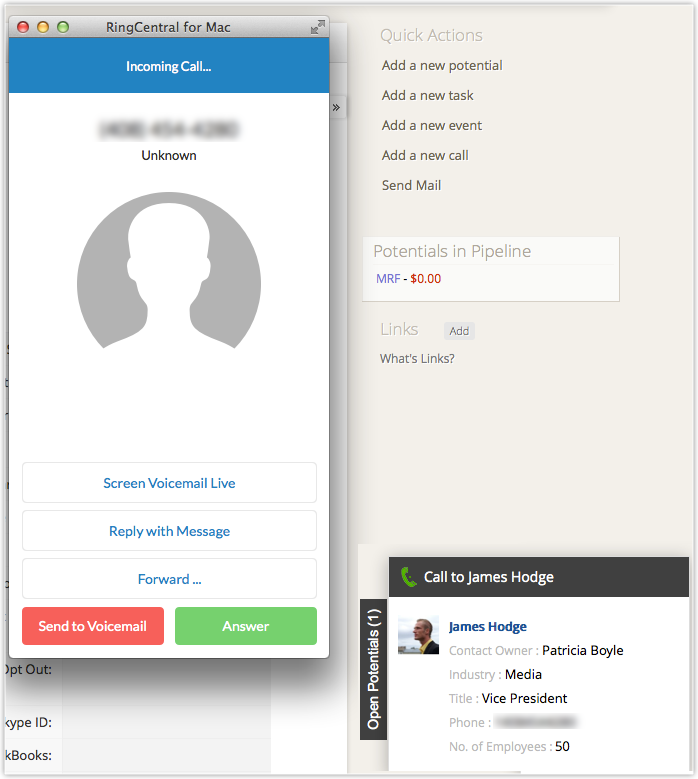
Trebuie să faci clic pe Answer în softphone, după care apelul este plasat către numărul destinatar.
Am ales Login Later, dar nu pot accesa ecranul de autentificare. Cum mă pot conecta la RingCentral?
Dacă ai ales Login Later și nu poți accesa ecranul de autentificare RingCentral, fă clic pe pictograma Telefon de lângă Setup și fă clic pe Login.
În pagina de autentificare RingCentral, introdu datele de autentificare și fă clic pe Log In.
Nu mă pot conecta la RingCentral deoarece îmi afișează eroarea „Invalid username or password". De ce?
Poți primi eroarea de nume de utilizator/parolă invalid în aceste cazuri:
- Nu ai introdus prefixul de țară împreună cu numărul.
De exemplu, un număr RingCentral din SUA trebuie introdus ca +1 urmat de număr. (+1xxxxxxxxxx) - Datele de autentificare sunt greșite.
În acest caz, verifică din nou datele de autentificare RingCentral și încearcă din nou.
Nu există pictograma de telefon click-to-call lângă numărul de telefon în pagina de detalii Lead/Contact. De ce?
Dacă nu vezi pictograma de telefon click-to-call lângă numărul de telefon în pagina de detalii Leads/Contacts, este posibil ca RingCentral să nu se fi integrat corect cu Zoho CRM. Urmează acești pași pentru a remedia situația:
- Dezactivează integrarea RingCentral și activează-o din nou.
- După ce faci clic pe Enable, așteaptă până când pagina se reîmprospătează automat și nu face clic în altă parte până când apare pagina de autentificare RingCentral. Dacă faci clic în altă parte înainte de reîmprospătarea automată, poți întrerupe integrarea și cauza probleme.
- Odată ce pagina se reîmprospătează automat, poți continua și te poți autentifica.
Când folosesc click-to-call, apelul este plasat pe softphone-ul altui agent de vânzări în loc de al meu. De ce?
Dacă ai introdus numărul RingCentral al organizației tale pentru autentificare în loc de numărul tău direct RC, vei întâmpina această problemă.
Orice apel extern este plasat mai întâi la RingCentral și apoi la numărul destinatar. Când introduci numărul organizației tale, apelul este efectuat către acest număr în sistem round robin sau conform configurațiilor setate pentru orice apel primit. Ca urmare, alți agenți de vânzări primesc apeluri pe softphone-urile lor.
Pentru a evita acest lucru, asigură-te că te conectezi folosind numărul tău direct RingCentral în loc de numărul toll-free al organizației.
De ce nu pot genera Auth Key-ul?
Auth Key-ul poate fi generat doar de utilizatorul de identificare a grupului din Grupul tău Zoho PhoneBridge. Verifică cu administratorul dacă ești Utilizatorul de Identificare a Grupului pentru Grupul Zoho PhoneBridge.
Pot integra Zoho CRM cu furnizori de telefonie?
Articole Similare
Partener Certificat Zoho
Ai nevoie de ajutor cu Zoho CRM?
Echipa noastra te poate ajuta cu implementarea, personalizarea si suportul Zoho CRM. Peste 200 de proiecte finalizate din 2011.
Contacteaza-ne