

Întrebări frecvente: Zoho CRM Plug-in pentru Microsoft Outlook
Ultima actualizare: 5 aprilie 2026 · Tradus si verificat de Svennis, Zoho Premium Partner
Capturile de ecran din acest articol sunt in limba engleza. Interfata Zoho CRM poate varia in functie de versiune si limba setata.
Am finalizat instalarea Zoho CRM Plug-in pentru Microsoft Outlook. Dar Add-In-ul nu se încarcă în Outlook. Cum pot rezolva asta?
The Add-In s-ar putea să nu se încarce în Outlook din următoarele motive:
- Zoho CRM Outlook Plug-in-ul descărcat nu este compatibil cu versiunea ta de MS Outlook.
- Zoho CRM Outlook Plug-in-ul este dezactivat sau inactiv.
Soluție pentru Cazul #1
- Accesează About Microsoft Outlook pentru a verifica versiunea Microsoft Outlook (32 de biți sau 64 de biți).
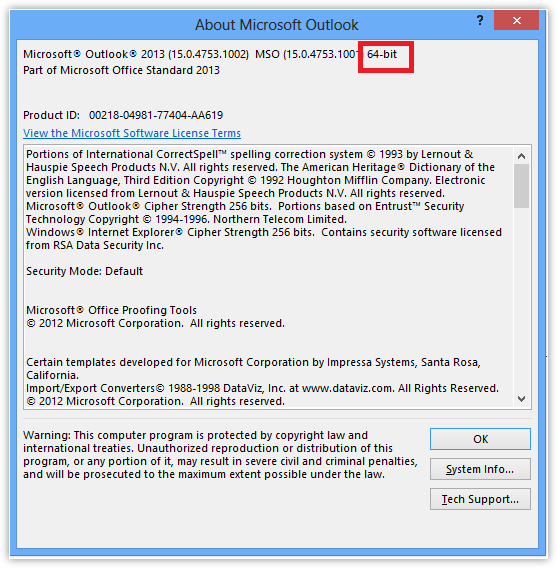
- Verifică dacă ai descărcat Zoho CRM Plug-in-ul corect în funcție de versiunea MS Outlook (32 de biți sau 64 de biți).
- Dacă plug-in-ul instalat este greșit, dezinstalează-l, descarcă plug-in-ul corect și reinstalează-l.
Acum Add-In-ul ar trebui să se încarce. Dacă problema persistă, continuă cu soluția pentru Cazul #2.
Soluție pentru Cazul #2
Add-In-ul nu se va încărca dacă plug-in-ul este dezactivat sau inactiv.
Pentru a afla starea plug-in-ului
- Deschide MS Outlook și apasă pe Files > Outlook Options > Add-Ins.
- Caută Zoho CRM Plugin for MS Outlook.
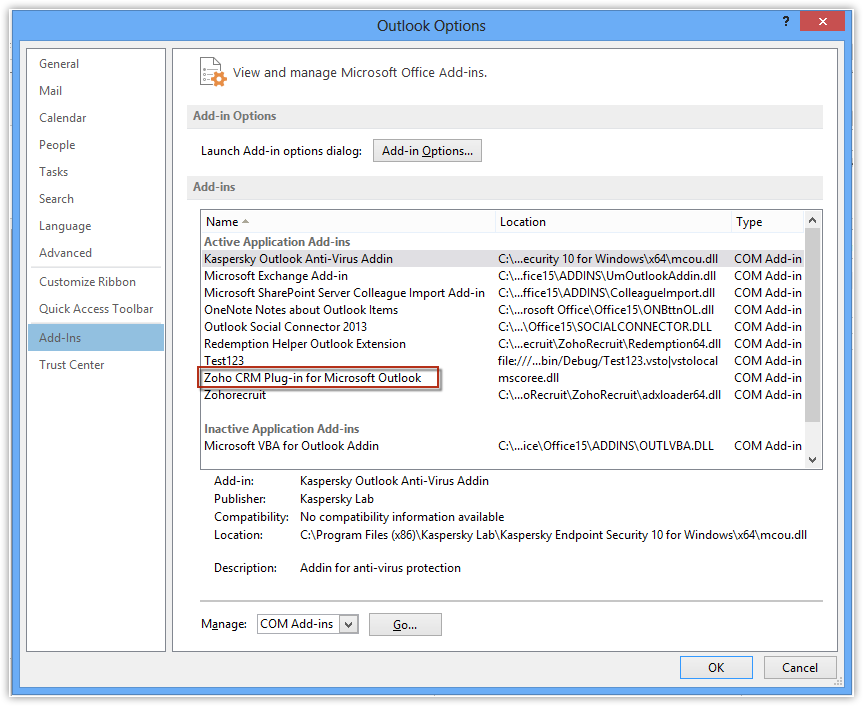
Vei vedea că Plug-in-ul este activ/inactiv/dezactivat. În captura de ecran de mai sus poți observa că se află în lista Active Application Plug-ins.
În funcție de starea Plug-in-ului, urmează pașii de mai jos.

Notă:
Pașii pentru depanarea problemei sunt enumerați mai jos. Nu uita să închizi și să redeschizi Outlook după fiecare acțiune menționată mai jos. Outlook trebuie repornit pentru ca oricare dintre acțiuni să intre în vigoare.
Dacă Plug-in-ul este Inactiv
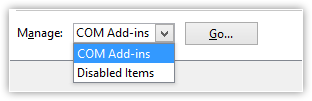
- Alege COM Add-ins la Manage și apasă Go...
Plug-in-ul va fi debifat. Aceasta înseamnă că este inactiv. - Selectează Plug-in-ul.
- Apasă OK.
- Închide și repornește MS Outlook și verifică starea plug-in-ului.
Dacă Plug-in-ul este Dezactivat
- Alege Disabled Items la Manage.
- Selectează Zoho CRM și Activează plug-in-ul.
- Închide și repornește MS Outlook și verifică starea plug-in-ului.
Dacă Plug-in-ul este Activ dar nu este vizibil
Împreună cu e-mailul tău, comprimă și trimite jurnalele din folderul C:\Users\<<SystemUserName>>\AppData\Roaming\zohocrm_outlook la support@zohocrm.com. Acest lucru ne va ajuta să răspundem mai rapid solicitării tale.
Instalare incorectă a Primary Interop Assemblies de la Microsoft
Pe lângă acestea, există posibilitatea ca Zoho CRM Plugin for MS Outlook Add-In să nu apară deloc în lista Add-in-urilor Active, Inactive sau Dezactivate. În acest caz, verifică valoarea LoadBehavior. Asigură-te că este setată la (3). Dacă LoadBehavior este 3 și Add-In-ul tot nu apare în lista Add-In-urilor, este posibil ca Primary Interop Assemblies de la Microsoft să nu fie instalate corect.
Dacă ai Office 2013, nu trebuie să instalezi PIA (Primary Interop Assembly pentru Outlook). Pentru Office 2013, PIA face deja parte din instalarea Office, inclus în opțiunea .NET Programmability Support sub Microsoft Outlook.
Pentru a verifica setarea PIA în Office 2013
- Apasă Control Panel > Programs > Programs and Features.
- În lista programelor instalate, găsește Microsoft Office 2013.
- Apasă Change > Add or Remove features
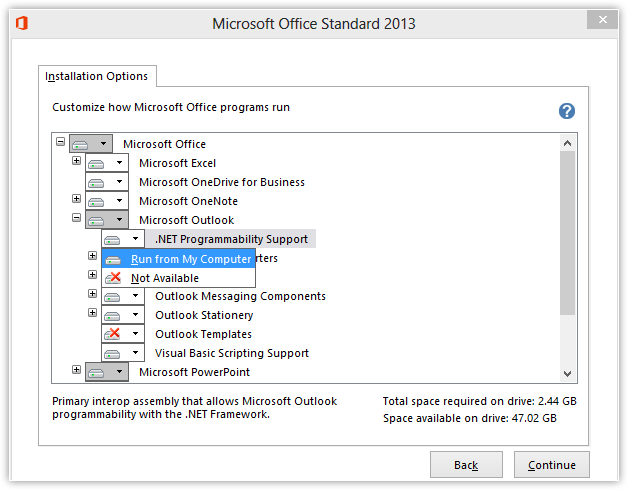
- Extinde Microsoft Outlook
- Prima opțiune este .NET Programmability Support.
- Apasă click dreapta pe .NET Programmability Support
- Apasă Run from my computer > Continue.
Dacă ai Office 2013 Click to Run sau Office 365, nu vei avea opțiunea Add or Remove features. În schimb, trebuie să faci un Online Repair. Nu face un Quick Repair.
Dacă primești o excepție numită,"System.IO.FileNotFoundException: Could not load file or assembly 'System.Web, Version=4.0.0.0, Culture=neutral, PublicKeyToken=b03f5f7f11d50a3a' or one of its dependencies. The system cannot find the file specified. File name: 'System.Web, Version=4.0.0.0, Culture=neutral, PublicKeyToken=b03f5f7f11d50a3a'", ca în imaginea de mai jos:
Dacă este nevoie să reinstalezi Primary Interop Assemblies de la Microsoft pentru orice altă versiune de MS Office, te rugăm să scrii la support@zohocrm.com
Sincronizarea evenimentelor și contactelor folosind Plug-in-ul pentru MS Outlook nu funcționează. De ce?
Este posibil să ai probleme la sincronizarea evenimentelor din calendar și a contactelor folosind Zoho CRM Plugin pentru Microsoft Outlook. Verifică aceste puncte pentru a te asigura că setările sunt corecte.
- Sincronizarea evenimentelor din Calendar - Fusul orar din Zoho CRM și MS Outlook trebuie să coincidă. În caz de diferențe, va apărea o eroare la sincronizare.
- Sincronizarea Contactelor - Pentru a sincroniza contactele, verifică setările de categorie și adresa de e-mail corectă. Vor fi sincronizate doar contactele utilizatorului curent.
Notă: Plug-in-ul preia doar înregistrările create sau modificate în ultimele 90 de zile. Vor fi sincronizate doar înregistrările utilizatorului conectat prin Outlook Plugin.
Când adaug e-mailuri în Zoho CRM prin Microsoft Outlook Plugin, de ce nu sunt adăugate și atașamentele?
Când folosești Zoho CRM plug-in-ul pentru Microsoft Outlook, poți transfera atașamentele e-mailurilor doar dacă dimensiunea fișierului nu depășește 1 MB. Dacă dimensiunea fișierului este mai mare de 1 MB, atașamentul nu va fi transferat în Zoho CRM.
Există vreo modalitate de a migra o serie existentă de e-mailuri din Outlook în contul meu Zoho CRM?
Nu, nu poți migra e-mailuri în masă din Outlook Plug-in în contul tău Zoho CRM. Totuși, Outlook Plug-in îți permite să sincronizezi instantaneu toate e-mailurile trimise cu Zoho CRM.
- Când instalezi Zoho CRM Plugin pentru MS Outlook, toate e-mailurile trimise, calendarul și contactele sunt sincronizate. Reține că pot fi sincronizate doar înregistrările create sau modificate în ultimele 90 de zile.
- Poți sincroniza și contul de e-mail în Zoho CRM folosind configurația IMAP.
Cum activez versiunea de probă pentru Zoho CRM Plug-in pentru Microsoft Outlook?
Versiunea de probă a Zoho CRM Plug-in pentru Microsoft Outlook se activează automat imediat ce ești înregistrat ca utilizator al edițiilor Professional, Enterprise și superioare.
După achiziționarea Outlook Plug-in-ului, cum îl fac să funcționeze?
După ce achiziționezi Outlook Plug-in-ul, descarcă-l și instalează-l.
Pentru a descărca și instala Zoho CRM Plug-in-ul
- Conectează-te la contul tău Zoho CRM.
- Apasă pe Setup > Marketplace > Microsoft > Zoho CRM Plug-in for Microsoft Outlook.
- Pe pagina Outlook Plug-in, selectează versiunea relevantă de Microsoft Outlook din lista derulantă.
Poți verifica versiunea Microsoft Outlook de pe sistemul tău. - Apasă Download pentru a obține fișierul de instalare.
- Rulează fișierul ZohoCRM_Plugin_for_Microsoft_Outlook.exe.
- În dialogul de bun venit al Installation Wizard, apasă Next.
- În caseta de dialog License Agreement, citește acordul de licență și apasă Agree pentru a-l accepta.
- În caseta de dialog Choose Destination Location, navighează la directorul dorit și apasă Next.
- Instalarea va dura câteva secunde.
- În caseta de dialog Installation Completed, apasă Finish pentru a finaliza instalarea.
Primesc o eroare când mă conectez la Outlook Plug-in. Ce ar trebui să fac?
Este posibil să nu te poți conecta la Zoho CRM Plugin pentru MS Outlook dacă ai introdus o adresă de e-mail sau o parolă invalidă.
Într-o astfel de situație
- Verifică dacă folosești credențialele de conectare corecte.
- Dacă ai activat autentificarea cu doi factori (TFA), va trebui să introduci codul unic de verificare generat de aplicația Google
- Authenticator de pe telefonul tău mobil. Citește aici pentru mai multe informații.
- Dacă credențialele sunt corecte și tot nu te poți conecta, verifică dacă folosești Google Apps.
- Dacă folosești Google Apps, verifică dacă ai creat un nume de utilizator pentru contul tău Zoho.
- Accesează https://mail.zoho.com, creează un nou nume de utilizator pentru cont și încearcă același lucru în Outlook.
- Dacă problema persistă, arhivează folderul " C:\Users\<pc user login>\AppData\Roaming\zohocrm_outlook" și trimite-l la support@zohocrm.com.
Am folosit Outlook Plugin-ul în mod regulat, dar acum nu mai văd plug-in-ul. Ce ar trebui să fac?
Este posibil să nu poți vizualiza Zoho CRM Plugin pentru Microsoft Outlook din oricare dintre aceste motive:
- Versiunea de probă a expirat și ai fost retrogradat la ediția Free. Zoho CRM Plugin pentru Microsoft Outlook nu este disponibil în ediția Free.
- Administratorul nu ți-a acordat permisiunile necesare pentru a accesa plug-in-ul.
Verifică aceste condiții dacă nu găsești opțiunea Zoho CRM în Outlook:
Pentru Outlook Versiunea 2007
- Apasă pe Tools > Trust Center.
- Apasă pe Add-ins.
- În caseta de dialog Add-ins, verifică dacă ZohoCRM se află sub Active Application sau Inactive Application.
- Dacă se află sub Inactive Application, selectează COM Add-ins în combo box-ul manage (în partea de jos a casetei de dialog) și apasă Go.
- În fereastra COM Add-Ins, selectează ZohoCRM și apasă OK.
Aceasta activează bara de instrumente Zoho CRM.
Pentru Outlook Versiunile 2011 & 2016
- Deschide Outlook > Files > Option > Add-Ins și caută Zoho CRM Plugin sub Microsoft Outlook.
- Caută Zoho CRM Plugin și starea acestuia, dacă este activ, inactiv sau dezactivat.
- Dacă a fost dezactivat, apasă pe Manage > Choose disabled items > Go > Select Zoho CRM > Enable. Închide și redeschide Outlook pentru a verifica.
- Dacă plug-in-ul este inactiv, apasă pe Manage > Com Add Ins > Go > Inactive > Outlook Plugin > Ok.
- Dacă plug-in-ul este activ și tot nu este vizibil, obține jurnalele din folderul C:\Users\<System User Name>>\App Data\Roaming\zohocrm_outlook. Trimite aceste jurnale la support@zohocrm.com
Cum sincronizez agenda Microsoft Outlook cu modulul de contacte din Zoho CRM?
Pentru a importa agenda Outlook în contactele Zoho CRM, trebuie să descarci Outlook plug-in-ul din Setup > Marketplace > Other > Plug-in for Microsoft Outlook page. Dezarhivează fișierul Zoho_CRM_Plug-in_for_Microsoft_Outlook.zip. Acesta va conține fișierul Zoho_CRM_Plug-in_for_Microsoft_Outlook.pkg. Fă dublu clic pe fișier și urmează instrucțiunile de instalare pentru a instala aplicația.
Link corelat
Există limite privind numărul de contacte Outlook care pot fi sincronizate în Zoho CRM?
Poți sincroniza toate contactele din MS Outlook în Zoho CRM folosind Zoho CRM Plug-in pentru MS Outlook fără nicio restricție. Totuși, dacă încerci să imporți contactele Outlook dintr-un fișier Excel, vei putea importa doar 1000 de contacte odată și 1500 de contacte la importul dintr-un fișier CSV.
Am activat funcția Auto add contacts în MS Outlook. Totuși, toate celelalte e-mailuri de business ajung și ele în Zoho Mail. Cum pot controla asta?
Dacă vrei să anulezi adăugarea tuturor contactelor Outlook în Zoho, accesează
MS Outlook > Zoho CRM > Setup > Emails > debifează Automatically Add outgoing emails to Zoho CRM.
Pot copia un e-mail primit în Outlook în Zoho CRM fără a configura o integrare? Aș vrea să selectez un e-mail din inboxul Outlook, să apăs pe un buton și să îl trimit în Zoho CRM.
Poți folosi Zoho CRM plug-in-ul pentru Microsoft Outlook pentru a adăuga manual e-mailuri din contul tău Outlook în Zoho CRM.
Cum rezolv erorile care apar în timpul integrării Office 365/MS Outlook cu Zoho CRM?
În timpul integrării MS Outlook sau Office 365 prin protocoalele IMAP-OAUTH sau POP3-OAUTH, dacă întâlnești următoarele erori, urmează pașii corespunzători pentru a le rezolva.
- Eroare: Unable to get SMTP email
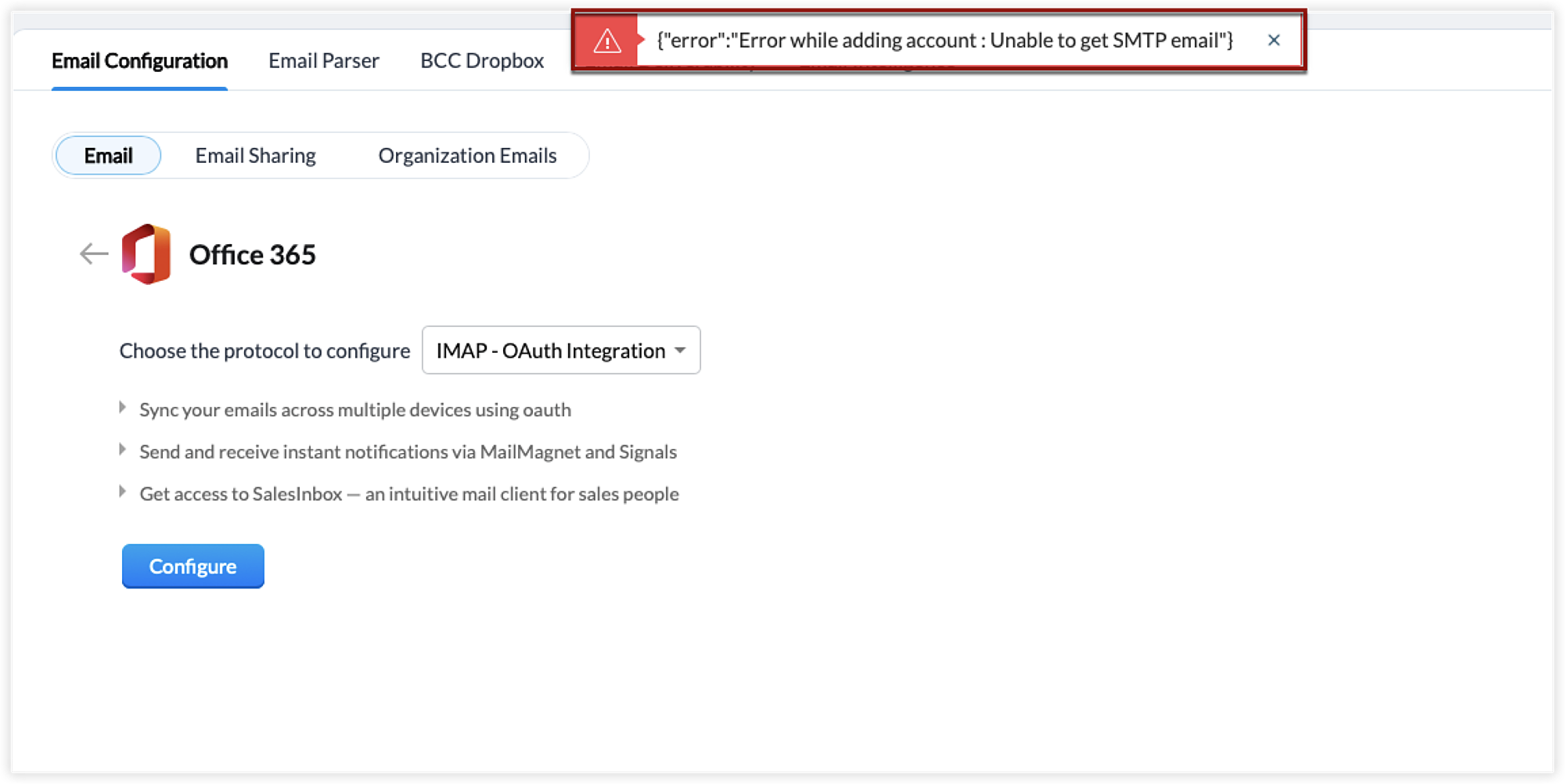
- Selectează utilizatorul al cărui ID de e-mail este folosit pentru integrarea cu Zoho CRM, apasă pe Mail în panoul lateral care apare.
- Apasă pe Manage Email Apps în secțiunea Email apps.
- Selectează Authenticated SMTP setting dacă nu este deja selectat.
Dacă opțiunea este deja selectată, deselecteaz-o și selecteaz-o din nou. - Apasă pe Save Changes.
- Eroare: User is authenticated but not connected
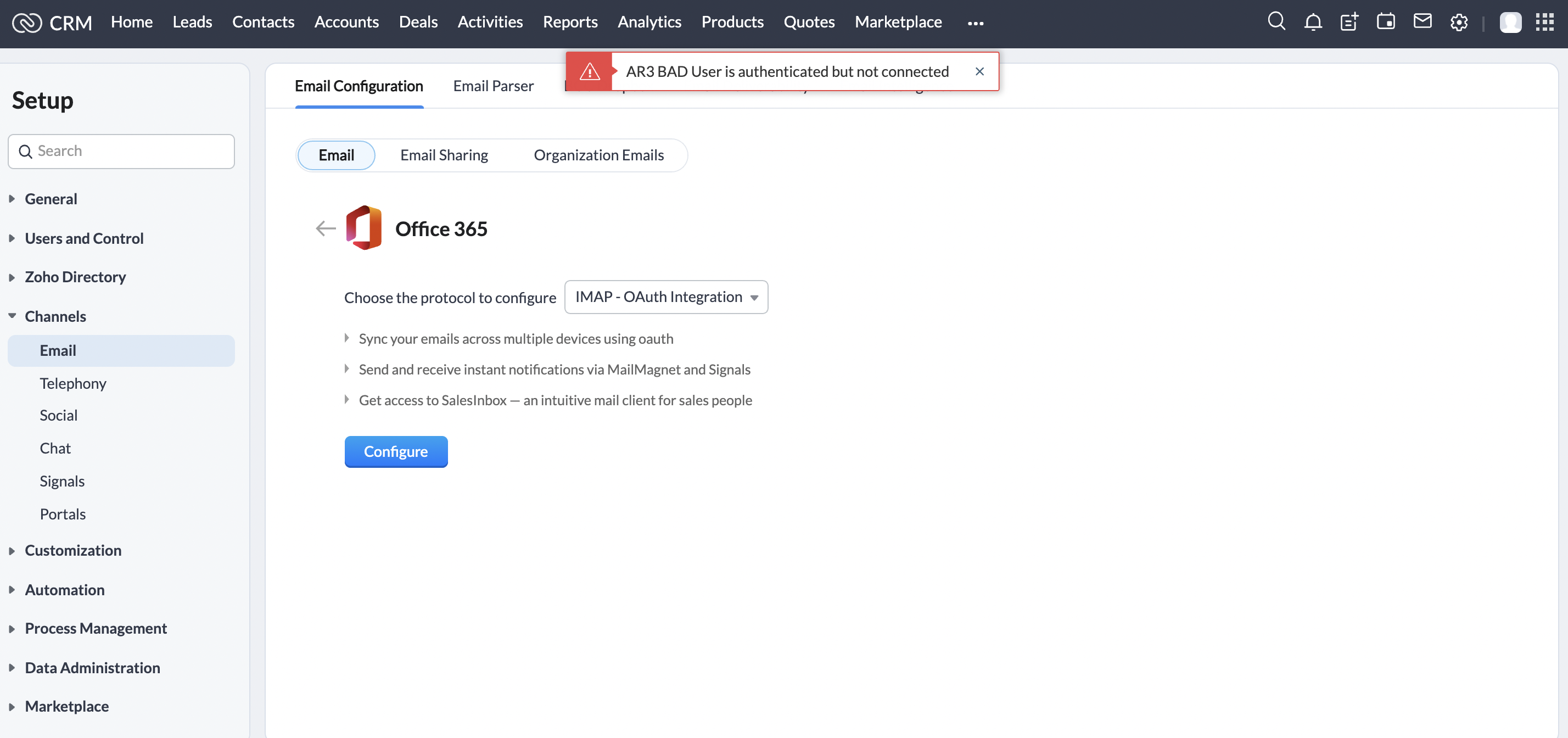
Pentru a rezolva această eroare, te rugăm să contactezi centrul de suport MS. Pentru informații despre această eroare, apasă aici.
Cum sincronizez agenda Microsoft Outlook cu modulul de contacte din Zoho CRM?
Pentru a importa agenda Outlook în contactele Zoho CRM, trebuie să descarci Outlook plugin-ul din Setup > Personal Settings > Outlook Plug-in page. Apoi rulează fișierul exe descărcat "ZohoCRM_Outlook_Plugin" și instalează plug-in-ul.
Articole Similare
Partener Certificat Zoho
Ai nevoie de ajutor cu Zoho CRM?
Echipa noastra te poate ajuta cu implementarea, personalizarea si suportul Zoho CRM. Peste 200 de proiecte finalizate din 2011.
Contacteaza-ne