

Întrebări frecvente: Import
Ultima actualizare: 4 aprilie 2026 · Tradus si verificat de Svennis, Zoho Premium Partner
Capturile de ecran din acest articol sunt in limba engleza. Interfata Zoho CRM poate varia in functie de versiune si limba setata.
Cum pot importa înregistrări și le pot atribui altor utilizatori din organizația mea?
Poți importa înregistrări și le poți atribui altor utilizatori din organizația ta prin trei opțiuni:
- Utilizatori: Poți selecta un anumit utilizator și atribui toate lead-urile acelui utilizator.
- Reguli de atribuire lead-uri: Poți crea criterii de reguli pentru atribuirea înregistrărilor. Când condițiile sunt îndeplinite, lead-urile vor fi atribuite unui proprietar specificat. De exemplu, poți atribui lead-urile din SUA unui utilizator specificând criteriul că Țara este SUA.
- Mapare câmpuri: Câmpul proprietarului de lead va fi mapat din fișier în Zoho CRM în timpul importului.
De ce nu pot importa mai mult de 1500 de înregistrări?
Dacă imporți fișiere în formatele XLS, XLSX sau VCF, poți importa până la 5000 de înregistrări per lot.
Este posibil să nu poți importa mai mult de 1500 de înregistrări dacă:
Este posibil să nu poți importa mai mult de 1500 de înregistrări dacă:
- Fișierul de import nu este în format CSV - Dacă vrei să imporți mai mult de 5000 de înregistrări, fișierul trebuie să fie în format CSV.
- Folosești ediția gratuită - Poți importa doar 1000 de înregistrări în ediția gratuită. În ediția Standard, poți importa 10.000 de înregistrări per lot, 20.000 de înregistrări per lot folosind ediția Professional și 30.000 de înregistrări per lot folosind ediția Enterprise.
Linkuri conexe
Cum pot importa note, sarcini, evenimente sau apeluri și le pot asocia altor înregistrări?
Poți importa note, sarcini, întâlniri și apeluri folosind opțiunea de import disponibilă în acele module sau funcția de migrare date din alt CRM. În timpul importului, poate fi necesar să asociezi notele, sarcinile, evenimentele sau apelurile importate cu alte înregistrări din CRM. Pentru aceasta, trebuie să ai ID-urile asociate ale înregistrărilor cu care vrei să le asociezi. ID-ul asociat este un ID unic pentru toate înregistrările din Zoho CRM. Dacă exporți înregistrările din Zoho CRM, poți obține ID-urile tuturor înregistrărilor individuale și le poți folosi.
De exemplu, vrei să imporți note legate de anumite lead-uri. În acest caz, urmează acești pași:
- Include ID-urile asociate ale lead-urilor în fișierul tău de import pentru a asocia notele cu lead-urile.
Ce trebuie să verific înainte de a importa date?
Înainte de a importa datele, este important să testezi importul folosind un fișier exemplu. Te rugăm să consulți lista de verificare pentru import pentru a te asigura că imporți datele corect.
De ce eșuează importul meu?
Iată câteva dintre motivele pentru care nu poți importa fișierul:
- Nu există antet de coloană în fișierul de import. Fiecare coloană trebuie să aibă un antet. Antetele de coloane trebuie să fie pe primul rând al fișierului de import. De exemplu, coloana care conține adresa de email a înregistrărilor trebuie să aibă antetul de coloană Email.
- Fișierul tău conține valori goale pentru unele câmpuri obligatorii din CRM.
- Nu ai ales codificarea corectă a caracterelor. UTF-8 este formatul de codificare uzual.
- Este posibil să fi combinat prenumele și numele de familie în fișierele tale și să încerci să le introduci pe ambele în câmpul Nume de familie.
- Există limite de caractere pentru anumite câmpuri și dacă ai tipul greșit de informații (text sau caractere speciale) mapate la altceva, importul nu va funcționa.
- Mapezi o coloană din fișierul de import cu un câmp de tip drop-down din CRM, iar valoarea nu a fost adăugată anterior în CRM.
- Formatul datei și orei din foaia de import nu este mapat cu cel din Zoho CRM. De exemplu, să presupunem că formatul datei în foaia de import este LL/ZZ/AAAA. Trebuie să selectezi acest format din lista drop-down pentru formatul de dată și oră în timpul importului. Îl poți găsi la Opțiuni avansate.
- Fișierul de import are un rând gol care va fi interpretat ca sfârșitul fișierului.
Notă:
- În ediția gratuită, poți importa maximum 1000 de înregistrări.
- Dacă fișierul de import este în formatele XLS, XLSX, VCF sau CSV, poți importa până la 5000 de înregistrări per lot în edițiile Standard, Professional, Enterprise și Ultimate.
- Importul a mai mult de 5000 de înregistrări (în edițiile Standard, Professional, Enterprise și mai sus) se poate face doar în format CSV. Pentru mai multe informații, consultă Importare date.
Cum pot șterge înregistrările pe care le-am importat recent?
Opțiunea Anulează acest import șterge permanent datele pe care le-ai importat în contul tău CRM. Această opțiune este utilă când datele nu au fost importate corect.
Pentru a șterge înregistrările importate:
- Mergi la Configurare > Administrare date > Import > Istoric import.
- În pagina Istoric import, vei vedea detaliile importului sub secțiunea Lista importurilor.
- Mută cursorul mouse-ului peste una dintre intrările tale.
- Apasă pe linkul Anulează acest import pentru a anula acțiunea și a elimina datele importate.
Notă:
- Odată ce anularea importului este confirmată, nu o mai poți revoca.
- La 30 de zile după import, acțiunea de import va fi confirmată automat. Nu poți anula importul odată ce este confirmat.
- Dacă anulezi importul pentru Contacte, conturile importate asociate acelor contacte vor fi de asemenea șterse.
- Dacă ștergi conturile importate, contactele importate asociate acelor conturi vor fi de asemenea șterse.
- Dacă importul de date eșuează, acesta va fi marcat clar în istoricul datelor.
Cum pot importa note în Zoho CRM?
Notele din Zoho CRM sunt întotdeauna asociate altor înregistrări precum lead-uri, contacte, oferte etc. Pur și simplu exportă înregistrările existente într-un tabel, adaugă notele în coloane noi și importă acele note.
Pentru a importa note
- Pregătește tabelul (fie exportat din CRM, fie un tabel nou) cu notele pentru fiecare înregistrare. Asigură-te că ai coloanele Titlu notă și Conținut notă în tabel. Pe lângă aceste două coloane, tabelul trebuie să aibă o coloană pentru unul dintre câmpurile unice ale modulului ales - Email, ID înregistrare sau orice alt câmp unic.
- În contul tău Zoho CRM, apasă pe modulul dorit.
- Apasă pe fila [Modul].
- În pagina [Modul] Acasă, apasă pe Importare note.
- Navighează la fișierul de import și încarcă-l.
- Când fișierul este încărcat, apasă pe Următorul.
- Mapează câmpurile din fișierul de import cu cele din Zoho CRM. Datele din primele trei coloane din fișierul de import vor fi disponibile. Pe baza acestor date, vor fi adăugate formate pentru anumite câmpuri. Acest format poate fi editat, dacă este necesar.
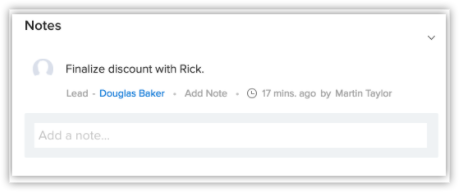
8. Apasă pe Import. Acțiunea de import va fi inițiată. Notele pot fi văzute în pagina de detalii a înregistrării respective.
Subiect înrudit
Cum pot evita crearea de înregistrări duplicate în timpul importului?
În timpul importului de înregistrări, poți identifica înregistrările duplicate pe baza unui câmp unic pentru fiecare tip de înregistrare. Iată câmpurile pentru fiecare tip de înregistrare pe baza cărora poți verifica duplicatele:
- Lead-uri - Email
- Contacte - Email
- Conturi - Nume cont
- Oferte - Nume ofertă
- Cazuri - Subiect
- Soluții - Titlu
- Campanii - Nume campanie
- Furnizori - Nume furnizor
- Produse - Nume produs
Scenariu:
Nu folosești niciunul dintre câmpurile menționate mai sus și vrei să actualizezi o listă de înregistrări cu detalii suplimentare. În timp ce imporți un fișier cu acele înregistrări actualizate, vrei să verifici duplicatele.
În astfel de cazuri, poți folosi ID-ul înregistrării pentru a verifica înregistrările duplicate. Fiecare înregistrare din Zoho CRM are un ID unic. Când exporți aceste înregistrări, obții ID-urile individuale ale înregistrărilor. Urmează acești pași pentru a verifica înregistrările duplicate în timpul importului:
Nu folosești niciunul dintre câmpurile menționate mai sus și vrei să actualizezi o listă de înregistrări cu detalii suplimentare. În timp ce imporți un fișier cu acele înregistrări actualizate, vrei să verifici duplicatele.
În astfel de cazuri, poți folosi ID-ul înregistrării pentru a verifica înregistrările duplicate. Fiecare înregistrare din Zoho CRM are un ID unic. Când exporți aceste înregistrări, obții ID-urile individuale ale înregistrărilor. Urmează acești pași pentru a verifica înregistrările duplicate în timpul importului:
- Exportă înregistrările pe care vrei să le actualizezi. Fișierul exportat va include ID-urile înregistrărilor.
- Efectuează modificările necesare înregistrărilor din fișier.
- Importă fișierul în Zoho CRM folosind opțiunea Suprascriere.
Notă:
- Duplicatele vor fi verificate pe baza ID-urilor înregistrărilor.
- Când se găsește o înregistrare duplicată în Zoho CRM, aceasta va fi suprascrisă cu datele din fișierul de import.
- Doar câmpurile mapate vor fi suprascrise.
- Dacă câmpul ID înregistrare nu este mapat, nu vor fi create înregistrări noi.
Pe ce bază sunt identificate înregistrările duplicate în timpul importului?
În timpul importului de înregistrări, există opțiuni pentru suprascriere, omitere și clonare a înregistrărilor duplicate. Înregistrările duplicate sunt identificate pe baza câmpurilor unice, cum ar fi adresa de email, numărul de telefon etc. în fiecare modul. Iată câmpurile unice pentru fiecare modul:
- Lead-uri - Email
- Contacte - Email
- Conturi - Nume cont
- Oferte - Nume ofertă
- Cazuri - Subiect
- Soluții - Titlu
- Campanii - Nume campanie
- Furnizori - Nume furnizor
- Produse - Nume produs
Cum pot asocia contactele cu conturile lor respective în timp ce le import printr-un singur fișier de import?
În timp ce imporți conturile și contactele folosind un singur fișier, poți asocia contactele cu conturile lor respective. Fișierul tău de import poate conține atât detalii despre contact, cât și despre cont. Urmează acești pași:
- Copiază informațiile despre cont într-un fișier nou - În fișierul tău de import, pot exista conturi care au mai mult de un contact asociat. Pentru a evita crearea de conturi duplicate, trebuie să separi informațiile despre cont într-un alt fișier.
- Importă datele în fila Conturi - Importă fișierul creat la pasul anterior, care conține doar informațiile despre cont și nu are intrări duplicate.
- Importă datele în fila Contacte - Importă fișierul original care conține atât informațiile despre conturi, cât și despre contacte. În timpul importului, mapează atât informațiile legate de contact, cât și cele legate de cont.
Notă importantă: La importul înregistrărilor folosind funcția Migrare date din alt CRM, trebuie să folosești ID-ul furnizat de celălalt furnizor CRM pentru a asocia contactele cu conturile.
Care sunt câmpurile obligatorii la importul datelor?
La importul datelor, toate câmpurile obligatorii din CRM (pentru tipul de înregistrare) trebuie să fie menționate în fișierul de import. De exemplu, dacă Numele lead-ului și Detaliile companiei sunt obligatorii pentru a adăuga un lead în CRM, trebuie să ai aceste detalii menționate și în fișierul de import. Abia atunci vei putea importa înregistrările.
Vezi și
Cui sunt atribuite înregistrările importate?
Înregistrările importate sunt atribuite utilizatorilor în funcție de opțiunea de import pe care o selectezi.
Importă înregistrările mele – Dacă imporți înregistrările folosind această funcție, toate înregistrările îți vor fi atribuite ție.
Importă înregistrările organizației mele – Dacă imporți înregistrările folosind această funcție, poți atribui înregistrările diferiților utilizatori. În fișierul tău de import, trebuie să creezi o coloană pentru a specifica adresa de email a utilizatorului căruia vrei să îi atribui înregistrările. Dacă adresa de email nu este specificată, înregistrarea va fi atribuită automat utilizatorului care efectuează importul.
Notă: Poți selecta și opțiunea Atribuie proprietar lead conform regulilor de atribuire pentru a atribui proprietari. Această opțiune este disponibilă doar când imporți înregistrări folosind funcția Importă înregistrările organizației mele.
Importă înregistrările mele – Dacă imporți înregistrările folosind această funcție, toate înregistrările îți vor fi atribuite ție.
Importă înregistrările organizației mele – Dacă imporți înregistrările folosind această funcție, poți atribui înregistrările diferiților utilizatori. În fișierul tău de import, trebuie să creezi o coloană pentru a specifica adresa de email a utilizatorului căruia vrei să îi atribui înregistrările. Dacă adresa de email nu este specificată, înregistrarea va fi atribuită automat utilizatorului care efectuează importul.
Notă: Poți selecta și opțiunea Atribuie proprietar lead conform regulilor de atribuire pentru a atribui proprietari. Această opțiune este disponibilă doar când imporți înregistrări folosind funcția Importă înregistrările organizației mele.
Cum pot importa lead-urile mele în contul Zoho CRM?
Lead-urile din fișierul tău pot fi importate în contul tău CRM. Poți urmări acești pași pentru a importa lead-uri:
- Mergi la modulul Lead-uri.
- Apasă pe Import > Importare lead-uri.
- În pagina Importare lead-uri, apasă pe Navighează și selectează fișierul de import sau trage și plasează fișierul de import în secțiunea Din fișier.
- Apasă pe Următorul.
- Selectează Aspectul în care vrei să imporți înregistrările din lista drop-down.
Reține că această opțiune nu va fi disponibilă dacă ai un singur aspect în modulul Lead-uri. - Selectează ce vrei să faci cu înregistrările din fișier. Poți face următoarele:
- Adaugă ca lead-uri noi
- Poți alege să omiti importul înregistrărilor care există deja în contul tău CRM din lista drop-down Comutare lead-uri existente pe baza.
Toate câmpurile unice din modulul Lead-uri din aspectul ales vor fi afișate.
-
- Actualizează doar lead-urile existente
- Poți găsi lead-urile existente în contul tău CRM pe baza câmpului selectat din lista drop-down.
Toate câmpurile unice din modulul Lead-uri din aspectul ales vor fi afișate.
- Poți preveni și actualizarea valorilor goale din modulul lead-uri bifând caseta Nu actualiza valorile goale pentru lead-urile existente .
Aceasta previne suprascrierea câmpurilor goale din fișier cu câmpurile din CRM în timpul procesului de import.
- Ambele
- Îți permite să adaugi lead-uri noi din fișier și să actualizezi lead-urile existente.
- Apasă pe Următorul.
- Mapează câmpurile din fișierul de import cu cele din Zoho CRM.
- În fila Mapare câmpuri, poți face următoarele:
- Apasă pe Creare câmpuri noi, dacă vrei să creezi câmpuri noi și să le mapezi cu câmpurile corespunzătoare din fișier.
- Apasă pe fila Mapat și Nemapat pentru a vedea câmpurile din fișier care sunt mapate sau nemapate cu câmpurile din CRM.
- Apasă pe Resetare mapare câmpuri dacă vrei să elimini toate mapările de câmpuri.
Apasă pe Aplicare mapare automată, dacă vrei ca CRM-ul să mapeze automat câmpurile din fișier cu câmpurile din CRM. - Hover peste câmp și introdu valorile câmpului în caseta text Înlocuire valori goale .
Valorile câmpurilor pe care le specifici aici vor înlocui valorile goale din fișierul de import. - Hover peste câmp și apasă pe iconița Adaugă (+) de lângă numele câmpului pentru a mapa mai multe câmpuri din CRM cu un singur câmp din fișier.
- În filaAtribuire valori implicite , poți atribui o valoare implicită pentru câmpurile din modulul Lead-uri.
Odată ce valorile sunt specificate, toate înregistrările vor avea valoarea câmpului pe care ai specificat-o în mod implicit. - Apasă pe Următorul.
- Bifează caseta Reguli de atribuire și alege o regulă de atribuire din lista drop-down sau apasă pe Creare reguli de atribuire pentru a crea o nouă regulă de atribuire.
- Selectează o sarcină din lista drop-down Atribuie sarcini de urmărire sau creează o sarcină nouă apăsând pe Creare sarcină workflow.
- Bifează caseta Activare aprobare manuală lead dacă vrei să aprobi manual lead-urile.
Dacă această opțiune este selectată, înregistrările importate trebuie aprobate de administrator. Odată aprobate, înregistrările vor fi atribuite proprietarului de lead corespunzător sau conform regulii de atribuire pe care ai selectat-o.
- Apasă pe Finalizare.
Vezi și
Cum pot importa detaliile produselor dintr-o sursă externă în Zoho CRM?
Poți importa detaliile produselor urmând pașii de mai jos:
- Apasă pe fila Produse.
- În pagina Produse, apasă pe Importare produse.
- În pagina Importare produse, selectează Importare produse din fișier sau Importare produse din alte CRM-uri.
- Trage și plasează fișierele legate de produse sau navighează la datele legate de produse în formatele CSV sau XLS.
- În pagina Mapare câmpuri, mapează antetele coloanelor CSV sau XLS cu câmpurile legate de produse din Zoho CRM.
- Apasă pe Import.
Notă: Poți importa produse dacă ești autorizat să efectuezi această operațiune. În caz contrar, butonul Importare produse din pagina Produse va fi ascuns în interfața ta și vei avea nevoie de permisiunea administratorului pentru a-l accesa.
Pot extrage informații dintr-un tabel și le pot încărca în câmpurile corespunzătoare pentru clienți?
Pot migra date din alte CRM-uri în Zoho CRM?
Da, poți migra din alte CRM-uri în Zoho CRM. Poți efectua migrarea singur sau poți solicita asistența echipei noastre de experți.
Scrie-ne la: migration@zohocrm.com pentru asistență cu migrarea.
Scrie-ne la: migration@zohocrm.com pentru asistență cu migrarea.
Înainte de a începe migrarea, asigură-te că fișierul de backup al datelor obținut din vechiul tău CRM este în formatul corect:
- Excel (XLS, XLSX)
- Valori separate prin virgulă (CSV)
- Card de vizită
- Format vCard (VCF)
Personalizează-ți contul adăugând câmpurile necesare înainte de a migra datele, astfel încât să poți efectua corect maparea câmpurilor, asigurând un transfer de date reușit. Consultă lista completă de verificare pentru migrare aici și urmează cele mai bune practici pentru un transfer de date fără probleme. Poți găsi și ghiduri de migrare specifice fiecărui CRM.
Cum pot migra datele mele în Zoho CRM?
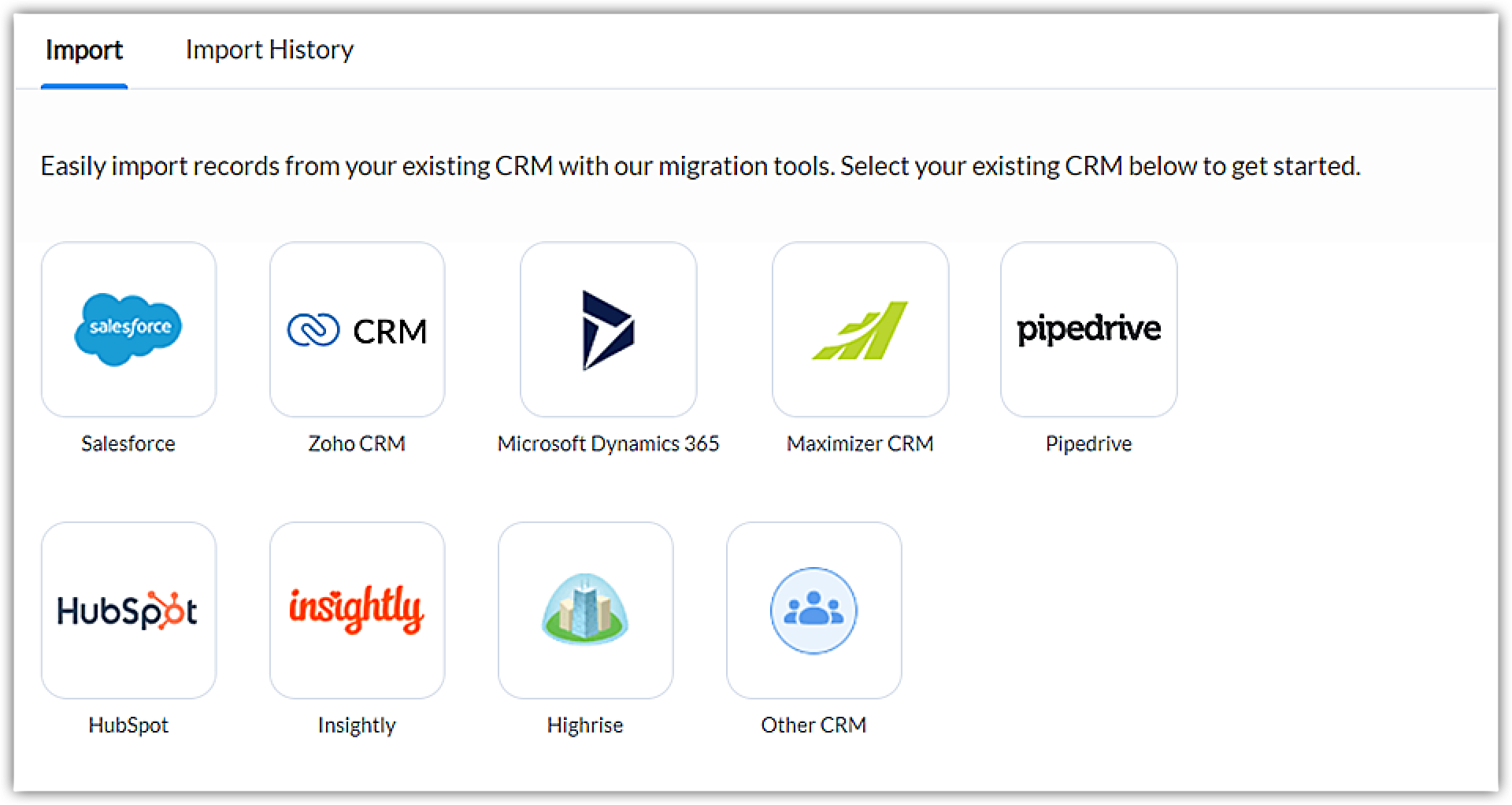
În contul tău CRM, mergi la Configurare > Administrare date > Import și apoi alege CRM-ul din care migrezi.
Dacă încarci fișiere CSV deja salvate pe dispozitivul tău pentru a efectua migrarea, apasă pe Alt CRM. Apasă pe butonul Navighează la fișiere și selectează fișierul CSV pentru migrare.

Ce este migrarea datelor?
Expertul de migrare date din Zoho CRM se asigură că datele tale sunt migrate corect și te ajută să reduci mare parte din munca manuală. Acesta mapează automat fișierele de import la modulele CRM și potrivește coloanele de date cu câmpurile corespunzătoare din Zoho CRM. În situațiile în care datele tale preexistente necesită module care nu sunt deja disponibile, Zoho CRM creează modulele și mapează datele relevante în acestea. Instrumentul îți oferă o indicație clară a numărului de fișiere care sunt mapate, nemapate și a celor care nu sunt suportate.
Vezi și
Cum funcționează migrarea datelor?
Migrarea datelor funcționează pe baza identificatorilor unici. ID-urile de migrare sunt folosite pentru a asocia înregistrările între module și pentru proprietarii de înregistrări.
Pentru a migra înregistrările, trebuie să ne asigurăm că inserăm un ID unic pentru fiecare înregistrare.
Pentru a migra înregistrările, trebuie să ne asigurăm că inserăm un ID unic pentru fiecare înregistrare.
Ce este un ID de migrare?
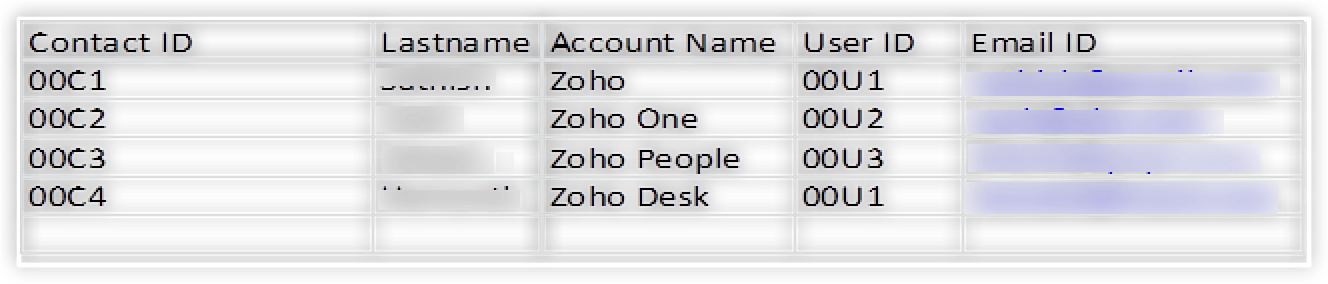
ID-urile de migrare sunt folosite pentru a asocia înregistrările între module și pentru proprietarii de înregistrări. Fiecare înregistrare trebuie să aibă un ID unic. Contactele și conturile sunt interconectate între ele. Mai multe contacte pot fi asociate unui singur cont.
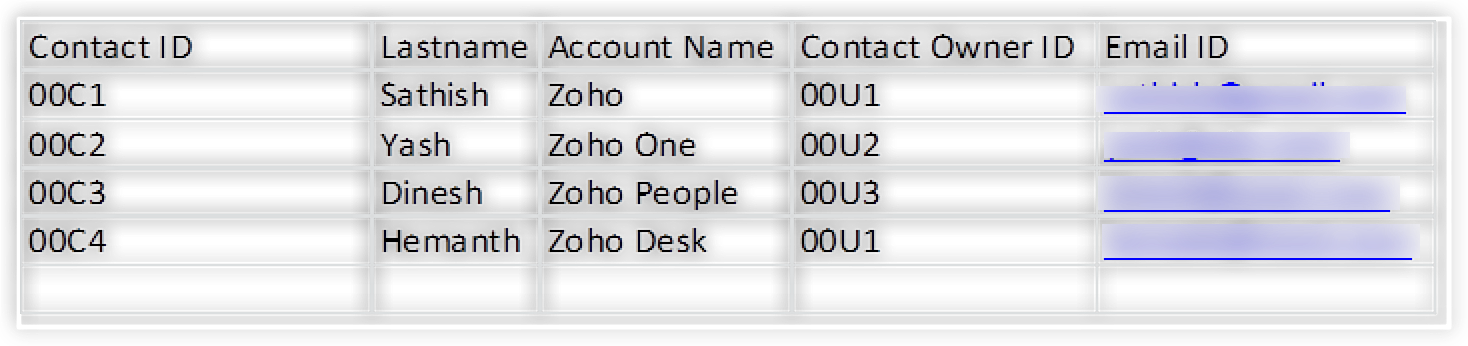
În captura de ecran de mai jos, poți vedea un contact numit Sathish cu ID-ul 00C1 (acest ID este doar pentru scopuri de backend). Acesta va fi asociat cu contul Zoho.
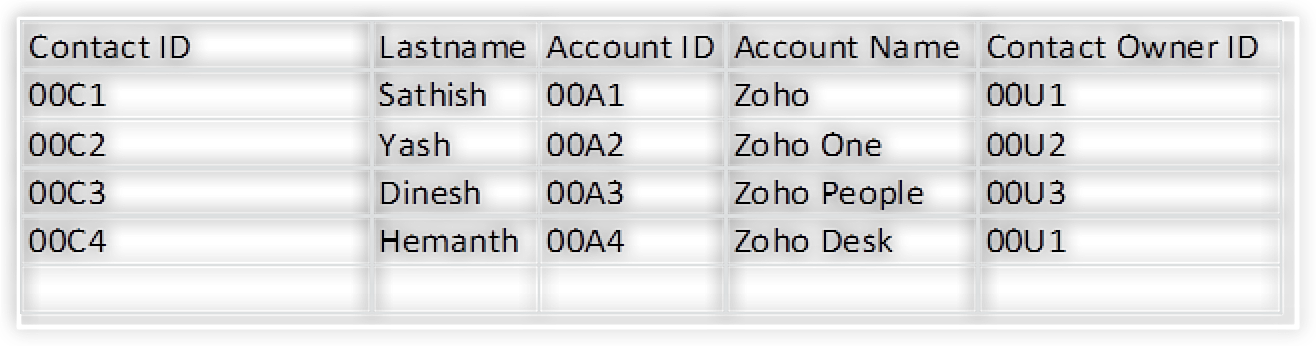
Când mergi la modulul Conturi și apeși pe Zoho, poți găsi Contactul Sathish. Procesul este același pentru toate modulele.
De ce trebuie să-ți migrezi datele?
Ori de câte ori clienții noștri plănuiesc să treacă la Zoho CRM de la vechiul lor instrument CRM sau de la un instrument non-CRM, pot opta să migreze datele preexistente în Zoho CRM. Deoarece opțiunile de import pe module au câteva restricții, recomandăm migrarea pentru clienții care au trecut de la un alt CRM la Zoho CRM.
Prin migrare, poți migra înregistrările în toate modulele. Avem opțiunea de a migra imaginile înregistrărilor, modulele de inventar, activitățile, atașamentele, documentele etc.
Prin migrare, poți migra înregistrările în toate modulele. Avem opțiunea de a migra imaginile înregistrărilor, modulele de inventar, activitățile, atașamentele, documentele etc.

Notă: Dimensiunea fișierelor ZIP trebuie să fie de maximum 10 GB sau 200 de fișiere CSV.
Cum putem crea ID-uri de migrare?
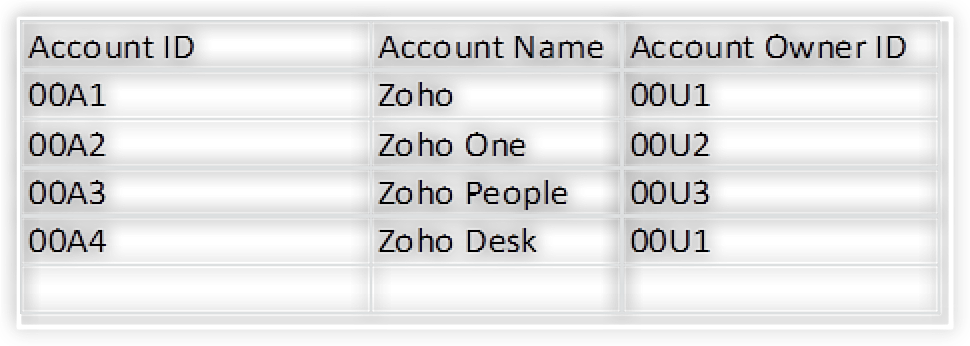
Migrările funcționează pe baza ID-urilor unice. Dacă nu există ID-uri unice în fișierul tău de date, poți crea propriile ID-uri. Acestea pot fi numerice, alfanumerice sau alfabetice. Dar trebuie să fie unice în toate modulele și toate înregistrările.
ID-urile folosite în modulul Contacte nu pot fi folosite ca ID unic pentru modulul Conturi.
ID-urile folosite în modulul Contacte nu pot fi folosite ca ID unic pentru modulul Conturi.
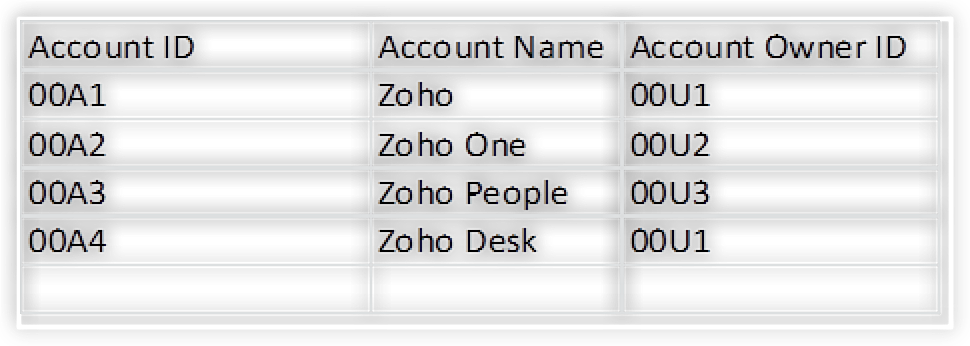
Mai sus este un exemplu de date cu generare manuală a ID-urilor — 00A1 este ID-ul folosit pentru contul ZOHO.
Cum pot asocia înregistrările între module?
ID-urile — conceptul principal pentru migrări. Să luăm un scenariu pentru a vedea cum funcționează;
Conturile și Contactele sunt interrelaționate. Un cont poate deține mai multe contacte. Când deschizi înregistrările modulului Conturi, poți vedea toate Contactele asociate în el.
Aceasta funcționează exclusiv pe baza ID-urilor.
Conturile și Contactele sunt interrelaționate. Un cont poate deține mai multe contacte. Când deschizi înregistrările modulului Conturi, poți vedea toate Contactele asociate în el.
Aceasta funcționează exclusiv pe baza ID-urilor.
Cum pot atribui înregistrările proprietarului?
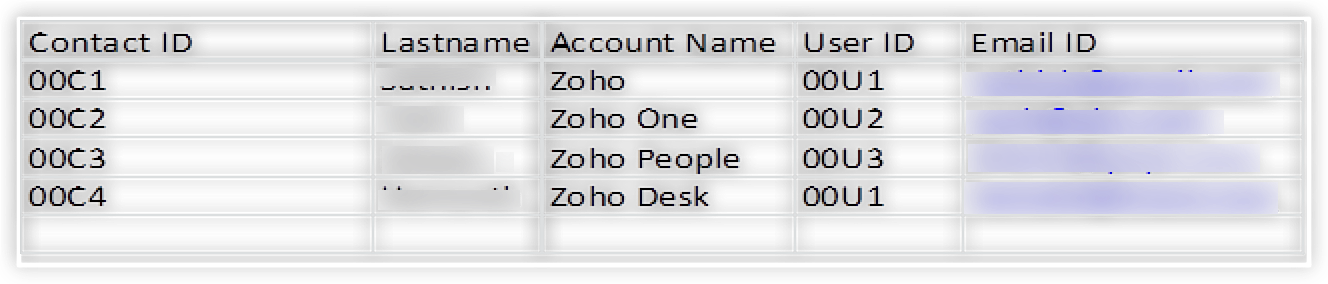
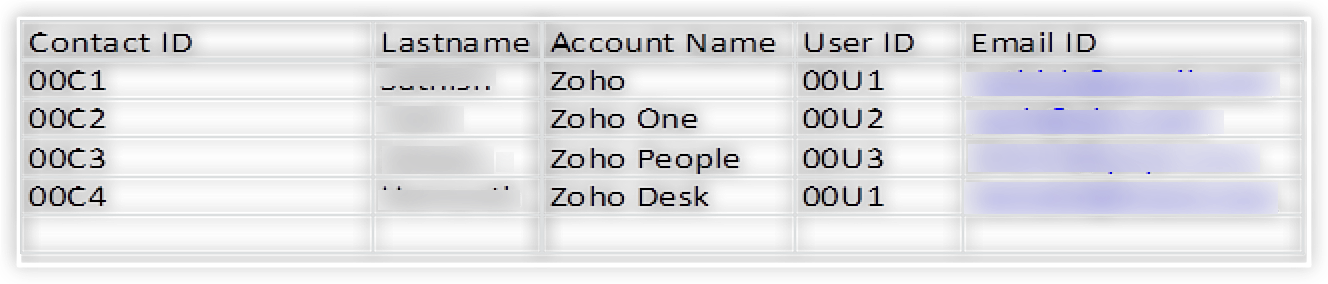
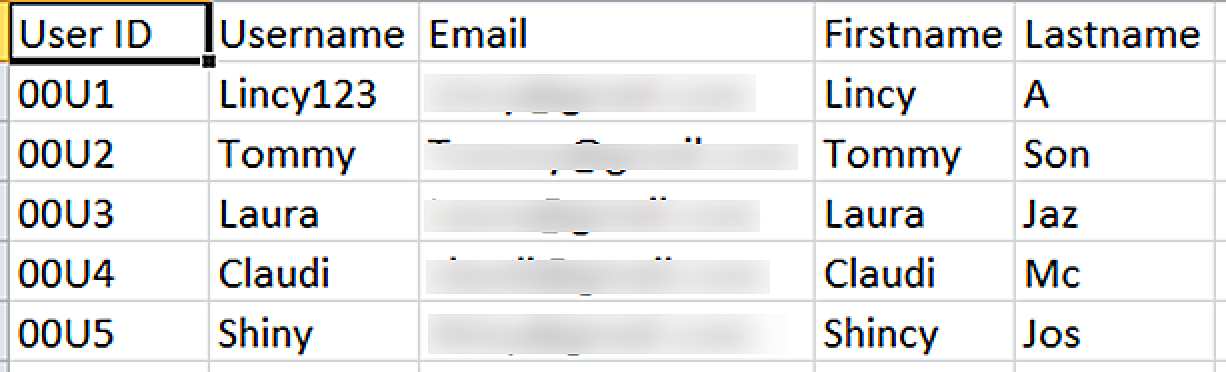
Asocierea înregistrărilor cu proprietarul se bazează pe ID-urile de migrare. Pentru a asocia proprietarul înregistrării, trebuie mai întâi să migrăm fișierul user.csv împreună cu celelalte module.
Fișierul user.csv trebuie să conțină prenumele, numele de familie, emailul și ID-ul utilizatorului.
În tabelul de mai jos poți vedea că ID-ul proprietarului este 00U1, 00U2
Fișierul user.csv trebuie să conțină prenumele, numele de familie, emailul și ID-ul utilizatorului.
În tabelul de mai jos poți vedea că ID-ul proprietarului este 00U1, 00U2
Care este formatul fișierului de migrare și ce tipuri de formate de fișiere sunt suportate pentru migrare?
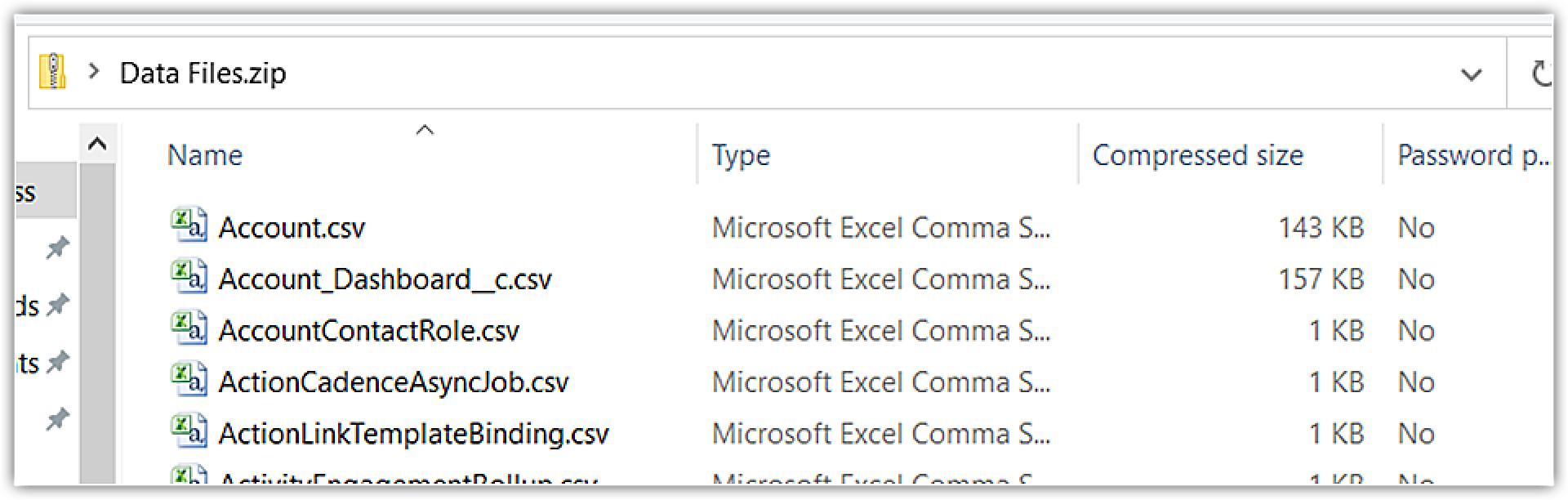
Formatele suportate pentru migrări sunt folderul ZIP și CSV.
La încărcarea folderului ZIP, trebuie să te asiguri că nu există subfoldere în el. Când deschizi folderul ZIP, ar trebui să afișeze doar fișierele CSV.
La încărcarea folderului ZIP, trebuie să te asiguri că nu există subfoldere în el. Când deschizi folderul ZIP, ar trebui să afișeze doar fișierele CSV.
Notă: Suportăm până la 10 GB de date sau, dacă inserezi fișiere CSV, numărul maxim este 200.
Care sunt tipurile de mesaje de eroare care pot apărea în timpul migrării?
În general, există 5 tipuri de erori care pot apărea în timpul unui proces de migrare.
- Câmpurile obligatorii sunt goale
- Înregistrarea părinte nu a fost găsită
- Fișierul nu a fost găsit
- Înregistrarea copil nu a fost găsită
- Formatul fișierului inserat este greșit.
- Eroare câmp obligatoriu lăsat gol: Acest tip de eroare apare când câmpul/câmpurile obligatorii definite sunt lăsate goale sau nu sunt completate corect.
De exemplu, câmpul Nume de familie din modulele de generare lead-uri este un câmp obligatoriu definit de sistem. Dacă câmpul cu numele de familie al unei intrări este gol, toate înregistrările vor fi omise și va apărea eroarea „câmpuri obligatorii lăsate goale".
- Înregistrarea părinte nu a fost găsită: Dacă înregistrarea pentru modulul părinte nu este migrată împreună cu fișierul, această eroare va apărea.
De exemplu, să presupunem că modulele de contacte și conturi sunt legate în date. Totuși, datele contului fie nu au fost migrate, fie ID-urile folosite pentru migrarea conturilor nu au fost aceleași cu cele stocate în fișier. Aceasta va genera eroarea „înregistrarea părinte nu a fost găsită".
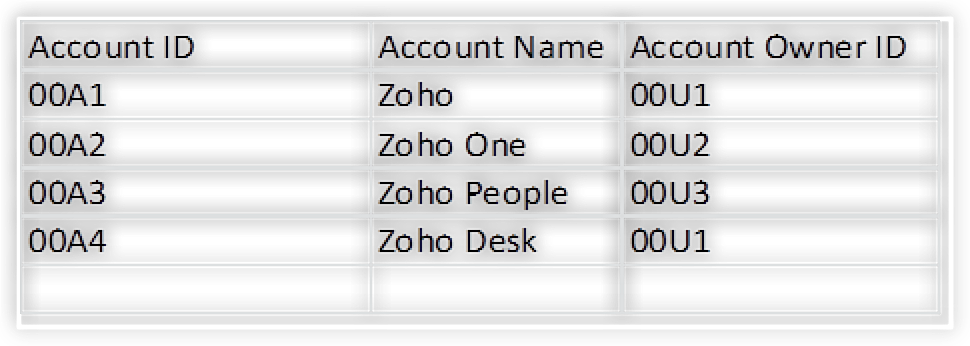
Dacă ai folosit tabelul de mai sus pentru migrare, ID-urile folosite pentru migrarea modulului de conturi sunt diferite de ID-urile prezentate în exemplul modulului de contacte. Aceasta este o situație în care apare eroarea „ID-ul părintelui nu a fost găsit".
Această eroare va apărea ori de câte ori înregistrările asociate nu sunt migrate.
- Fișierul nu a fost găsit: Această eroare apare când fișierele de atașament nu sunt găsite în timpul migrării. Pentru a elimina această eroare, asigură-te că folderul de atașamente conține toate atașamentele. Atașamentele din înregistrare sunt stocate în format CSV. Dacă acel atașament, de ex. Alpha.jpeg, este prezent în formatul CSV dar lipsește din folder, vom întâlni această eroare.
- Înregistrarea copil nu a fost găsită: Ori de câte ori migrezi modulele de inventar precum Oferte, Comenzi de vânzare, Comenzi de achiziție etc., trebuie să te asiguri că modulul/modulele părinte corespunzătoare (produsele) sunt migrate. Dacă ID-ul produsului nu este prezent în fișier sau dacă nu este migrat împreună cu fișierul, această eroare va apărea.
De exemplu, dacă migrezi modulul Oferte și fișierul cu elementele rând ale ofertelor. În fișierul cu elemente rând, dacă uiți să adaugi ID-ul produsului sau dacă produsele nu sunt migrate împreună cu fișierul, vei întâlni această eroare.
- Formatul fișierului inserat este greșit: Acest tip de eroare apare când formatul fișierului adăugat este altul decât fișierul .csv. Folderul ZIP trebuie să conțină fișiere .csv în timpul migrării. Asigură-te că nu există alte subfoldere în folderul ZIP înainte de a-l insera, altfel această eroare va fi afișată.
Cum pot importa conturi cu date noi fără a crea înregistrări duplicate?
În Zoho CRM, utilizatorii ediției Enterprise și a edițiilor superioare pot folosi opțiunea Suprascriere în timpul importului de înregistrări. Această opțiune te ajută să supraschezi înregistrările din CRM cu înregistrări similare pe care le-ai putea importa. Poți folosi și opțiunea „Înregistrări duplicate" pentru a evita crearea de înregistrări duplicate, iar înregistrările tale existente pot fi actualizate dacă este necesar.
Vezi și>> Importare înregistrări.
Vezi și>> Importare înregistrări.
Articole Similare
Partener Certificat Zoho
Ai nevoie de ajutor cu Zoho CRM?
Echipa noastra te poate ajuta cu implementarea, personalizarea si suportul Zoho CRM. Peste 200 de proiecte finalizate din 2011.
Contacteaza-ne