Întrebări frecvente: Rezervarea în calendar în Zoho CRM

Capturile de ecran din acest articol sunt in limba engleza. Interfata Zoho CRM poate varia in functie de versiune si limba setata.

Ce este funcția de rezervare în calendar din Zoho CRM?
Interacțiunea cu potențialii tăi clienți este o necesitate de business care are nevoie de un instrument dedicat. Multe tipuri de companii, cum ar fi cele din turism și călătorii, servicii de ospitalitate, servicii de asigurări, servicii de divertisment, sănătate și wellness și altele, necesită interacțiuni bidirecționale. Acestea preferă interacțiunea unu-la-unu pentru a înțelege cerințele și interesele clienților lor.
Rezervarea în calendar este o funcție din Zoho CRM care îți permite să programezi o întâlnire sau un apel în funcție de preferințele tale, fie că este vorba de o demonstrație de produs sau o solicitare de informații, o negociere de preț, o actualizare a proiectului, o solicitare de servicii, depanare și suport, o solicitare de ofertă, disponibilitate și altele.
Această funcție permite potențialilor clienți să verifice disponibilitatea agenților de suport și să programeze întâlniri în consecință, precum și să anuleze sau să reprogrameze programările după cum este necesar.
Atât utilizatorii interni, cât și clienții pot rezerva întâlniri în funcție de disponibilitatea lor. Zoho Calendar poate fi integrat cu ușurință în site-urile tale web, e-mailuri, campanii și reclame, permițând clienților tăi să programeze întâlniri.
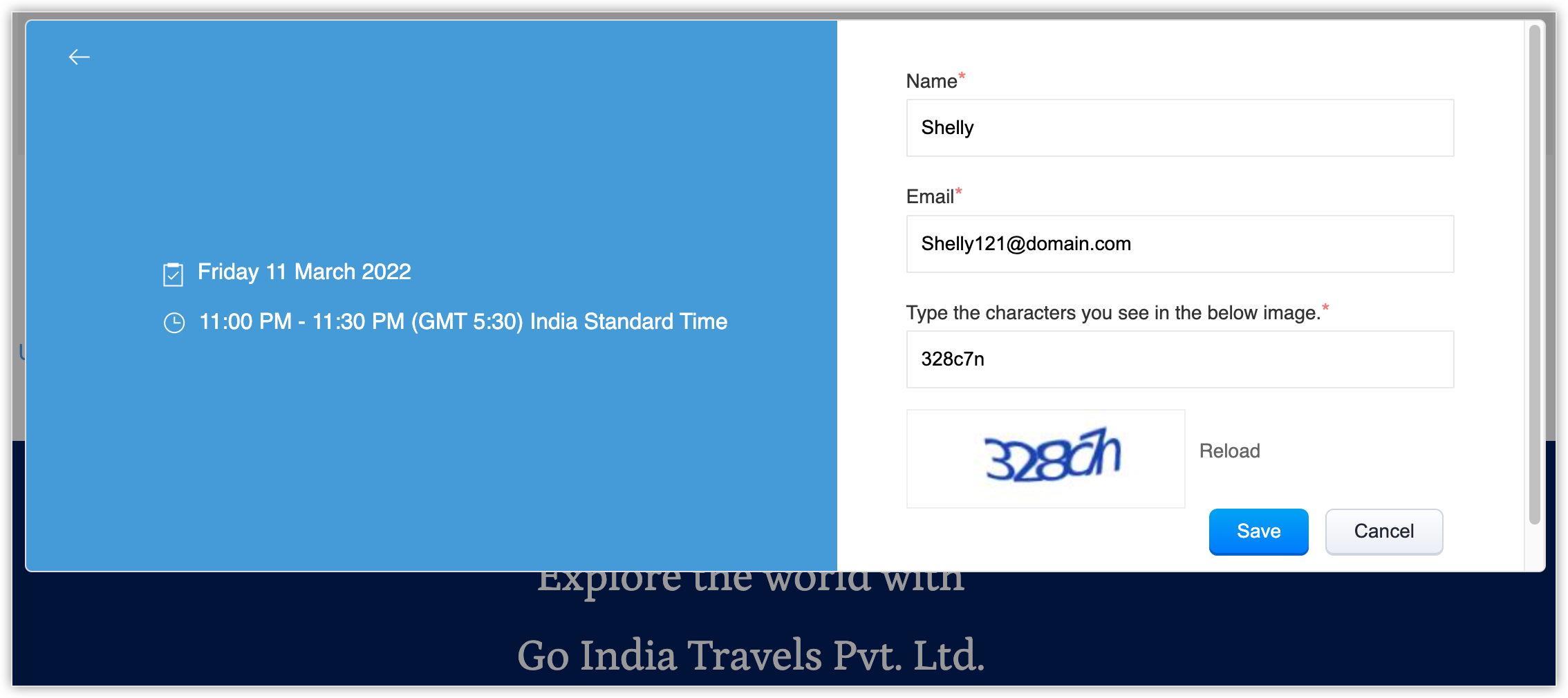
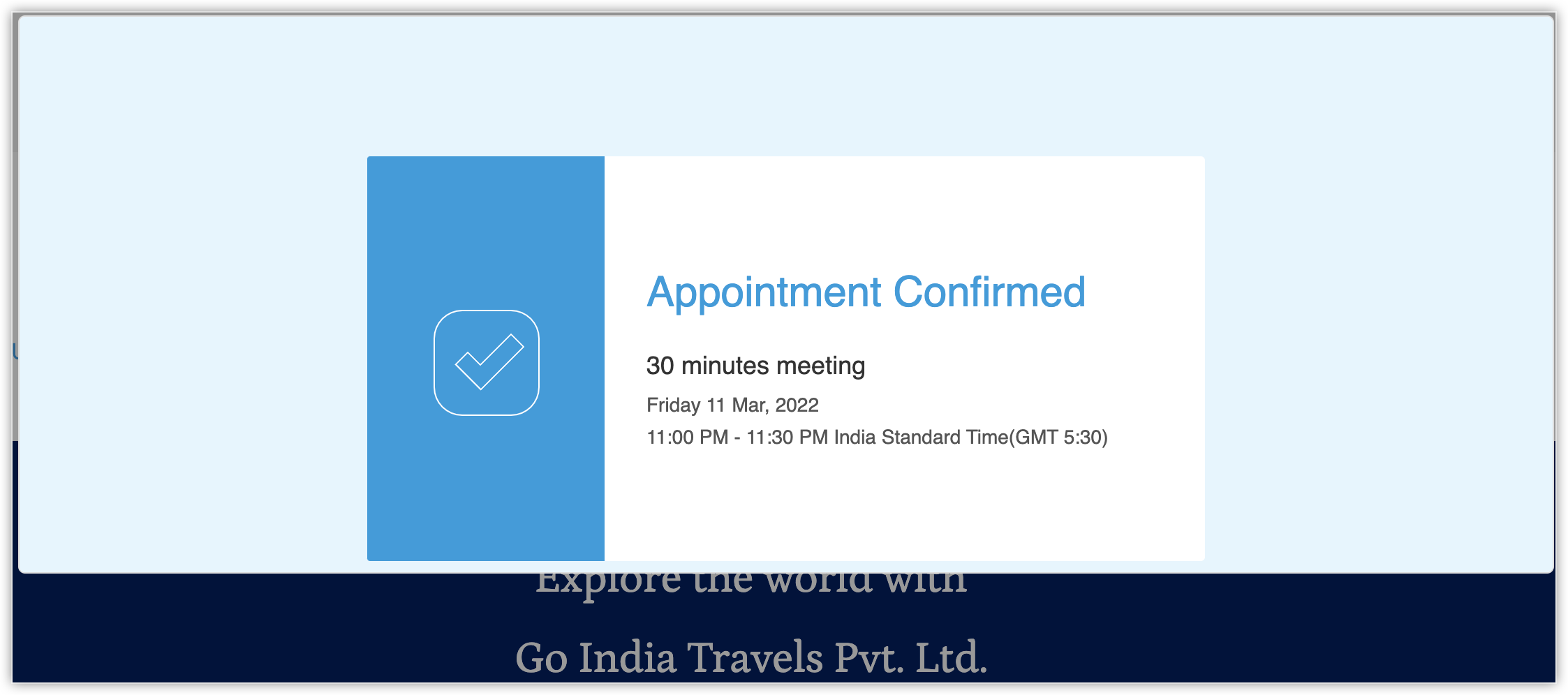
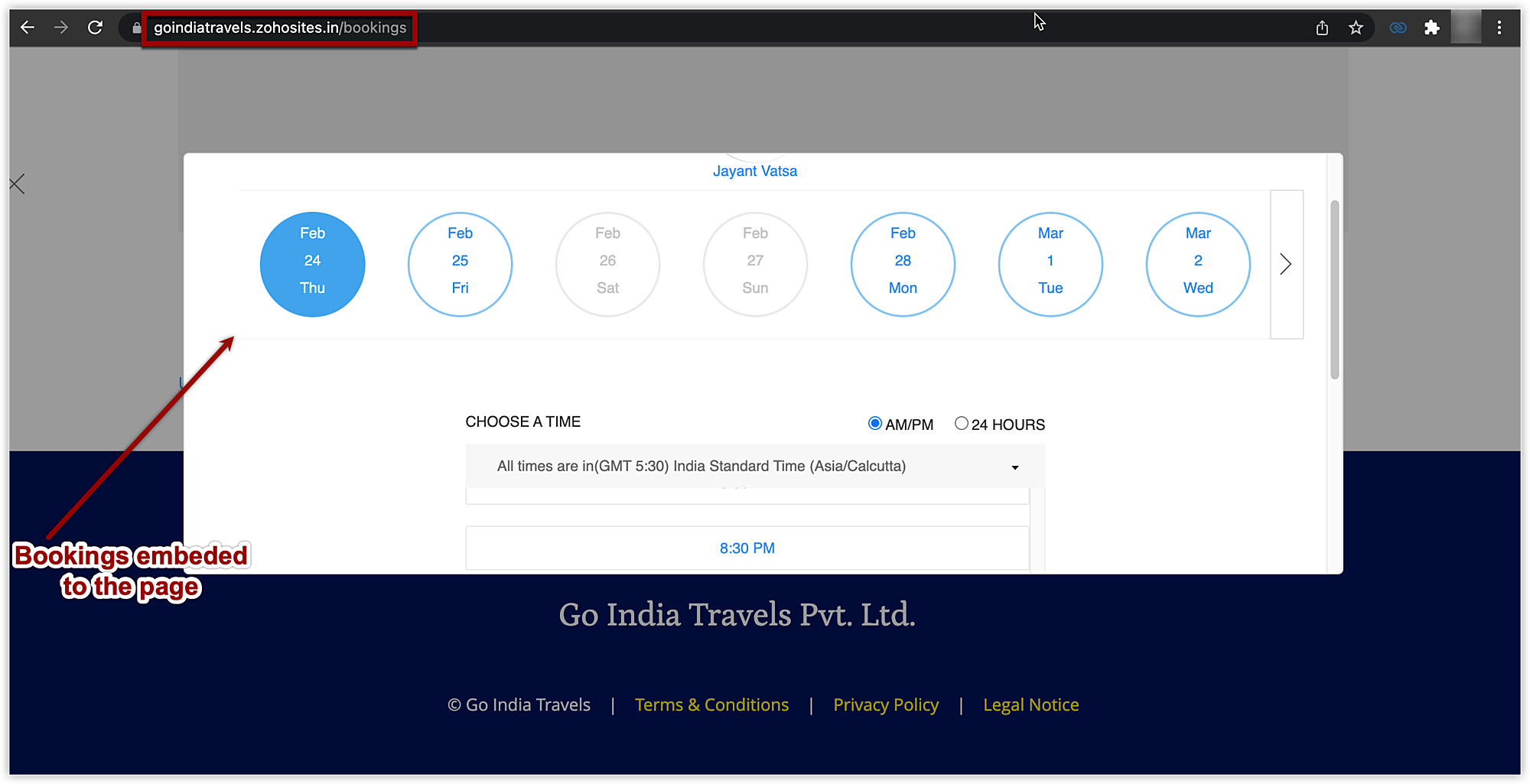
Să presupunem că o studentă vrea să meargă într-o excursie educațională pentru proiectul ei în curs. Pentru a se informa despre excursie, ea accesează pagina web a unei companii de turism și ospitalitate numite Go India Travel, care folosește Zoho CRM și a integrat această funcție de rezervare în calendar pe site-ul lor. Folosind butonul integrat, studenta poate programa cu ușurință o programare la ora preferată de ea.

Alternativ, dacă ești un agent care dorește să rezerve o programare cu unul dintre potențialii tăi clienți pentru o demonstrație de produs, poți face acest lucru cu ajutorul funcției de rezervare în calendar chiar din Zoho CRM.
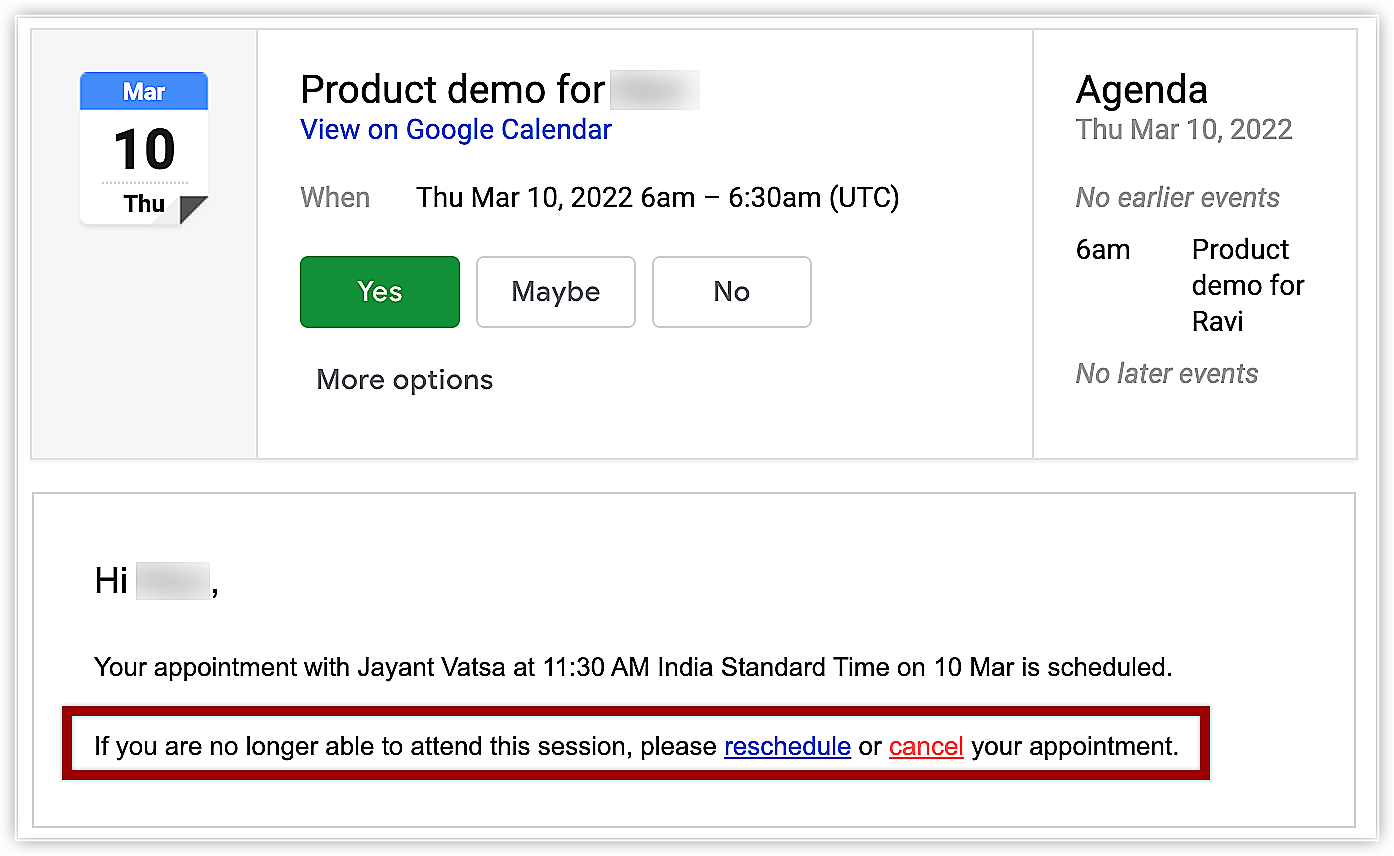
Atât clientul, cât și gazda vor primi un e-mail care confirmă întâlnirea programată. Aceștia pot reprograma sau anula întâlnirea și din acest e-mail.


Pot crea o sarcină în Zoho CRM automat când un client rezervă o programare folosind rezervarea în calendar?
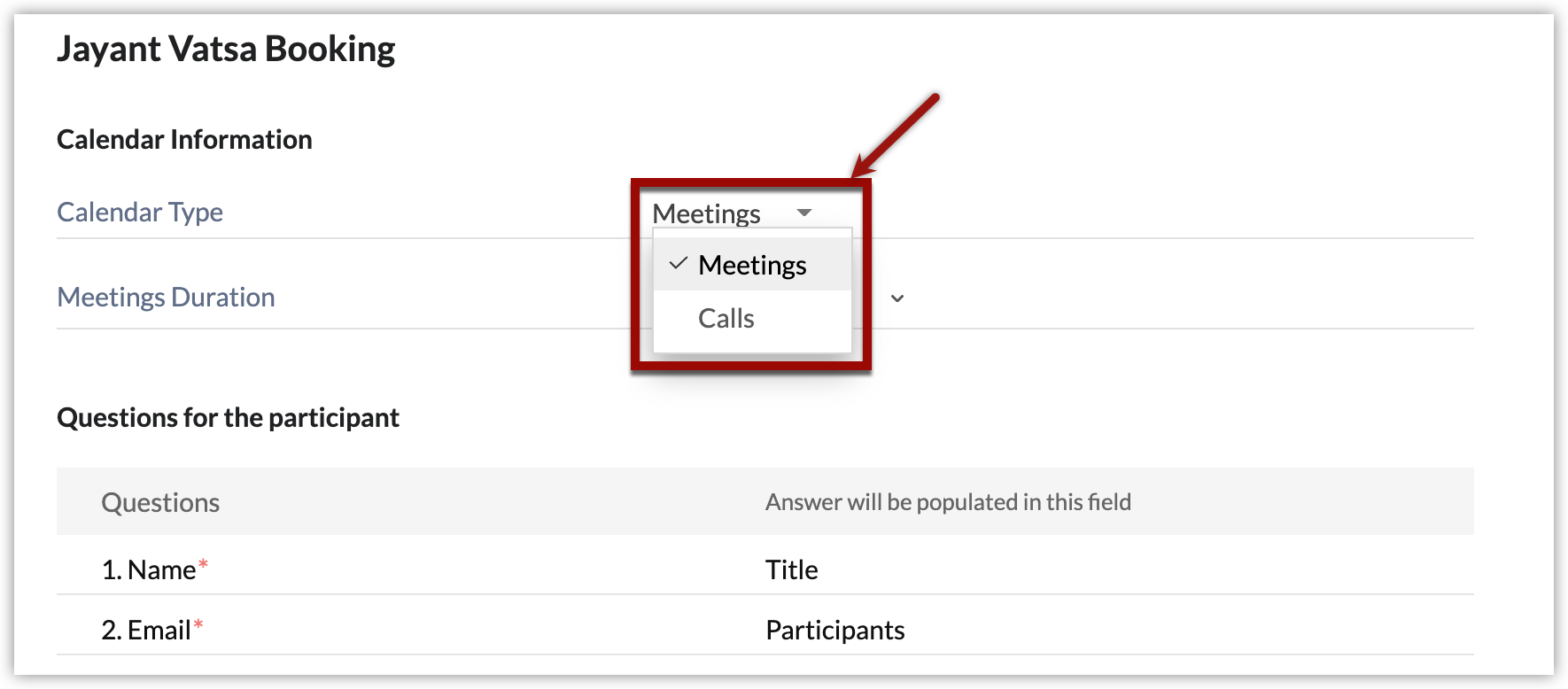
Nu , nu poți crea o sarcină automat când un client rezervă o programare cu tine folosind rezervarea în calendar. Totuși, poți crea fie o întâlnire, fie un apel în Zoho CRM automat când o programare este rezervată.


Care sunt tipurile de rezervări în calendar disponibile în Zoho CRM?

Există două categorii de rezervări în calendar disponibile în Zoho CRM, după cum urmează:

  1. Rezervare individuală/utilizator: Acest tip de rezervare listează întâlnirile rezervate de utilizatorul conectat. În acest caz, un agent de vânzări poate rezerva o întâlnire de demonstrație de produs cu un potențial client dacă agentul de vânzări are permisiunile de profil corespunzătoare pentru a crea o întâlnire sau un apel.
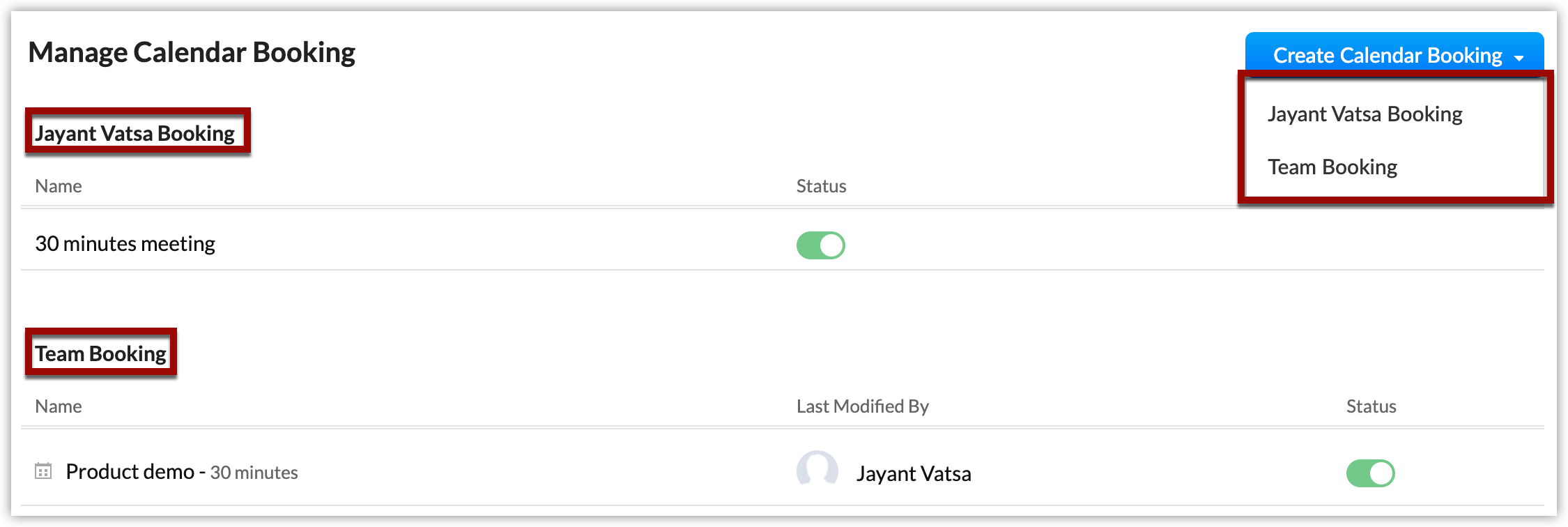
  1. Rezervare de echipă: Dacă dorești să atribui alți utilizatori ca gazde pentru întâlniri sau apeluri, folosește funcția de rezervare de echipă. Această categorie apare pentru utilizatorii cu profiluri de administrator sau pentru cei care au permisiuni de a gestiona rezervările în calendar. Poți folosi rezervarea de echipă dacă dorești să le permiți clienților tăi să rezerve o întâlnire cu membrii disponibili ai echipei. Poți adăuga utilizatori interni astfel încât, atunci când un client rezervă o întâlnire, o gazdă să fie atribuită automat pentru a prelua solicitarea într-un model round-robin.

Care sunt permisiunile necesare pentru rezervarea în calendar în Zoho CRM?

Utilizatorii cu permisiuni de a gestiona rezervările în calendar pot crea rezervări de echipă. Utilizatorii cu permisiuni de a crea întâlniri sau apeluri pot crea rezervări de utilizator.

Este posibil să notific gazda prin e-mail când cineva rezervă o programare prin rezervarea în calendar?

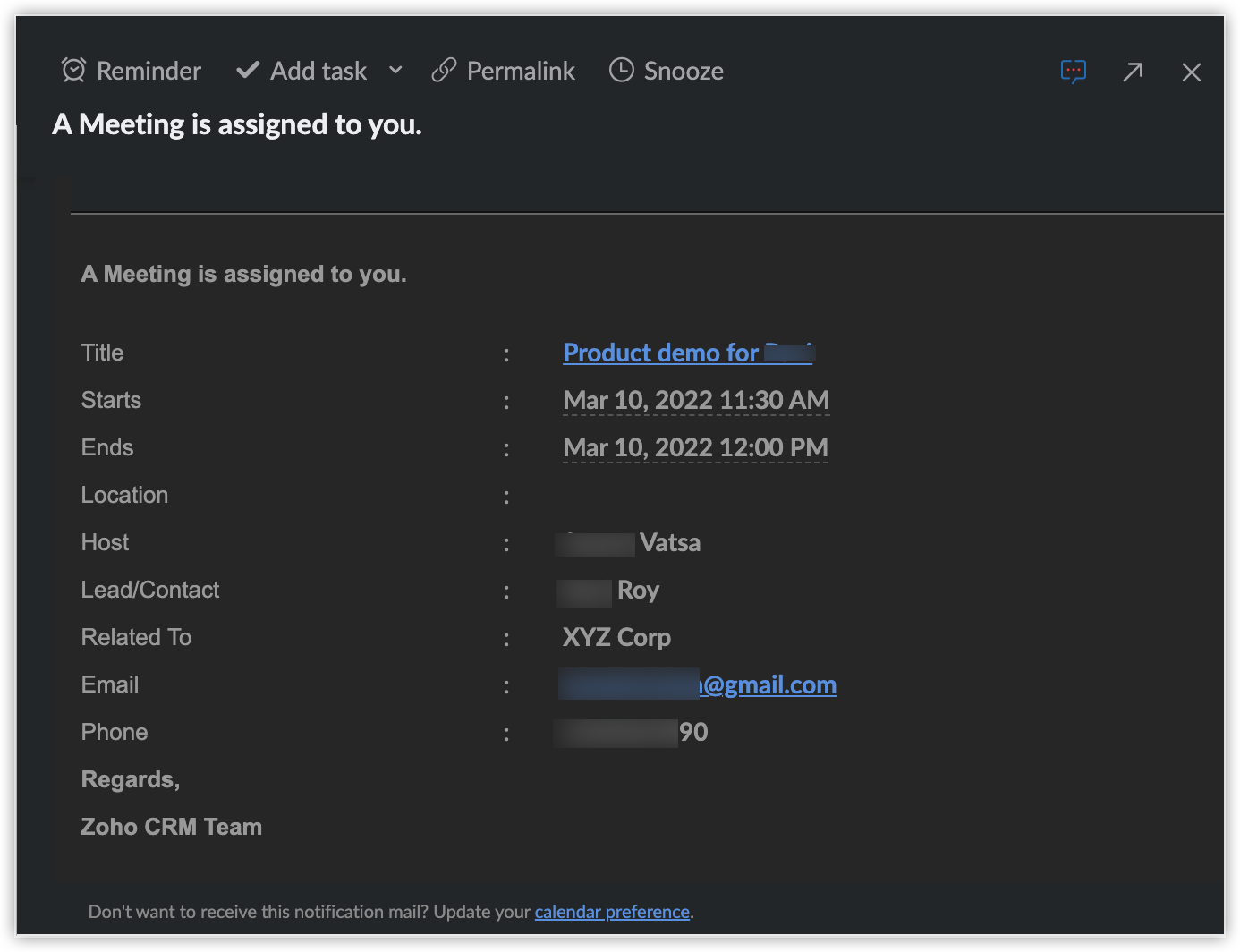
Da, o întâlnire va fi creată automat în CRM când cineva rezervă o programare, iar gazda va fi notificată prin e-mail dacă opțiunea este activată în preferințele calendarului CRM.

Aș dori să setez un memento pentru participanți înainte de întâlnire. Cum pot face asta?
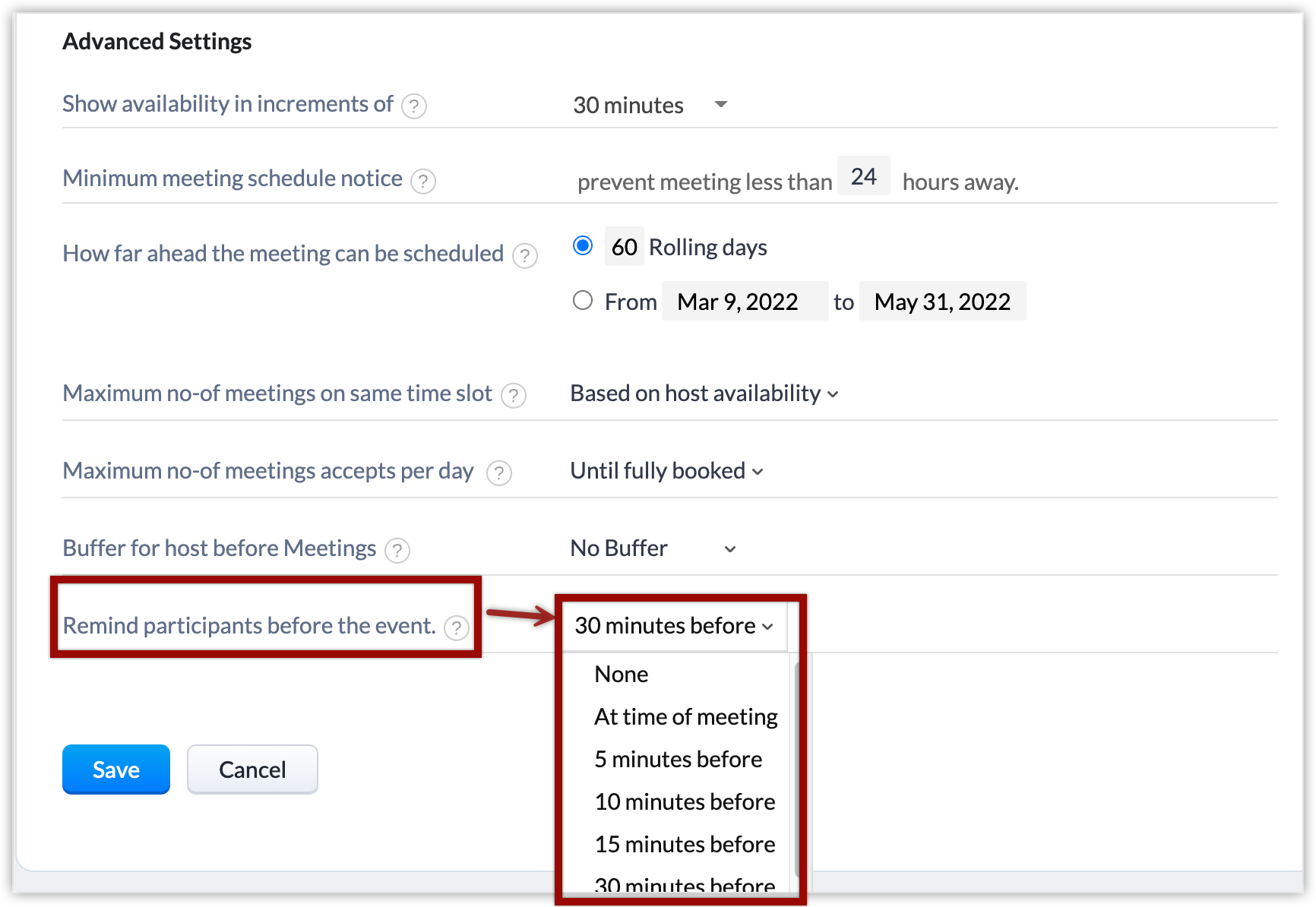
Poți accesa pagina Setup din CRM > General > Calendar Booking . În pagina Manage Calendar Booking selectează opțiunea More și apoi apasă Edit .
În pagina de rezervare, derulează până jos. Sub Advanced Settings, vei găsi o opțiune pentru Remind participants before the event. Apasă pe lista derulantă și alege cu cât timp înainte de întâlnire dorești să fie notificați utilizatorii, sau poți adăuga o valoare personalizată.


Dacă clientul nu este disponibil la ora întâlnirii, poate reprograma sau anula rezervarea?
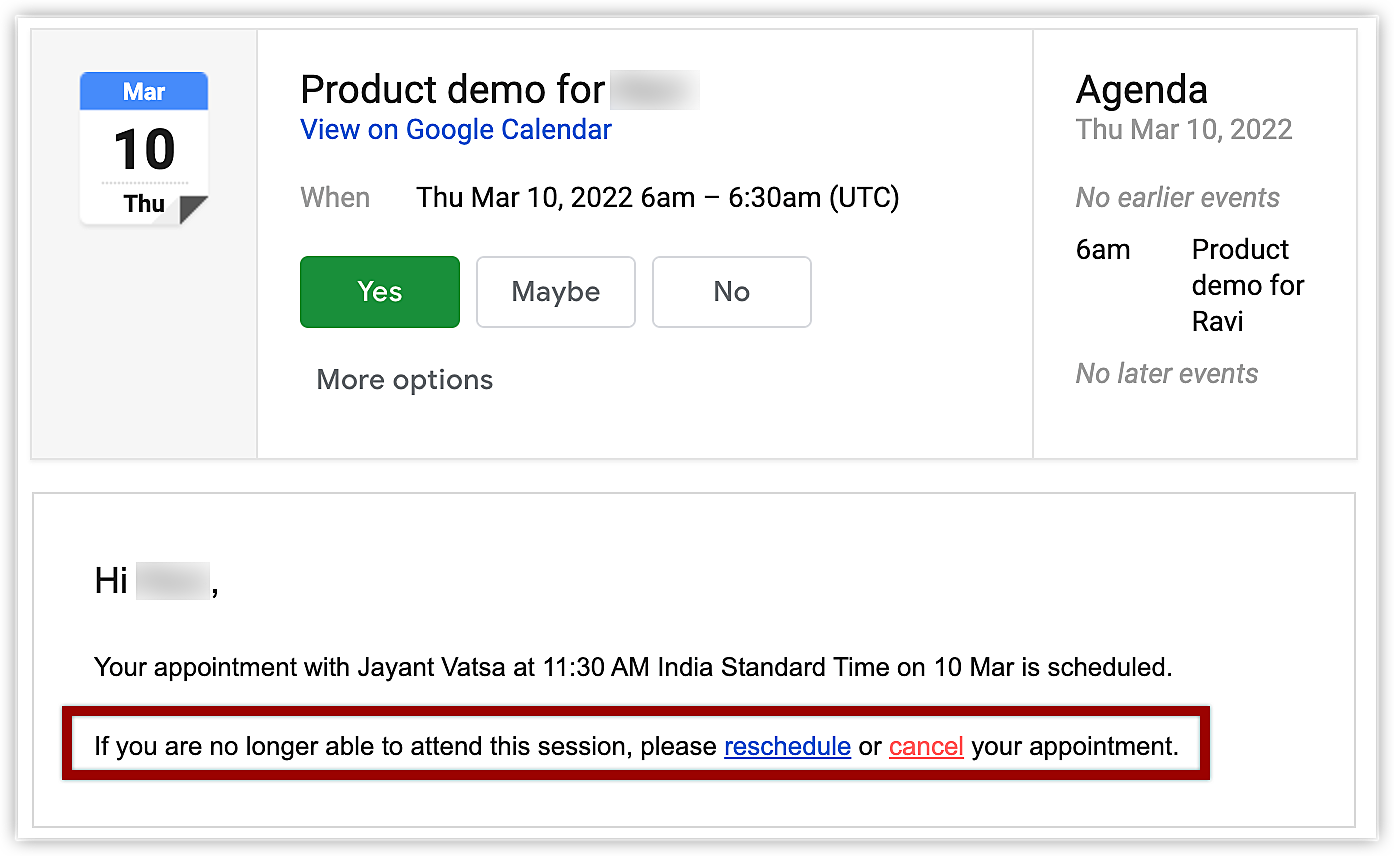
Da, clienții pot reprograma sau anula programările direct din e-mailul trimis la momentul rezervării.


Nu vreau ca întâlnirile să fie atribuite mereu aceluiași utilizator ca gazdă. Cum pot face asta?
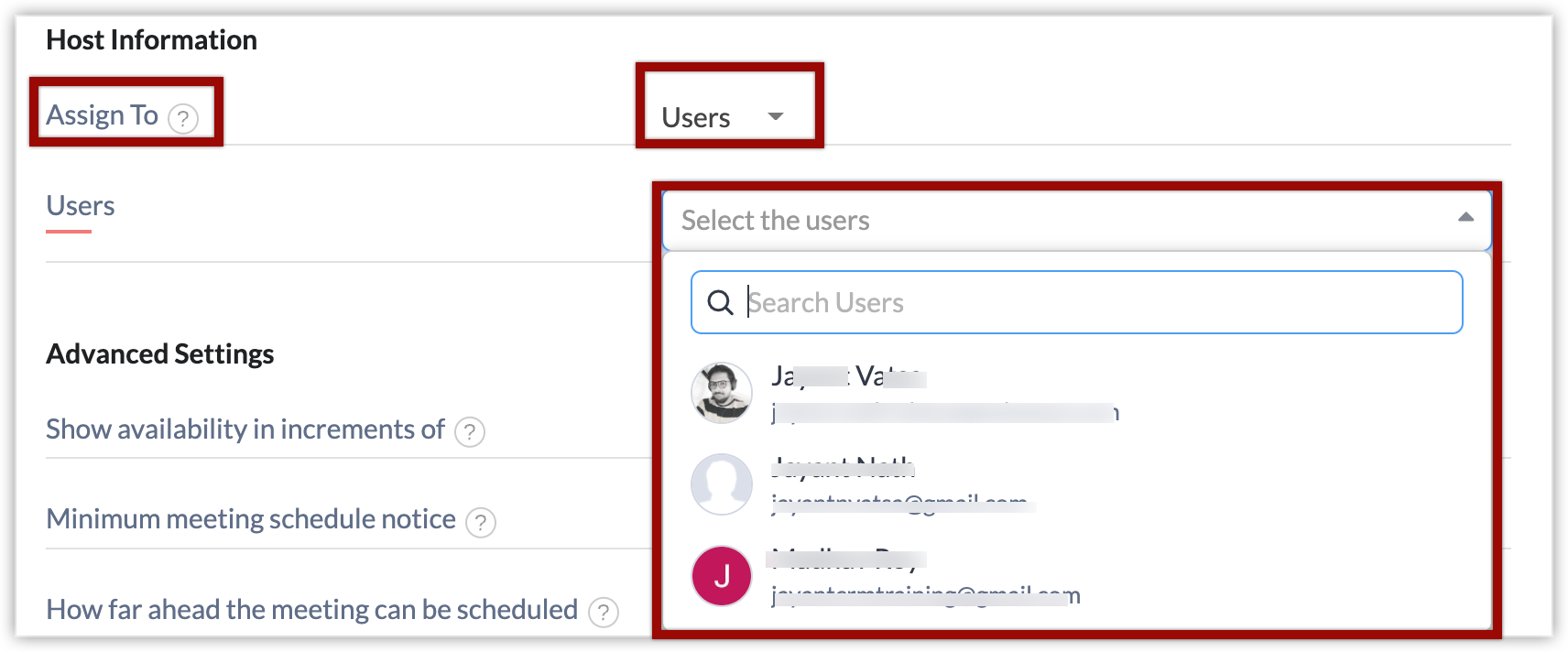
Există două tipuri de rezervări în calendar: o rezervare de utilizator și o rezervare de echipă. Dacă ai configurat o rezervare de utilizator, aceasta va fi atribuită doar utilizatorului pentru care a fost configurată.

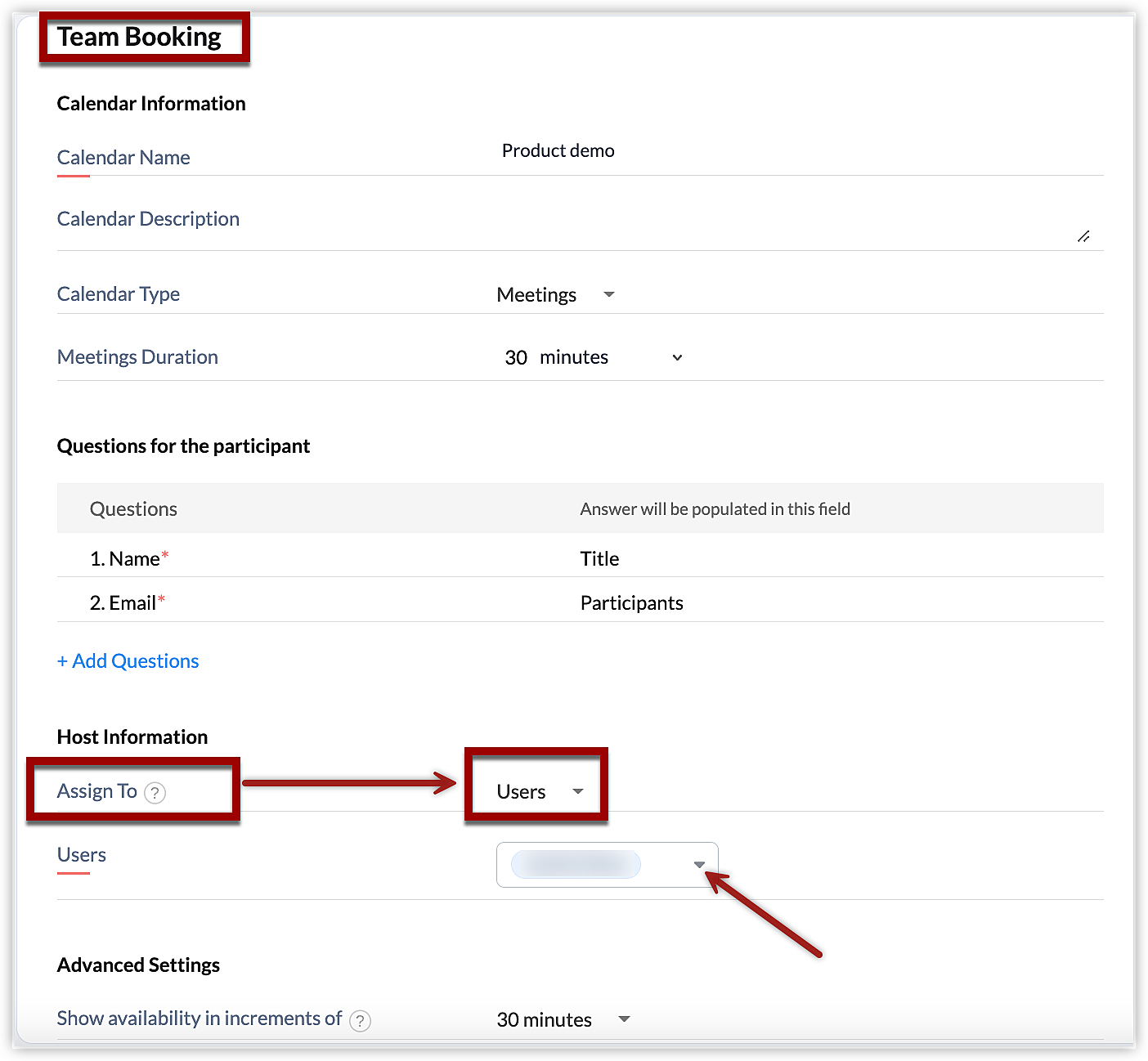
Dacă dorești ca rezervările să fie atribuite mai multor utilizatori din organizația ta, accesează pagina Manage Calendar Booking și în secțiunea Team Bookings , sub Host Information, apasă pe lista derulantă Assign to pentru a alege din Users/Groups/Territory .
Întâlnirea/apelul va fi atribuit(ă) utilizatorilor selectați într-un model round-robin.


Pot selecta utilizatorii dintr-un anumit teritoriu cărora ar trebui să le fie atribuite întâlnirile?

Da, poți selecta utilizatori dintr-un anumit teritoriu. Singura condiție este că organizația ta trebuie să aibă activat Territory Management în setările CRM.

Câte rezervări de echipă și de utilizator pot fi create în CRM?

Poți crea 25 de rezervări de echipă active și trei rezervări de utilizator active în CRM-ul tău.


Care câmpuri sunt obligatorii pentru rezervarea unei întâlniri prin rezervarea în calendar în CRM?

Câmpurile nume și e-mail sunt obligatorii pentru rezervarea întâlnirilor, în timp ce câmpurile nume și telefon sunt obligatorii pentru apeluri — toate acestea sunt disponibile implicit în rezervarea ta în calendar.
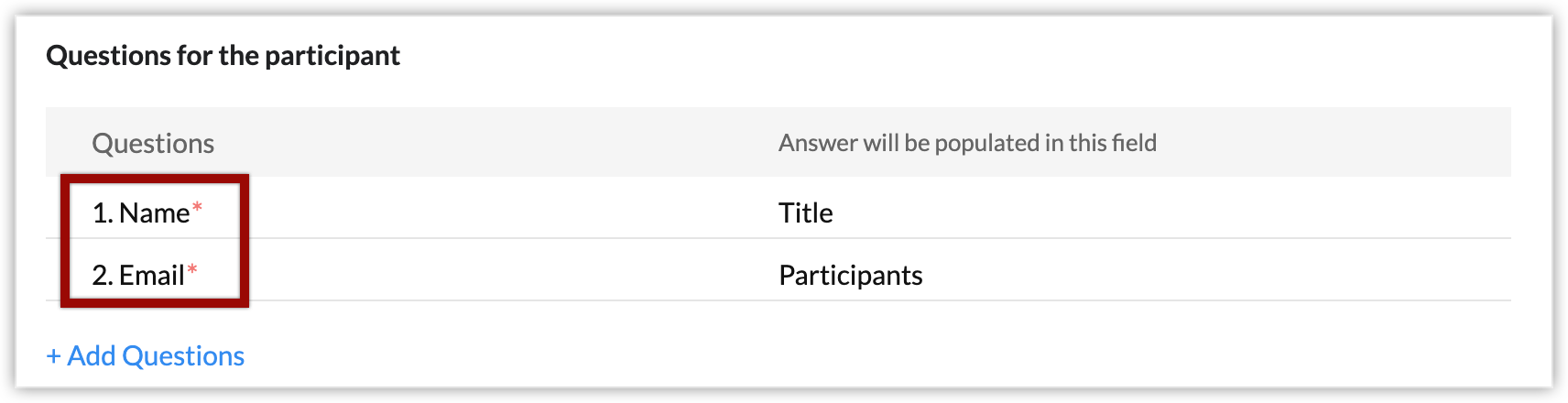
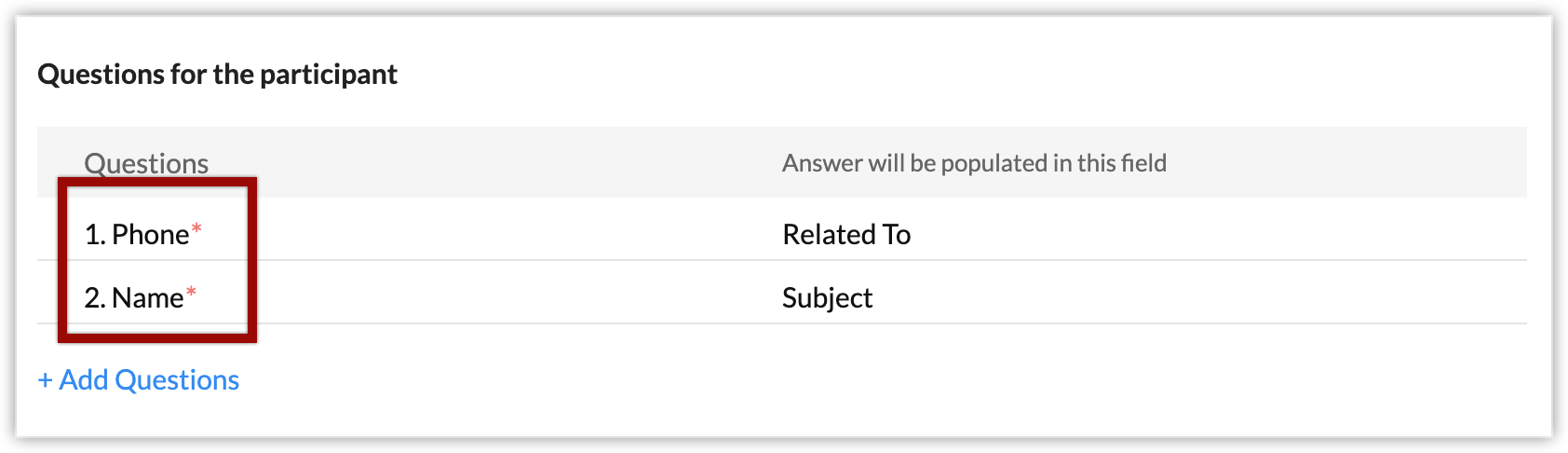
Este posibil să adaug întrebări suplimentare neobligatorii pentru participanți?
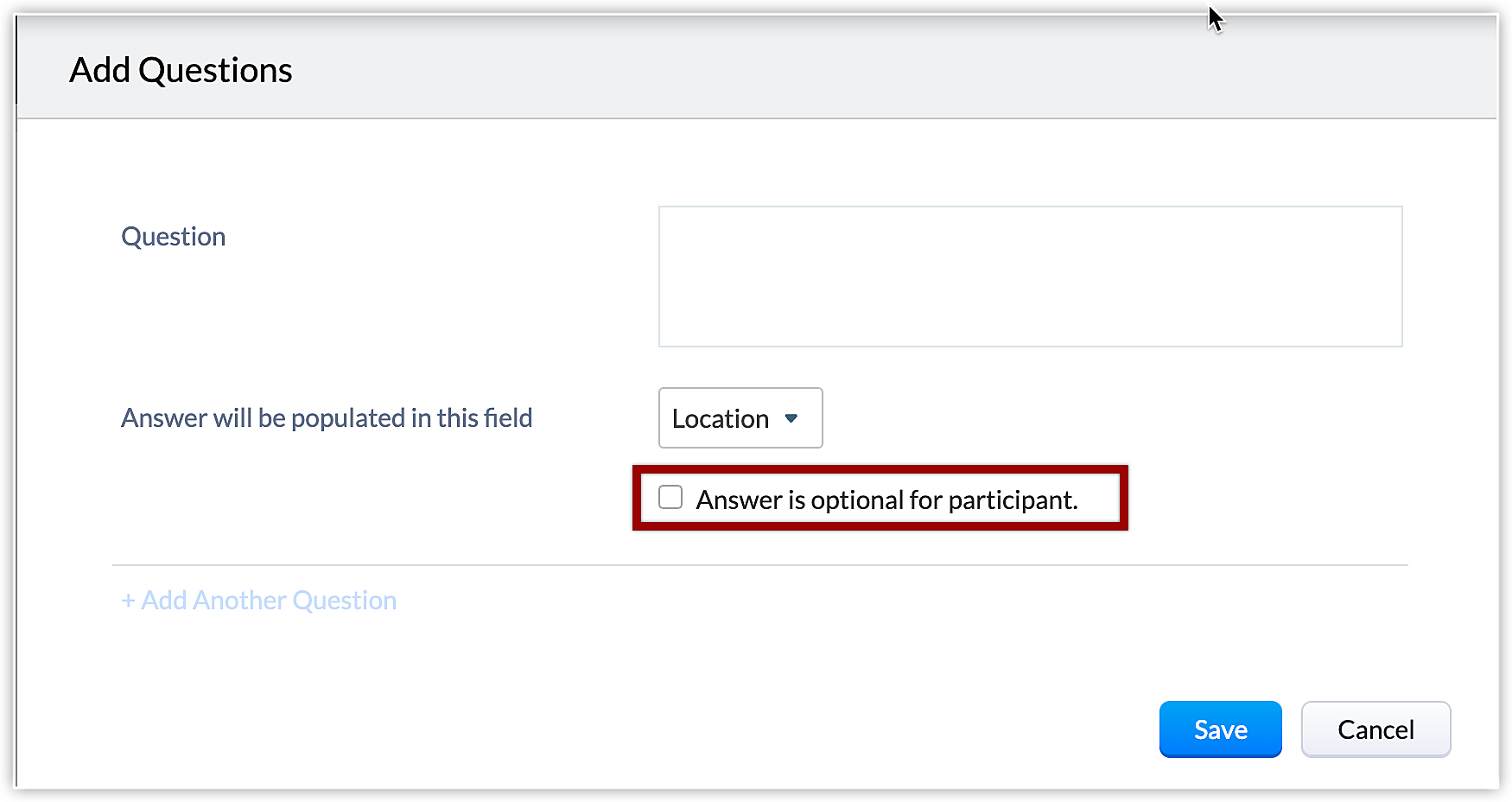
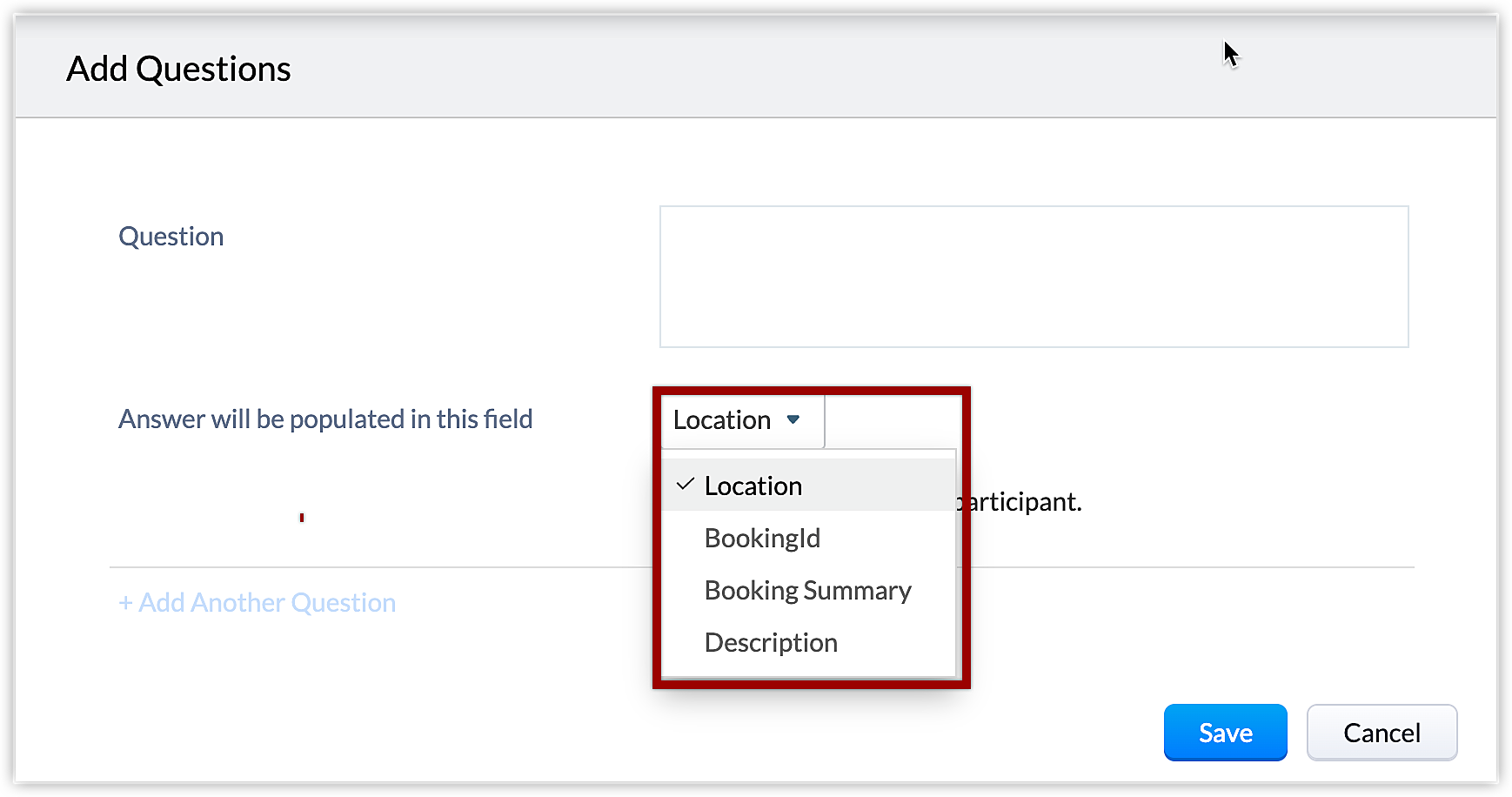
Da, poți adăuga întrebări suplimentare pentru care răspunsul poate fi opțional pentru participant.


Există trei modalități distincte de a partaja linkul de rezervare în calendar cu clienții:
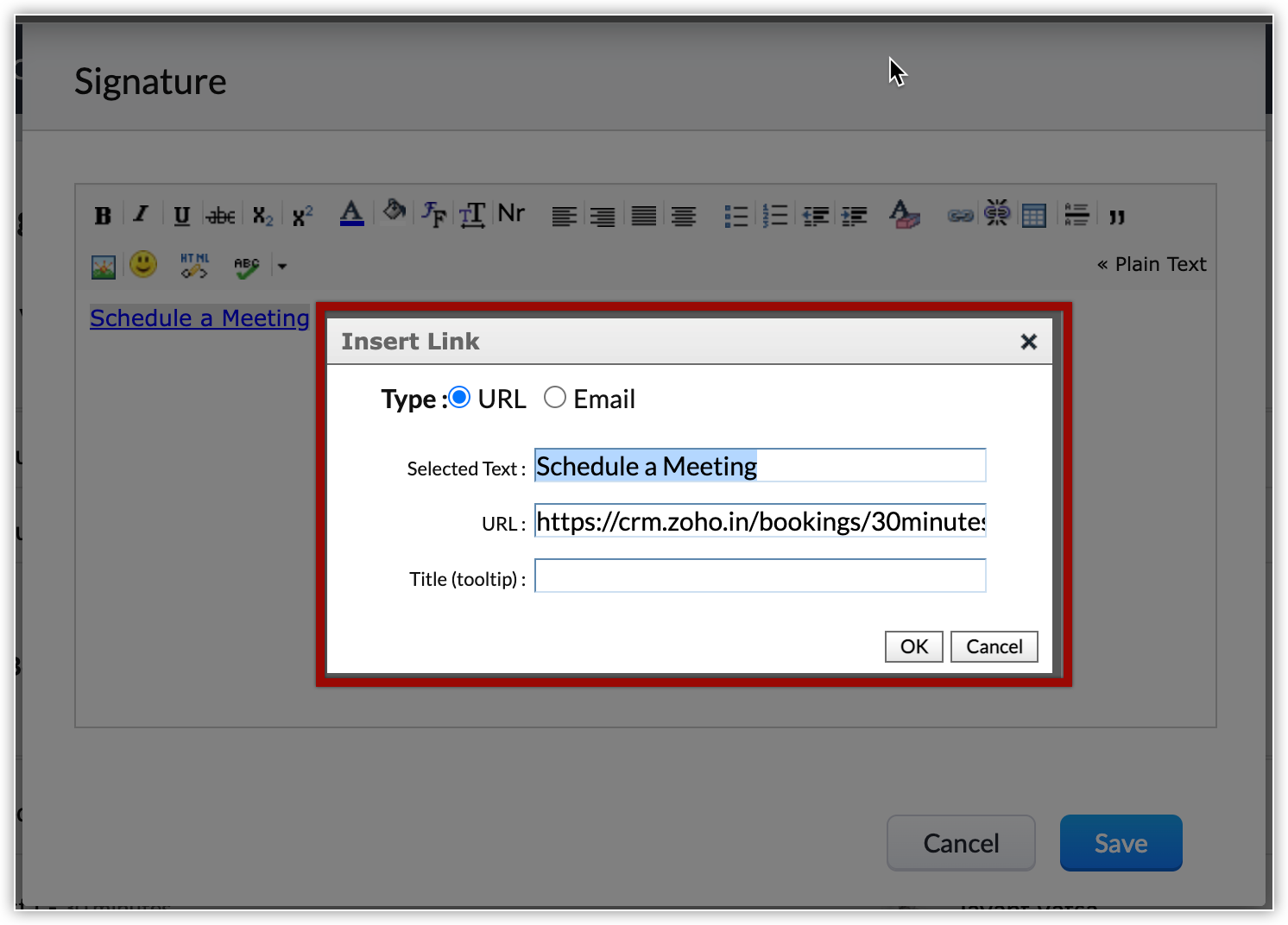
  • Poți adăuga linkul ca semnătură de e-mail. Pentru a face asta, accesează fereastra Manage Calendar Booking și apoi apasă More > Add to email signature pentru rezervarea pe care dorești să o partajezi. Vei fi redirecționat(ă) către pagina Insert Link , unde trebuie să adaugi text în câmpul Selected Text . URL-ul rezervării se va completa automat. Introdu Title și apasă OK .
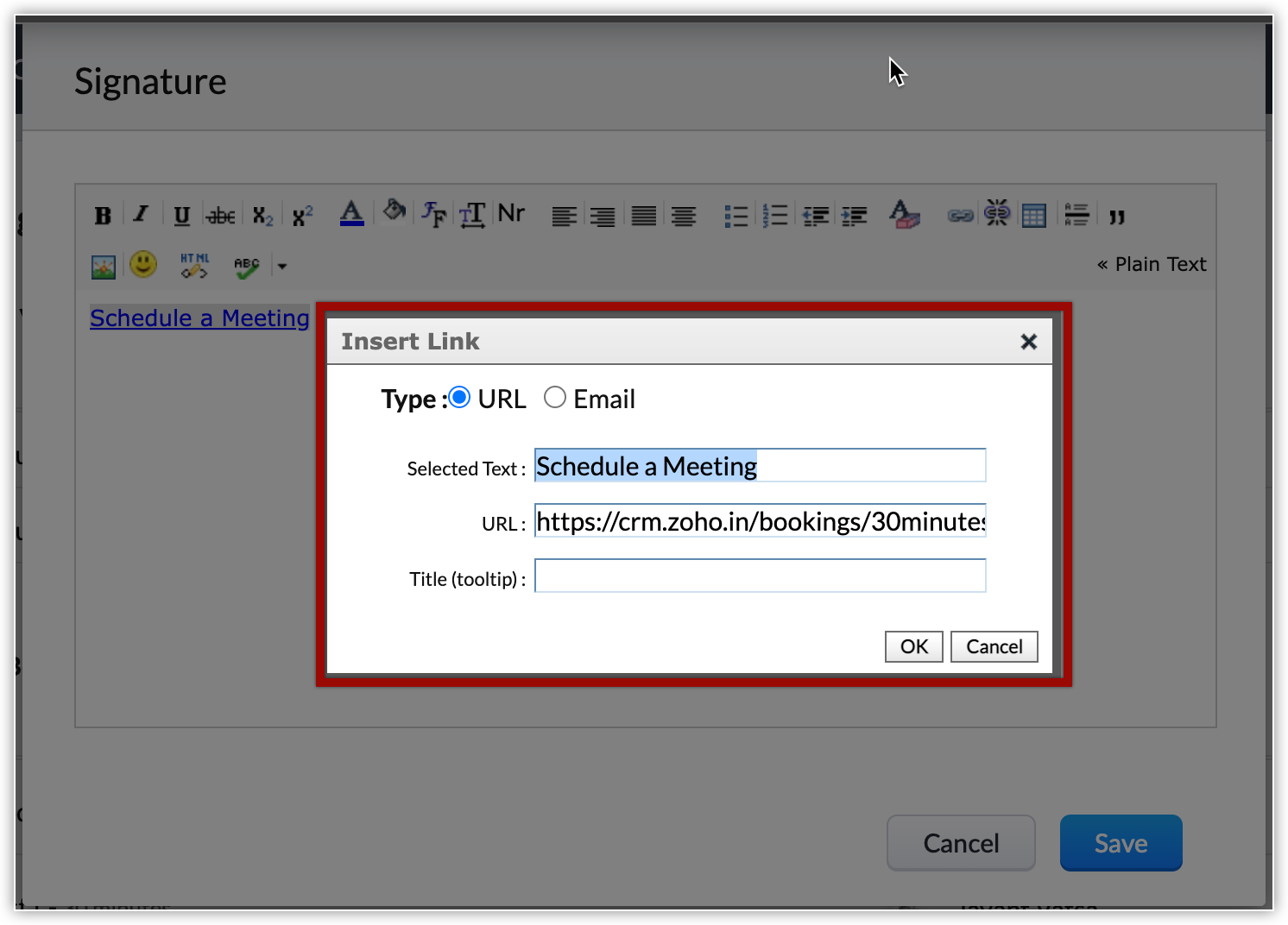
Acum, de fiecare dată când trimiți un e-mail clienților tăi, linkul de rezervare le va fi trimis implicit ca semnătură.

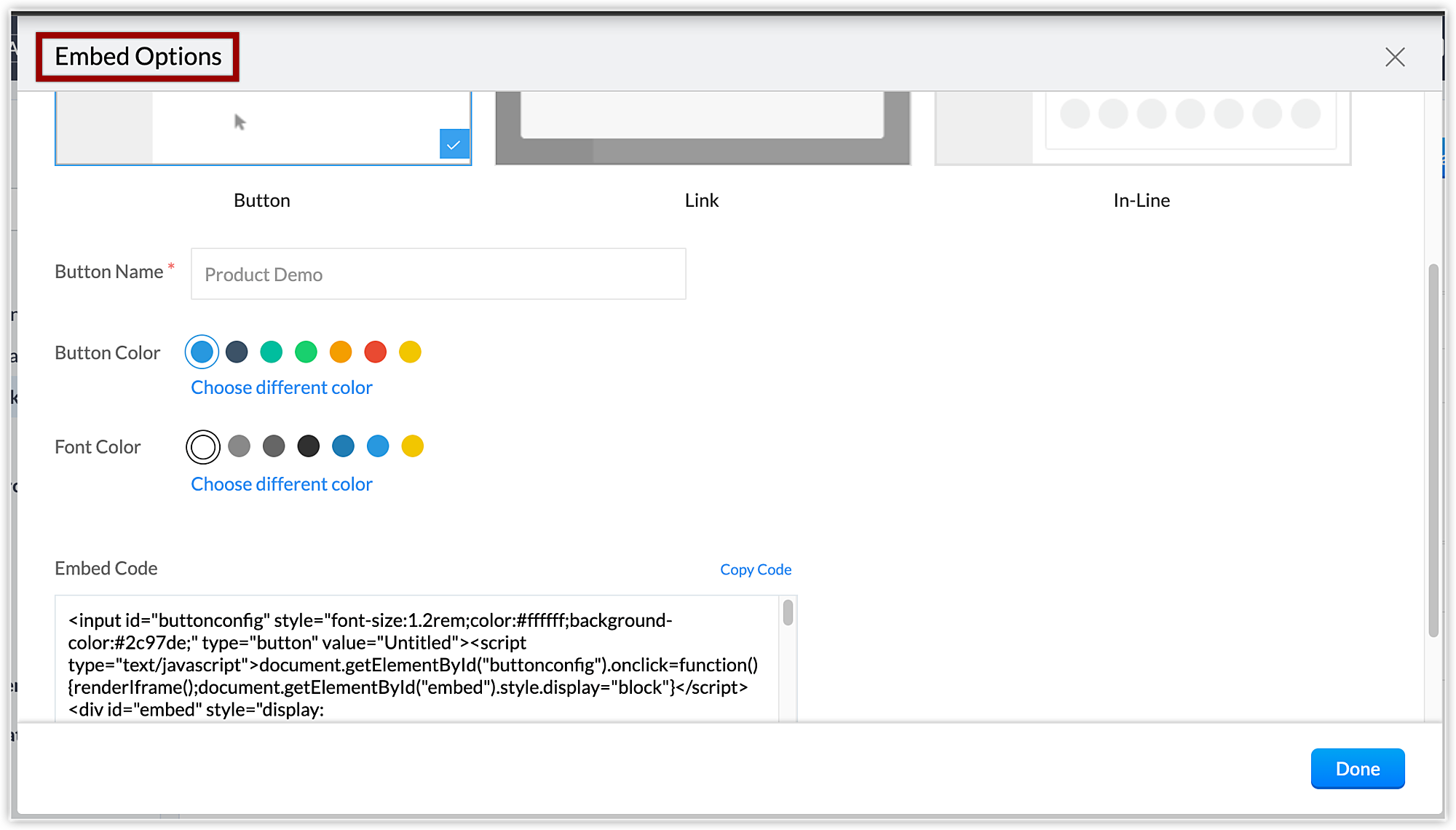
  • Poți alege să integrezi codul pe site-ul tău web. Există trei moduri de a realiza acest lucru:
    • Integrează-l ca buton care, atunci când este apăsat, face ca pagina de rezervare să apară ca un suprapus.
    • Integrează-l ca link .
    • Integrează-l inline în site-ul tău web.
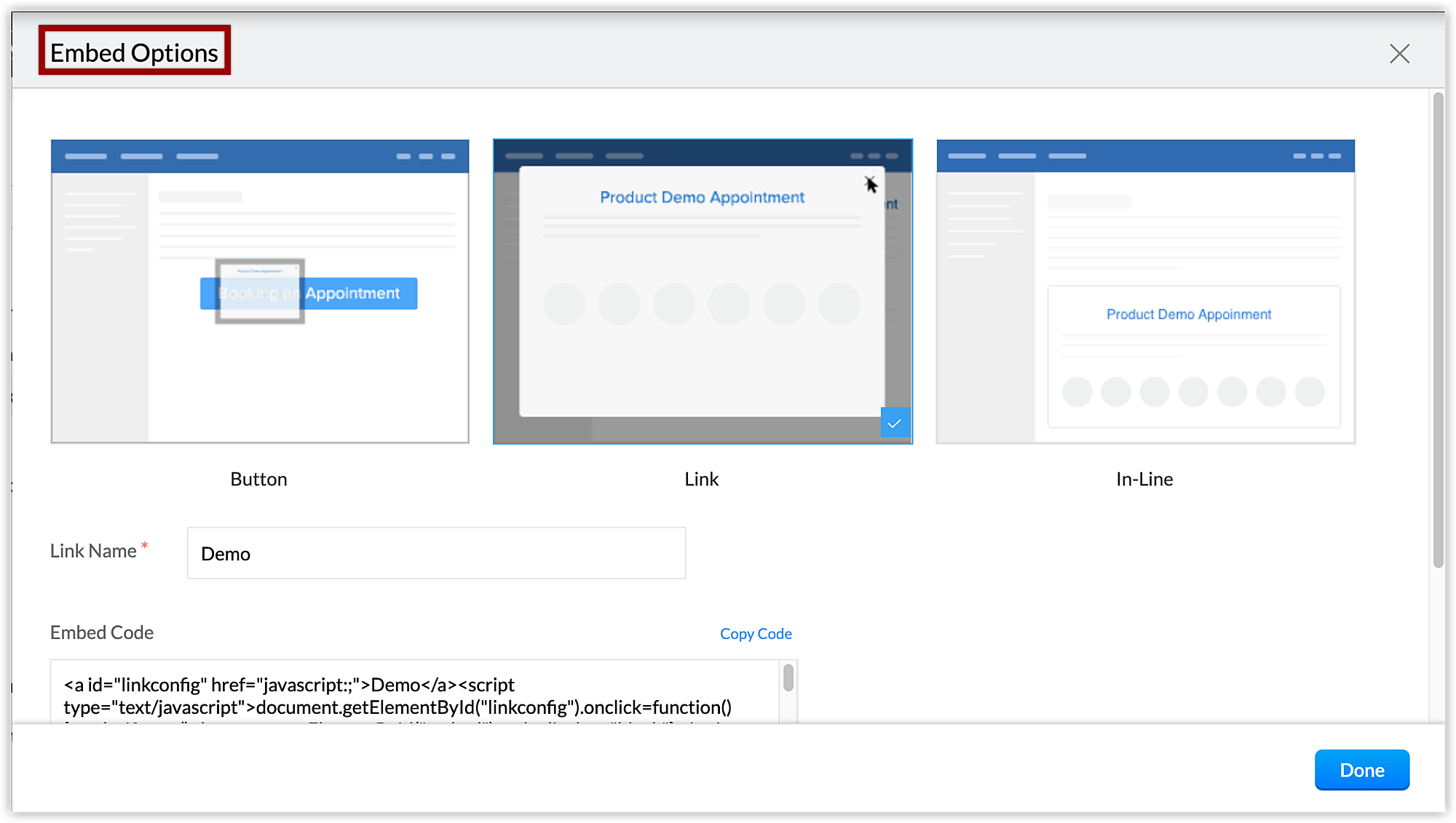
Pentru a-l integra, în fereastra Manage Calendar Booking , apasă More > Embed pentru rezervarea pe care dorești să o partajezi. Din fereastra pop-up Embed Options , alege una dintre cele trei opțiuni și introdu Name pentru buton și link . Apoi selectează temele și culorile potrivite pentru site-ul tău web. Copiază codul afișat automat și apasă Done . Poți lipi codul în codul sursă HTML al site-ului tău web.

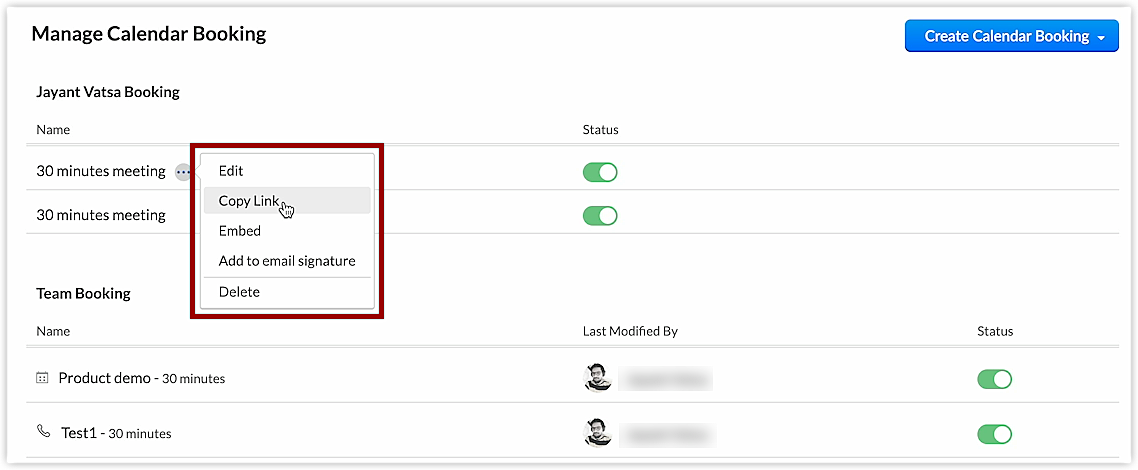
  • De asemenea, poți copia pur și simplu linkul și îl poți partaja prin SMS, e-mail, platforme de social media, WhatsApp și altele. În fereastra Manage Calendar Booking , apasă More pentru rezervarea pe care dorești să o partajezi. Apasă Copy Link pentru a-l adăuga în clipboard, apoi lipește-l pentru a-l partaja unde dorești.


Cum pot dezactiva o rezervare de utilizator?

Pentru a dezactiva o rezervare, accesează fereastra Manage Calendar Booking și comută bara de stare pe off pentru rezervarea pe care dorești să o dezactivezi, aceasta nu va mai fi activă.


Da , poți adăuga linkul ca semnătură de e-mail. Pentru a face asta, accesează fereastra Manage Calendar Booking și apoi apasă More > Add to email signature pentru rezervarea pe care dorești să o partajezi. Vei fi redirecționat(ă) către pagina Insert Link unde trebuie să adaugi text în câmpul Selected Text . URL-ul rezervării se va completa automat. Apoi introdu Title și apasă OK .


Am creat o întâlnire de 30 de minute prin rezervarea în calendar în Zoho CRM. Când clientul meu a rezervat o programare, a creat o nouă întâlnire în CRM cu subiectul „30-minute meeting". Este posibil să personalizez numele rezervării?

Nu, nu este posibil să personalizezi numele rezervării „30-minute meeting" în timp ce creezi o rezervare în Zoho CRM. Totuși, poți edita subiectul după ce o nouă întâlnire este creată în CRM.

Care sunt limitările câmpurilor pentru maparea întrebărilor la răspunsuri?

Când mapezi un răspuns, îl poți mapa la orice câmpuri acceptate în modulele de întâlniri și apeluri din CRM, respectiv.


Cum pot seta intervalul de timp dintre intervalele orare disponibile?
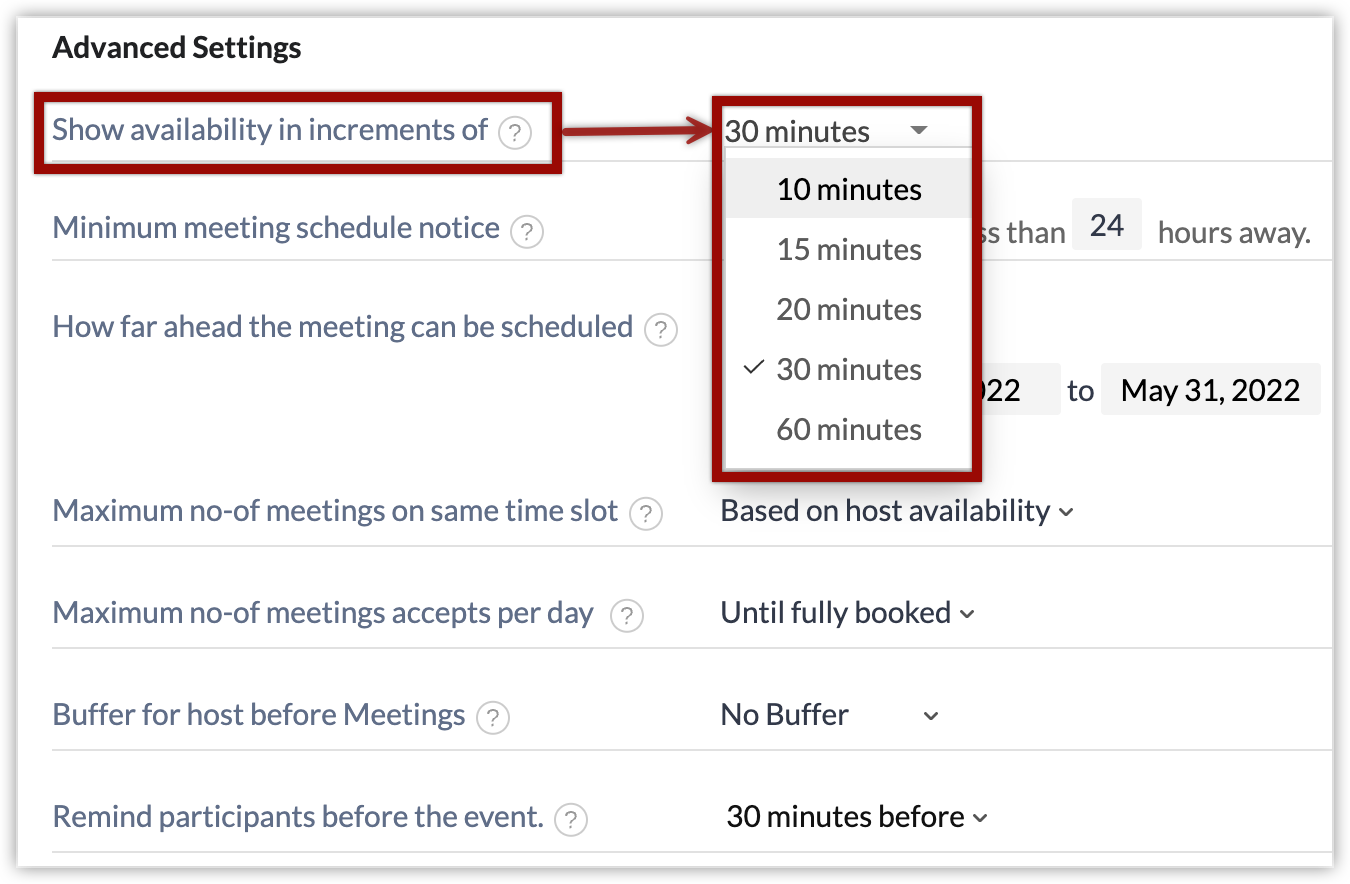
În fereastra Manage Calendar Booking apasă More pentru rezervarea pe care dorești să o editezi. Selectează Edit. Alege perioada din opțiunile disponibile din lista derulantă de sub Show availability in increments of din Advanced Settings .


Cum programez un apel din calendar?

Pentru a programa un apel din Calendar
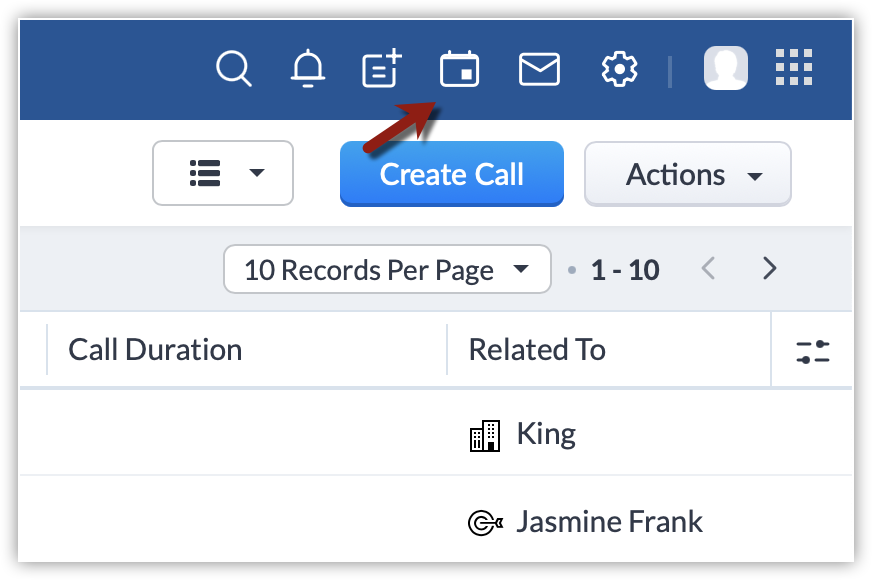
  1. Apasă pe pictograma Calendar din bara de module în CRM.
  2. Apasă butonul Create .
  3. Selectează Call și apoi Schedule a call din lista derulantă.
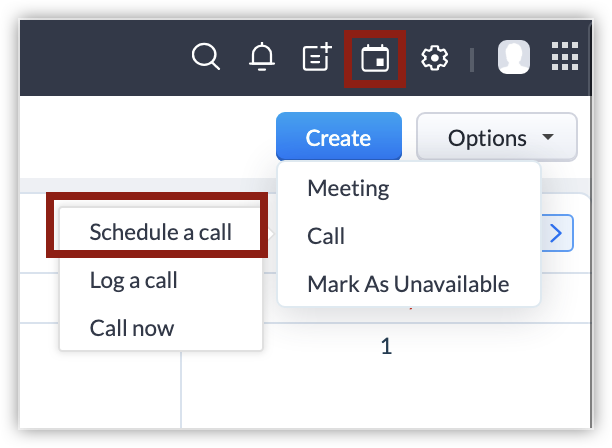
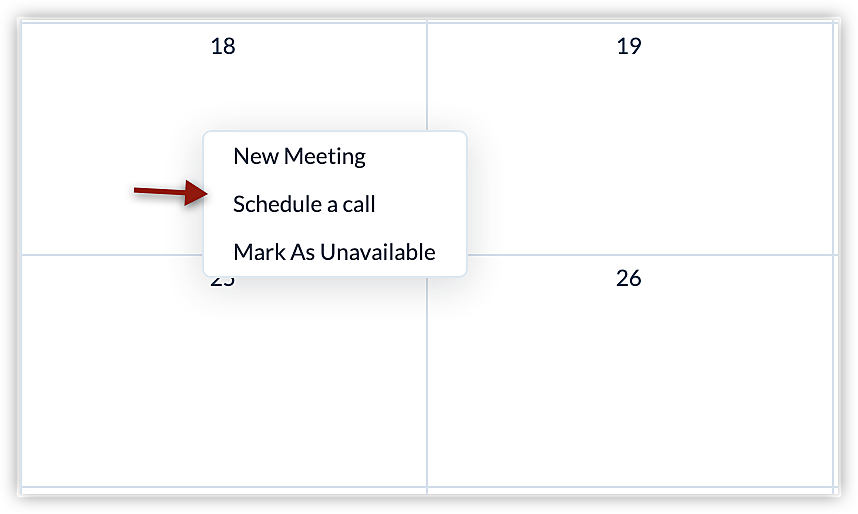
Alternativ, poți programa un apel apăsând pe data din calendar.


Cum schimb zilele libere săptămânale în Calendar?

Zilele libere săptămânale cad în zile diferite ale săptămânii în diferite țări. Urmează acești pași pentru a schimba zilele:
  1. Apasă pe pictograma Calendar din module în CRM-ul tău.
  2. Alege o vizualizare – Zi, Săptămână sau Lună
  3. Apasă Options > Preferences .

  4. Selectează ziua dorită din câmpurile de tip listă pentru Ziua liberă săptămânală. Poți seta două zile ca zile libere săptămânale.
  5. Apasă Save.

Cum creez o întâlnire în CRM Calendar?

Pentru a crea o întâlnire în calendarul tău
  1. Apasă linkul Create din calendar.
    De asemenea, poți apăsa pe dată sau pe un interval orar din calendar și crea evenimente.

  2. Specifică Title evenimentului și Location.
  3. Bifează All Day dacă dorești să îl marchezi ca eveniment de o zi întreagă.
  4. Selectează data și ora de From și To .
    Pentru un eveniment de o zi întreagă, opțiunea de setare a orei nu este disponibilă.
  5. Din lista derulantă Host , alege numele unui utilizator care va găzdui evenimentul.
    Utilizatorii listați în lista derulantă
    Host vor fi bazați pe ierarhia ta de roluri. Evenimentul va fi creat în calendarul utilizatorului care găzduiește evenimentul.
  6. Selectează Leads, Contacts, sau modulele Other pentru a specifica la ce este legat evenimentul.
  7. Apasă linkul Change dacă dorești să programezi evenimentul să se repete zilnic, săptămânal, lunar sau anual.
    În mod implicit, opțiunea
    Repeat este None.
  8. Apasă linkul Add dacă dorești să inviți participanți la eveniment. Poți selecta contacte, clienți potențiali, utilizatori și utilizatori din roluri, grupuri, teritorii etc.
    În mod implicit, opțiunea Participants este
    None. De asemenea, poți specifica adresa de e-mail a contactelor care nu se află în contul tău Zoho CRM și le poți invita la eveniment.
  9. Setează un Reminder pentru eveniment.
    În mod implicit, când creezi un eveniment, setările de memento vor fi stabilite pe baza preferințelor de calendar ale utilizatorului care găzduiește evenimentul. Totuși, le poți modifica dacă este necesar.
  10. Apasă Add more details dacă ai nevoie ca alte câmpuri să fie completate pentru a adăuga mai multe detalii despre eveniment.
  11. Apasă Save.
Notă
Meetings era cunoscut anterior ca Events în CRM-ul tău.

De ce nu sunt afișate sarcinile în Calendar?
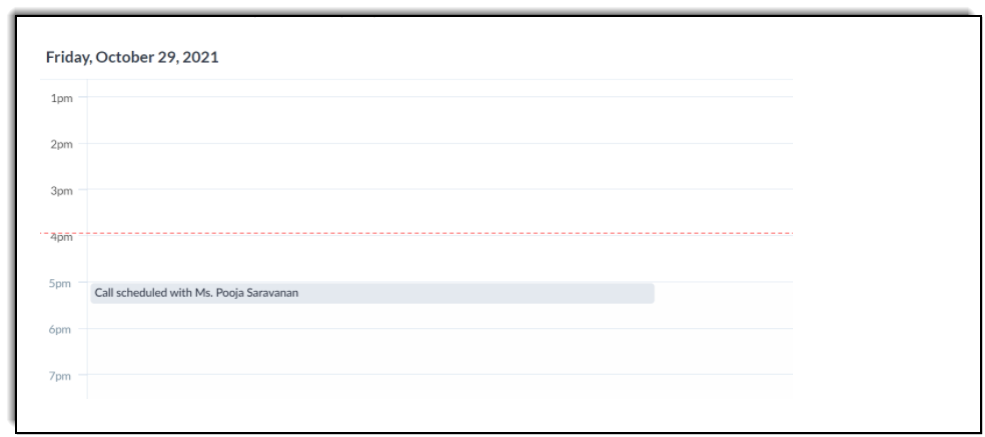
Calendarul Zoho CRM listează întâlnirile și apelurile pe zile, săptămâni și luni. Acesta oferă utilizatorului o imagine clară a evenimentelor viitoare. Calendarul afișează doar întâlnirile și apelurile, dar nu afișează sarcinile create. Motivul este că sarcinile sunt adesea create ca un memento pentru finalizarea unei activități și au o dată scadentă. Sarcinile nu sunt programate, ele pot fi finalizate oricând. Astfel, sarcinile nu sunt afișate în Calendar. Spre deosebire de sarcini, întâlnirile sunt programate pentru un moment specific și definitiv, astfel că sunt afișate în calendar.


Care este formatul de fișier acceptat de Zoho CRM pentru importul sau exportul calendarului?

Zoho CRM acceptă formatul .ics pentru import și export în Calendar.

Cum pot vizualiza activitățile altor utilizatori în calendar?

Activitățile altor utilizatori pot fi vizualizate în calendar în funcție de rolul tău și de poziția ta în ierarhia organizației. Dacă utilizatorii pot sau nu vizualiza întâlnirile altor utilizatori depinde de modul în care sunt configurate Ierarhia de raportare și Ierarhia teritorială în organizația ta. De exemplu, directorul general poate vizualiza activitățile pentru toate înregistrările, dar un manager de vânzări poate vedea doar întâlnirile asociate cu înregistrările subordonaților săi direcți și nu poate vedea nicio informație despre înregistrările superiorilor săi. Doi manageri de vânzări pot vizualiza reciproc înregistrările dacă bifa Share Data with Peers este selectată pentru rolul lor.

Cum reprogramez un apel?

  1. Accesează Calendar.

  2. Apasă pe apelul dorit și apasă Reschedule.
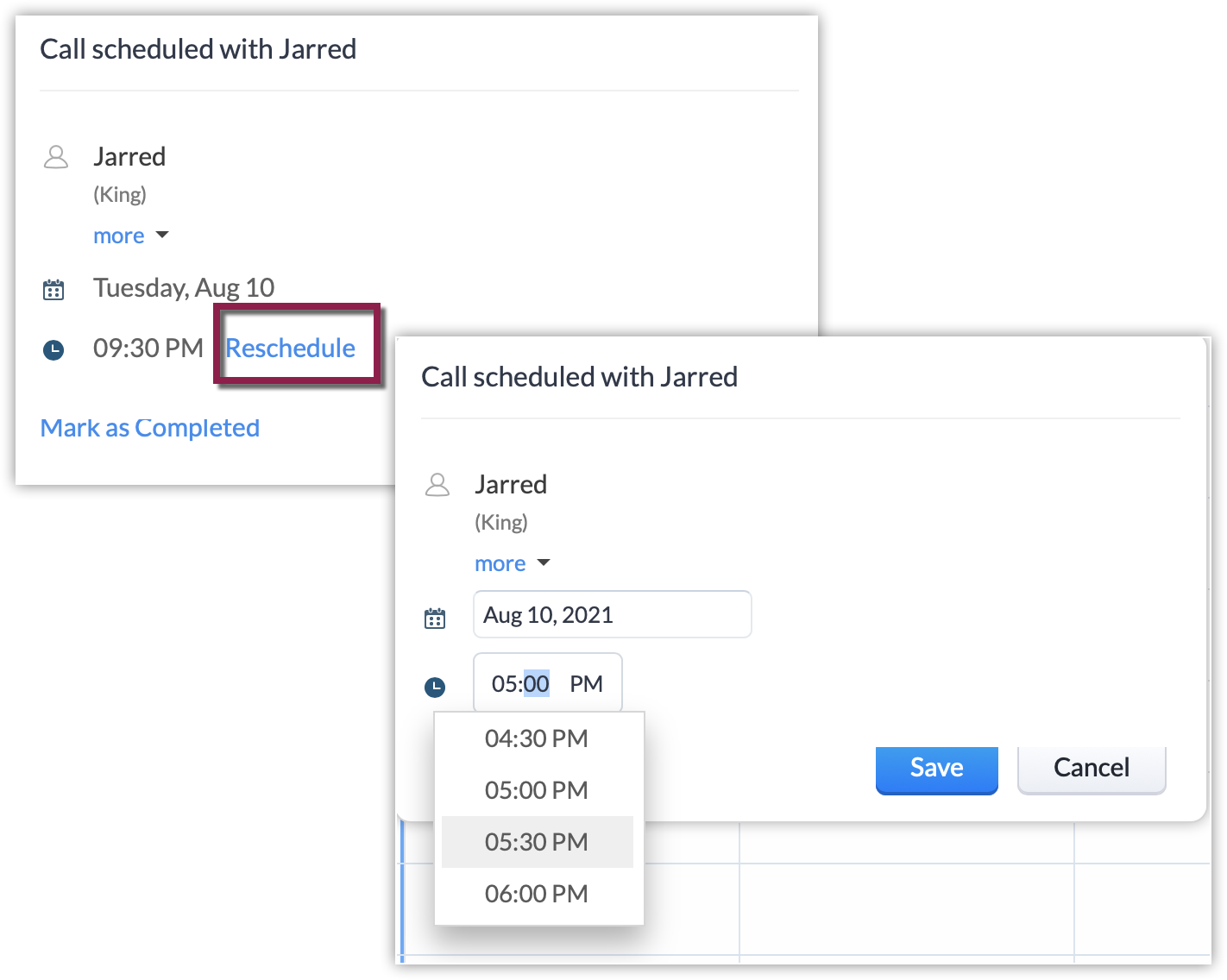
  3. Setează data și ora la care dorești să reprogramezi.

  4. Apasă Done.


Primesc o alertă de suprapunere când încerc să creez un apel nou. Ce înseamnă asta?
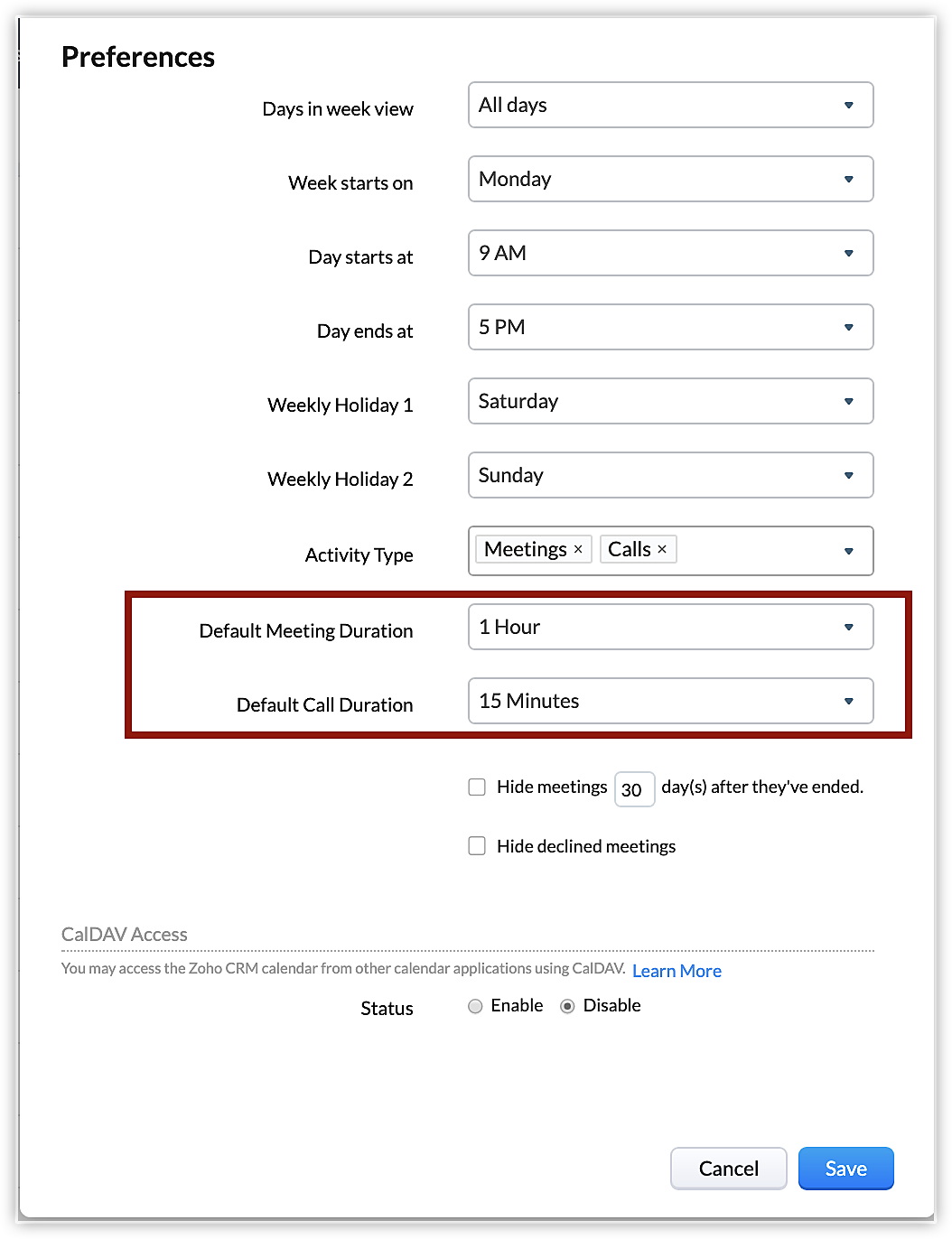
Zoho CRM îți permite să creezi oricâte apeluri și întâlniri dorești. Durata implicită a unui apel este de 15 minute, iar durata implicită a unei întâlniri este de 1 oră. Dacă programezi un apel la ora 17:00 și un alt apel la 17:10, vei primi o alertă de suprapunere, deoarece există o suprapunere în calendar între apeluri.

Poți continua să programezi apelul sau întâlnirea, în ciuda alertei. De asemenea, poți modifica durata implicită a unui apel sau a unei întâlniri oricând.
Navighează la Calendar > Options > Preferences pentru a modifica durata.


Cum pot seta vizualizarea pe ore pentru o zi ca implicită?

Vizualizarea pe ore este disponibilă în Vizualizarea pe Zi a calendarului. În plus, poți selecta și vizualizarea pe Săptămână sau Lună.

Sperăm că această listă de întrebări frecvente despre Calendar Booking este informativă. Dacă mai ai întrebări la care nu s-a răspuns, te rugăm să ne anunți. Vom fi bucuroși să le discutăm cu experții noștri în domeniu și să le adăugăm în viitor. Și nu uita să ne lași o evaluare mai jos!

Partener Certificat Zoho

Ai nevoie de ajutor cu Zoho CRM?

Echipa noastra te poate ajuta cu implementarea, personalizarea si suportul Zoho CRM. Peste 200 de proiecte finalizate din 2011.

Contacteaza-ne