

Crearea Campaniilor
Ultima actualizare: 5 aprilie 2026 · Tradus si verificat de Svennis, Zoho Premium Partner
Cu aceste detalii înregistrate în modulul Campaigns, poți rula rapoarte pentru a vedea care campanii au adus cel mai mare venit, care au fost prea costisitoare, care este ROI-ul și altele. Asigură-te că folosești acest modul pentru a planifica și derula campaniile tale promoționale în mod eficient.

- Modulul Campaigns din Zoho CRM este diferit de Zoho Campaigns.
- În timp ce modulul nativ Campaigns din CRM te ajută să planifici și să execuți orice campanie de marketing, Zoho Campaigns este o aplicație exclusivă de email marketing de la Zoho. Când este sincronizată cu Zoho CRM, poți trimite cu ușurință emailuri în masă către contactele din CRM folosind Zoho Campaigns. Află mai multe despre integrare.
- Odată ce integrarea este activată, modulul integrat Campaigns îți permite, de asemenea, să urmărești răspunsurile la emailurile trimise prin Zoho Campaigns.
În Zoho CRM, poți crea campanii prin:
Introducerea datelor în formularul de detalii al campaniei: Poți completa manual detaliile campaniei colectate din diverse surse externe.
Importul Campaniilor din surse externe: Poți face, de asemenea, un import în masă al Campaniilor dintr-un fișier CSV sau XLS în modulul Campaigns din Zoho CRM.
Crearea Campaniilor Individual
Poți crea campanii individual prin:
- Completând manual detaliile în formularul de creare a campaniei.
- Clonând campania cu câteva modificări în înregistrarea existentă.
Pentru a crea campanii individual
- În modulul Campaigns, dă clic pe
 (butonul Adăugare) pentru a adăuga o nouă Campanie.
 - În pagina Create Campaign, introdu detaliile campaniei.
- Dă clic pe Save.
Pentru a clona campanii
- În fila Campaigns, dă clic pe campania specifică care urmează să fie clonată.
- În pagina Campaign Details, dă clic pe
 (butonul More) și alege Clone din listă.
 - În pagina Clone Campaign, modifică detaliile necesare.
- Dă clic pe Save.
- Unele dintre câmpurile standard listate aici pot să nu fie vizibile sau editabile, în funcție de procesul de afaceri al organizației tale.
- În cazul în care dorești să adaugi sau să modifici câmpuri, contactează Administratorul de Sistem pentru mai multe detalii despre utilizarea altor câmpuri.
- În mod implicit, persoana care creează campania o deține.
- Pentru a schimba proprietarul, alege Campaign Owner-ul necesar din lista derulantă din pagina Campaign Details.
Stabilirea Ierarhiei Campaniilor
O ierarhie de campanii este un grup de campanii înrudite care sunt asociate între ele printr-o Campanie Principală. Formarea unei ierarhii poate servi ca un instrument puternic de categorizare în analiza campaniei care a performat mai bine, care a fost eficientă sau care a generat mai mult venit.
De exemplu, dacă ai organizat un webinar pentru 200 de participanți și la final trimiți un sondaj și decizi să organizezi o demonstrație de produs doar pentru acei participanți care completează sondajul. În astfel de cazuri, ar fi rațional să legi aceste trei campanii într-o relație părinte-copil, deoarece au loc în succesiune. Aceasta te va ajuta să analizezi dacă webinarul sau sondajul a reprezentat o utilizare mai bună a costurilor tale de marketing. De asemenea, poți monitoriza statisticile agregate pentru a examina starea generală a inițiativelor tale de marketing.
Crearea Campaniilor Copil
Zoho CRM îți permite să asociezi campaniile care au loc în serie ca campanie copil față de prima campanie sau campania principală. Aceasta îți permite să urmărești participanții în campaniile consecutive desfășurate de organizația ta.
În Zoho CRM, poți adăuga până la 5 campanii copil la o singură campanie principală. De asemenea, fiecare dintre aceste campanii copil poate fi asociată cu 2 campanii copil. Poți crea campanii copil în două moduri:
- Din lista asociată - Odată ce campania principală este creată în Zoho CRM, elementul din lista asociată va afișa automat opțiunea Child Campaign. Poți crea o nouă campanie copil care va fi asociată la înregistrarea principală.
- Selectează Leads/Contacts și creează campanie copil - Poți folosi această opțiune dacă dorești să asociezi leads/contacts selectați la o campanie copil. De exemplu, dacă dorești să inviți doar acei participanți care au răspuns la un sondaj, poți selecta leads/contacts și crea o campanie copil.
Pentru a crea campanii copil
Din lista asociată
- Alege o înregistrare din modulul Campaigns.
- Dă clic pe Child Campaigns din lista asociată a înregistrării.
- Dă clic pe +New.
- În pagina Create Child Campaign, introdu detaliile.
- Dă clic pe Save.
Pentru leads sau contacts selectați
- Alege o înregistrare din modulul Campaigns.
- Dă clic pe Leads/Contacts din lista asociată a înregistrării.
- Selectează înregistrarea și dă clic pe Create New Campaign.
- În pagina Quick Create Campaign, introdu detaliile.
Caseta de selectare Create as Child Campaign va fi bifată implicit. - Dă clic pe Save.
- Poți adăuga Leads/Contacts la orice campanie copil existentă.
- Odată ce relația părinte-copil este stabilită, aceasta nu poate fi disociată. Prin urmare, nu poți muta campania copil ca o campanie individuală/principală.
- Nu poți schimba sau elimina o campanie principală odată ce este asociată cu o campanie copil.
Filtrarea Leads sau Contacts
Să presupunem că Zylker a organizat recent un webinar la care au participat 200 de participanți. Ca acțiune de follow-up, doresc să trimită broșura produsului doar acelor participanți care aparțin industriei imobiliare. Pentru a afla care participant aparține domeniului imobiliar, trebuie să parcurgă înregistrările individuale, ceea ce poate fi obositor și consumator de timp. Pentru a rezolva astfel de situații, îți permitem să filtrezi înregistrările pe baza unor criterii specifice. Poți folosi orice câmp pentru a seta aceste criterii, cu condiția ca aceste câmpuri să fie deja adăugate în lista asociată.
Pentru a filtra înregistrările
- Dă clic pe Leads/Contacts din Lista Asociată a înregistrării.
- Dă clic pe pictograma de filtrare și alege/menționează criteriile în câmpul necesar.
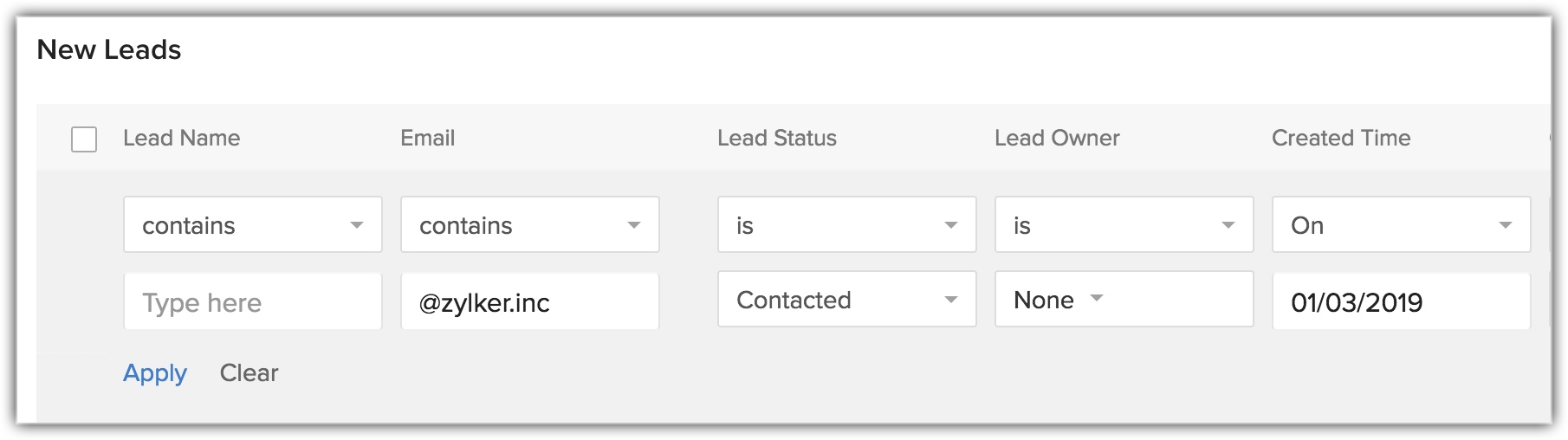
- Dă clic pe săgeata derulantă pentru a afișa alte câmpuri în lista de criterii.

Vizualizarea Campaniilor
Pentru a vizualiza campaniile individual
- În Zoho CRM, dă clic pe fila Campaigns.
În pagina de start Campaigns, vei putea vedea o listă cu toate campaniile.
Coloana numită Type indică tipul campaniei, de exemplu, webinar, târg comercial, email etc., create în Zoho CRM. - Din lista de campanii, alege campania corespunzătoare pe care dorești să o vizualizezi.
În pagina Campaign, vei putea vedea numărul total de leads și contacts asociate cu această campanie, poți urmări detaliile de cost și venit pentru această campanie și mai mult.
Asocierea Campaniei cu Alte Înregistrări
După crearea campaniilor, poate fi necesar să asociezi campaniile cu alte înregistrări precum sarcini, evenimente, atașamente, leads, contacts și tranzacții.
În pagina Campaign Details, poți asocia următoarele:
- Open Activities: Pentru a adăuga sarcini și evenimente.
- Closed Activities: Pentru a afișa sarcinile și evenimentele închise.
- Deals: Pentru a afișa tranzacțiile convertite printr-o campanie.
- Attachments: Pentru a atașa documente la campanie.
- Leads: Pentru a afișa leads-urile generate printr-o campanie.
- Contacts: Pentru a afișa contactele generate printr-o campanie.
Adăugarea Leads/Contacts la Campanie
Organizația ta poate derula diverse tipuri de campanii și, pentru a urmări participanții la o campanie anume, trebuie să îi asociezi cu campania relevantă. În Zoho CRM, există mai multe moduri prin care poți adăuga leads sau contacts la campaniile dorite.
Din Modulul Campaigns
Poți adăuga leads/contacts noi sau existente la o campanie direct din lista asociată a înregistrării din modulul campaigns.
Pentru a adăuga leads/contacts noi sau existente
- Mergi la modulul Campaigns și selectează o înregistrare la care dorești să adaugi leads/contacts.
- Dă clic pe Lead sau Contact din lista asociată a înregistrării.
- Dă clic pe Add New Leads.
- În fereastra pop-up, dă clic pe New Lead.
Dacă ai leads/contacts existente, selectează-le și dă clic pe Next.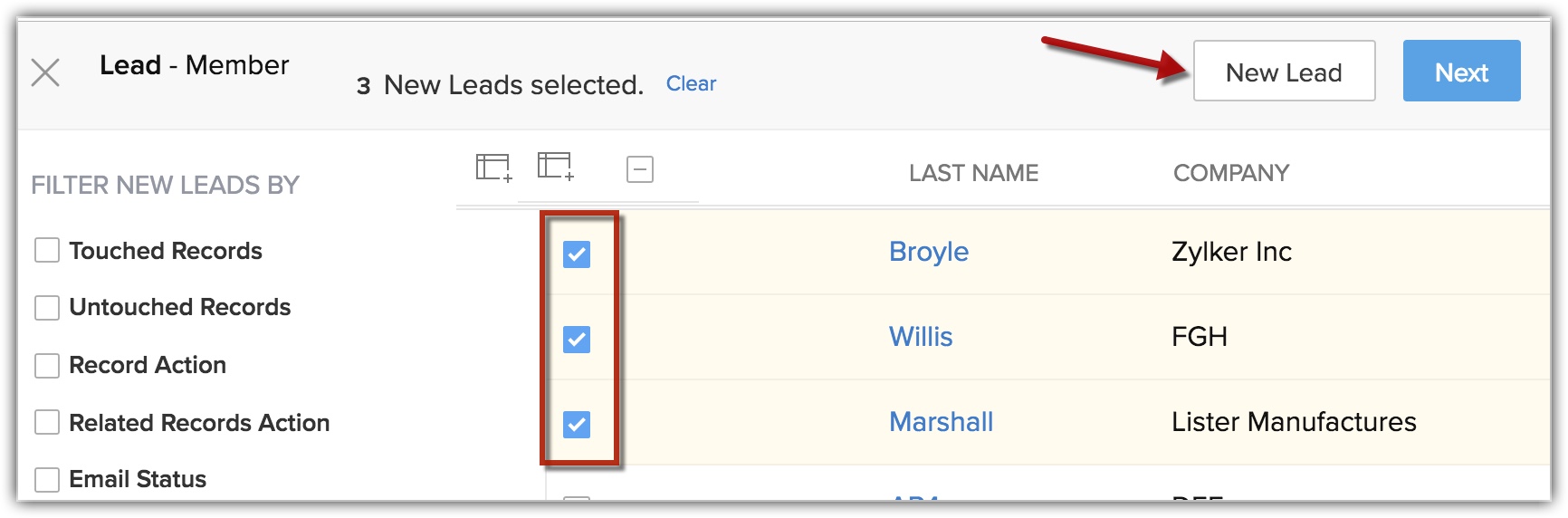
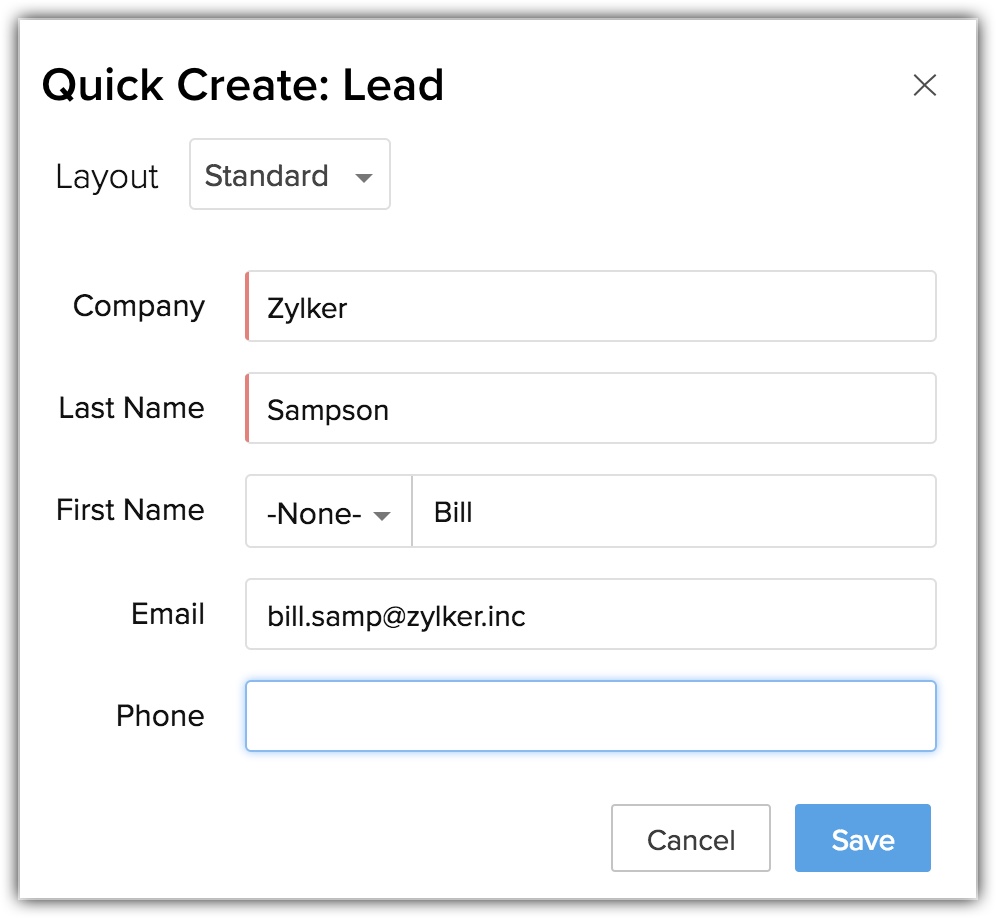
- În pagina Quick Create, introdu detaliile și dă clic pe Save.
- Selectează Lead/Contact din listă și dă clic pe Next.
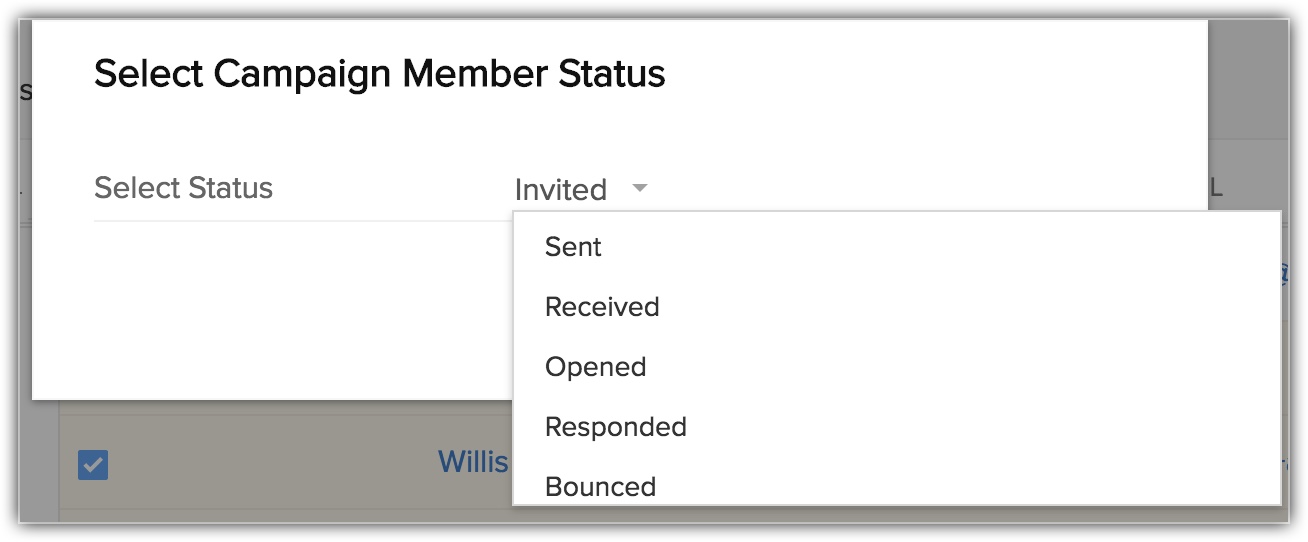
- În Select Campaign Member Status, selectează Status din lista derulantă.
- Dă clic pe Save.
Din Modulul Lead/Contact
Pentru a adăuga leads/contacts
- Mergi la modulul Leads/Contacts.
- Selectează înregistrarea (înregistrările) pe care dorești să le adaugi la o campanie.
- Dă clic pe pictograma More > alege Add to Campaigns și efectuează următoarele:
- Create New - Poți selecta această opțiune pentru a crea o campanie nouă. În Quick Create Campaign, introdu detaliile și dă clic pe Save.
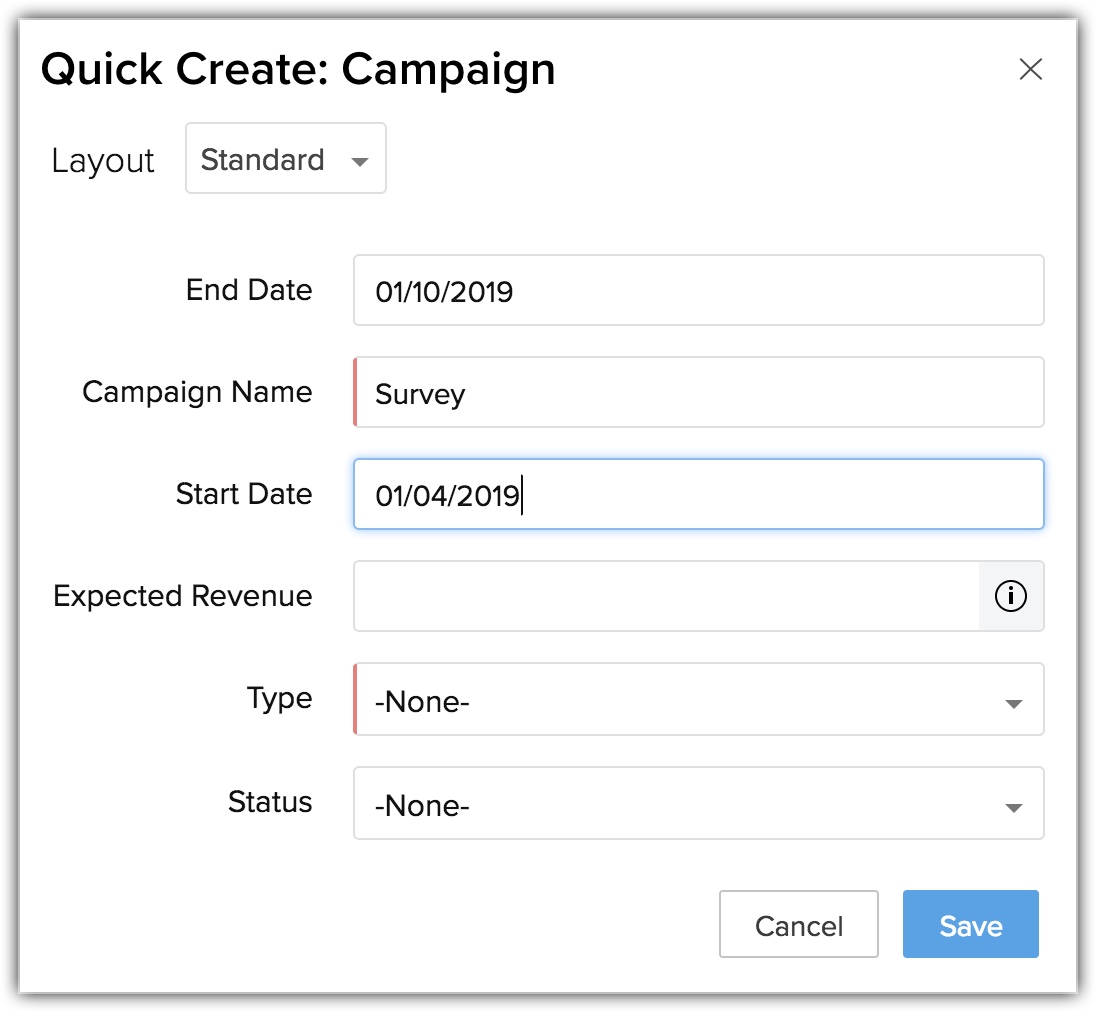
- Existing - Selectează această opțiune pentru a alege una dintre campaniile existente. În Add to Campaigns, introdu detaliile și dă clic pe Save.
- Create New - Poți selecta această opțiune pentru a crea o campanie nouă. În Quick Create Campaign, introdu detaliile și dă clic pe Save.
Din Pagina de Detalii a Înregistrării
Pentru a adăuga leads/contacts
- Mergi la modulul Leads/Contacts și selectează o înregistrare.
- Dă clic pe Campaigns din lista asociată a înregistrării și dă clic pe + Add.
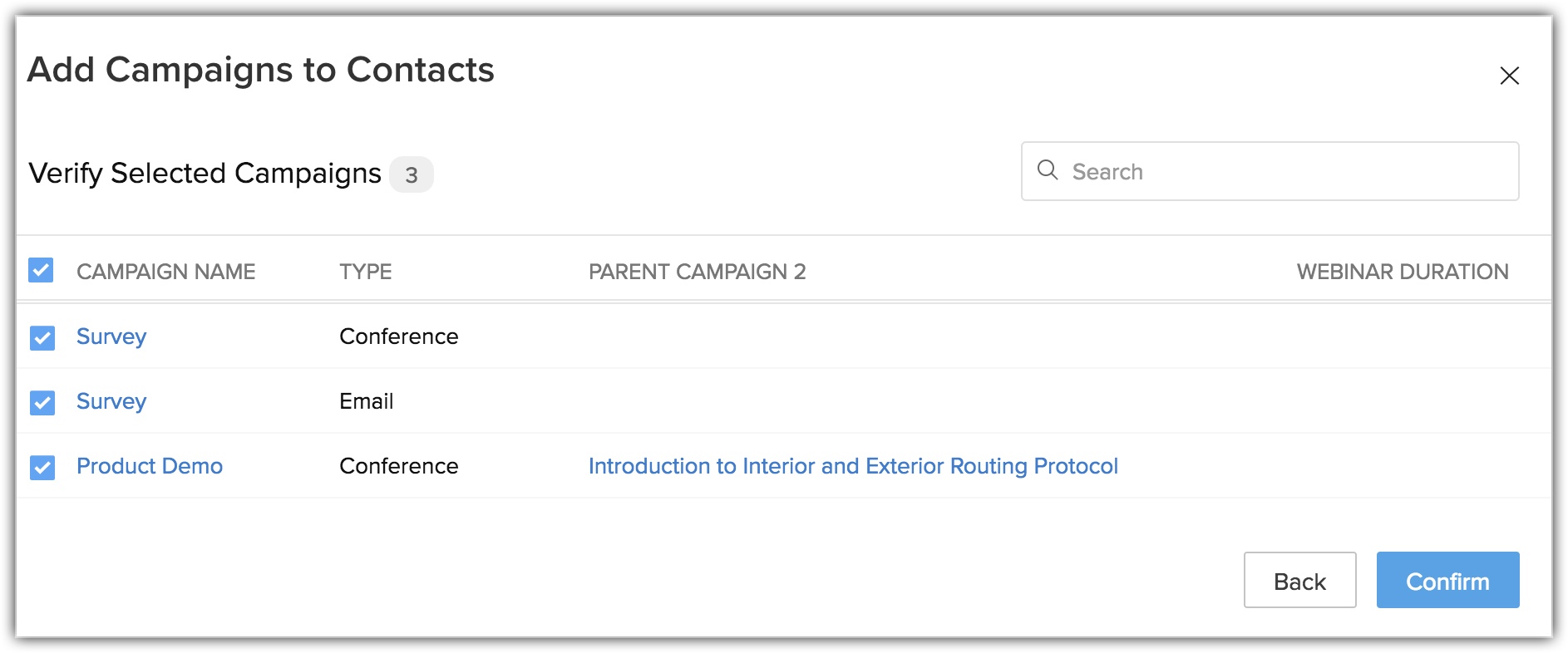
- Selectează o campanie din listă și dă clic pe Next.
Alternativ, poți crea o campanie nouă dând clic pe New Campaign.
- În fereastra pop-up, dă clic pe Confirm.
Importul Leads sau Contacts
Poți importa o listă de leads în Zoho CRM și îi poți asocia direct la campanie. Reține că la import, primul statut de membru al campaniei va fi aplicat tuturor leads sau contacts. Poți schimba ulterior statutul de membru al campaniei ori de câte ori este necesar.
Pentru a importa leads sau contacts
- Dă clic pe o înregistrare din modulul Campaigns.
- În pagina Campaign Details, detaliile leads sau contact asociate, dacă există, sunt afișate sub listele asociate Leads/Contacts.
- Dă clic pe Import My Leads.
- În pagina Import Leads, specifică detaliile importului.
Actualizarea în Masă a Statutului Membrilor Campaniei
Statutul membrului campaniei arată statutul leads sau contacts într-o campanie particulară, cum ar fi invitat, primit, trimis etc. Poți actualiza în masă statutul membrilor leads sau contacts din pagina de detalii a Campaniei.
Reține că Statutul unui Lead este diferit de Statutul Membrului Campaniei.
Pentru a actualiza în masă statutul membrilor campaniei
- În pagina Campaign Details, selectează leads sau contacts din lista asociată.
- Selectează înregistrările și dă clic pe Mass Update Member Status.
- În pagina Update Campaign Member Status, selectează statutul din lista derulantă.
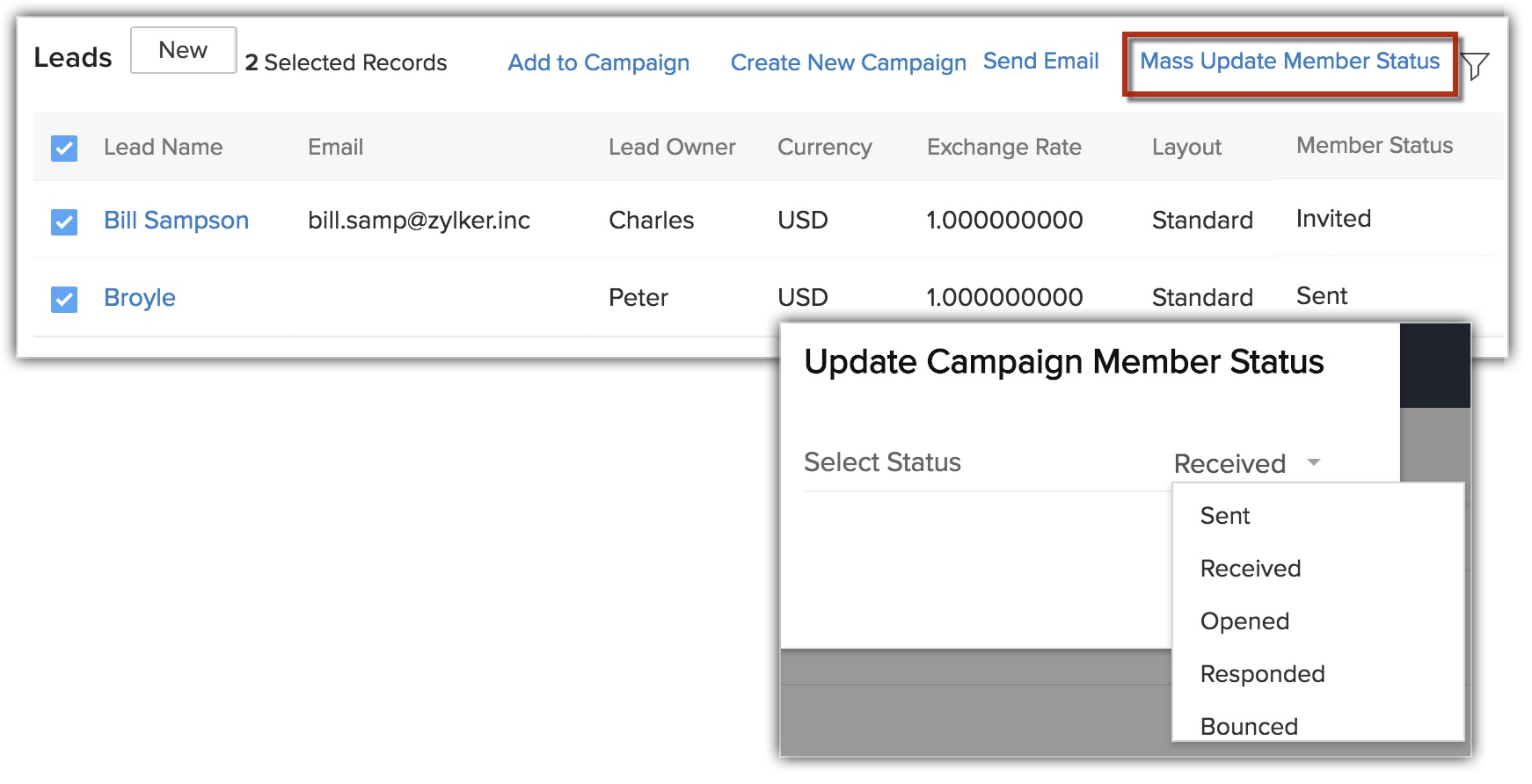
- Dă clic pe Save.
Înregistrările selectate vor fi actualizate cu statutul pe care îl specifici.
Personalizarea Statutului Membrilor Campaniei
Fiecare membru asociat la o campanie necesită un statut de membru al campaniei. De exemplu, pentru o campanie de tip Târg Comercial, leads sau contacts asociate pot avea statutul Invitat, Participat, Neparticipat etc.
Pentru a personaliza statutul membrilor campaniei
- Mergi la Setup > Customization > Modules and Fields.
- Mergi la modulul Campaigns și plasează cursorul peste pictograma more.
- În fereastra pop-up care apare, dă clic pe Campaign Member Status.
- În fereastra pop-up Customize Campaign Member Status, toate valorile de status vor fi listate. Poți efectua următoarele:
- Add Member Status - Plasează cursorul pe orice valoare, dă clic pe pictograma Add și introdu o valoare nouă.
(Reține că ai maximum 50 de valori de statut pentru membri.)
Dă clic și trage rândurile pentru a le rearanja valorile după cum este necesar.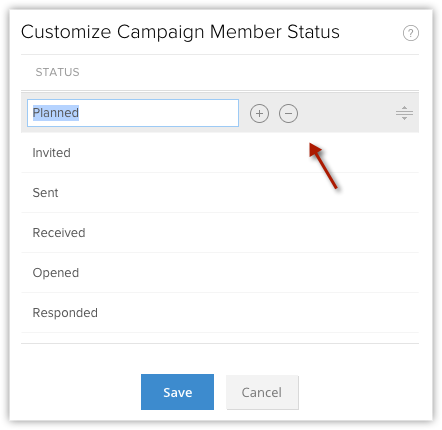
- Delete Member Status - Plasează cursorul pe valoare și dă clic pe pictograma Delete.
- Dă clic pe Save.
- Add Member Status - Plasează cursorul pe orice valoare, dă clic pe pictograma Add și introdu o valoare nouă.
Partener Certificat Zoho
Ai nevoie de ajutor cu Zoho CRM?
Echipa noastra te poate ajuta cu implementarea, personalizarea si suportul Zoho CRM. Peste 200 de proiecte finalizate din 2011.
Contacteaza-ne