

Integrarea Zoho Campaigns cu Zoho CRM
Ultima actualizare: 30 martie 2026 · Tradus si verificat de Svennis, Zoho Premium Partner

Caz de utilizare
Configurarea integrării între Zoho Campaigns și CRM

- Această integrare este disponibilă pentru toate edițiile și permite organizațiilor să trimită campanii de pe platforma Zoho Campaigns.
- Crearea campaniilor online folosind API nu este posibilă.
- Suportul pentru layout-uri în Zoho Campaign este disponibil în edițiile Standard, Professional, Enterprise și Ultimate. Aceasta înseamnă că Zoho Campaigns, implicit, ocupă un layout din numărul disponibil de layout-uri pentru fiecare ediție din CRM.
- Mergi la pagina de setări Zoho Campaigns prin următoarea cale: Settings > Marketplace > Zoho > Zoho Campaigns > Manage.
- Apasă Sync Now.
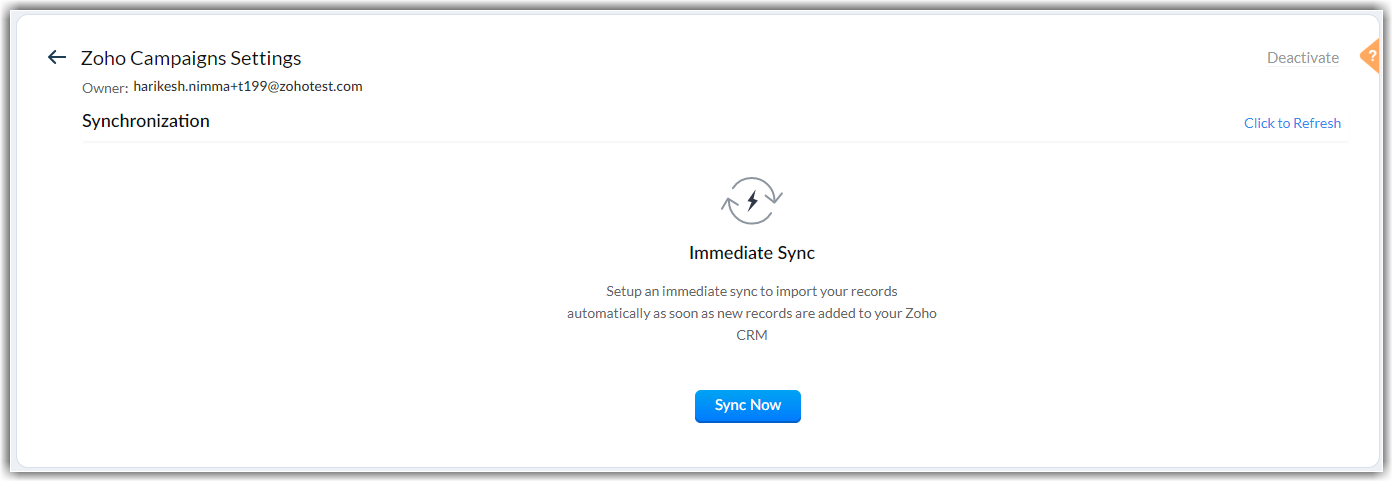
Vei fi redirecționat către pagina Zoho Campaigns pentru sincronizare.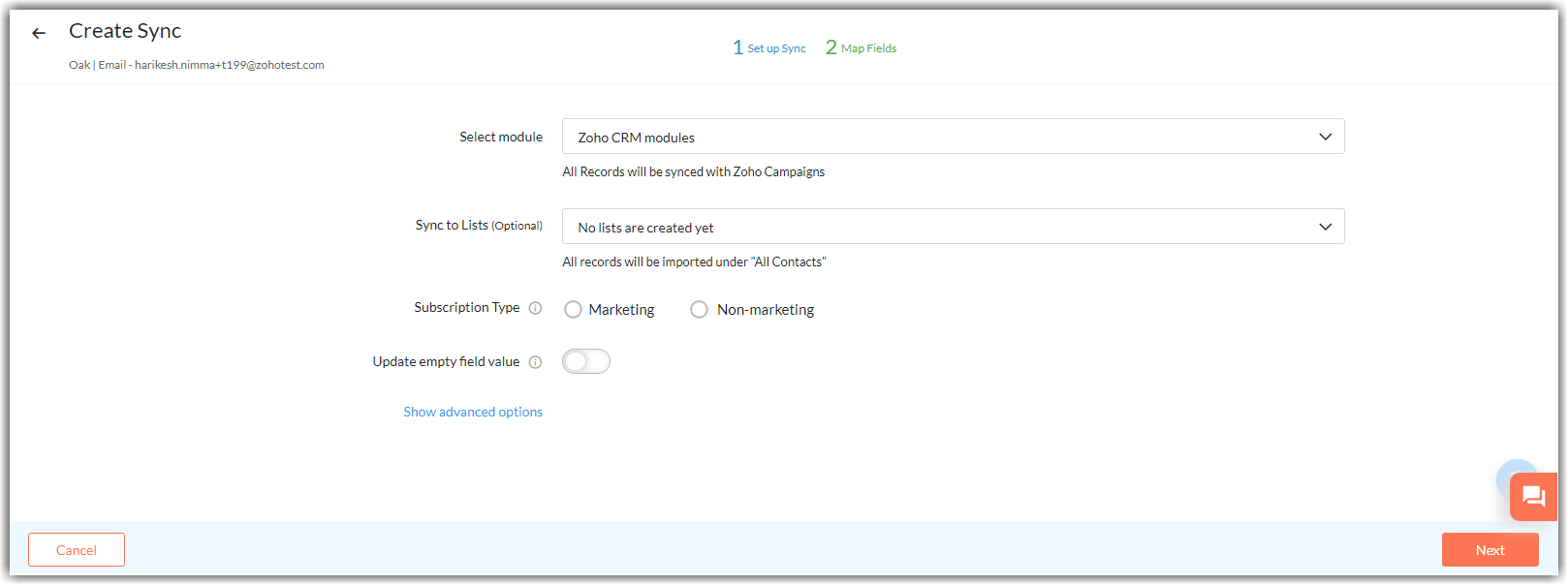
- Prima pagină va fi Set up Sync. Pe această pagină, fă următoarele:
- Select module: Selectează modulul din Zoho CRM pentru sincronizare. Toate înregistrările din modulul selectat vor fi sincronizate cu Zoho Campaigns.
- Sync to Lists: În acest pas opțional, poți sincroniza orice liste de corespondență pe care le ai în Zoho Campaigns sau poți crea o listă nouă.
- Subscription Type: Selectează dacă abonamentul este Marketing sau Non-marketing.
Pentru tipul de abonament Marketing, poți alege subiecte din lista disponibilă în câmpul Choose Topics .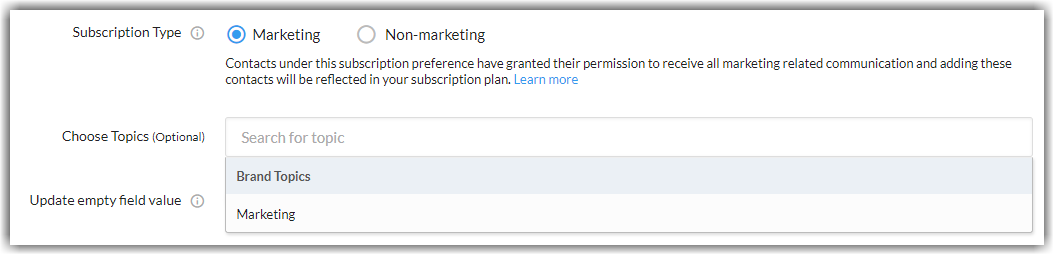
- Update empty field value: Activează această opțiune pentru a elimina valorile câmpurilor mapate în Campaigns atunci când valorile respective sunt șterse în Zoho CRM.
- După ce ai furnizat valorile necesare, apasă Next pentru a merge la pagina Map Fields .
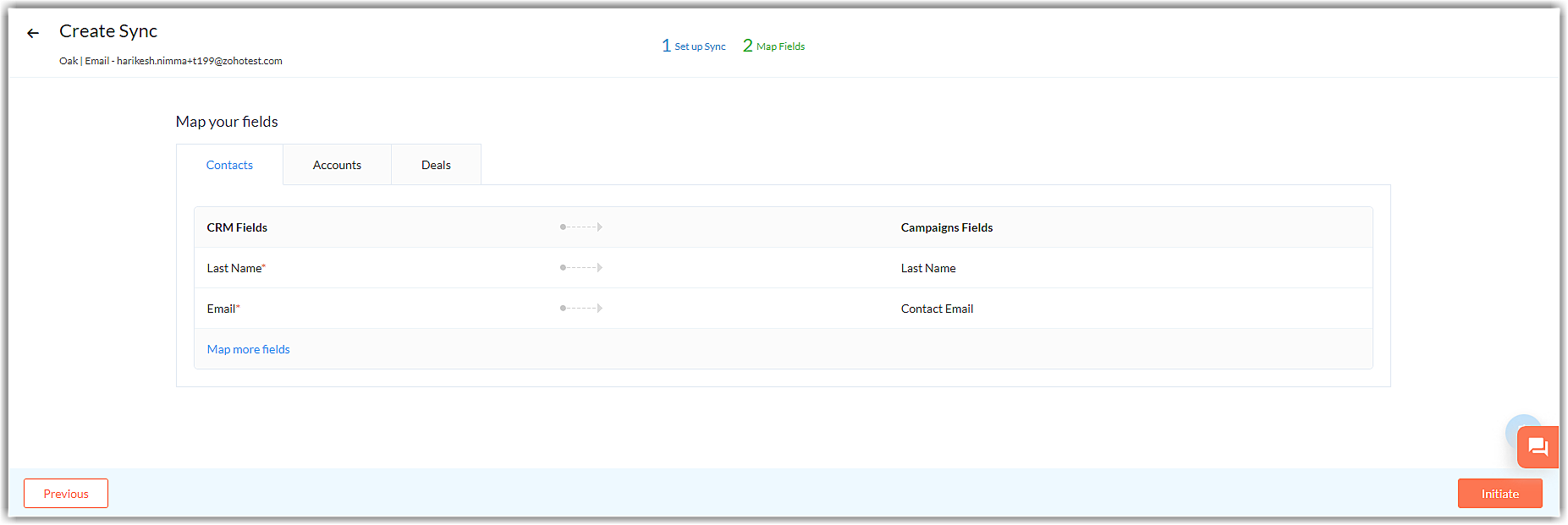
- Pe pagina Map Fields, mapează câmpurile CRM cu cele din Zoho Campaigns.
- După ce maparea câmpurilor este completă, apasă Initiate.
- Modified By
- Created By
- Modified Time
- Layout
- Wizard
- Lookup și multi-user lookup
- Imagine profil/înregistrare
- Încărcare fișier
- Subformular
- Încărcare imagine
Crearea Zoho Campaigns din CRM
- Autentifică-te în contul tău CRM și mergi la modulul Campaigns.
- Apasă pictograma + din vizualizarea listă și selectează Zoho Campaigns din lista dropdown.
- Introdu următoarele detalii în pagina Create Campaign:
- Zoho Campaign Details
- Campaign Information
- Description
- Apasă Save.
Trimiterea campaniilor din Zoho CRM

- Alege sau creează un template pentru campanie: Zoho Campaign oferă o varietate de template-uri. Poți alege un template pre-conceput sau un template de bază sau, dacă ai creat deja template-uri, le poți căuta în My Templates sau Recently Sent. Poți crea, de asemenea, un template nou folosind editorul de cod HTML sau editorul de text simplu.
- Adaugă destinatari: Selectează lead-urile sau contactele cărora vrei să le trimiți campania. Poți selecta 400.000 de destinatari în total (200.000 per modul). Dacă lista de destinatari este în CRM sau dacă trebuie să adaugi destinatari în masă, poți să îi imporți.
- Asociază lista și subiectul:
- Asociază o listă de corespondență pentru a sincroniza destinatarii. Poți crea, de asemenea, o nouă listă de corespondență din pop-up.
Alege un subiect de asociat cu campania. Acest lucru va ajuta utilizatorii să evite campaniile pe subiecte de interes minim.
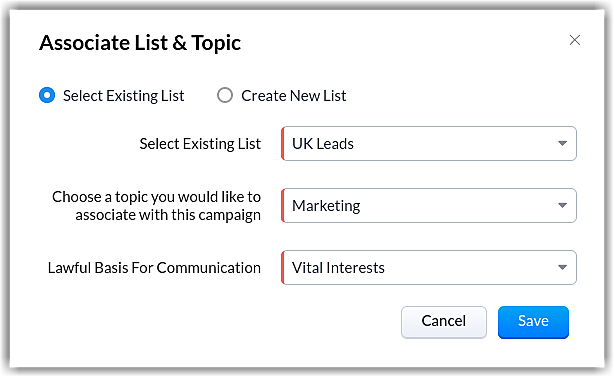
- Baza legală pentru comunicare: Dacă ai activat GDPR în Campaigns, vei avea acest câmp suplimentar de actualizat în pop-up. Alege din lista de baze de comunicare date, în conformitate cu normele GDPR.
- Trimite pentru revizuire: Odată ce destinatarii sunt asociați cu lista de corespondență, campania poate fi trimisă pentru revizuire.
Când campania este trimisă pentru revizuire, destinatarii vor fi sincronizați cu lista de corespondență și nu vei putea schimba lista de corespondență sau adăuga sau elimina destinatari. Timpul necesar pentru completarea sincronizării va depinde de numărul de destinatari.
- Înainte de a trimite campania pentru revizuire, vei fi solicitat să selectezi dacă utilizatorii existenți din lista de corespondență selectată ar trebui să primească campania. Sistemul va verifica că nu există conținut spam și că adresa expeditorului este pe un domeniu privat (de ex., @companiata.com), nu unul public (de ex., @gmail.com).
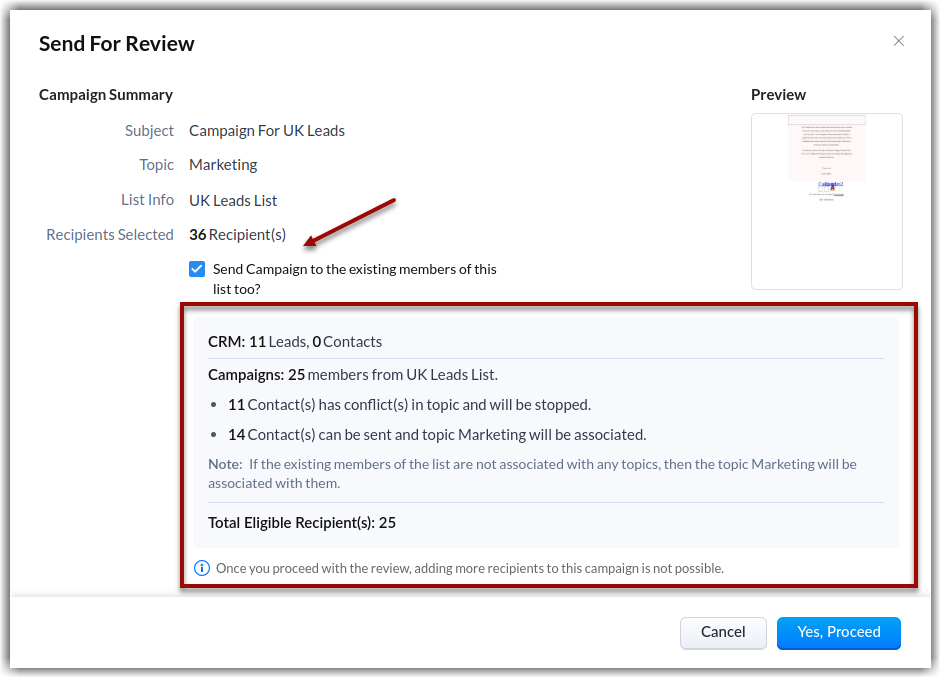
Următoarele detalii vor fi disponibile:
Câți utilizatori din CRM (Leads sau Contacts) sau Campaign sunt în lista de destinatari.
Numărul de contacte prezente în listă care au conflicte la subiectul respectiv și nu vor primi campania.
Numărul de contacte cărora li se va trimite campania și subiectul implicit asociat.
Numărul total de destinatari eligibili.
- Sistemul va verifica că nu există conținut spam și că adresa expeditorului este pe un domeniu privat (de ex., @companiata.com), nu unul public (de ex., @gmail.com). În timpul revizuirii, vei fi solicitat să mapezi câmpurile din template-ul campaniei cu câmpurile CRM din modulele Leads și Contacts. Acest lucru va avea loc doar dacă câmpurile nu au fost deja mapate în timpul integrării.
- Poți trimite un email de test către tine pentru a verifica campania înainte de a o trimite destinatarilor.
- Este posibil să fie nevoie să folosești pictograma de reîmprospătare pentru componenta What's Next pentru a vedea statusul.
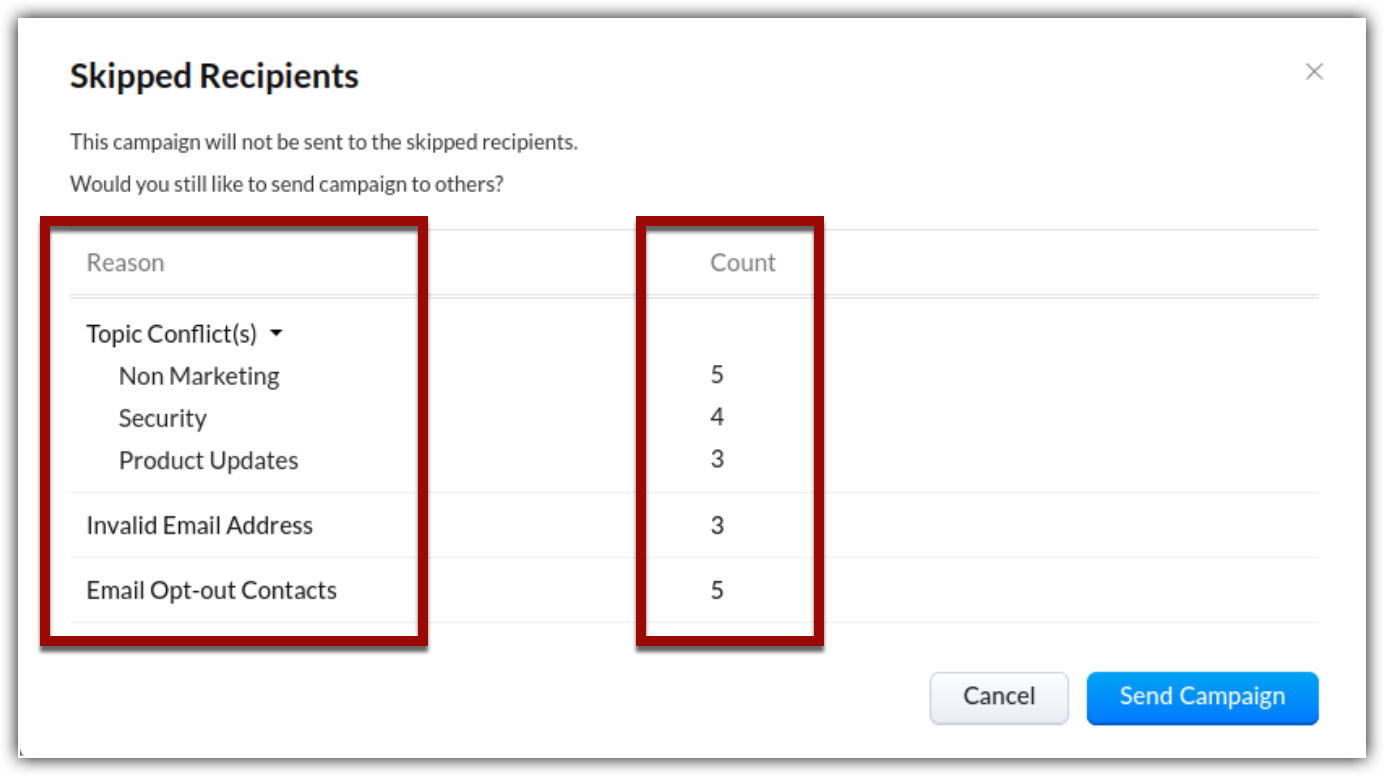
- Trimite campania: Poți trimite o campanie destinatarilor odată ce revizuirea este completă. Dacă unii destinatari sunt omișii în timpul sincronizării, o pictogramă de avertizare va apărea sub pictograma Send Campaign. Apasă pictograma pentru a vedea motivul pentru care destinatarii au fost omișii și numărul de înregistrări omise.

Utilizatorii pot verifica detalii, cum ar fi motivul omiterii - Topic Conflicts, Invalid Email Address, Email Opt-out Contacts, etc. și numărul de destinatari omișii pentru fiecare motiv. La expandarea conflictelor de subiecte, pot obține categorizarea detaliată a subiectelor particulare și numărul respectiv de destinatari omișii.
- Dacă campania este trimisă cu succes, atunci statusul va fi actualizat la Sent.
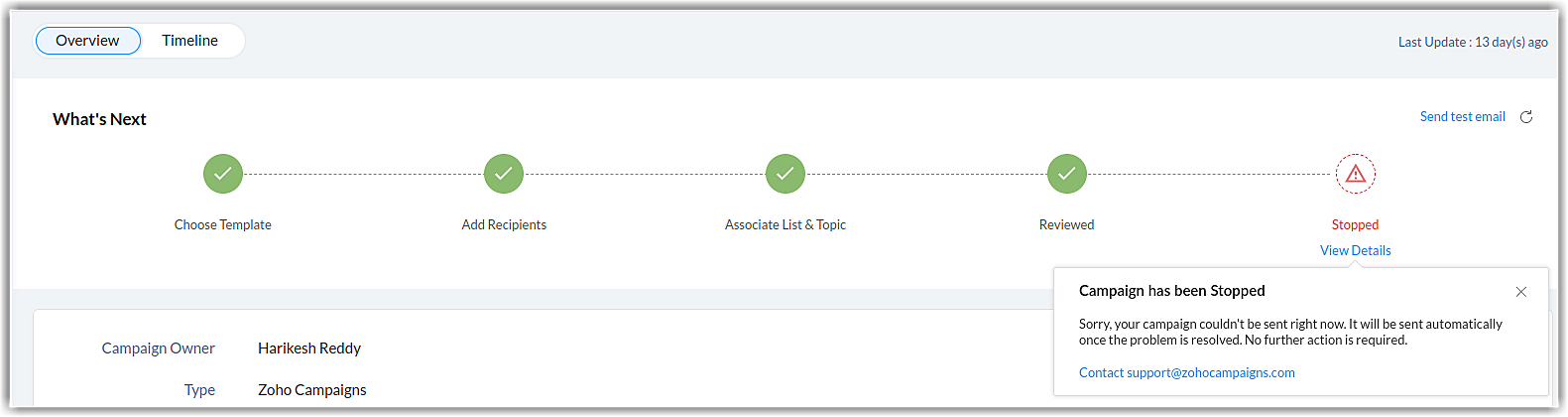
- Dacă campania nu a putut fi trimisă, atunci statusul va fi actualizat la Cancelled sau Stopped. Apasă view details pentru a vedea motivul și o opțiune de a contacta suportul Campaigns. Campaniile pot fi, de asemenea, anulate dacă un video din template este șters de pe site-ul unde campania este găzduită.
Pentru a trimite campanii din CRM
- Apasă Choose template în secțiunea What's Next din pagina de detalii a campaniei. Vei fi redirecționat către Zoho Campaigns.
- Selectează una dintre categorii din lista dropdown Choose Template:
- Template-uri pre-concepute
- Template-uri de bază
- Template-uri salvate
- Template-uri trimise recent
- Poți crea, de asemenea, conținut de email folosind editorul de text simplu sau editorul de cod HTML.
- Selectează un template și apasă Choose.
- Apasă Preview și testează sau Salvează modificările.
- Apasă Save and Next.
Notă: Folosește pictograma edit/delete pentru a edita sau șterge conținutul emailului înainte de a trimite campania. Editarea template-ului după ce a fost trimis pentru revizuire va muta campania în ciornă și trebuie să o trimiți din nou pentru revizuire.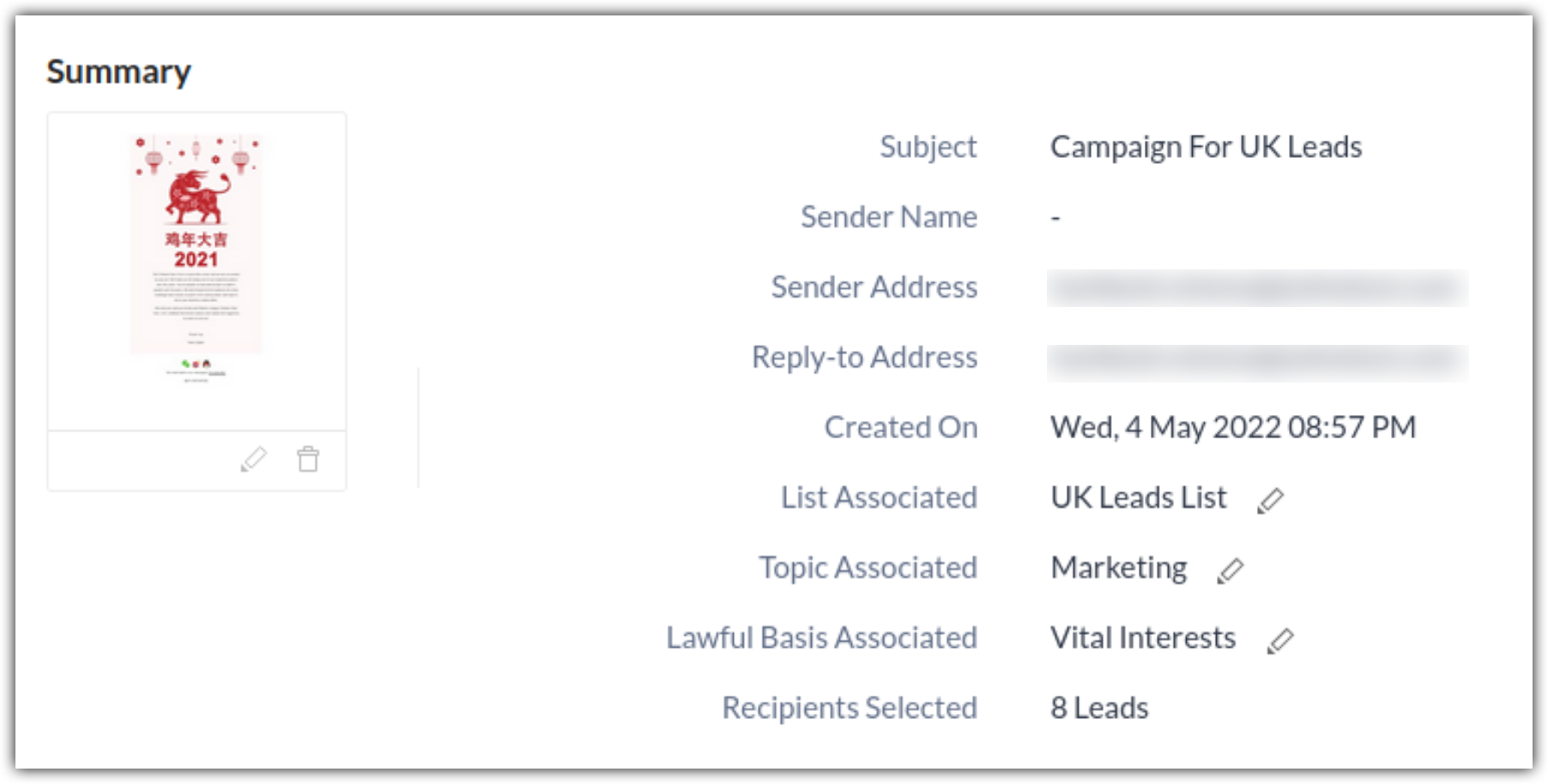
- Apasă Add recipient în secțiunea What's Next din pagina de detalii a campaniei.
- Selectează destinatarii din modulul Leads sau Contacts. Poți adăuga, de asemenea, lead-uri sau contacte noi sau importa destinatari în masă apăsând pe Import recipients.
- Apasă Next.
- Selectează Campaign Member Status din lista dropdown.
- Apasă Save.
- Apasă Associate List & Topic în secțiunea What's Next din pagina de detalii a campaniei.
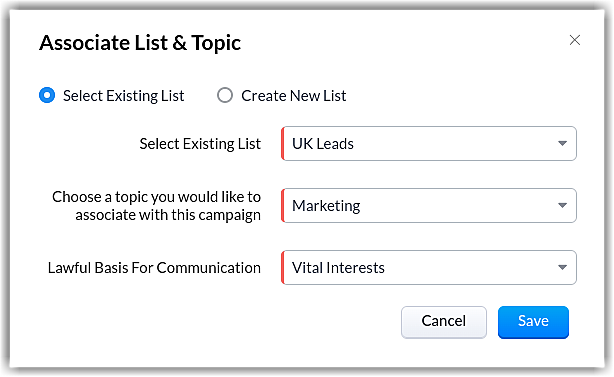
- Apasă Select Existing list sau Create a new list în pop-up-ul Associate List & Topic și fă una dintre următoarele:
Alege o listă existentă din dropdown, sau
Introdu numele și mesajul pentru abonați în caseta Create New List.
- Selectează un subiect din lista dropdown de opțiuni din Choose a topic you would like to associate with this campaign.
Selectează Lawful Basis for Communication din lista de opțiuni disponibile.
Apasă Save.
- Apasă Send for Review în secțiunea What's Next din pagina de detalii a campaniei.
- Bifează caseta Send Campaign to the existing members of this list too în pop-up-ul Send for Review dacă vrei să trimiți campania și membrilor existenți ai listei, nu doar noilor destinatari.
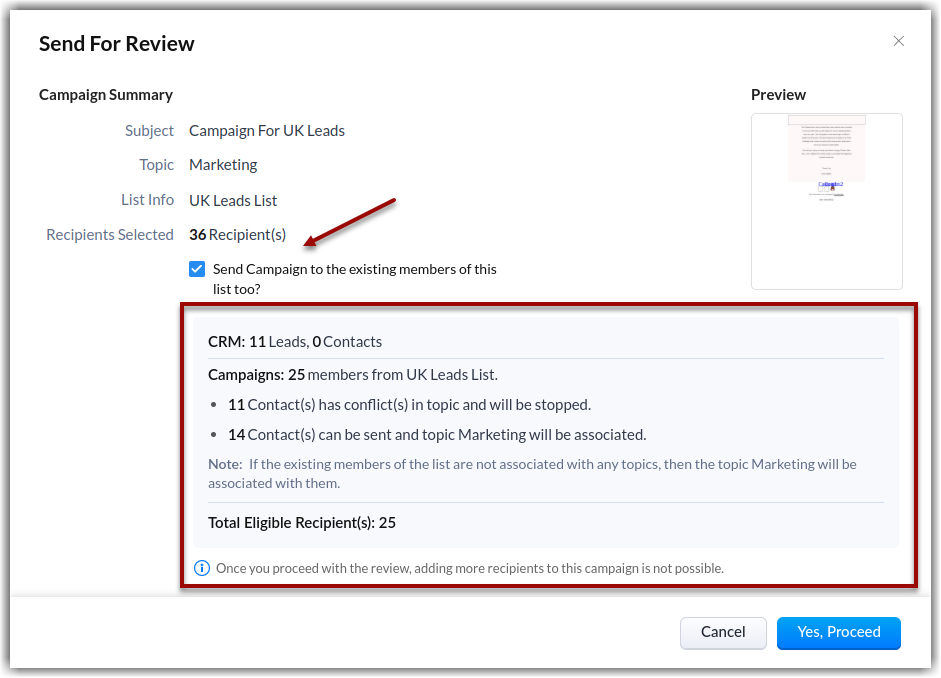
- Apasă Yes, Proceed.
- Mapează câmpurile din template cu câmpurile din modulul CRM.
După ce câmpurile sunt mapate, campania va fi trimisă pentru revizuire și statusul va fi actualizat la Syncing Recipients.
Odată ce sincronizarea este completată, statusul va fi actualizat la To be reviewed.
Notă: Opțiunea Send Test Email îți permite să trimiți un email de test către până la cinci adrese de email simultan pentru a verifica conținutul înainte de a-l trimite destinatarilor. - Apasă Send Campaign în secțiunea What's Next din pagina de detalii a campaniei
Urmărirea răspunsurilor la campanie
Poți trimite campanii de email și Autoresponders (folosite pentru Drip Marketing) către contacte și lead-uri prin sincronizarea din Zoho CRM în Zoho Campaigns. După executarea campaniei de email, poți urmări ușor diferite tipuri de răspunsuri în modulul Campaigns din Zoho CRM. Poți detalia membrii campaniei și vizualiza statusul campaniilor de email trimise. În plus, poți vizualiza statistici detaliate ale campaniei de email fără a te autentifica în Zoho Campaigns. În pagina principală Campaigns, vei putea vedea lista tuturor campaniilor. Coloana numită Campaign Type indică dacă campania a fost creată în Zoho CRM sau Zoho Campaigns.
- În Zoho CRM, apasă tab-ul Campaigns.
- Deschide o campanie recent finalizată de tipul Zoho Campaign.
Alternativ, apasă pictograma de lângă Zoho Campaigns pentru o vizualizare rapidă.
- O campanie Autoresponder va avea un rezumat general pentru toate mesajele individuale ale campaniei, sub acest Autoresponder.
- Apasă pe mesajele individuale ale campaniei din lista asociată numită Child Campaigns pentru a vizualiza detaliile respective de Summary și Recipient Activity.
Rezumatul campaniei și activitatea destinatarilor
- Emailuri care au fost livrate cu succes.
- Emailuri care au avut bounce permanent sau bounce temporar.
- Destinatari care au deschis și destinatari care nu au deschis emailurile.
- Emailuri pe care s-a dat click.
- Reclamații primite de la destinatari.
- Destinatari care s-au dezabonat de la email.
- Adresa de email a destinatarului nu există.
- Numele de domeniu nu există.
- Greșeli de tastare în adresa de email (De exemplu, gnail.com în loc de gmail.com)
- Serverul de email al destinatarului a blocat livrarea.
- Adresa de email este inactivă sau expirată.
- Inbox-ul destinatarului este plin
- Probleme tehnice la serverul de email primitor
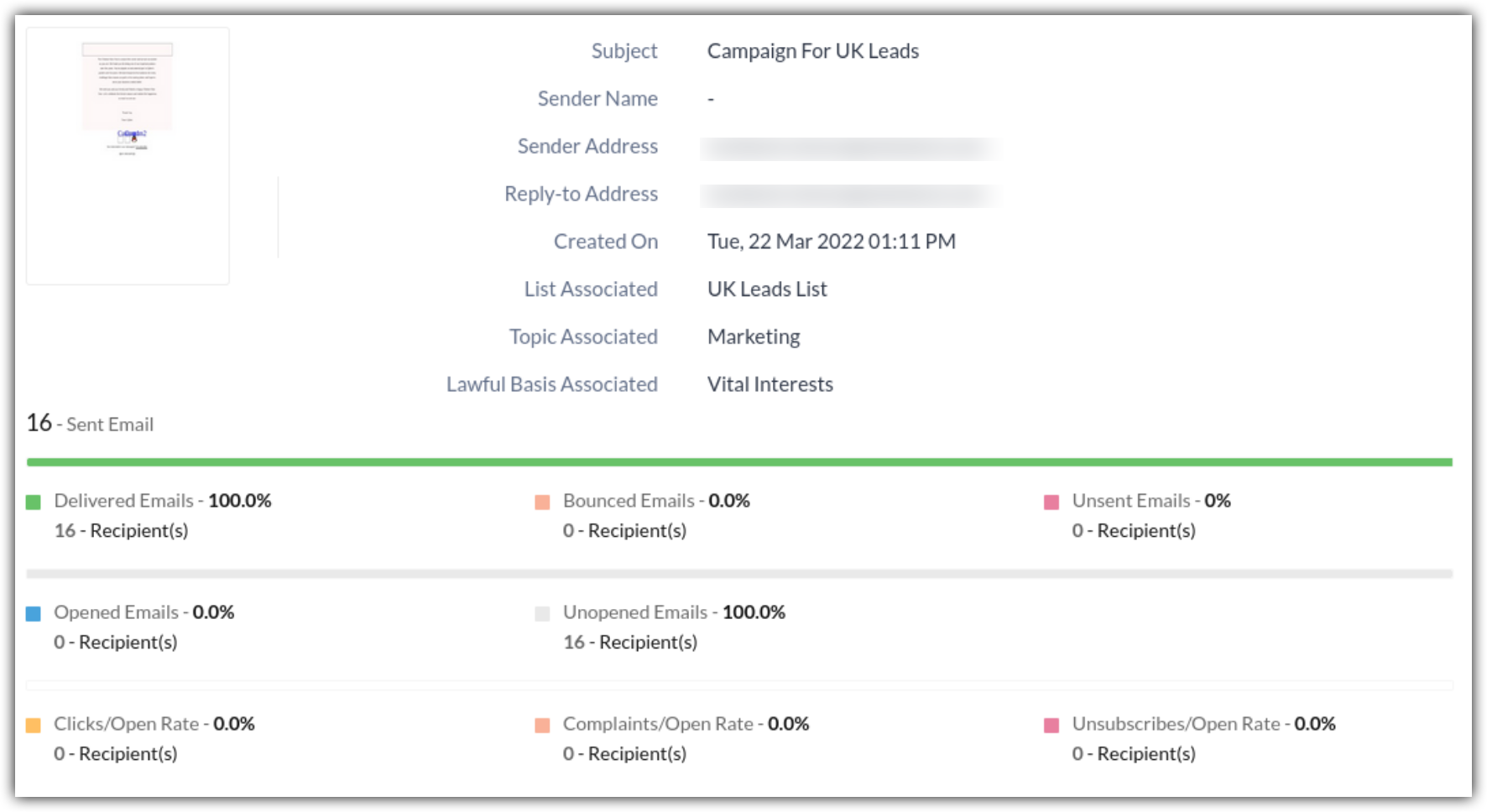
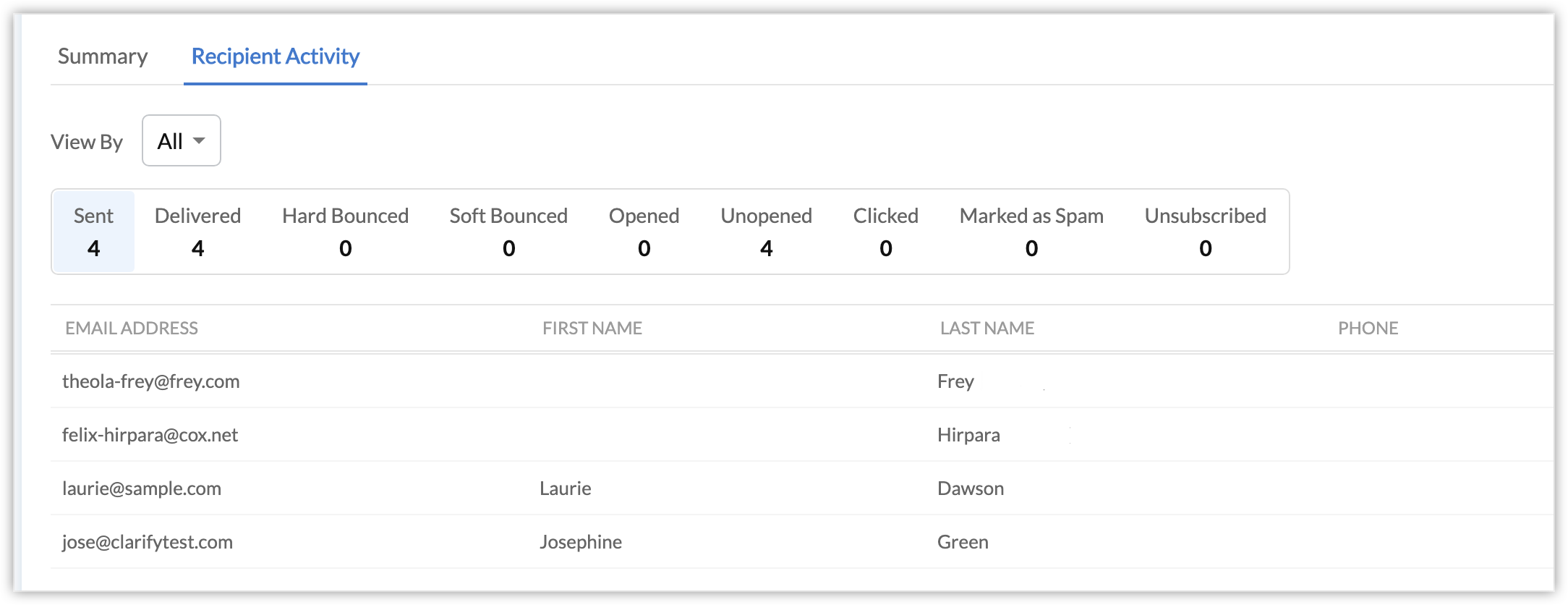
- Activitatea destinatarilor: Arată lista destinatarilor care au dat click, s-au dezabonat, au deschis, au marcat campania ca spam etc. Poți alege indicatorul KPI pentru a filtra și vizualiza lista respectivă de destinatari în funcție de activitatea lor. Poți, de asemenea, filtra și vizualiza doar Lead-urile sau Contactele pentru fiecare tip de răspuns din dropdown-ul din partea dreaptă.
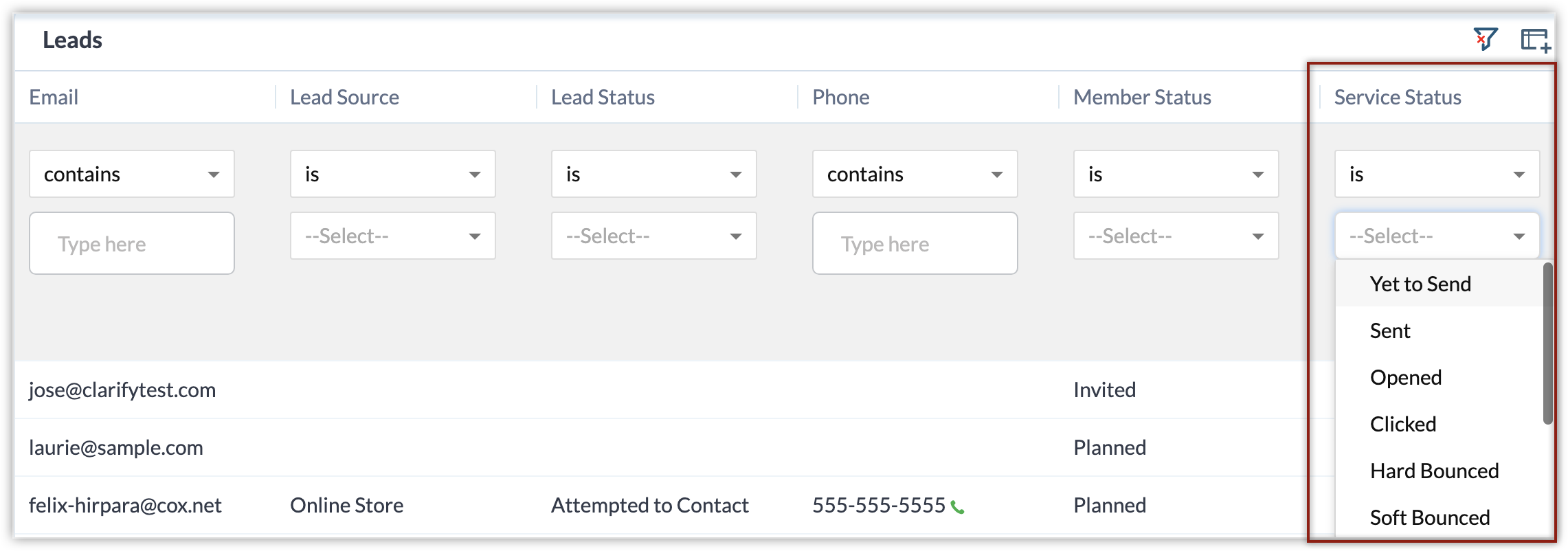
- În modulul Campaigns, mergi la lista asociată Leads sau Contacts.
- Apasă pictograma filtru
- Selectează un câmp sub Member și/sau Service Status.
- Apasă Apply.
Dezactivarea integrării Zoho Campaigns cu CRM
- Toate campaniile din layout-ul Zoho Campaigns vor fi convertite în campanii offline în layout-ul standard.
- Datele sincronizate nu vor mai fi disponibile în campaniile offline.
- Orice campanii netrimise vor fi disponibile pentru trimitere doar din Zoho Campaigns.
Dezactivarea integrării Zoho Campaigns
- Toate campaniile din CRM vor fi deconectate de Zoho Campaigns.
- Nu vei mai putea sincroniza date live cu campaniile anterioare sau active.
- Toate sincronizările vor fi șterse permanent.

Sfaturi de depanare
Partener Certificat Zoho
Ai nevoie de ajutor cu Zoho CRM?
Echipa noastra te poate ajuta cu implementarea, personalizarea si suportul Zoho CRM. Peste 200 de proiecte finalizate din 2011.
Contacteaza-ne