

Utilizarea Copy Customization
Ultima actualizare: 29 martie 2026 · Tradus si verificat de Svennis, Zoho Premium Partner
Capturile de ecran din acest articol sunt in limba engleza. Interfata Zoho CRM poate varia in functie de versiune si limba setata.
Acest document oferă instrucțiuni despre cum să utilizezi funcționalitatea Copy Customization din Zoho CRM.
Pentru o prezentare generală a funcționalității, te rugăm să consulți Copy Customization - o prezentare generală.
Copy Customization este un instrument gratuit, fără cod din Zoho CRM care îți permite să trimiți și să primești configurații CRM complete fără a fi nevoie de cod personalizat. Copy Customization nu copiază datele dintr-un cont CRM în altul. Pentru a copia date între două organizații Zoho CRM, te rugăm să consulți Migrarea datelor între conturile Zoho CRM.
Permisiune asociată
Disponibilitate și limite
Glosar
Permisiune asociată
Utilizatorii cu profilul Administrator pot accesa Copy Customization.
Disponibilitate și limite
Ediții
- Această funcționalitate este disponibilă în edițiile Standard, Professional, Enterprise și Ultimate.
- Pachete: Organizațiile CRM care utilizează Zoho One sau CRM Plus pot trimite personalizări. Pentru a primi personalizări, va trebui să dezactivezi toate integrările.
- Ediții de probă: Suportate
- Ediție Developer: Suportată
Altele
Această funcționalitate nu poate fi utilizată în aplicația mobilă CRM.
Această funcționalitate nu este disponibilă în sandbox.
Această funcționalitate nu poate fi utilizată în aplicația mobilă CRM.
Această funcționalitate nu este disponibilă în sandbox.
Limite
- O organizație CRM poate primi personalizări doar de trei ori pe durata sa de viață.
- Copy Customization nu funcționează pentru un cont țintă care are integrări și extensii.
- Doar conturile cu mai puțin de 100.000 de înregistrări pot primi personalizări.
Glosar
- Configurație CRM completă/mediu CRM preconfigurat: Setul de funcționalități configurate într-un CRM personalizat. Aceasta nu include datele din CRM.
- Cont țintă: Organizația CRM care trebuie personalizată, de obicei o organizație CRM nouă sau una cu personalizări minime.
- Cont sursă: Organizația CRM a cărei configurație este copiată în contul țintă, de obicei o configurație complet personalizată utilizată de o afacere sau un furnizor de servicii de implementare.
- Cheie Copy Customization: O cheie unică utilizată pentru identificarea contului țintă, generată și trimisă din contul țintă către contul sursă. Este validă timp de 24 de ore de la momentul generării.
Ce se copiază și ce nu?
Funcționalități care se copiază
- Filele
- Grupuri de file
- File web
- Roluri și profiluri
- Personalizări de module
- Layouturi
- Reguli de layout
- Mapări de conversie (Leaduri și Oferte)
- Mapări de câmpuri
- Etapă potențială
- Escaladări de cazuri
- Ore de lucru, ture și sărbători
- An fiscal
- Setări de prognoză
- Teritorii
- Grupuri
- Șabloane de email
- Șabloane de inventar
- Rapoarte
- Roluri de contact
- Reguli de flux de lucru
- Acțiuni de flux de lucru (toate)
- Proces de aprobare
- Blueprints
- Linkuri personalizate
- Vizualizări personalizate
- Vizualizări Canvas
- Programări
- Reguli de partajare a datelor
- Reguli de punctare
- Șabloane de îmbinare corespondență
- Funcții (Deluge)
- Widgeturi
- Variabile CRM
- Wizards
- Journey Builder
- Reguli de atribuire
- Butoane personalizate
- Tablouri de bord
- Path Finder
- Conducte
- Kiosk
- Segmentare
- Scripturi client
- Portaluri client
- Formulare de portal
- Setări de conformitate
- Cadențe
- Extensii
Funcționalități care NU se copiază
- Răspunsuri automate
- Formulare web
- Programatoare de rapoarte
- Localizare, fus orar
- Integrări
- Funcționalități Zia
- Logo-ul companiei
- CPQ
- Setări multi-valută
Lucruri de reținut înainte de a începe
- Te rugăm să te asiguri că organizația CRM țintă nu are extensii sau integrări.
- Integrările nu vor fi copiate din contul sursă. Va trebui să le configurezi după finalizarea copierii.
- Extensiile vor fi copiate din contul sursă.
- În cazul în care ai stocat date în module personalizate sau câmpuri personalizate în CRM-ul tău, acestea vor fi pierdute odată ce personalizarea primită este aplicată.
- În situațiile în care un utilizator este adăugat într-o configurație din contul sursă, acesta va fi înlocuit cu super adminul contului țintă. De exemplu, contul sursă are o regulă de atribuire. Odată ce personalizarea este copiată în contul țintă, regula de atribuire va avea utilizatorul atribuit ca super admin al contului țintă.
- O organizație CRM poate primi personalizări doar de trei ori pe durata sa de viață. Această limită este pusă în aplicare pentru a evita modificările accidentale.
Pentru a accesa funcționalitatea Copy Customization
- Apasă pe Setup
 în colțul din dreapta sus al interfeței CRM.
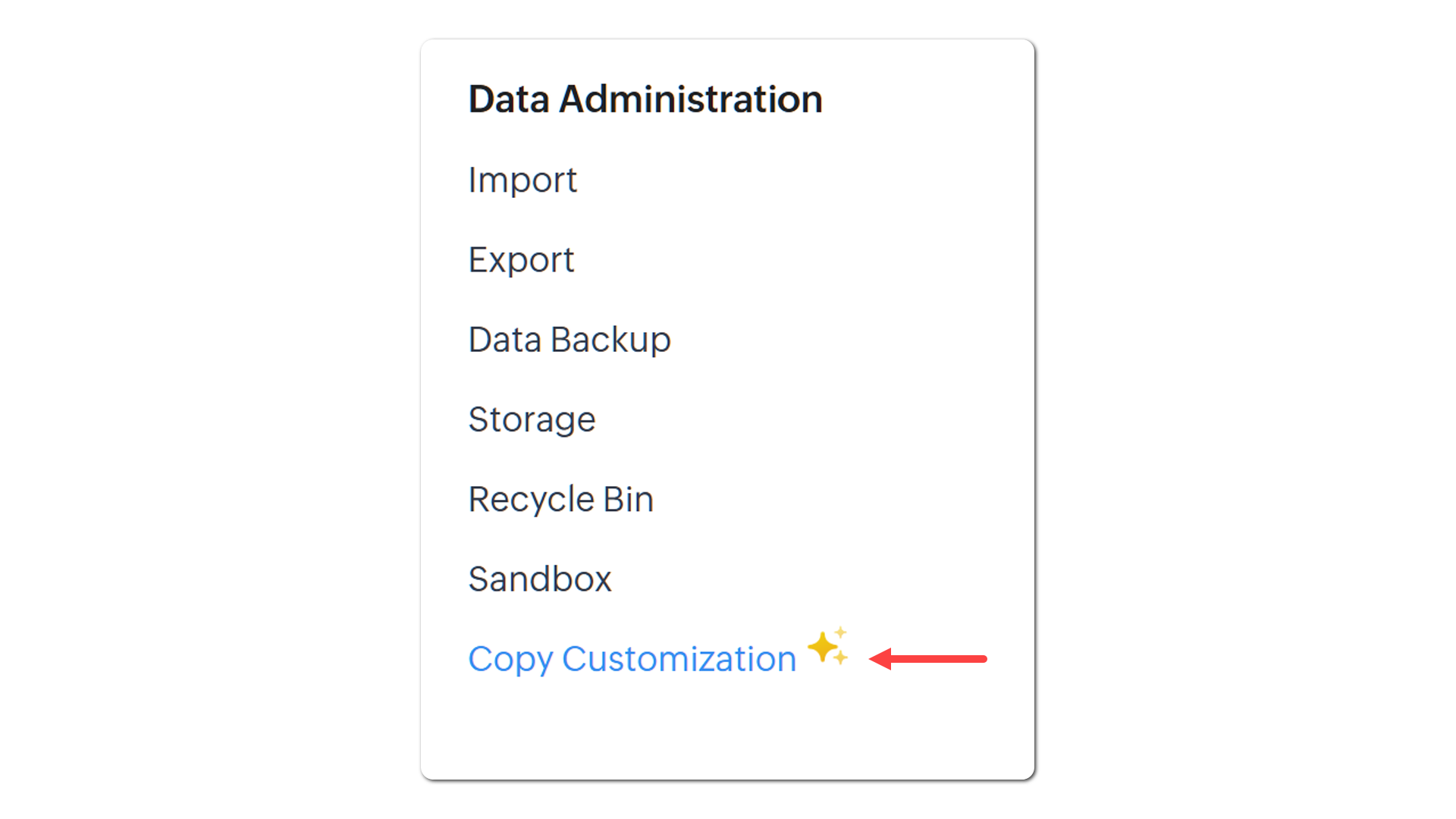
 - Sub Data Administration, apasă pe Copy Customization.
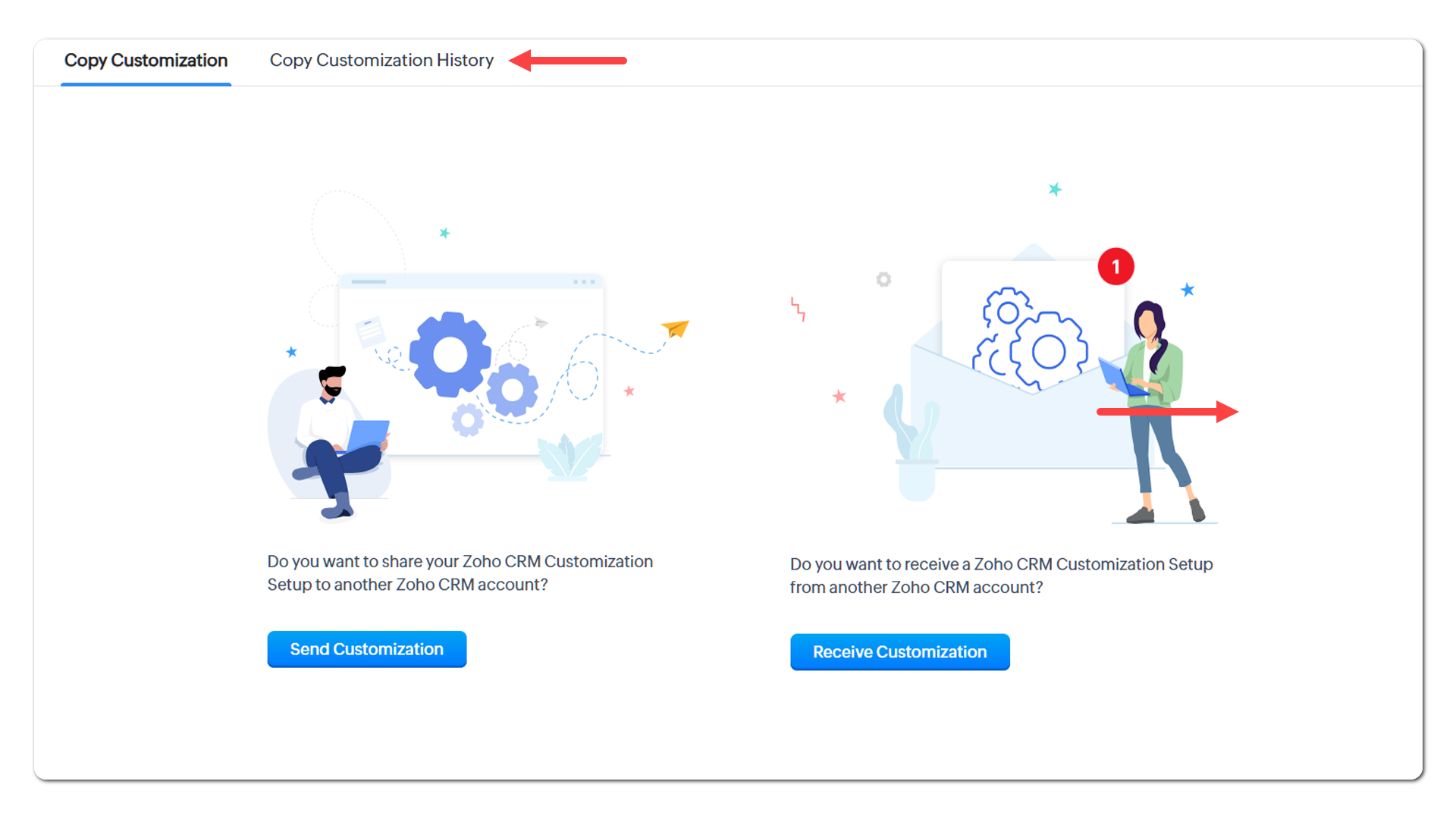
- Acum te afli în secțiunea Copy Customization.
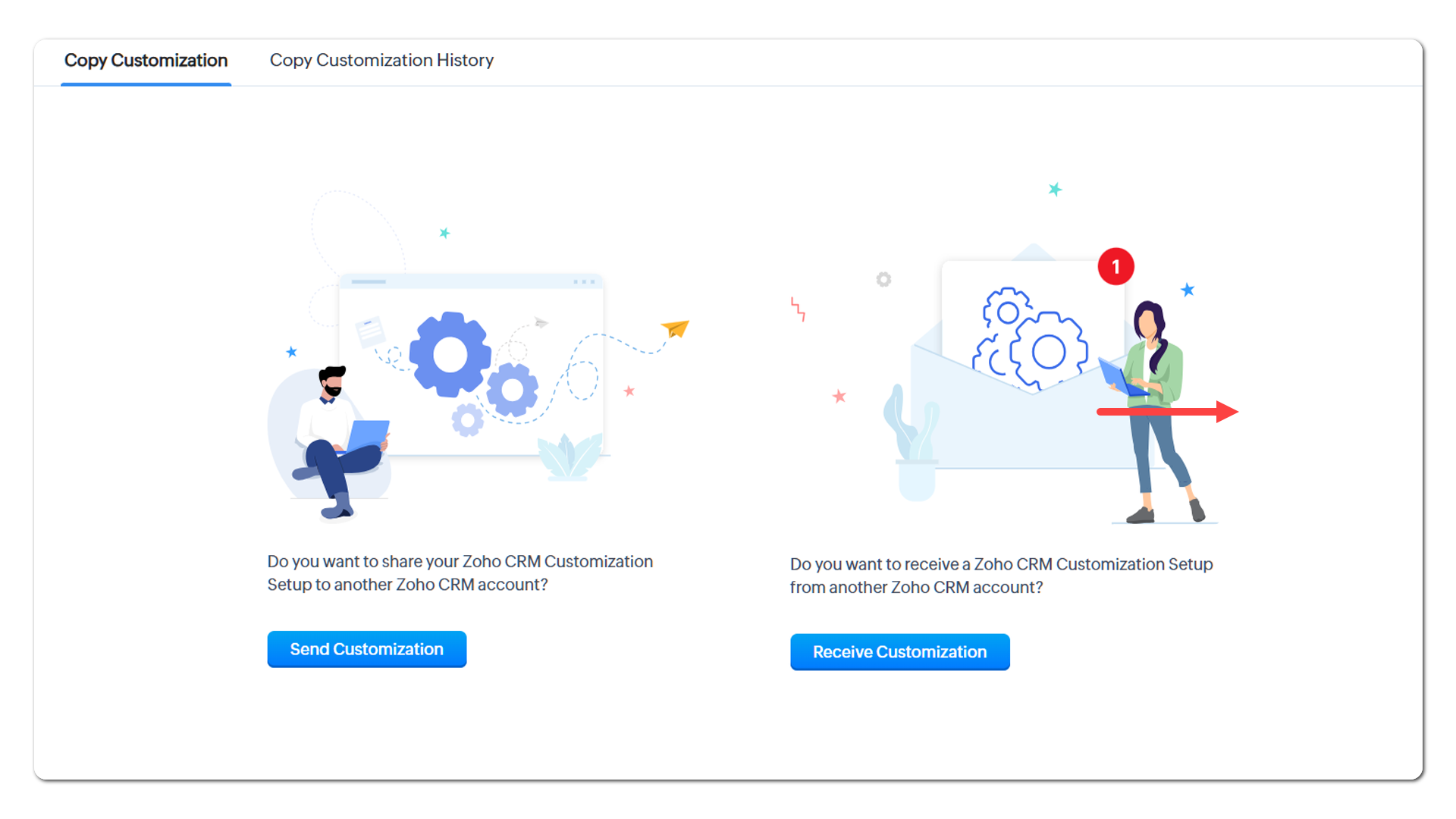
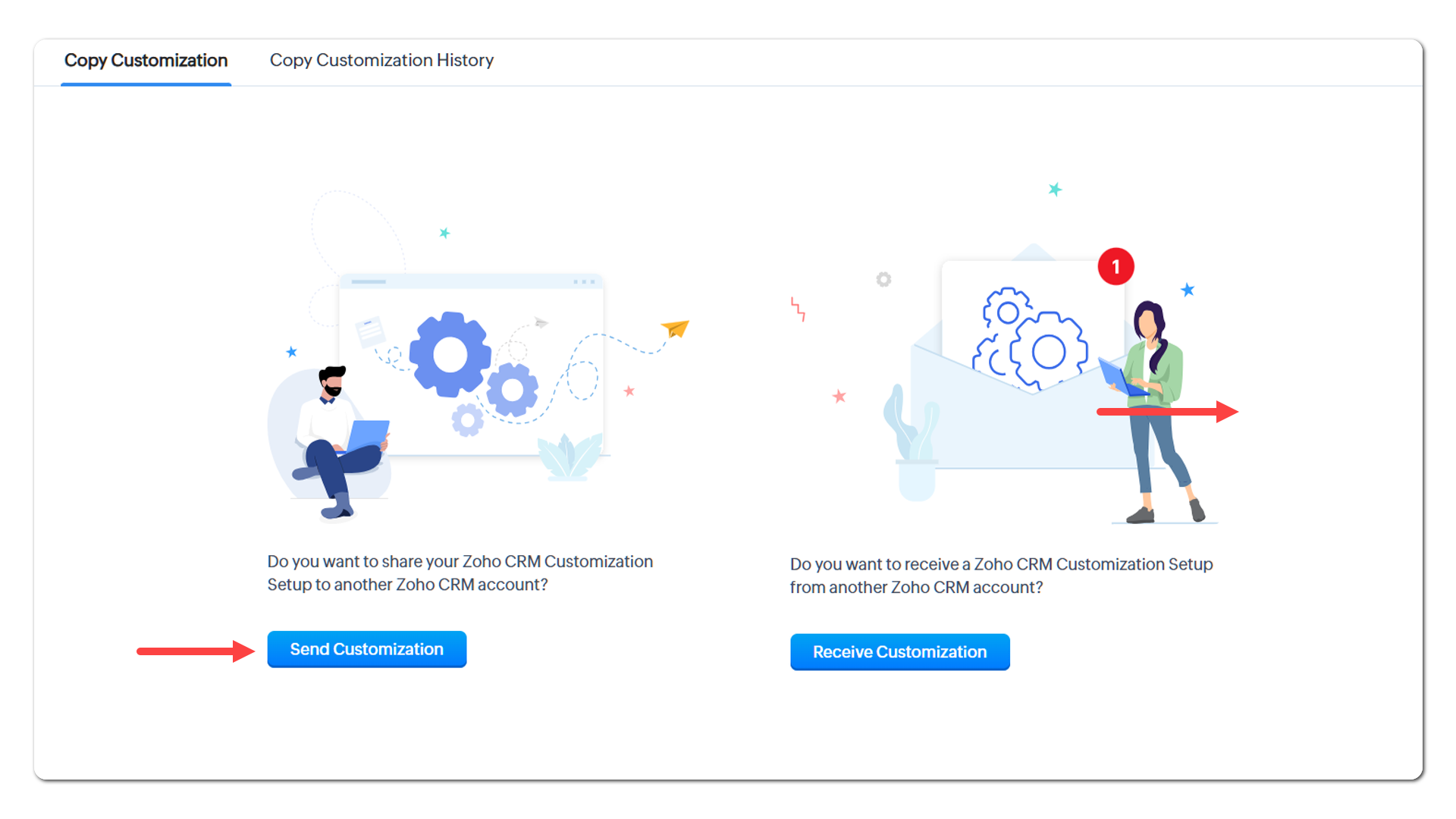
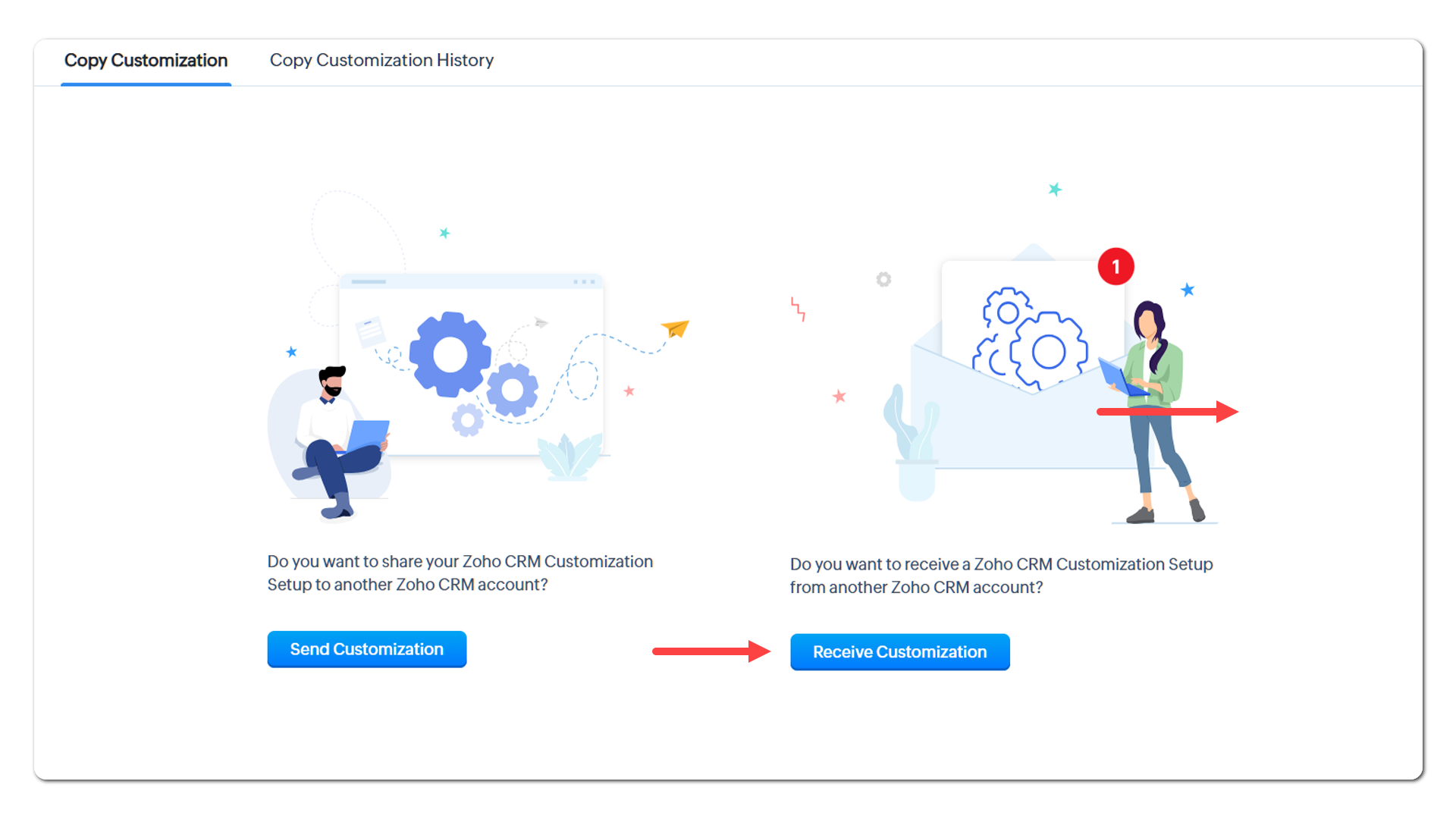
- Aici sunt două butoane:
- Send Customization: Apasă aici pentru a trimite personalizarea CRM-ului tău către un alt cont CRM.
- Receive Customization: Apasă aici pentru a primi personalizarea unui alt CRM și a iniția copierea acesteia în contul tău CRM.
- Poți folosi fila Copy Customization history pentru a vizualiza instanțele anterioare în care ai trimis sau primit personalizări.
Copierea personalizării din contul țintă în contul sursă
Copy Customization este un proces în trei pași:
- Adminul contului țintă va genera o cheie și o va partaja cu adminul contului sursă.
- Adminul contului sursă va folosi această cheie pentru a trimite personalizarea.
- Adminul contului țintă va iniția personalizarea primită.

Partajarea cheii se va face în afara CRM-ului. O poți trimite prin email, chat sau orice alt mijloc. Restul acțiunilor (generarea cheii, trimiterea personalizării și inițierea personalizării primite) se fac în cadrul CRM-ului.
Pasul 1: Generează o cheie Copy Customization
- În contul CRM țintă, apasă pe Setup în colțul din dreapta sus al interfeței CRM.
- Sub Data Administration, apasă pe Copy Customization.
- Apasă pe Receive Customization.
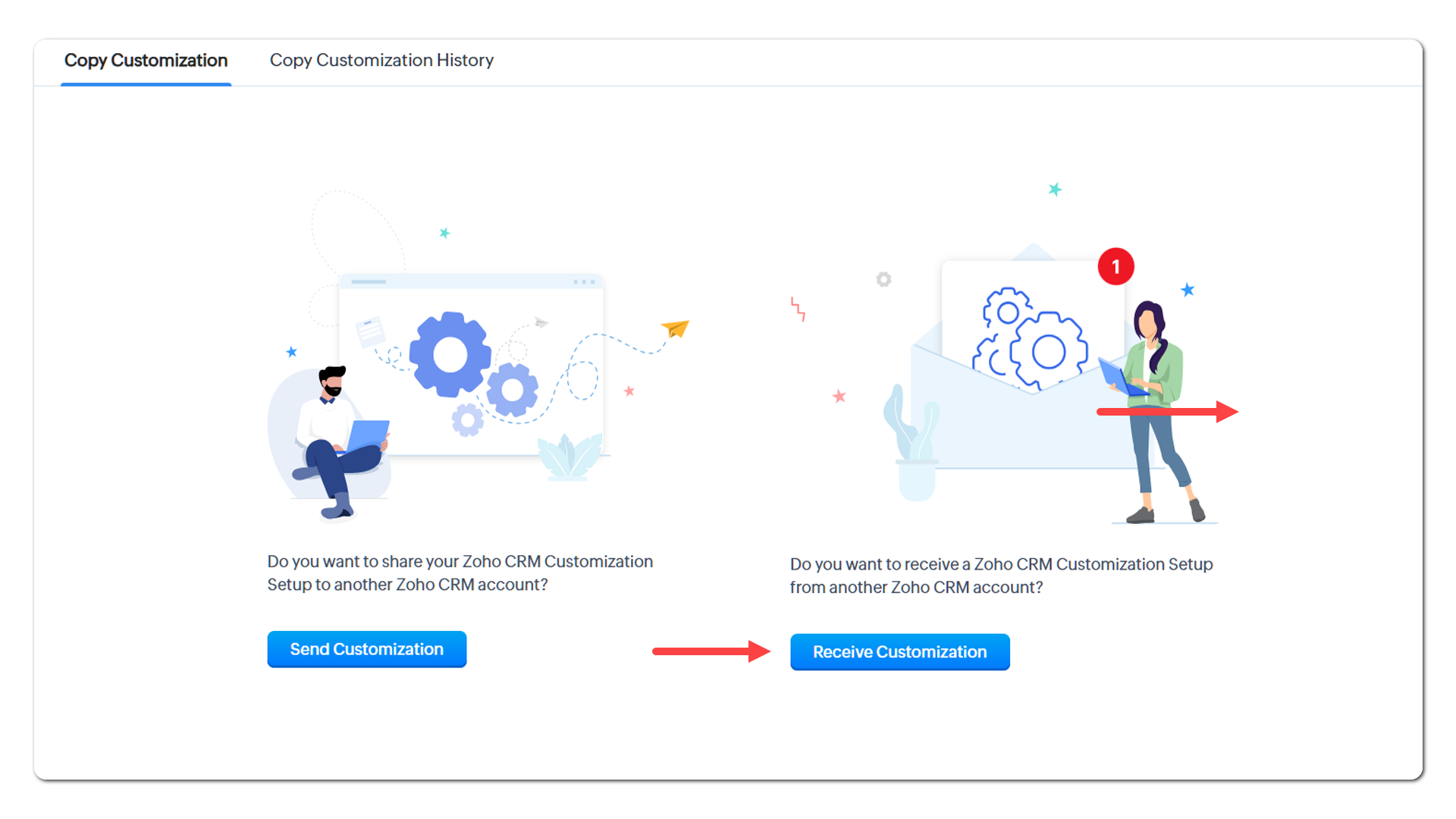
- Apasă pe Generate Copy Customization Key.
- Odată ce cheia este generată, apasă pe Copy.
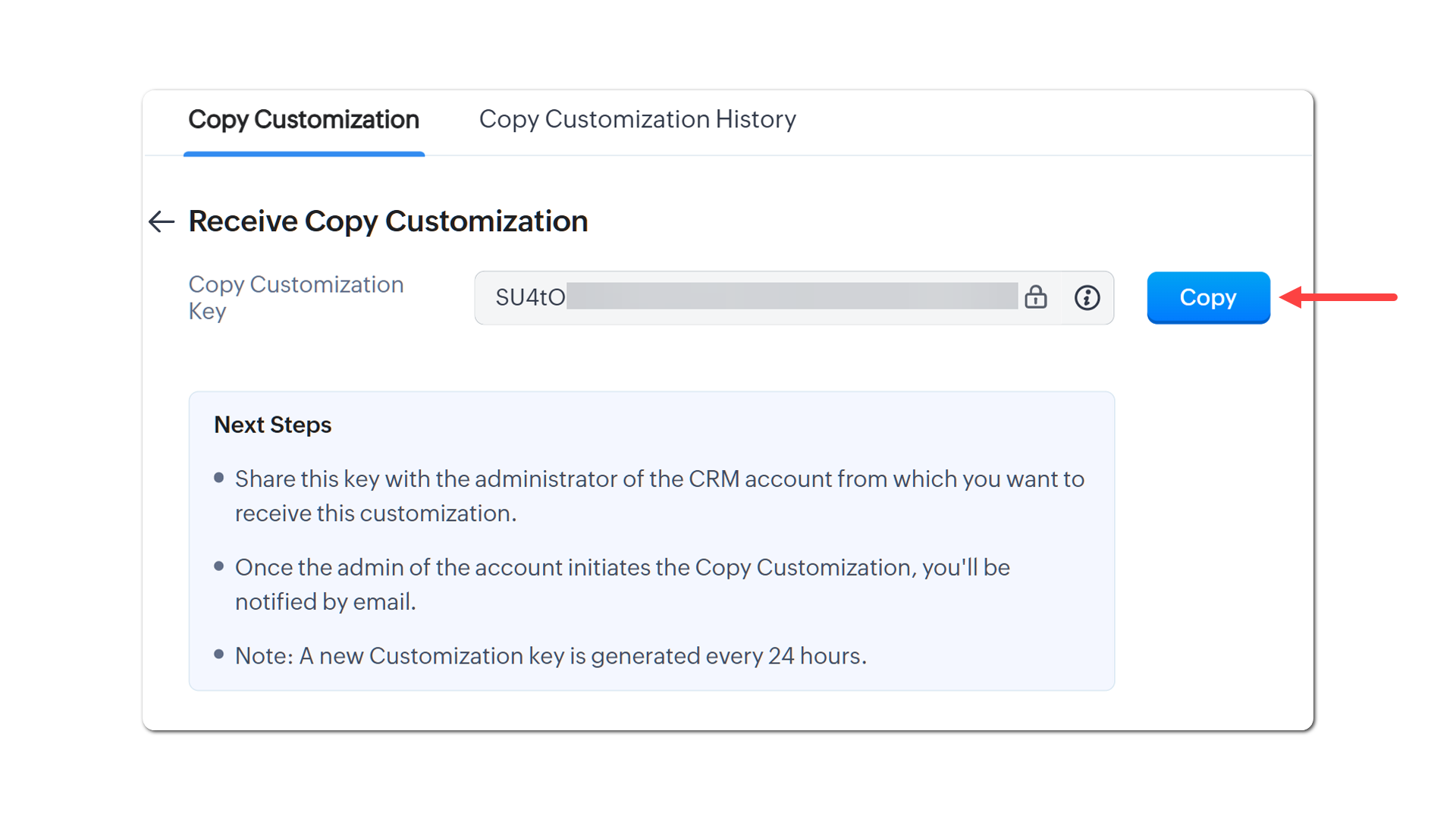
- Trimite cheia adminului contului sursă prin email, chat sau orice alt mijloc. Adminul contului sursă poate trimite personalizarea din CRM-ul său. Odată ce administratorul contului sursă trimite personalizarea, vei fi notificat prin email. Apoi poți trece la pasul 3.
Pasul 2: Trimite personalizarea CRM-ului tău
Odată ce contul sursă trimite personalizarea către un cont țintă, acesta nu poate primi nicio solicitare Copy Customization până când adminul contului țintă aprobă sau respinge solicitarea curentă. Acest lucru este implementat pentru a se asigura că nu există modificări în contul sursă când procesul este inițiat de contul țintă.
Odată ce adminul contului sursă primește cheia Copy Customization de la adminul contului țintă, urmează acești pași:
Odată ce adminul contului sursă primește cheia Copy Customization de la adminul contului țintă, urmează acești pași:
- În contul CRM sursă, apasă pe Setup în colțul din dreapta sus al interfeței CRM.
- Sub Data Administration, apasă pe Copy Customization.
- Apasă pe Send Customization.
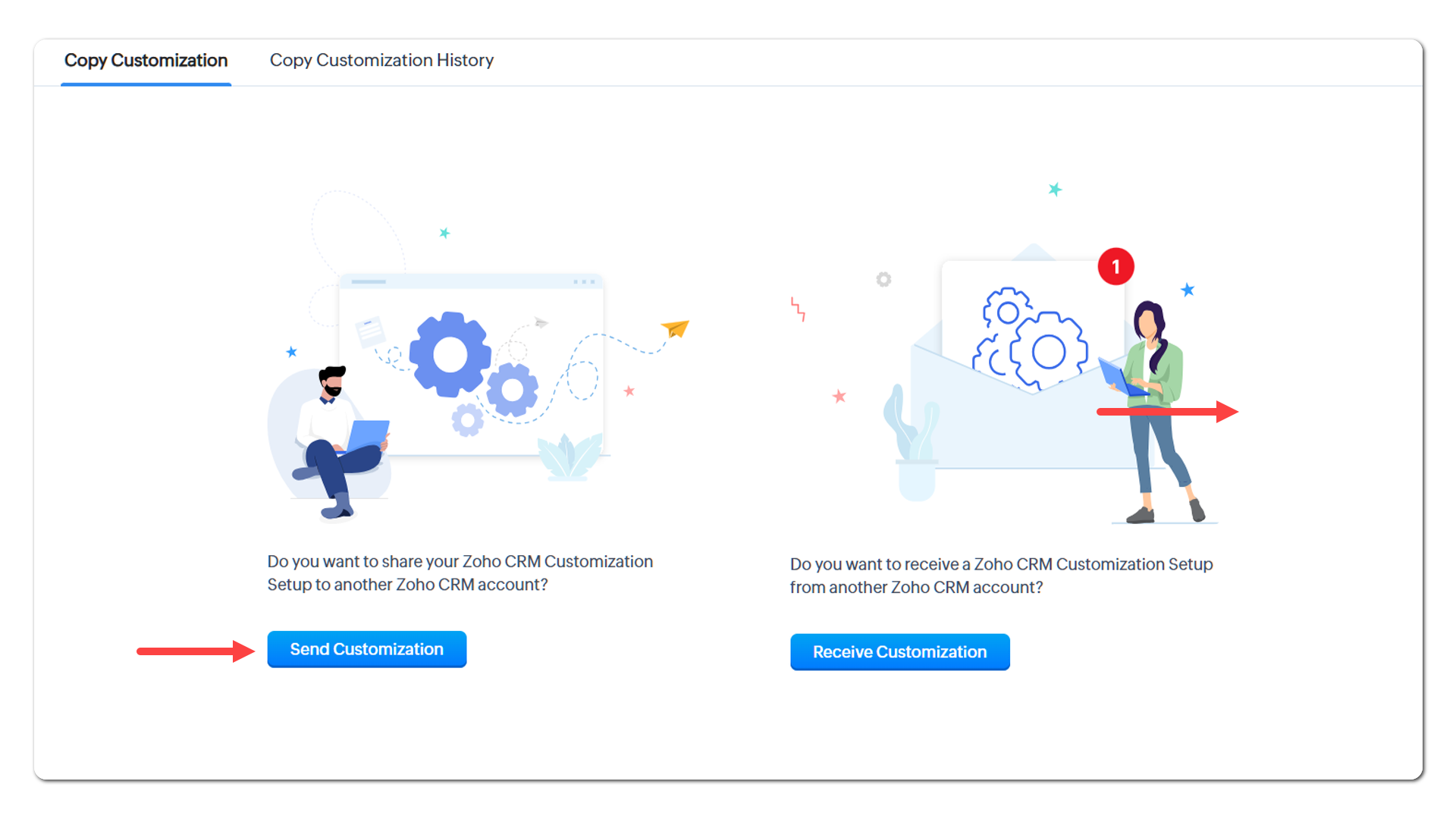
- Introdu cheia și apasă pe Send Copy Customization.
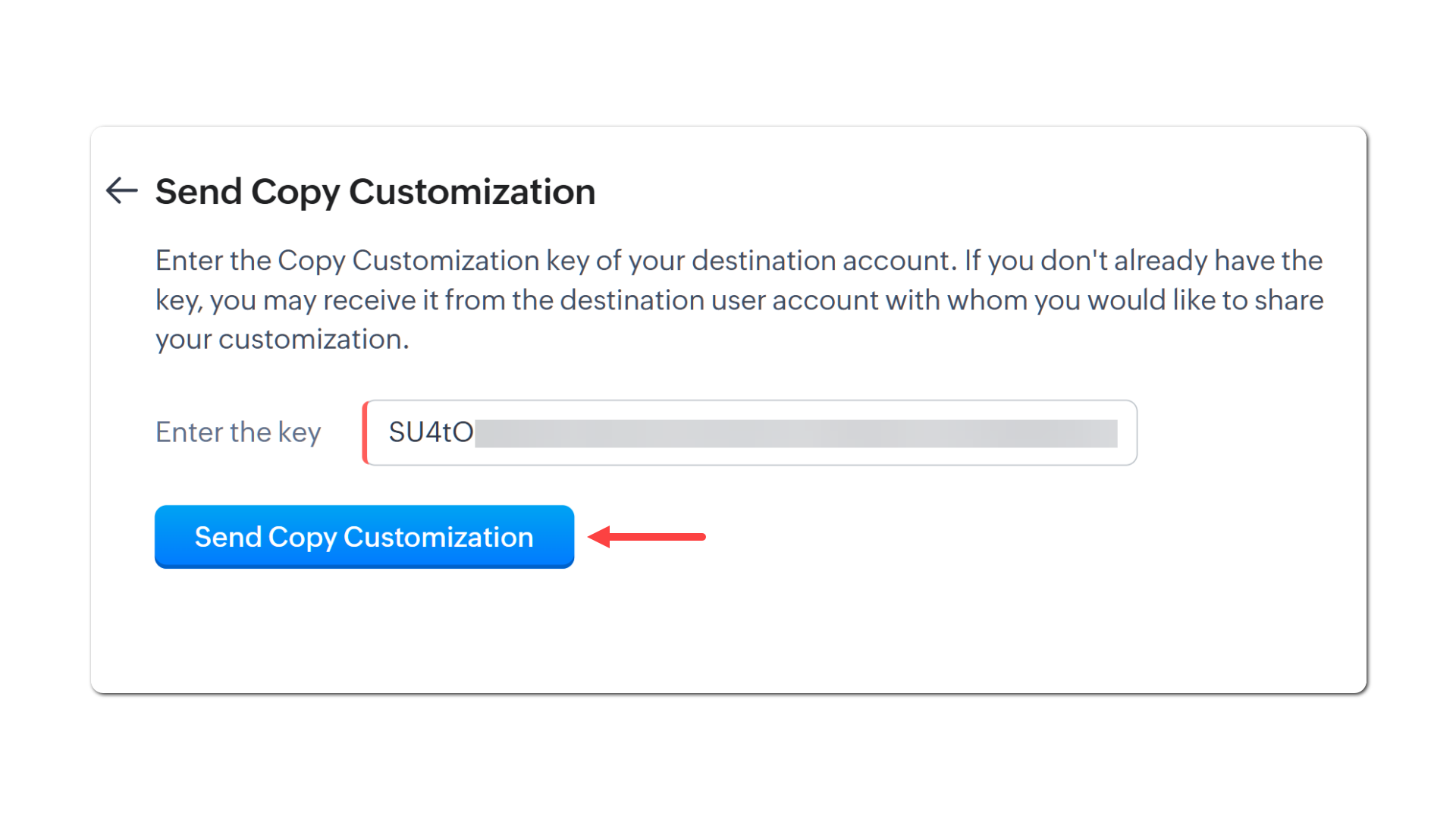
- Apasă pe Yes, Proceed.
- Un email va fi trimis adminului contului țintă pentru a-l notifica despre personalizarea trimisă.
Pasul 3: Inițiază copierea unei personalizări primite
Notă
- Odată ce contul țintă a primit o personalizare, adminul acestuia nu poate trimite o personalizare către nicio altă organizație până când personalizarea primită este aprobată sau respinsă.
- Dacă ai stocat date în module personalizate sau câmpuri personalizate în CRM-ul tău, acestea vor fi pierdute odată ce personalizarea primită este aplicată.
- În contul CRM țintă, apasă pe Setup în colțul din dreapta sus al interfeței CRM.
- Sub Data Administration, apasă pe Copy Customization.
- Apasă pe Receive Customization.
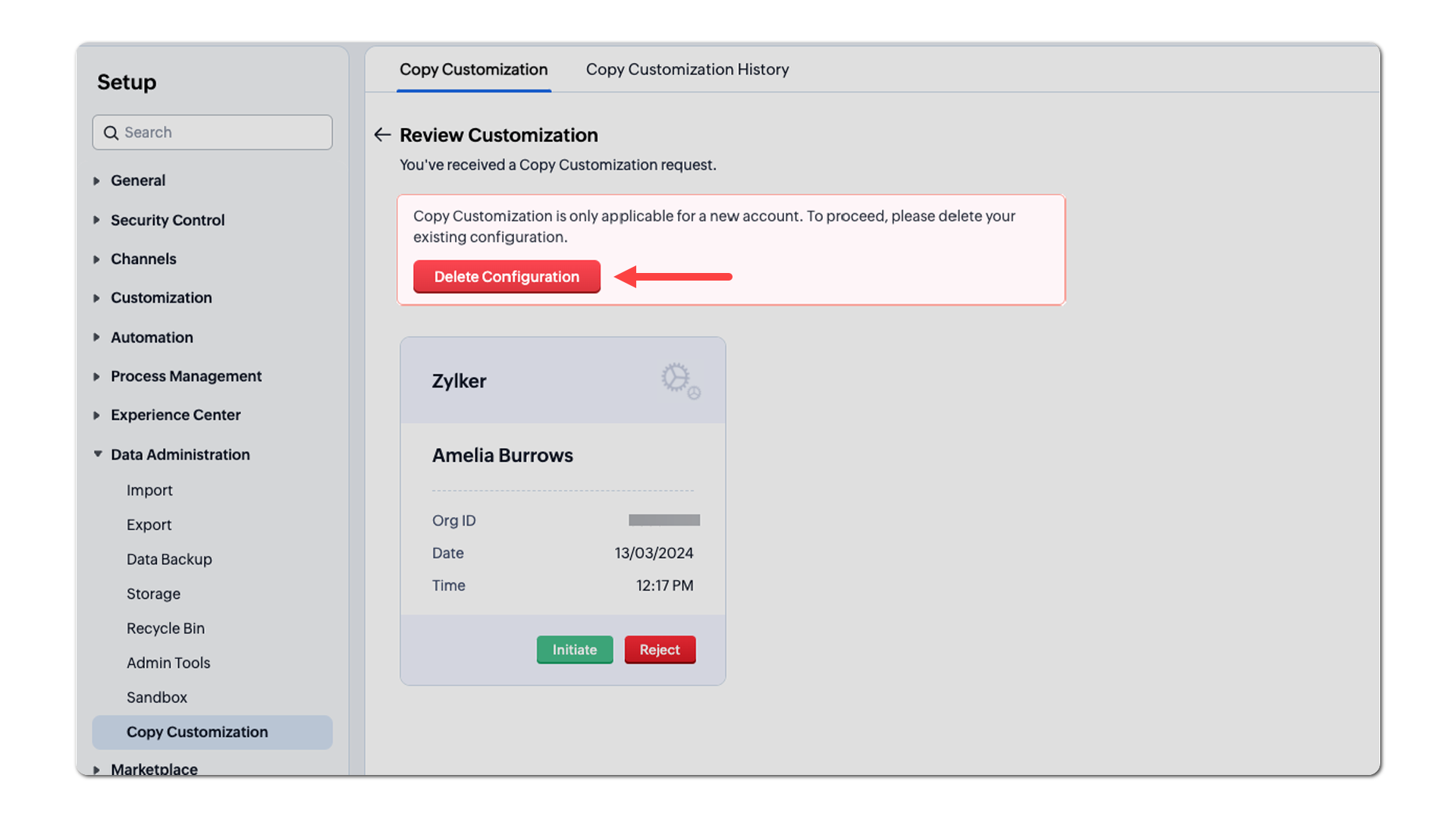
- Poți aplica personalizarea primită doar dacă nu ai configurații existente. Dacă contul tău are configurații, apasă pe Delete Configuration.
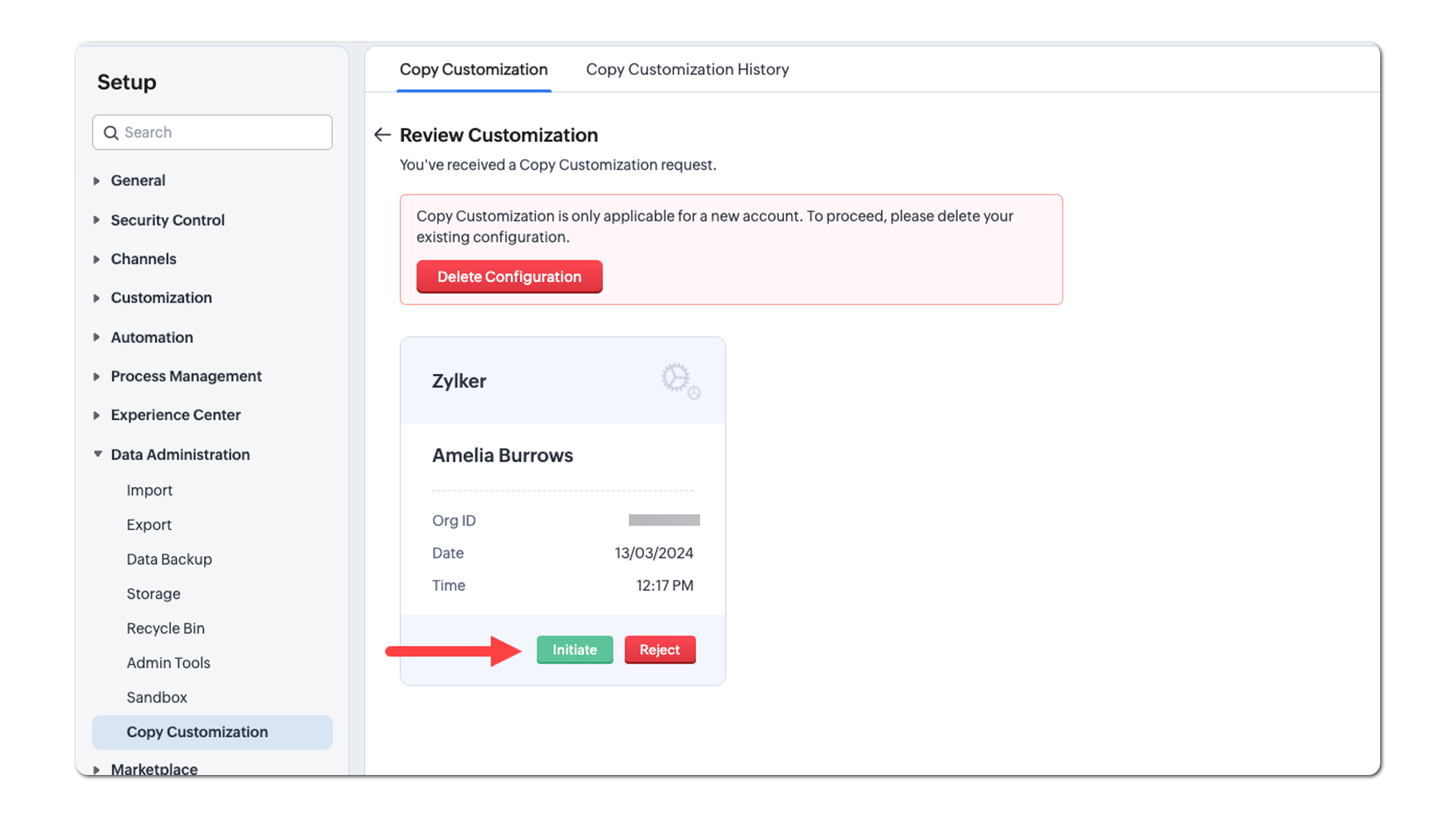
- Personalizarea primită va fi afișată ca un card cu numele contului sursă, numele adminului, ID-ul organizației și data și ora primirii personalizării. Apasă pe Initiate.
- Apasă pe Confirm. Configurațiile prezente în contul sursă la momentul apăsării acestui buton vor fi copiate în contul tău CRM. Ecranul CRM va fi blocat pentru a se asigura că personalizarea este copiată fără probleme.
- Odată finalizat, contul tău țintă va avea configurațiile prezente în contul sursă.
Depanare
Copierea unei personalizări poate eșua din oricare dintre următoarele motive:
- Cheia Copy Customization a expirat: Te rugăm să generezi o nouă cheie Copy Customization, să o partajezi cu adminul contului sursă și să îi ceri să trimită personalizarea.
- Ediția contului sursă este mai mare decât cea a contului țintă: Cere adminului contului sursă să trimită personalizarea dintr-un CRM care este în aceeași ediție ca a contului tău sau mai mică. Alternativ, poți face upgrade la ediția CRM-ului tău pentru a fi aceeași ca a contului sursă sau mai mare. Acest lucru este implementat pentru a se asigura că toate configurațiile sunt copiate impecabil în contul tău țintă.
- Contul țintă are integrări și extensii configurate: Când apeși pe Delete Configuration, integrările și extensiile nu vor fi eliminate. Va trebui să le elimini manual. Odată eliminate, poți iniția procesul de personalizare.
Articole Similare
Partener Certificat Zoho
Ai nevoie de ajutor cu Zoho CRM?
Echipa noastra te poate ajuta cu implementarea, personalizarea si suportul Zoho CRM. Peste 200 de proiecte finalizate din 2011.
Contacteaza-ne