

Adăugarea regulilor de layout
Ultima actualizare: 30 martie 2026 · Tradus si verificat de Svennis, Zoho Premium Partner
Datele tale de vânzări sunt adesea interdependente. Ia în considerare următoarele exemple.
- Într-o companie imobiliară, detaliile necesare de la un client pot fi diferite în funcție de dacă acesta dorește să cumpere un apartament sau o vilă.
- Într-o instituție de învățământ, detaliile necesare de la un student pot fi diferite în funcție de dacă a ales Fizică sau Economie.
- Într-o companie de asigurări, detaliile necesare pentru o poliță de asigurare auto pot fi diferite în funcție de tipul vehiculului - autoturism personal sau vehicul comercial.
Așadar, valoarea pe care o introduci pentru un câmp va decide necesitatea unui grup de alte câmpuri. Când completezi detaliile pentru o Poliță de Asigurare Auto, câmpurile legate de vehiculul comercial nici măcar nu sunt necesare - dar sunt totuși în layout-ul tău. S-ar putea să te uiți la 10 câmpuri când ai nevoie doar de 5.
Cu toate acestea, nu poți elimina cele 5 câmpuri rămase din layout - deoarece sunt necesare când este ales Vehicul Comercial. Aici intervin layout-urile condiționale. Layout-urile condiționale sunt create cu reguli de layout, prin care poți stabili o interfață în care anumite câmpuri sunt afișate în funcție de valoarea introdusă într-un câmp anterior.
Ca rezultat, poți face layout-urile tale dinamice - deoarece întreaga structură a unui layout se schimbă în funcție de valorile câmpurilor pe care le introduci. Reține că nu elimini câmpuri din layout, ci doar controlezi modul în care un layout apare pe baza anumitor valori ale câmpurilor.
Utilizarea regulilor de layout (layout condiționat)
Hai să vedem cum să creezi un layout condiționat cu ajutorul unui scenariu.
Zylker Insurance oferă produse de asigurare auto precum asigurarea pentru autoturisme și asigurarea pentru vehicule comerciale.
În acest caz, dacă Zylker include toate aceste detalii într-un singur formular/layout, apare o mică dificultate. Adică, atunci când un client are nevoie de o poliță pentru un autoturism, formularul solicită inutil și detalii referitoare la vehicule comerciale. Observă detaliile din tabelul de mai jos:
| Câmp | Autoturism personal | Vehicul comercial |
| Scopul pentru care va fi utilizat vehiculul | ✘ | ✔ |
| Natura mărfurilor transportate în mod normal | ✘ | ✔ |
| Tip de permis (vehicul pentru transport marfă) | ✘ | ✔ |
| Tip de permis (vehicule pentru transport persoane) | ✘ | ✔ |
| Descrierea substanțelor periculoase | ✘ | ✔ |
Tabelul de mai sus listează câmpurile necesare pentru un vehicul comercial, dar nu și pentru un autoturism personal. Aceasta înseamnă că o secțiune întreagă dintr-un formular devine inutilă în momentul în care alegi "Autoturism personal".
Acest lucru cauzează doar dezordine în formular și întârzie procesul de creare a unei înregistrări.
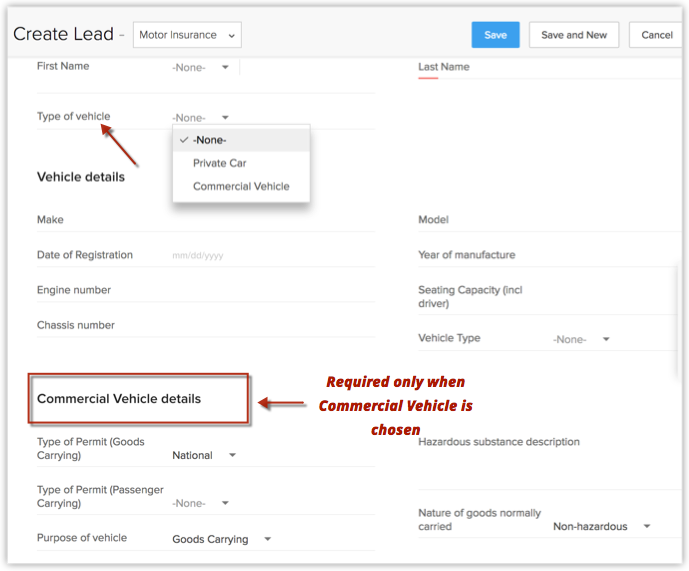
Aici intervin layout-urile condiționale.
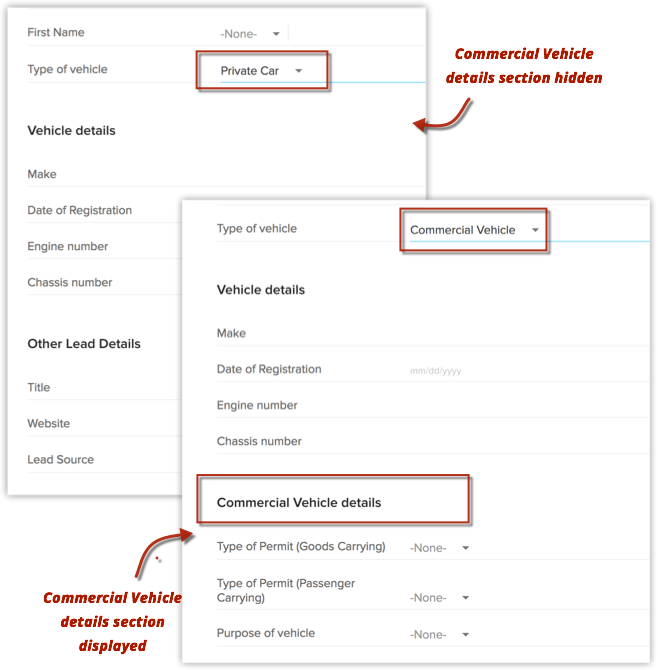
În exemplul de mai sus, folosind reguli de layout, poți obține o configurare dinamică în care doar când este ales " Vehicul comercial ", apar detaliile vehiculului comercial - în celelalte cazuri rămân ascunse. În acest fel, îți poți optimiza formularele.
Crearea regulilor de layout
Pentru a crea reguli de layout
- Mergi la Setup > Customization > Modules and Fields .
- Din lista de module, selectează modulul dorit.
În acest scenariu, selectează Leads .
- Selectează layout-ul dorit. De exemplu, Motor Insurance layout.
- Mergi la secțiunea Layout Rules .
- Apasă pe New Layout Rule.
- În fereastra popup New Layout Rule , introdu următoarele detalii:
- Introdu un nume pentru regulă.
- Descrie regula.
- Alege layout-ul pentru care se aplică această regulă. De exemplu, Motor Insurance
- Alege un câmp primar care controlează această regulă. De exemplu, Type of Vehicle
- Alege o condiție pentru a iniția regula. De exemplu, Type of Vehicle is Commercial Vehicle.
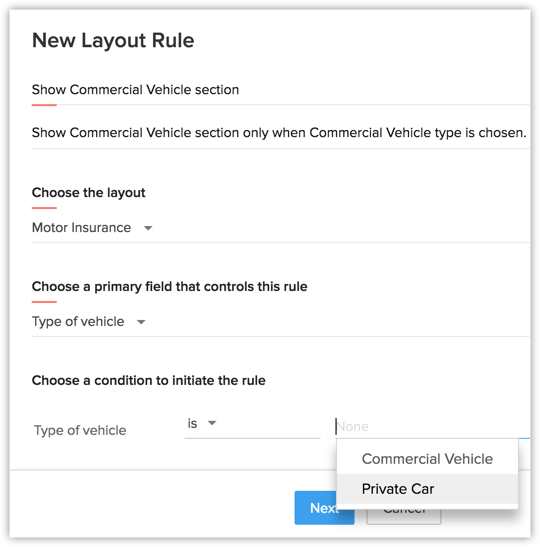
- Apasă pe Next
- Introdu un nume pentru regulă.
- În pagina regulii, condiția specificată este precompletată. Așadar, apasă pe Trigger an action.
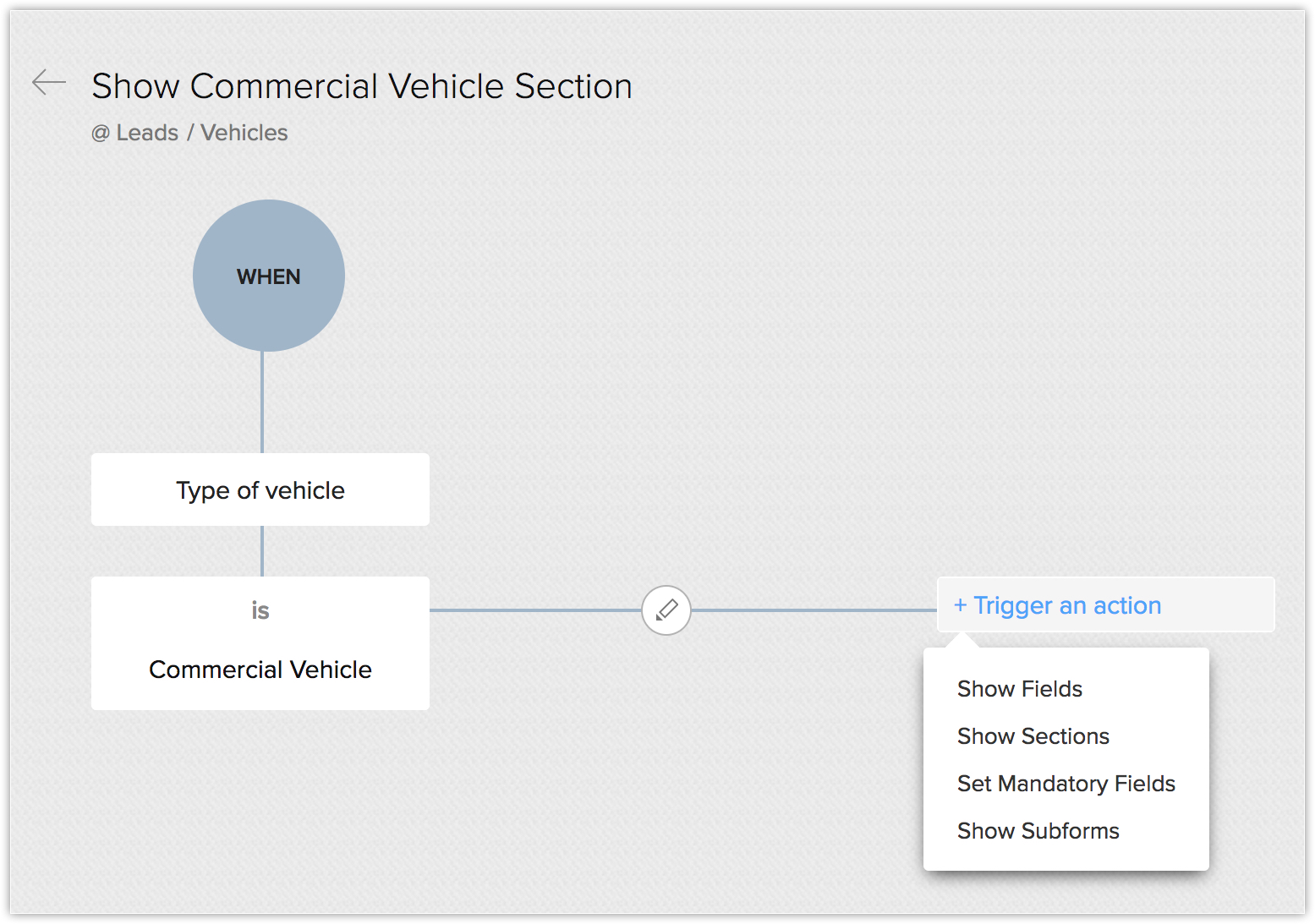
- Alege din lista de acțiuni. De exemplu, Show section.
- În panoul din dreapta Create Action , specifică secțiunea care trebuie afișată. În acest scenariu, secțiunea Commercial Vehicle details .
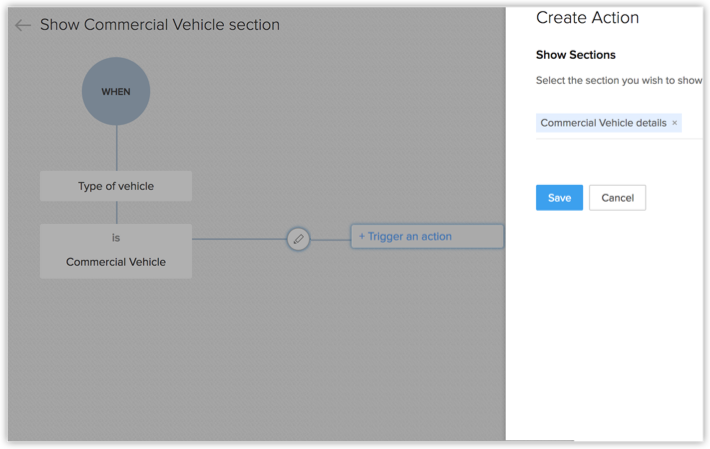
Dacă ai condiții și acțiuni suplimentare, le poți specifica în mod similar, după cum este necesar.
Rezultatul regulii de layout
Acum, când creezi un lead în layout-ul Motor Insurance, secțiunea cu detalii despre vehiculul comercial este afișată doar când selectezi tipul Commercial Vehicle. În caz contrar, este ascunsă.
Acțiuni care pot fi declanșate
Există patru acțiuni care pot fi declanșate când criteriile regulii de layout sunt îndeplinite.
- Show Field : Alege această acțiune când dorești ca anumite câmpuri să fie afișate doar atunci când criteriile prescrise sunt îndeplinite.
- Show Section : Alege această acțiune când dorești ca anumite secțiuni să fie afișate doar atunci când criteriile prescrise sunt îndeplinite.
- Set Mandatory Fields : Alege această acțiune când dorești ca anumite câmpuri să devină obligatorii doar atunci când criteriile prescrise sunt îndeplinite.
- Show Subforms: Alege această acțiune când dorești ca subformularul să fie afișat doar atunci când criteriile prescrise sunt îndeplinite.
Exemplu:
În același scenariu Zylker Insurance, presupune următoarele condiții.
- Dorești să afișezi câmpul Type of Insurance doar dacă câmpul What are you looking for? este ales ca Insurance .
- Dorești ca secțiunea Dependent Information să fie afișată doar când selectezi tipul de asigurare ca Life Insurance . În caz contrar, este ascunsă.
- La alegerea Life Insurance , dorești ca Dependent's Name și Date of Birth să fie obligatorii. Pentru o poliță de asigurare auto, detaliile despre dependenți nu sunt obligatorii.
- Dorești să afișezi subformularul Life Insurance Details , doar când tipul de asigurare ales este Life Insurance . În caz contrar, subformularul trebuie să fie ascuns.
În aceste cazuri, regulile de layout și acțiunile ar putea fi următoarele.
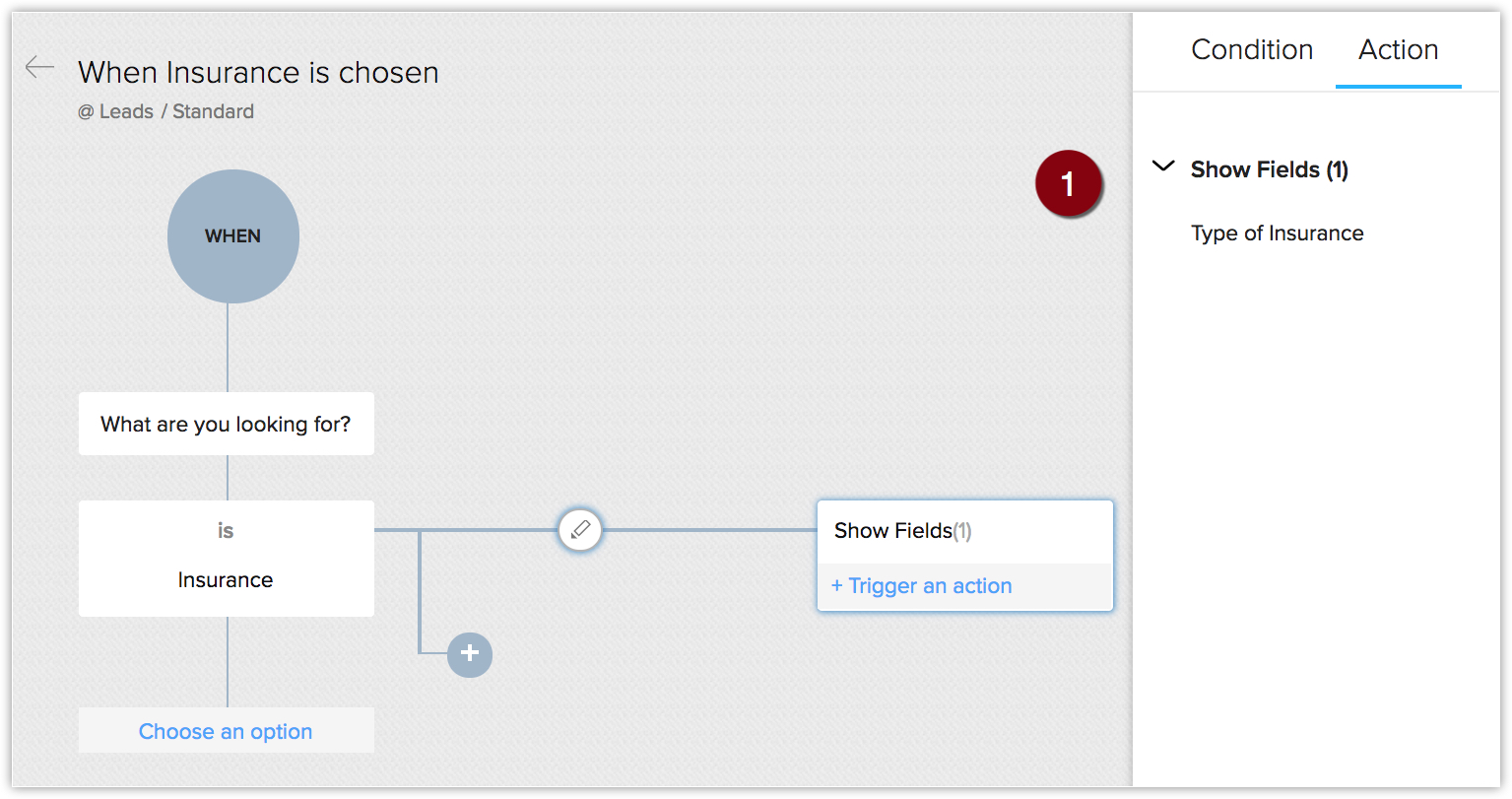
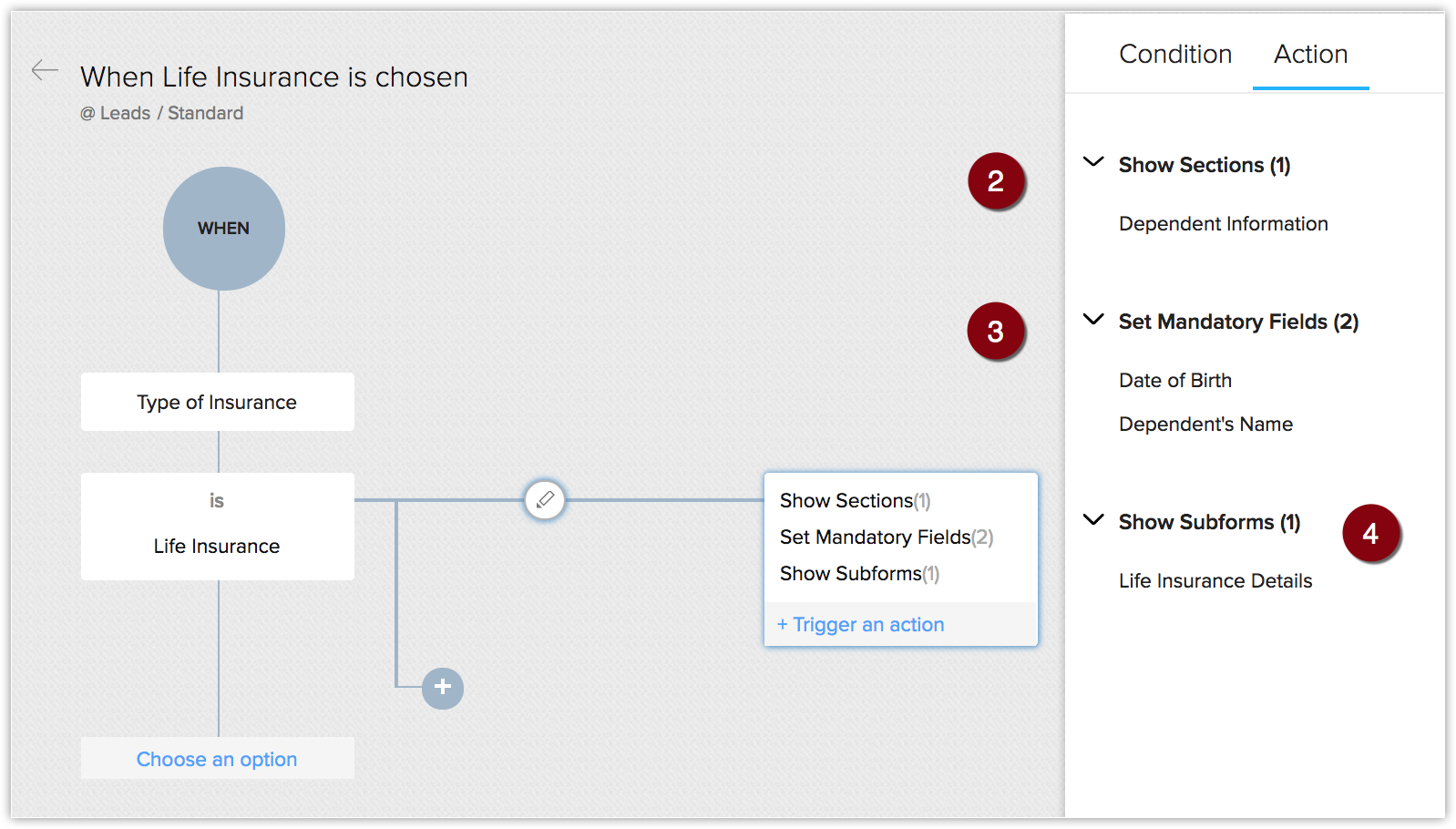
După cum poți vedea, pe baza valorilor specifice ale câmpurilor, poți face ca câmpuri, secțiuni și subformulare să apară sau să dispară și să marchezi câmpuri ca obligatorii. Acest lucru face layout-ul tău foarte dinamic.

Lucruri de reținut
- Apasă aici pentru a nota cazurile în care actualizările câmpurilor au prioritate față de regulile de layout.
- Câmpul [Record] Owner nu poate fi ales în prezent ca câmp primar care controlează regula de layout.
- Regulile de layout se aplică pe paginile de creare/editare și vizualizare.
- Regulile de layout nu pot fi utilizate pentru următoarele tipuri de câmpuri:
- Auto Number
- Lookup
- User Lookup
- Formula
- File Upload
- Multi Line
- Multi-select Picklist
- Regulile de layout nu sunt disponibile pentru înregistrările generate prin import, webforms sau pagina de conversie a lead-urilor. În cazul creării sau editării înregistrărilor prin API-uri, este suportată doar acțiunea "Set Mandatory Field".
- Când alegi acțiunile de declanșare, opțiunea Show Subform va fi disponibilă doar dacă un subformular este prezent în layout-ul ales.
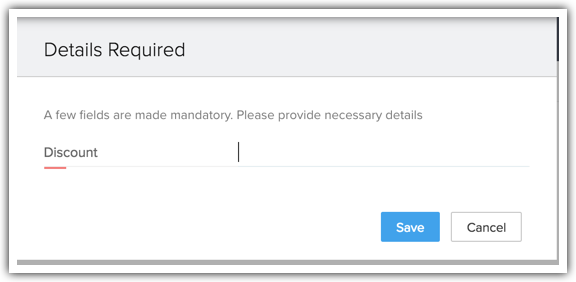
- Când editezi un câmp primar folosit într-o regulă de layout, dacă există câmpuri obligatorii asociate regulii, aceste câmpuri obligatorii vor fi solicitate printr-o fereastră popup.
De exemplu, să presupunem că ai o regulă de layout care spune: "Dacă Amount > 50000 USD, fă Discount obligatoriu". Când editezi câmpul Amount din pagina de detalii a înregistrării, câmpul Discount va fi solicitat printr-o fereastră popup.
În mod similar, câmpurile obligatorii stabilite prin regulile de layout vor fi verificate conform celor menționate mai jos:
- Dacă ai configurat o regulă de layout bazată pe o etapă a tranzacției (Deal Stage), când editezi etapa din pagina de detalii, Blueprint sau vizualizarea Pipeline, câmpurile obligatorii stabilite de regula de layout vor fi solicitate printr-o fereastră popup.
- Dacă ai configurat o regulă de layout bazată pe statusul sarcinii (Task Status) - De exemplu, ai făcut câmpul Description obligatoriu când o sarcină este închisă. În acest caz, când închizi o sarcină din lista asociată de activități / vizualizarea Kanban / pagina principală sau vizualizarea personalizată, CRM va verifica regula de layout înainte de a închide sarcina și va solicita câmpurile obligatorii conform regulii.
- Suportul pentru regulile de layout a fost adăugat în vizualizarea Kanban, astfel încât operațiunea de drag and drop va evalua regula de layout.
- Regulile de layout sunt efective și la aprobarea înregistrărilor.
- Dacă ai configurat o regulă de layout bazată pe o etapă a tranzacției (Deal Stage), când editezi etapa din pagina de detalii, Blueprint sau vizualizarea Pipeline, câmpurile obligatorii stabilite de regula de layout vor fi solicitate printr-o fereastră popup.
- Regulile de layout nu pot fi create pe baza unui câmp Multi-select picklist ca câmp primar.
- Limitele regulilor de layout
- Număr maxim de reguli permise - 10 per layout
- Număr maxim de condiții părinte permise - 25
- Număr maxim de condiții ramificate permise - 5 per condiție părinte
- Număr maxim de criterii pentru condiții ramificate permise - 5 per condiție ramificată
- Număr maxim de acțiuni permise - 25 per condiție ramificată
(Numărul total include toate acțiunile. Nu există limite individuale per acțiune.)
- Număr maxim de reguli permise - 10 per layout
Articole Similare
Partener Certificat Zoho
Ai nevoie de ajutor cu Zoho CRM?
Echipa noastra te poate ajuta cu implementarea, personalizarea si suportul Zoho CRM. Peste 200 de proiecte finalizate din 2011.
Contacteaza-ne