

Utilizarea Zoho Sheet View
Ultima actualizare: 29 martie 2026 · Tradus si verificat de Svennis, Zoho Premium Partner
Capturile de ecran din acest articol sunt in limba engleza. Interfata Zoho CRM poate varia in functie de versiune si limba setata.
Poți folosi puterea foilor de calcul direct în contul tău CRM utilizând Zoho Sheet View. În această vizualizare, vei putea accesa datele modulului tău în format de foaie de calcul. Acest mod de lucru este deosebit de convenabil atunci când trebuie să faci mai multe modificări în mai multe înregistrări.
Cum ajută Zoho Sheet View un reprezentant de vânzări?
Ca reprezentant de vânzări, comunici cu mai mulți prospecți pe parcursul zilei. Trebuie să fii activ la telefon, să gestionezi avalanșa de e-mailuri din inbox, să fii la curent cu mai multe platforme de mesagerie și multe altele. În toată această activitate, este obișnuit ca un reprezentant de vânzări să comute între mai multe tab-uri pentru a actualiza înregistrările. Aceste actualizări trebuie făcute de mai multe ori pe parcursul unei zile de lucru.
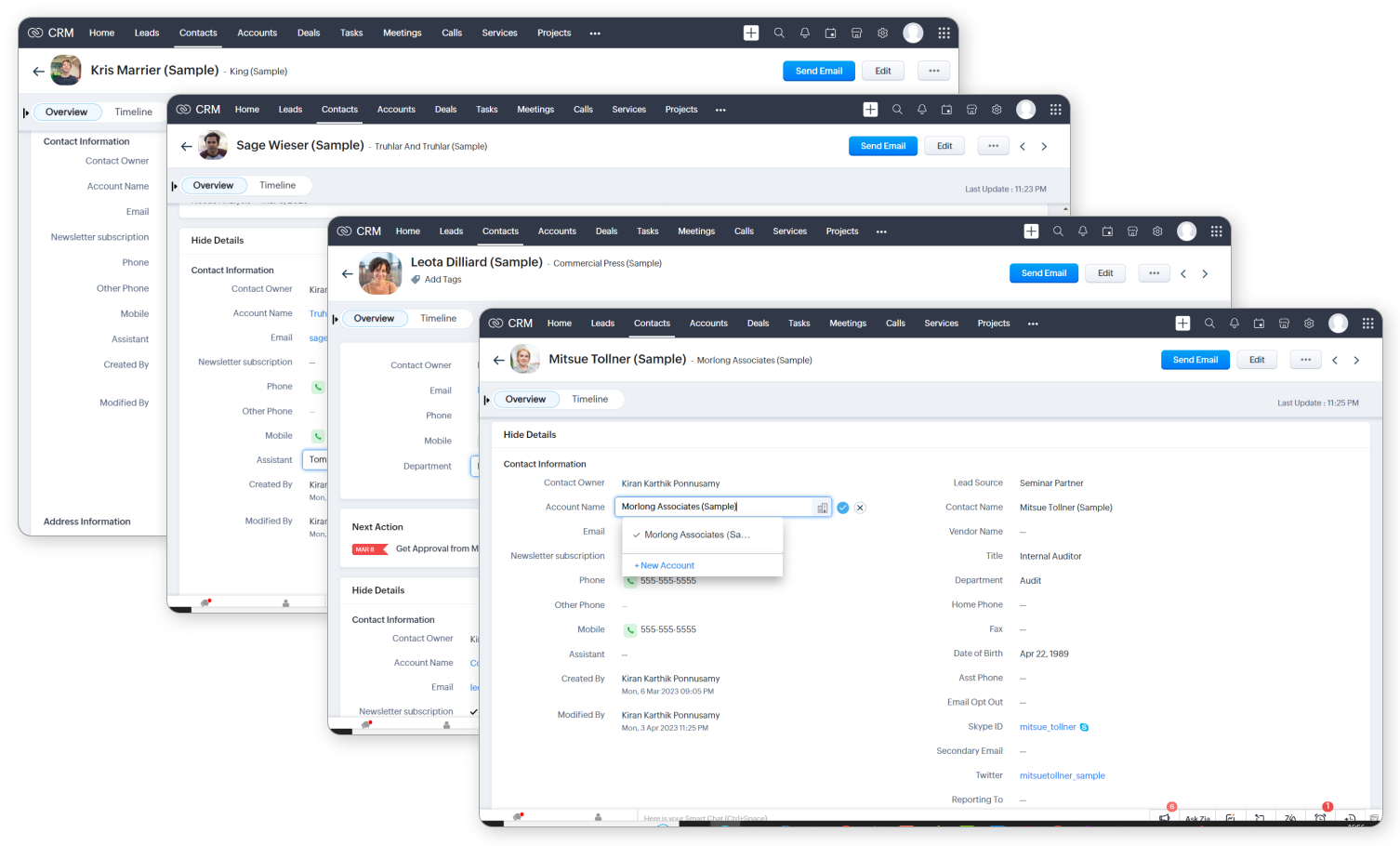
Acest lucru poate fi frustrant pentru unii reprezentanți. Dacă te numeri printre ei, poți trece la Zoho Sheet View. Acum poți:
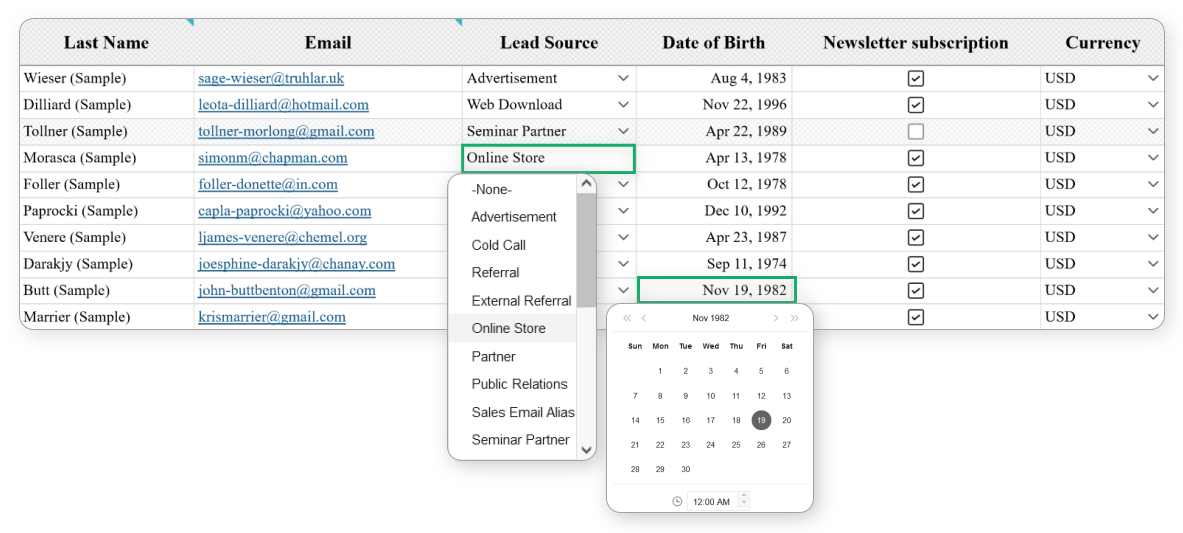
- Crea o vizualizare personalizată a prospecților tăi
- Deschide vizualizarea în Zoho Sheet View și face modificări confortabil în mai multe înregistrări
- Trimite acele modificări în CRM-ul tău prin simpla salvare a foii
Disponibilitate
Utilizatorii cu permisiunea Sheet View (Permisiuni modul > Altele) pot accesa această funcționalitate în modulele în care au permisiunea de Creare și Editare. Dacă un utilizator are doar permisiunea de Editare, poate accesa funcționalitatea, dar nu poate crea înregistrări noi.

Pentru a utiliza Zoho Sheet View
- Fă clic pe tab-ul [Modul] . Modulul poate fi Leads, Accounts, Contacts, etc.
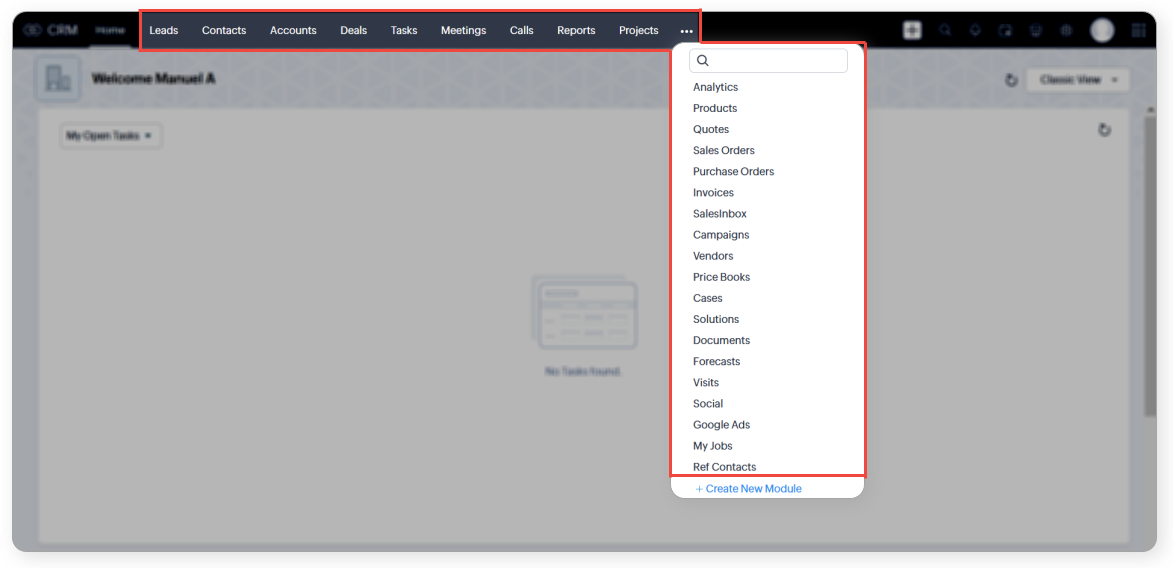
- În pagina [Modul] care se deschide, fă următoarele:
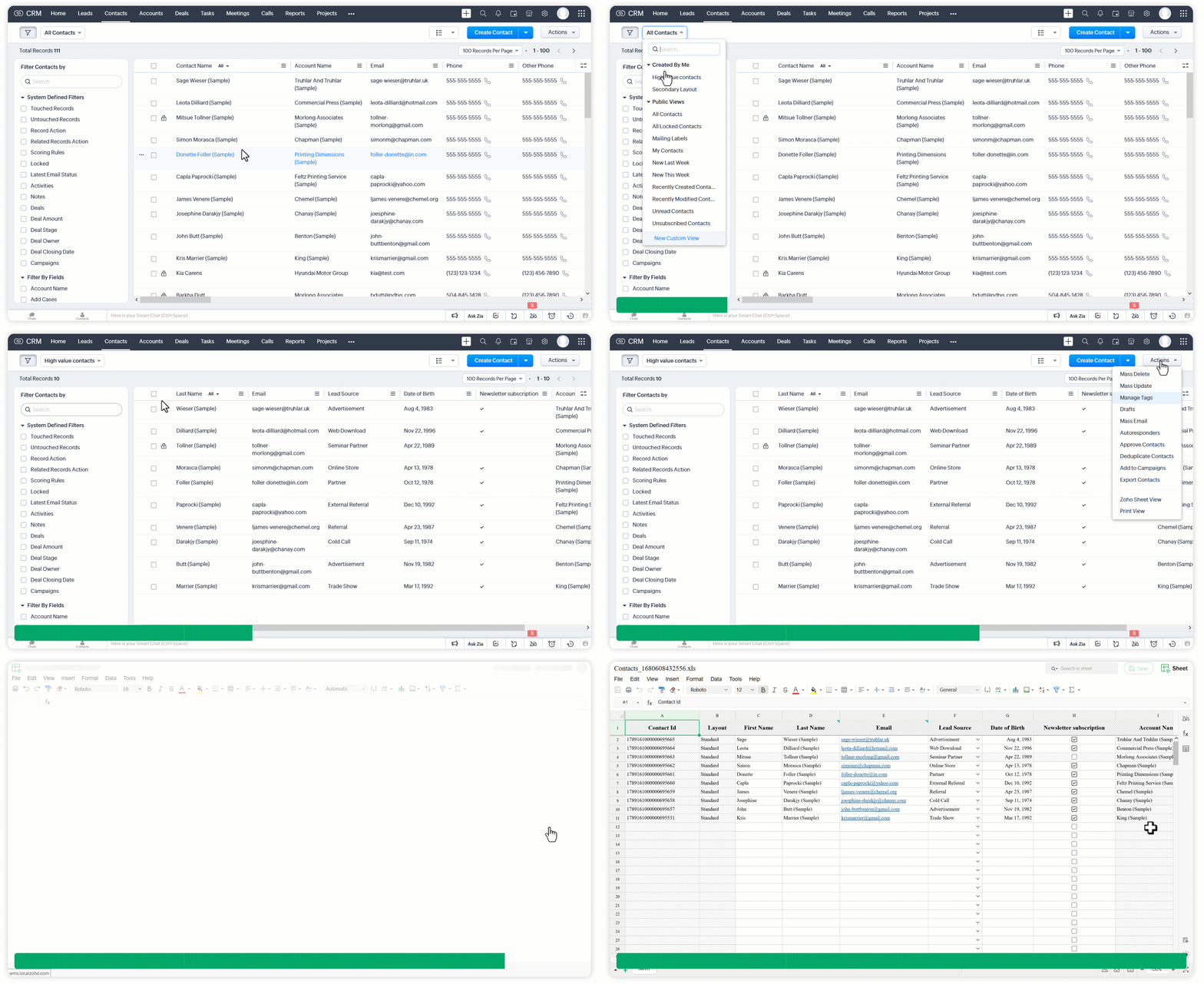
- Vizualizarea Sheet View se va deschide într-un tab nou. Fă modificările necesare în foaia de calcul.
- Fă clic pe Save pentru a trimite acele modificări în contul tău CRM.
Notă
- Datele din înregistrările nemodificate din foaia de calcul nu vor suprascrie datele corespunzătoare din CRM-ul tău.
- Pe lângă modificările trimise în contul tău CRM, la salvarea foii au loc următoarele evenimente:
- Automatizările sunt declanșate
- Intrările sunt adăugate în Timeline și Audit Log pentru modificările făcute prin Zoho Sheet View
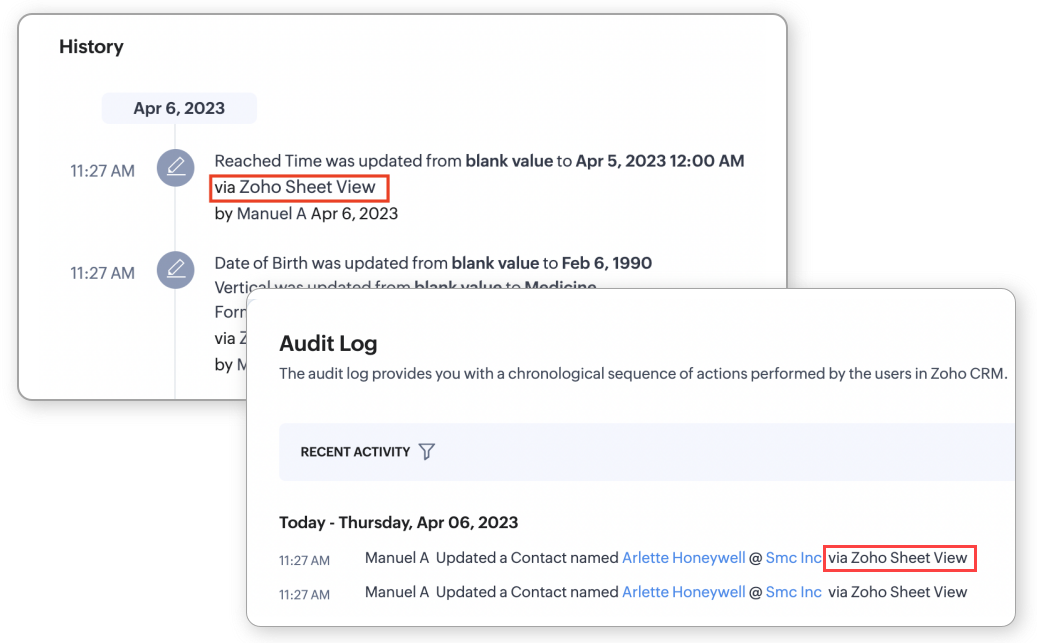
- Câmpul Last Activity Date este actualizat pentru înregistrările modificate
- Dacă nu poți vedea opțiunea Zoho Sheet View când faci clic pe Actions:
Scenariu
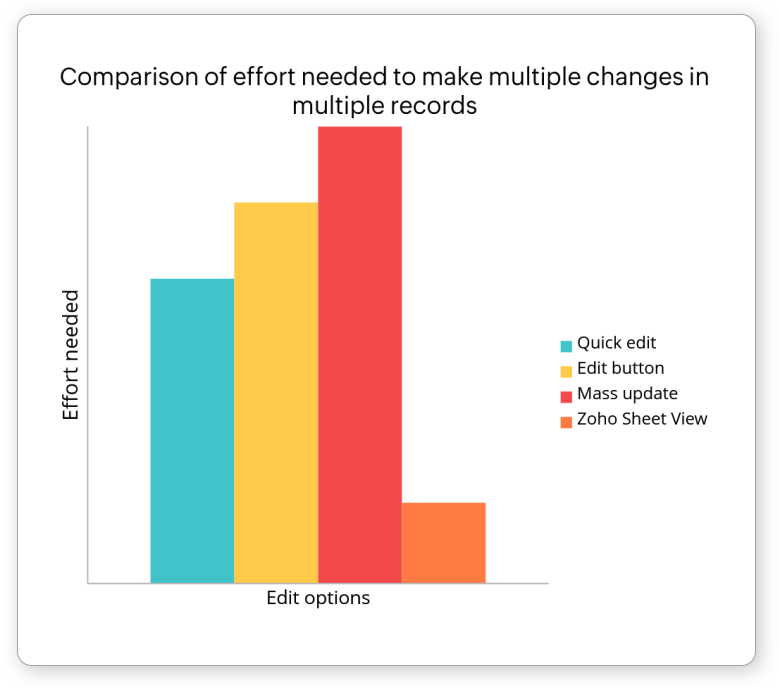
Să presupunem că ai o listă de 50 de produse în contul tău CRM și că vrei să actualizezi descrierea fiecărui produs. Să analizăm opțiunile disponibile și să o alegem pe cea mai rapidă:
- Editare rapidă în pagina de detalii a înregistrării: Această opțiune este concepută pentru a face un număr mic de modificări într-o singură înregistrare. Sarcina noastră implică modificări în multe înregistrări, deci această opțiune ne-ar încetini.
- Butonul de editare în pagina de detalii a înregistrării: Această opțiune este destinată pentru multe modificări într-o singură înregistrare. Ca și opțiunea anterioară, utilizarea acesteia ar fi anevoioasă pentru 50 de înregistrări.
- Actualizare în masă în pagina modulului: Aceasta este cea mai bună alegere pentru actualizarea unui câmp în mai multe înregistrări la aceeași valoare. Deoarece descrierile noastre diferă de la produs la produs, această opțiune nu poate fi utilizată eficient pentru a finaliza sarcina. Dacă ar fi utilizată, ar necesita de fapt mai multă muncă decât cele două opțiuni anterioare. O altă problemă este că câmpul de tip text area nu poate fi actualizat în masă.
- Zoho Sheet View: Aceasta este alegerea potrivită pentru acest scenariu. Poți deschide rapid lista tuturor produselor tale în modul Sheet View, introduce descrierile una după alta și fă clic pe Save când ai terminat. Ai actualizat cu succes descrierile a 50 de produse cu cel mai mic efort și în cel mai scurt timp.
Bune practici
- Asigură-te că toate câmpurile obligatorii au valori.
- Câmpurile de tip lookup vor apărea ca două coloane: Lookup Name (Doar citire) și Lookup Record ID (Editabil). Pentru a actualiza câmpul lookup, introdu valoarea corectă în coloana Lookup Record ID.
- Pentru a schimba proprietarul unei înregistrări, introdu adresa de e-mail a oricărui utilizator activ în coloana proprietarului înregistrării.
Coloana proprietarului înregistrării va fi în acest format: [Modul] owner. De exemplu, Lead Owner, Account Owner, Deal Owner și așa mai departe. - Evită schimbarea formatului datelor, deoarece acesta se bazează pe setările regionale.
- Pentru a adăuga mai multe tag-uri, separă-le folosind virgule. De exemplu: New Lead, Manufacturing Industry, APAC.
- Te rugăm să reții că poți adăuga maximum 10 tag-uri la fiecare înregistrare. Odată ce această limită este atinsă, tag-urile suplimentare nu vor fi adăugate la înregistrarea ta.
- Pentru a selecta mai multe opțiuni într-o listă de selecție multiplă, separă-le folosind punct și virgulă. De exemplu: Retail;Wholesale;E-commerce.

Când modifici datele în coloana Lookup Record ID și salvezi foaia:
- Modificările vor fi trimise în CRM
- Datele corespunzătoare din Lookup Name în Sheet View vor rămâne neschimbate
Te rugăm să închizi foaia și să accesezi din nou Sheet View pentru a vedea modificările reflectate în coloana Lookup Name.
Notă
- Următoarele module nu sunt suportate:
- Activities
- Forecasts
- Quotes
- Purchase Orders
- Sales Orders
- Invoices
- Următoarele câmpuri nu sunt suportate:
- Multi-select lookup
- Image upload
- File upload
- Territories
- Următoarele câmpuri vor fi blocate pentru a preveni pierderea datelor:
- Câmpuri definite de sistem (Exemplu: Record ID, Created by, Modified by, etc.)
- Câmpuri doar pentru citire
- Câmpuri de tip formulă
- Câmpurile care au fost restricționate pentru export ca parte a conformității GDPR/HIPAA nu vor apărea în Sheet View. Pentru a afla mai multe despre această opțiune de restricționare a datelor la export, consultă:
1. Restricționarea datelor la export (GDPR)
2. Conformitatea HIPAA în Zoho CRM - Numele câmpurilor definite de sistem vor fi traduse în limba utilizatorului.
- Următoarele validări sunt suportate:
- Lungimea caracterelor
- Câmpuri unice
- Câmpuri obligatorii
- Formatul datei pentru câmpurile Date/Date Time
- Validitatea URL-ului pentru câmpul website
- Validitatea adresei de e-mail pentru câmpul e-mail
- Validitatea datelor pentru câmpul numeric
- Următoarele funcționalități nu sunt suportate:
- Reguli de validare
- Câmpuri dependente
- Mesajele de eroare vor fi afișate în foaie la salvarea acesteia.
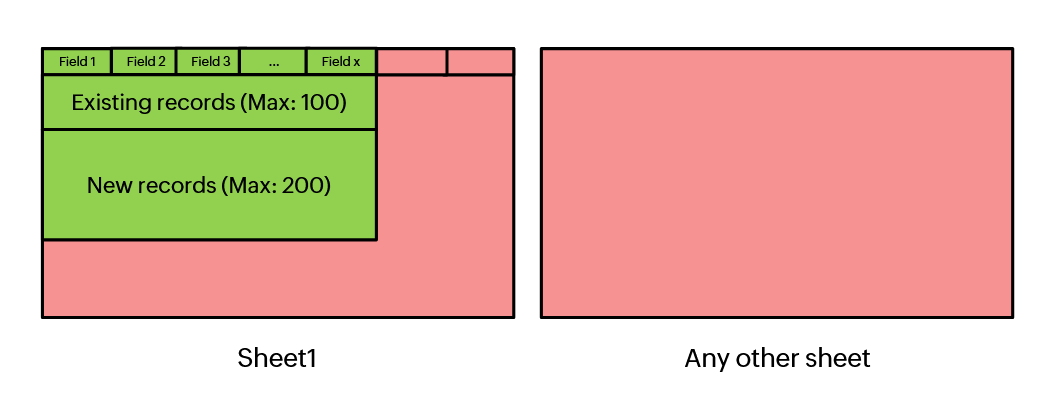
- Poți lucra cu maximum 100 de rânduri odată.
- Poți adăuga maximum 200 de rânduri noi în Sheet View (pe lângă cele 100 de rânduri menționate mai sus). Salvează-le pentru a crea înregistrări noi. Pentru a adăuga mai multe rânduri, va trebui să închizi Sheet View-ul existent, să deschizi din nou un sheet view și apoi să adaugi intrările noi. Dacă datele sunt introduse în afara coloanelor predefinite și/sau dincolo de numărul maxim de rânduri, acestea nu vor fi salvate. În diagrama de mai jos, datele introduse în zona marcată cu verde vor fi salvate, în timp ce cele introduse în orice alt loc (marcat cu roșu) vor fi ignorate.
- Înregistrările vor fi blocate în următoarele cazuri:
- Nu ai permisiunea de editare pentru acele înregistrări.
- Funcționalitatea Record Locking Configuration este activată și înregistrările au fost blocate manual sau automat.
- Nu poți șterge înregistrări în Sheet View.
- Nu poți adăuga sau șterge coloane în Sheet View.
- Timeout-ul pentru foaie este de șase ore.
- Dacă ești utilizator Zoho Sheet și vrei să exporți lista în contul tău Zoho Sheet, mergi la File > Save to My Account.
Articole Similare
Partener Certificat Zoho
Ai nevoie de ajutor cu Zoho CRM?
Echipa noastra te poate ajuta cu implementarea, personalizarea si suportul Zoho CRM. Peste 200 de proiecte finalizate din 2011.
Contacteaza-ne