

Vizualizare hartă
Ultima actualizare: 4 aprilie 2026 · Tradus si verificat de Svennis, Zoho Premium Partner

Prezentare generală
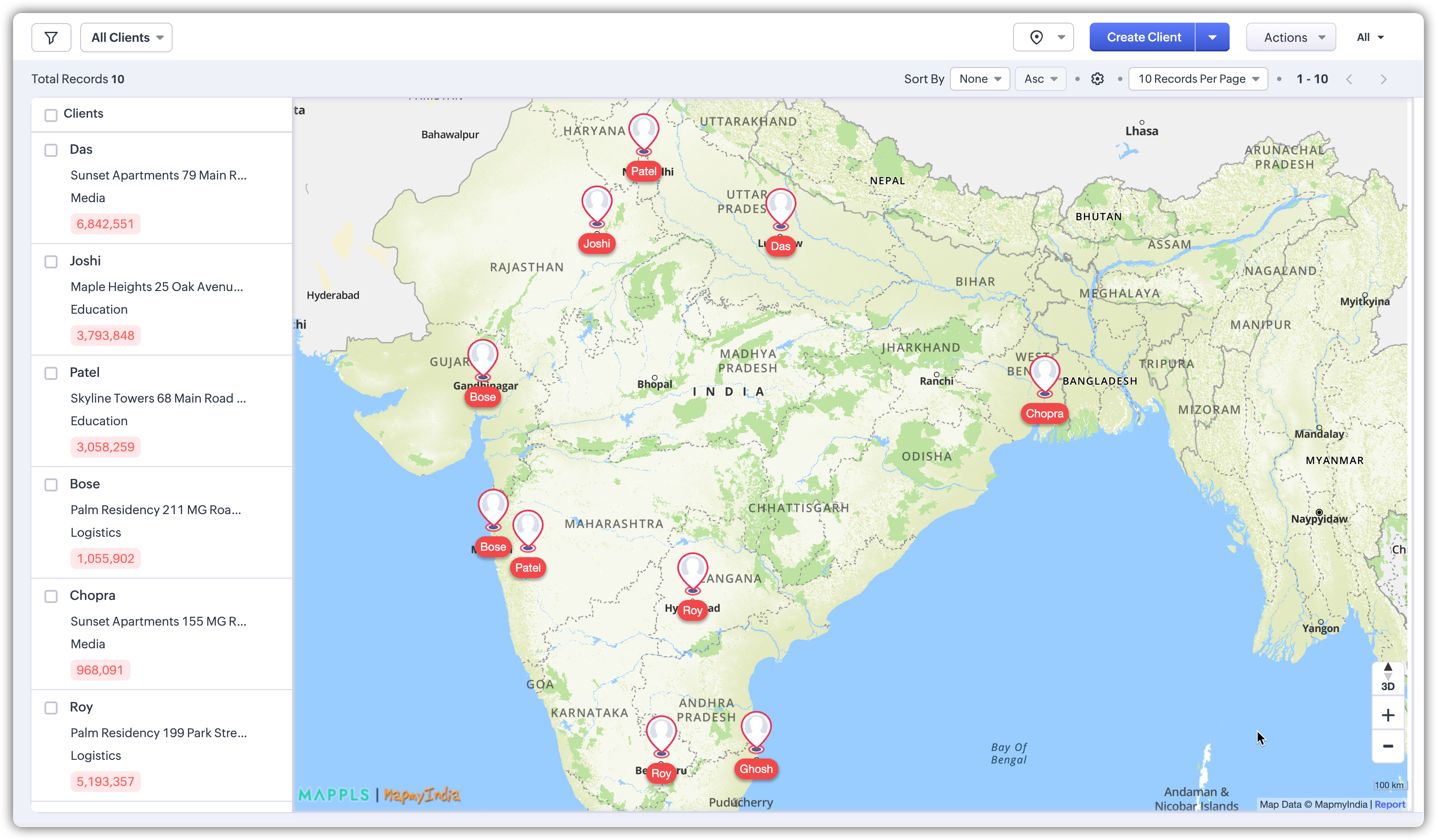
De ce contează asta? Pentru că localizarea nu este doar date — este context. Un reprezentant de vânzări aflat pe teren poate verifica instant ce prospecți sunt în apropiere. Un manager de marketing poate rula o campanie locală în jurul unui loc de desfășurare a unui eveniment. O echipă de livrare poate vizualiza punctele de predare pentru a evita deplasările inutile. Cu Vizualizarea hartă, toate acestea se întâmplă direct în CRM, folosind datele de adresă pe care le ai deja.
- Integrare cu MapMyIndia: Vizualizarea hartă și sugestiile de adrese din Zoho CRM sunt alimentate de MapMyIndia. Când introduci o adresă în câmpurile de adresă, informațiile sunt trimise către MapMyIndia pentru a permite auto-sugestii. Cu toate acestea, este important de reținut că MapMyIndia nu păstrează nicio referință la înregistrarea specifică din CRM și nu accesează date detaliate din înregistrările tale.
- Redarea hărților: Vizualizările hartă sunt generate de Zoho CRM folosind valorile de latitudine și longitudine derivate din câmpurile de adresă. Deși hărțile MapMyIndia sunt utilizate în acest scop, MapMyIndia nu stochează și nu are acces la nicio informație despre înregistrările reprezentate pe hartă.
Această configurare asigură că, în timp ce beneficiezi de servicii precise de geocodare și cartografiere, confidențialitatea și integritatea datelor tale sunt menținute.
Disponibilitate și limite
- Ediții suportate: Toate edițiile plătite.
- Module suportate: Orice modul cu cel puțin un câmp de adresă.
- Acoperire adrese: Sugestiile și căutarea de adrese sunt suportate doar pentru adresele din India. Înregistrările din afara Indiei vor fi reprezentate în continuare dacă conțin coordonate geografice.
Activarea Vizualizării hartă
- Mergi la Setup > Customization > Modules and Fields > Preferences.
- Activează comutatorul Map View.
- Odată activată, Vizualizarea hartă apare ca opțiune în selectorul de vizualizări al modulului.
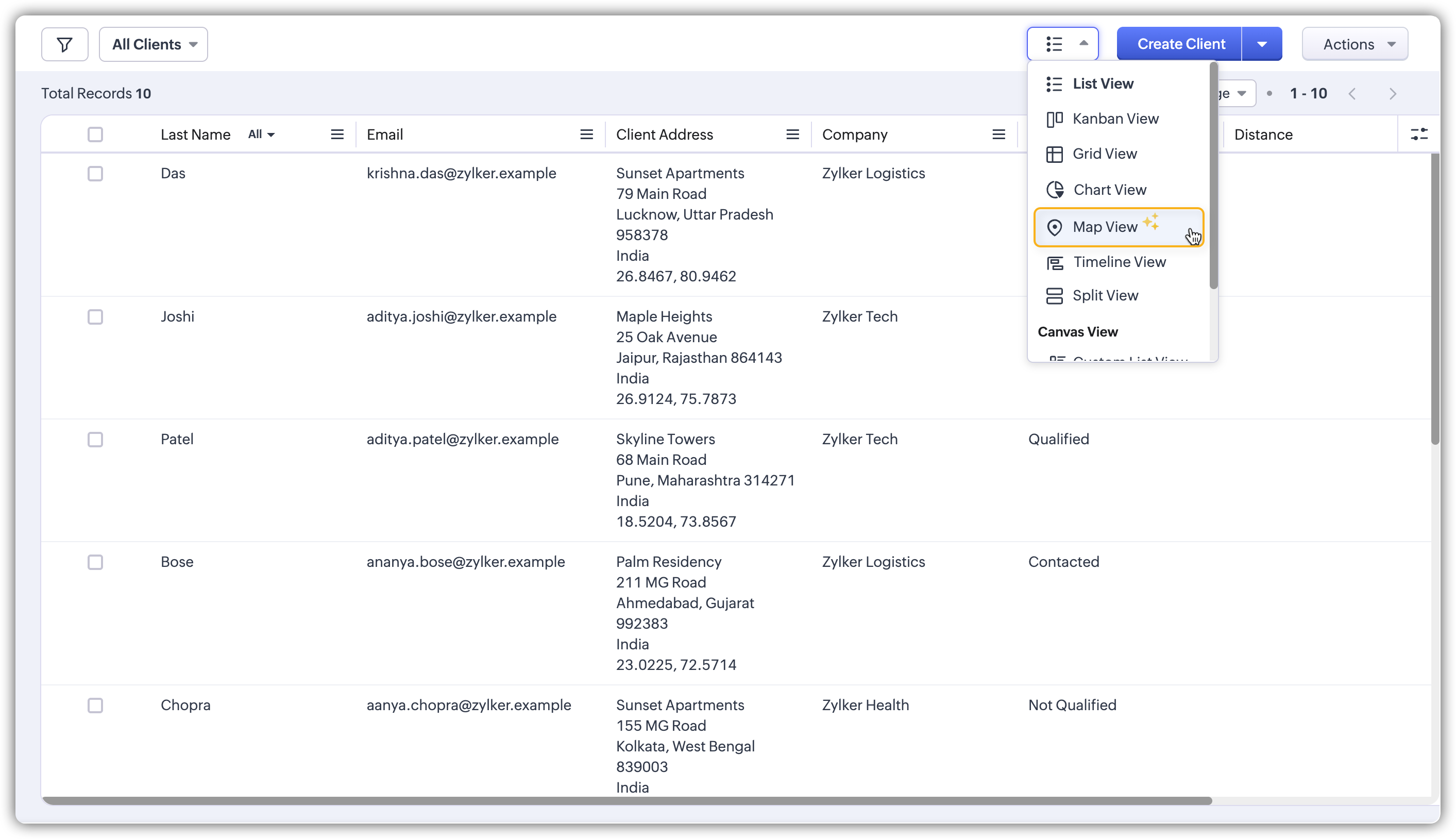
Dacă Vizualizarea hartă nu este activată, utilizatorii care dau clic pe ea vor vedea în schimb o pagină de prezentare ghidată.
Ce oferă Vizualizarea hartă?
Afișează și gestionează înregistrările pe o hartă
Înregistrările cu coordonate geografice apar ca marcatori pe hartă. Cele fără coordonate apar în panoul din stânga, unde le poți actualiza. Coordonatele pot fi adăugate sau corectate în diferite moduri:
- Tastează cu auto-sugestii: Începe să introduci o adresă și selectează din opțiunile sugerate. Sistemul captează adresa completă și coordonatele, reducând greșelile de tastare.
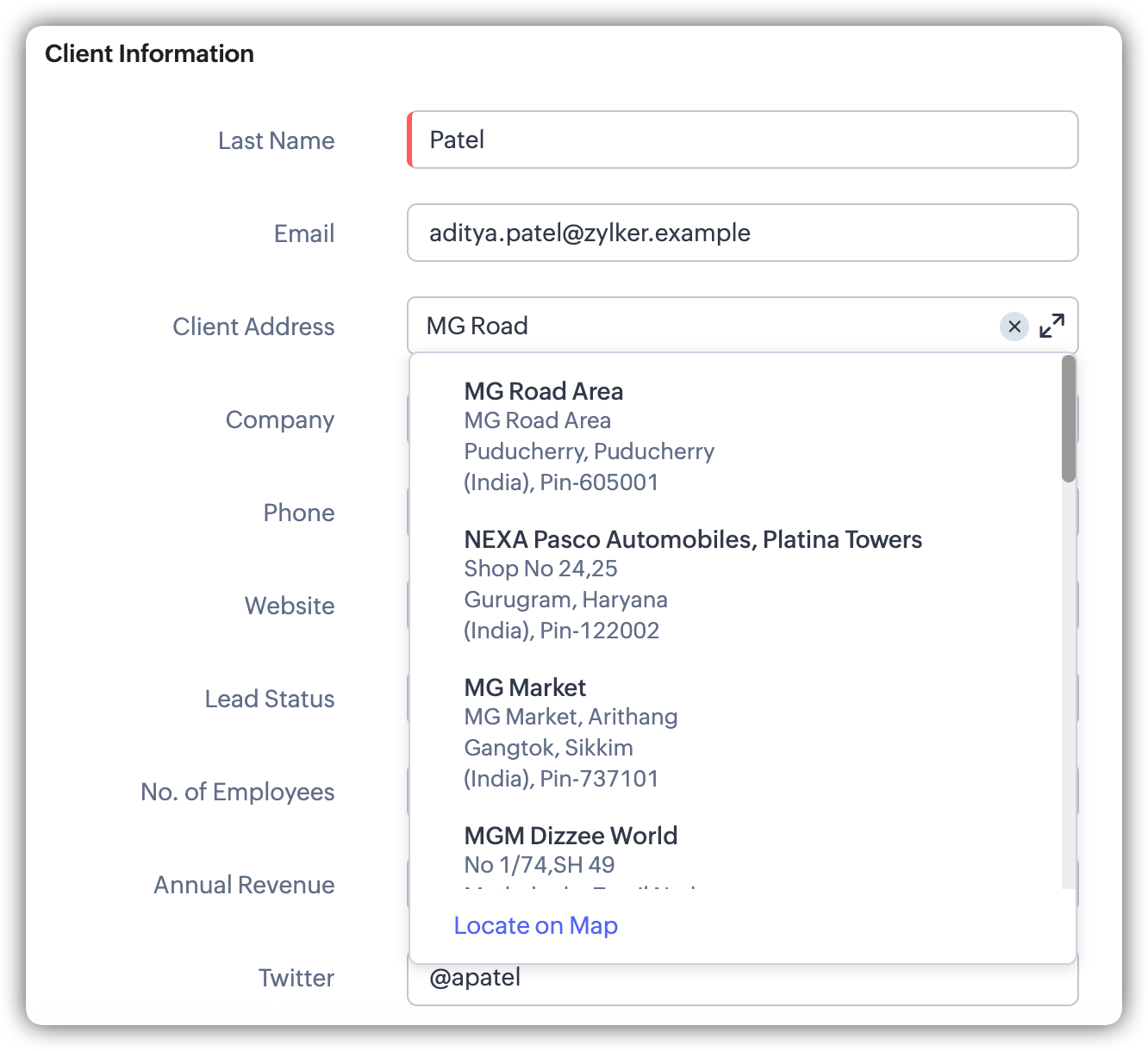
- Plasează un marcator: Marchează o locație direct pe hartă când o adresă exactă nu este clară.
- Importă date cu coordonate: Dacă înregistrările tale au deja latitudine și longitudine, importarea lor asigură că marcatorii sunt plasați corect în bloc.
- Actualizare prin API-uri: Integrările pot menține coordonatele sincronizate cu sistemele externe.
Poți de asemenea să muți un marcator pentru a ajusta coordonatele fără a schimba adresa completă. Aceasta menține harta precisă și reduce corecțiile manuale ulterioare.
Aplică filtre de proximitate și sortează după distanță
Unul dintre cele mai puternice instrumente ale Vizualizării hartă este filtrul „în apropiere", care îți permite să te concentrezi pe înregistrările aflate într-o rază specifică față de o locație aleasă.
Poți defini locația de referință în trei moduri:
- Locația curentă: Folosește poziția live a dispozitivului tău. Rezultatele variază în funcție de unde te afli, ceea ce face această opțiune ideală în deplasare.
- Adresă introdusă manual: Introdu o adresă precum biroul tău, depozitul sau locul unui eveniment.
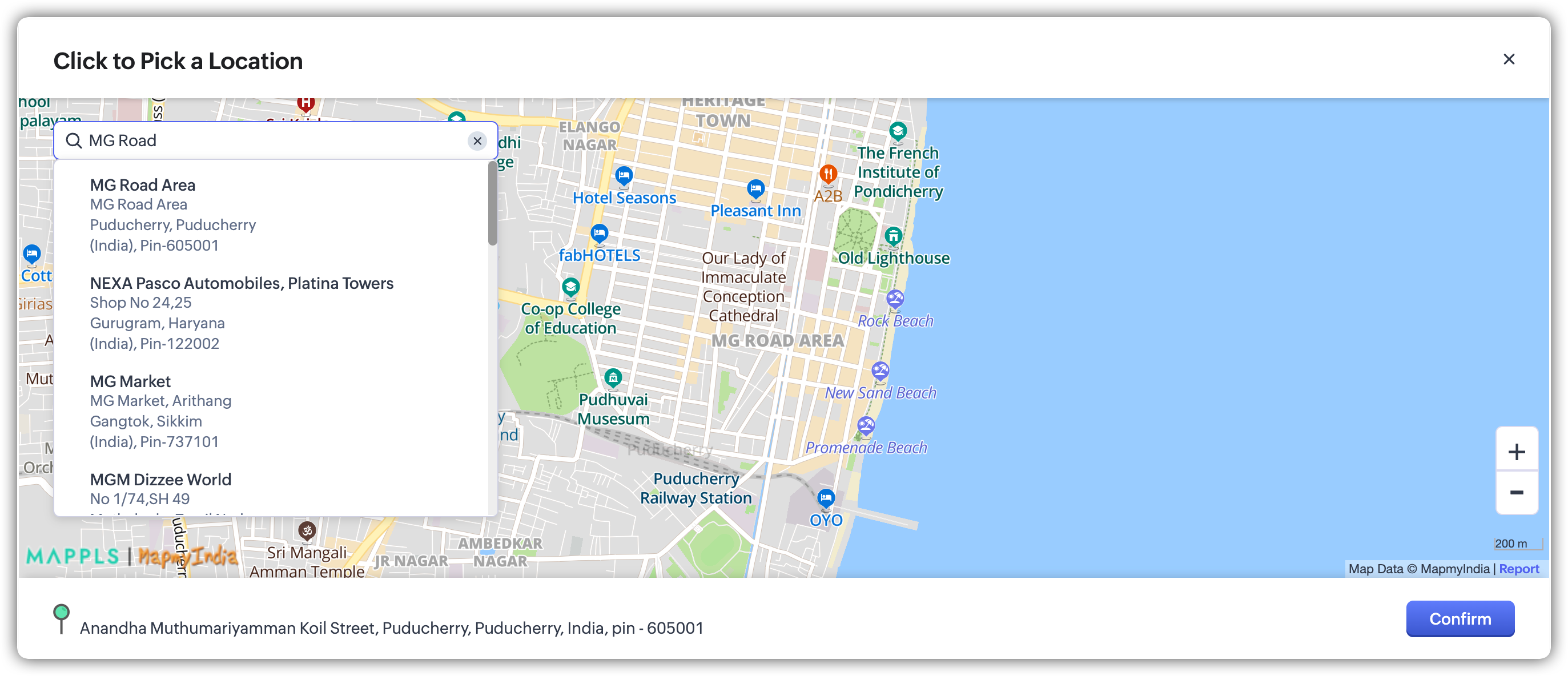
- Punct pe hartă: Selectează orice loc direct pe hartă, chiar și fără o adresă formală.
Opțiunile de rază includ valori prestabilite de 5, 10, 15 sau 20 mile/km, sau un interval personalizat de până la 31 de mile (50 km). Odată aplicat:
- Un cerc marchează raza aleasă.
- O coloană de distanță apare în vizualizarea listă, arătând cât de departe se află fiecare înregistrare față de punctul de referință.
- Înregistrările pot fi sortate crescător sau descrescător după distanță.
- Distanța poate fi afișată și pe cardurile marcatorilor pentru o prioritizare rapidă.
Exemple de utilizare:
- În modulul Leads, filtrează toți clienții potențiali aflați la 10 km de locația ta curentă pentru a include vizite suplimentare în timp ce ești în deplasare.
- În modulul Accounts, adaugă coloana de distanță în vizualizarea listă pentru a vedea ce clienți sunt cei mai apropiați de o vizită planificată.
- În modulul Deals, aplică un filtru de proximitate în jurul unui loc de desfășurare a unui eveniment și sortează după dimensiunea tranzacției pentru a decide ce prospecți să întâlnești.
Notă: Filtrele bazate pe locația curentă sunt dinamice. De fiecare dată când filtrul rulează, se folosește locația dispozitivului tău, astfel că rezultatele pot varia în funcție de unde te afli.Personalizează ce vezi
Poți ajusta Vizualizarea hartă pentru a evidenția detaliile care contează cel mai mult pentru tine: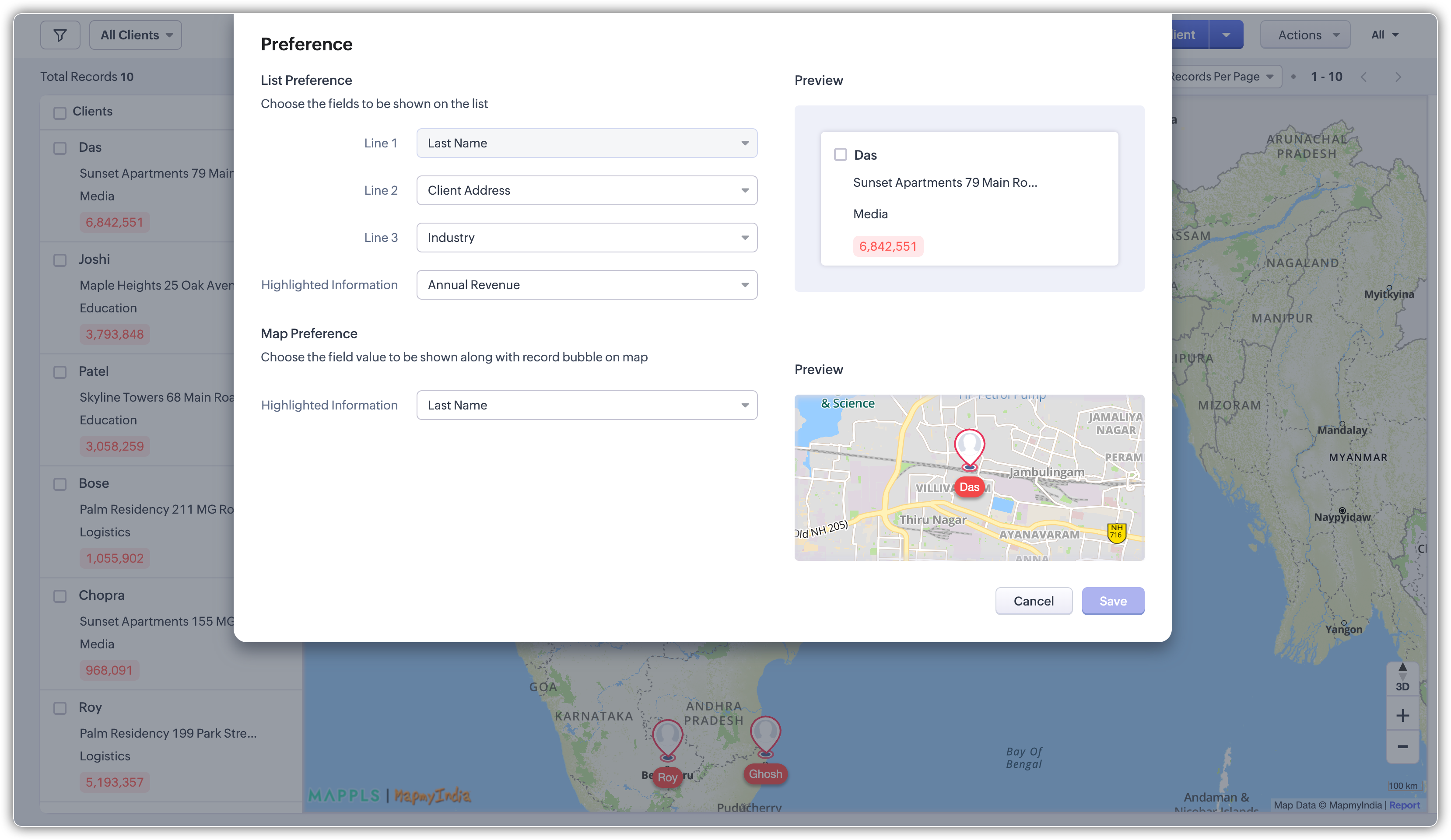
- Evidențieri în panoul din stânga: Alături de câmpul primar, poți afișa două câmpuri suplimentare. De exemplu:
- Leads: Nume lead + Companie
- Contacts: Nume contact + Valoare tranzacție + Cont
- Accounts: Nume cont + Valoare tranzacție
- Meetings: Titlu întâlnire + Dată și oră
- Carduri marcatori pe hartă: Afișează un câmp direct pe fiecare marcator, cum ar fi valoarea tranzacției, pentru a identifica rapid locațiile prioritare.
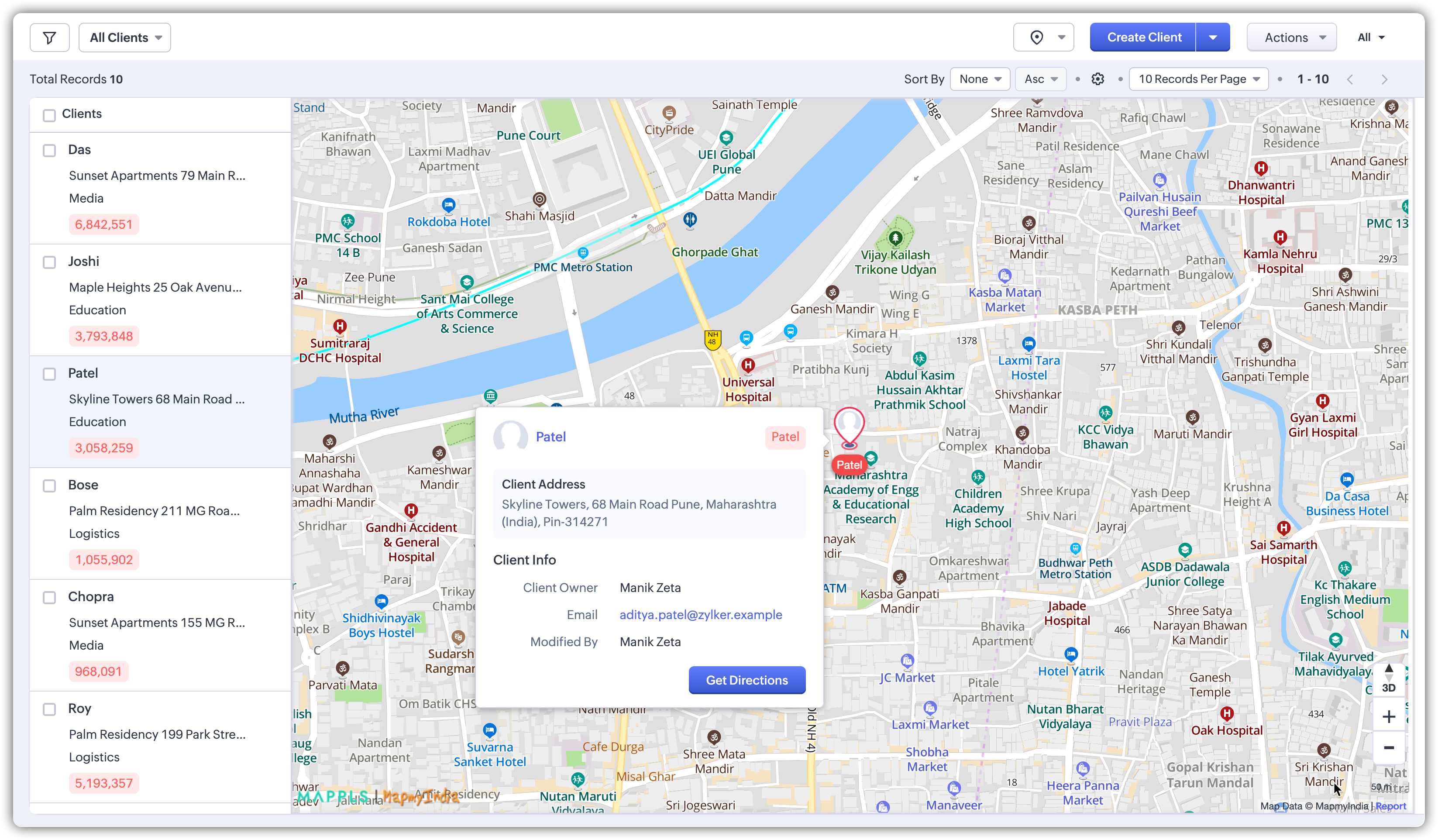
- Grupare: Dacă mai multe înregistrări au aceeași adresă (de ex., contacte de la o singură companie), acestea sunt grupate sub un singur marcator. Dând clic pe grup se extinde lista.
- Obține indicații rutiere: Dând clic pe un marcator îți oferă opțiunea de a lansa navigarea în aplicația de hartă integrată.
Articole Similare
Partener Certificat Zoho
Ai nevoie de ajutor cu Zoho CRM?
Echipa noastra te poate ajuta cu implementarea, personalizarea si suportul Zoho CRM. Peste 200 de proiecte finalizate din 2011.
Contacteaza-ne