

Editarea Tiparelor de Criterii în Rapoarte
Ultima actualizare: 5 aprilie 2026 · Tradus si verificat de Svennis, Zoho Premium Partner
Editarea Tiparelor de Criterii

- Poți specifica maximum 25 de criterii într-un raport.
Pentru a edita tiparele de criterii
- Fă clic pe fila Reports.
- Din lista de rapoarte, fă clic pe Edit pentru raportul corespunzător în care dorești să editezi tiparul de criterii.
- În pagina Edit Report, fă clic pe fila Filters.
- Fă clic pe pictograma Edit pentru a modifica tiparul de criterii.
- Verifică criteriile existente și fă clic pe linkul Edit Pattern.
- Modifică tiparul și fă clic pe pictograma de bifă albastră pentru a salva.
- Salvează raportul modificat.
Exemplu:
Dorești să creezi un raport care să listeze tranzacțiile pe baza următoarelor criterii:
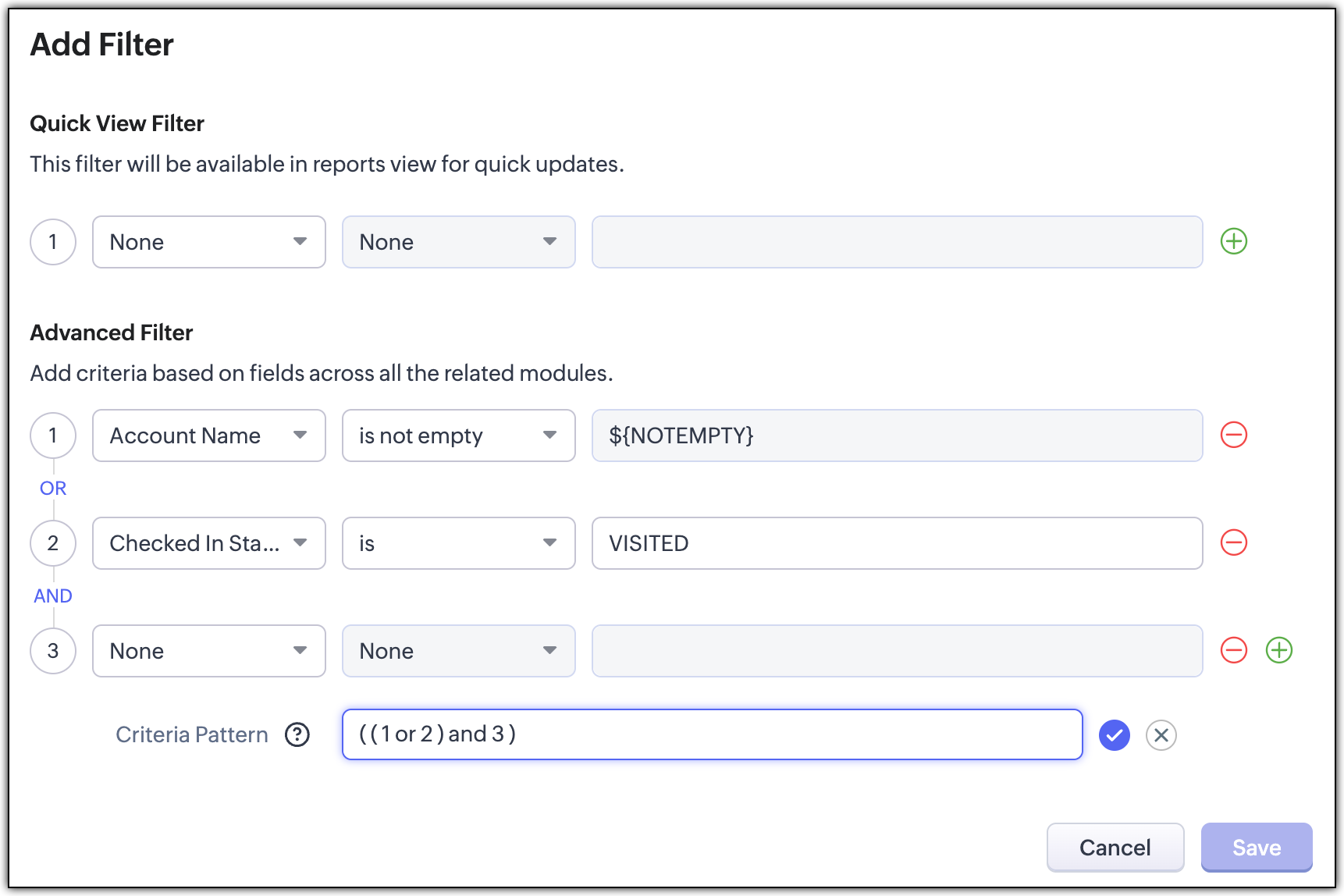
- Paranteze rotunde: ( )
- Operatorii și / sau
Note importante
- Când caseta Change Pattern este deschisă, nu poți adăuga sau șterge un rând de criterii din secțiunea Specify Criteria.
- Precedența operatorilor nu va fi luată în considerare dacă nu specifici paranteze. De exemplu, dacă specifici criteriile ca 1 sau 2 și 3, acestea vor fi considerate ca ((1 sau 2) și 3)
- Poți modifica și sau sau din rândurile de criterii, iar modificarea va fi actualizată în Editor mai jos.
- Poți modifica condiția și sau sau din tipar, iar aceasta va fi actualizată în rândurile de mai sus.
- Dacă specifici 1 și 2 și salvezi, la editarea raportului tiparul va fi afișat ca (1 și 2). Pentru (1 și 2) sau 3, tiparul va fi afișat ca ( (1 și 2) sau 3 )
- Dacă adaugi mai multe rânduri în editor și le ștergi unul câte unul, vor apărea paranteze suplimentare în tipar. De exemplu, dacă sunt adăugate 4 rânduri și ștergi al 3-lea rând, tiparul de criterii va fi ( ( ( ( 1 și 2 ) ) ) sau 3 ). Dacă primul rând este șters, va fi afișat ca ( ( ( ( 1 ) ) ) sau 2 ). Cu toate acestea, la salvarea criteriilor, acesta se va schimba în ( 1 sau 2 ).
- Asigură-te că nu folosești următoarele elemente, deoarece sunt invalide: (), (și), (sau)
- Dacă parantezele nu se potrivesc, va fi considerat invalid.
- Va apărea un mesaj de eroare dacă numărul de rânduri și numerele date în tipar nu se potrivesc și, de asemenea, dacă există numere lipsă în tiparul specificat.
- Butoanele Save și Cancel din raport vor fi ascunse în timp ce editezi tiparul de criterii.
- În cazul în care parantezele finale lipsesc, va exista o diferență între Editorul de Tipare de Criterii și modul său de vizualizare.
Tiparul tău de criterii în Editor Tiparul tău de criterii în modul de vizualizare ( 1 și 2 ) sau ( 3 și 4 ) (( 1 și 2 ) sau ( 3 și 4 )) 1 și 2 și 3 și 4 (1 și 2 și 3 și 4 ) ( 1 sau 2 ) și ( 3 sau 4 ) ( ( 1 sau 2 ) și ( 3 sau 4 ) )
Utilizarea 'Last Activity Time' în Criterii
Momentul în care se face orice modificare unui înregistrări, fie că este vorba de adăugarea unei note, închiderea unei sarcini, trimiterea de e-mailuri sau simpla editare a câmpurilor, este captat în "Last Activity Time". Informațiile din acest câmp pot fi utilizate în criteriile din Rapoarte, pentru a filtra înregistrările care nu au avut activitate într-o anumită perioadă de timp sau cele care au avut activități recente.
- Această opțiune este acceptată doar în modulele Leads, Accounts, Contacts și Deals.
- Aceste module trebuie selectate ca modul Primary sau trebuie să fie unul dintre modulele Related.
- În timp ce Last Activity Time din criteriile vizualizării de listă captează toate actualizările efectuate unui înregistrări, Last Modified Time va capta doar modificările aduse câmpurilor și nu include modificările efectuate în secțiunile Notes, Tasks sau Email.
- Aceste criterii pot fi utilizate în toate tipurile de rapoarte.
Activitățile și actualizările care vor fi înregistrate ca Last Activity Time:
- Editarea câmpurilor dintr-o înregistrare
- Adăugarea și actualizarea activităților, adică Sarcini, Evenimente, Apeluri
- Trimiterea de e-mailuri către prospecți și contacte
- Adăugarea și editarea notelor
- Adăugarea de tranzacții și contacte sub un cont
- Schimbarea proprietarului înregistrării
- Adăugarea și ștergerea unei înregistrări
(Aceasta nu include ștergerea unei înregistrări asociate înregistrării principale.) - Închiderea unei sarcini
(Nu este utilizat pentru evenimente, deoarece acestea sunt mutate automat în Closed Activities după data și ora de sfârșit.) - Ștergerea și restaurarea înregistrărilor (individual sau în masă).
- Operațiuni în masă precum Mass Update, Mass Transfer etc.
(Cu excepția opțiunii Mass Delete.)
Activitățile și actualizările care NU vor fi înregistrate ca Last Activity Time:
- Editarea contactelor sau tranzacțiilor dintr-un cont nu va fi listată sub Cont.
- Ștergerea listelor asociate dintr-o înregistrare.
Crearea Folderelor de Rapoarte
În mod implicit, rapoartele sunt stocate în diferite categorii. Poți crea foldere personale sau publice pentru a stoca rapoartele utilizate frecvent într-un folder comun pentru acces ușor.
Pentru a crea foldere de rapoarte
- Fă clic pe fila Reports.
- În pagina de start Reports, fă clic pe Create Report Folder.
- În pagina Create Report Folder, efectuează următoarele:
- Introdu Folder Name.
- Introdu Folder Description.
- Selectează Accessibility Details:
- All Users are allowed to view this Report Folder: Selectează dacă dorești să activezi accesul la folder pentru toți utilizatorii.
- Show this Report Folder only to me: Selectează dacă dorești să activezi accesul la folder doar pentru tine.
- Allow the following users to view this Report Folder: Selectează utilizatorii sau rolurile de utilizator care pot accesa folderul.
- Introdu Folder Name.
- Fă clic pe Save.
Vizualizarea Rapoartelor
Pentru a accesa rapoartele standard din fila Reports, fă clic pe raportul specific (de exemplu, Contact Mailing List din rapoartele Accounts & Contacts) din folderul de rapoarte (de exemplu, Accounts & Contacts Reports, Deals reports și altele).
Pentru a vizualiza raportul
- Fă clic pe fila Reports.
- În pagina Reports Home, fă clic pe grupul de rapoarte necesar.
- Din lista de rapoarte afișate, fă clic pe linkul raportului necesar.
- Fă clic pe Edit Button pentru a modifica Numele Raportului, detaliile Folderului și Descrierea unui raport.
- Fă clic pe butonul Edit de lângă raport pentru a personaliza raportul.
- În pagina Reports, poți efectua următoarele:
- Export: Folosește această opțiune pentru a exporta și salva raportul în format Excel, PDF sau CSV pe unitatea locală.
- Save As: Folosește această opțiune pentru a salva raportul cu un nume nou. Această opțiune este utilă când filtrezi un set specific de date și îl salvezi pentru referință viitoare.
- Edit: Această funcție este utilizată pentru a personaliza raportul în ceea ce privește tipurile de rapoarte, coloanele, gruparea, criteriile de filtrare din raport etc.
- Reload: Folosește această opțiune pentru a actualiza sau reîmprospăta conținutul paginii.
- Hide Details / Show Details: Fă clic pe Hide Details pentru a ascunde detaliile raportului și pe Show Details pentru a vedea detaliile ascunse ale raportului.
- Create Chart: Această funcție îți permite să creezi grafice (precum diagrame cu bare, grafice circulare, grafice liniare, grafice tip pâlnie) pe baza detaliilor raportului selectat.
- Export: Folosește această opțiune pentru a exporta și salva raportul în format Excel, PDF sau CSV pe unitatea locală.
- Efectuează una dintre următoarele, apoi fă clic pe Apply Filter pentru a vizualiza rapoartele pe baza opțiunilor de filtrare specificate:
- Selectează Last Created Time sau Last Modified Time din lista de coloane.
- Selectează opțiunea din lista adiacentă. (De exemplu, Next FQ).
La selectarea acestei opțiuni, sistemul va afișa automat datele de Start și End în căsuțele respective. - Introdu Start Date și End Date în formatul zz/ll/aaaa sau selectează data din calendarul afișat.
- Selectează Last Created Time sau Last Modified Time din lista de coloane.
- Într-o pagină vor fi listate maximum 2000 de înregistrări. Poți folosi opțiunile de navigare pentru a vizualiza alte pagini.
- Vei putea exporta până la 2000 de înregistrări per pagină, la fiecare export.
- FQ se referă la Trimestrul Financiar, iar FY se referă la Anul Financiar.
Ștergerea Rapoartelor
Periodic, este posibil să ștergi unele rapoarte inutile. Reține că poți șterge doar rapoartele create de tine. De asemenea, trebuie să ai permisiunea Manage Reports and Dashboards în profilul tău.
Pentru a șterge rapoarte
- Fă clic pe fila Reports.
- În pagina de start Reports, fă clic pe Delete corespunzător raportului pe care dorești să îl ștergi.
Editarea Rapoartelor Standard
Poți edita rapoartele predefinite, cu condiția să ai permisiunea Manage Reports and Dashboards în profilul tău.
Pentru a edita rapoarte
- Fă clic pe fila Reports.
- În pagina de start Reports, fă clic pe Edit corespunzător raportului pe care dorești să îl editezi.
Partener Certificat Zoho
Ai nevoie de ajutor cu Zoho CRM?
Echipa noastra te poate ajuta cu implementarea, personalizarea si suportul Zoho CRM. Peste 200 de proiecte finalizate din 2011.
Contacteaza-ne