

Creează coloane de categorii în rapoarte
Ultima actualizare: 5 aprilie 2026 · Tradus si verificat de Svennis, Zoho Premium Partner
Capturile de ecran din acest articol sunt in limba engleza. Interfata Zoho CRM poate varia in functie de versiune si limba setata.
Ce sunt coloanele de categorii?
Coloanele de categorii îți permit să organizezi seturi mari de date în categorii. Când vizualizezi rapoarte cu o gamă largă de date, poate fi dificil să obții o imagine de ansamblu asupra întregului set de date. Această funcție te ajută să creezi categorii definite de utilizator pentru a grupa datele în informații ușor de înțeles. Astfel poți extrage context din valorile vaste ale rapoartelor.
În Zoho CRM, poți crea două tipuri de coloane de categorii:
- Coloane de categorii numerice - Pentru a grupa date numerice în coloane
- Coloane de categorii picklist - Pentru a grupa date de tip picklist în coloane
Să înțelegem mai bine acest lucru cu următorul scenariu:
Un manager de livrări planifică programul pentru livrarea coletelor, luând în considerare factori precum dimensiunea și greutatea coletelor. Cunoașterea greutății și a dimensiunii îi ajută să aleagă opțiunea de transport potrivită, mai ales pentru articolele mai grele. Categoria de greutate nu este un factor principal pentru introducerea în sistem, dar se dovedește utilă pentru analiza rapoartelor managerului de livrări în scopul planificării și execuției. Aici intervin coloanele de categorii. Managerul de livrări clasifică coletele ca Ușoare, Medii și Grele.
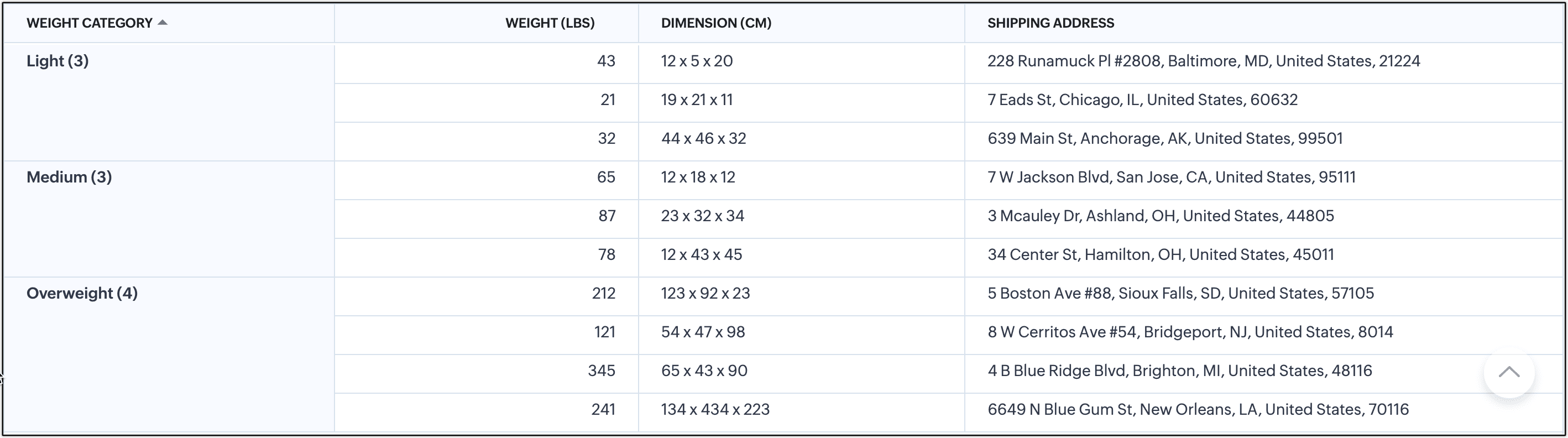
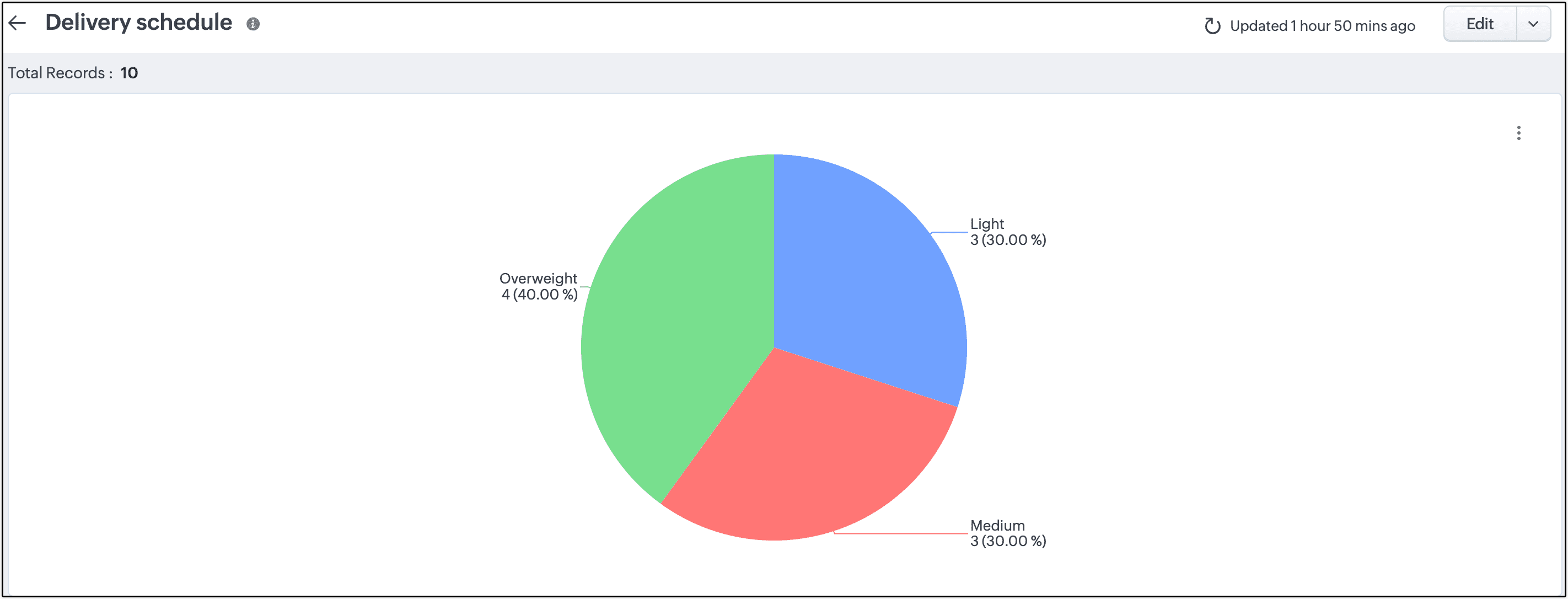

Note :
Poți adăuga coloane de categorii doar pentru valori numerice și picklist. Nu este acceptat pentru alte tipuri de valori.
Tipurile de câmpuri numerice acceptate sunt: Număr, Întreg lung, Monedă, Procent, Zecimal.
Poți crea maximum două coloane de categorii într-un raport.
Coloane de categorii numerice
Creează coloane de categorii pentru a simplifica valorile numerice complexe din rapoartele tale și grupează-le în categorii pentru o interpretare mai bună. Aceasta permite comparații mai ușoare, îmbunătățind claritatea și relevanța datelor din raport.
Scenariu
Un specialist în sănătate dintr-un district analizează greutățile a 1000 de copii născuți anul trecut. Scopul este de a investiga cât de susceptibili sunt copiii la boli sau afecțiuni în primii lor ani de viață. Raportul va include „Numele copilului", „Adresa", „Greutatea" și „Înălțimea". Pentru a îmbunătăți raportul, a fost creată o nouă coloană pentru a clasifica greutatea copilului pe baza scalelor standard, cum ar fi normal, subnutrit sau obez. Această segmentare îl va ajuta pe specialistul în sănătate să grupeze datele și să obțină o înțelegere mai bună a acestui set extins de date.
Pentru a adăuga o coloană de categorie numerică pe baza scenariului de mai sus:
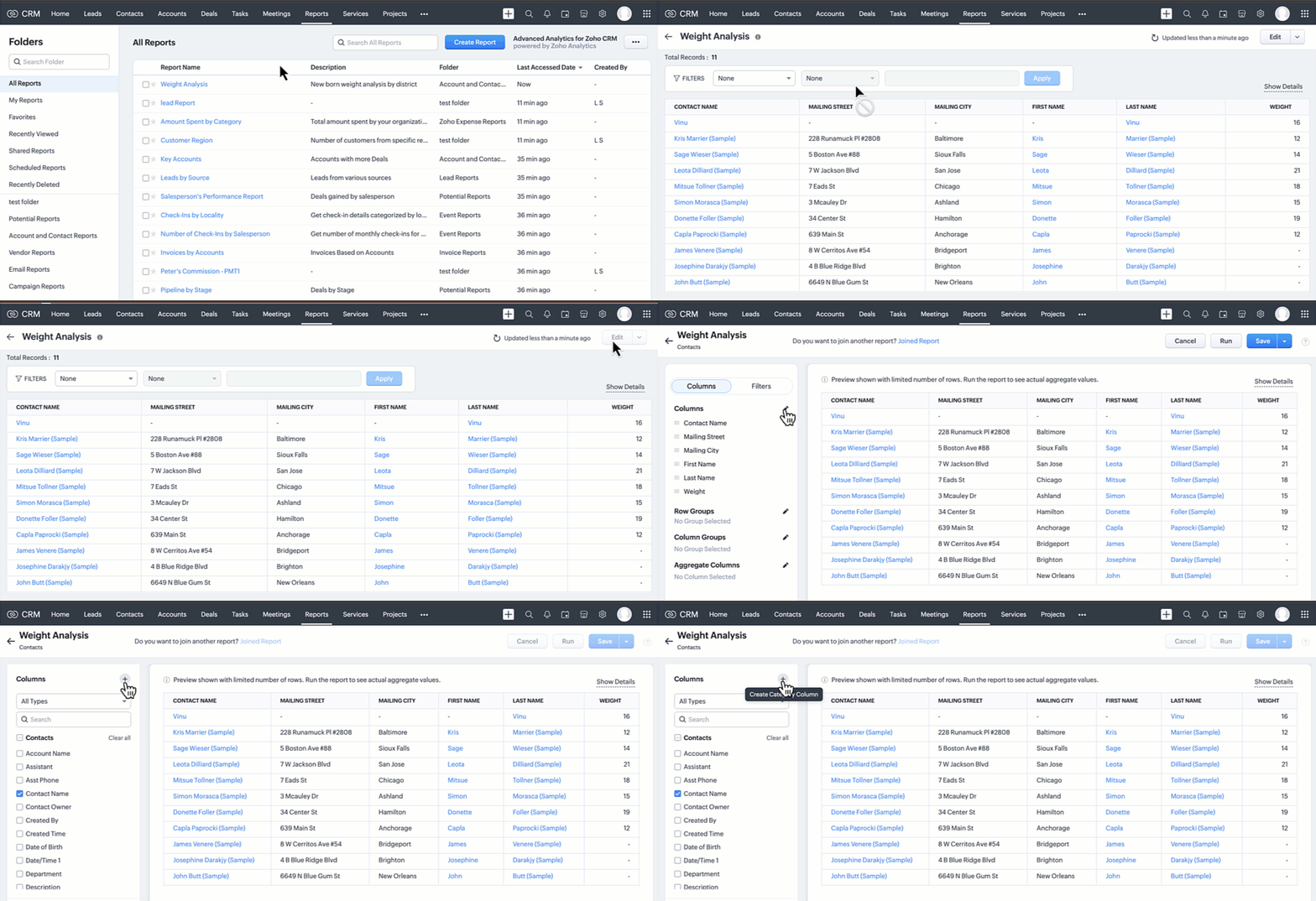
- Accesează tab-ul Rapoarte și selectează raportul pentru care dorești să adaugi coloane de categorii.
- Editează coloanele disponibile făcând clic pe iconița Editare din dreapta. Fă clic pe iconița + de lângă antetul Coloană pentru a adăuga coloane de categorii.
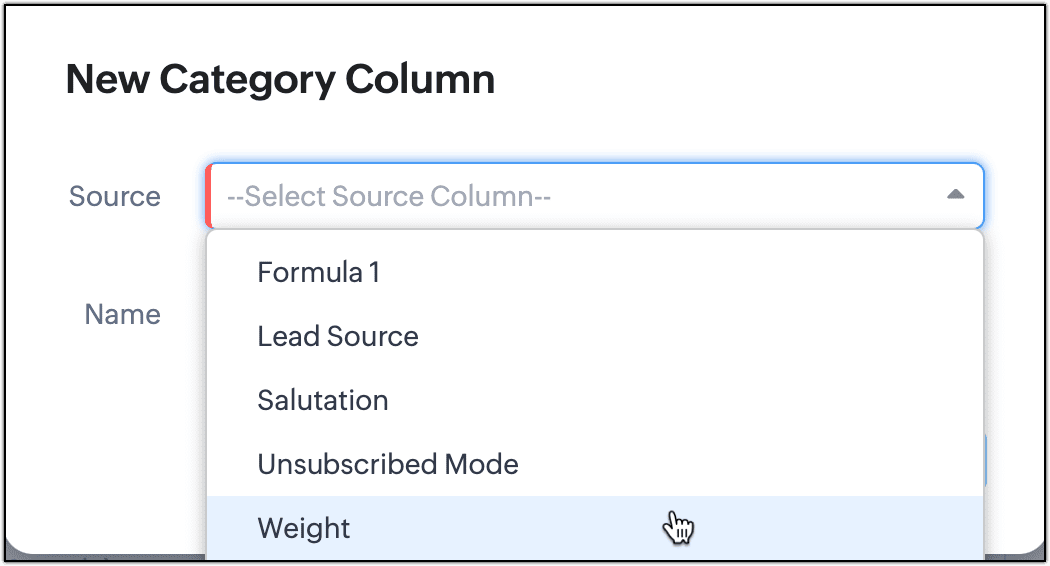
- Selectează sursa noii coloane de categorie din unul dintre câmpurile numerice disponibile. Tipurile de câmpuri numerice acceptate sunt: număr, întreg lung, monedă, procent, zecimal, formulă și rezumat cumulativ. Coloana sursă este „Greutate" în acest exemplu.
- Introdu numele noii coloane de categorie. Fă clic pe Creează categorie. Conform scenariului descris mai sus, numele categoriei pe care l-am introdus este Categoria greutății.
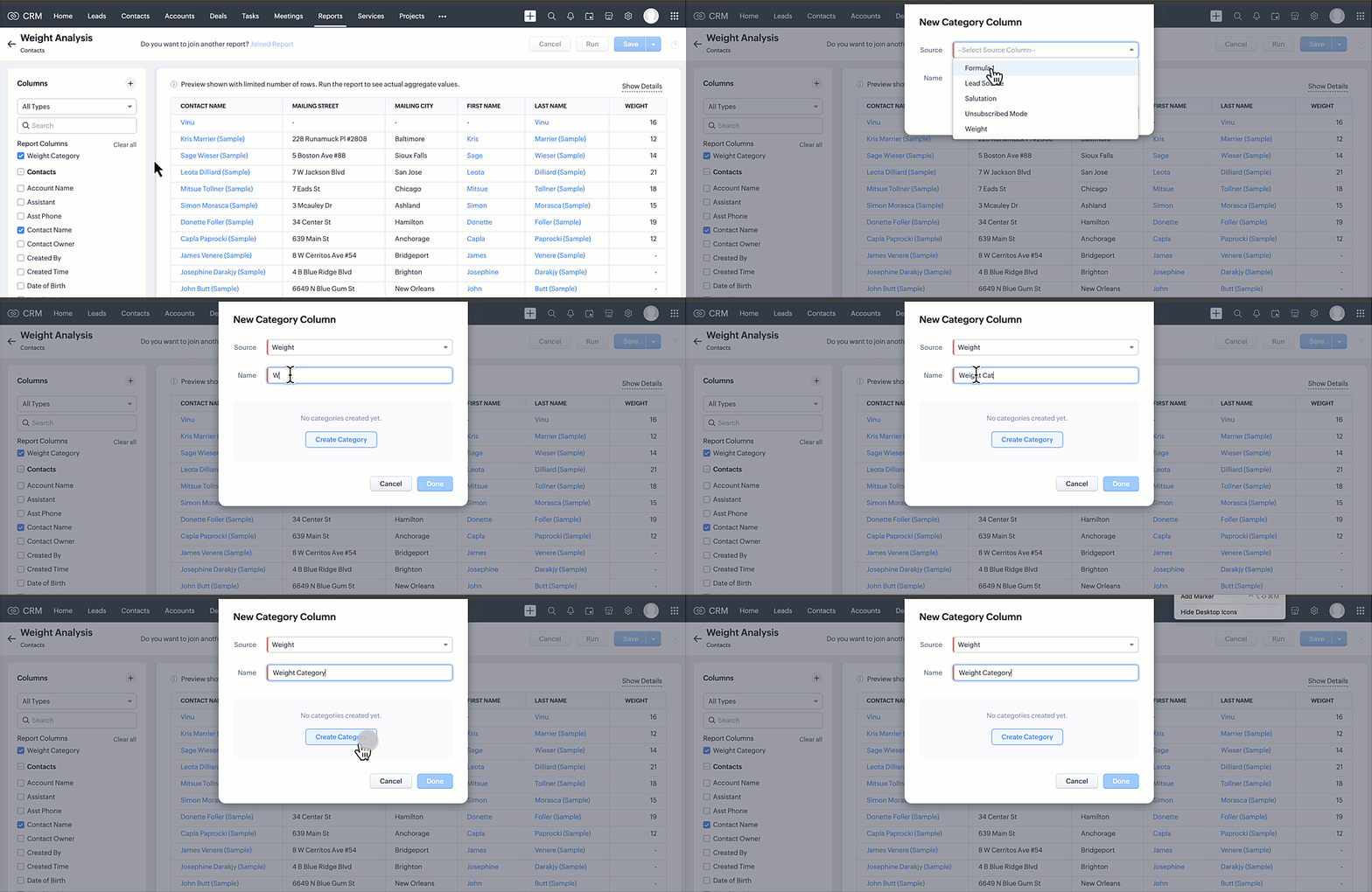
- Introdu Categoriile și definește valorile de început și de sfârșit ale intervalului pentru fiecare.
- Introdu numele categoriilor și introdu valorile intervalului de început și de sfârșit într-o ordine continuă. Pentru a adăuga o nouă categorie, fă clic pe iconița verde +.
Notă : Ne-am asigurat că valorile intervalelor sunt continue pentru a preveni ca orice valoare din raport să cadă din greșeală în secțiunea necategorizată. - Adaugă cel mai mic sau cel mai mare interval pentru valori din Setări. Intervalele pentru aceste categorii vor fi setate automat pe baza intervalelor introduse. În exemplu, avem trei intervale:
-- Subponderal: Sub 14 kg [ Interval minim ]
-- Normal: Între 14 și 17 kg [ Interval mediu ]
-- Supraponderal: Peste 17 kg [ Interval maxim ]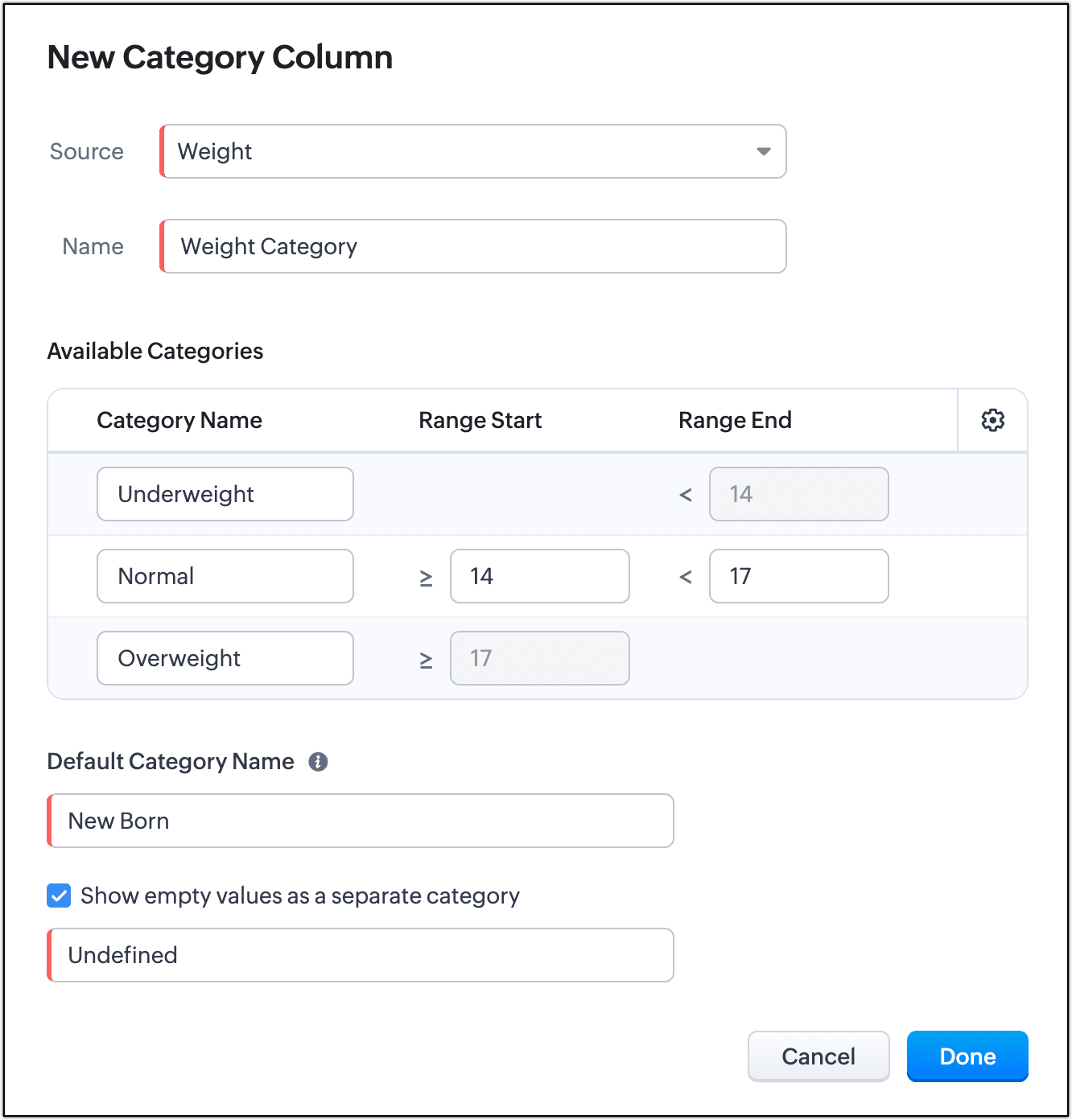
- Adaugă o categorie implicită : (vezi captura de ecran de mai sus)
Orice valoare necategorizată care nu se încadrează în intervalele de mai sus va cădea în categoria implicită, definită ca „Nou-născut" în acest exemplu. - Adaugă categorie goală : (vezi captura de ecran de mai sus)
Poți alege să afișezi valorile goale ca o categorie separată și să denumești coloana pentru a înțelege cu ușurință de ce acele valori ale coloanei sunt goale. Va fi „Nedefinit" în acest exemplu. - Fă clic pe Terminat pentru a salva modificările aduse raportului.
- Odată salvate, valorile coloanelor vor fi verificate în raport cu criteriile specificate, iar înregistrarea va fi marcată automat cu categoriile corespunzătoare, așa cum se arată în captură.
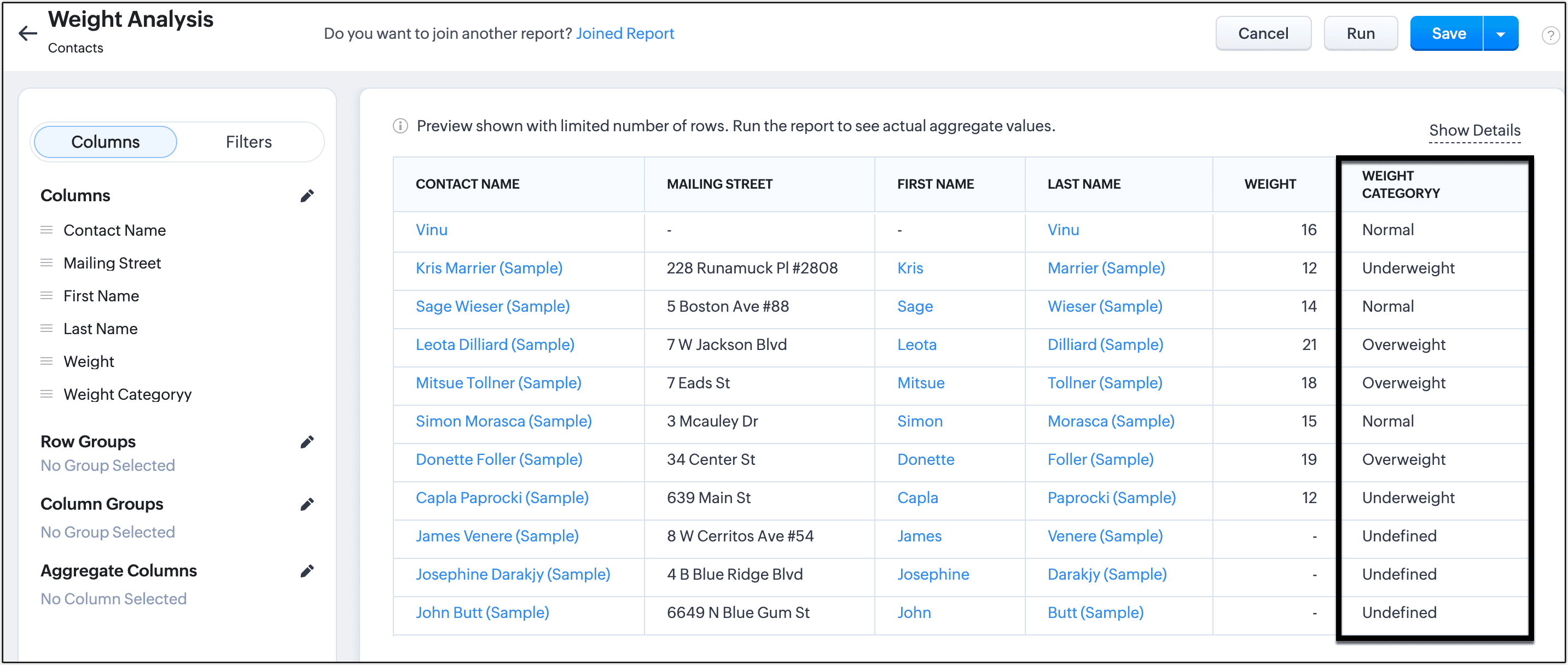
Note :
- Putem selecta coloanele de categorii și pentru grupuri de rânduri sau coloane.
- Tipurile de câmpuri numerice acceptate sunt: Număr, Întreg lung, Monedă, Procent, Zecimal.
- Poți adăuga până la 10 categorii, în afara celor două categorii minime și maxime definite de sistem.
- Poți adăuga, de asemenea, coloanele de categorii la grupuri de rânduri și grupuri de coloane. Pot fi adăugate maximum două categorii la grupurile de rânduri și coloane.
Coloane de categorii picklist
Creează coloane de categorii pe baza valorilor picklist pentru a grupa elemente similare și a obține informații valoroase din datele nestructurate.
Scenariu
Ia în considerare exemplul unui manager de vânzări care analizează un raport bazat pe industrie pentru a crea o strategie de vânzări în funcție de țara din care provin clienții săi. Acesta urmărește să îi targeteze obținând informații despre comportamentul lor de cumpărare pe regiuni din raport. Raportul include detalii precum „Numele contului", „Numele tranzacției", „Suma" și „Țara".
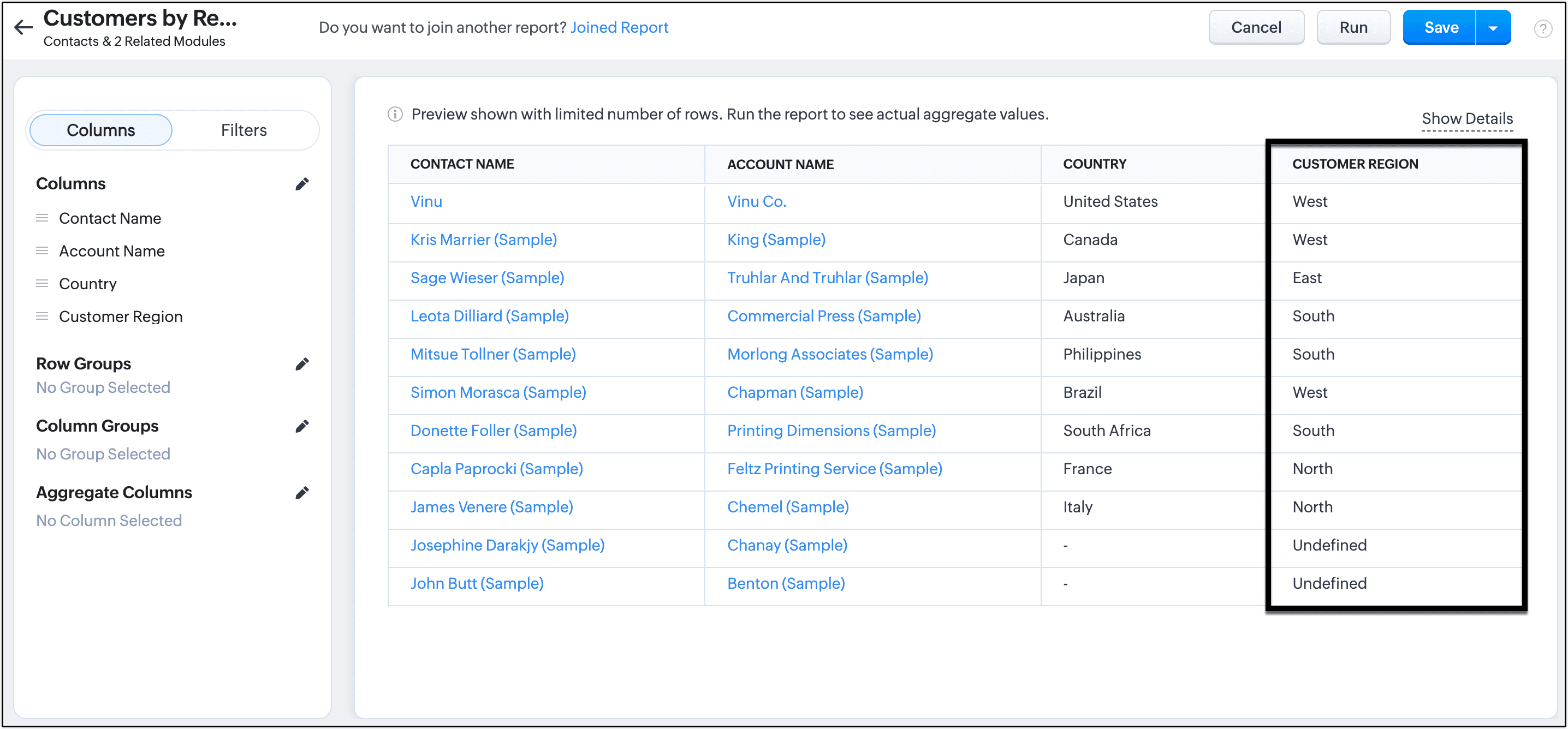
Managerul de vânzări adaugă o coloană de categorie care clasifică valorile picklist ale coloanei „Țară" din raportul său. Noua coloană este denumită „Regiune" în raport. Categoriile în care vor cădea valorile sunt: Nord / Sud / Est / Vest.
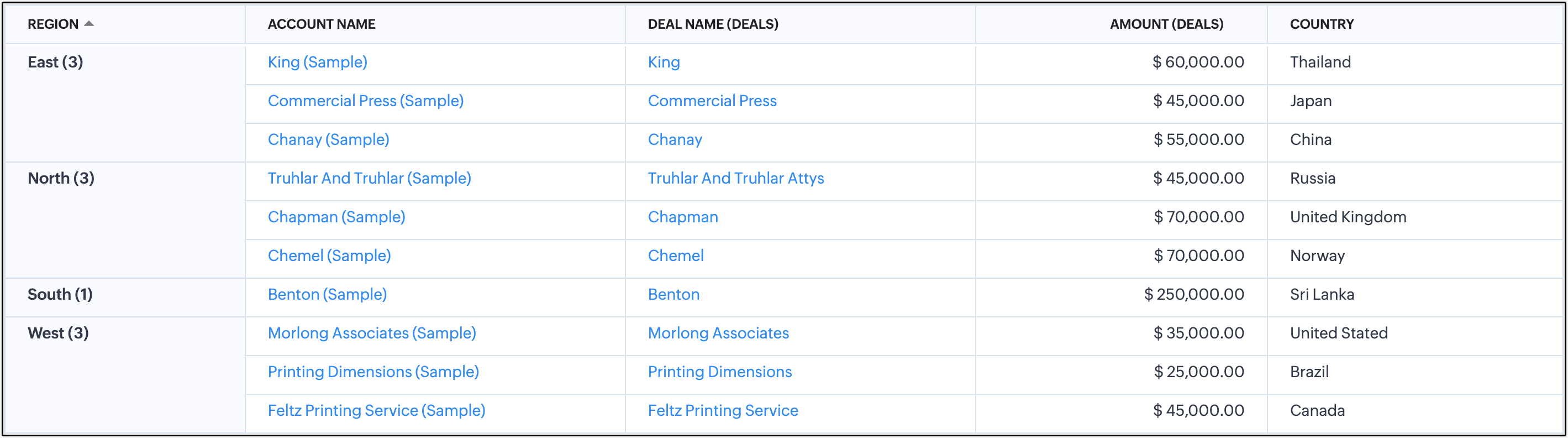
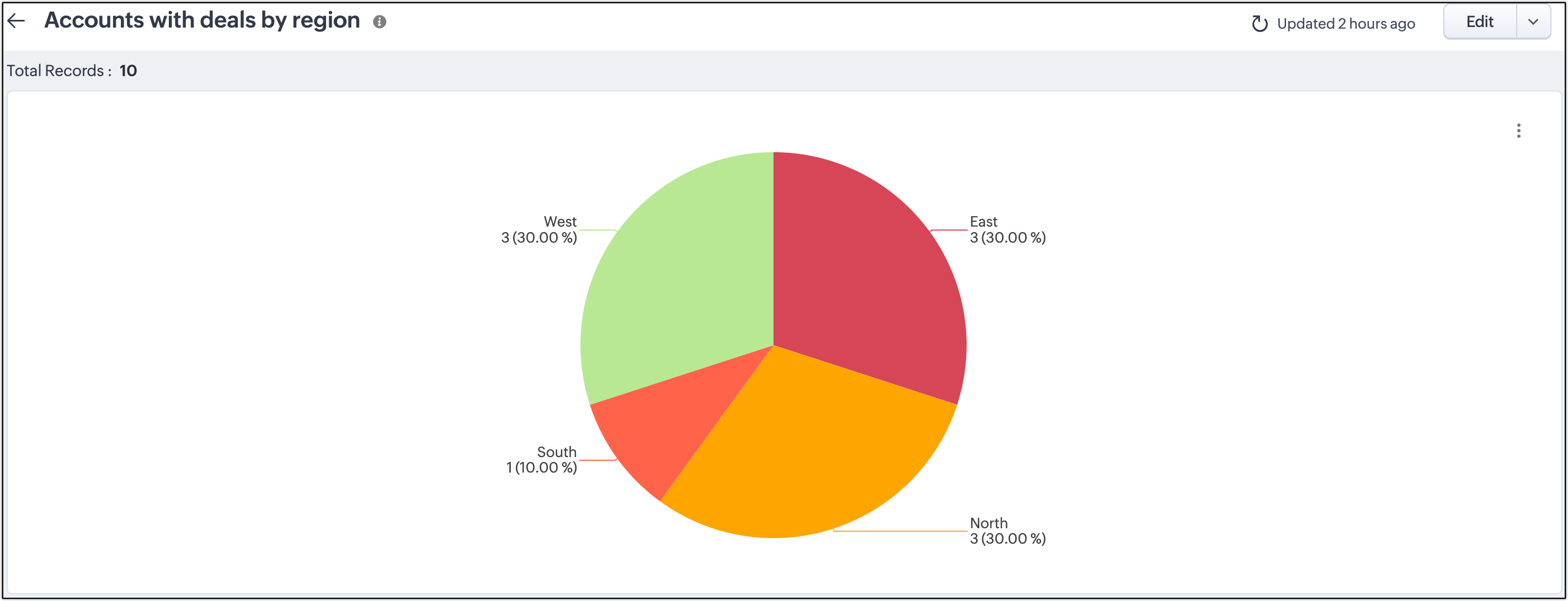
Pentru a adăuga o coloană de categorie picklist :
- Accesează tab-ul Rapoarte și selectează raportul pentru care dorești să adaugi coloane de categorii.
- Editează coloanele disponibile făcând clic pe iconița Editare din dreapta. Fă clic pe iconița + pentru a adăuga coloane de categorii.
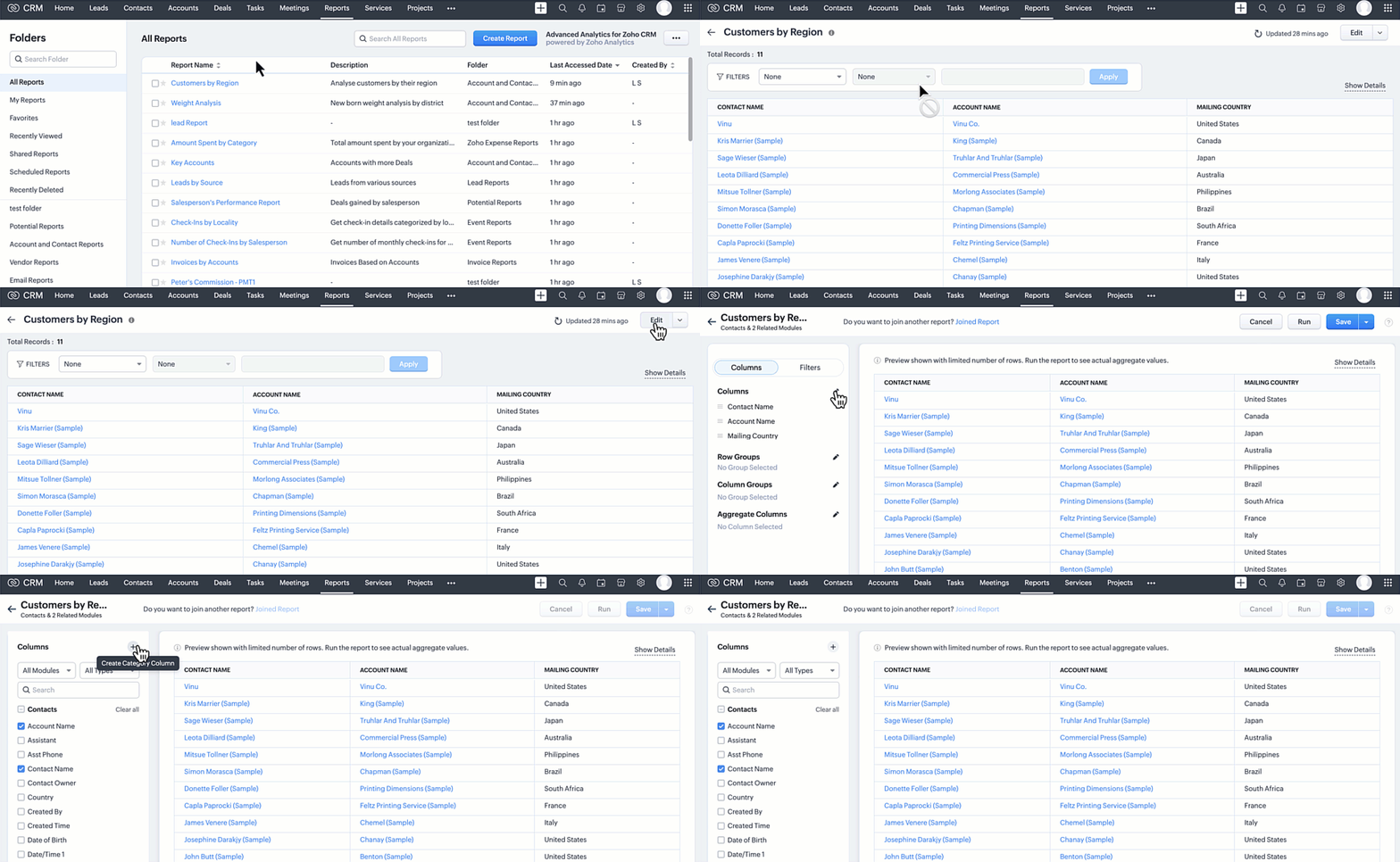
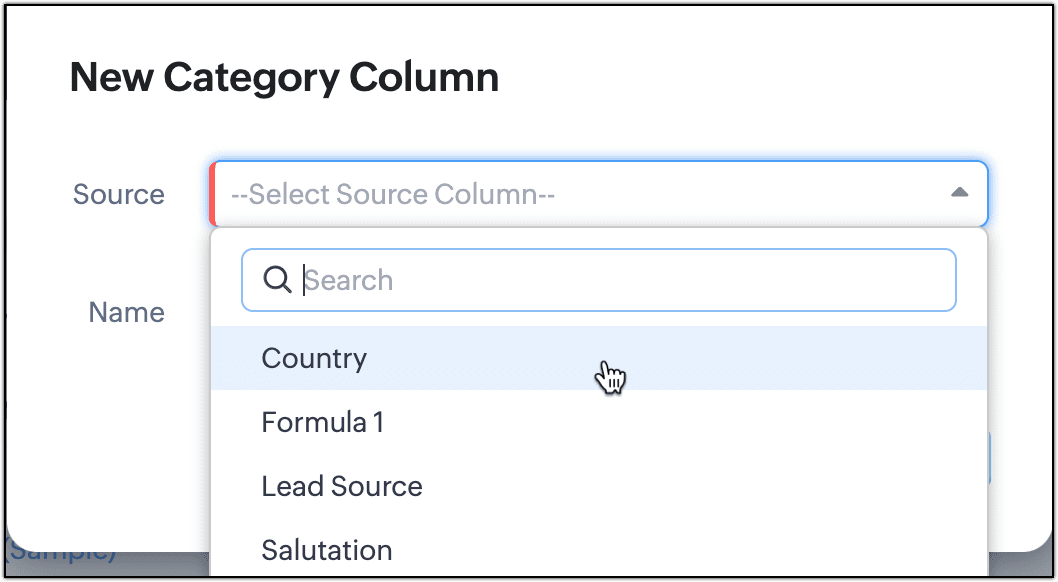
- Selectează coloana sursă din unul dintre câmpurile picklist disponibile, care este „Țară" în acest exemplu.
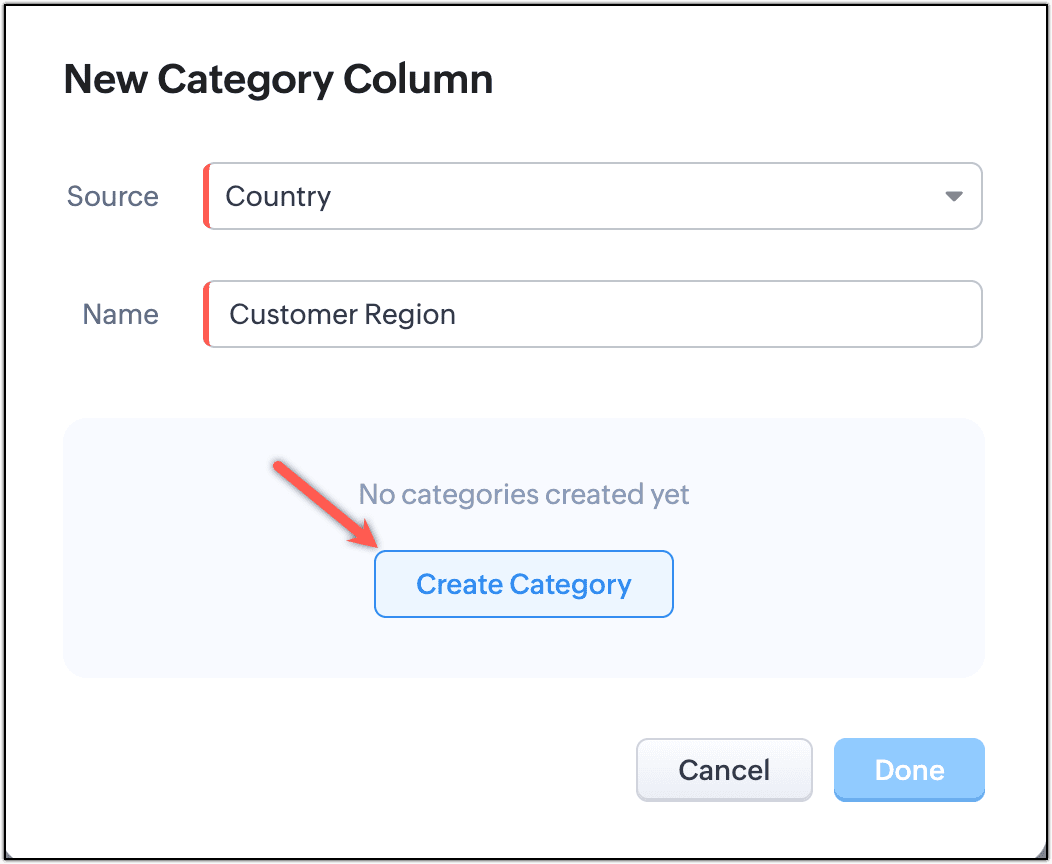
- Introdu numele noii coloane de categorie. Fă clic pe Creează categorie. Am introdus Regiunea clientului ca nume al coloanei de categorie pentru acest exemplu.
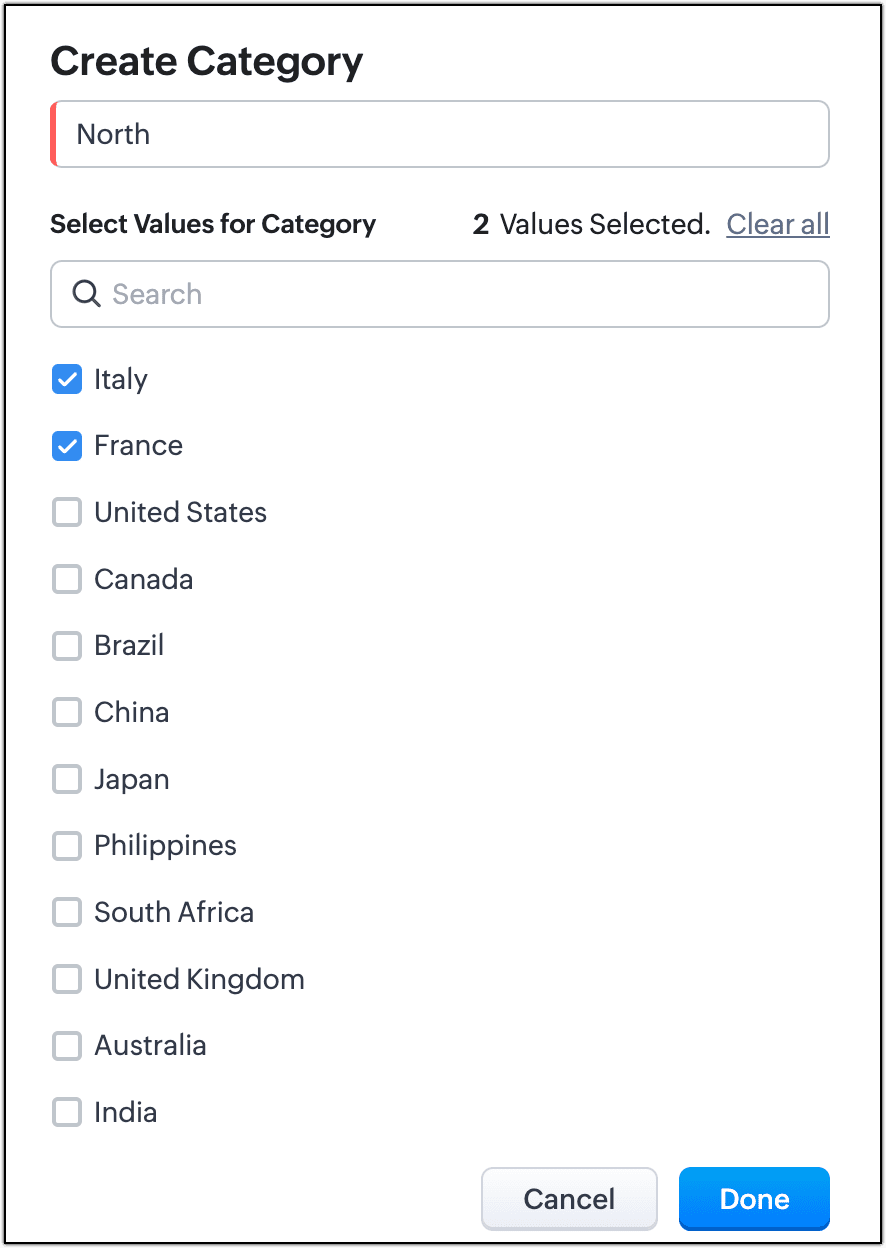
- Introdu numele categoriei și selectează valorile care trebuie clasificate în ea, apoi fă clic pe Terminat. Pentru exemplu, am introdus numele categoriei „Nord" și am selectat țările care se află în regiunea de nord.
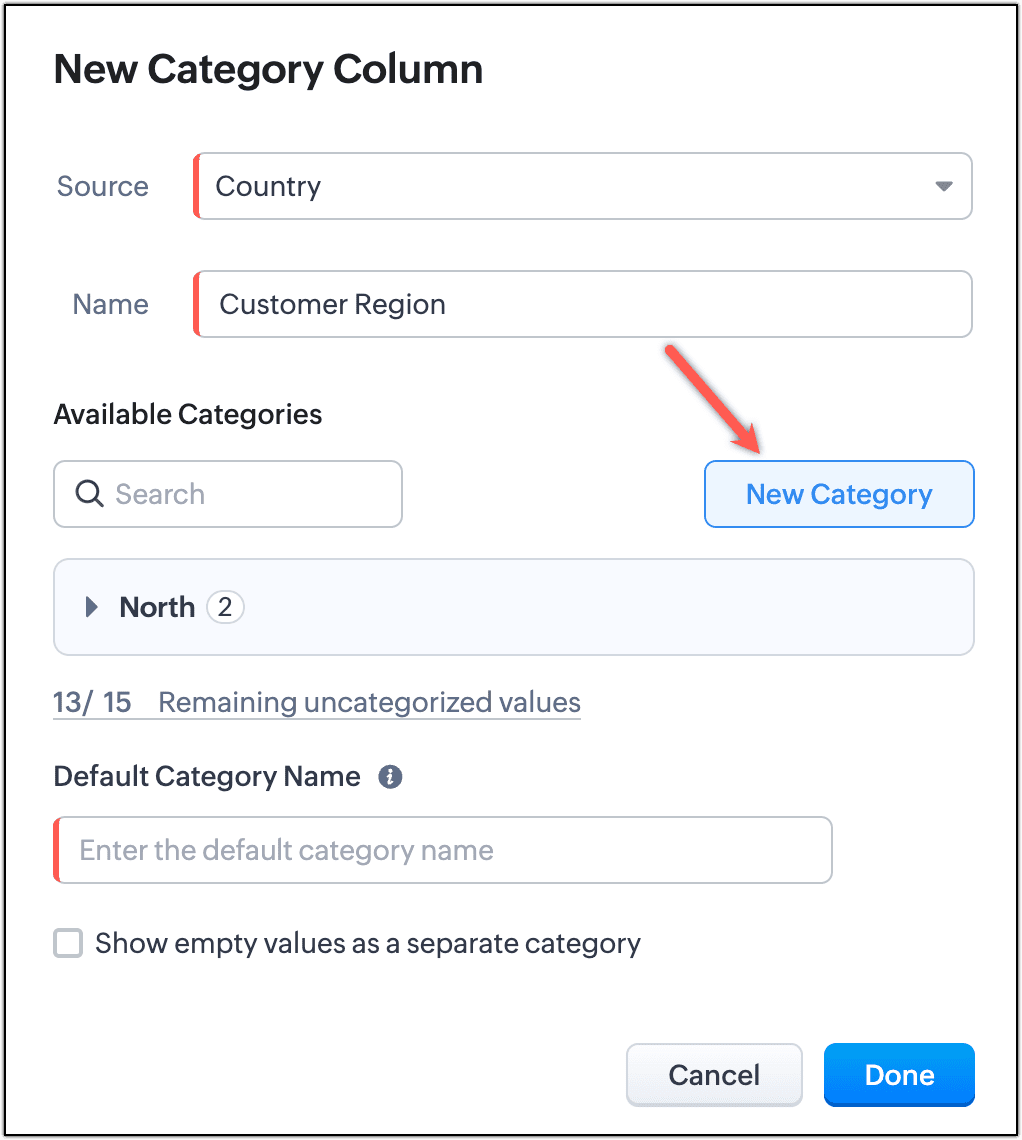
- Fă clic pe Categorie nouă pentru a adăuga mai multe categorii.
- Introdu numele categoriilor și selectează valorile pentru fiecare, apoi fă clic pe Terminat. Pentru exemplu, am introdus încă trei categorii: Sud, Est și Vest, și am selectat țările care se încadrează în acele regiuni respective.
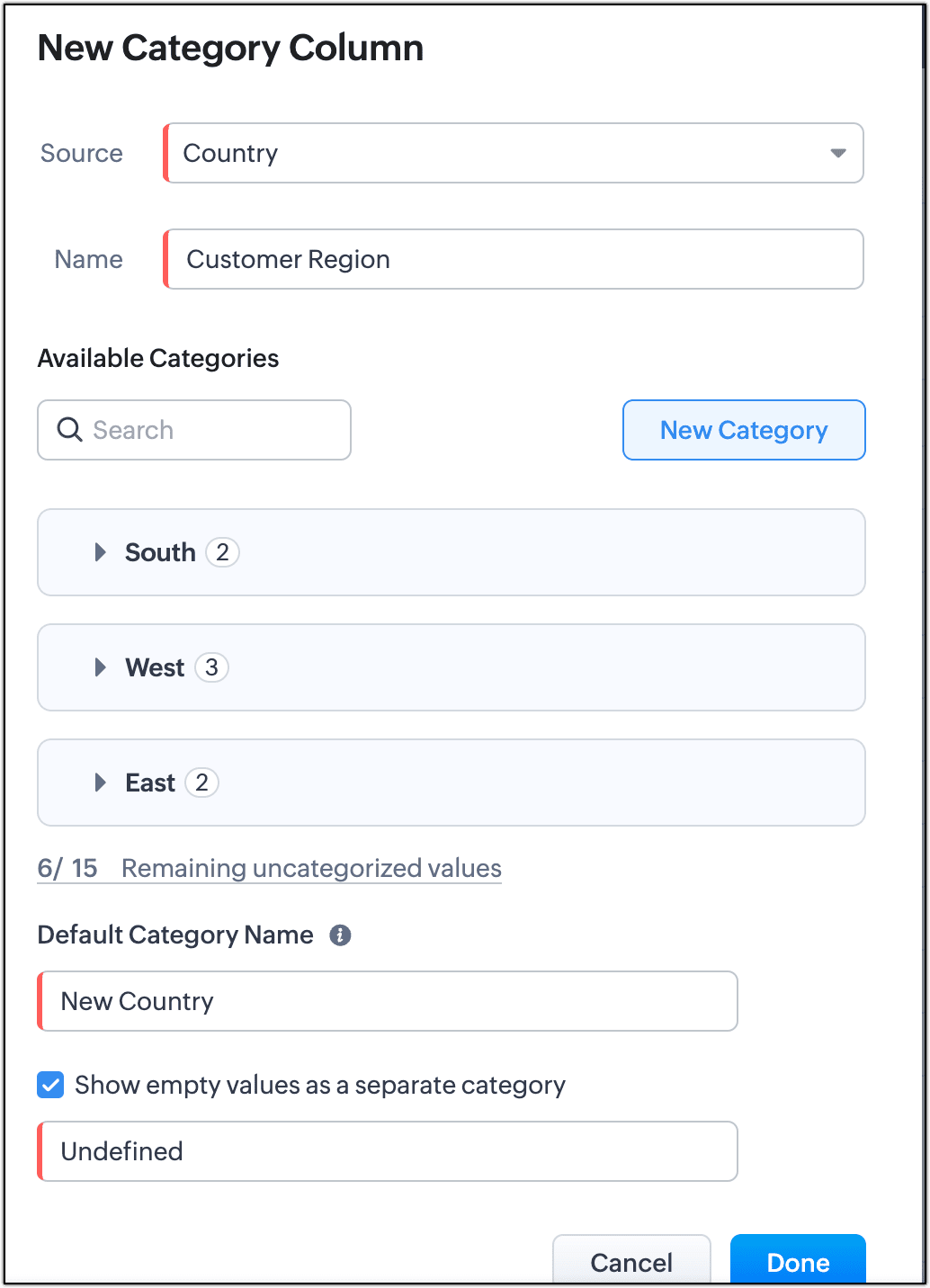
- Adaugă o categorie implicită : (vezi captura de ecran de mai sus)
Orice valoare picklist necategorizată va cădea în categoria implicită. În acest exemplu, toate valorile necategorizate vor fi marcate ca „Țară nouă". - Adaugă categorie goală : (vezi captura de ecran de mai sus)
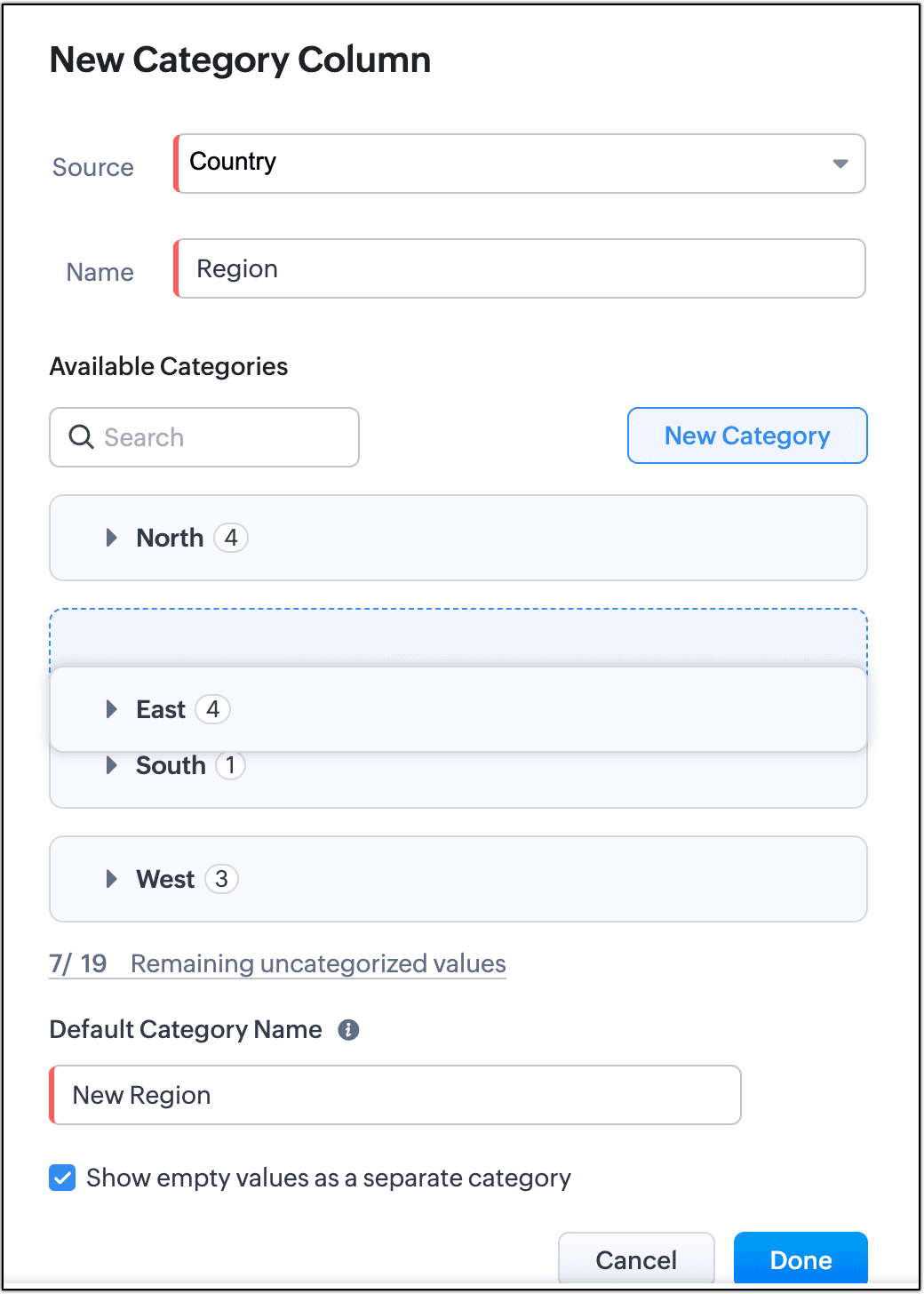
Poți alege să afișezi valorile goale ca o categorie separată și să denumești coloana pentru a înțelege cu ușurință de ce acele valori ale coloanei sunt goale. În acest exemplu, toate înregistrările goale vor fi marcate ca „Nedefinit". - Poți reordona categoriile pentru a reflecta prioritatea lor în timpul sortării. Pur și simplu trage și plasează numele categoriei în locația dorită, așa cum se arată în captura de ecran de mai jos.
- Fă clic pe Rulează și apoi pe Salvează pentru a activa raportul.
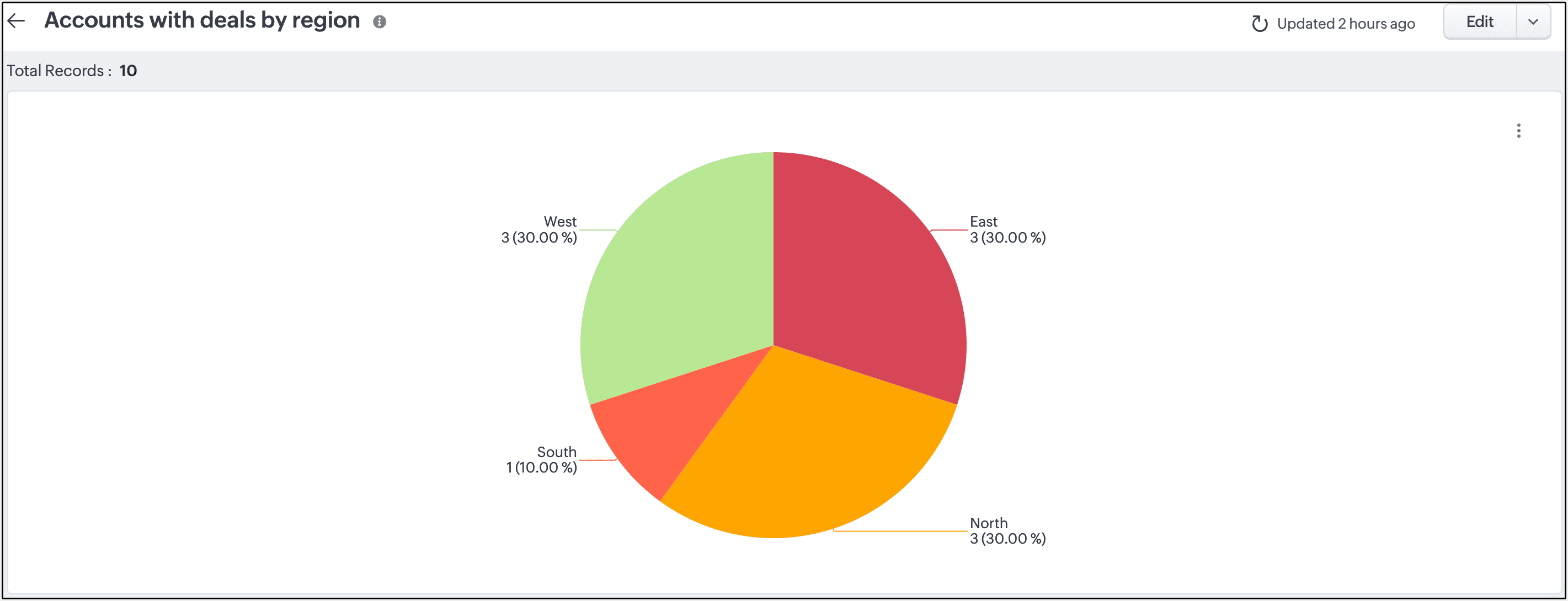
- Valorile coloanelor vor fi verificate în raport cu criteriile specificate și plasate automat în categoriile corespunzătoare, așa cum se arată în captură.
Note :
- Poți adăuga până la 10 categorii și până la 20 de valori pentru fiecare categorie.
- Poți adăuga, de asemenea, coloanele de categorii la grupuri de rânduri și grupuri de coloane. Pot fi adăugate maximum două categorii la grupurile de rânduri și coloane.
Partener Certificat Zoho
Ai nevoie de ajutor cu Zoho CRM?
Echipa noastra te poate ajuta cu implementarea, personalizarea si suportul Zoho CRM. Peste 200 de proiecte finalizate din 2011.
Contacteaza-ne