

Analiza pe Zone
Ultima actualizare: 5 aprilie 2026 · Tradus si verificat de Svennis, Zoho Premium Partner
Capturile de ecran din acest articol sunt in limba engleza. Interfata Zoho CRM poate varia in functie de versiune si limba setata.

Unele dintre opțiunile menționate în acest document sunt lansate treptat și pot fi disponibile doar pentru anumiți utilizatori.
Contul CRM al unei companii conține o cantitate uriașă de informații legate de afaceri, inclusiv interesele clienților și tiparele de cumpărare, durata ciclului de vânzări, rata de finalizare a activităților de vânzări și viteza vânzărilor. O explorare aprofundată a acestor date poate oferi utilizatorilor perspective asupra tiparelor care vor juca un rol esențial în deciziile legate de investițiile în marketing, gestionarea stocurilor, bugetele campaniilor și răspunsul la nevoile pieței.
CRM oferă multe instrumente analitice care ajută utilizatorii să decodifice datele de afaceri în forme grafice mai simple, ușor de înțeles și care pot fi partajate cu colegii din întreaga organizație. Unul dintre aceste instrumente este Zones, unde punctele de date sunt reprezentate pe o suprafață grafică pentru a ilustra condițiile de la cele mai optime la cele mai puțin optime, sub formă de zone.
În analiza pe zone, zona cea mai închisă la culoare reprezintă cel mai bun sau cel mai optim punct de date, iar zona cea mai deschisă indică punctul de date cel mai puțin optim.
Scenarii de afaceri
Să analizăm câteva scenarii de afaceri pentru a înțelege cum reprezintă zonele punctele de date și cum ajută la analiză.
Tiparul de generare a veniturilor în echipa de vânzări
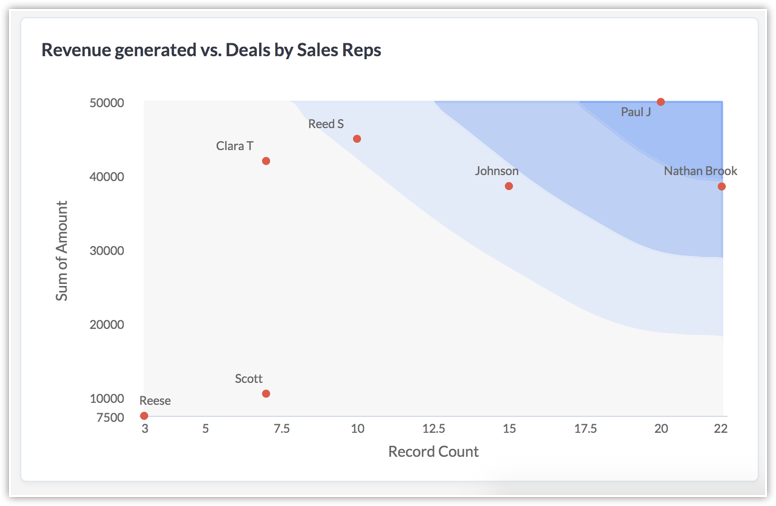
Analiza pe zone poate fi utilă pentru a analiza performanța unei echipe. Poți identifica rapid care dintre agenții de vânzări încheie cele mai valoroase tranzacții și care încheie mai puține tranzacții de valoare mare. Această analiză îți poate oferi și o idee bună despre tipul de tranzacții pe care compania ta le obține de obicei. De exemplu, dacă majoritatea agenților tăi de vânzări generează venituri scăzute, înseamnă că tranzacțiile pe care le obțin de obicei sunt de valoare mai mică. Poți căuta modalități de a-ți îmbunătăți procesele existente de generare a lead-urilor sau de a revizui strategia de implicare a clienților pentru a obține tranzacții de valoare mai mare.
Cifra de afaceri totală și câștigurile monetare
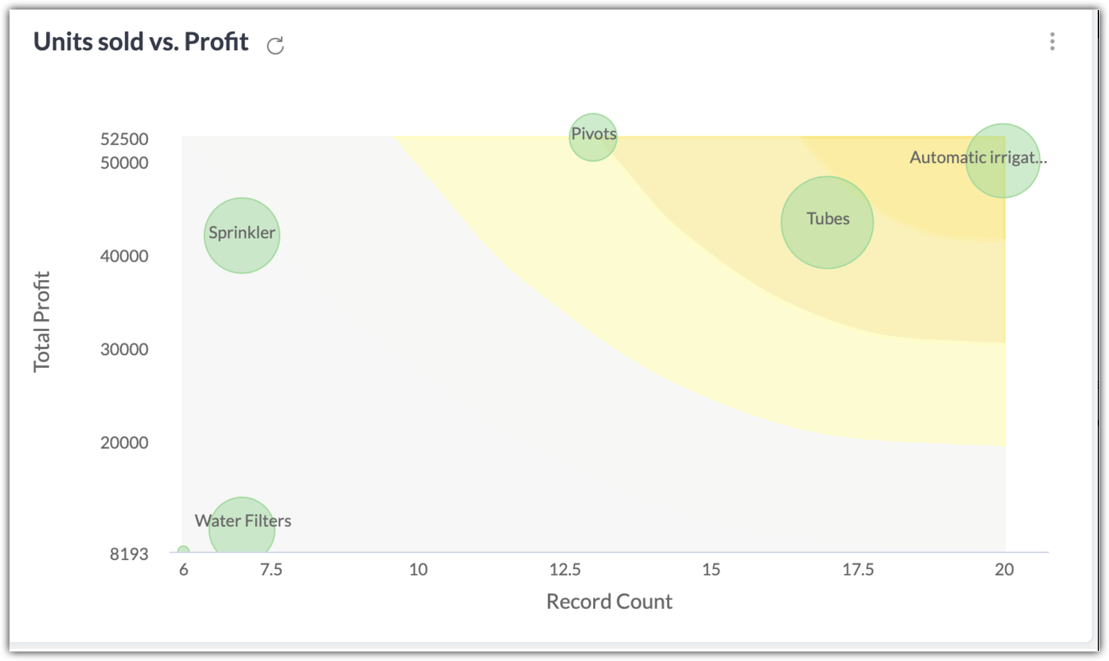
Analiza pe zone poate indica modul în care a evoluat cifra ta de afaceri. Poți reprezenta numărul de unități vândute și profitul total generat pentru a identifica produsele achiziționate cel mai frecvent, ceea ce arată care sunt cele mai căutate în rândul bazei tale de clienți. Aceste perspective pot fi utile pentru menținerea stocurilor, dar și pentru revizuirea tichetelor de asistență sau suport pentru clienți, pentru a afla de ce unele produse sunt mai puțin populare.
Tiparul de rezervări pe regiuni
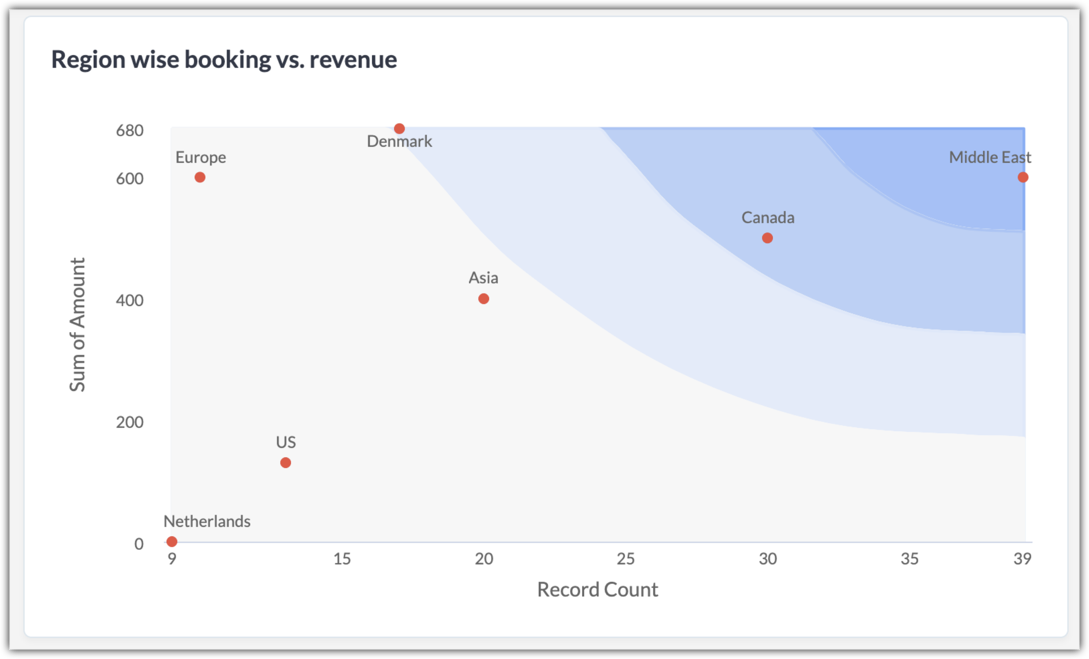
Cu analiza pe zone, poți identifica tipare de rezervări în funcție de regiune. De exemplu, dacă lucrezi pentru o agenție de turism, poți vedea numărul de rezervări pentru o anumită destinație și poți lua măsuri proactive pentru a optimiza creșterea sau scăderea cererii. Dacă numărul de rezervări pentru o destinație este în creștere, poate fi necesar să contactezi hotelurile din acea zonă pentru a le informa despre creștere și a confirma că au capacitate suficientă, astfel încât rezervările să nu fie anulate în ultimul moment. De asemenea, dacă observi o scădere a rezervărilor, poți informa partenerii relevanți pentru ca aceștia să se poată planifica în consecință și aranjamentul cu ei să rămână rentabil.
Tipuri de analiză pe zone
Există două tipuri de analiză pe zone care reprezintă punctele de date diferit pe grafic.
Standard
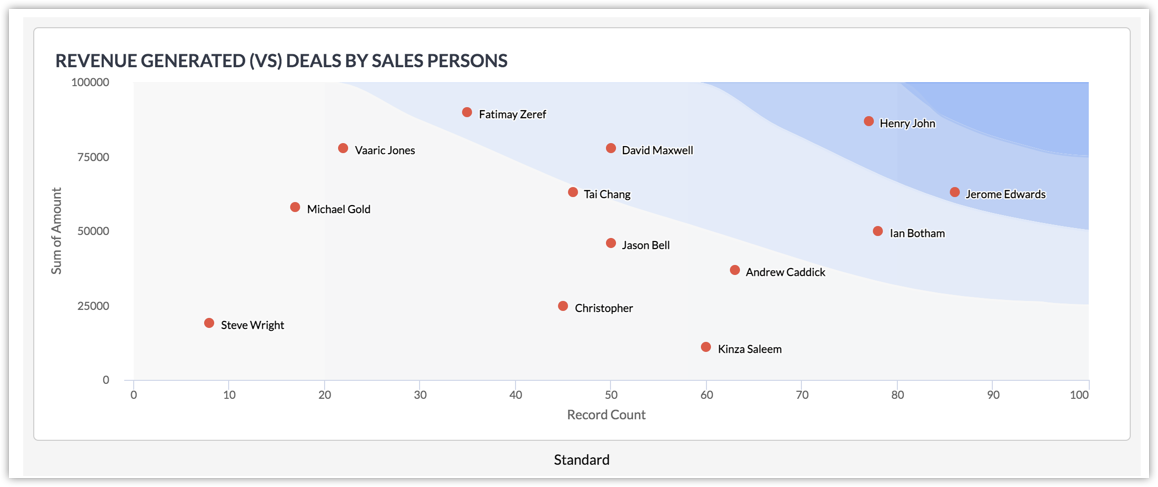
În graficul standard, punctele de date sunt dispersate pe suprafața grafică în funcție de poziția lor pe axele x și y. În funcție de modul în care sunt configurate zonele, un punct de date poate cădea în zona cea mai închisă sau cea mai deschisă, indicând condiții mai mult sau mai puțin optime.
Avansat
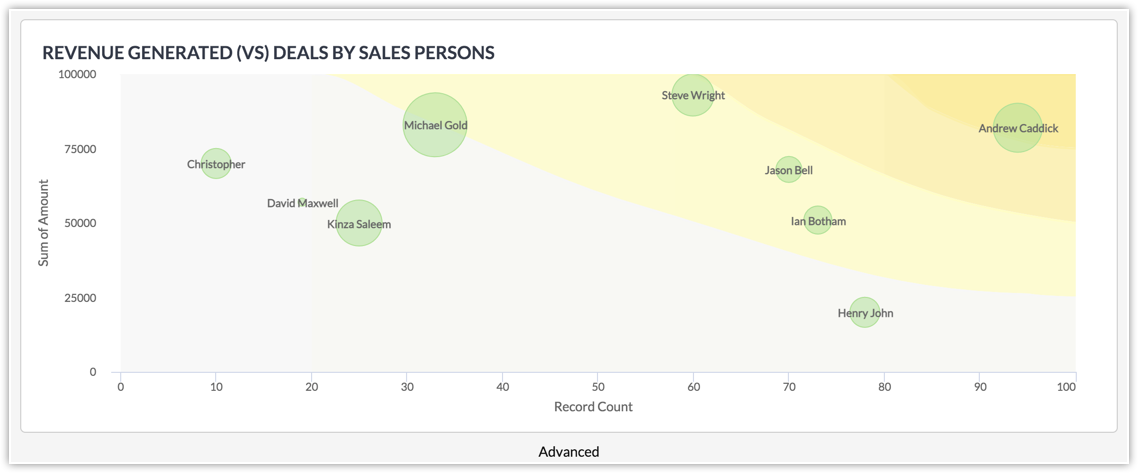
Graficul avansat indică numărul de apariții ale fiecărui punct de date prin dimensiunea punctului de date pe grafic. De exemplu, dacă venitul mediu generat de tranzacțiile închise de un anumit agent de vânzări este mai mare, punctul de date pentru acel agent va fi mai mare, în timp ce un punct de date mai mic va apărea pentru un agent care a încheiat tranzacții cu un venit mediu mai scăzut.
Utilizarea suprafeței de reprezentare pentru a indica numărul de apariții face graficul mai ușor de înțeles.
Configurarea analizei pe zone
Configurarea analizei pe zone implică următorii pași:
Alegerea obiectului pentru analiză: Datele pe care vrei să le analizezi pot fi stocate fie într-un modul standard, fie într-unul personalizat. Selectează modulul care conține datele pe care vrei să le analizezi.
Gruparea datelor: Datele care trebuie analizate trebuie grupate folosind parametri specifici. De exemplu, lead-urile pot fi grupate după stare, industrie sau data creării. De asemenea, tranzacțiile pot fi grupate după data închiderii, etapă sau tip. Valorile câmpurilor de dată și picklist standard și personalizate pot fi utilizate pentru gruparea datelor.
Filtrarea tipurilor de date: Criterii precum lead-uri din America de Nord, lead-uri din industria IT, tranzacții care necesită analiză sau tranzacții create în ianuarie pot fi utilizate în filtrul de criterii dacă trebuie să analizezi un subset specific de date. Dacă sunt definite criterii, în analiză vor fi incluse doar înregistrările care îndeplinesc criteriile. Poți adăuga până la 10 astfel de criterii pentru a filtra înregistrările pentru analiză.
Definirea parametrilor axei X și Y: Punctele de date sunt reprezentate pe axele X și Y. Parametrii pentru aceste axe pot fi numărul de înregistrări, suma totală, venitul minim sau media oricărei valute. Câmpurile de dată, oră și valută standard și personalizate vor fi listate aici.
Definirea instanțelor pozitive și negative: În funcție de datele analizate, creșterea sau scăderea numărului trebuie definită ca pozitivă sau negativă. De exemplu, atunci când analizezi numărul de tichete rezolvate, o creștere ar trebui considerată ca o evoluție pozitivă. Însă atunci când analizezi numărul de reclamații sau cazuri depuse, o scădere ar trebui considerată pozitivă. Obiectivul este de a defini poziția zonei optime, pe baza căreia sunt reprezentate zonele de date efective.
Setarea diviziunii zonelor: Zonele pot fi împărțite în mod egal sau inegal. La o împărțire egală, zonele sunt reprezentate prin unirea coordonatelor X și Y la distanțe egale, astfel încât fiecare zonă să aibă o suprafață egală. Totuși, dacă vrei ca suprafețele zonelor să fie împărțite inegal, poți seta valori personalizate pentru a defini axele X și Y și a determina suprafața zonei.
Pot fi introduse valori personalizate pentru axele X și Y pentru a seta suprafața de reprezentare a zonelor. Acest lucru poate fi util dacă vrei ca punctele de date care altfel ar fi mai puțin optime să fie considerate ca date mai bune sau cu performanță bună. De exemplu, dacă popularitatea campaniei este reprezentată pe linii de produse și echipa de marketing știe deja că sondajele nu sunt la fel de populare în rândul bazei tale de clienți, aceasta poate utiliza valori personalizate pentru analiza pe zone, astfel încât sondajele să se încadreze în zona cea mai puțin populară sau cea mai deschisă, în loc să nu afișeze puncte de date din cauza lipsei valorilor optime.
Pentru a configura analiza pe zone
- Accesează modulul Analytics.
- Fă clic pe Add Component și alege Zone.
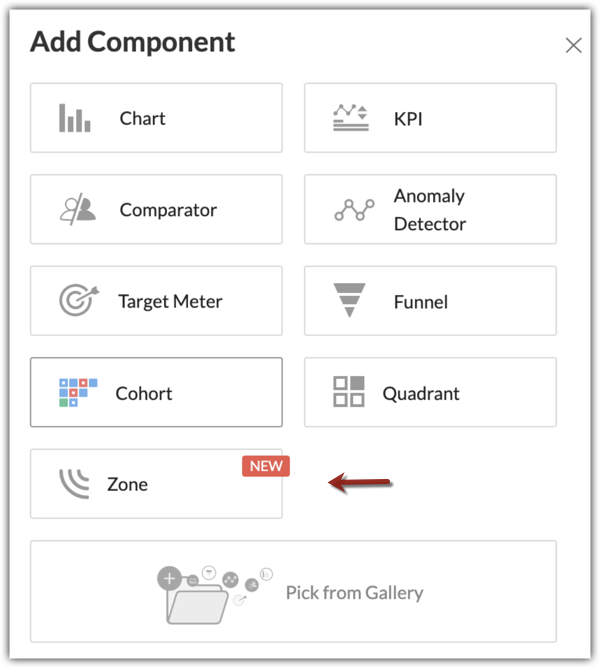
- În Choose Zone Component Style, selectează Standard or Advanced.
- În pagina Zone Configuration:
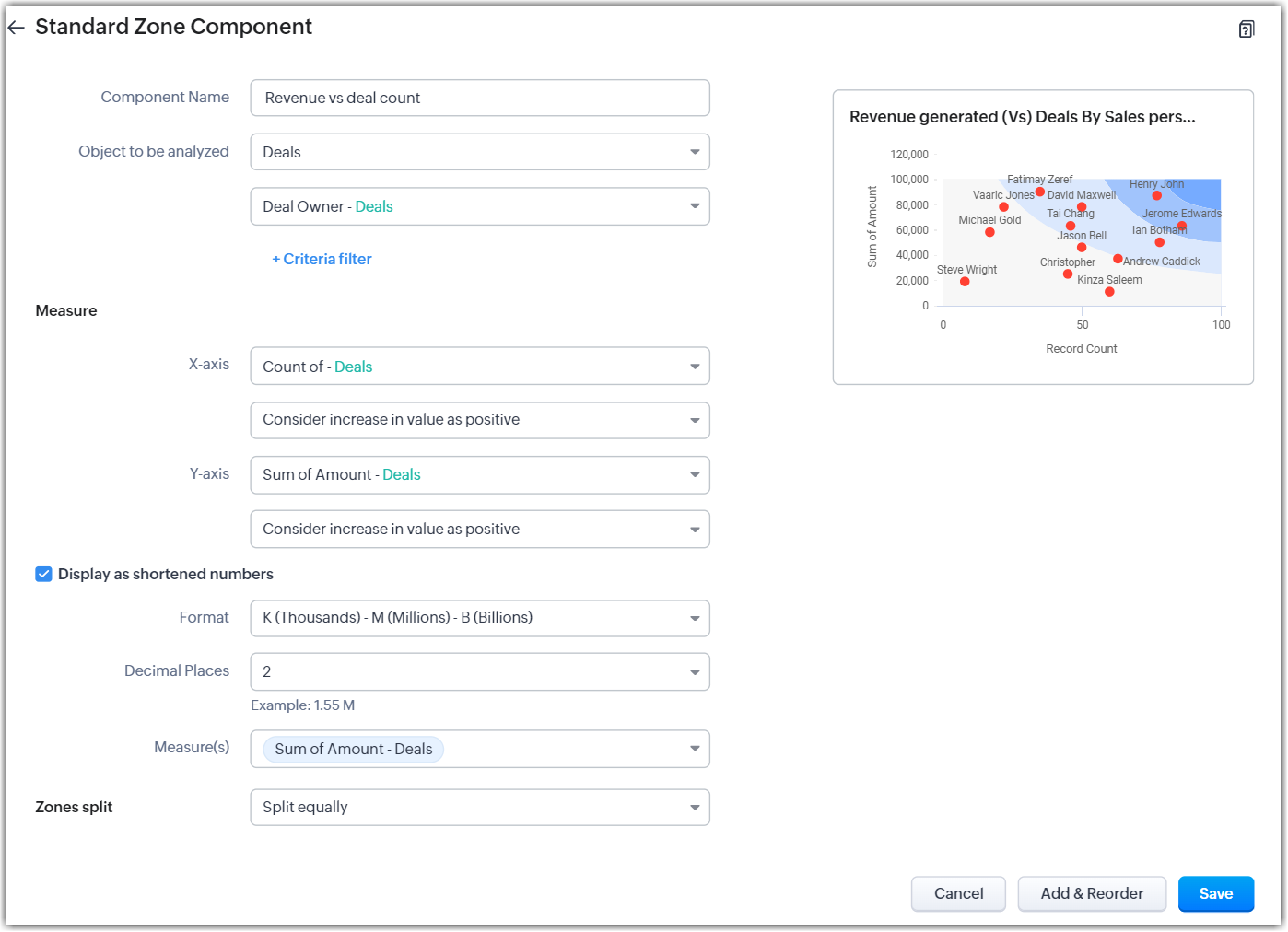
- Introdu Component Name.
- În Object to be Analyzed, selectează un modul și alege un stil de grupare din lista derulantă.
- Fă clic pe Create Category Field dacă vrei să combini valori înrudite din câmpul de grupare în categorii.
Această opțiune este disponibilă când gruparea selectată este un câmp picklist sau numeric. Află mai multe. - Fă clic pe +Criteria Filter și selectează câmpuri, dacă este necesar.
- În Measure, selectează parametrii axei X și Y din lista derulantă.
- Alege Consider increase in value as Positive or Negative.
- Dacă vrei ca numerele mari să fie afișate într-un format prescurtat, activează Display as shortened numbers. Setează formatul, selectează zecimalele și alege măsurile care trebuie afișate în acest mod.
- În Zone Split, selectează Split Equally sau Define Custom Values. Dacă alegi valori personalizate, introdu valori în câmpurile axei X și ale axei Y.
- Fă clic pe Save.

Notă
- Când activezi Display as shortened numbers, poți alege formatul (de exemplu, afișarea miilor ca K) și zecimalele. Dacă ai ales formatul Millions (M) și 2 zecimale, numărul 135.532.000 va fi afișat ca 135,53 M.
- Formatele acceptate sunt:
Thousands (K)
Millions (M)
Billions (B)
Lakhs (L)
Crores (C) - Numărul de zecimale acceptate sunt: 0, 1, 2 și 3.
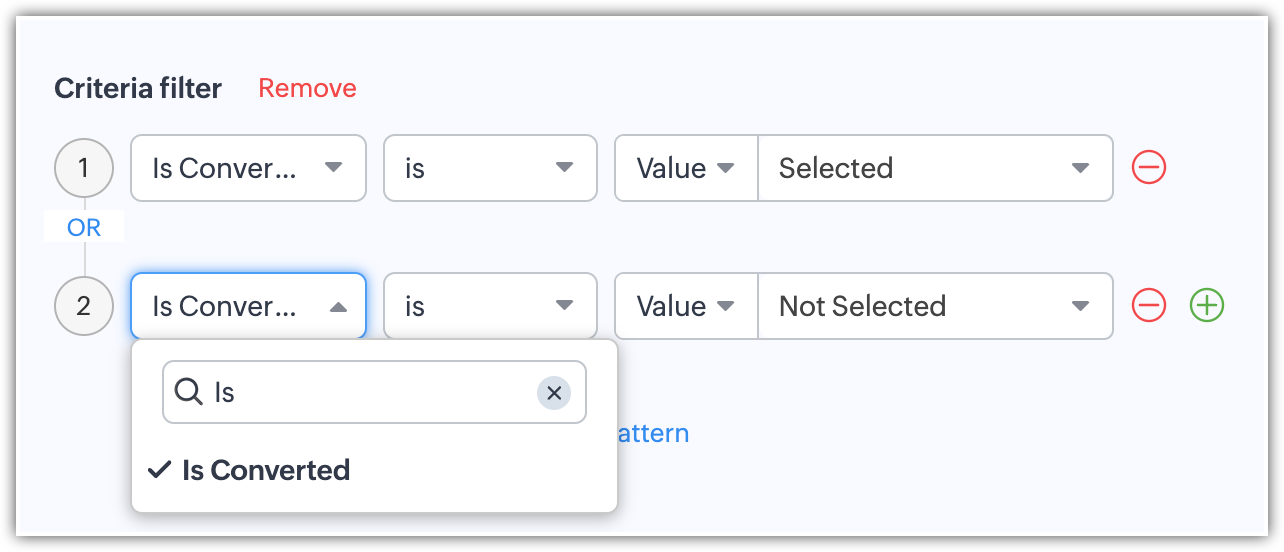
- Pe lângă vizualizarea lead-urilor neconvertite, poți de asemenea să vizualizezi lead-urile convertite pe baza componentelor analitice din modulul Leads. Utilizează câmpul „Is Converted" în filtre pentru a afișa atât lead-urile convertite, cât și cele neconvertite, cu criteriile „Is Converted is Selected" și respectiv „Is Converted is Not Selected".
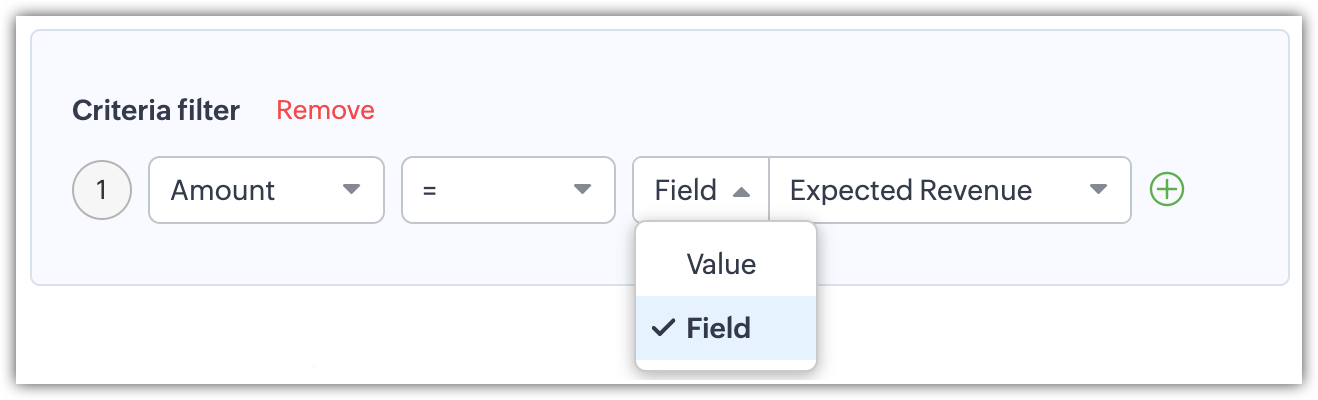
- Pentru câmpurile de dată/oră, valută, număr, rezumate acumulate și checkbox: Poți filtra înregistrările fie pe baza unor valori specifice, fie prin compararea cu un câmp similar.

Sugestii Zia pentru analiza pe zone
Zia îți va examina datele și va sugera cele mai relevante recomandări pentru crearea componentelor de grafic, concepute să răspundă nevoilor organizației tale și proceselor de afaceri. După ce alegi o sugestie, ai opțiunea de a ajusta configurația dacă este necesar sau de a urma configurația sugerată pentru a crea componenta de grafic.
Articole Similare
Partener Certificat Zoho
Ai nevoie de ajutor cu Zoho CRM?
Echipa noastra te poate ajuta cu implementarea, personalizarea si suportul Zoho CRM. Peste 200 de proiecte finalizate din 2011.
Contacteaza-ne