

Importă datele de utilizare în CRM din instrumente Analytics
Ultima actualizare: 30 martie 2026 · Tradus si verificat de Svennis, Zoho Premium Partner
Capturile de ecran din acest articol sunt in limba engleza. Interfata Zoho CRM poate varia in functie de versiune si limba setata.
Pentru a exporta raportul cu datele de utilizare din instrumentul tău Analytics, folosește ghidurile respective: Google Analytics/MixPanel.
După export, accesează pagina Zoho CRM și urmează pașii de mai jos pentru a importa datele de utilizare în CRM.
1. Apasă pe opțiunea More (•••) din bara de sus și apasă pe +Create New Module din partea de jos.
2. Denumește modulul și layout-ul.
3. Creează cele trei câmpuri obligatorii care se vor mapa la următoarele tipuri de câmpuri în timpul mapării evenimentelor: Event name (Linie simplă), Who Initiated the Event (Lookup) și Event Time (Dată sau Dată/Oră).
Tip câmp | Tipuri de date | Descriere | Date exemplu |
Numele evenimentului | Linie simplă Multi-linie Listă de selecție Lookup | Numele acțiunii utilizatorului capturate |
|
Cine a inițiat evenimentul | Lookup | Entitatea care a inițiat evenimentul pe site-ul sau aplicația ta ajută la identificarea utilizatorului |
|
Marca temporală a evenimentului | Dată Dată/Oră | Data și ora exactă a producerii evenimentului oferă context temporal și permite analiza bazată pe timp |
|
4. Pentru tipul de câmp lookup, alege exact modulul lookup în care sunt stocate datele de identitate ale clienților tăi.
5. Apasă pe Save.
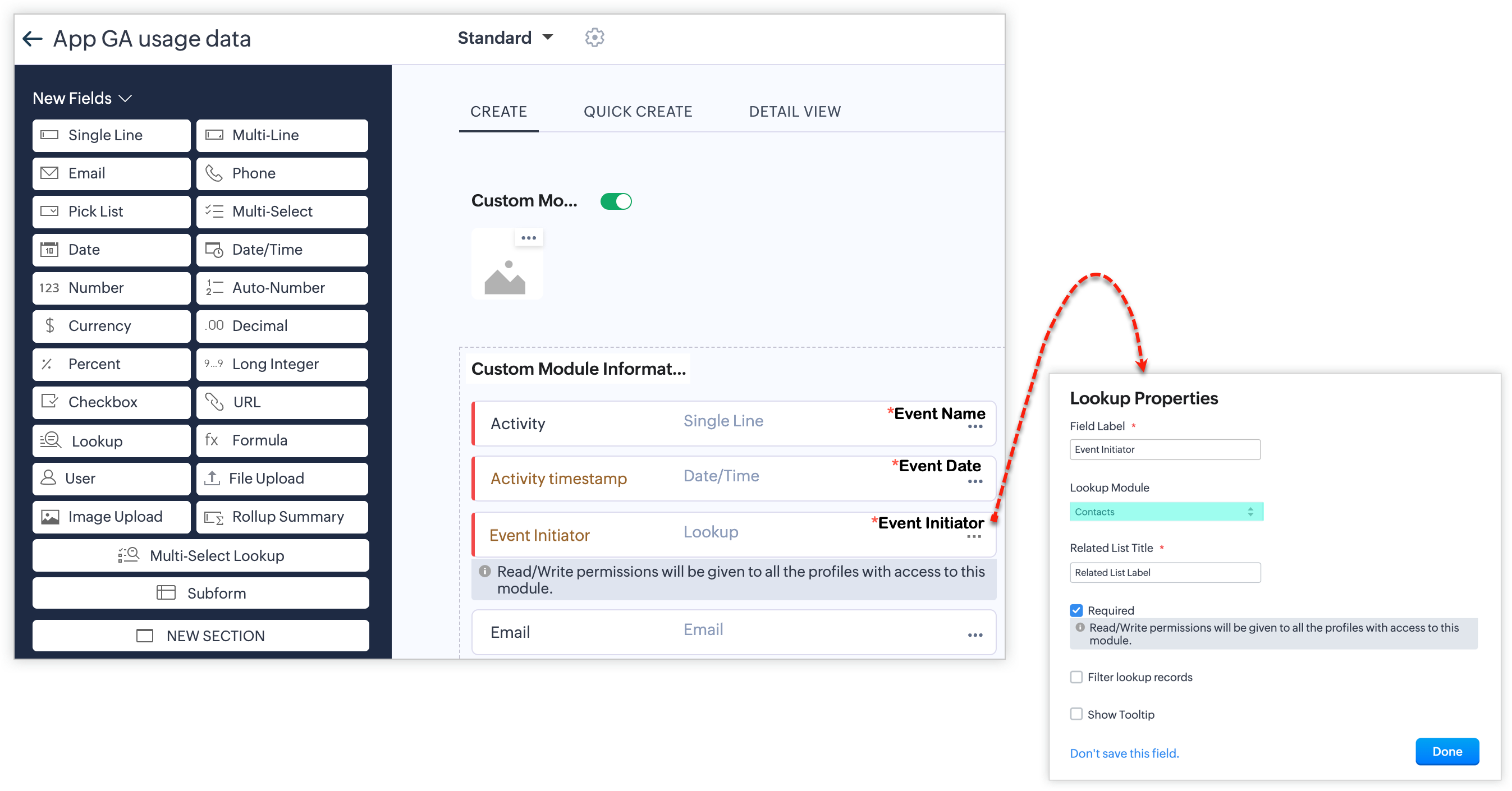
6. Creează alte câmpuri. Următoarele sunt tipurile de câmpuri neobligatorii care pot fi, de asemenea, mapate la câmpurile tale CRM pentru informații mai precise de la Zia. Crearea unora sau a tuturor acestor câmpuri este opțională.
Tip câmp | Tipuri de date | Descriere | Date exemplu |
Tipul evenimentului | Linie simplă Multi-linie Listă de selecție Lookup Selecție multiplă | Tipul evenimentului care a avut loc ajută la categorizarea și analiza diferitelor tipuri de acțiuni ale utilizatorilor. |
|
| Durata evenimentului | Linie simplă Număr Formulă | Durata de timp a evenimentului, pentru a înțelege nivelurile de implicare și tiparele de comportament ale utilizatorilor. Câmpul poate stoca minute sau secunde, sau ore pentru toate înregistrările. |
|
Locația evenimentului | Linie simplă Multi-linie Listă de selecție Lookup Selecție multiplă URL | Locația geografică sau regiunea din care a provenit evenimentul, oferind informații despre tendințele geografice și demografia utilizatorilor. |
|
Atributele utilizatorului | Linie simplă Multi-linie Listă de selecție Lookup Selecție multiplă | Atribute sau caracteristici ale utilizatorului care inițiază evenimentul, care ajută la personalizare și analiza segmentării. |
|
Contextul evenimentului | Linie simplă Multi-linie Listă de selecție Lookup Selecție multiplă | Înțelegerea elementului, produsului, serviciului sau entității specifice asupra căreia a fost inițiat evenimentul, permițând analiza țintită și corelațiile. |
|
Informații despre dispozitiv |
| Specifică tipul de dispozitiv și/sau modelul dispozitivului mobil |
|
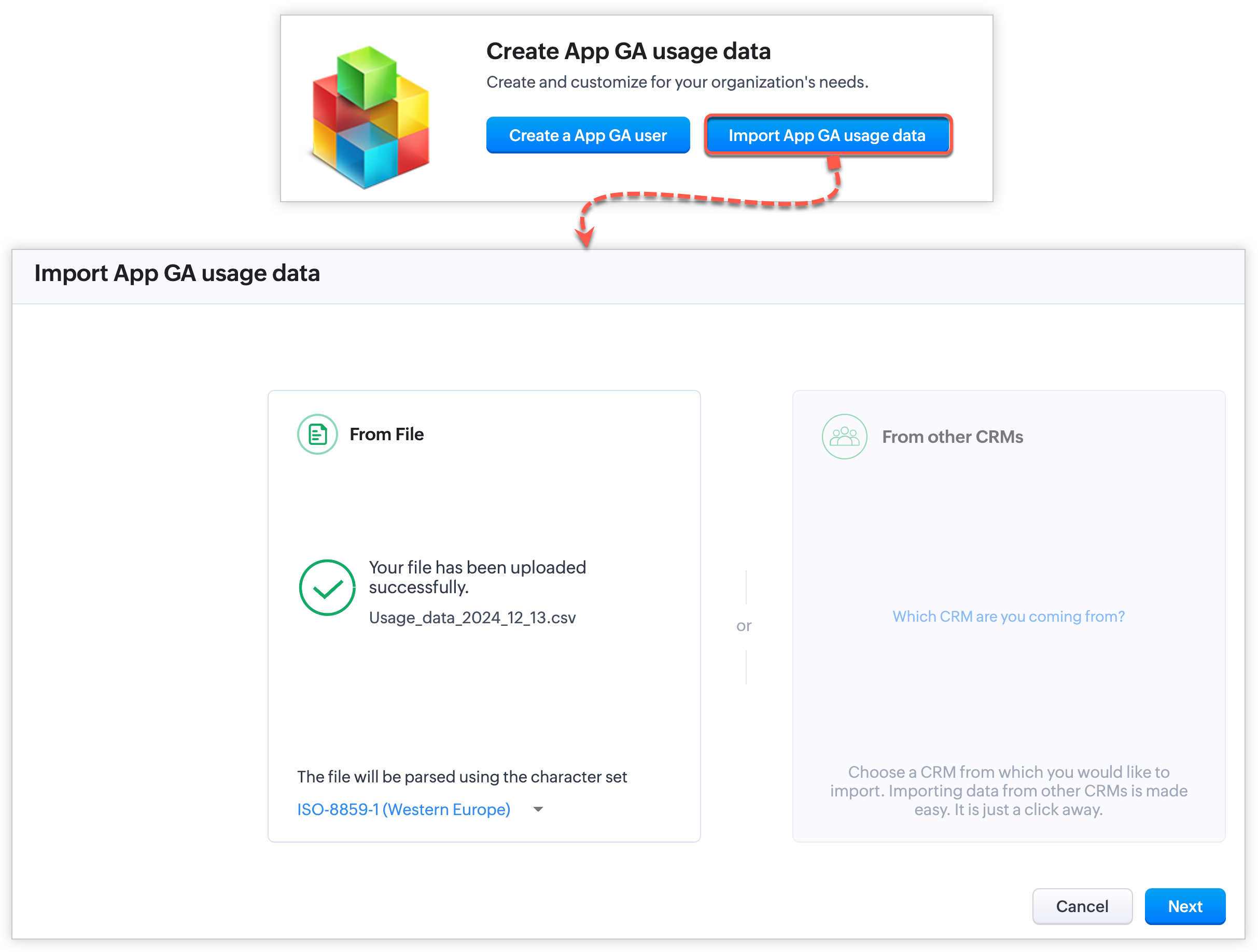
7. Importă datele din orice sursă în formatele de fișiere acceptate. Să presupunem că ai exportat datele ca fișier CSV. Accesează modulul personalizat pe care l-ai creat și apasă pe Import [Numele modulului].
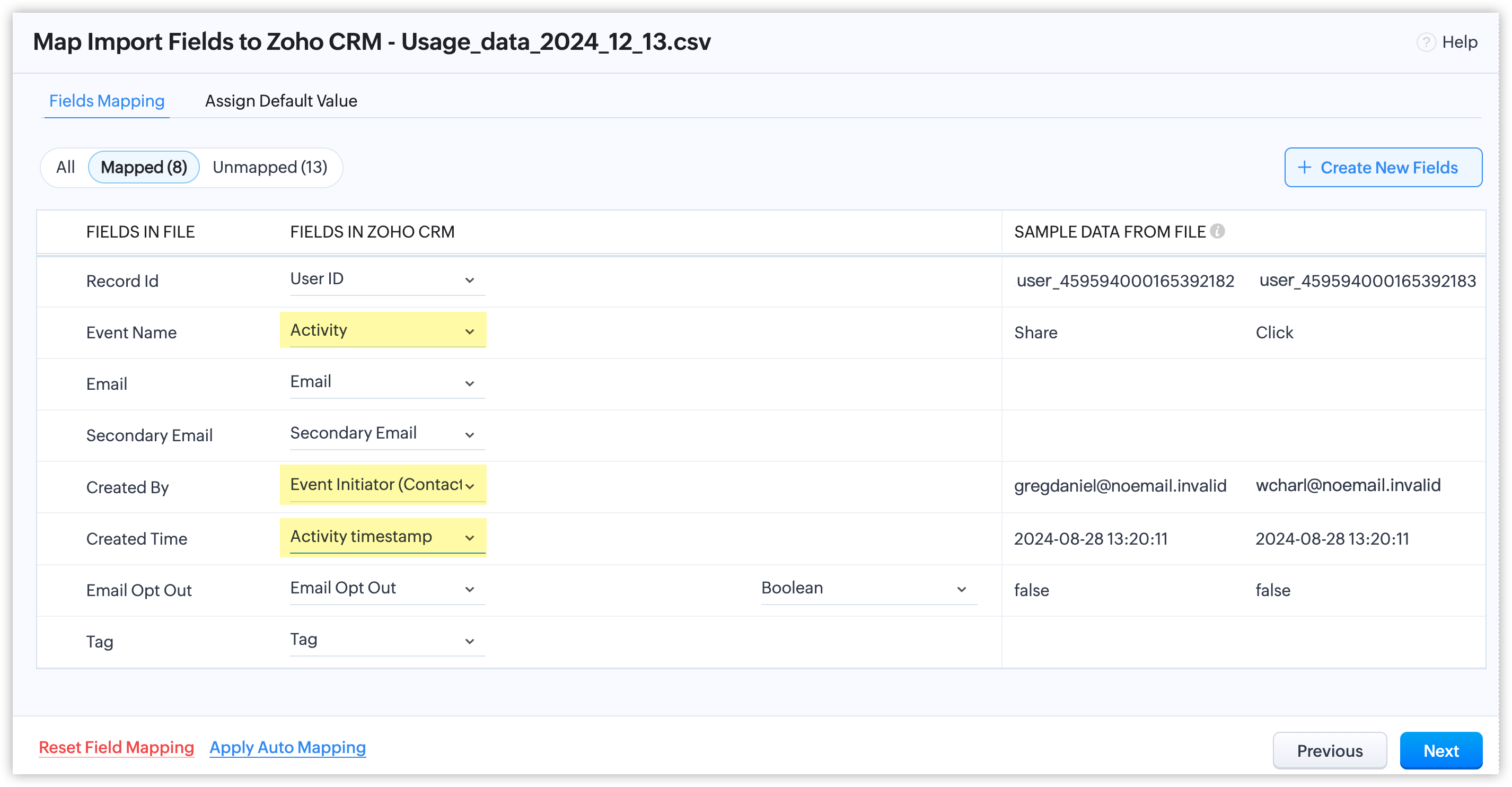
8. Mapează câmpurile de import cu câmpurile modulului Zoho CRM. Nu uita să mapezi cele trei câmpuri obligatorii ale modulului pe care le-ai creat la pasul 2 cu câmpurile de import corespunzătoare și apasă pe Next.
9. În pagina următoare, configurează atribuirile după cum este necesar și apasă pe Finish.
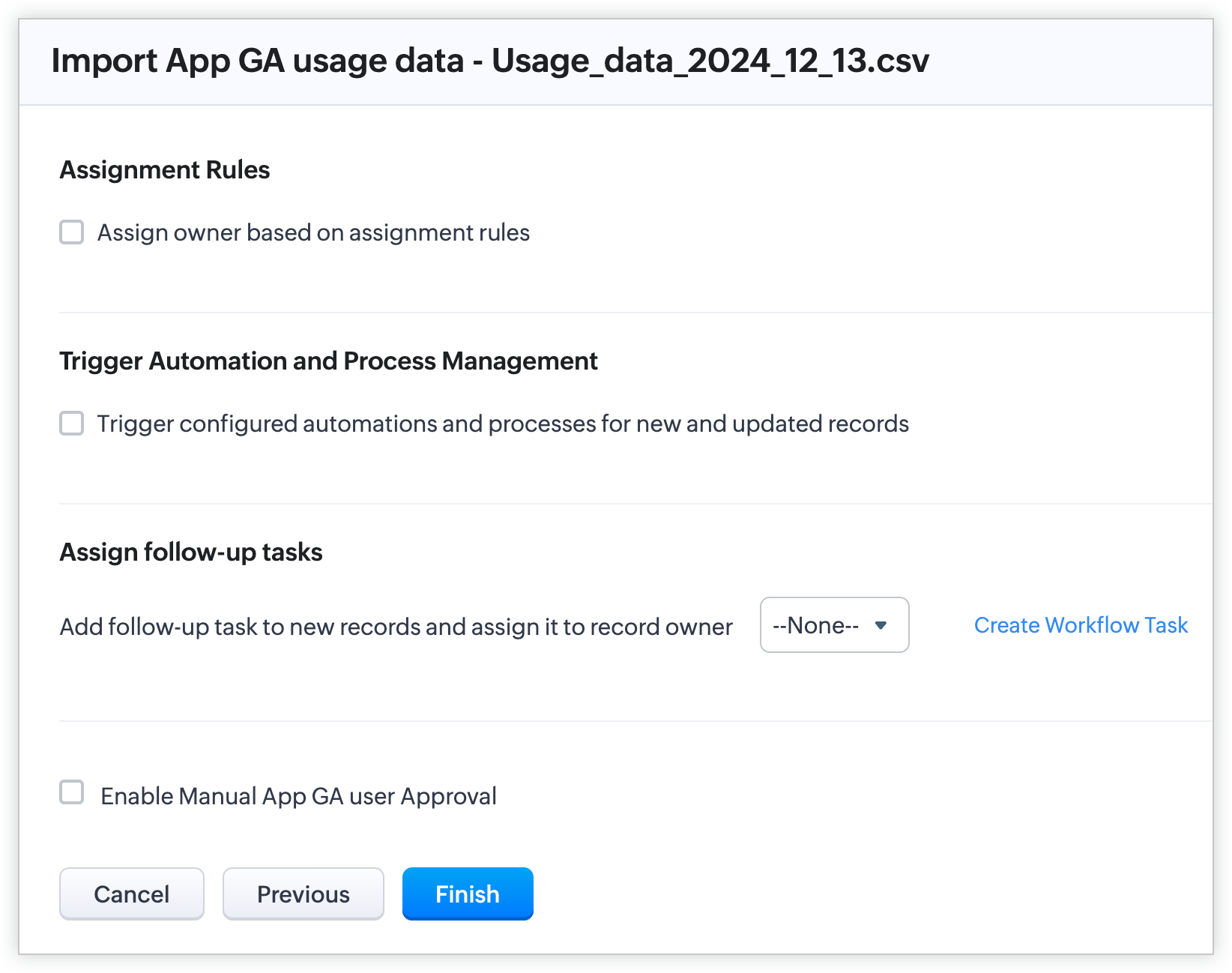
Importul tău este acum programat, iar datele vor fi afișate în curând în modulul respectiv. 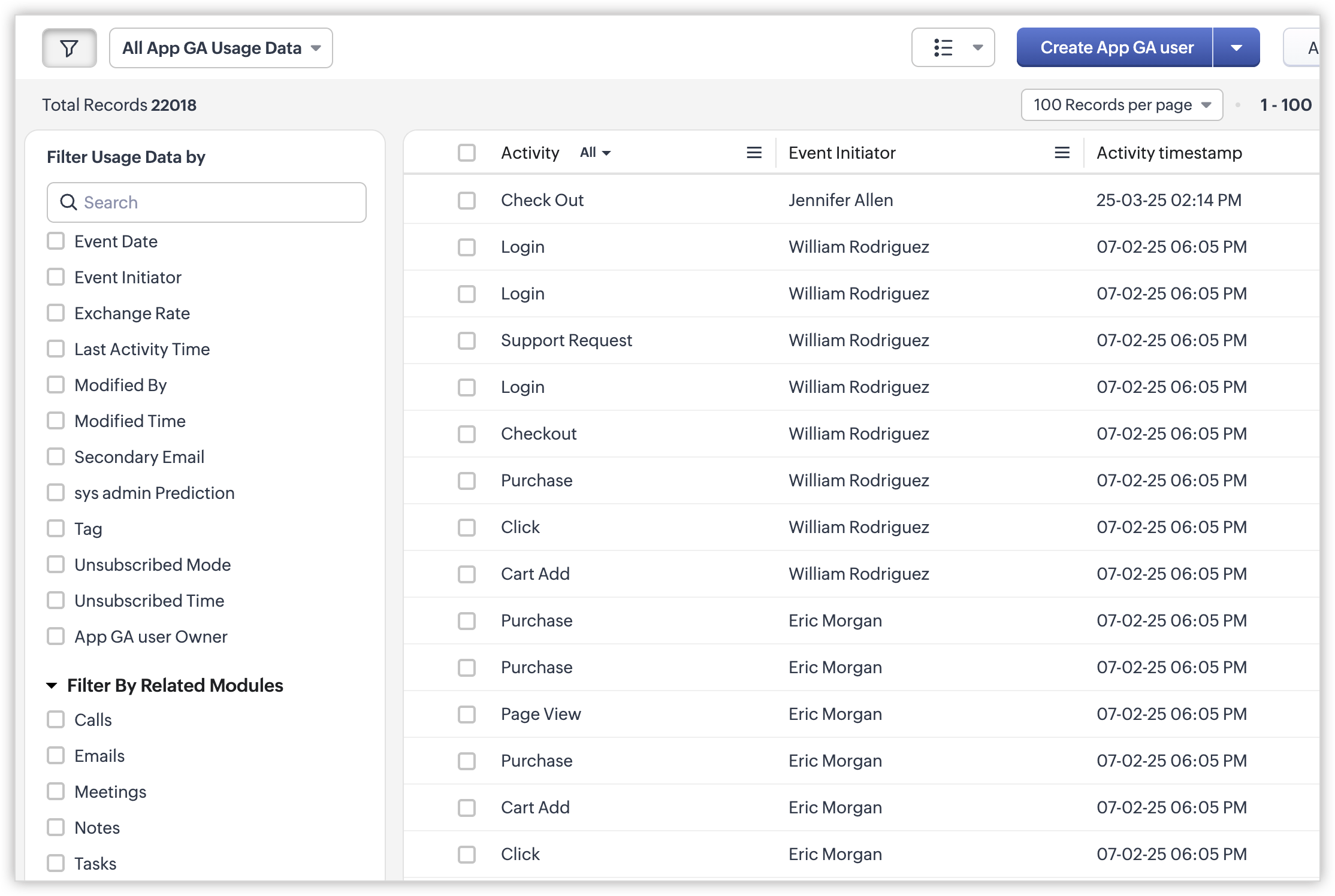
Află mai multe despre importul datelor în CRM.
Află mai multe despre importul datelor de utilizare în CRM prin DataPrep.
Află mai multe despre importul datelor de utilizare în CRM prin DataPrep.
Articole Similare
Partener Certificat Zoho
Ai nevoie de ajutor cu Zoho CRM?
Echipa noastra te poate ajuta cu implementarea, personalizarea si suportul Zoho CRM. Peste 200 de proiecte finalizate din 2011.
Contacteaza-ne