

Importă datele de utilizare în CRM prin DataPrep
Ultima actualizare: 30 martie 2026 · Tradus si verificat de Svennis, Zoho Premium Partner
Importă datele în DataPrep
- Conectează-te la contul tău DataPrep.
- Pentru a crea o conexiune nouă, accesează Pipelines → + Create New și denumește noul pipeline. Alternativ, deschide pipeline-ul existent din spațiul tău de lucru și editează-l
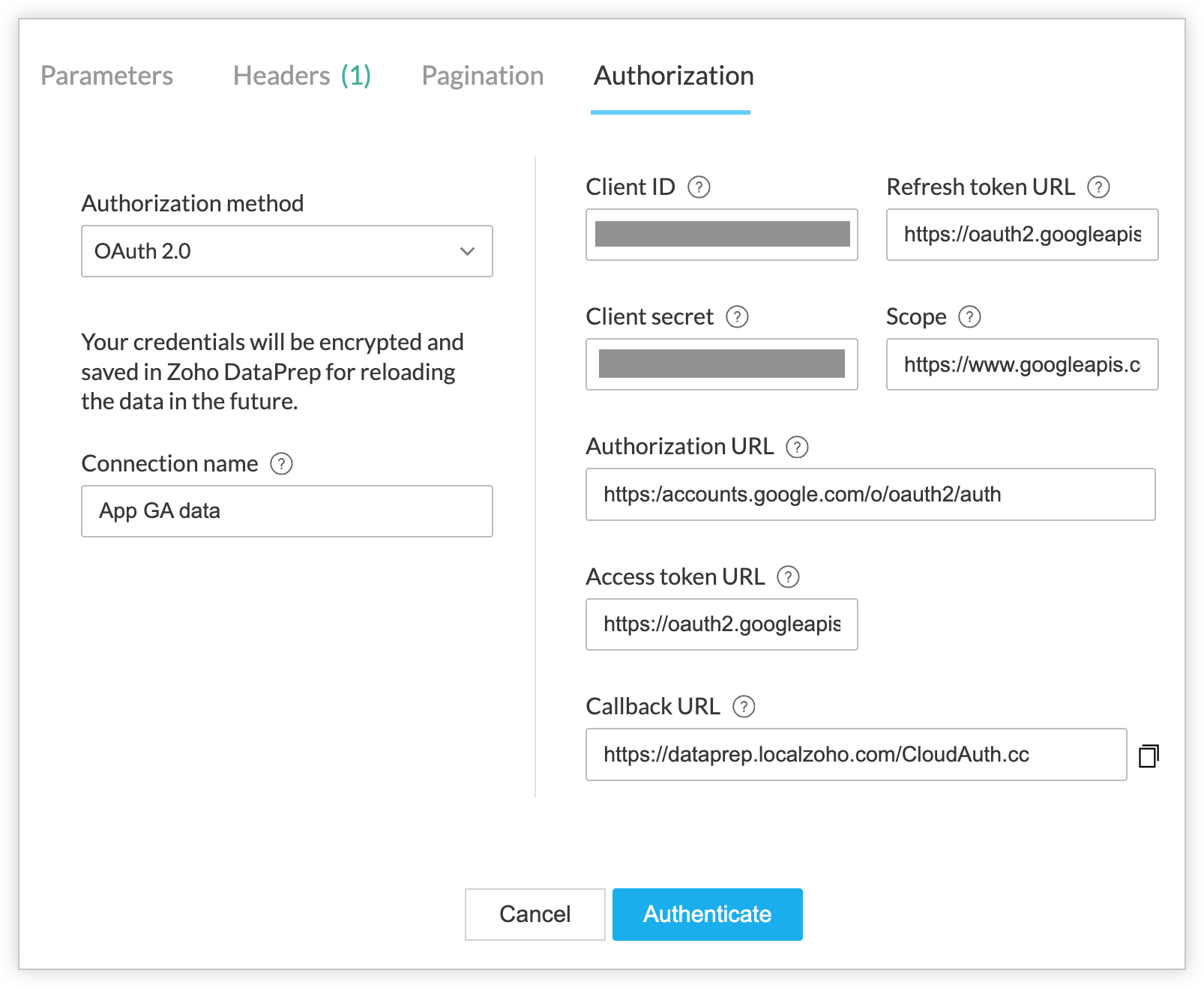
- Apasă pe Add Data și selectează sursa de date. De exemplu, dacă sursa ta de date este un URL din Google Analytics, selectează URL.
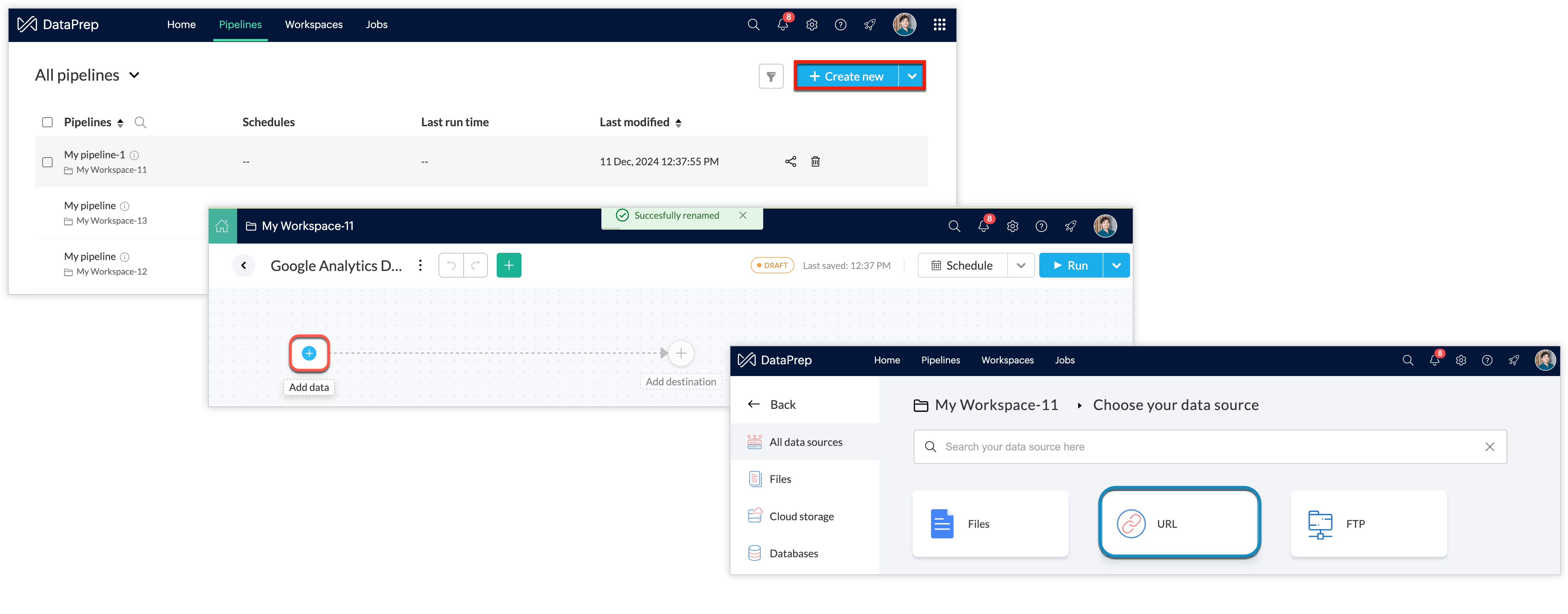
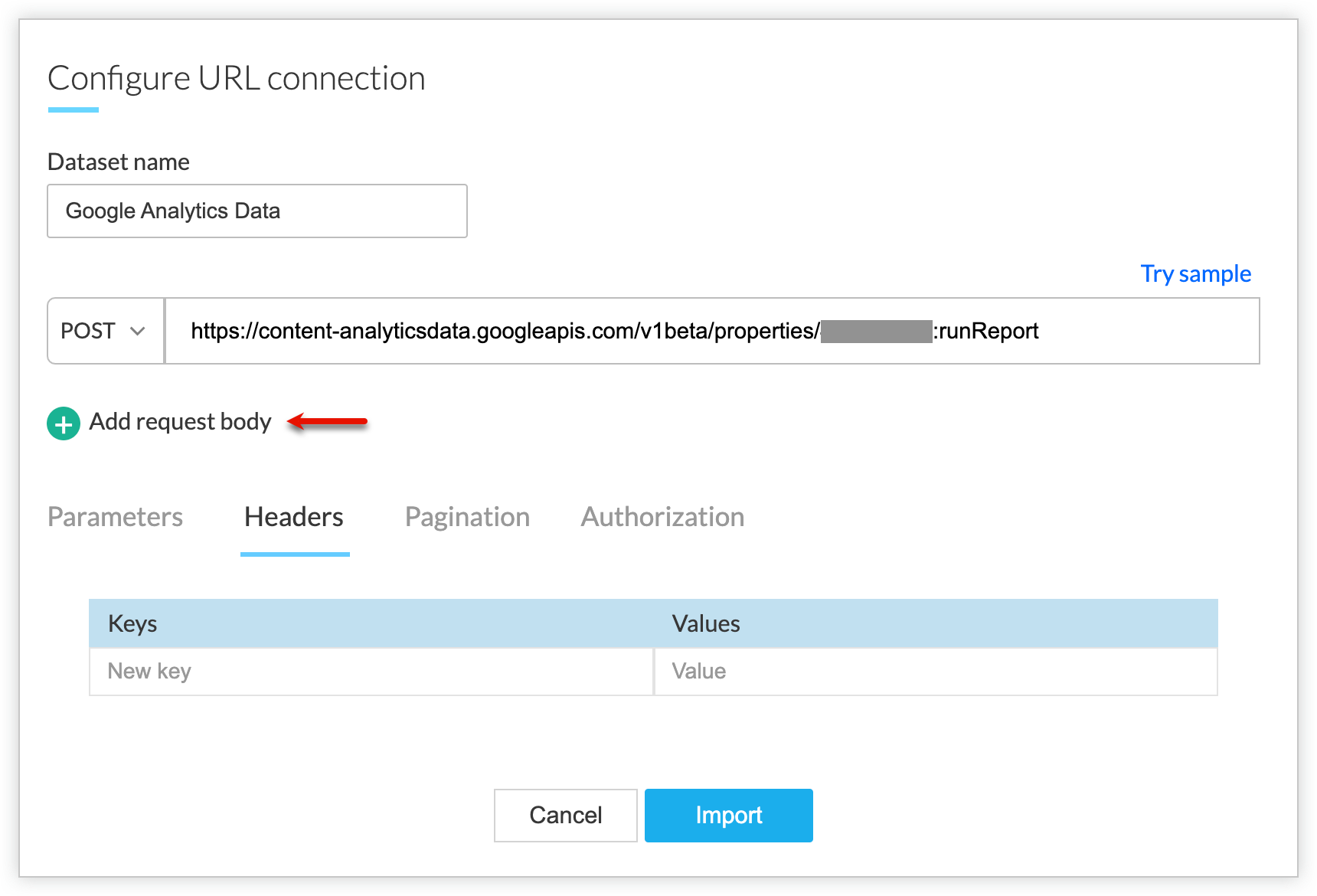
- Pentru a configura conexiunea URL, introdu numele setului de date. Dacă ai creat un pipeline nou, schimbă metoda API la POST; altfel, lasă metoda API pe GET. Introdu URL-ul de cerere. Pentru a afla unde găsești URL-ul de cerere, apasă aici.
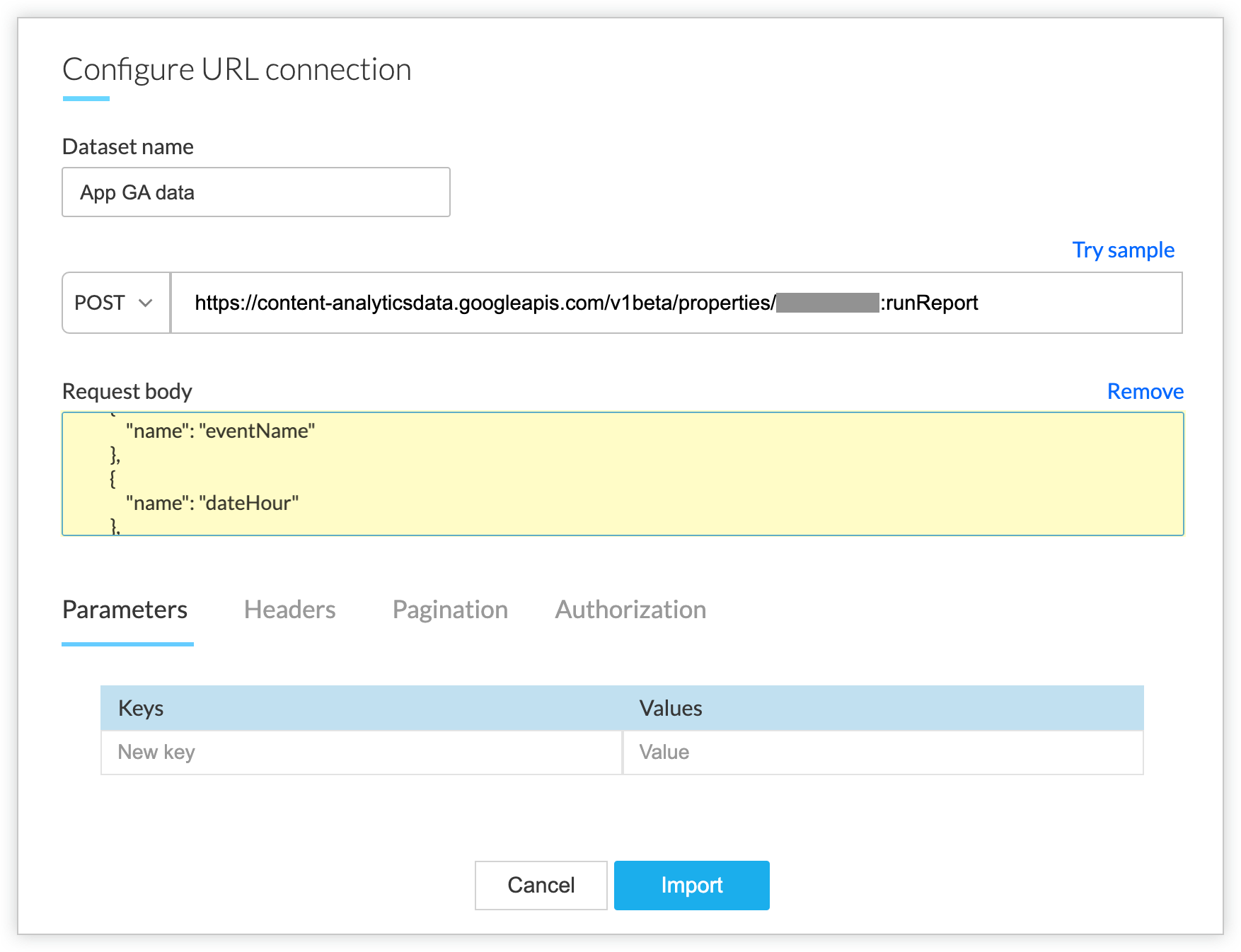
- În câmpul Add request body, apasă pe semnul plus.

"limit": [max_results],
"dimensions": [
{
"name": "eventName"
},
{
"name": "dateHour"
},
{
"name": "customUser:[uniqueUserID]"
}
],
"dateRanges": [
{
"startDate": "[start_date]",
"endDate": "[end_date]"
}
],
"keepEmptyRows": false],
"orderBys": [
{
"desc": [false],
"dimension": {
"dimensionName": "[dayHour]",
"orderType": "NUMERIC]"
}
}
]
}
]
}
Descrierea câmpurilor: Toate cheile
- limit (obligatoriu):
Definește numărul maxim de înregistrări de returnat. De exemplu, "limit": 100 va returna până la 100 de înregistrări. Limita recomandată este 1.00.000. - Tip: Integer
- uniqueUserID:
Specifică cheia particulară folosită pentru a identifica înregistrarea utilizatorului în CRM, cum ar fi ID-ul înregistrării CRM sau ID-ul de email. - Exemplu: "user_uid"
- Tip: Array de obiecte
- dateRanges:
Specifică intervalul de date pentru interogarea datelor. Trebuie să furnizezi un startDate și endDate pentru intervalul pe care dorești să îl recuperezi. endDate se referă la data de azi, iar startDate poate fi 365daysAgo sau 180daysAgo sau 90daysAgo. Datele cele mai recente sunt mai utile pentru modelele AI. - Exemplu: "startDate": "365daysAgo", "endDate": "2024-04-06"
- Tip: Array de obiecte
- Notă: Folosește formate de date relative (de ex., "365daysAgo") sau date specifice în formatul AAAA-LL-ZZ.
- keepEmptyRows:
Dacă este setat la false, rândurile fără date sunt excluse. - Exemplu: "keepEmptyRows": false
- Implicit: true (dacă este omis)
- Tip: Boolean
- orderBys
Definește ordinea de sortare a datelor. Poți sorta rezultatele pe baza unei dimensiuni sau metrici. - Exemplu: "desc": true sortează în ordine descrescătoare, "dimension": { "dimensionName": "dateHour", "orderType": "NUMERIC" } sortează pe baza unei dimensiuni numerice.
- Tip: Array de obiecte
- Notă: Poți personaliza array-ul orderBys pentru a defini mai multe preferințe de sortare.
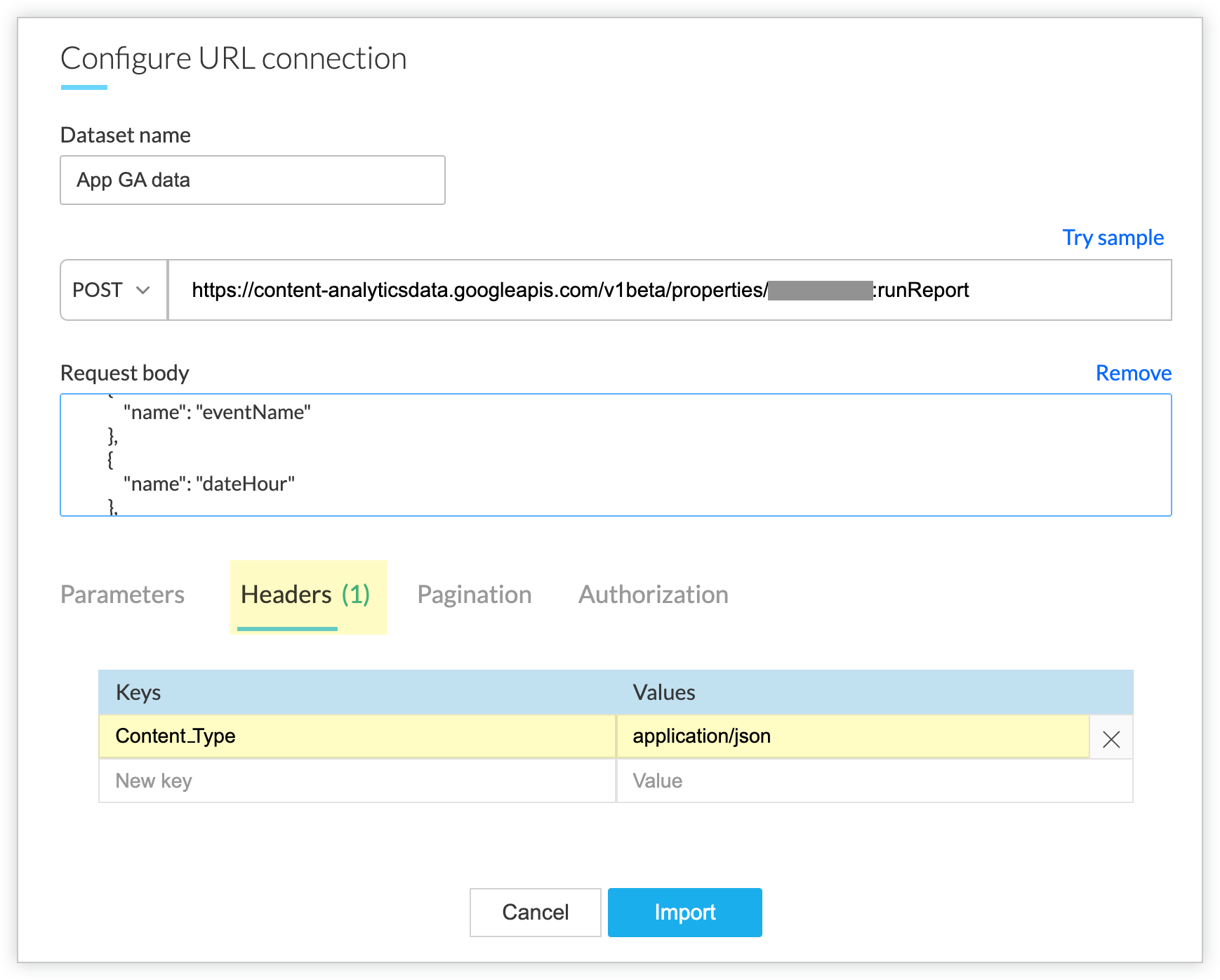
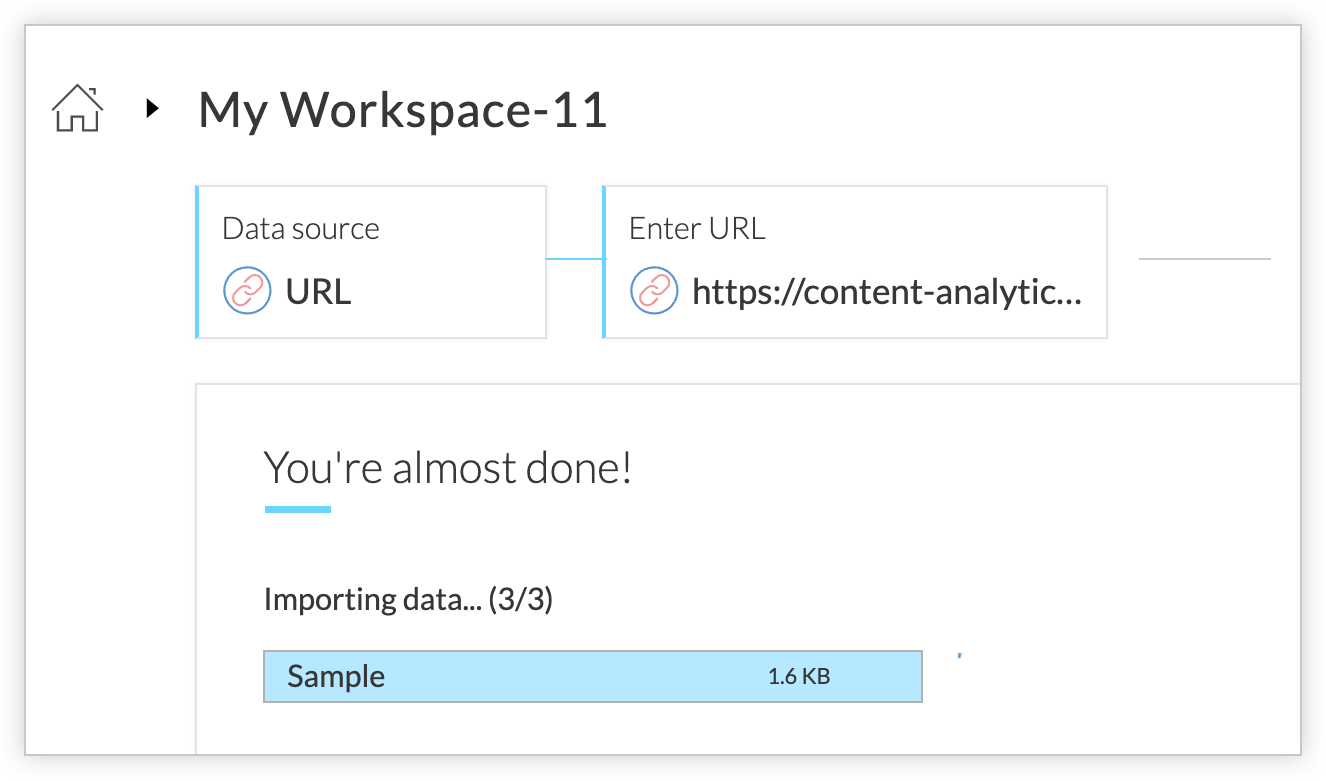
Setează setul de reguli
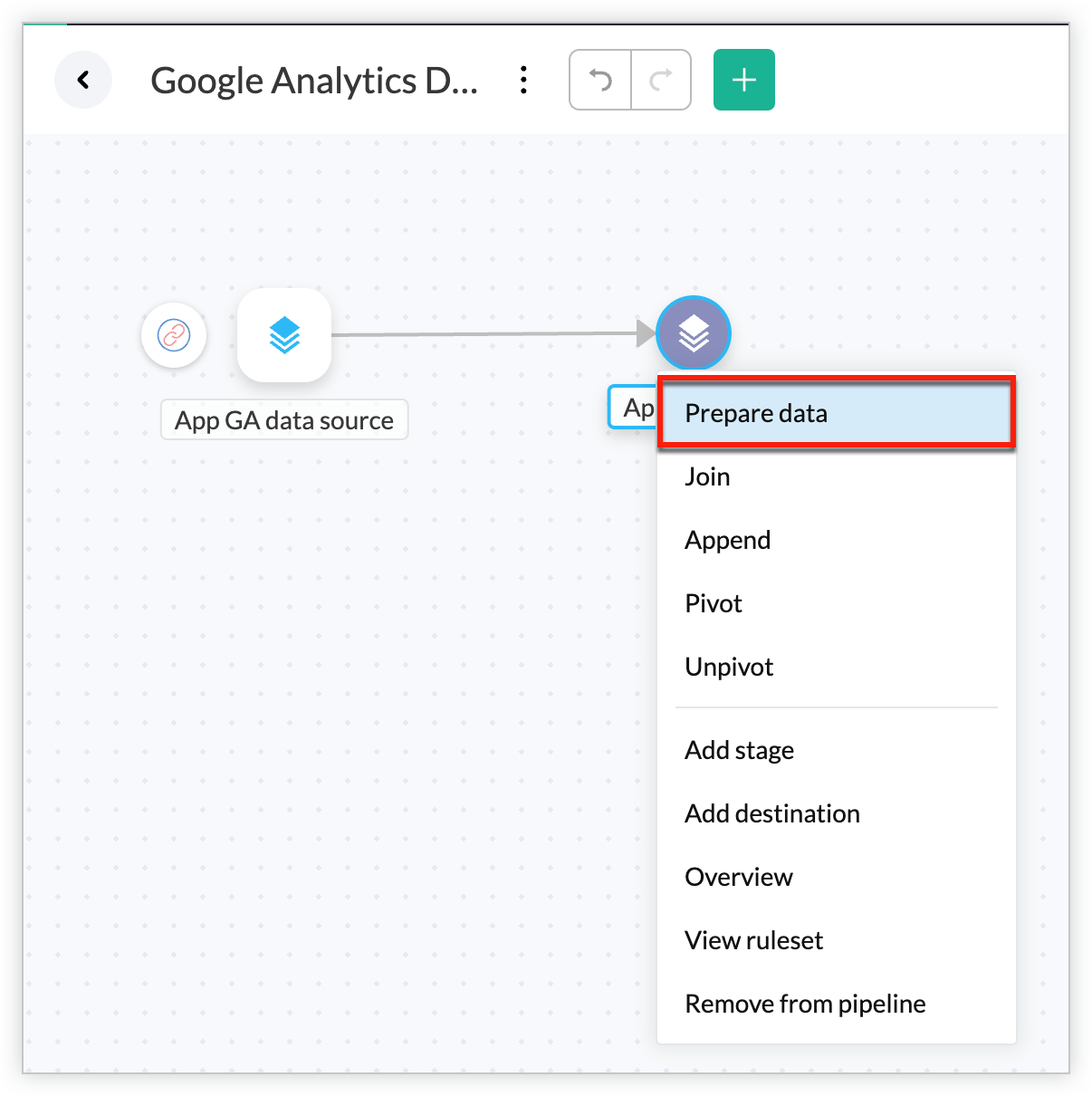
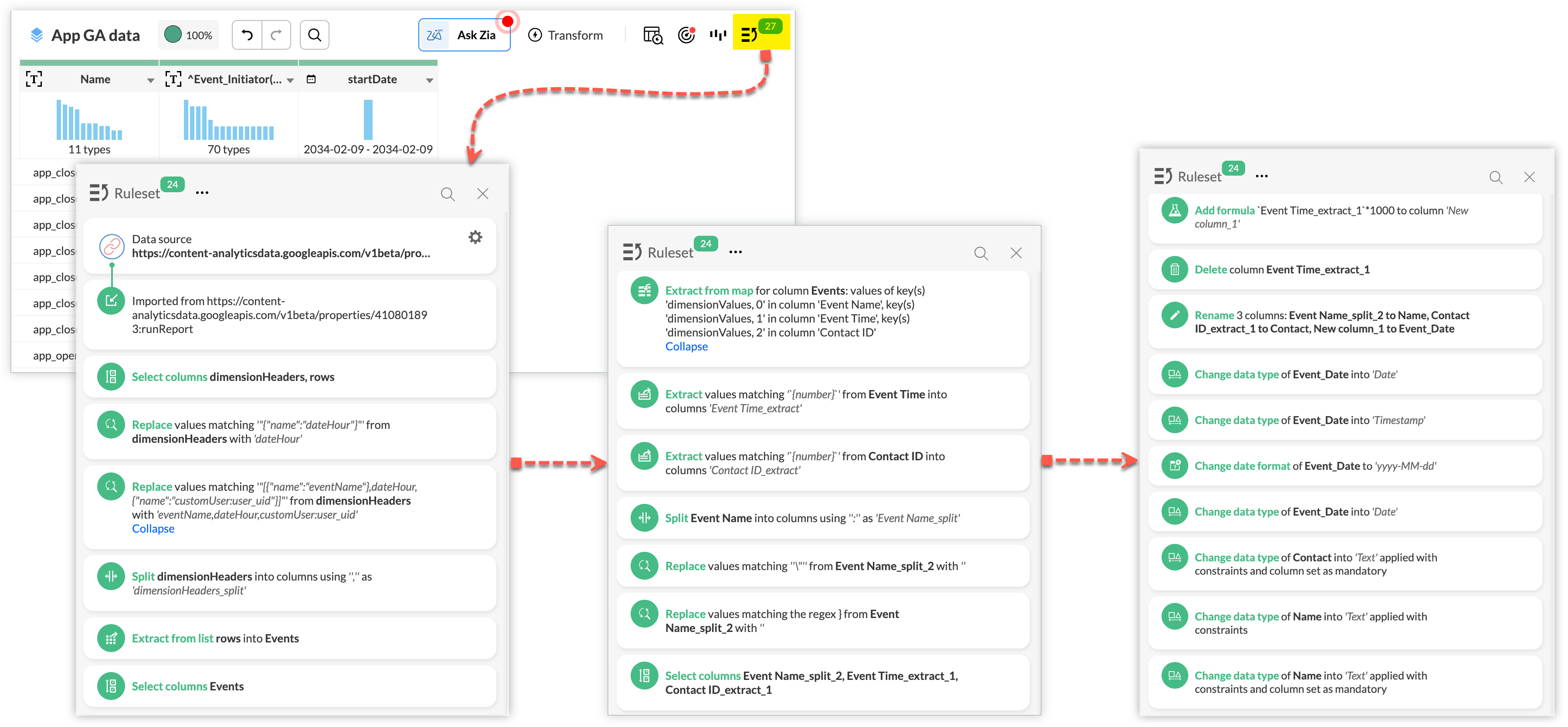
2. Pe pagina care apare, apasă pe iconița Ruleset, evidențiată cu galben
Finalizează pipeline-ul tău
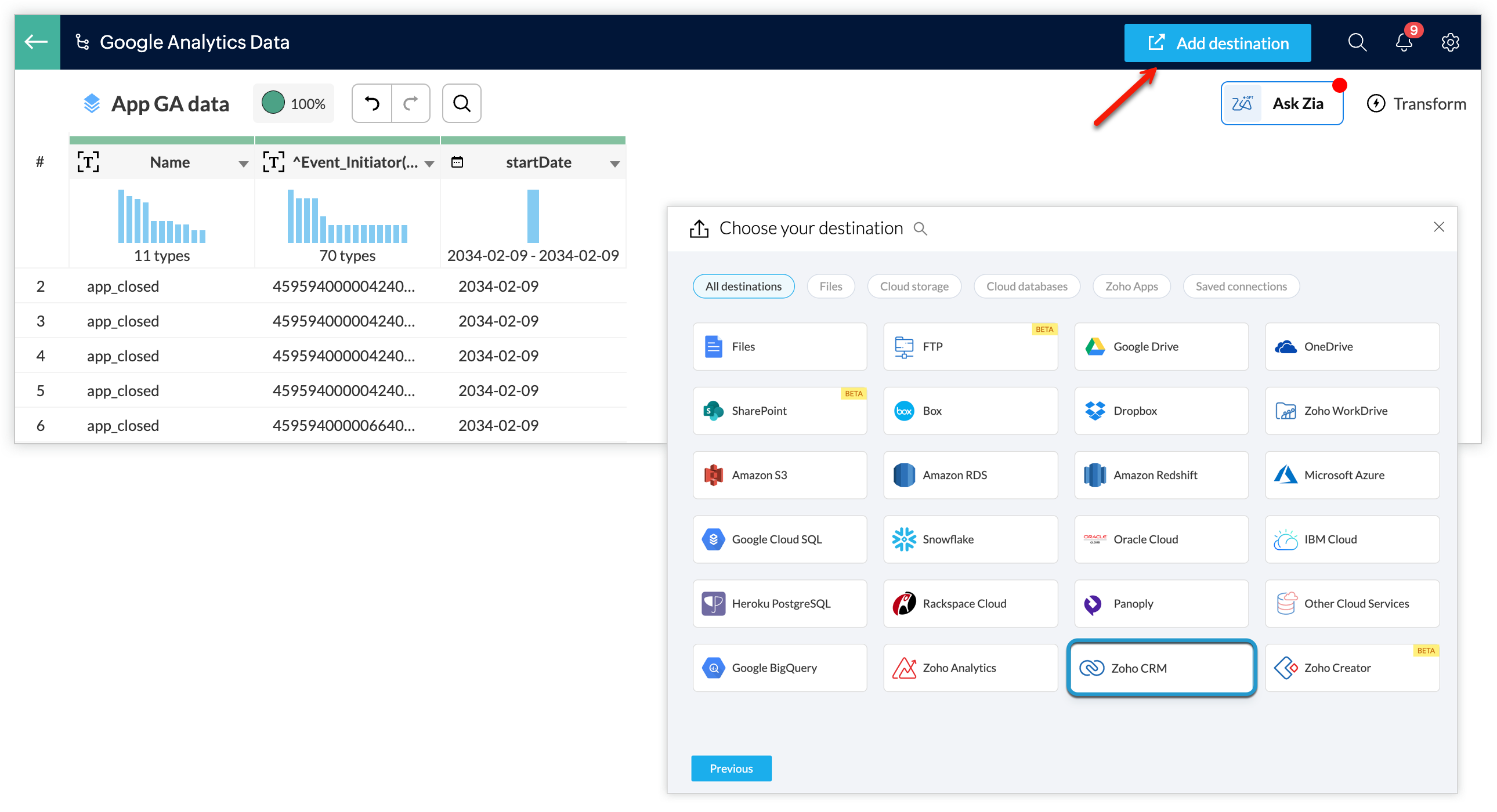
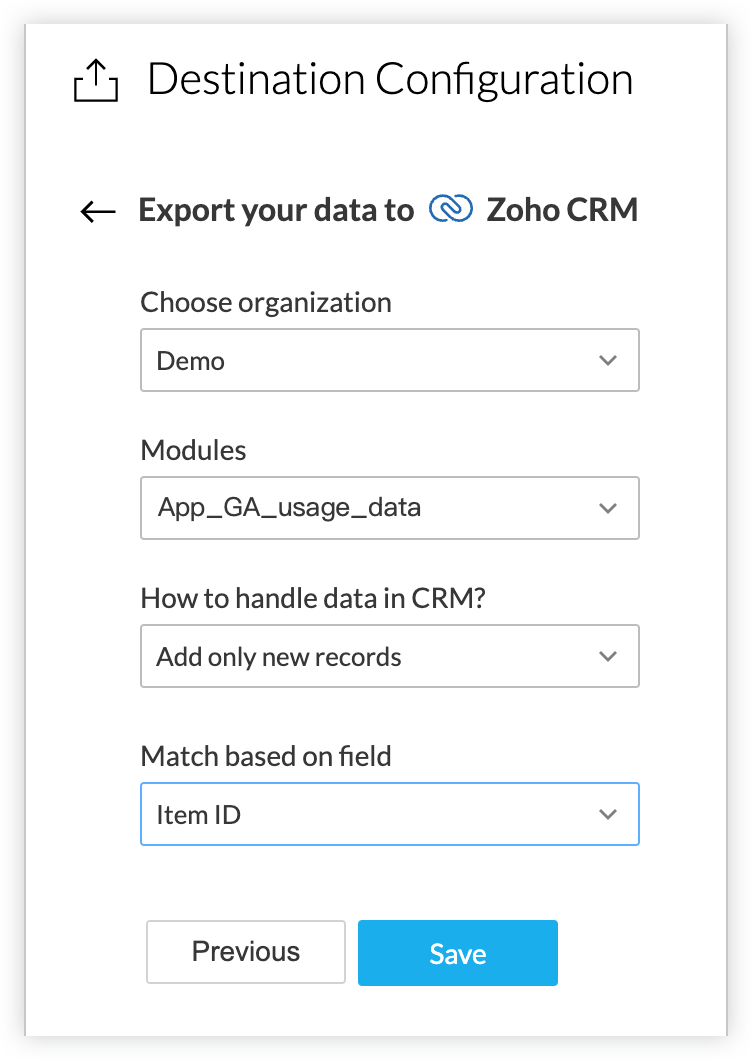
Potrivirea țintei
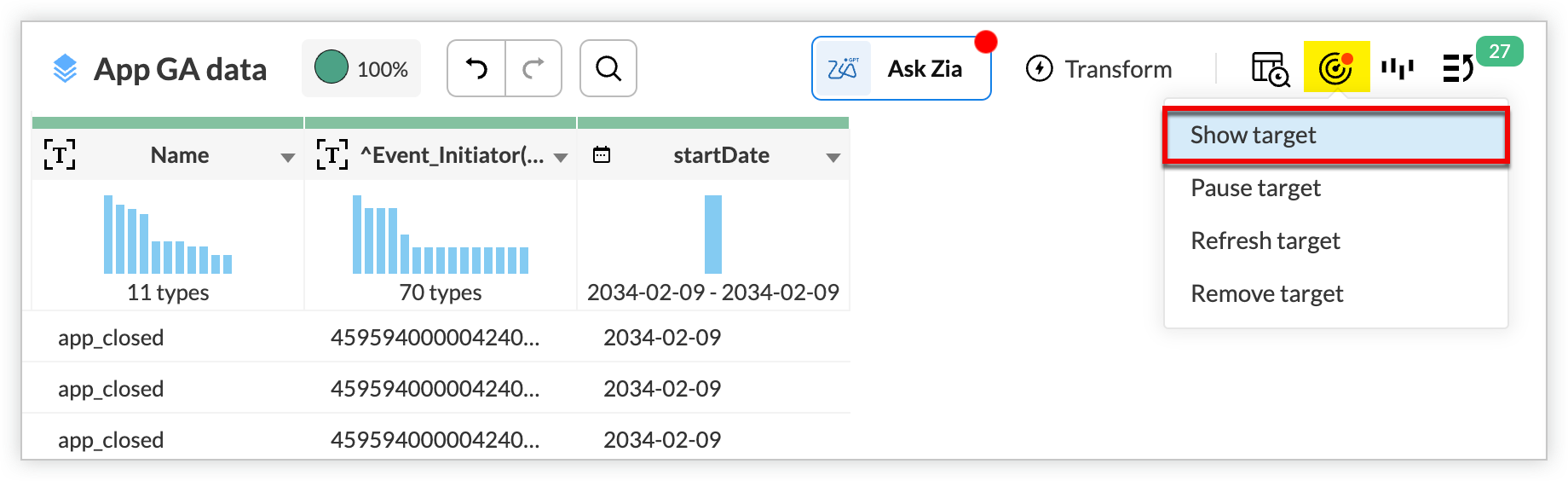
2. Acele coloane cu cruciulițe roșii indică o nepotrivire a numelor coloanelor și trebuie redenumite. Apasă pe cruciulița roșie și selectează numele de coloană relevant pentru a mapa coloana cu acesta. Mapează toate coloanele în mod similar
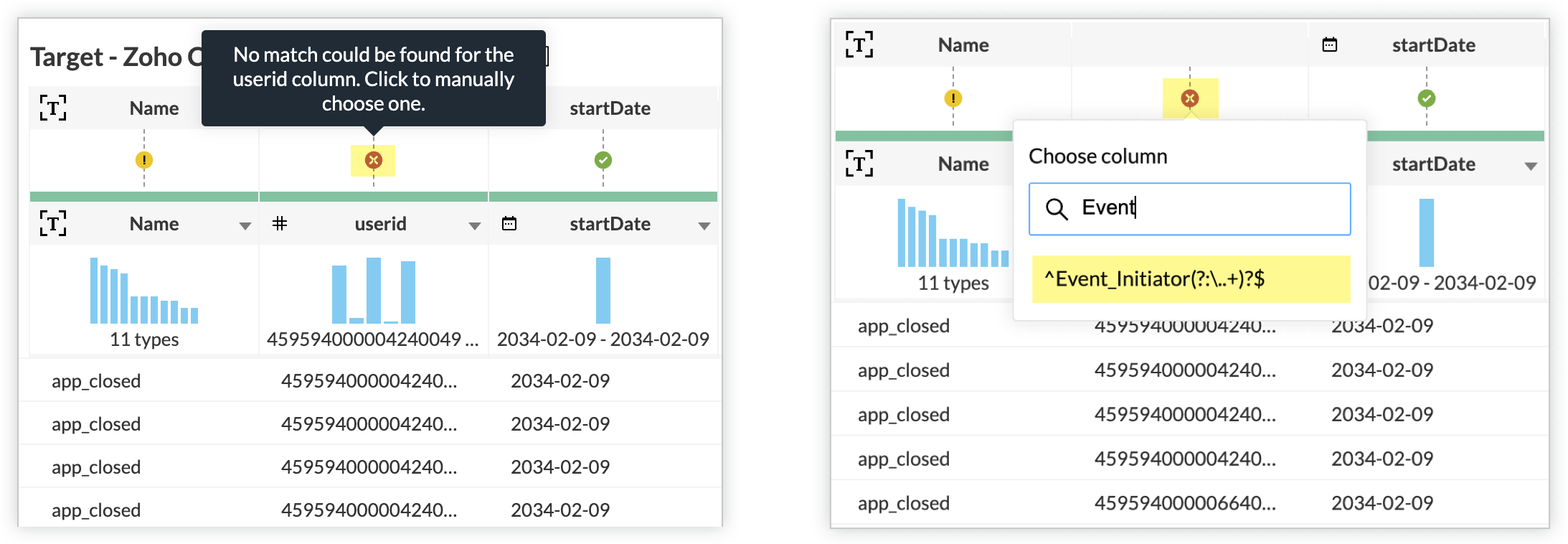
3. Dacă marcajul roșu devine galben și afișează mesajul de mai jos, apasă pe el până când devine automat verde, așa cum este arătat în imaginea de mai jos.
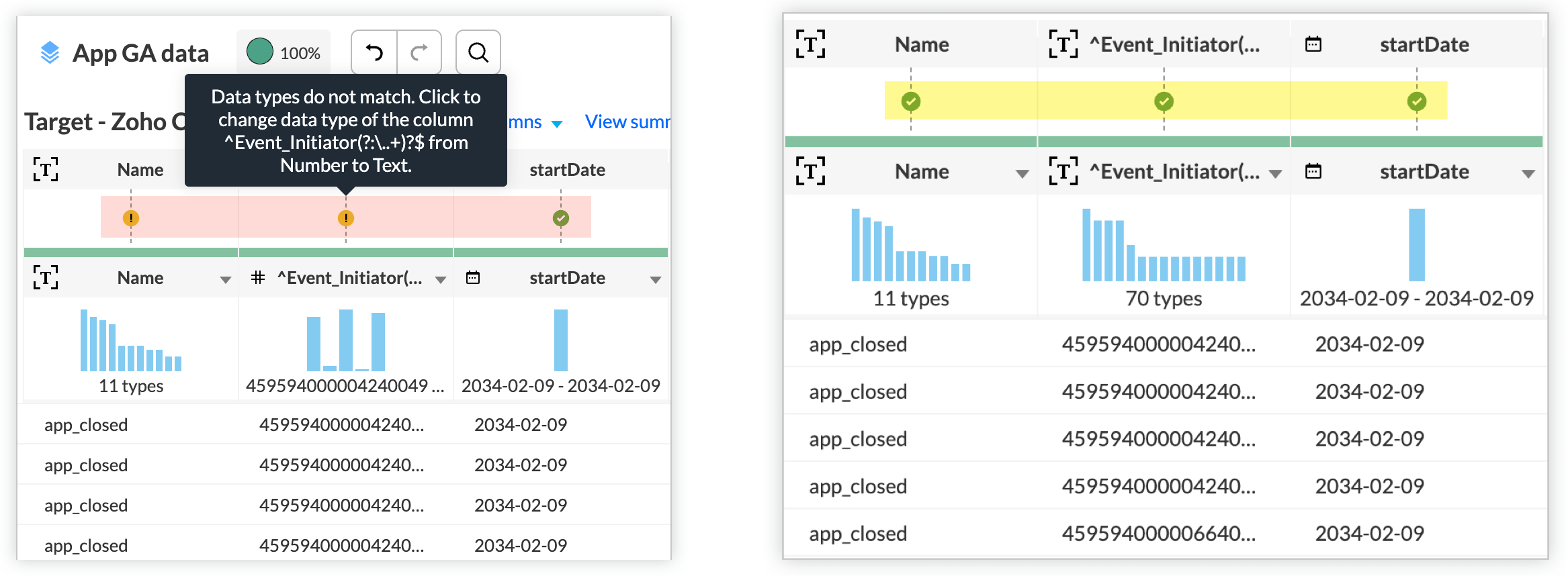
4. Repetă acest lucru pentru celelalte coloane care au cruciulițe roșii.

Pentru a importa datele de utilizare în CRM direct din orice instrument de analiză, consultă aici.
Articole Similare
Partener Certificat Zoho
Ai nevoie de ajutor cu Zoho CRM?
Echipa noastra te poate ajuta cu implementarea, personalizarea si suportul Zoho CRM. Peste 200 de proiecte finalizate din 2011.
Contacteaza-ne