

Comunicarea cu clienții prin iPhone
Ultima actualizare: 30 martie 2026 · Tradus si verificat de Svennis, Zoho Premium Partner
Capturile de ecran din acest articol sunt in limba engleza. Interfata Zoho CRM poate varia in functie de versiune si limba setata.
Efectuează și înregistrează apeluri
Poți suna înregistrările (de ex. Lead-uri, Contacte) și, de asemenea, poți înregistra detaliile apelurilor efectuate în CRM. Pentru a înregistra informațiile despre apel, va trebui să activezi Înregistrarea Apelurilor în setările aplicației Zoho CRM.
Efectuează apeluri
Poți suna clienții direct din înregistrările lor în Zoho CRM. De asemenea, poți înregistra apelul pentru referință ulterioară.
Pentru a efectua un apel
- Accesează modulul (de ex., Lead-uri, Conturi, Contacte).
- Atinge o înregistrare pe care vrei să o suni.
- Atinge pictograma
 pe pagina cu informațiile înregistrării.
 - Atinge numărul de telefon pentru a suna contactul.
- Când apelul este finalizat, poți înregistra apelul și acesta va fi disponibil în modulul Apeluri
Înregistrează apeluri
Este important să urmărești conversațiile pe care le ai cu lead-urile și contactele tale. Când înregistrezi un apel în CRM, creezi o evidență scrisă a acelui apel pentru referință ulterioară.
 Notă: Doar apelurile efectuate pot fi înregistrate. Apelurile primite nu pot fi înregistrate pe versiunea iOS din cauza restricțiilor tehnice din partea Apple.Pentru a înregistra un apel, trebuie să activezi opțiunile relevante din setările aplicației Zoho CRM.
- Lansează Zoho CRM pe iPhone-ul tău.
- Atinge pictograma Mai multe din aplicația Zoho CRM.
- Atinge Setări.
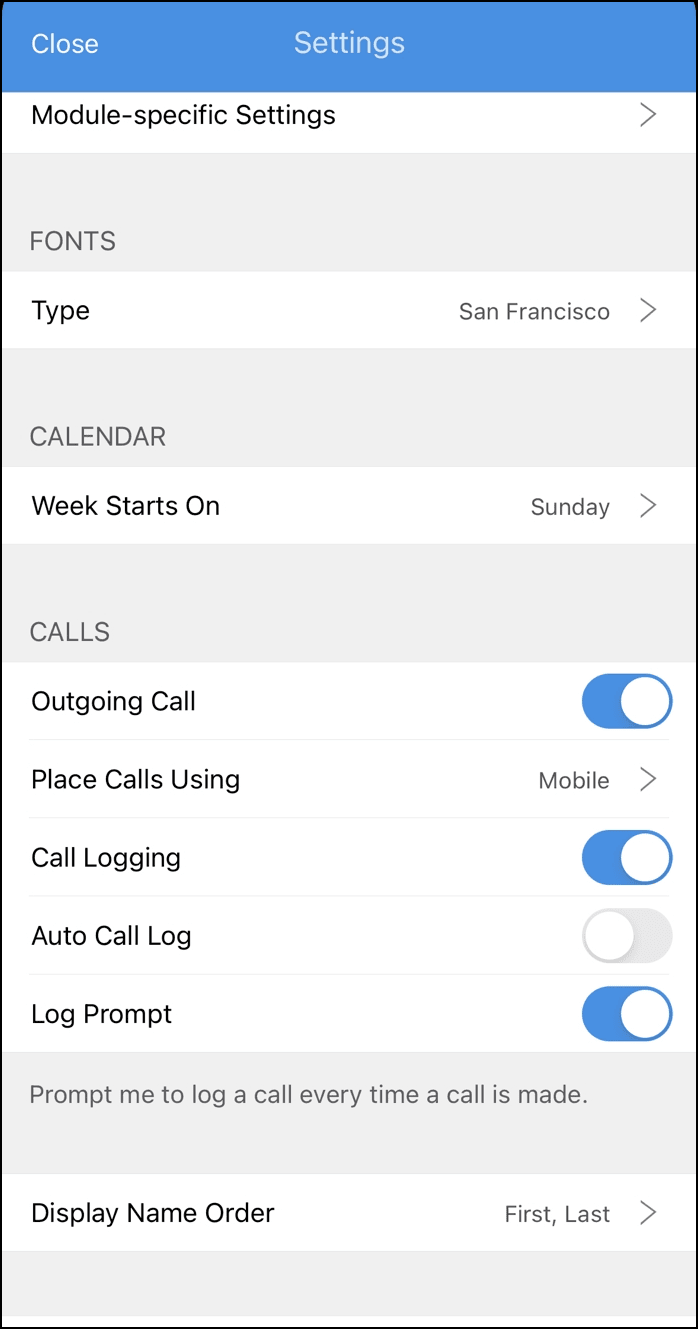
- În secțiunea Apeluri, activează următoarele opțiuni
- Apel efectuat: Activarea acestei opțiuni permite aplicației să preia numărul de telefon din înregistrare pentru a iniția apelul.
- Efectuează apeluri folosind: Selectează aplicația cu care dorești să efectuezi un apel.
- Înregistrare apeluri: Activarea acestei opțiuni îți permite să înregistrezi apelurile.
- Înregistrare automată apeluri: Activarea acestei opțiuni va înregistra apelurile automat.
- Confirmare înregistrare: Activarea acestei opțiuni te va solicita să înregistrezi un apel când acesta se încheie.
Pentru a înregistra un apel efectuat
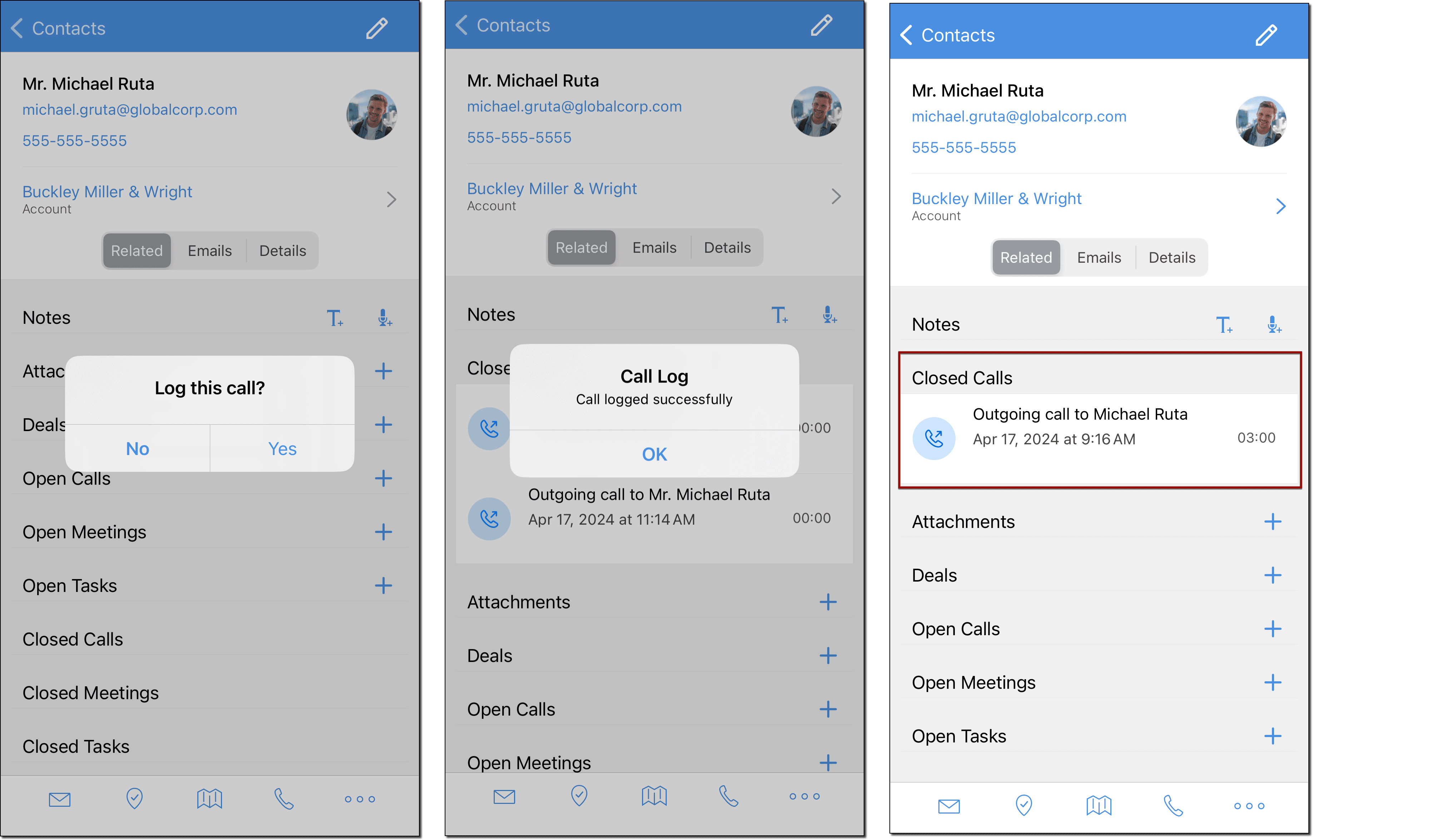
- Efectuează un apel.
- Odată ce apelul este finalizat, vei primi fie o solicitare de înregistrare a apelului, fie apelul va fi înregistrat automat, în funcție de configurația pe care ai setat-o în setările de apeluri din aplicație.
- Dacă ai activat solicitarea de înregistrare, atinge Da pentru a înregistra apelul.
- Introdu detaliile necesare în pagina Informații apel și atinge Salvează.
Pentru a programa un apel
- Accesează modulul (Lead-uri, Conturi, Contacte, etc.)
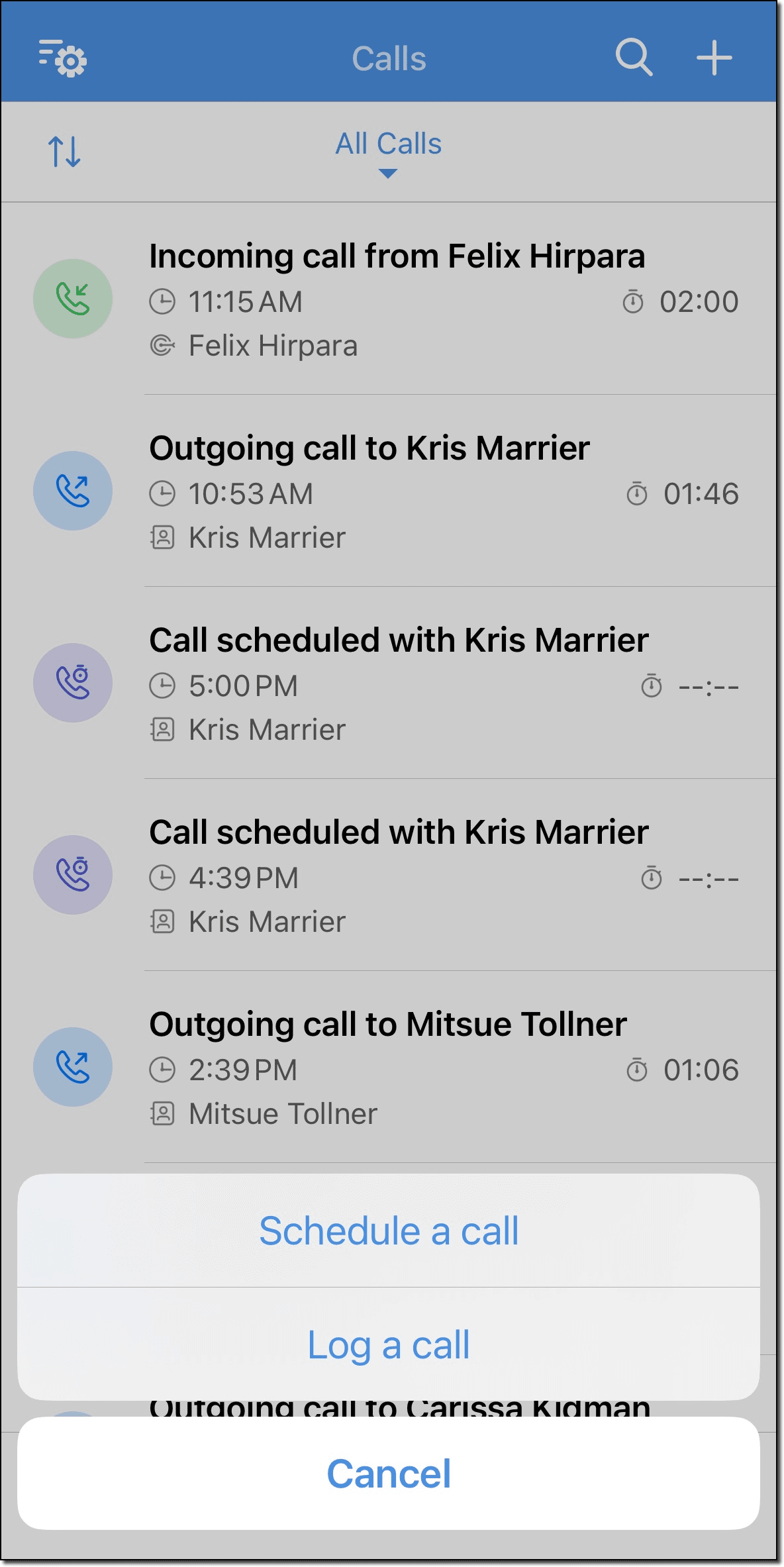
Poți accesa și modulul Apeluri pentru a adăuga detaliile apelului și a alege înregistrarea cu care să asociezi apelul. - Selectează înregistrarea pentru care vrei să programezi un apel.
- Atinge pictograma Adaugă lângă Apeluri în secțiunea Asociate a înregistrării.
- Atinge Tip, apoi Programează apel în pagina Informații apel.
- Specifică datele necesare și atinge Salvează.
Trimite SMS
Poți trimite mesaje SMS lead-urilor, conturilor și contactelor tale dacă ai numărul lor de telefon salvat în CRM.
Pentru a trimite mesaje SMS
- Atinge modulul Lead-uri, Conturi sau Contacte din aplicația Zoho CRM.
- Selectează înregistrarea căreia vrei să îi trimiți un SMS.
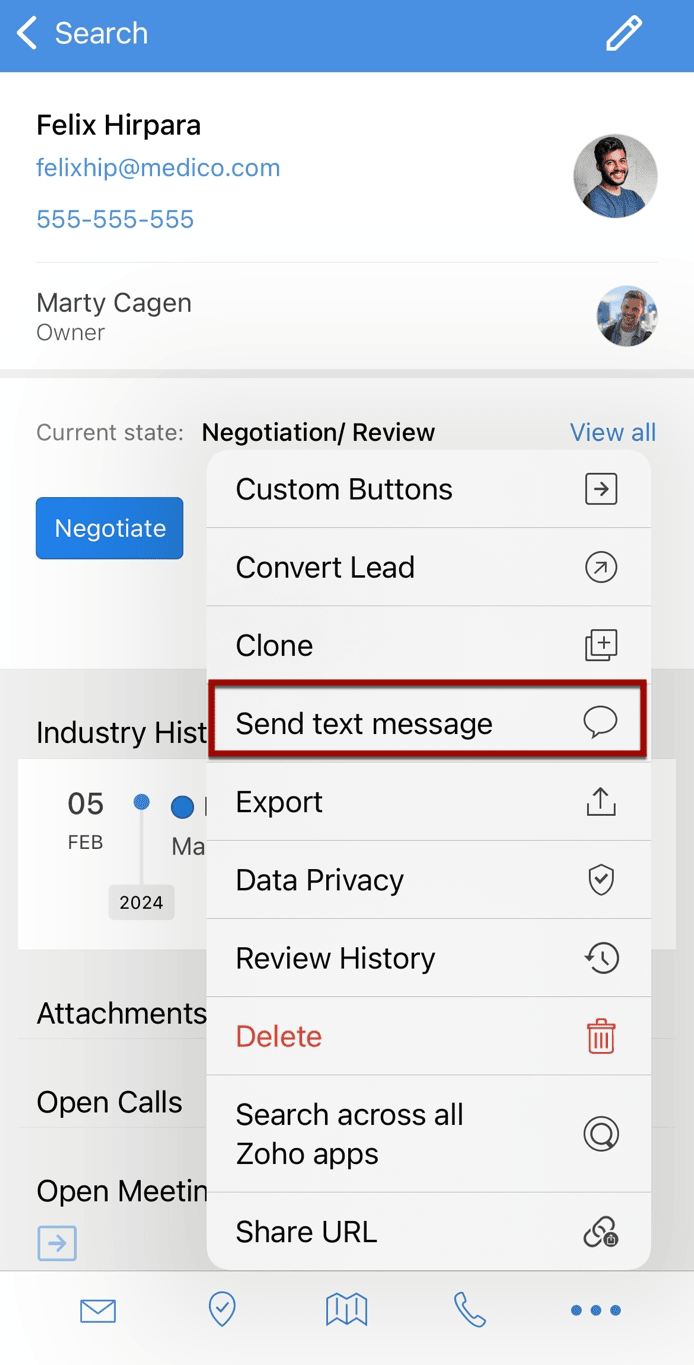
- Atinge pictograma Mai multe.
- Atinge Trimite mesaj text pentru a compune și trimite mesajul tău.
Trimite email
Poți trimite emailuri lead-urilor și contactelor tale dacă ai adresa lor de email salvată în CRM.
Pentru a trimite un email
- Accesează modulul (de ex., Lead-uri, Contacte).
- Atinge o înregistrare căreia vrei să îi trimiți un email.
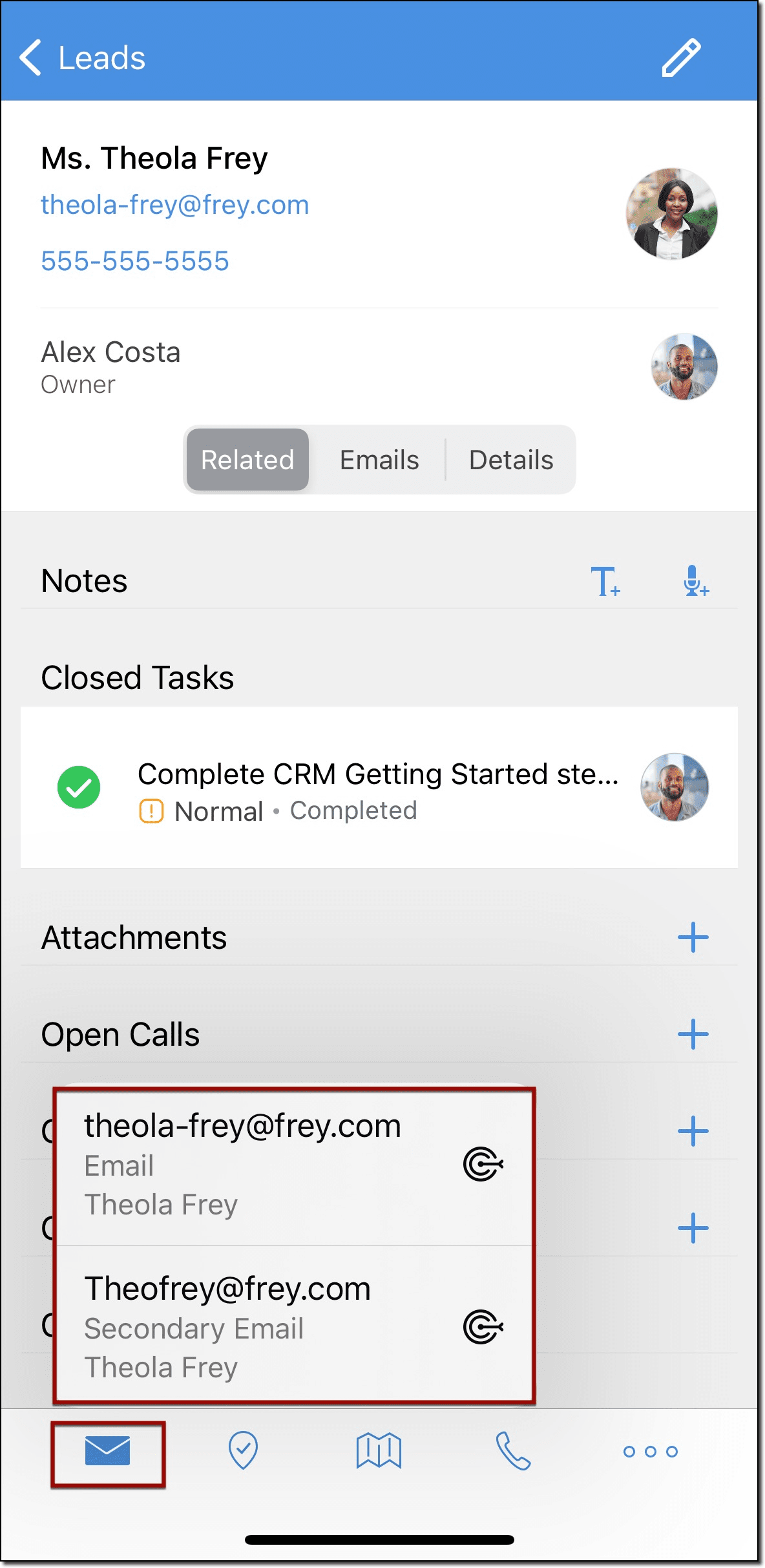
- Atinge pictograma Emailuri pe pagina cu informațiile înregistrării.
- Selectează aplicația pe care vrei să o folosești pentru a trimite emailul.
- Compune și trimite emailul tău.
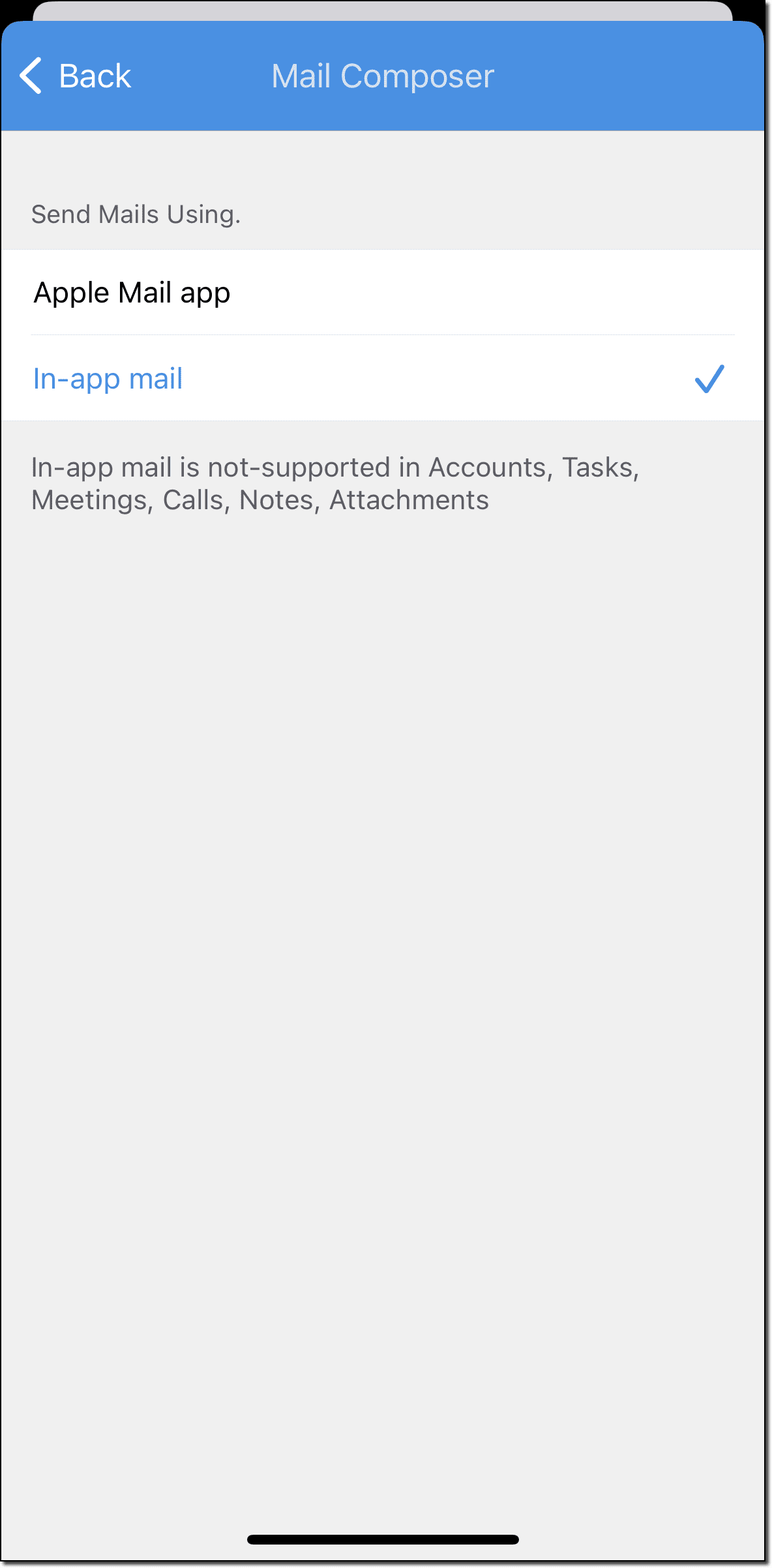
Poți alege, de asemenea, să trimiți emailuri prin aplicația Apple Mail sau să folosești serviciul de email integrat în aplicație.
Pentru a seta editorul de email preferat
- Apasă pe opțiunea Mai multe.
- Apasă pe Setări > Editor email.
- Selectează Apple Mail sau Email integrat
Emailuri asociate
Lista de emailuri asociate afișează toate conversațiile prin email pe care le-ai avut cu lead-urile și contactele tale direct din înregistrarea acelei persoane. Acest lucru ajută la menținerea informată a reprezentanților de vânzări cu toate detaliile relevante, astfel încât aceștia să poată avea conversații mai eficiente cu clienții.
Pentru a vizualiza emailurile asociate
- Accesează modulul (de ex., Lead-uri, Conturi, Contacte).
- Atinge înregistrarea pentru care vrei să vizualizezi emailurile asociate.
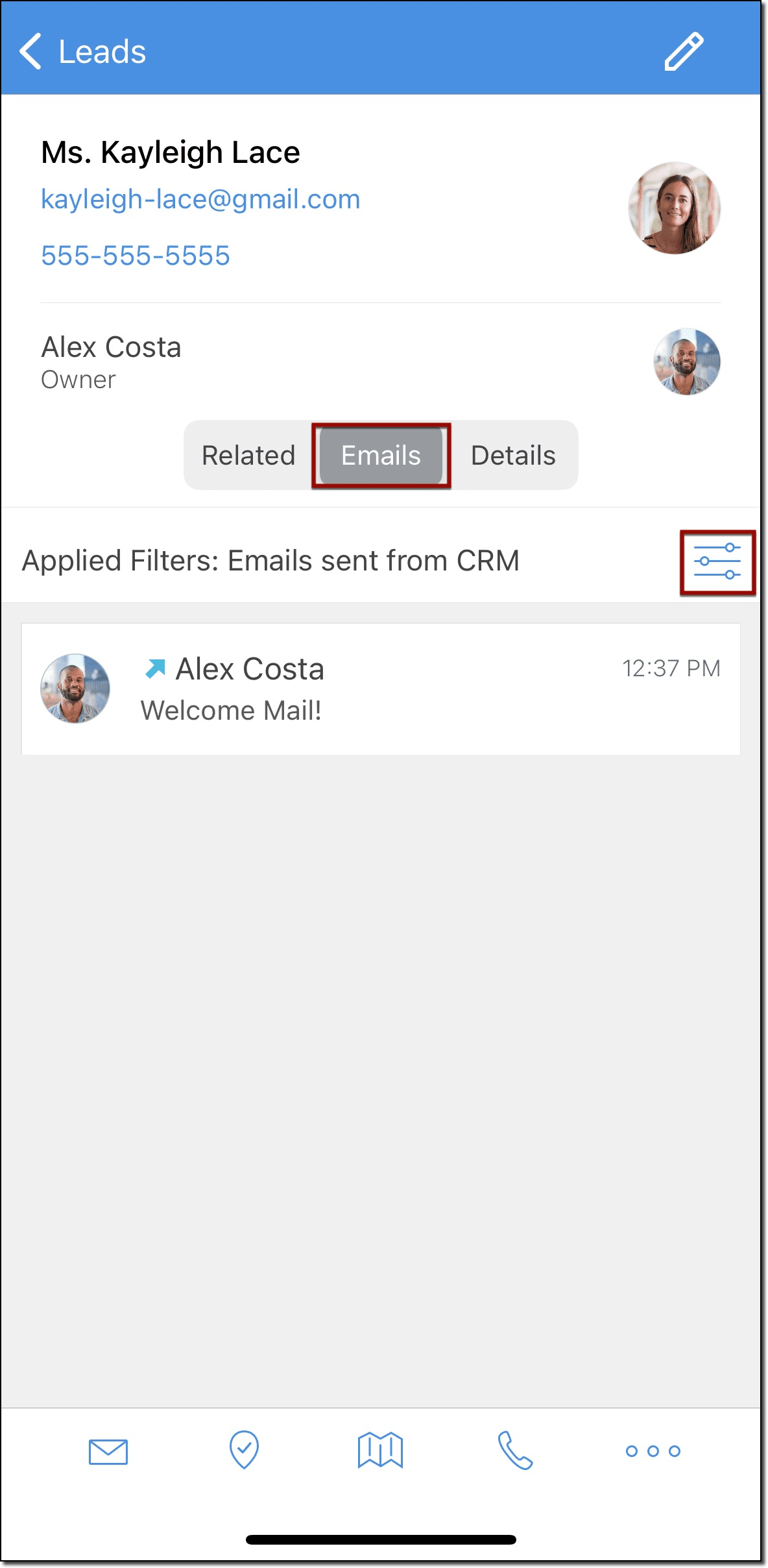
- Atinge Emailuri pe pagina cu informațiile înregistrării. Aceasta va afișa o listă cu toate emailurile asociate înregistrării.
- Atinge pictograma de filtrare pentru a seta un filtru de vizualizare a emailurilor specifice.
- Atinge emailul.
Aici poți răspunde, răspunde tuturor și redirecționa emailul atingând pictograma Răspunde din dreapta sus.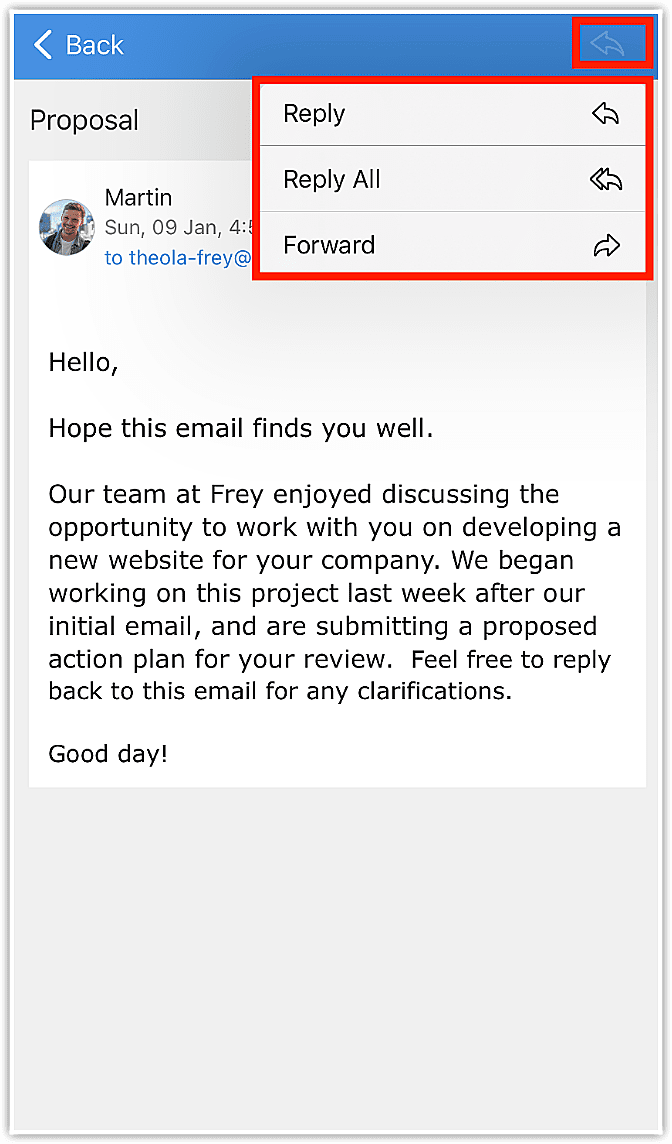
Modulul Mail Magnet
- Atinge Mail Magnet în aplicația Zoho CRM.
- Va fi afișată o listă cu toate emailurile de la lead-urile și contactele tale.
- Atinge un email pentru a-l deschide.
- Atinge pictograma Răspunde sau pictograma Răspunde tuturor și compune un email.
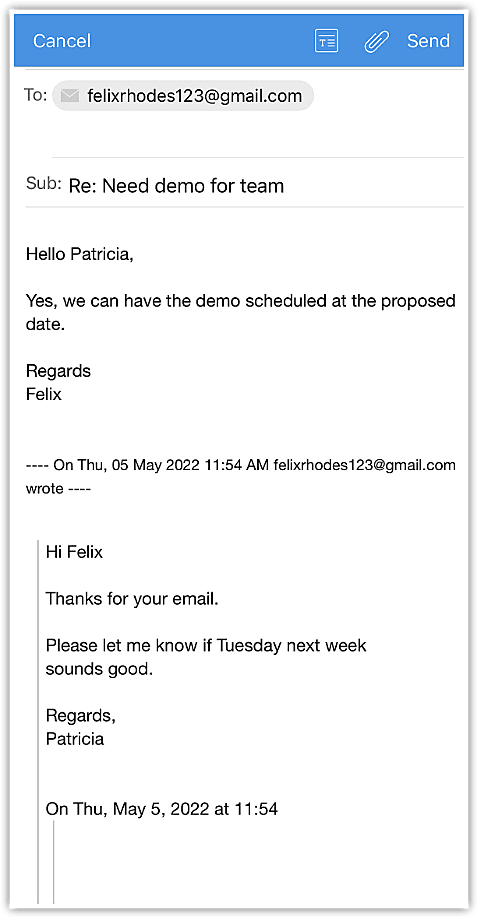
- Atinge pictograma Trimite.
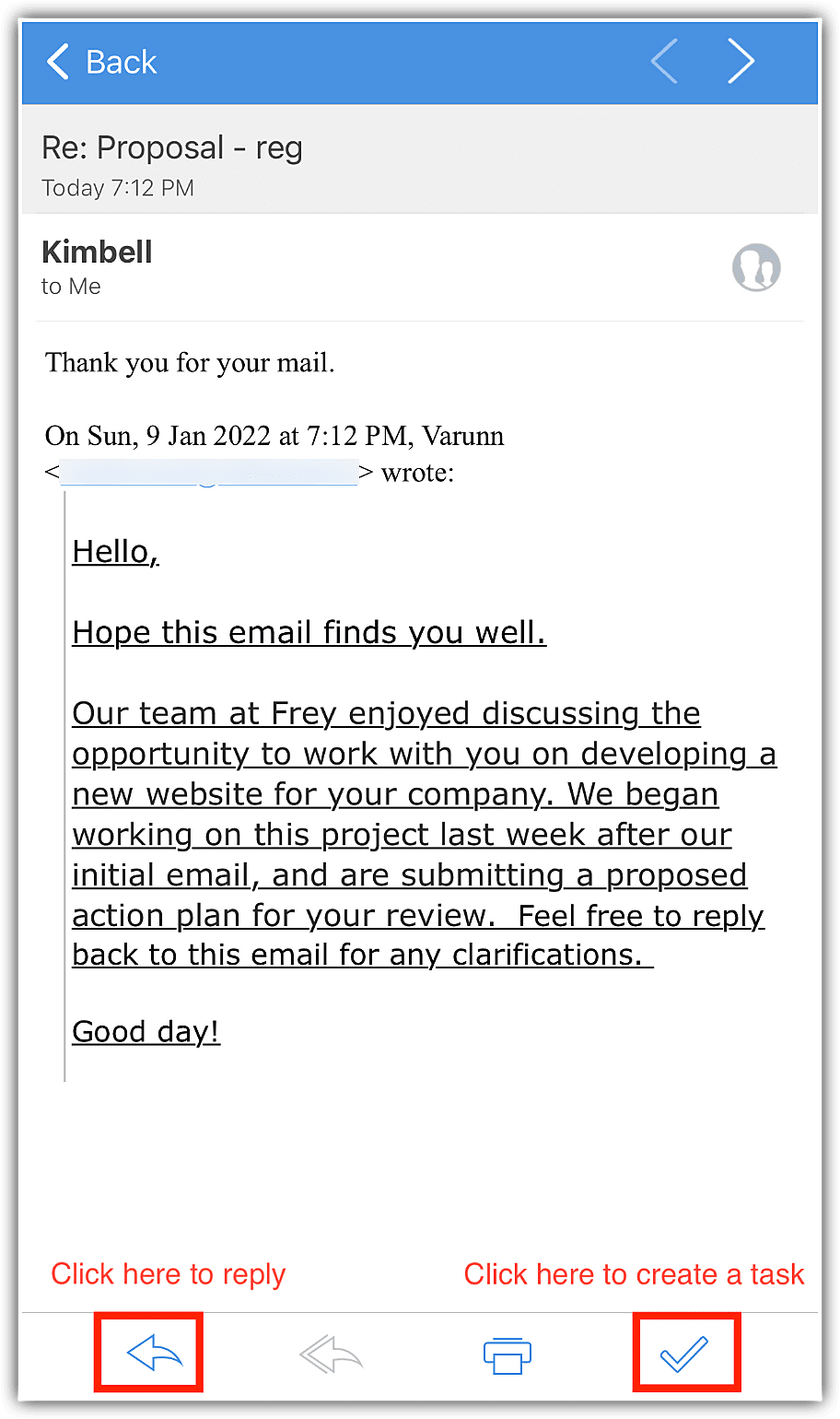
- Dacă este necesară o acțiune specifică bazată pe conținutul emailului, poți crea direct o sarcină din aceeași pagină apăsând pictograma cu bifa.
Articole Similare
Partener Certificat Zoho
Ai nevoie de ajutor cu Zoho CRM?
Echipa noastra te poate ajuta cu implementarea, personalizarea si suportul Zoho CRM. Peste 200 de proiecte finalizate din 2011.
Contacteaza-ne