

Trimiterea unui sondaj și vizualizarea răspunsurilor la sondaj din CRM
Ultima actualizare: 30 martie 2026 · Tradus si verificat de Svennis, Zoho Premium Partner
Creează un sondaj
Pentru a trimite un sondaj prin email din Zoho CRM, trebuie mai întâi să creezi un sondaj folosind Zoho Survey. Accesează https://survey.zoho.com/ și alege din trei opțiuni - Sondaj gol, Șablon și Sondaj existent - pentru a construi sondajul tău.
Vezi și: Cum să construiești un sondaj folosind Zoho Survey
Trimite un sondaj
După ce ai creat sondajul în Zoho Survey, îl poți trimite prospectelor și clienților tăi direct din Zoho CRM.
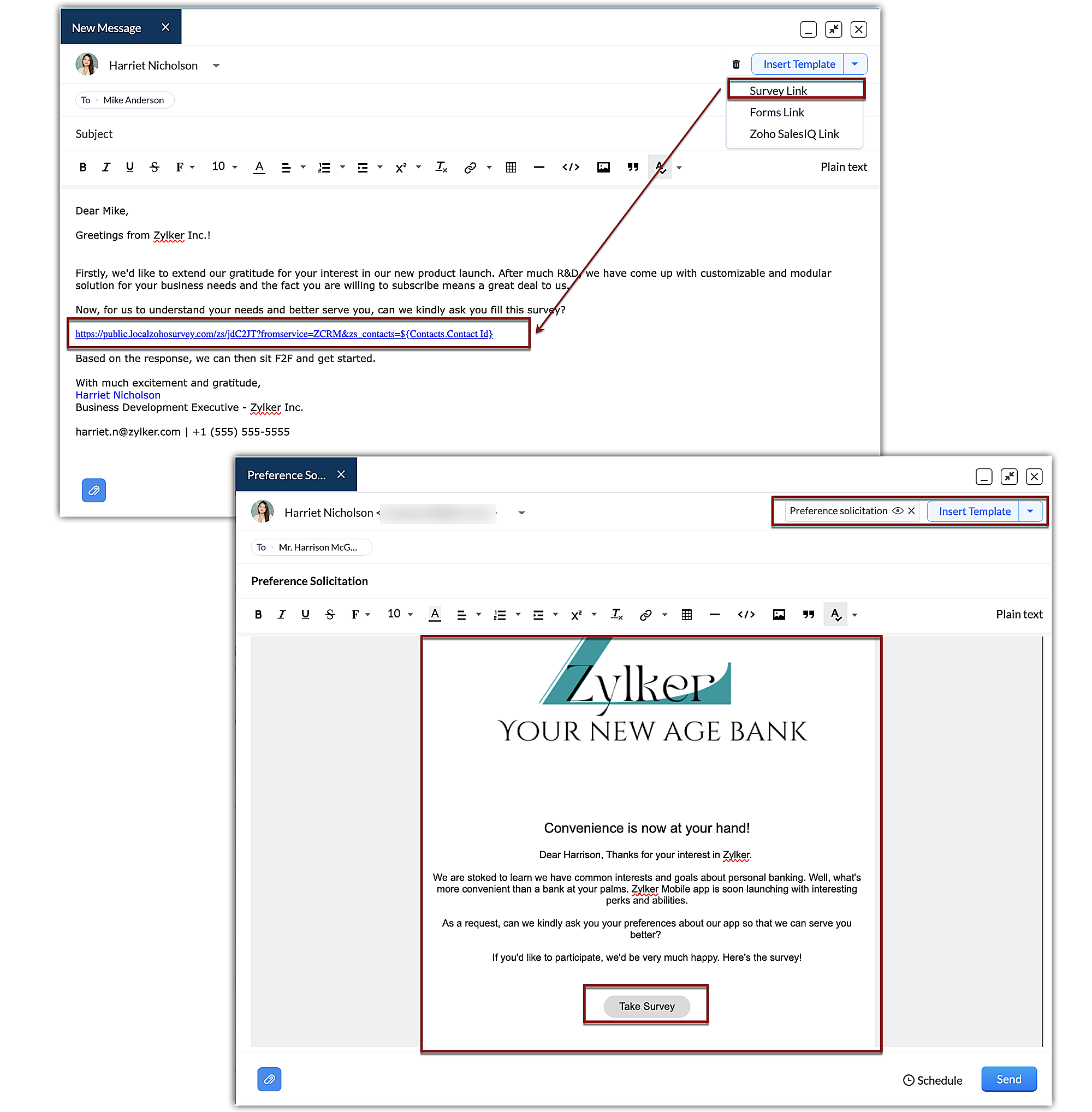
- Atașează un sondaj în timp ce compui un email
- Trimite sondajul din lista asociată a unei înregistrări
Atașează un sondaj la emailurile tale
Trimite un sondaj din lista asociată a unei înregistrări
- Accesează înregistrarea dorită și selectează Zoho Survey din panoul listei asociate.
- Fă clic pe butonul Send Survey.
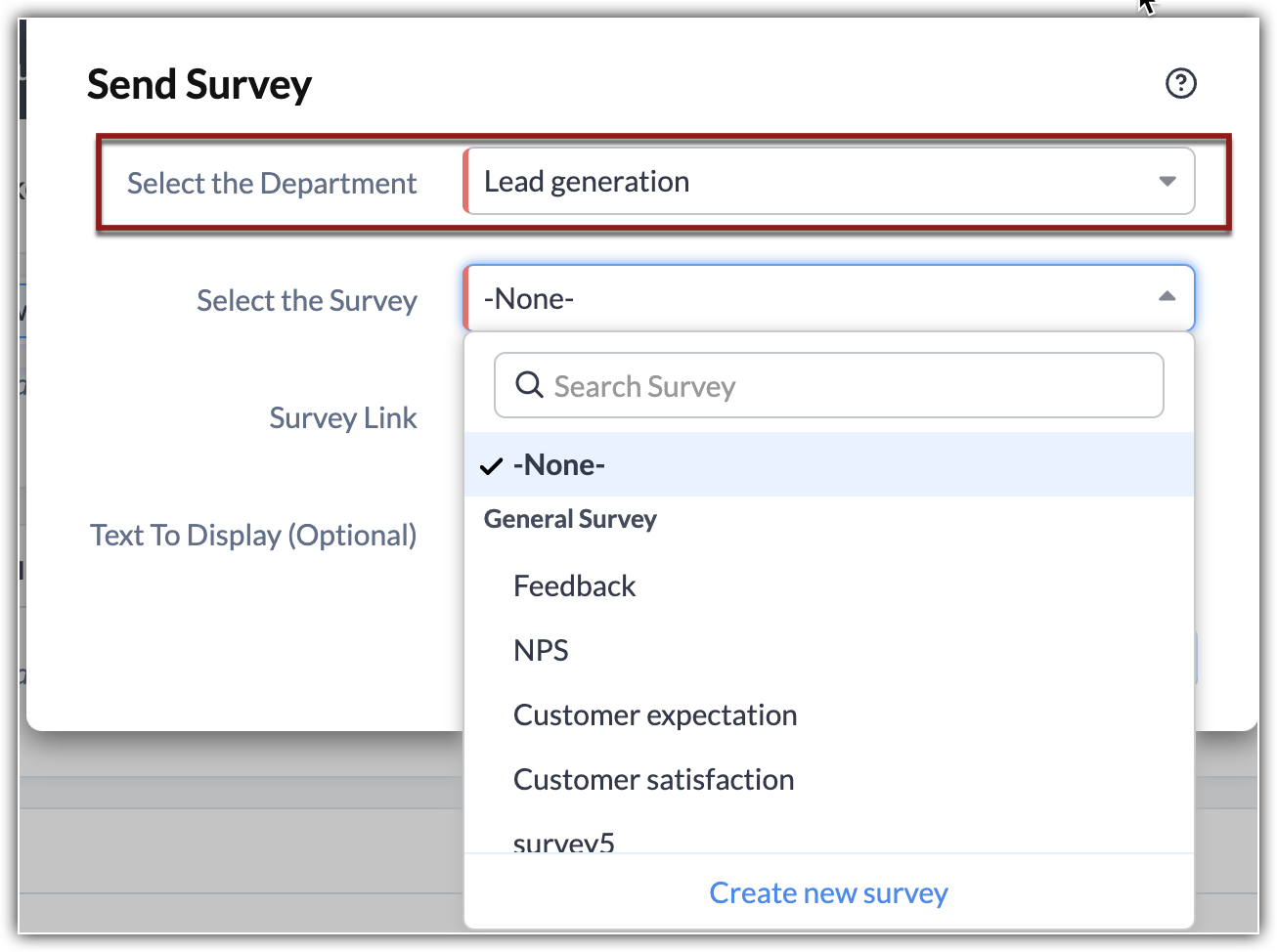
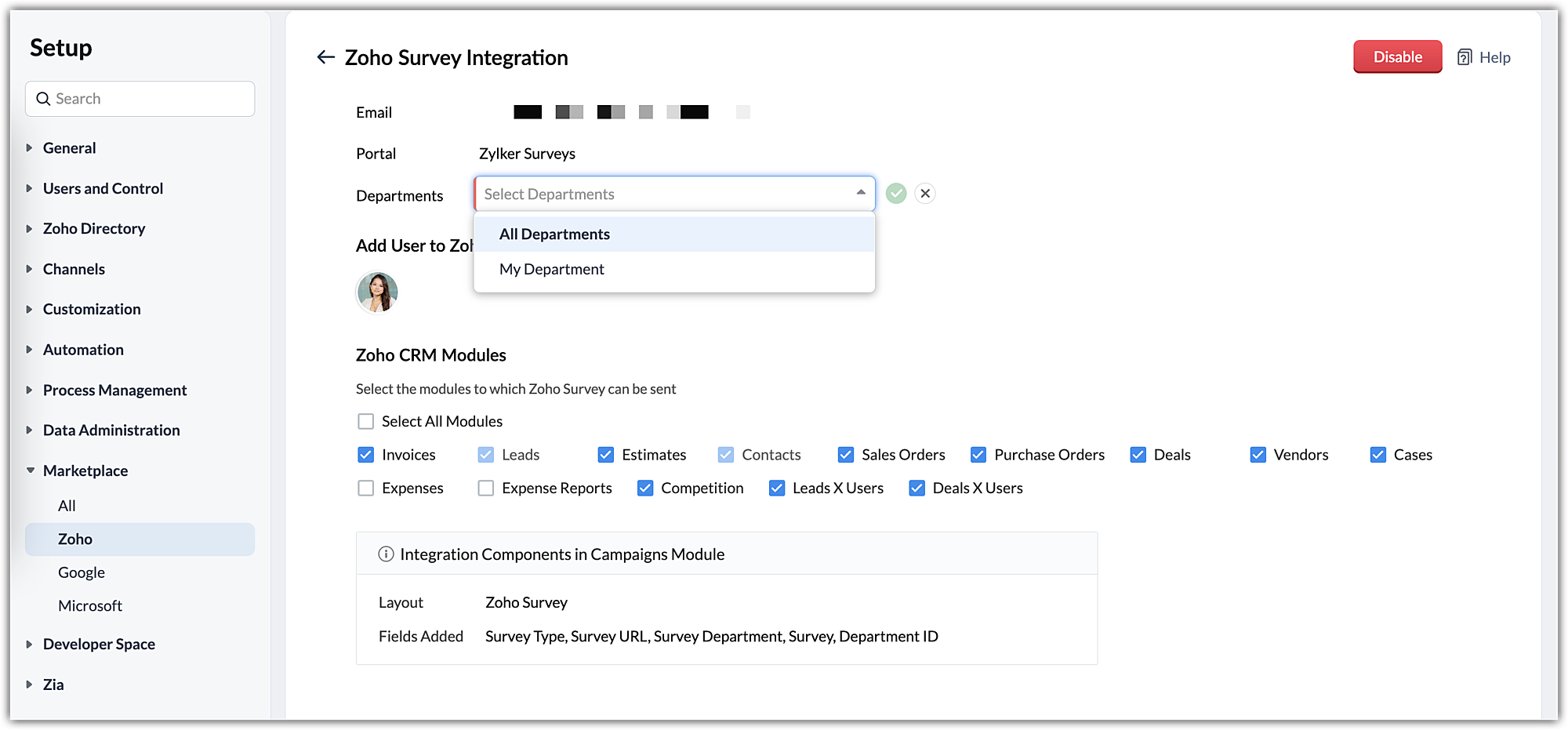
- În pagina Send Survey care apare, selectează departamentul căruia îi aparține sondajul în Zoho Survey, selectează sondajul, adaugă un text de afișat și fă clic pe butonul Insert.

Crearea unui șablon de email pentru sondaj
- În Zoho CRM, fă clic pe Settings > Setup > Customization > Templates > Email Templates.
- În pagina Email Templates, fă clic pe New Template
- În pagina New Email Template, selectează Record Type.
- Completează toate câmpurile obligatorii.
- Pe măsură ce redactezi emailul, fă clic pe Insert Survey Link.
- În fereastra popup Insert Survey Link, selectează sondajul pe care dorești să îl inserezi din lista derulantă Select the Survey.
- Modifică textul care va fi afișat ca link al sondajului, dacă este necesar.
- Fă clic pe Insert.
- În fereastra popup Insert Survey Link, selectează sondajul pe care dorești să îl inserezi din lista derulantă Select the Survey.
- Fă clic pe Save.
- La crearea unui șablon de email, butonul Insert Survey Link apare pentru modulele Leads/Contacts/Cases sau orice alt modul personalizat în care ai o listă de adrese de email. De ex. Vendors. Apare de asemenea pentru Potentials, Sales Orders și Invoices.
- Doar utilizatorii Zoho CRM pentru care permisiunea Manage Email Templates este activată în profilul lor pot folosi Insert Survey Link și crea un șablon de email.
După ce ai creat un șablon de email cu linkurile sondajului, poți trimite sondaje prin email contactelor tale. Sondajele prin email pot fi trimise folosind toate opțiunile de trimitere email disponibile în Zoho CRM. Acestea sunt următoarele:
- Emailuri automatizate
- Emailuri individuale
- Emailuri în masă
Emailuri automatizate folosind reguli de flux de lucru
Poți automatiza trimiterea sondajelor prin email creând o regulă de flux de lucru pentru modulul dorit. De exemplu, când câștigi o oportunitate, ai putea dori să trimiți contactului asociat un sondaj generic prin email despre experiența sa de achiziție cu organizația ta. Poți face acest lucru configurând o regulă de flux de lucru. De fiecare dată când câmpul Stage este actualizat la Closed Won, contactul asociat oportunității va primi sondajul tău prin email. Vezi și Crearea regulilor de flux de lucru
Emailuri individuale
Poți de asemenea trimite un sondaj prin email unui contact manual. Poți trimite aceste sondaje prospectelor și contactelor tale din opțiunea Send Mail din pagina Record's Details sau din List View.
În pagina de compunere a emailului, pur și simplu selectează și inserează șablonul sondajului din lista derulantă Email Template și trimite emailul.
Alternativ, poți fă clic pe pictograma Sondaj () pentru a răsfoi și trimite un anumit sondaj. Nu este necesar un șablon de email pentru aceasta.
Emailuri în masă
Există două moduri de a trimite emailuri cu sondaje în masă contactelor tale din Zoho CRM.
- Trimite emailuri din Zoho CRM folosind funcția Mass Email
- Trimite emailuri din Zoho Campaigns (Integrează Zoho CRM cu Zoho Campaigns)
Emailurile în masă pot fi trimise contactelor tale din CRM din Zoho CRM folosind funcția Mass Email. Cu toate acestea, există limite pentru trimiterea emailurilor în masă din Zoho CRM. Dacă trebuie să trimiți emailuri la mii de contacte dintr-o dată, poți face acest lucru integrând Zoho CRM cu Zoho Campaigns. Folosirea Zoho Campaigns pentru a trimite emailurile tale asigură de asemenea accesul la statistici utile de marketing prin email, cum ar fi numărul de deschideri, clicuri, emailuri respinse etc.
Pentru a trimite emailuri în masă din Zoho CRM
- Fă clic pe modulul dorit (leads/contacts/modul personalizat).
- Selectează opțiunea de email în masă din Module Tools
- Selectează șablonul de email pentru sondaj dorit și fă clic pe Send. Vezi și Trimiterea emailurilor în masă
Pentru a trimite emailuri cu sondaje în masă din Zoho Campaigns
- Integrează Zoho CRM cu Zoho Campaigns, dacă nu ai făcut-o deja. Vezi și: Configurarea integrării Zoho Campaigns
- În contul tău Zoho Campaigns, sincronizează contactele Zoho CRM cu lista de corespondență Zoho Campaigns corespunzătoare.
- Pentru a crea o campanie de sondaj, sub fila Email Campaigns, fă clic pe Advanced Campaigns > Survey Campaigns > Zoho Survey Campaign.
- Sub fila The Basic Information, introdu Numele campaniei, selectează sondajul pe care dorești să îl trimiți contactelor tale din lista derulantă Surveys și completează toate celelalte detalii necesare.
- Fă clic pe Create Content.
- Alege șablonul de email dorit.
- Editează conținutul emailului după cum este necesar și fă clic pe Save & Close.
Reține că făcând clic pe butonul Call-to-Action, utilizatorul este direcționat către sondajul selectat. Acest buton CTA poate fi editat. - După ce ai revizuit conținutul, fă clic pe Recipients.
- Alege lista (listele) de corespondență căreia dorești să îi trimiți sondajul. Fă clic pe Proceed.
- Revizuiește toate acțiunile și Send Immediately sau Schedule campania după cum este necesar.
După ce trimiți campania, poți vizualiza răspunsurile la aceste sondaje în pagina de detalii a lead-ului/contactului corespunzător, sub secțiunea Zoho Survey din Zoho CRM.
Poți de asemenea activa actualizarea automată a câmpurilor CRM cu răspunsurile la sondaj. Pentru a face acest lucru, trebuie să fi mapat CRM-Survey înainte de a trimite campania. Vezi și: Actualizarea automată a datelor CRM cu răspunsurile la sondaj
Vizualizarea răspunsurilor la sondaj
Unul dintre principalele beneficii ale integrării Zoho Survey este că poți vizualiza răspunsurile la sondaj contextual din cadrul Zoho CRM. Acest lucru te scutește de efortul de a căuta manual răspunsul unui contact în rezultatele sondajului. Dacă urmează să propui o afacere unui contact, poți vizualiza numărul de telefon și răspunsurile la sondaj pe aceeași pagină.
Pentru a vizualiza răspunsurile la sondaj
- Fă clic pe modul.
Lista asociată Zoho Survey este disponibilă pentru orice modul care suportă câmpul de email, inclusiv modulele personalizate. - Selectează o înregistrare pentru a accesa pagina Records Details.
Sub secțiunea Zoho Survey, detaliile sondajelor trimise prin email către înregistrări vor fi listate. Coloanele Sent By și Source îți spun dacă campania a fost trimisă din Zoho CRM prin Email Individual/Email în masă/Alertă de flux de lucru sau din Zoho Campaigns. - Fă clic pe linkul View Response pentru sondajul corespunzător.
Dacă destinatarul nu a răspuns la un sondaj, nu va exista un link View Response. În schimb, vei vedea o intrare numită "Yet to respond". - În fereastra popup Survey Results selectează următoarele pentru a vizualiza detaliile răspunsurilor:
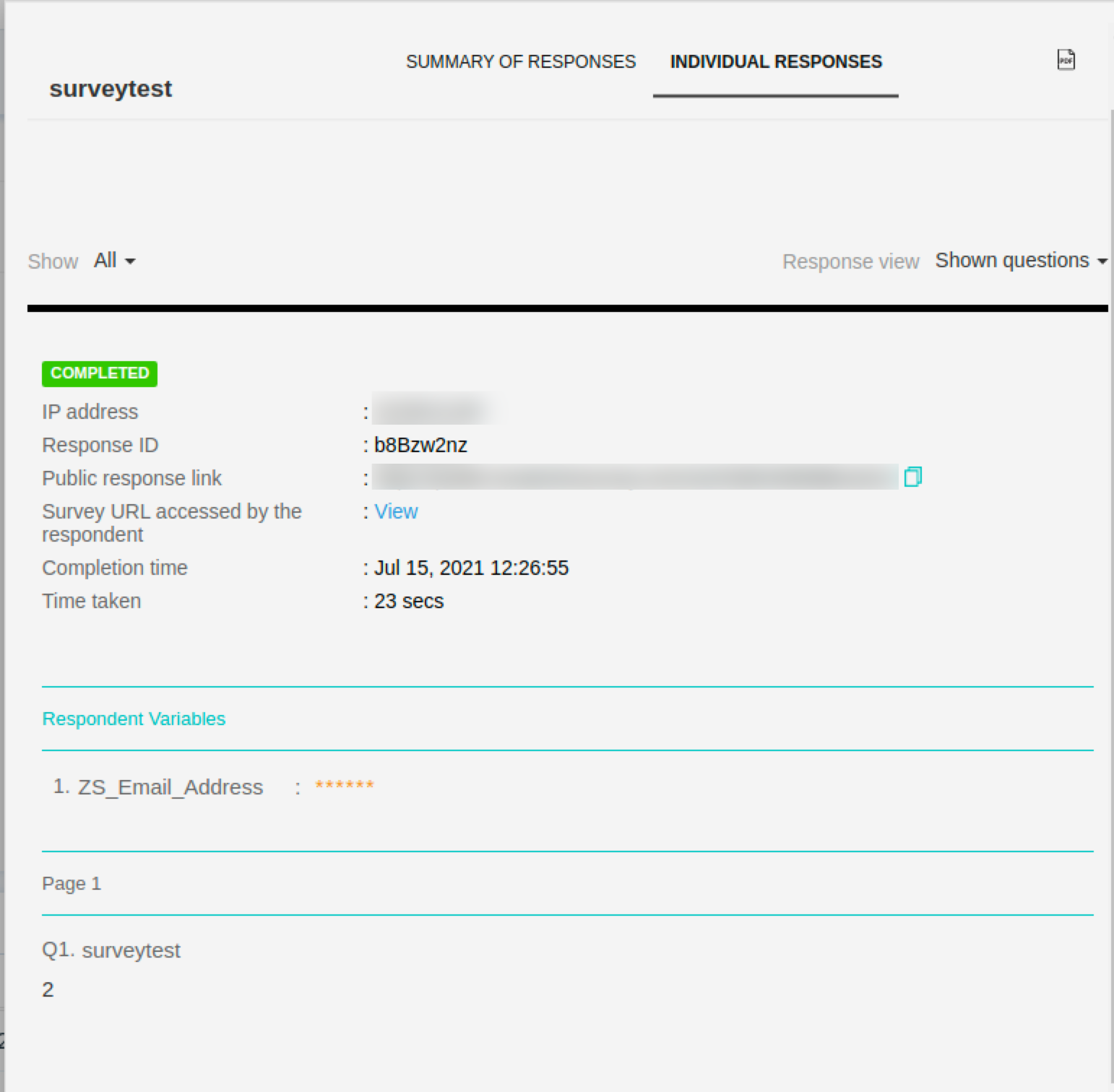
- Raport individual - Fă clic pe Individual Response pentru a vizualiza detaliile răspunsului exact al lead-ului/contactului.
Detaliile includ răspunsul efectiv al lead-ului/contactului, timpul răspunsului și adresa IP.
- Raport sumar - Fă clic pe Summary Report pentru a vizualiza detaliile răspunsului general la sondaj.
Detaliile includ numărul total de vizite ale sondajului, numărul total de răspunsuri, răspunsul cu cele mai multe voturi etc.
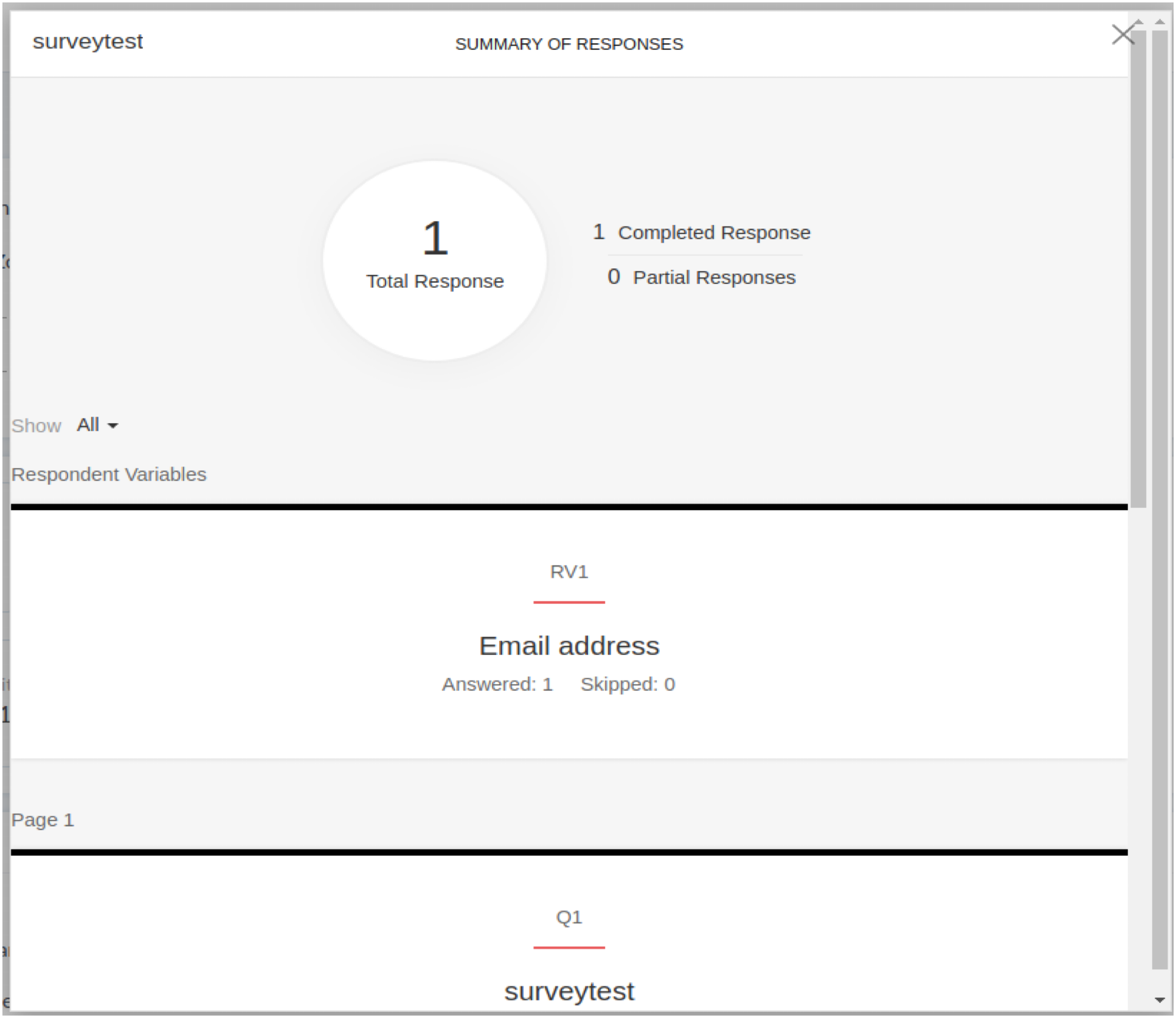
-
Notă- Linkul View Response poate să nu fie afișat în cazul în care respondentul a completat sondajul, dar ai folosit un serviciu de email diferit de Zoho CRM pentru a trimite emailuri în masă.
Completează sondajul în numele respondenților tăi
Pe lângă trimiterea sondajelor către prospecte și clienți, poți de asemenea completa un sondaj în numele lor. De exemplu, ești într-un apel telefonic cu un client și acesta alege să răspundă la întrebările sondajului tău telefonic, în loc să răspundă la un email. În acest caz, poți completa sondajul prin email în numele clientului și trimite sondajul.
Pentru a completa un sondaj
- Accesează înregistrarea dorită
- În pagina Details a lead-ului sau contactului, derulează în jos până la Lista asociată Zoho Survey.
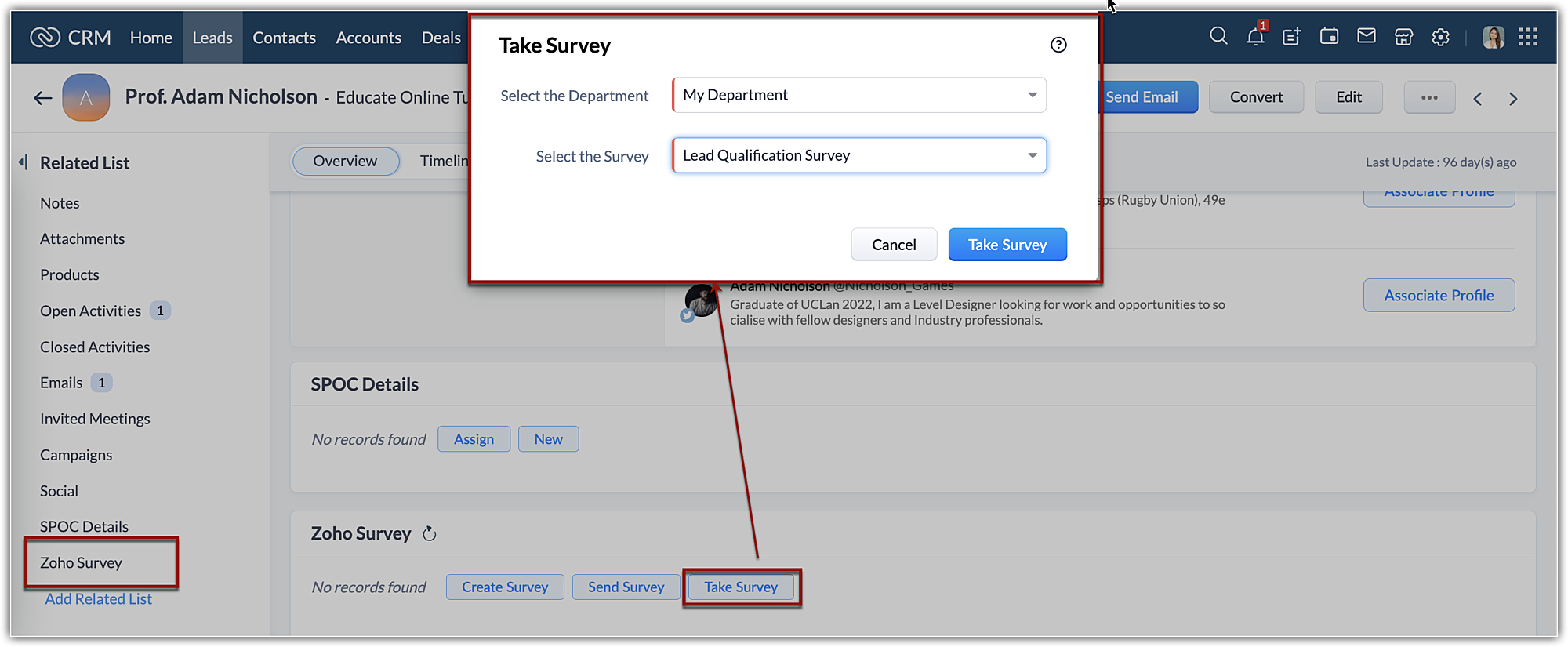
- Fă clic pe butonul Take Survey.
- În fereastra popup Take Survey, selectează departamentul din care dorești să răspunzi la sondaj și selectează sondajul dorit.
- Fă clic pe butonul Take Survey.
- Răspunde la întrebările din fereastra popup a sondajului și Submit sondajul.
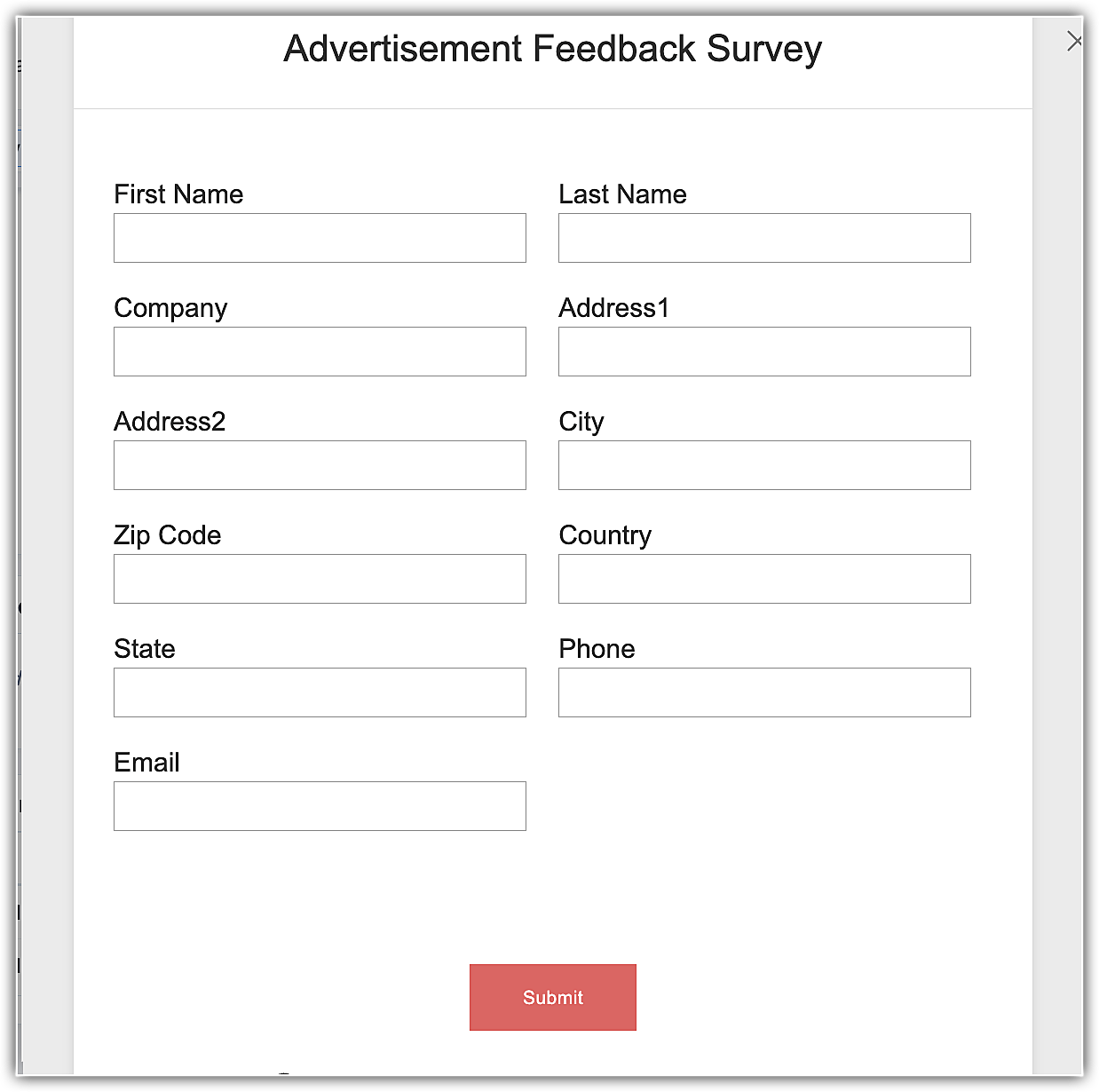
Sondajul completat de un utilizator CRM în numele unui lead sau contact este tratat ca orice alt sondaj obișnuit. Pentru a distinge sondajele completate de utilizatorii CRM de cele completate de clienți, caută intrarea "Taken by User" pentru un sondaj sub coloana Source din Lista asociată Zoho Survey.
Actualizarea automată a înregistrărilor CRM cu răspunsurile la sondaj
Integrarea Zoho Survey cu CRM permite actualizarea automată a datelor CRM cu răspunsurile la sondaj. Când combini datele CRM cu cele din Survey, poți extrage informații valoroase din combinația de date și lua decizii de afaceri mai bune și mai informate. Aceasta este o funcție puternică care îți permite să automatizezi eficient planurile de acțiune post-sondaj fără efort manual. După ce mapezi câmpurile CRM cu întrebările corespunzătoare din Survey, în funcție de răspunsurile clienților tăi, poți declanșa toate acțiunile bazate pe fluxul de lucru, cum ar fi 'Trimitere alertă, Actualizare câmp, Atribuire proprietar, Funcții personalizate'.
De exemplu, ai trimis un sondaj clienților tăi despre performanța reprezentantului tău de vânzări. Sondajul are o întrebare care solicită destinatarului să evalueze abilitățile de comunicare ale reprezentantului de vânzări. Vrei să vizualizezi toți utilizatorii care au evaluat abilitățile ca "Excelent". Tot ce trebuie să faci este să aplici un filtru și să cauți toate înregistrările în care valoarea câmpului personalizat "Comunicarea reprezentantului de vânzări" este "Excelent". Gata! Toate înregistrările care îndeplinesc criteriile vor fi afișate.
Acest lucru se realizează prin maparea câmpurilor CRM cu întrebările corespunzătoare din sondaj înainte de a trimite sondajul. Răspunsul la o anumită întrebare este actualizat ca valoare pentru câmpul mapat. Pentru a mapa câmpurile CRM cu întrebările din sondaj, urmează pașii de mai jos:
- Accesează https://survey.zoho.com/ și construiește un sondaj.
- Sub fila Integration Tab, fă clic pe Zoho CRM.
- În secțiunea CRM Integration, fă clic pe Integrate Now.
- Selectează modulul dorit.
- Mapează toate câmpurile la întrebările corespunzătoare din sondaj.
De exemplu, mapează câmpul "Comunicarea reprezentantului de vânzări" la întrebarea "Cum evaluezi abilitățile de comunicare ale reprezentantului nostru de vânzări?"
Dacă nu ai un câmp potrivit, creează un câmp personalizat în Zoho CRM și apoi mapează câmpul la întrebare. - Selectează Action Type ca Update Record. Aceasta înseamnă că Zoho CRM va actualiza pur și simplu câmpurile înregistrării existente.
Selectează Add Record dacă dorești ca Zoho CRM să creeze o înregistrare în ciuda duplicatelor.
Selectează Add/Update Record dacă dorești ca Zoho CRM să verifice duplicatele. Dacă există un duplicat, doar înregistrarea existentă va fi actualizată. Dacă nu există o astfel de înregistrare, o nouă înregistrare va fi creată și răspunsurile vor fi adăugate. - Selectează Pre-populate mapped fields from CRM to Survey dacă dorești ca Zoho Survey să afișeze valoarea existentă a câmpurilor deja disponibile în Zoho CRM.
De exemplu, dacă Numele lead-ului/contactului este deja disponibil în CRM, destinatarul nu trebuie să își tasteze numele în timp ce completează sondajul. Numele lor va fi pre-populat și afișat. - Fă clic pe Save.
Acum întrebările Zoho Survey sunt mapate cu câmpurile CRM.
Pentru a trimite acest sondaj unui lead/contact
- Creează un nou Email Template.
- Insert Survey Link în șablon.
ID-ul Lead-ului este atașat automat la URL-ul sondajului. Acesta este esențial pentru obținerea răspunsurilor la sondaj ale înregistrării respective.
Dacă nu dorești să ai acest ID, îl poți elimina manual. Te rugăm să reții că dacă elimini acest ID sau îl modifici, răspunsurile la sondaj nu vor fi alimentate automat în CRM. - Save șablonul.
- Selectează acest șablon când trimiți emailul cu sondajul către un lead/contact.
Pentru a vizualiza înregistrarea actualizată cu răspunsurile la sondaj
- Fă clic pe lead-ul/contactul dorit
- În pagina Record's Details, vei vedea că răspunsurile la sondaj au fost actualizate automat în câmpurile respective.
După cum poți vedea, răspunsurile la sondaj sunt acum disponibile ca date CRM. Poți filtra înregistrări specifice pe baza anumitor criterii. De exemplu, pentru a vedea cine a evaluat abilitățile de comunicare ale reprezentantului de vânzări ca "Excelent", creează o vizualizare personalizată cu criteriile corespunzătoare.
Înregistrările care corespund criteriilor sunt afișate.
- Pentru ca această funcție să funcționeze în cazul emailurilor în masă trimise prin Zoho Campaigns, asigură-te că ai configurat maparea CRM-Survey înainte de a trimite campania. ID-ul lead-ului/contactului este atașat automat la URL-ul sondajului. Așadar, după ce configurezi maparea, nu sunt necesare acțiuni suplimentare.
Articole Similare
Partener Certificat Zoho
Ai nevoie de ajutor cu Zoho CRM?
Echipa noastra te poate ajuta cu implementarea, personalizarea si suportul Zoho CRM. Peste 200 de proiecte finalizate din 2011.
Contacteaza-ne