

Utilizarea Plug-in-ului pentru MS Word
Ultima actualizare: 31 martie 2026 · Tradus si verificat de Svennis, Zoho Premium Partner
Zoho CRM Plug-in pentru Microsoft Word îți permite să creezi documente mail merge în Microsoft Word și, de asemenea, din Zoho CRM. Trebuie să execuți operațiuni specifice atât în Microsoft Word, cât și în Zoho CRM:
- Operațiuni Microsoft Word
- Operațiuni Zoho CRM
Operațiuni Microsoft Word
Zoho CRM Plug-in pentru Microsoft Word te ajută să creezi șabloane mail merge și documente mail merge în Microsoft Word.
Acțiunile legate de MS Word sunt:
- Autentificare
- Creare șablon Mail Merge
- Creare document Mail Merge
Autentificare
Pentru a crea un șablon, specifică datele tale de autentificare Zoho CRM în Microsoft Word. Aceasta va conecta Microsoft Word la Zoho CRM.
Pentru a te autentifica
- Deschide Microsoft Word.
- Click pe Zoho CRM > Sign In.
- În fereastra pop-up Zoho CRM - Login , click pe Continue to Sign in.
Vei fi redirecționat către pagina de conturi Zoho CRM în browserul tău implicit. - Introdu Adresa de Email/Numărul de Telefon , Parola , și click pe Sign In .
- Citește informațiile privind accesul pe care pluginul CRM Outlook dorește să îl aibă și click pe Accept.
Te rugăm să reții că odată ce faci click pe Accept, va dura aproximativ 20 de secunde pentru autentificare.

Creare șablon Mail Merge
Șablonul Mail Merge este un model / tipar al documentului tău mail merge care conține variabile (Exemplu: Nume Client, Adresă, etc.) și conținut standard. La crearea șablonului mail merge, poți înlocui variabilele cu câmpurile CRM necesare folosind Zoho CRM plug-in pentru Microsoft Word. Poți crea șabloane mail merge pentru Scrisori Formale, Etichete de Adresă, Plicuri etc. Vezi și Șablon exemplu
Reține că poți crea șabloane mail merge pentru Leads, Contacts, Deals și module personalizate în Zoho CRM.
Pentru a crea un șablon mail merge
- Deschide Microsoft Word.
- Click pe Add-Ins > Zoho CRM > Create Template.
- În asistentul Create Mail Merge Template, efectuează următoarele
- Selectează Modulul CRM pentru care dorești să folosești șablonul, din lista derulantă Primary Module și click pe Next.
Modulul selectat și câmpurile sale sunt afișate. - Selectează câmpurile necesare din lista derulantă Fields și click pe Insert Fields
- Click pe lista derulantă Module din nou pentru a selecta Modulul Secundar sau Modulele Asociate*.
- Selectează câmpurile asociate din lista derulantă Fields și click pe Insert Fields.
Câmpurile selectate sunt inserate în șablon.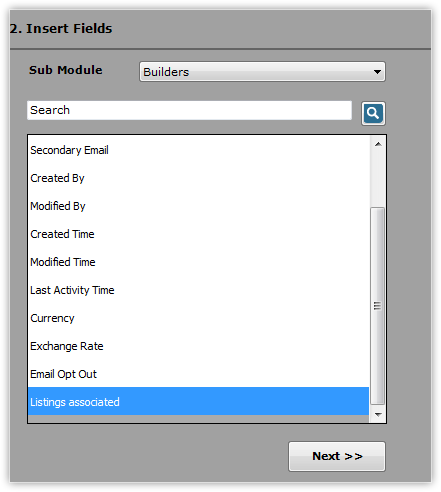
- Selectează Modulul CRM pentru care dorești să folosești șablonul, din lista derulantă Primary Module și click pe Next.
Șablonul mail merge este creat și poți salva șablonul cu extensia .doc/.docx pe computerul tău local (dacă este necesar). Te rugăm să folosești extensia .doc dacă ai o versiune mai veche de MS Word, adică 2000 până la 2003.
(*)Modul Secundar/Modul Asociat: Când creezi un șablon mail merge pentru un modul, vei găsi câmpuri din câteva alte module asociate în lista de câmpuri de îmbinare. De exemplu, când creezi un șablon pentru Deals, vei găsi câmpuri din modulele Accounts, Contacts și Campaigns - acestea pot fi inserate în șablonul tău. În acest caz, în timp ce Deals este modulul tău principal pentru care creezi șablonul, Accounts, Contacts și Campaigns sunt modulele secundare sau modulele asociate.
Reține că modulele asociate sunt populate și din orice câmp de tip lookup personalizat pe care îl creezi într-un modul.
De exemplu, presupune că ai creat un câmp lookup în modulul Leads numit Associated Builders și ai asociat un modul personalizat numit Builders aici. Când creezi un șablon de email pentru Leads, vei găsi și câmpuri din modulul Builders în lista de câmpuri de îmbinare. Acestea se numesc, de asemenea, module secundare sau module asociate.
Tabelul următor oferă lista modulelor principale și modulele secundare asociate acestora:
| Modul Principal | Module Asociate / Module Secundare | |||
| Leads | - | - | - | Lookup/modul personalizat |
| Accounts | - | - | - | Lookup/modul personalizat |
| Contacts | Accounts | - | - | Lookup/modul personalizat |
| Deals | Accounts | Contacts | Campaigns | Lookup/modul personalizat |
| Module personalizate | - | - | - | Lookup/modul personalizat |
Creare documente Mail Merge
Poți crea documente mail merge pentru Leads, Accounts, Contacts, Potentials în Microsoft Word prin îmbinarea datelor CRM cu un șablon mail merge existent din Zoho CRM sau cu un șablon nou, creat în MS Word.
Pentru a crea un document mail merge folosind un șablon nou
- Urmează pașii de mai sus pentru a crea șablonul.
- Alege "Upload to Zoho CRM and continue merging" și click pe Next.
- Template Name: Specifică numele șablonului și selectează formatul de document dorit.
- Module: Implicit, modulul principal selectat este afișat.
- Description: Introdu orice comentarii suplimentare.
- Click pe " Upload & Merge "
Șablonul este încărcat în Zoho CRM. Poți vizualiza aceste șabloane din Settings > Setup > Customization > Templates > Mail Merge Templates în Zoho CRM.
- Click pe " Continue " pentru a începe procesul de îmbinare.
- În asistentul Create Mail Merge Document, efectuează următoarele:
- Selectează o vizualizare din lista derulantă view și înregistrările asociate sunt afișate.
Poți introduce informațiile despre înregistrare în caseta de căutare pentru a obține înregistrările dorite. - Alege înregistrarea (înregistrările) necesară(e) din lista Available Records și click pe Săgeata Înainte.
Înregistrările alese sunt acum afișate în lista Selected Records. - Click pe Merge Now.
Documentul mail merge pentru înregistrarea (înregistrările) selectată(e) este creat și afișat în Microsoft Word.
- Selectează o vizualizare din lista derulantă view și înregistrările asociate sunt afișate.
- Upload to Zoho CRM: Alegând această opțiune, șablonul tău este încărcat în Zoho CRM și poți continua procesul de îmbinare în Zoho CRM (Vezi: Operațiuni Zoho CRM)
- Do Not Upload to Zoho CRM: Alegând această opțiune, șablonul tău nu va fi încărcat în Zoho CRM și poți continua procesul de îmbinare în MS Word.
Pentru a crea un document mail merge folosind un șablon mail merge existent
- Deschide Microsoft Word.
- Click pe Add-Ins > Zoho CRM > Merge Template.
- În asistentul Create Mail MergeTemplate, selectează modulul CRM principal și click pe Next.
- În asistentul Create Mail Merge Document, efectuează următoarele:
- Alege șablonul mail merge dorit din lista derulantă și click pe Next.
- Selectează o vizualizare din lista derulantă view și înregistrările asociate sunt afișate.
Poți introduce informațiile despre înregistrare în caseta de căutare pentru a obține înregistrările dorite. - Alege înregistrarea (înregistrările) necesară(e) din lista Available Records și click pe Săgeata Înainte.
Înregistrările alese sunt acum afișate în lista Selected Records. - Click pe Merge Now.
Documentul mail merge pentru înregistrarea (înregistrările) selectată(e) este creat și afișat în Microsoft Word.
- Poți salva documentele mail merge pe computerul tău local și le poți tipări offline, oricând este necesar.
Operațiuni Zoho CRM
Zoho CRM Plug-in pentru Microsoft Word te ajută să creezi documente mail merge în Zoho CRM, prin îmbinarea șablonului mail merge corespunzător cu datele din Leads, Contacts, Accounts sau Deals sau module personalizate.
Acțiunile legate de Zoho CRM sunt:
- Creare folder pentru șabloane Mail Merge
- Import șabloane Mail Merge
- Creare documente Mail Merge
Creare folder Mail Merge
Această opțiune îți permite să stochezi toate șabloanele mail merge din MS Word în foldere specifice. Poți seta și permisiuni la nivel de folder pentru utilizatorii Zoho CRM.
Pentru a crea un folder mail merge
- Mergi la Setup > Customization > Templates > Mail Merge Templates.
- În pagina Template Explorer, click pe Create Folder.
- În Create Mail Merge Template Folder, efectuează următoarele:
- Folder Details: Specifică Numele Folderului în câmpul corespunzător.
- Accessibility Details: Selectează una dintre următoarele opțiuni:
- All Users are allowed to view this Template Folder: Selectează dacă dorești să activezi accesul la folder pentru toți utilizatorii.
- Show this Template Folder only to me: Selectează dacă dorești să activezi accesul la folder doar pentru tine.
- Allow the following users to view this Template Folder: Selectează utilizatorii sau rolurile de utilizator care pot accesa folderul.
- Click pe Save.
Import șabloane Mail Merge
Această opțiune îți permite să adaugi șabloanele mail merge din MS Word în Zoho CRM. Aceste șabloane pot fi ulterior îmbinate cu modulul (modulele) CRM corespunzătoare.
Pentru a adăuga șabloane mail merge
- Autentifică-te în Zoho CRM cu Numele de utilizator și Parola.
- Mergi la Setup > Customization > Templates > Mail Merge Templates.
- În pagina Template Explorer, click pe Import Template.
- În caseta de dialog Import Template, specifică următoarele:
- Select File: Navighează la șablonul MS Word din sistemul tău local.
- Folders: Alege folderul în care să stochezi șablonul selectat.
- Module: Selectează modulul (Leads / Accounts / Contacts / Deals / Module Personalizate) pentru șablonul MS Word.
Șablonul este disponibil doar pentru modulul specificat. - Description: Specifică orice comentarii suplimentare.
- Click pe Import Template.
Creare documente Mail Merge
Linkul Mail Merge te ajută să îmbini șablonul cu lista de Leads, Contacts, Deals sau Accounts sau orice alte module personalizate și să creezi documentele mail merge corespunzătoare.
Înainte de a crea documente mail merge, trebuie să:
- Configurezi browserul pentru a activa controlul ActiveX. Vezi și Configurare browser web pentru instalarea Controlului ActiveX
- Instalezi fișierul Adventnet.CAB de pe serverul Zoho CRM.
- La instalarea fișierului cab pentru prima dată, poți selecta opțiunea "Always install software from Adventnet" din Mai multe opțiuni.
Pentru a crea un singur document mail merge
- Autentifică-te în Zoho CRM cu Numele de utilizator și Parola.
- Click pe tab-ul Contacts.
- În pagina principală Contacts, selectează caseta de bifat corespunzătoare contactului.
- Click pe More Actions > Mail Merge.
- În caseta de dialog Mail Merge, alege Șablonul Mail Merge corespunzător care urmează să fie îmbinat cu contactul selectat.
- Click pe Merge.
Documentul mail merge pentru contactul selectat este afișat în Microsoft Word.
- Poți salva documentul mail merge pe computerul tău local și îl poți tipări offline, oricând este necesar.
- Urmează aceeași procedură pentru a crea documente mail merge pentru Leads, Accounts, Deals și alte Module Personalizate.
Pentru a crea mai multe documente mail merge
- Autentifică-te în Zoho CRM cu Numele de utilizator și Parola.
- Click pe tab-ul Contacts.
- În pagina principală Contacts, selectează caseta (casetele) de bifat pentru a selecta mai multe contacte.
- Click pe More Actions > Mail Merge.
- În caseta de dialog Mail Merge, alege Șablonul Mail Merge corespunzător care urmează să fie îmbinat cu Contactele selectate.
- Click pe Merge.
Documentele mail merge pentru Contactele selectate sunt afișate în Microsoft Word.
- Poți salva documentele mail merge pe computerul tău local și le poți tipări offline, oricând este necesar.
Limite de Utilizare
| Detalii | Versiune de Probă | Versiune Licențiată |
| Numărul de înregistrări care pot fi îmbinate | Max 30 înregistrări | Nelimitat |
| Numărul de șabloane mail merge care pot fi importate | Max 5 Șabloane | Nelimitat |
| Numărul de foldere care pot fi create | Nelimitat | Nelimitat |
| Dimensiunea maximă a fișierului pentru fiecare șablon | 2 MB | 2 MB |
Articole Similare
Partener Certificat Zoho
Ai nevoie de ajutor cu Zoho CRM?
Echipa noastra te poate ajuta cu implementarea, personalizarea si suportul Zoho CRM. Peste 200 de proiecte finalizate din 2011.
Contacteaza-ne