

Setări file
Ultima actualizare: 29 martie 2026 · Tradus si verificat de Svennis, Zoho Premium Partner
Filele reprezintă diferitele module oferite în Zoho CRM. Există 18 module, fiecare reprezentând un set de funcții. Poți personaliza interfața de utilizator Zoho CRM conform procesului de afaceri al organizației tale (vânzări, marketing, suport și gestionarea stocurilor). Aceste setări ale filelor sunt specifice organizației, astfel că doar utilizatorii cu privilegii de Administrator pot efectua personalizarea. Reține că, în ediția Free, modulele de Inventar (Products, Quotes, Purchase Orders etc.) nu vor fi disponibile.
Organizarea modulelor
Opțiunea de organizare a filelor permite organizațiilor să afișeze doar numărul relevant de module și să le ascundă pe cele nedorite. De exemplu, o organizație educațională care folosește Zoho CRM ar putea să nu aibă nevoie de Quotes sau Invoices, astfel încât aceste module pot fi ascunse. Poți schimba și ordinea modulelor mutându-le în sus sau în jos în listă.
Utilizatorii cu profilul de Administrator pot accesa această funcționalitate.
Pentru a organiza filele
- Conectează-te la Zoho CRM cu privilegii administrative.
- Mergi la Setup > Customization > Modules and Fields.
- În pagina List of Modules, fă clic pe Organize Modules.
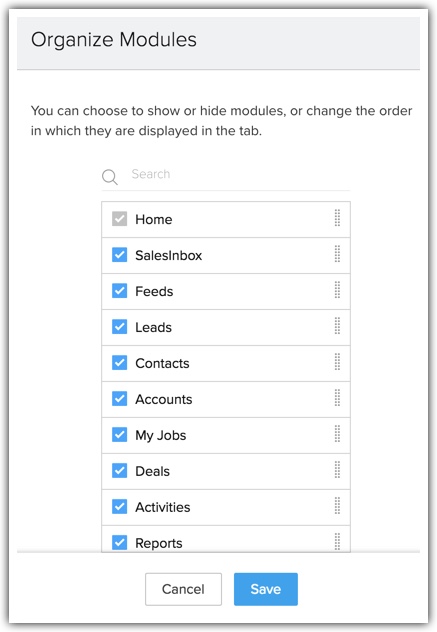
- Selectează modulele pe care vrei să le afișezi în filă. Debifează-le pe cele pe care vrei să le ascunzi.
Poți, de asemenea, să muți benzile modulelor pentru a rearanja ordinea în care sunt afișate numele modulelor. - Fă clic pe Save.

- Fila Home nu poate fi ascunsă.
- Indiferent de profiluri, modulele ascunse nu sunt afișate niciunui utilizator.
Redenumirea modulelor
Zoho CRM oferă opțiunea de a redenumi numele filelor conform terminologiilor specifice industriei. De exemplu, fila "Leads" poate fi redenumită în "Candidates" într-un institut educațional. Utilizatorii cu privilegii de Administrator pot schimba numele filelor. Aceste modificări se reflectă în toate paginile standard ale interfeței de utilizator.
Tabelul de mai jos afișează numele filelor specifice industriei comparativ cu filele standard Zoho CRM:
| Zoho CRM | Agenție de publicitate | Firmă IT | Școală |
| Leads | Leads | Leads | Candidates |
| Accounts | Clients | Accounts | Parents |
| Contacts | Advertisers | Contacts | Students |
| Products | Media Type | Services | Courses |
Pentru a redenumi filele
- Conectează-te la Zoho CRM cu privilegii administrative.
- Mergi la Setup > Customization > Modules and Fields.
- Mută cursorul mouse-ului pe modulul pe care vrei să îl redenumești.
- Fă clic pe pictograma More, apoi fă clic pe Rename.
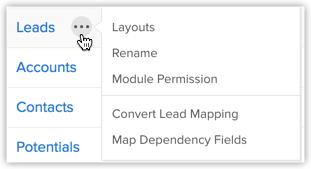
- Introdu formele de singular și plural ale numelui modulului în casetele de text respective.
- Selectează profilul/profilurile. Utilizatorii din profilurile selectate vor avea acces la modul.
- Fă clic pe Save.
- Toate numele câmpurilor se vor schimba, de asemenea, conform noului nume. De exemplu, dacă schimbi fila "Account" în "Client", câmpul "Account Name" va fi schimbat în "Client Name".
- Dacă schimbi numele unei file în formă de plural cu sufixul "-ies", forma de singular va avea sufixul "y". De exemplu, dacă schimbi "Deals" în "Opportunities", în toate locurile forma de singular "Deal" se schimbă în "Opportunity".
- La schimbarea numelui filei poți adăuga nume la singular și plural pentru filă, de ex.: Leads vs. Lead.
Gruparea modulelor
Diferitele departamente din organizația ta pot folosi module (file) diferite în Zoho CRM. Grupurile de file îți permit să organizezi filele disponibile în contul tău Zoho CRM. Poți grupa filele de Vânzări, Marketing, Suport și Inventar și să partajezi grupurile de file cu utilizatorii profilurilor corespunzătoare din CRM.
De exemplu, grupul de Vânzări poate folosi doar filele Leads, Contacts, Accounts, Deals, Reports și Dashboards. Astfel, poți crea un grup de file Sales Tabs și să oferi acces doar profilului Sales. Te rugăm să reții că utilizatorii vor putea accesa filele dintr-un Grup de file pe baza Permisiunilor la nivel de modul din profilul lor.
Utilizatorii cu profilul de Administrator pot crea grupuri de file.
Pentru a crea grupuri de file
- Mergi la Setup > Customization > Modules and Fields > Tab Groups.
- Fă clic pe Create Tab Group.
- În fereastra pop-up Tab Group, efectuează următoarele:
- Introdu un Nume pentru grupul de file
- Selectează filele din listă.
- Selectează profilurile din listă.
Utilizatorii din profilurile selectate vor avea acces la grupul de file.
- Introdu un Nume pentru grupul de file
- Fă clic pe Save.
- Utilizatorii ediției Enterprise pot crea maximum 25 de grupuri de file cu oricâte file în fiecare grup. Verifică Disponibilitate și limite pentru mai multe detalii.
- Pentru un profil dat, doar filele din grupul de file vor fi accesibile. Utilizatorii vor putea accesa filele dintr-un grup pe baza Permisiunilor la nivel de modul din profilul lor.
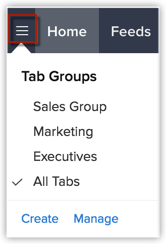
- Grupurile de file pe care le creezi pot fi șterse. Mergi la Setup > Customization > Modules and Fields > Tab Groups și fă clic pe pictograma Delete pentru grupul de file corespunzător pe care vrei să îl ștergi.
Articole Similare
Partener Certificat Zoho
Ai nevoie de ajutor cu Zoho CRM?
Echipa noastra te poate ajuta cu implementarea, personalizarea si suportul Zoho CRM. Peste 200 de proiecte finalizate din 2011.
Contacteaza-ne