

Pragul de atribuire
Ultima actualizare: 30 martie 2026 · Tradus si verificat de Svennis, Zoho Premium Partner
Capturile de ecran din acest articol sunt in limba engleza. Interfata Zoho CRM poate varia in functie de versiune si limba setata.
Poți folosi Pragul de atribuire pentru a seta o limită superioară a numărului de înregistrări atribuite utilizatorilor individuali. Acest lucru poate fi necesar din mai multe motive:
-
Echipele tale care interacționează cu clienții trebuie să mențină calitatea interacțiunii pentru a genera venituri. Dacă sunt supraîncărcate, calitatea interacțiunii ar putea avea de suferit.
De exemplu, reprezentanții de dezvoltare a vânzărilor pot avea conversații sub așteptări dacă li se atribuie prea mulți lead-uri. -
Productivitatea echipelor tale poate scădea dacă trebuie să prioritizeze și să gestioneze un număr mare de înregistrări.
De exemplu, directorii de cont pot avea dificultăți în gestionarea eficientă a unui număr mare de conturi. -
Un volum excesiv de muncă poate duce la epuizare în timp, rezultând o creștere a ratei de fluctuație a personalului și o scădere a moralului angajaților. Având în vedere perioada de adaptare pentru noii angajați, acest lucru poate pune și mai multă presiune pe echipele care interacționează cu clienții.
Pentru a evita aceste probleme, poți seta praguri de atribuire pentru diferiți utilizatori în funcție de capacitatea lor. Pe măsură ce angajații tăi devin mai competenți, poți crește pragul periodic dacă apare necesitatea.
Cum funcționează pragul de atribuire?
Un prag este format din două componente:
-
Numărul maxim per perioadă de timp (obligatoriu): Aceasta va seta numărul maxim de înregistrări care pot fi atribuite unui utilizator într-o perioadă de timp dată (zi, săptămână sau lună). Perioada de timp implicită este pe zi.
De exemplu, poți seta o limită pentru numărul de lead-uri noi atribuite pe zi fiecărui reprezentant de vânzări. Cu o limită rezonabilă, reprezentanții de vânzări pot efectua cercetări amănunțite, își pot adapta abordările la clienții individuali și pot oferi urmăriri prompte - crescând în cele din urmă șansele de a încheia tranzacții.
-
Numărul permis de restanțe (opțional): Înregistrările restante sunt folosite pentru a indica înregistrările unde lucrul este în așteptare. Această componentă va seta numărul maxim de înregistrări restante care pot fi deținute de un anumit utilizator. Poți configura criteriile pentru identificarea înregistrărilor restante.
De exemplu, volumul de muncă poate fi mare din cauza lead-urilor în așteptare ale echipei tale de vânzări pe care nu le-au contactat încă. Dacă acesta este cazul, poți include o limită de restanțe în prag.
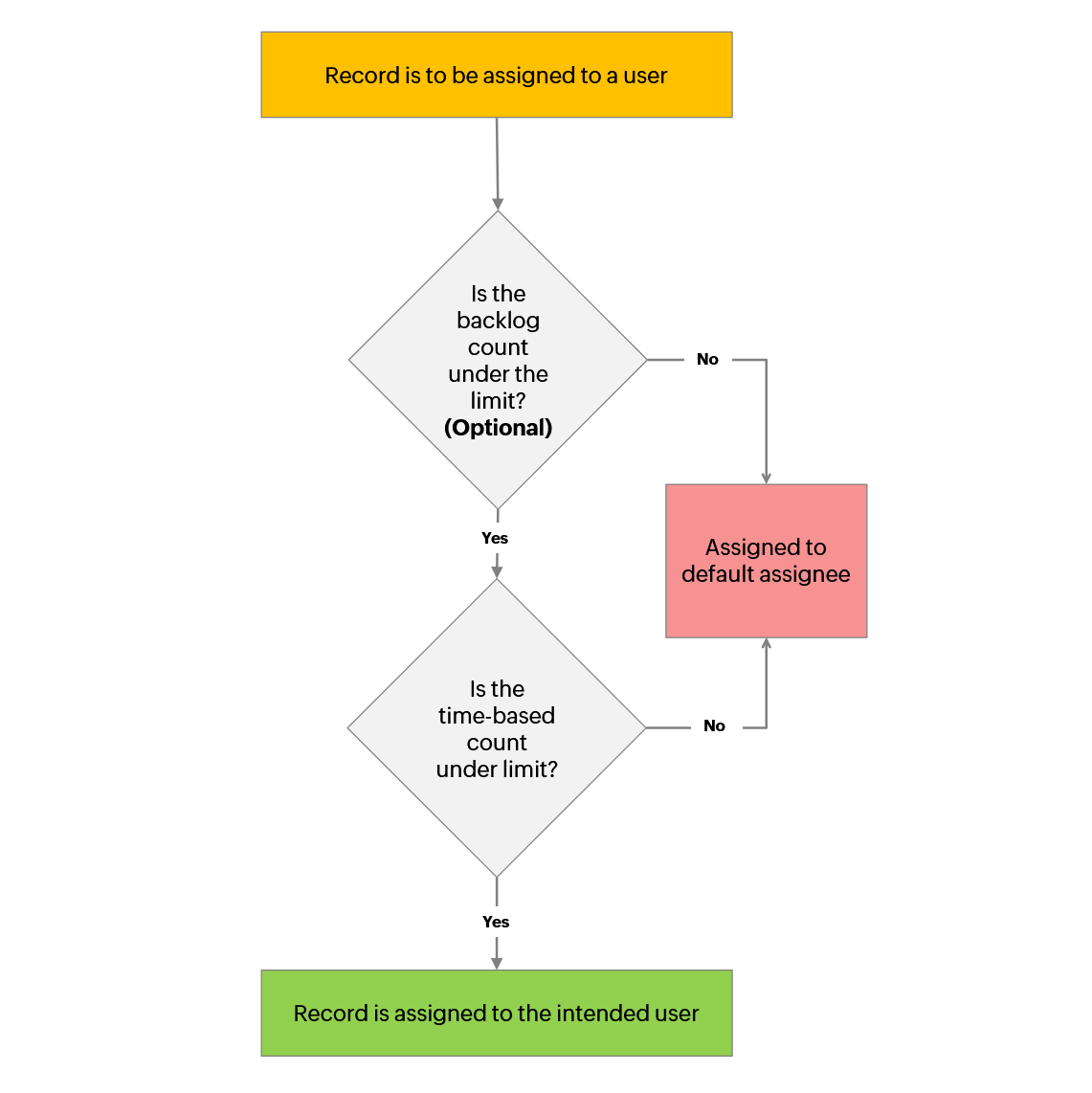
Înainte ca o înregistrare să fie atribuită unui utilizator, vor avea loc următoarele verificări:
-
Numărul de înregistrări restante trebuie să fie mai mic decât numărul permis. Această verificare va avea loc doar dacă ai configurat proprietățile de restanță într-un prag.
-
Numărul de înregistrări atribuite în perioada de timp trebuie să fie mai mic decât numărul maxim per perioadă de timp.
Dacă ambele verificări sunt trecute, înregistrarea este atribuită acelui utilizator. În caz contrar, înregistrarea este atribuită destinatarului implicit. De exemplu, managerul de vânzări ar putea fi desemnat ca destinatar implicit. În acest fel, managerul de vânzări poate atribui înregistrările excedentare reprezentantului potrivit în funcție de prioritate.
De la destinatarul implicit, aceste înregistrări pot fi atribuite manual unui utilizator sau realocate automat.
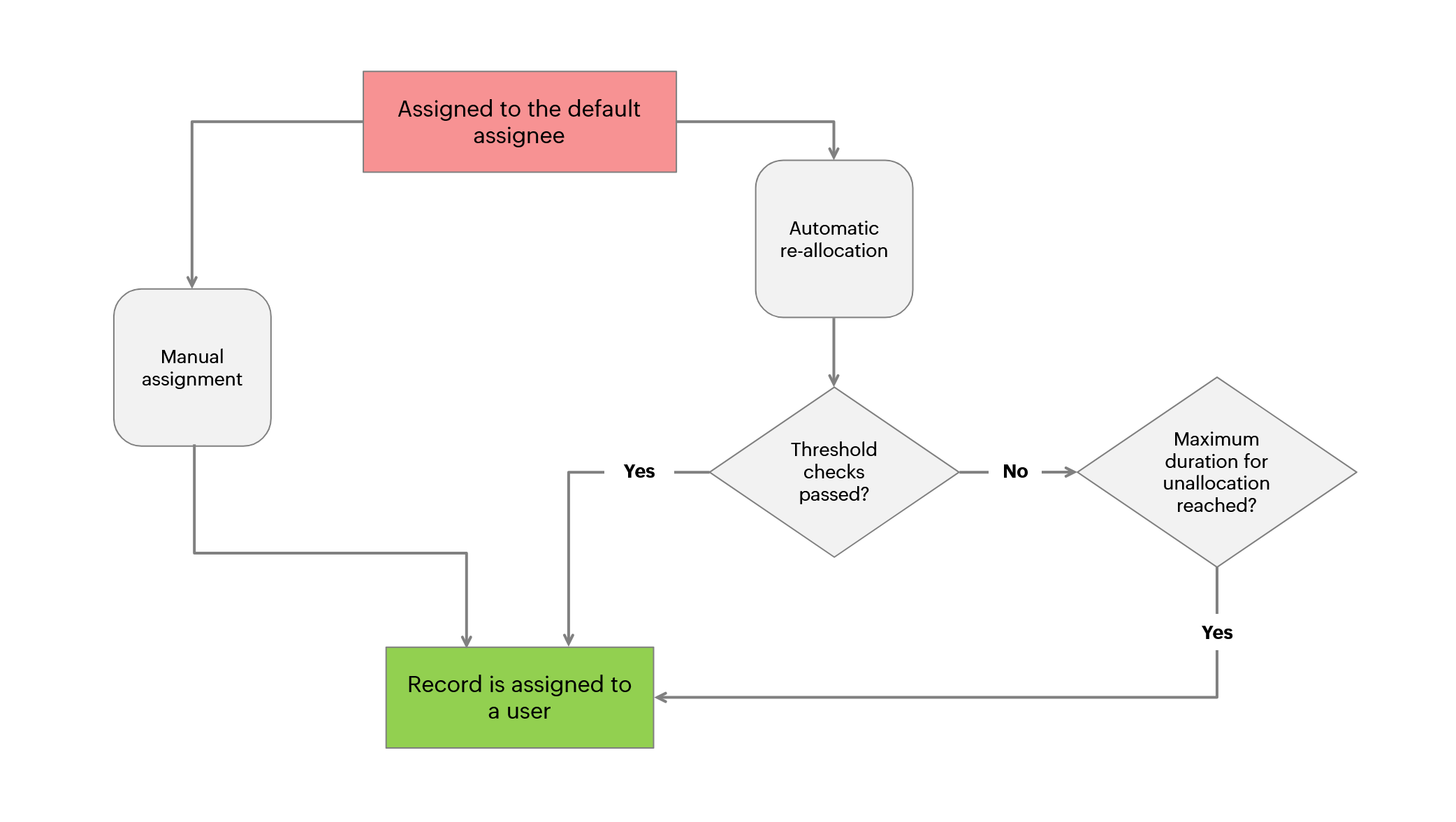
Poți decide durata maximă pentru care o înregistrare rămâne la destinatarul implicit. Dacă această durată este depășită pentru o înregistrare, aceasta va fi atribuită unui utilizator, pe baza configurației tale, chiar dacă depășește pragul acelui utilizator.
Disponibilitate
Utilizatorii cu permisiunea
Assignment Rules & Threshold
în profilul lor vor putea seta Praguri de atribuire.

Pentru a accesa fila Pragul de atribuire
-
Navighează la
Setup (
 ) > Automation > Assignment.
-
Fă clic pe fila
Thresholds
.
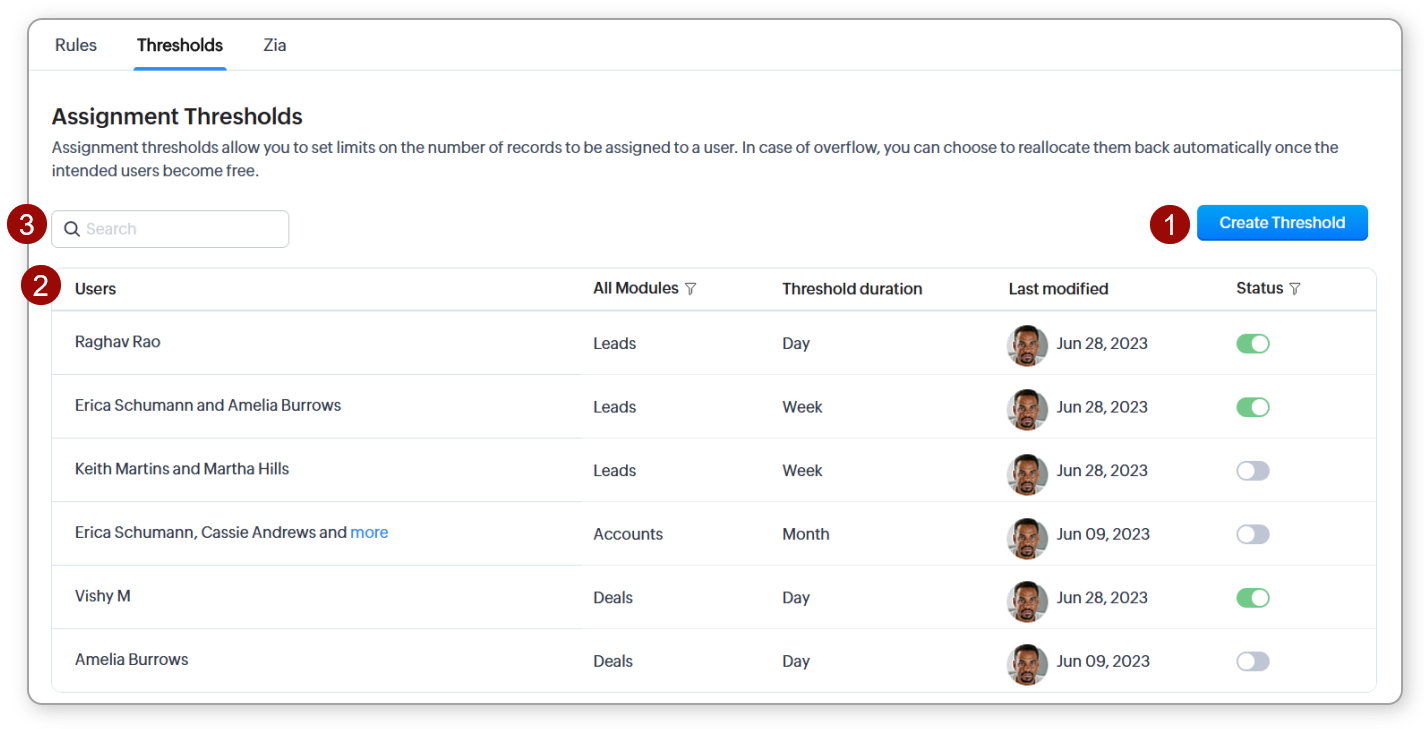
Următoarele opțiuni sunt disponibile în această filă:
-
Create Threshold: Creează un prag nou.
-
Tabelul Thresholds: Acesta va lista toate pragurile din CRM-ul tău. Folosește-l pentru a accesa următoarele detalii:
-
Utilizatorii pentru care a fost setat pragul.
-
Modulul pentru care a fost setat pragul. Poți filtra pragurile pe baza modulului.
-
Durata pragului sau perioada de timp în care este verificat numărul maxim.
-
Momentul în care pragul a fost modificat ultima dată și utilizatorul care a efectuat modificarea.
-
Starea pragului (Activ/Inactiv). Poți filtra pragurile pe baza stării.
-
Search: Caută praguri după numele unui utilizator.
Poți seta praguri pentru următoarele module:
-
Leads
-
Contacts
-
Accounts
-
Deals
-
Cases
-
Orice modul personalizat
Pentru a crea un prag de atribuire
-
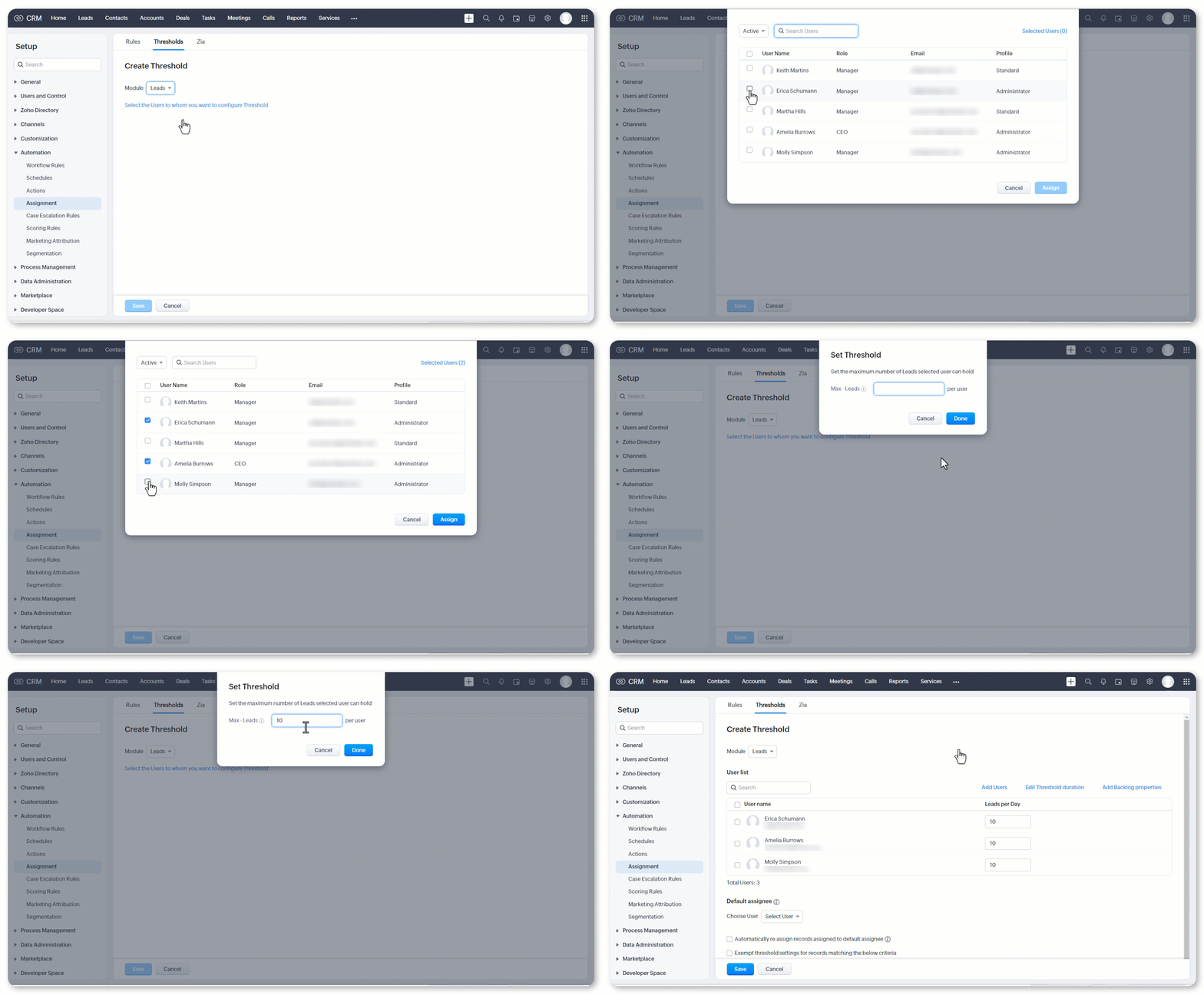
Navighează la
Setup (
) > Automation > Assignment
> Thresholds.
-
Fă clic pe
Create Threshold.
-
Pe pagina
Create Threshold
, selectează
Module
pentru care dorești să setezi un prag.
-
Fă clic pe
Select the Users to whom you want to configure Threshold.
-
Selectează utilizatorii. Fă clic pe
Assign.
- Setează numărul maxim de înregistrări per utilizator și fă clic pe Done.
-
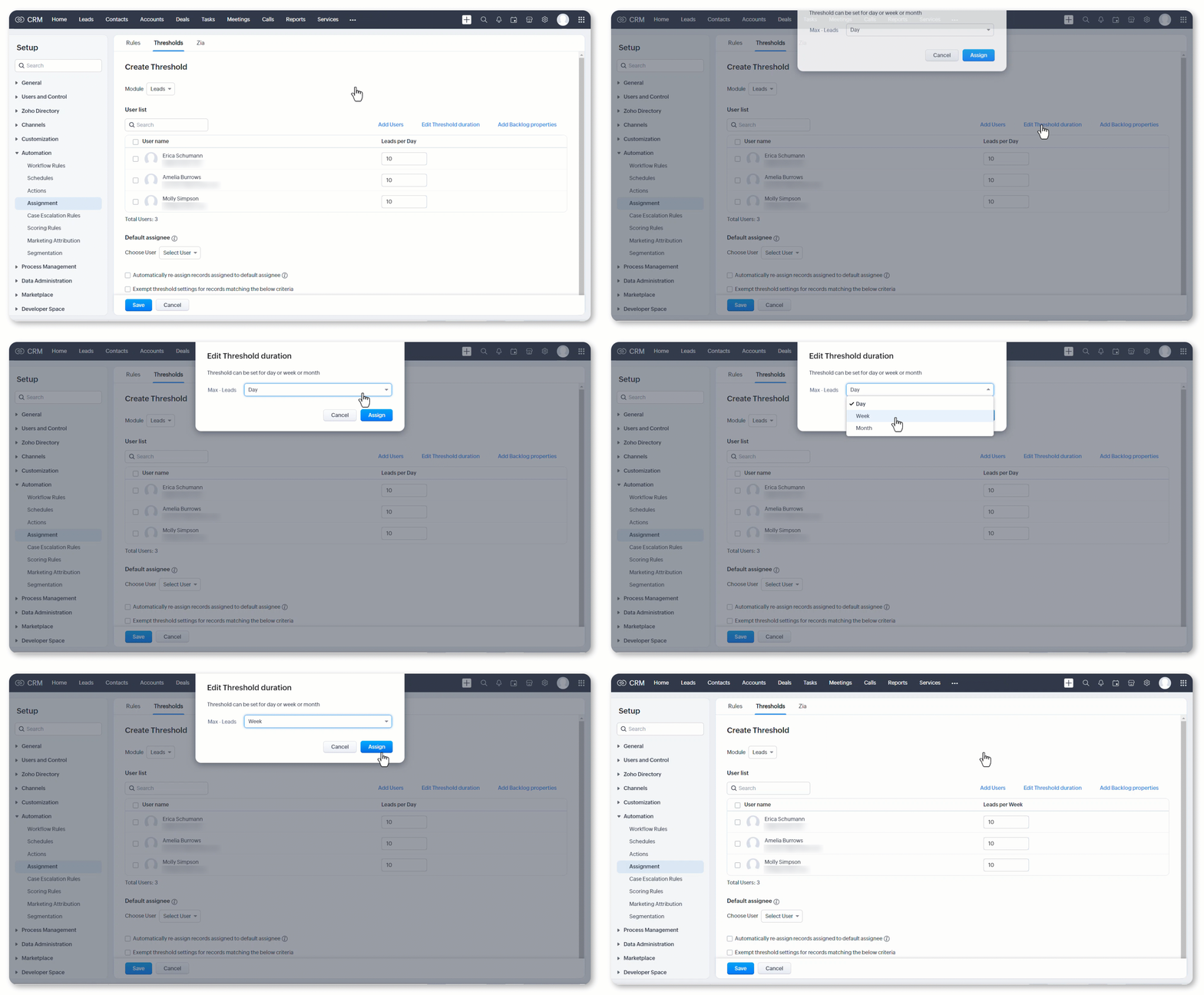
Implicit, numărul maxim de înregistrări este setat pe bază zilnică. De exemplu, zece lead-uri pe zi. Dacă dorești să modifici perioada de timp, fă clic pe
Edit Threshold duration
.
-
Selectează
Day,
Week sau
Month
din lista derulantă.
-
Fă clic pe
Assign.
-
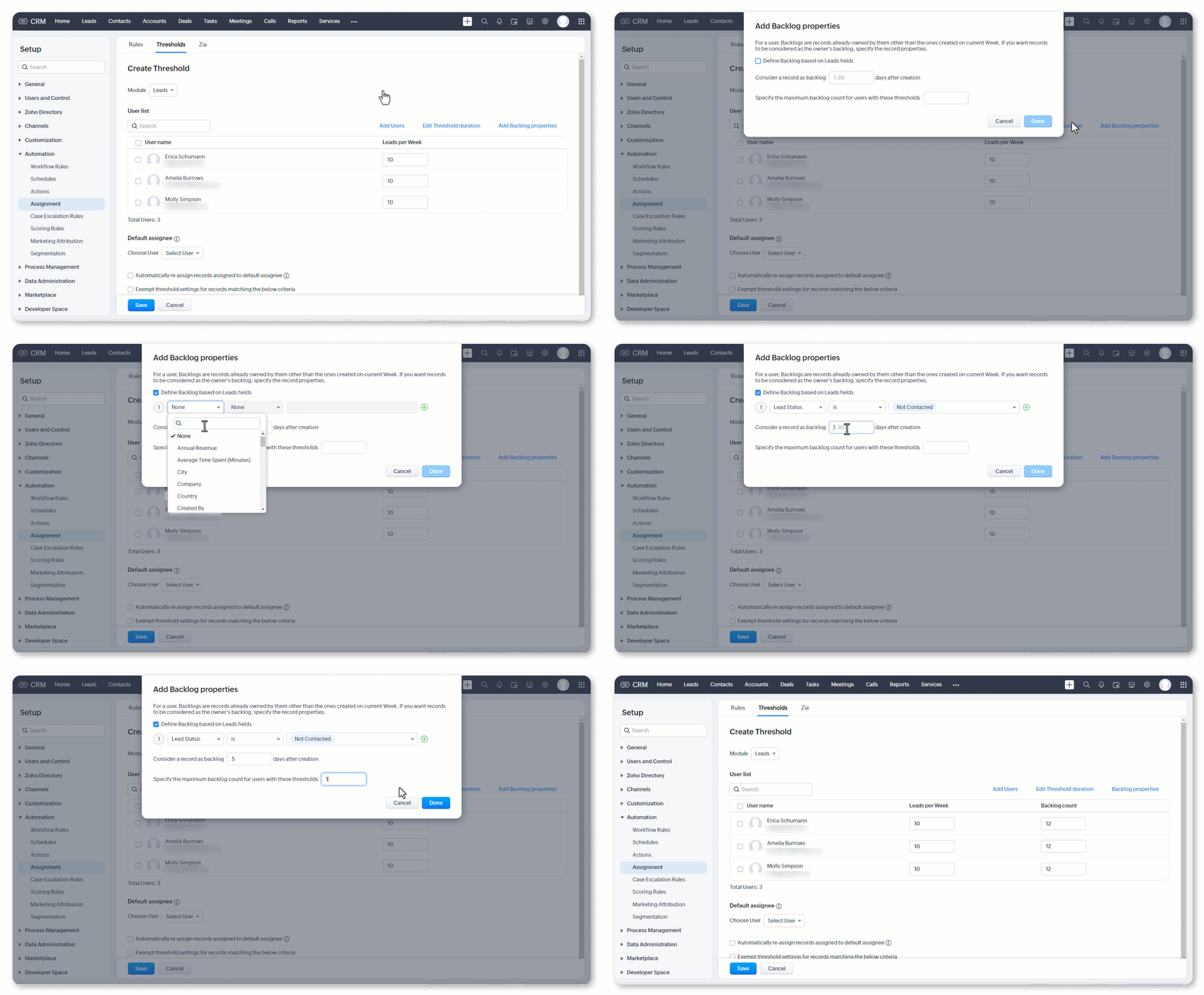
Dacă dorești să setezi o limită pentru înregistrările restante, fă clic pe
Add Backlog properties.
-
În fereastra popup
Add Backlog properties
, poți bifa
Define Backlog based on [Module]'s fields
și seta
criteriile
pentru o înregistrare restantă. Aceasta este opțională.
-
Setează
numărul de zile
(între 1 și 60) după care o înregistrare este considerată restantă. Aceasta se calculează din momentul creării înregistrării.
-
Setează
numărul maxim de restanțe
și fă clic pe
Done.
-
Alege
Default assignee.
-
Dacă dorești să excluzi unele înregistrări de la acest prag, bifează
Exempt threshold settings for records matching the below criteria
și setează
criteriile.
-
Fă clic pe
Save.
Notă
: Dacă un utilizator este setat ca destinatar implicit pentru pragul unui modul, nu poți seta un prag pentru acel utilizator în acel modul. Acest lucru asigură că nu există nicio restricție asupra numărului de înregistrări excedentare care pot fi atribuite destinatarului implicit.
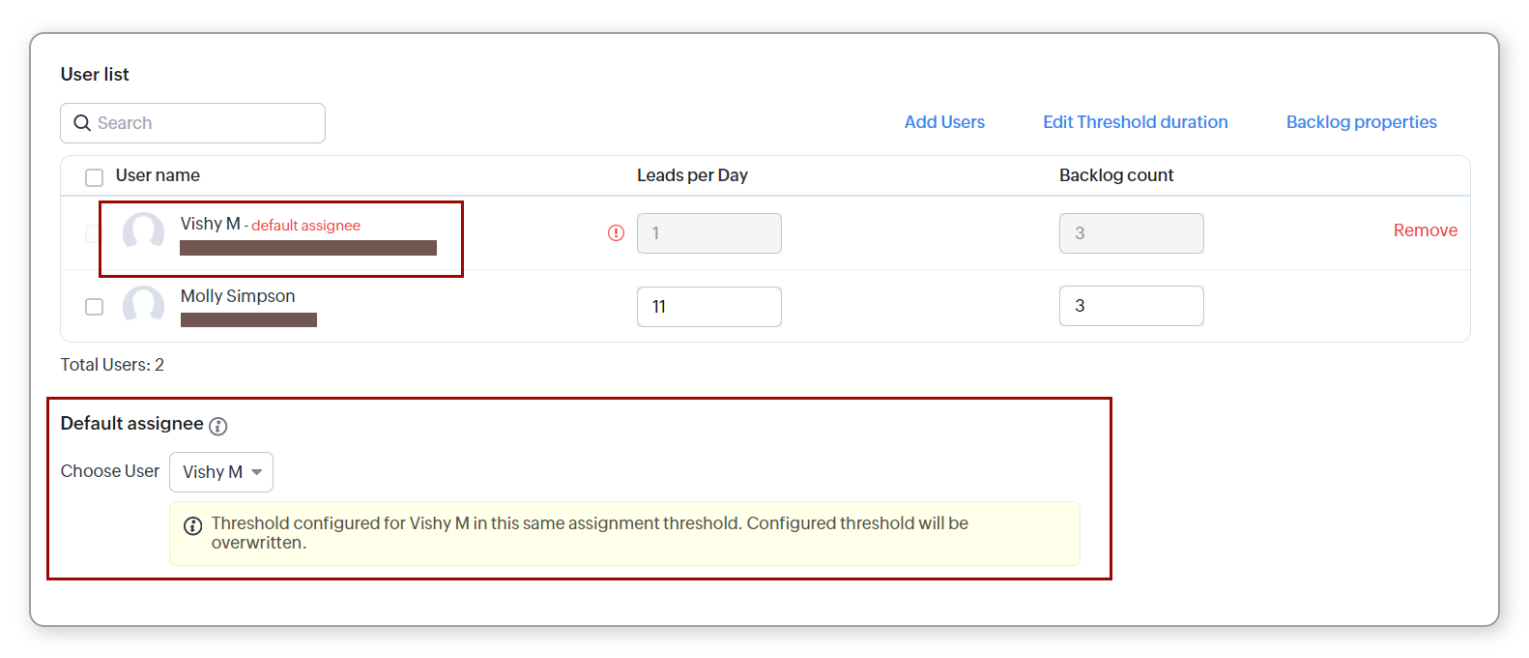
De exemplu, dacă Vishy este destinatarul implicit pentru un prag legat de modulul Leads, nu poți seta un prag pentru Vishy în ceea ce privește modulul Leads.
Pentru a seta realocarea automată
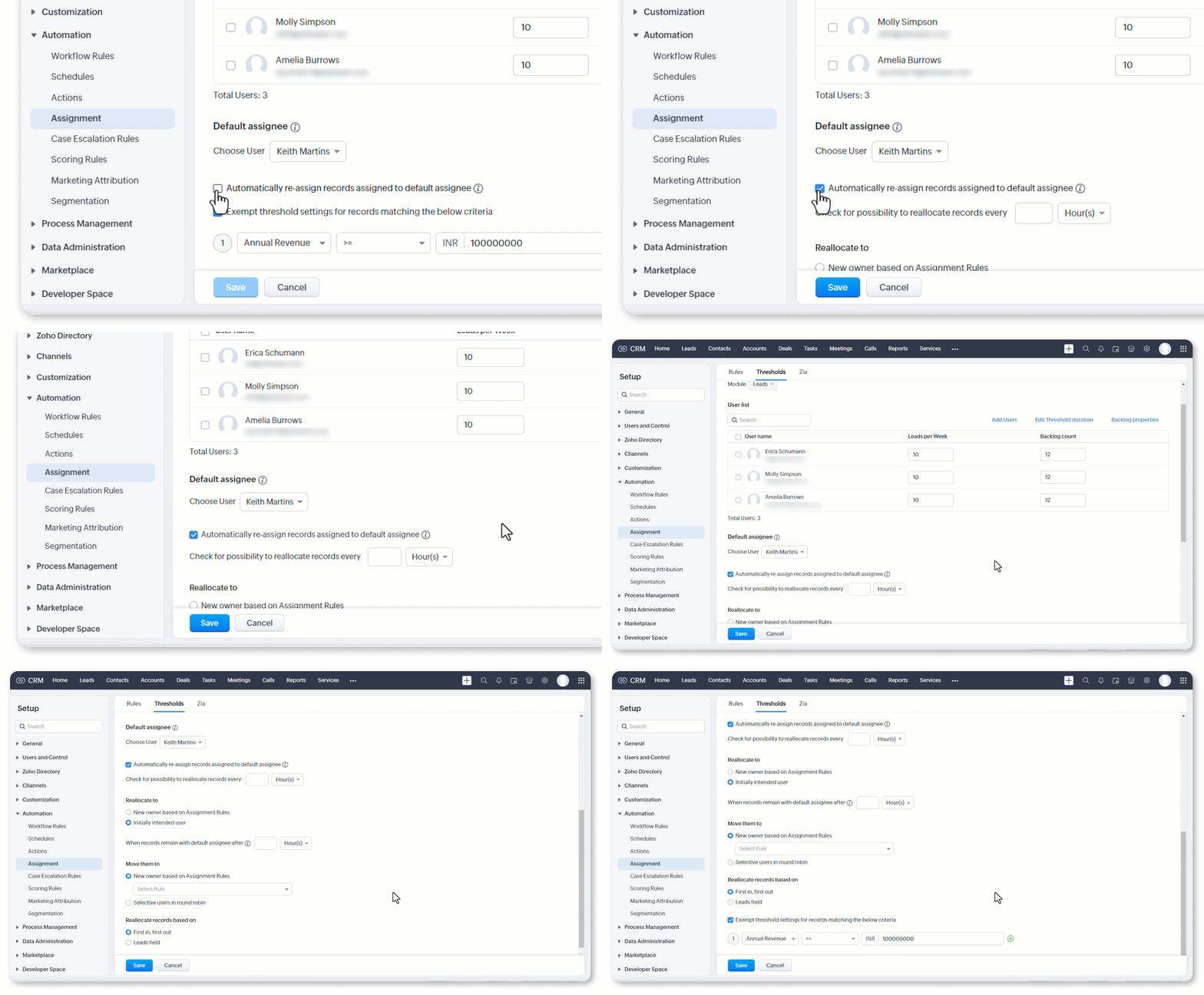
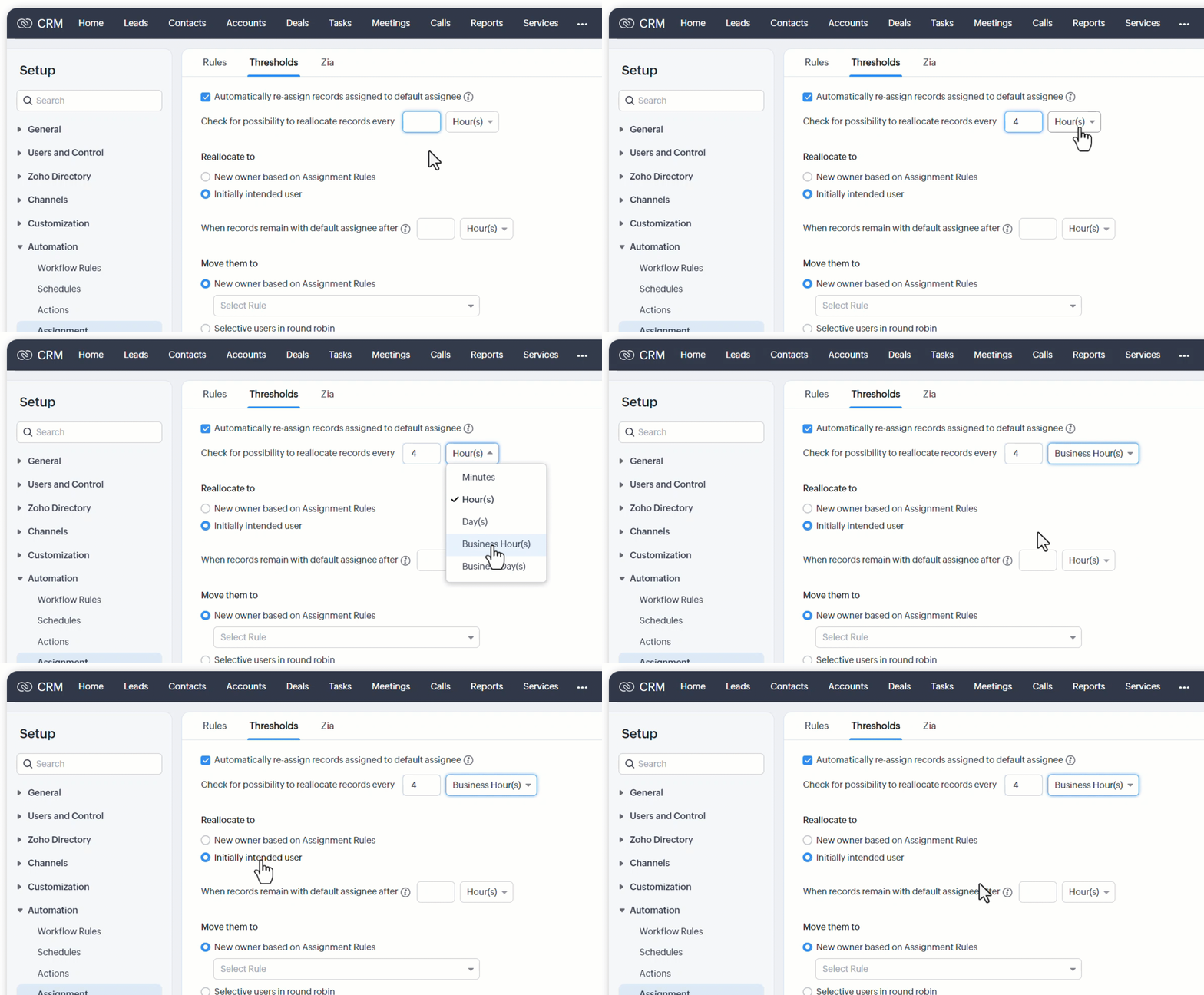
- Când creezi un prag, selectează Automatically re-assign records assigned to default assignee.
-
În
Check for possibility to reallocate records every x time-period
, setează
frecvența
la care ar trebui să aibă loc realocarea.
Aceasta poate fi setată în minute, ore, zile, ore de lucru și zile lucrătoare. De exemplu, realocarea ar putea avea loc la fiecare 5 ore. -
Sub
Reallocate to
, selectează modul în care este ales proprietarul înregistrării. Poți selecta fie:
-
New owner based on Assignment Rules
-
The initially intended user
-
Sub
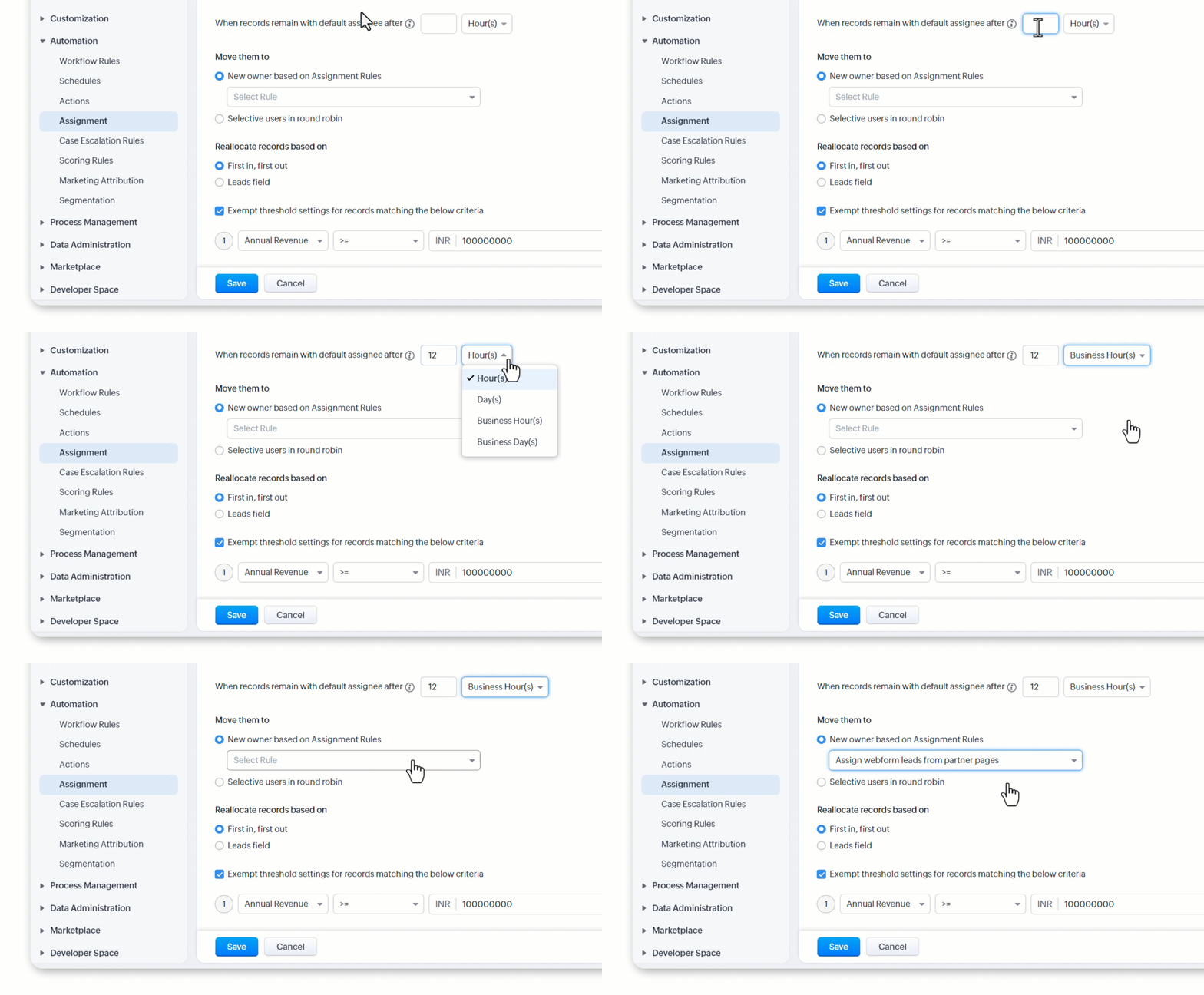
When records remain with default assignee after x time-period
, setează
durata
maximă pentru care o înregistrare poate rămâne atribuită destinatarului implicit.
-
Sub
Move them to
, selectează
proprietarul
acelor înregistrări care au rămas la destinatarul implicit peste durata maximă. Opțiunile sunt:
-
New owner based on Assignment Rules
-
Selective users in round robin
-
Sub
Reallocate records based on
, setează
ordinea
în care înregistrările sunt atribuite automat:
-
Primul venit, primul servit - înregistrările care au fost adăugate primele la destinatarul implicit sunt atribuite primele.
-
Sortare (crescătoare sau descrescătoare) după un câmp specific.
-
Fă clic pe
Save.
Notă
: Odată ce o înregistrare a rămas la destinatarul implicit peste durata setată în prag, aceasta va fi atribuită unui utilizator (specificat de configurația ta). Acest lucru se va întâmpla chiar dacă depășește pragul acelui utilizator.
Pentru a edita un prag
-
Navighează la
Setup > Automation > Assignment > Threshold.
-
Pentru a edita un prag, fie:
-
Fă clic pe un prag sau
-
Treci cu mouse-ul peste un prag, fă clic pe
pictograma cu puncte de suspensie (...)
și selectează
Edit.
-
Pe pagina
Edit Threshold
, poți face modificările necesare la pragul existent.
-
După ce ai terminat, fă clic pe
Save.
Pentru a șterge un prag
-
Navighează la
Setup > Automation > Assignment > Threshold.
-
Treci cu mouse-ul peste un prag, fă clic pe
pictograma cu puncte de suspensie (...)
și selectează
Delete.
-
În fereastra popup
Delete Threshold
, fă clic pe
Delete.
Notă
-
Dacă nu dorești să ștergi un prag dar vrei să îl dezactivezi, pur și simplu comută
Status
în fila
Thresholds
. În fereastra popup
Deactivate Threshold
, fă clic pe
Deactivate Now.
-
Poți reactiva acest prag comutând din nou
Status
.
Pentru a vizualiza statisticile
-
Navighează la
Setup > Automation > Assignment > Threshold.
-
Treci cu mouse-ul peste un prag, fă clic pe
pictograma cu puncte de suspensie (...)
și selectează
View Stats.
-
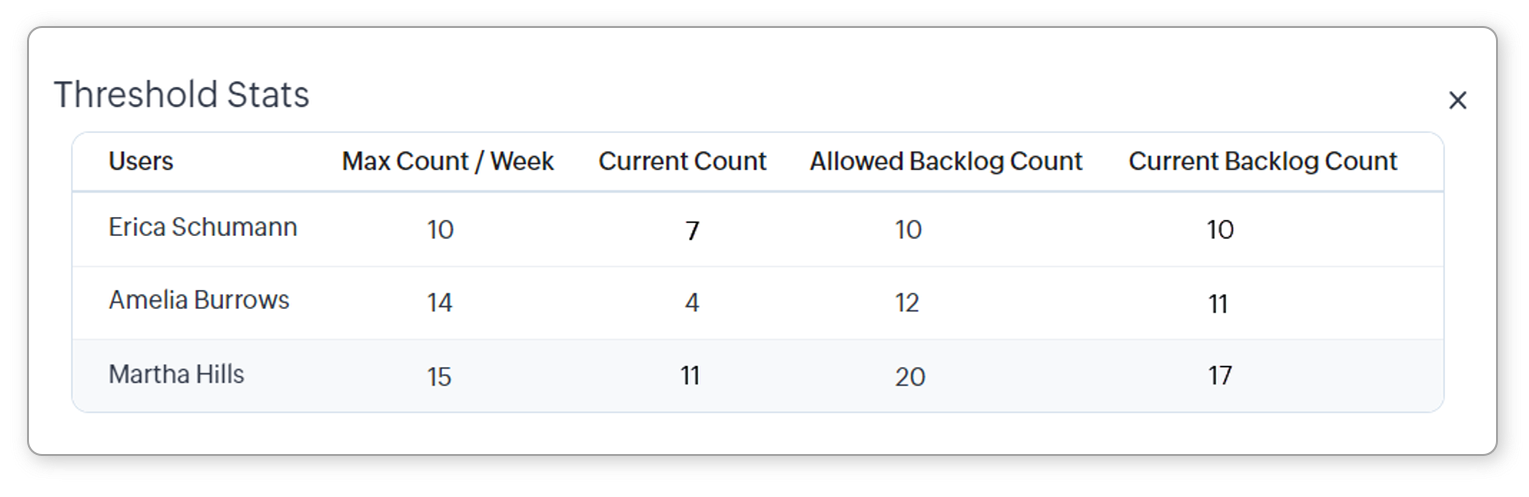
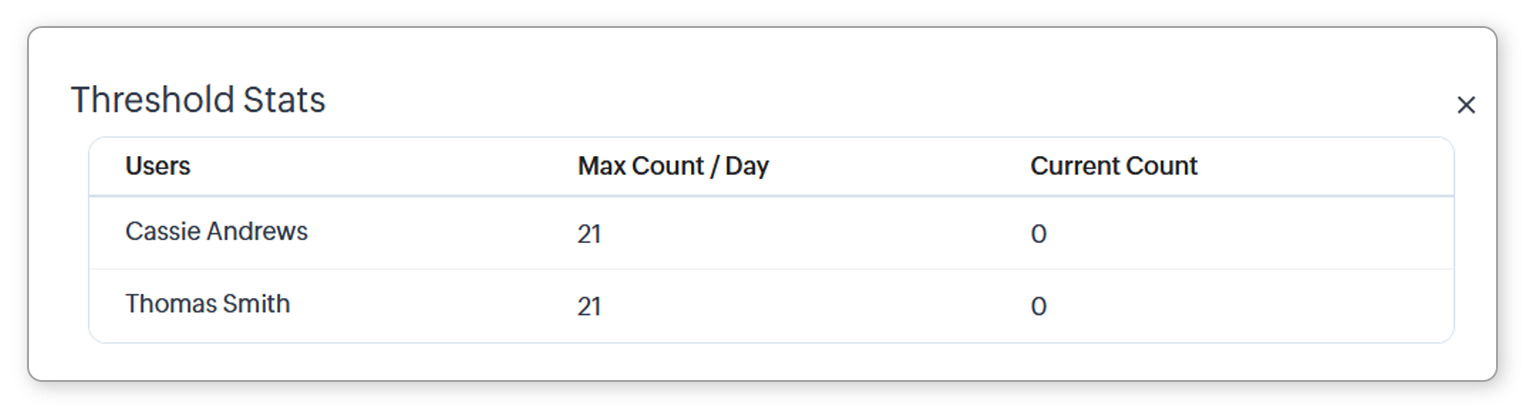
În fereastra popup
Threshold Stats
care apare, poți vizualiza detalii precum:
- Numărul maxim per perioadă de timp
- Numărul curent pentru acea perioadă de timp
- Numărul permis de restanțe
Notă
: Numărul permis de restanțe și numărul curent de restanțe nu vor fi disponibile dacă proprietățile de restanță nu au fost configurate pentru un prag.
Notă
-
Pragul de atribuire va fi aplicat în următoarele cazuri:
-
Reguli de atribuire
-
Lead-uri create prin formulare web (dacă este aleasă regula de atribuire)
-
Module unde datele sunt sincronizate din cauza integrării
-
Modulul Visitor
-
Pragul de atribuire va fi aplicat dar nu va restricționa atribuirea în cazul atribuirii manuale. O alertă va fi afișată în fiecare din următoarele cazuri:
-
Creare manuală de înregistrări (inclusiv Quick Create în câmpurile de căutare și conversie)
-
Editare manuală de înregistrări (pagina de detalii a înregistrării și Quick edit)
-
Creare și editare de înregistrări SalesInbox
-
Transfer în masă
-
Import
-
Pragul de atribuire poate fi activat sau dezactivat în următoarele cazuri:
-
Crearea de înregistrări prin reguli de flux de lucru
-
Conversie prin reguli de flux de lucru
-
Actualizări de câmpuri folosind reguli de flux de lucru și Blueprint
-
Macros
-
API
-
Conversie în masă
-
Pragul de atribuire nu va fi aplicat în următoarele cazuri:
-
Zoho Sheet View
-
Ștergere utilizator
-
Deduplicare înregistrări
-
Găsire și îmbinare înregistrări
-
Migrare date
-
Vei putea șterge un utilizator care este destinatar implicit doar după transferul înregistrărilor deținute de acel utilizator.
-
O înregistrare ar putea rămâne atribuită destinatarului implicit după durata setată în prag. Acest lucru s-ar putea datora faptului că utilizatorul este șters sau inactiv. Dacă acesta este cazul, o notificare prin email va fi trimisă administratorilor.
-
Când configurezi praguri,
te rugăm să fii atent la interacțiunea lor cu regulile de flux de lucru, deoarece aceasta poate duce la supraîncărcare de date în unele cazuri rare.
De exemplu, să presupunem că un flux de lucru este declanșat când o înregistrare este creată sau editată. Odată declanșat, acesta creează o înregistrare în același modul. Să vedem cum ar putea duce acest lucru la o buclă care ajunge să creeze multe înregistrări. -
Când înregistrarea A este creată, aceasta creează o altă înregistrare B conform fluxului de lucru.
-
Aceasta declanșează din nou fluxul de lucru (deoarece declanșatorul include evenimentul de creare) și o altă înregistrare C este creată.
-
Regulile de flux de lucru vor împiedica regula să se declanșeze din nou. Pentru a afla mai multe despre acest lucru, consultă secțiunea Puncte de reținut din acest
document de ajutor
.
-
Dacă ai activat pragul de atribuire pentru regula de flux de lucru și dacă înregistrarea A, B sau C depășește pragul pentru un utilizator, aceasta va fi atribuită unui destinatar implicit. Să presupunem că înregistrarea C este atribuită destinatarului implicit.
-
În timpul realocării automate (sau dacă înregistrarea C a rămas la destinatarul implicit peste durata configurată), înregistrarea C este atribuită unui utilizator conform configurației noastre.
-
Deoarece proprietarul înregistrării este schimbat în timpul realocării, regula de flux de lucru este declanșată din nou (deoarece declanșatorul include evenimentul de editare). Aceasta va crea două înregistrări noi (D și E). Dacă aceste înregistrări sunt peste pragul utilizatorului vizat, vor fi atribuite destinatarului implicit.
-
Când aceste înregistrări sunt atribuite utilizatorilor în timpul realocării, vor declanșa din nou regula de flux de lucru de două ori, rezultând în crearea a patru înregistrări noi (câte două pentru înregistrarea D și înregistrarea E). Dacă sunt peste prag, aceste patru înregistrări sunt atribuite destinatarului implicit.
- Noi înregistrări vor fi create din nou când aceste înregistrări sunt realocate și ciclul ar putea continua până când atingi limita de stocare a datelor în CRM-ul tău.
Partener Certificat Zoho
Ai nevoie de ajutor cu Zoho CRM?
Echipa noastra te poate ajuta cu implementarea, personalizarea si suportul Zoho CRM. Peste 200 de proiecte finalizate din 2011.
Contacteaza-ne