

Vizualizarea hărții Mappls în aplicația Zoho CRM pentru iOS
Ultima actualizare: 5 aprilie 2026 · Tradus si verificat de Svennis, Zoho Premium Partner
Capturile de ecran din acest articol sunt in limba engleza. Interfata Zoho CRM poate varia in functie de versiune si limba setata.

Vizualizarea hărții Mappls (Map My India) este disponibilă momentan doar pentru utilizatorii din centrul de date IN (India).
Dacă modulul tău are câmpul de adresă definit de sistem, poți vizualiza înregistrările cu valori de adresă pe o hartă interactivă. Fiecare înregistrare apare ca un marcator, astfel încât poți vedea cu ușurință unde se află clienții sau potențialii tăi clienți.
Acest lucru te ajută să planifici vizite, să identifici înregistrările din apropiere și să iei decizii mai bune bazate pe locație.

Cerințe prealabile
1. Vizualizarea hărții și sugestiile pentru câmpurile de adresă trebuie activate în aplicația web Zoho CRM.
(Setări ( ) > Personalizare > Module și câmpuri > Preferințe > Activează Vizualizarea hărții și sugestiile pentru câmpurile de adresă)
(Setări (
) > Personalizare > Module și câmpuri > Preferințe > Activează Vizualizarea hărții și sugestiile pentru câmpurile de adresă)
2. Vizualizarea hărții în aplicație trebuie activată din setările aplicației mobile.
(Mai mult ( ) > Setări (
 ) > Setări hartă > Activează activează vizualizarea hărții în aplicație )
(Mai mult (
) > Setări () > Setări hartă > Activează activează vizualizarea hărții în aplicație ) 
Ce poți face în vizualizarea hărții
- Adaugă adrese ale înregistrărilor de pe hartă
- Caută o locație pentru a vedea înregistrările corespunzătoare
- Navighează către o locație folosind Google Maps sau Apple Maps
Cum deschizi vizualizarea hărții
- Deschide modulul cu câmpul de adresă.
- Apasă pe pictograma Mai mult (
) Alege vizualizare > Vizualizare hartă
Cum adaugi o adresă de pe hartă
- Accesează modulul cu câmpul de adresă.
- Apasă pe câmpul de adresă, apoi apasă pe pictograma hartă (
).
- Mută marcatorul în locația dorită prin:
• Glisare manuală, sau
• Căutarea locației și ajustarea marcatorului. - Apasă Adaugă adresă.
- Revino și salvează modificările.
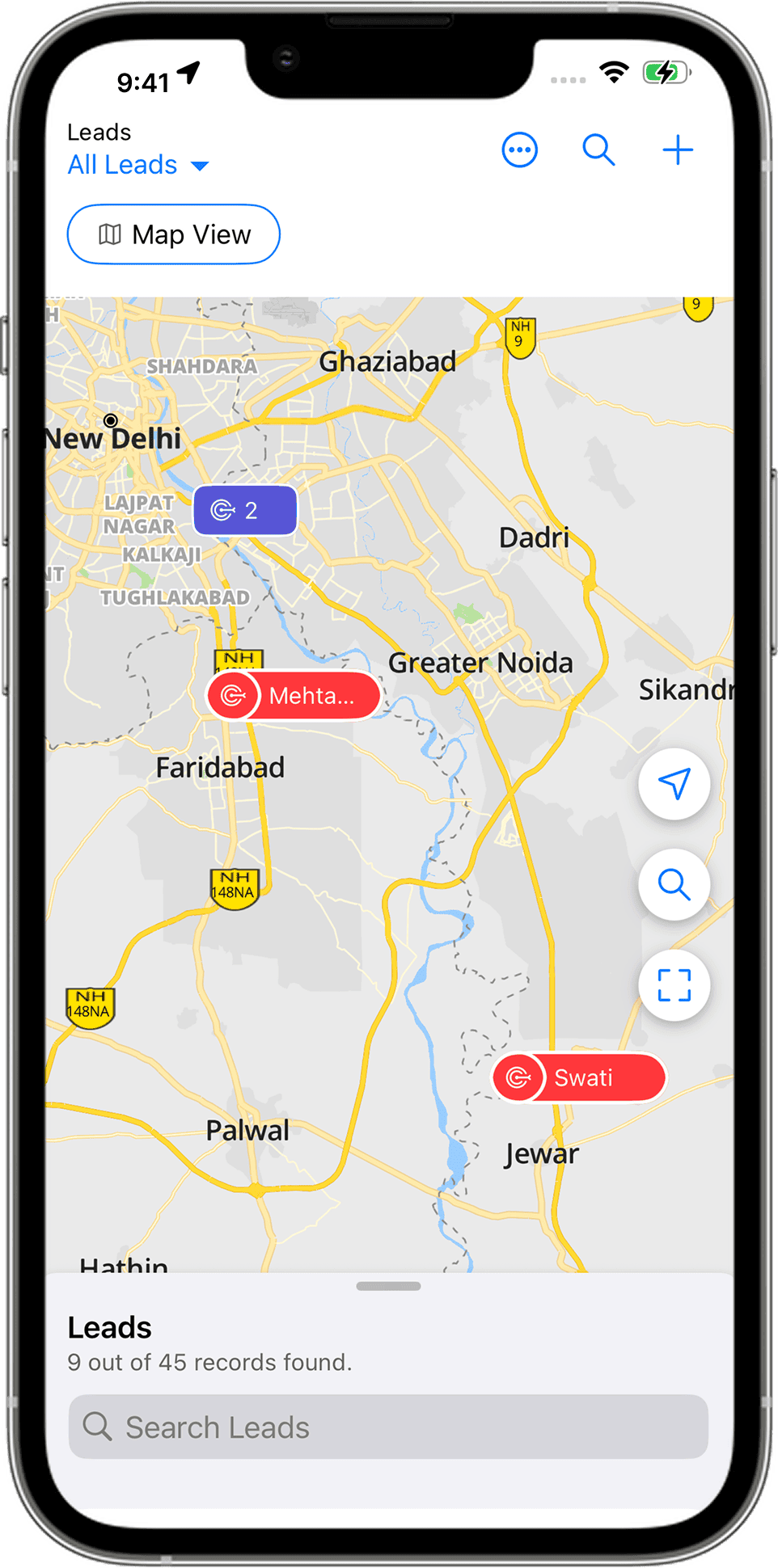
Marcatorul roșu de pe hartă indică o înregistrare unică, iar marcatorul violet indică mai multe înregistrări cu aceeași adresă. Poți apăsa pe marcatorul violet pentru a vedea fiecare înregistrare în parte.
Cum cauți o locație pentru a vedea înregistrările corespunzătoare
- Apasă pe pictograma de căutare (
 ) din vizualizarea hărții.
 - Introdu numele locației.
- Vezi înregistrările pentru acea locație.
Cum navighezi către o locație
- Apasă pe marcatorul înregistrării de pe hartă.
- Apasă pe pictograma de direcții (
 ).
). - Vei fi redirecționat către Google Maps sau Apple Maps în funcție de setările tale de hartă.
Articole Similare
Partener Certificat Zoho
Ai nevoie de ajutor cu Zoho CRM?
Echipa noastra te poate ajuta cu implementarea, personalizarea si suportul Zoho CRM. Peste 200 de proiecte finalizate din 2011.
Contacteaza-ne