

Etichete în aplicația Zoho CRM pentru Android
Ultima actualizare: 31 martie 2026 · Tradus si verificat de Svennis, Zoho Premium Partner
Capturile de ecran din acest articol sunt in limba engleza. Interfata Zoho CRM poate varia in functie de versiune si limba setata.
Etichetele din Zoho CRM servesc drept identificatori unici sau cuvinte cheie, ajutând utilizatorii să își organizeze înregistrările fără efort. Prin adăugarea etichetelor la înregistrări, utilizatorii pot clasifica și grupa cu ușurință înregistrările pe baza diverselor atribute, cum ar fi statusul, prioritatea sau caracteristicile. Această funcționalitate este deosebit de puternică pe mobil, permițând utilizatorilor să își gestioneze înregistrările de oriunde.
Imaginează-ți că ai o afacere imobiliară și te ocupi de multe lead-uri. Fără sortarea corespunzătoare a acestor lead-uri, ai putea rata unele importante. Totuși, cu ajutorul etichetelor, poți marca lead-urile care arată un interes puternic drept "Lead-uri Prioritare" sau "Necesită Urmărire" pentru cele care au nevoie de mai multă atenție. Acest lucru te ajută să te concentrezi pe potențialii clienți importanți și să le acorzi atenția necesară, chiar și când ești departe de birou.
Adăugarea etichetelor în aplicația Zoho CRM
Etichetele pot fi aplicate tuturor înregistrărilor din orice modul din Zoho CRM, inclusiv modulul de activități. Totuși, numărul de etichete pe care le poți adăuga depinde de ediția ta de CRM.

Disponibilitate

Permisiuni necesare pentru Etichete
- Asigură-te că profilul utilizatorului are permisiunile pentru etichete activate în Zoho CRM web. Pentru aceasta, navighează la Zoho CRM web > Settings > Security control > Profiles > Tags. Poți alege toate modulele pentru care dorești să acorzi acces la etichete.
- Utilizatorul trebuie să aibă permisiune de editare pentru modulul în care încearcă să adauge/editeze eticheta.
Pentru a adăuga o etichetă la o înregistrare
- Deschide aplicația Zoho CRM.
- Mergi la modulul în care dorești să adaugi eticheta.
- Selectează înregistrarea dorită.
- Adaugă o etichetă apăsând pe pictograma
 din pagina de detalii a înregistrării.
 - Introdu o etichetă nouă sau alege din lista existentă.
- Apasă pe pictograma
 pentru a crea o etichetă nouă.
 - Alege o culoare pentru etichetă și apasă pe pictograma
 pentru a salva modificările.
 - Apasă pictograma
 din colțul din dreapta sus pentru a asocia eticheta cu înregistrarea.

- Dacă înregistrarea are deja etichete adăugate, vei vedea pictograma de etichetă cu numărul de etichete asociate în loc de pictograma
 .
. - Dacă încerci să creezi o etichetă care există deja, va apărea o opțiune de Îmbinare, deoarece duplicatele nu sunt permise.
Info
- Etichetele duplicate nu sunt permise în cadrul unui modul, așa că asigură-te că fiecare etichetă este unică. Deși o etichetă creată într-un modul poate fi utilizată în altul, duplicatele în cadrul aceluiași modul nu sunt permise.
- La crearea unei etichete, trebuie să existe cel puțin un caracter alfanumeric.
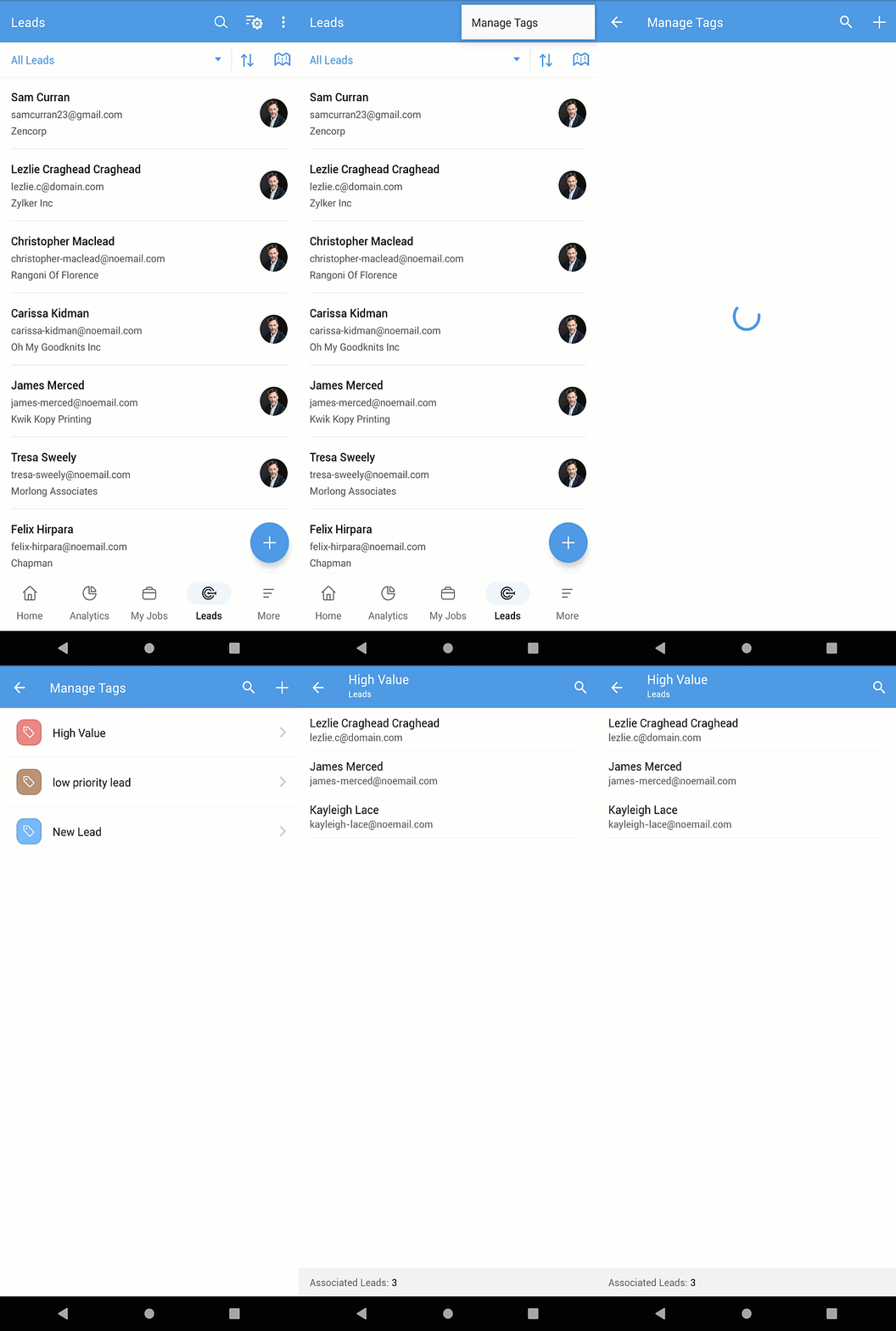
Pentru a gestiona etichetele
- Deschide aplicația Zoho CRM.
- Mergi la modulul în care dorești să adaugi eticheta.
- Apasă pe pictograma Mai multe (
 )
) - Selectează Manage Tags pentru a vedea toate etichetele asociate.
- Apasă pe orice etichetă pentru a vedea înregistrările asociate acesteia.
Permisiune necesară
Pentru a avea acces la Manage Tags, Module Customization trebuie să fie activată pentru profil din Zoho CRM web. Pentru a activa aceasta, mergi pe site-ul Zoho CRM, apoi navighează la Settings > Security Controls > Profiles > Choose profile > Admin Level Permissions > Module Customization.
Notă: Înregistrările sunt încărcate în loturi de câte 200 la un moment dat.
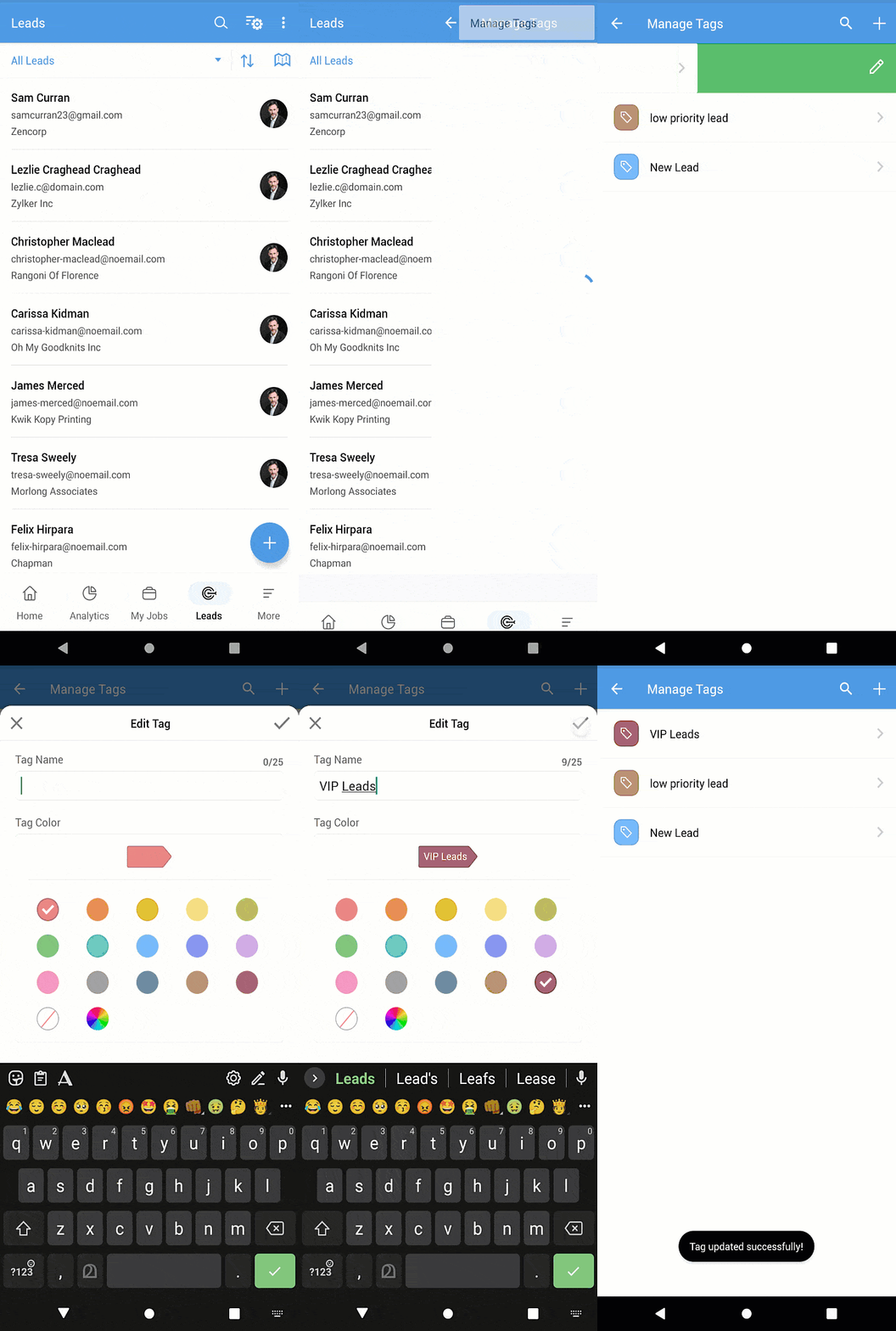
Pentru a edita o etichetă
- Deschide aplicația Zoho CRM.
- Mergi la modulul pentru care dorești să editezi eticheta.
- Apasă pe pictograma Mai multe (
 )
) - Selectează Manage Tags.
- Glisează spre stânga pe eticheta pe care dorești să o editezi.
- Editează eticheta schimbând Numele sau Culoarea etichetei.
- Apasă pe pictograma
 .
.
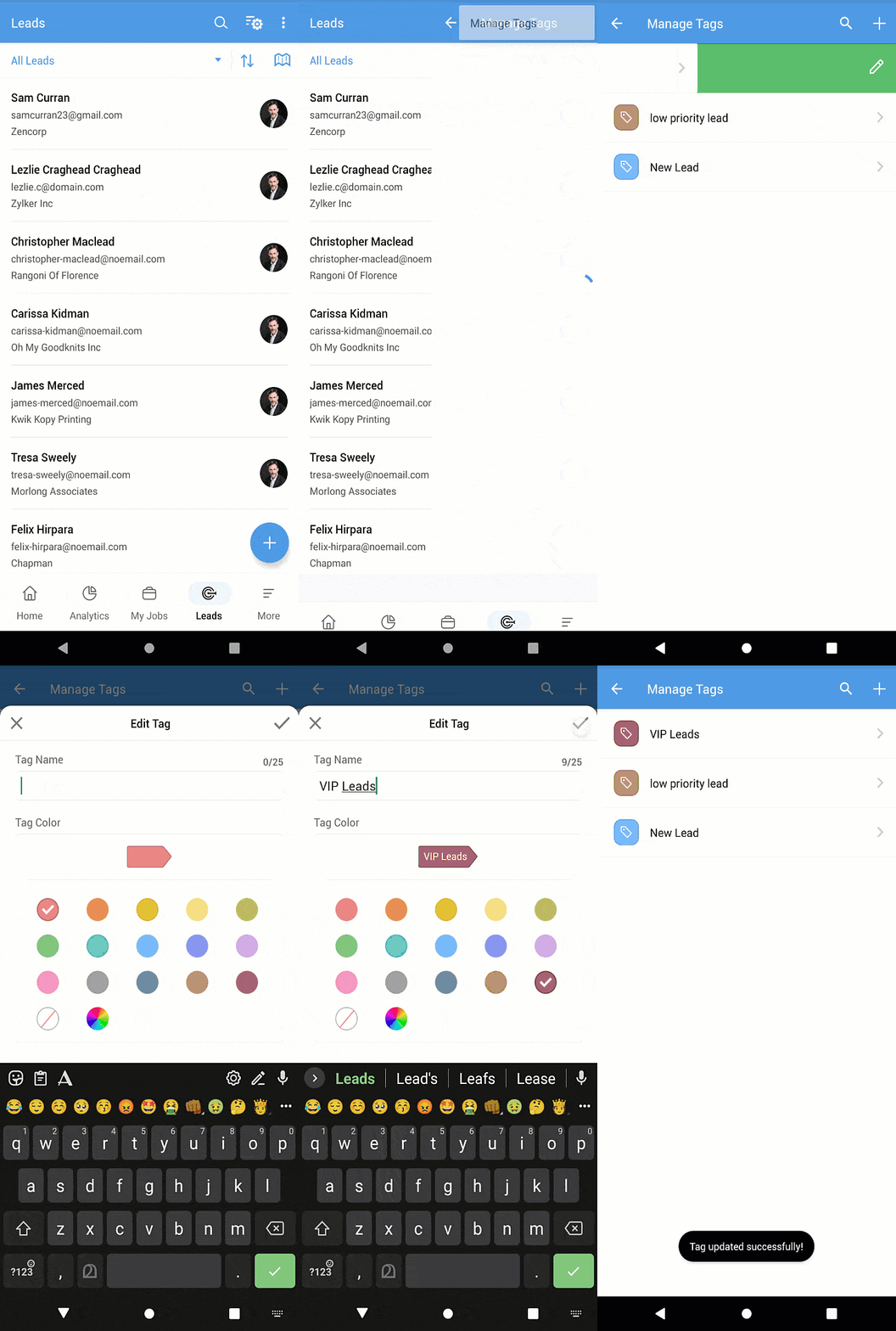
Pentru a șterge o etichetă
- Deschide aplicația Zoho CRM.
- Mergi la modulul pentru care dorești să ștergi eticheta.
- Apasă pe pictograma Mai multe (
 )
) - Selectează Manage Tags.
- Glisează spre dreapta pe eticheta pe care dorești să o ștergi.
- Apasă Delete în fereastra de confirmare.
Notă: Pentru a șterge etichetele utilizate în condiții precum regulile Workflow sau Segmentation, trebuie mai întâi să elimini eticheta din personalizarea relevantă din Zoho CRM web.
Etichete în conversia lead-urilor
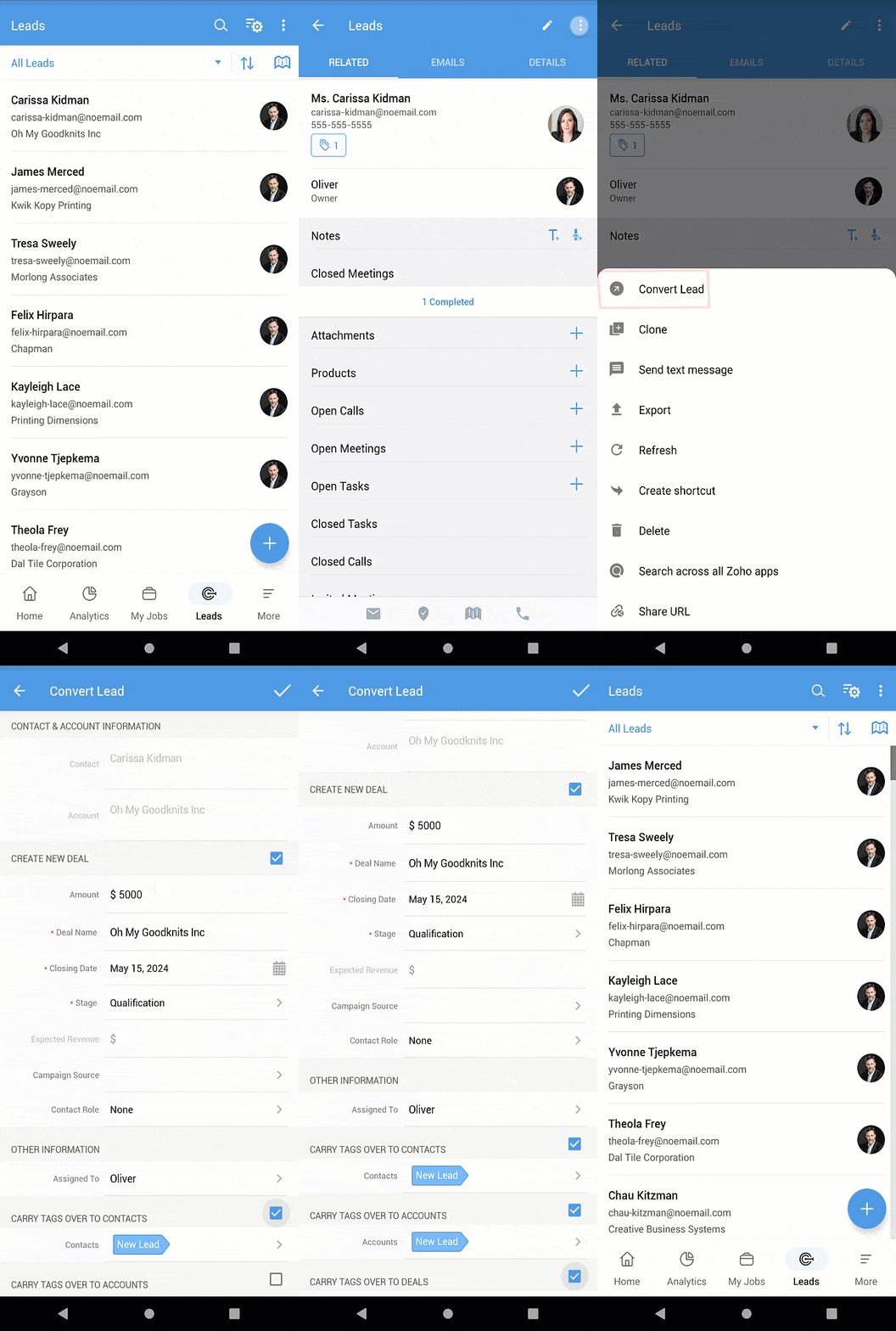
Etichetele atașate unei înregistrări de lead pot fi transferate fără probleme către alte module precum contacte, conturi sau tranzacții la conversia lead-ului. Acest lucru asigură că toate etichetele asociate înregistrării de lead sunt preluate în modulul convertit.
Pentru a transfera etichetele către contacte, conturi sau tranzacții
- Deschide aplicația Zoho CRM.
- Mergi la modulul Leads.
- Selectează înregistrarea specifică.
- Apasă pe pictograma Mai multe (
 ).
). - Apasă Convert Lead.
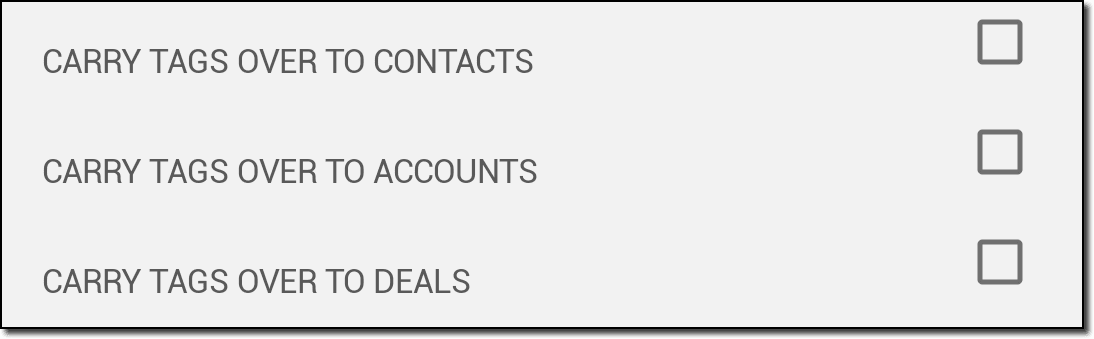
- Alege dintre opțiunile de mai jos, după caz:|
- Apasă pictograma
 pentru a finaliza.
Opțiunea Carry Tags Over To Deals va apărea doar când asociezi o tranzacție cu înregistrarea de lead.
Etichete în Blueprint
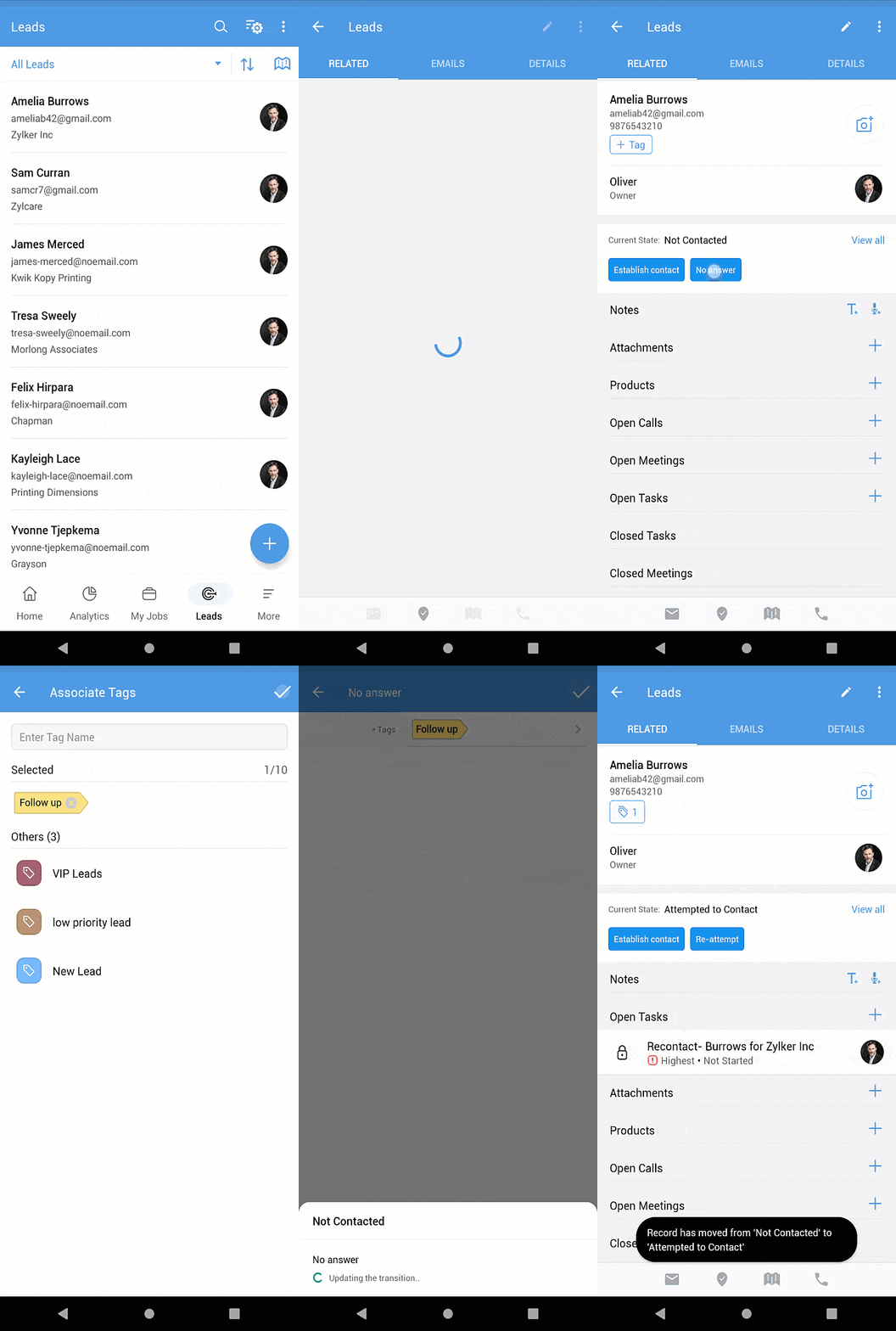
Într-o configurare Blueprint, administratorii pot impune utilizatorilor să eticheteze înregistrările ca parte a conformității procesului. Acest lucru ajută la marcarea înregistrărilor în timpul tranzițiilor specifice, acționând ca un identificator. De exemplu, într-un Blueprint de cultivare a lead-urilor, adăugarea unei etichete obligatorii "follow-up" poate fi setată pentru momentul în care un lead nu răspunde la un apel, pentru a facilita agenților să își amintească că lead-ul necesită o urmărire.
Pentru a adăuga etichete la un Blueprint pe mobil
- Deschide aplicația Zoho CRM.
- Mergi la modulul în care Blueprint-ul este configurat cu o etichetă setată ca acțiune obligatorie.
- Selectează tranziția.
- Apasă Tags.
- Alege o etichetă din listă sau creează una nouă.
- Apasă pe pictograma
 .
.
Articole Similare
Partener Certificat Zoho
Ai nevoie de ajutor cu Zoho CRM?
Echipa noastra te poate ajuta cu implementarea, personalizarea si suportul Zoho CRM. Peste 200 de proiecte finalizate din 2011.
Contacteaza-ne