

Setările aplicației Zoho CRM pentru Android
Ultima actualizare: 5 aprilie 2026 · Tradus si verificat de Svennis, Zoho Premium Partner
Capturile de ecran din acest articol sunt in limba engleza. Interfata Zoho CRM poate varia in functie de versiune si limba setata.
Schimbă tema
Pentru a schimba tema de culori
- În aplicația Zoho CRM, accesează Setări.
- Pe pagina Setări, sub secțiunea Teme, selectează tema de culori dorită.
Tema aleasă se aplică în toată aplicația.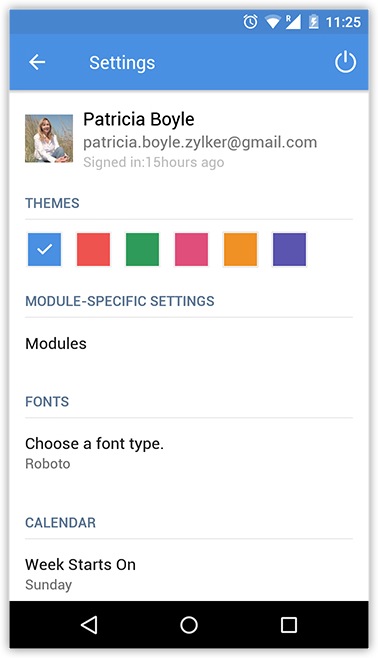
Alege fonturile
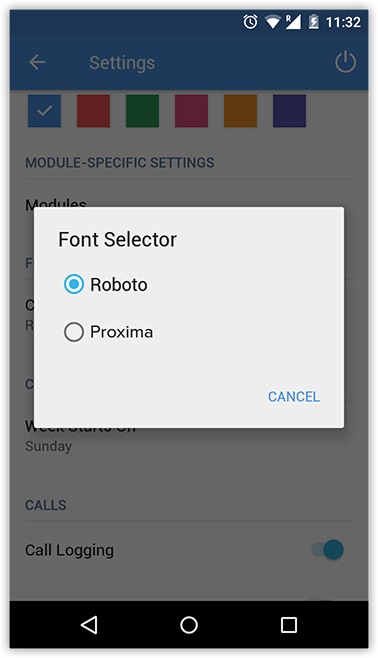
- În aplicația Zoho CRM, accesează Setări.
- Pe pagina Setări, sub secțiunea Fonturi, apasă Alege un tip de font.
- În fereastra pop-up Font Selector, selectează fontul dorit.
Configurează setările calendarului
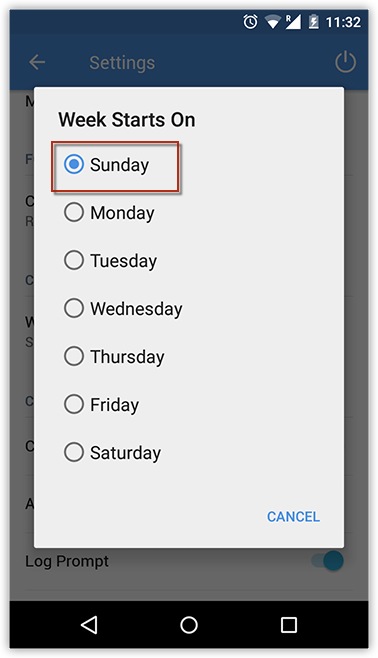
- În aplicația Zoho CRM, accesează Setări.
- Pe pagina Setări, sub secțiunea Calendar, apasă Săptămâna începe în.
- În fereastra pop-up Săptămâna începe în, selectează ziua dorită din săptămână.
Configurează setările pentru apeluri
- În aplicația Zoho CRM, accesează Setări.
- Pe pagina Setări, sub secțiunea Apeluri, poți activa sau dezactiva următoarele funcții în funcție de necesitățile tale.
- Înregistrare apel: Activează această funcție pentru a primi o notificare și a înregistra un apel după ce îl finalizezi. Dezactivarea acesteia va dezactiva atât Notificarea de înregistrare, cât și Înregistrarea automată a apelului.
- Notificare de înregistrare: Activează această funcție pentru a primi o notificare de înregistrare a apelului la sfârșitul fiecărui apel.
- Înregistrare automată a apelului: Activează această funcție pentru a asocia automat un apel unui lead/contact la sfârșitul fiecărui apel.
- Alege modulele în care pot fi căutate apelurile primite sub Caută apeluri primite în module.
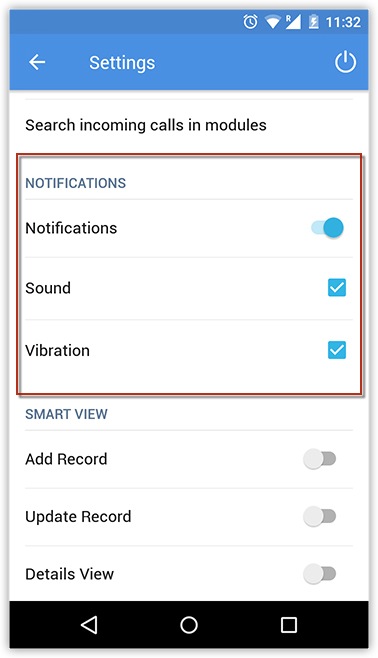
Activează notificările
Poți alege cum vrei să fii notificat despre acțiunile din CRM pe dispozitivul tău. Sub secțiunea Notificări din pagina Setări, activează sau dezactivează opțiunile Sunet și Vibrații în funcție de nevoile tale.
Suport pentru canale de notificare
Smartphone-ul tău primește probabil nenumărate notificări de la aplicații, ceea ce face dificilă identificarea celor importante. Dacă ratezi o notificare CRM, ai putea pierde un lead sau o oportunitate. Folosim suportul pentru canale de notificare pentru a combate acest lucru și a te ajuta să controlezi ce notificări primești. Poți dezactiva notificările pentru un anumit canal, să le specifici importanța, să setezi sunetul preferat pentru o categorie selectată și notificările care ar trebui să depășească modul DND (Nu deranja). Prioritizează ce trebuie să știi și când trebuie să știi.

Canalul de notificare este suportat pentru Android versiunea 8.0 și versiunile superioare.
Pentru a personaliza notificările
- Accesează Setări în aplicația Zoho CRM.
- Apasă Categorii de notificări sub secțiunea Notificări.
- Personalizează setările în funcție de preferințele tale.
Configurează setările Smart View
Smart View este o vizualizare optimizată pentru mobil, disponibilă pentru orice modul din aplicația Zoho CRM pentru Android. Este o simulare a creării rapide în layout. Este disponibilă în patru situații: Adăugare înregistrare, Actualizare înregistrare, Vizualizare detalii și Liste asociate.
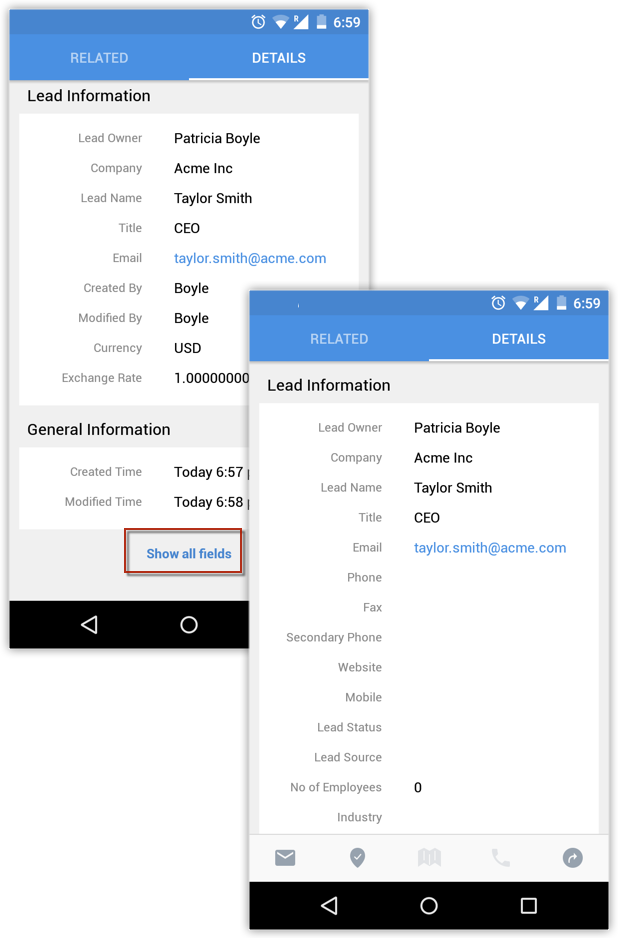
Smart View se numește astfel pentru că afișează automat doar ce este relevant pentru tine. De exemplu, să zicem că ai mai multe câmpuri cu valori goale în Vizualizarea detaliilor unui înregistrări. Vizualizarea implicită ar afișa o listă completă de câmpuri, inclusiv câmpurile goale evidente. În schimb, Smart View ar sări automat peste câmpurile goale și ar afișa doar câmpurile cu valori relevante. Astfel, nu pierzi timp derulând ecranul în sus și în jos în căutarea informațiilor relevante — acestea îți sunt prezentate în forma Smart View.
Pentru a activa Smart View ca tip de vizualizare implicit
- Accesează Setări.
- Sub secțiunea Smart View, activează sau dezactivează Smart View pentru următoarele situații.
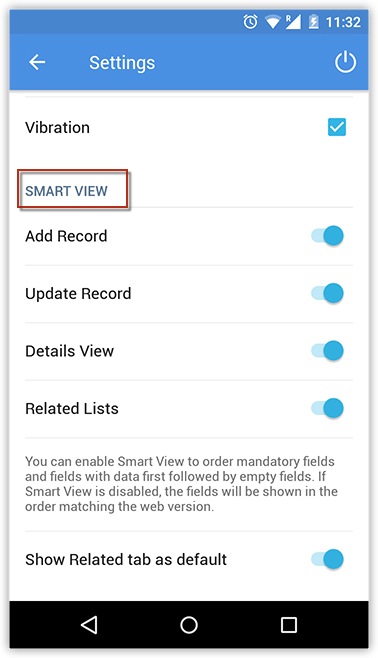
Adăugare înregistrare: Completează doar câmpurile importante la crearea unei înregistrări.
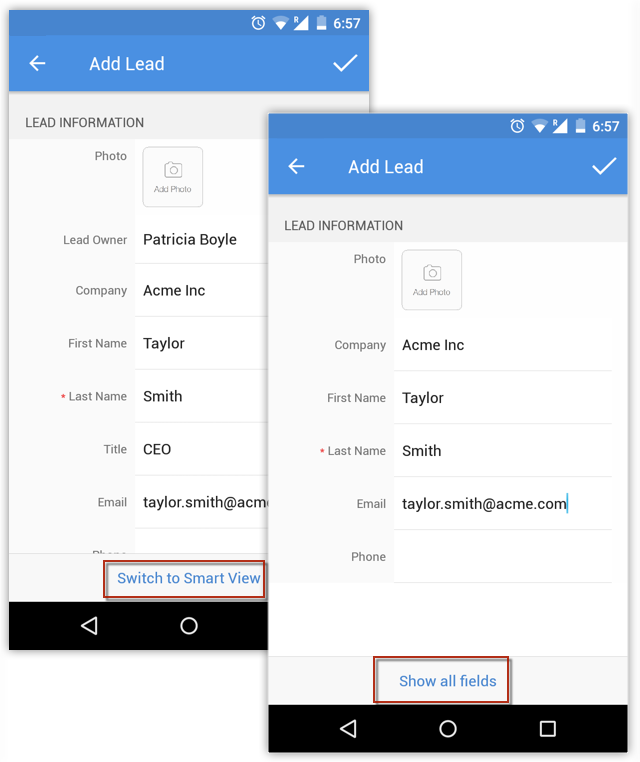
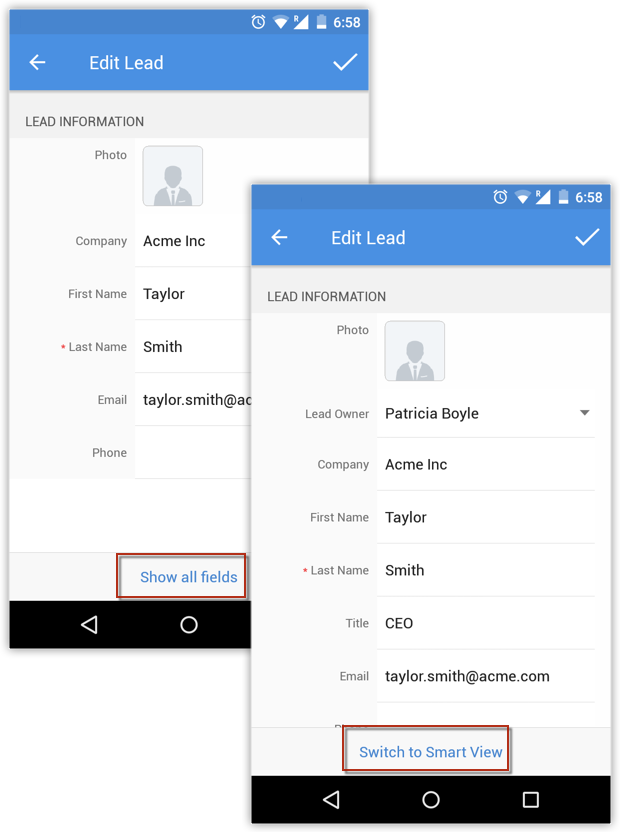
Actualizare înregistrare: Actualizează doar ce este important pentru tine la editarea unei înregistrări.
Vizualizare detalii: Sări peste toate câmpurile goale și afișează doar câmpurile care conțin date.
Liste asociate: Mută toate elementele goale din listele asociate în josul paginii și afișează în partea de sus doar cele care conțin date.
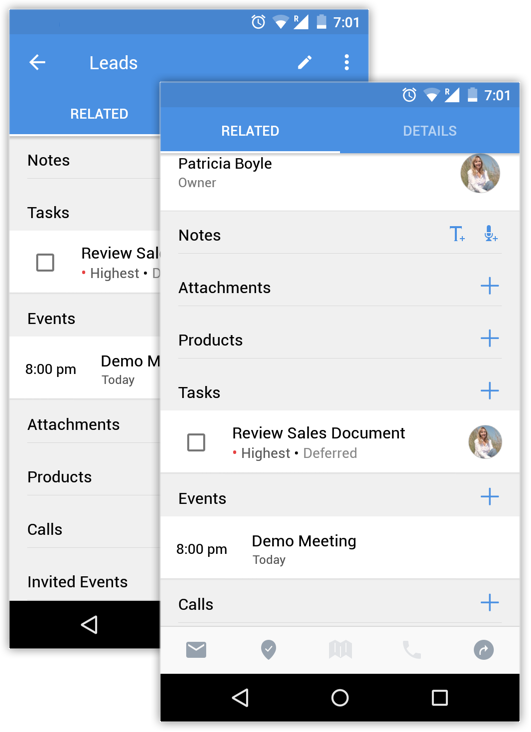
În plus, ai opțiunea de a alege care filă să fie afișată implicit când ajungi pe pagina de detalii a unei înregistrări. Implicit, este afișată fila Asociate. Când dezactivezi această opțiune, fila Detalii este afișată implicit. Poți glisa manual spre fila Asociate din stânga.
Resetează aplicația mobilă pentru Android
Poți reseta Zoho CRM pentru Android dacă vrei să o iei de la capăt. Există două niveluri de resetare a aplicației. În niciun caz nu există pierderi de date CRM.
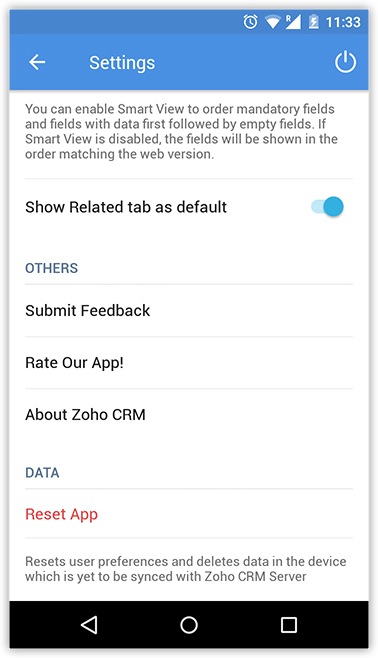
Resetare
Resetarea este o acțiune efectuată pentru a actualiza aplicația Zoho CRM cu cele mai recente date din versiunea Desktop. Când resetezi aplicația Zoho CRM, cele mai recente adăugiri efectuate în versiunea Desktop, cum ar fi module personalizate, componente etc., se sincronizează cu aplicația mobilă. Setările aplicației configurate anterior pe dispozitiv, cum ar fi Temele, Gruparea și Sortarea, rămân intacte. Datele nesincronizate vor fi eliminate.
Resetare și ștergere setări
Când efectuezi Resetare și ștergere setări, toate setările aplicației configurate pe dispozitiv, cum ar fi Temele, Gruparea și Sortarea, sunt șterse și readuse la valorile implicite. Aplicația este apoi actualizată cu cele mai recente date din versiunea Desktop, astfel încât să ai o bază curată de lucru.
Setări de confidențialitate și securitate
Informațiile clienților tăi sunt sensibile și este important să le protejezi de privirile indiscrete. Confidențialitatea este cheia pentru a rămâne în siguranță în această eră modernă. Zoho CRM are setări personalizate care te ajută să îți protejezi datele adăugând un nivel suplimentar de securitate.
Blocare aplicație
Când lucrezi cu datele clienților, este necesar un nivel ridicat de securitate. Zoho CRM oferă o funcție de blocare a aplicației pentru a menține datele în siguranță. Poți adăuga un PIN sau o amprentă digitală pentru a preveni accesul neautorizat.
Vei fi deconectat după 6 încercări eșuate de introducere a PIN-ului
Pentru a activa blocarea aplicației
- Accesează Setări > Confidențialitate și securitate > Activează blocarea aplicației.
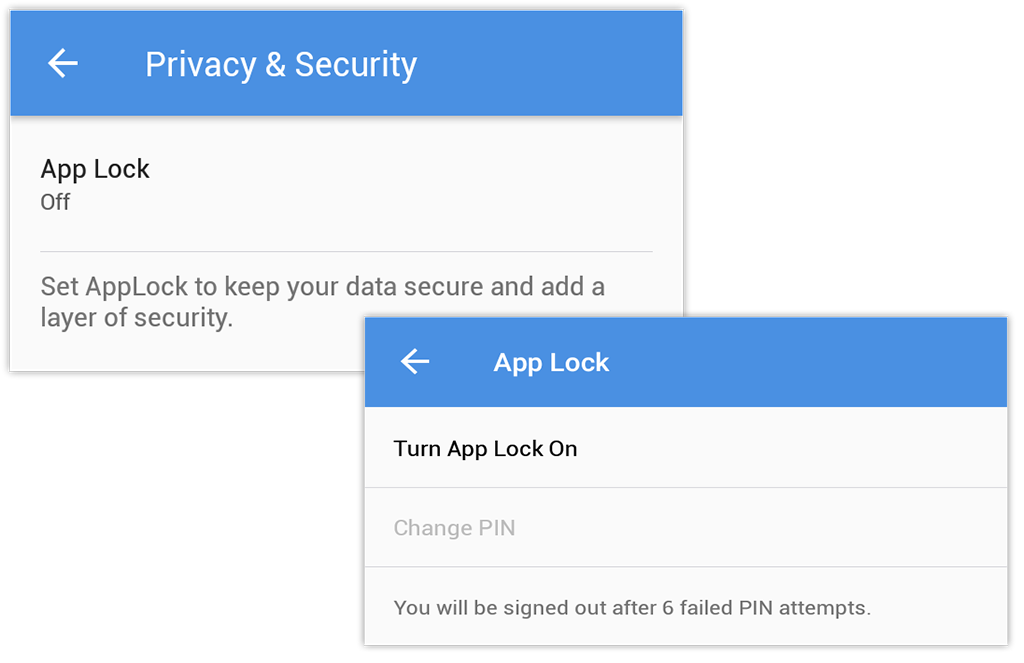
- Introdu un PIN la alegerea ta.
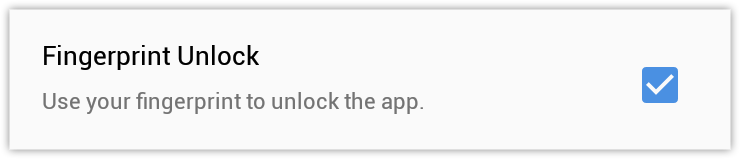
- Poți alege și deblocarea prin amprentă digitală. Bifează caseta Deblocare cu amprentă pentru a activa sau dezactiva.
Suport offline
Ediția mobilă Zoho CRM îți permite să lucrezi offline pentru a adăuga, modifica sau șterge înregistrări, care vor fi salvate local și sincronizate cu contul tău când revii online.
Trimite feedback
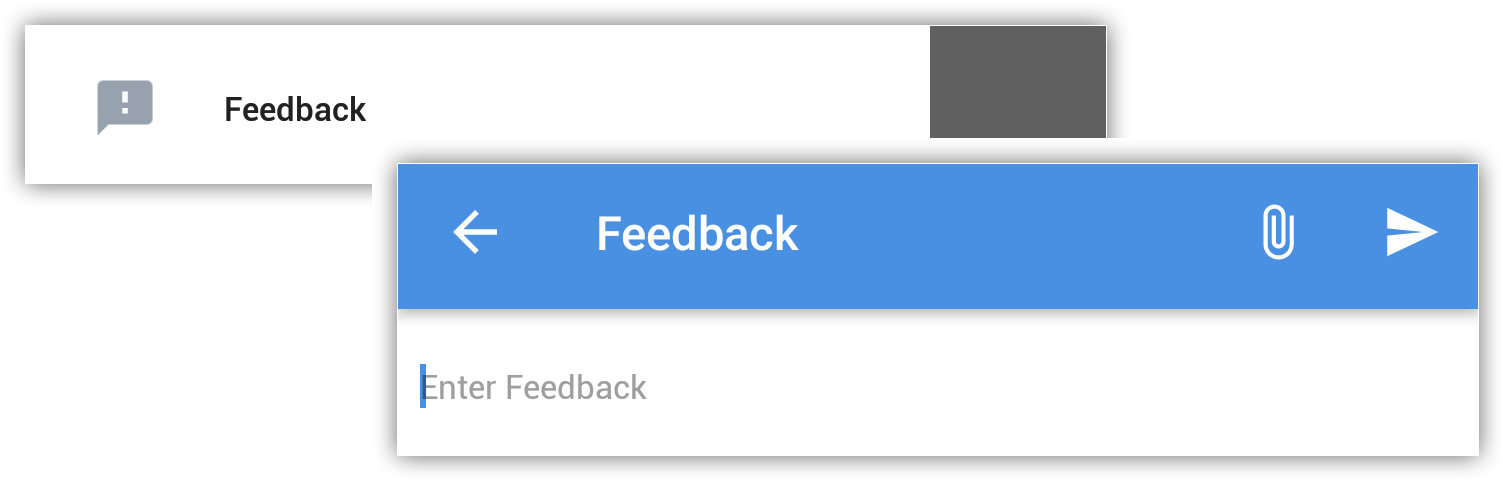
Feedback-ul poate fi trimis echipei de dezvoltare Zoho Mobile folosind formularul de feedback.
Pentru a trimite feedback
- În Dashboard-ul Zoho CRM, apasă Feedback.
- Compune feedback-ul și apasă Trimite.
Depanare și suport
Pentru orice problemă de depanare și suport, poți contacta echipa Zoho Mobile folosind formularul de feedback (menționat mai sus) și îți poți trimite întrebările. De asemenea, poți trimite întrebările tale pe email la crm@zohomobile.com
Articole Similare
Partener Certificat Zoho
Ai nevoie de ajutor cu Zoho CRM?
Echipa noastra te poate ajuta cu implementarea, personalizarea si suportul Zoho CRM. Peste 200 de proiecte finalizate din 2011.
Contacteaza-ne