

Întrebări frecvente: Emailuri în masă
Ultima actualizare: 5 aprilie 2026 · Tradus si verificat de Svennis, Zoho Premium Partner
Capturile de ecran din acest articol sunt in limba engleza. Interfata Zoho CRM poate varia in functie de versiune si limba setata.
1. Cum pot trimite emailuri în masă din CRM folosind serverul meu SMTP?
1. Cum pot trimite emailuri în masă din CRM folosind serverul meu SMTP?
Emailurile în masă pot fi trimise prin serverele tale SMTP folosind email relay.
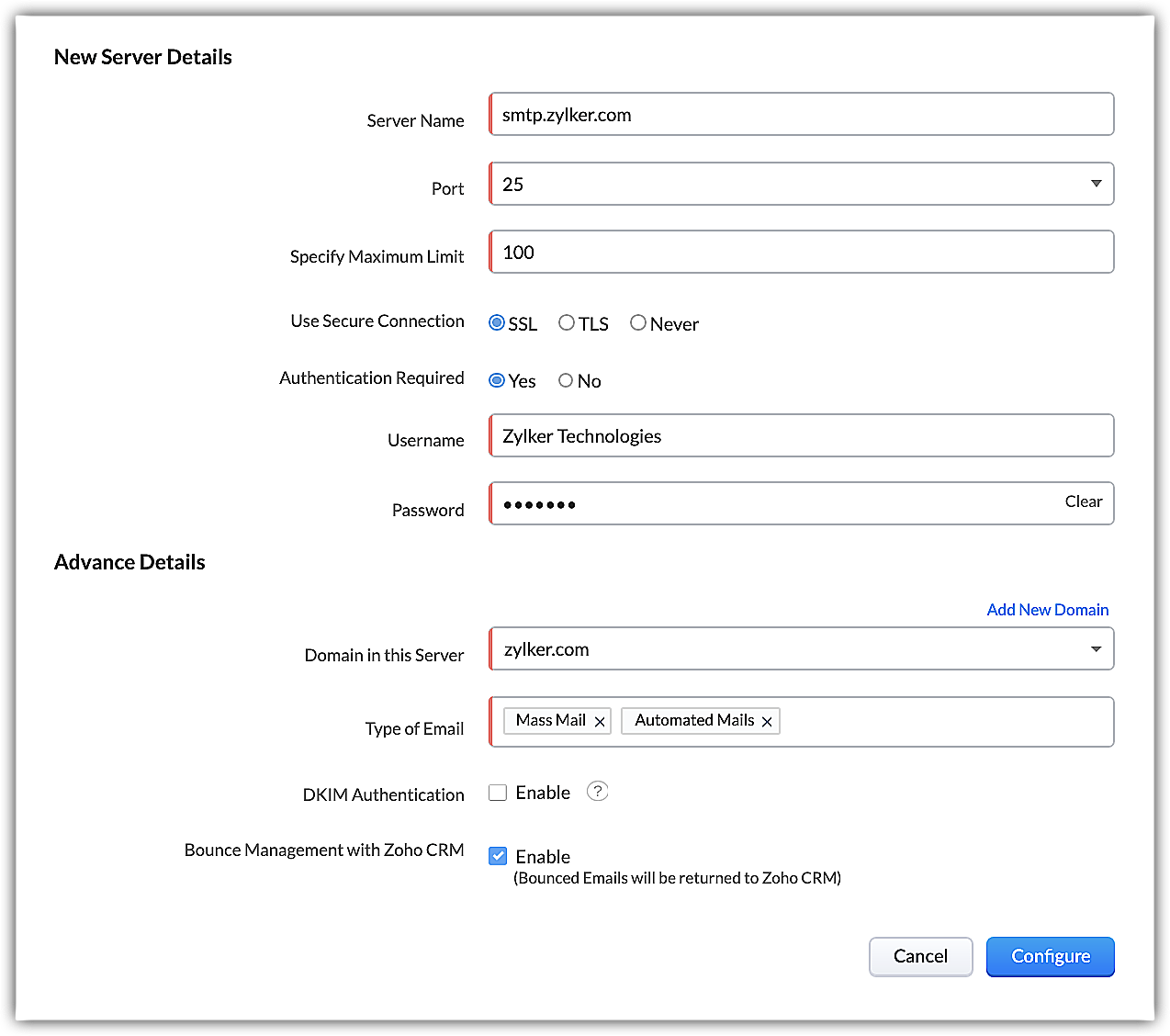
Pentru a configura email relay-uri, va trebui să conectezi serverul tău SMTP cu serverul Zoho CRM.
Pentru a configura setările de email relay
- Navighează la Setup > Channels > Email > Email Deliverability > Email Relay.
- Fă clic pe + New Server pe pagina Email Relay Settings.

- Introdu Server Name pe pagina New Server Details.
- Alege un număr de port din lista derulantă.
- Specifică Maximum Limit.
- Alege una dintre conexiunile securizate: SSL, TLS, sau Never.
- Fă clic pe Yes sau No la Authentication Required.
- Dacă alegi Yes, introdu Username și Password ale gazdei pentru autentificare.
- În Advanced Details selectează următoarele opțiuni:
- Domain in this server: Selectează un domeniu din lista derulantă.
- Type of email: Selectează tipul de email din lista derulantă.
- DKIM Authentication: Bifează Enable pentru a permite Zoho să semneze DKIM pentru emailurile rutate prin serverul relay.
- Fă clic pe Copy to Clipboard și lipește cheia publică în setările DNS.
- Fă clic pe Configure.
Fă clic aici pentru mai multe informații despre configurarea email relay-urilor.
2. Câte emailuri în masă pot fi trimise dintr-un cont de probă și există o modalitate de a programa emailuri în masă?
2. Câte emailuri în masă pot fi trimise dintr-un cont de probă și există o modalitate de a programa emailuri în masă?
Limita pentru emailurile în masă variază în funcție de ediția de probă la care ești abonat:
- Poți trimite până la 20 de emailuri în masă pe zi per organizație în edițiile de probă Standard, Professional, Enterprise și Ultimate.
- Poți programa până la 10 emailuri în masă per modul simultan în edițiile de probă Professional, Enterprise și Ultimate.
 Notă: Nu este posibil să programezi emailuri în masă în ediția de probă Standard.
Pentru a programa emailuri în masă
- Mergi la modulul pentru care vrei să programezi emailuri în masă.
- Fă clic pe Actions și selectează Mass Email din lista derulantă.
- Fă clic pe +Create Mass Email în partea dreaptă a paginii.
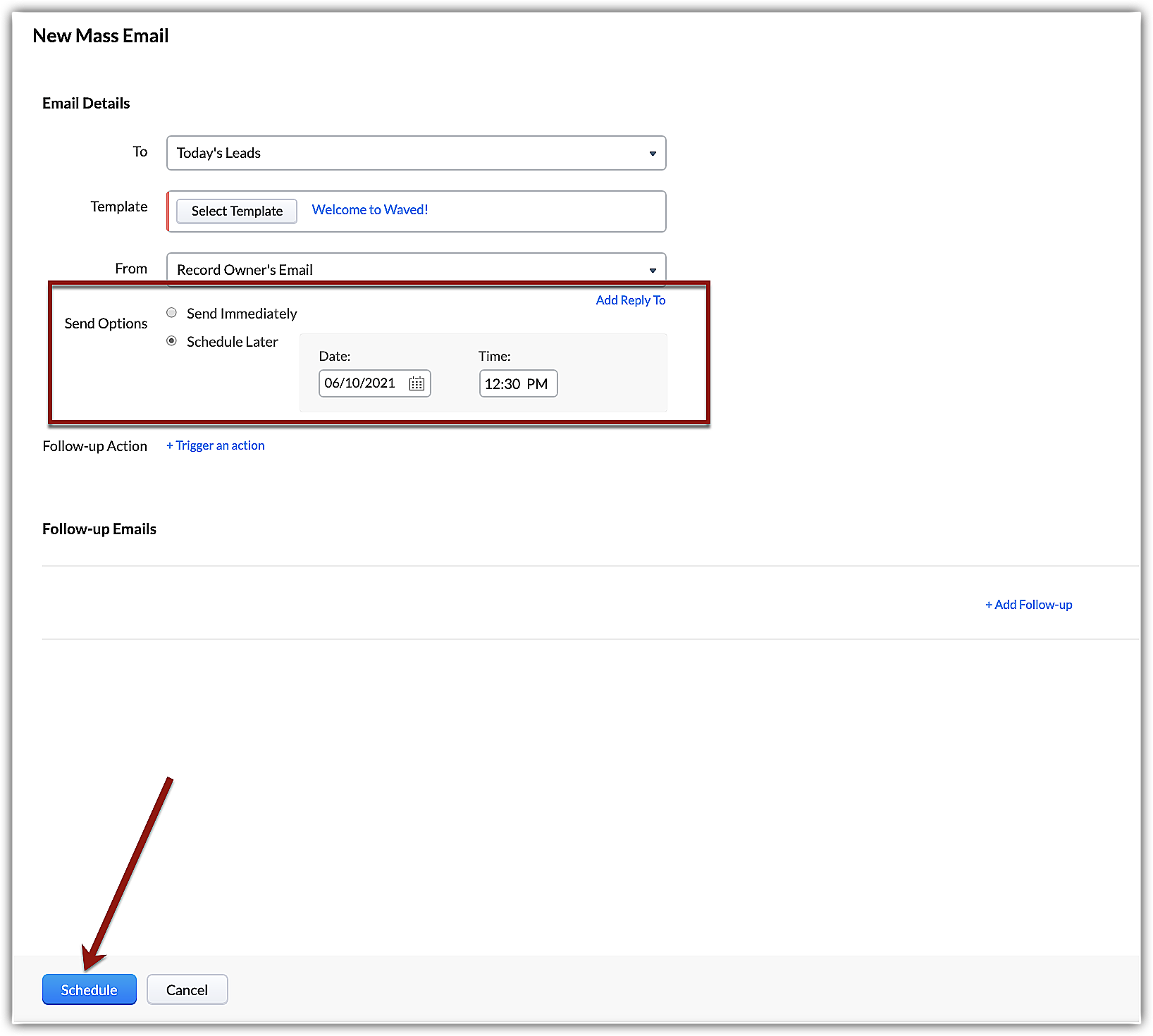
- Selectează Schedule Later din Send Options.
- Specifică data și ora și fă clic pe Schedule.
3. Doar câțiva dintre destinatarii selectați au primit o campanie de email în masă. Ce ar trebui să fac?
3. Doar câțiva dintre destinatarii selectați au primit o campanie de email în masă. Ce ar trebui să fac?
Emailurile nelivrate vor fi contorizate ca emailuri Bounced în statisticile de email. Posibilele motive pentru un email bounce sunt:
- Adresa de email a destinatarului este invalidă.
- Serverul de email al adresei destinatarului este inactiv din cauza unor probleme tehnice.
- Căsuța de intrare a destinatarului este plină. Numele de domeniu al destinatarului este invalid.
- Emailurile de la adresa ta de email au fost marcate în mod repetat ca spam de către destinatar.
- Câmpul Email Opt Out este activat în înregistrarea destinatarului.
- Ai atins limita de emailuri în masă pentru ziua respectivă.
Fă clic aici pentru a afla mai multe despre limitele din ediția ta CRM.
Fă clic aici pentru a afla mai multe despre email bounce-uri.
Pentru a verifica statisticile emailurilor trimise
- Mergi la modulul pentru care vrei să verifici statisticile și fă clic pe Actions.
- Selectează Mass Email din lista derulantă.
- Fă clic pe fila Sent de pe pagina Mass Email.
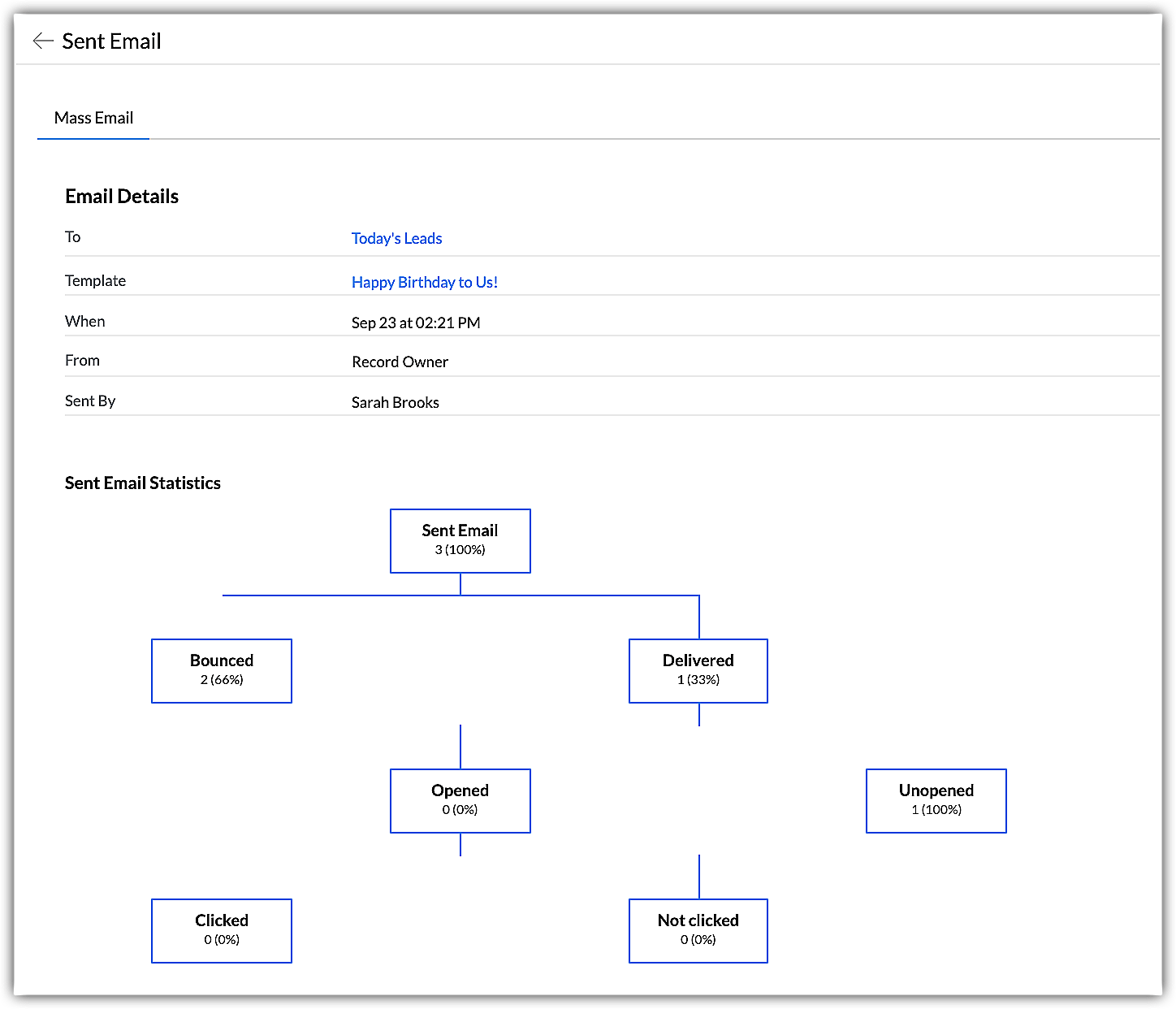
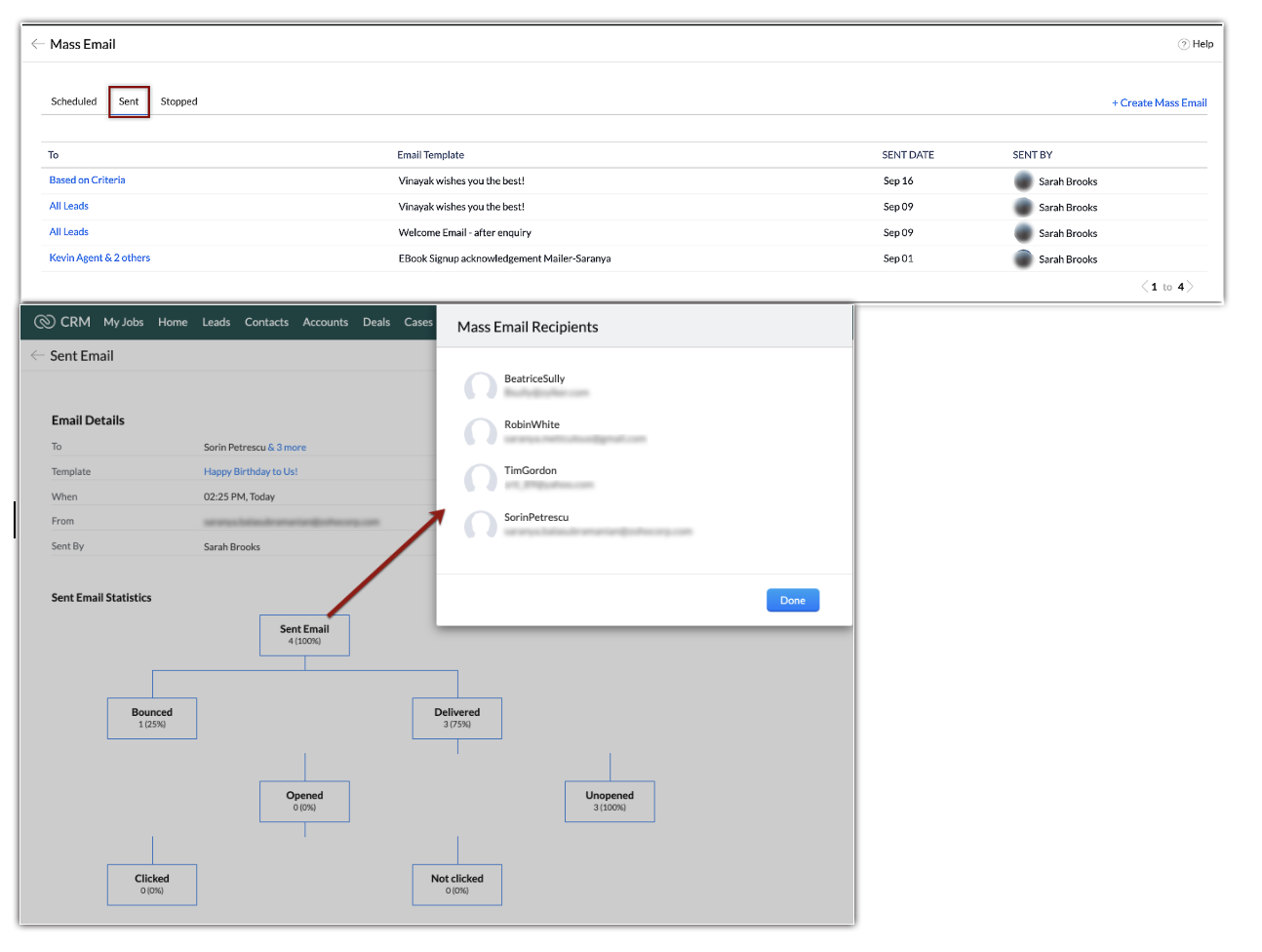
- Selectează emailul pentru care vrei să verifici statisticile din lista emailurilor în masă trimise.Pagina Sent Email va afișa atât detaliile emailului, cât și statisticile. Statistici precum Sent Email, Delivered, Opened, Clicked, Bounced, Unopened, și Not Clicked sunt afișate ca o diagramă flux.
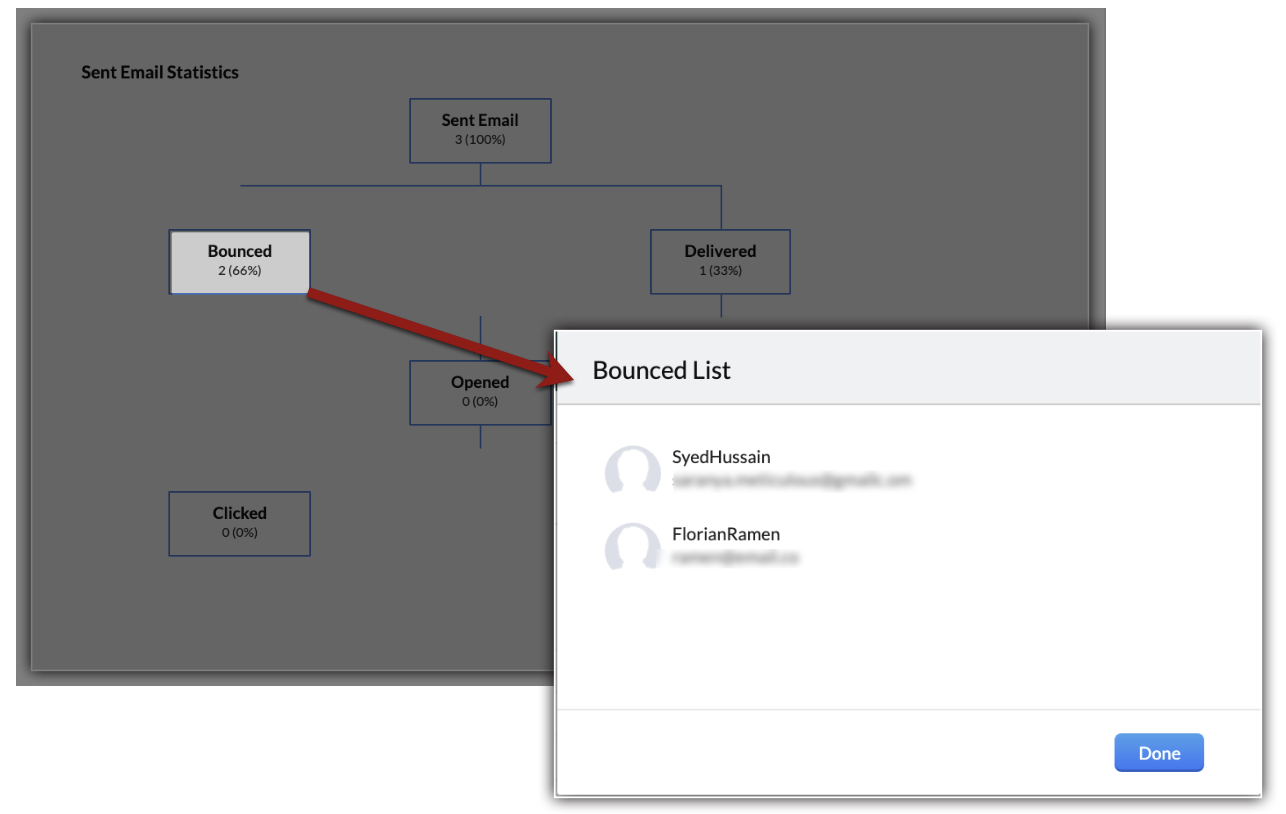
- Fă clic pe Bounced pentru a găsi destinatarii la care emailul nu a fost livrat.
Găsește mai multe sfaturi de depanare aici.
4. Cum pot verifica statisticile emailurilor pentru emailurile în masă trimise?
4. Cum pot verifica statisticile emailurilor pentru emailurile în masă trimise?
Fiecare email în masă trimis poate fi vizualizat pe fila Sent împreună cu statisticile sale de performanță.
La Email Details găsești informații precum adresele destinatarilor, șablonul folosit și detaliile expeditorului. Email Statistics conține următoarele informații într-o diagramă flux:
- Numărul total de emailuri trimise.
- Numărul de emailuri care au fost:
- Bounced: Emailurile pot fi bounce-uite deoarece adresa destinatarului nu era validă sau limita de emailuri pentru ziua respectivă a fost atinsă. Pentru a afla mai multe despre email bounce-uri, consultă acest articol de ajutor.
- Delivered la adresa de email a destinatarului.
- Opened de către destinatar.
- Unopened de către destinatar.
- Clicked de către destinatar.
- Not clicked de către destinatar.
Fă clic pe o metrică individuală pentru a deschide o listă cu destinatarii la care se aplică acea metrică. Pentru mai multe informații despre statisticile emailurilor trimise, consultă acest articol de ajutor.
Pentru a verifica statisticile unui email trimis
- Mergi la modulul care conține emailul trimis și fă clic pe Actions, apoi pe Mass Email.
- Fă clic pe fila Sent și selectează emailul trimis pentru care vrei să vezi statisticile.
Atât detaliile, cât și statisticile emailului vor fi afișate.
5. Cum pot trimite emailuri în masă la înregistrările selectate din modulul Leads?
5. Cum pot trimite emailuri în masă la înregistrările selectate din modulul Leads?
Poți trimite emailuri în masă la lead-urile selectate în patru moduri diferite:
- Selecție manuală
- Vizualizare personalizată
- Filtru avansat
- Criterii pe pagina Mass Email
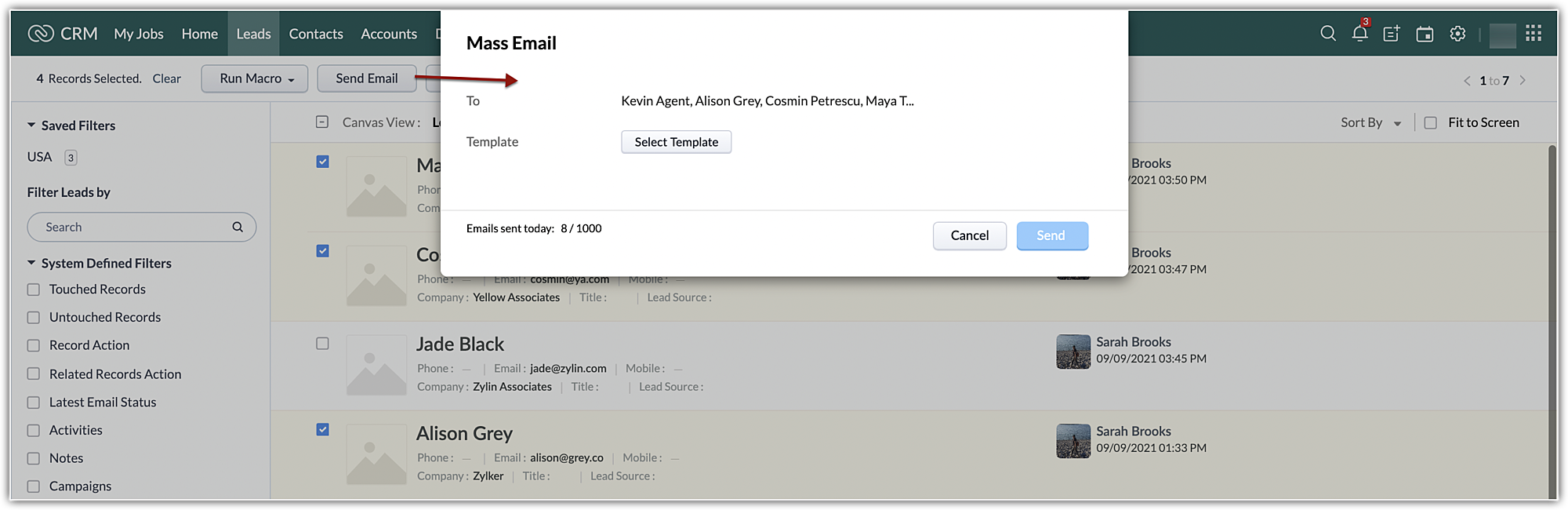
Selecție manuală: Selectează înregistrările manual din lista de înregistrări dintr-un modul și apoi selectează opțiunea Send Email. Aceasta este o acțiune în masă care îți permite să trimiți un email către mai mulți destinatari.
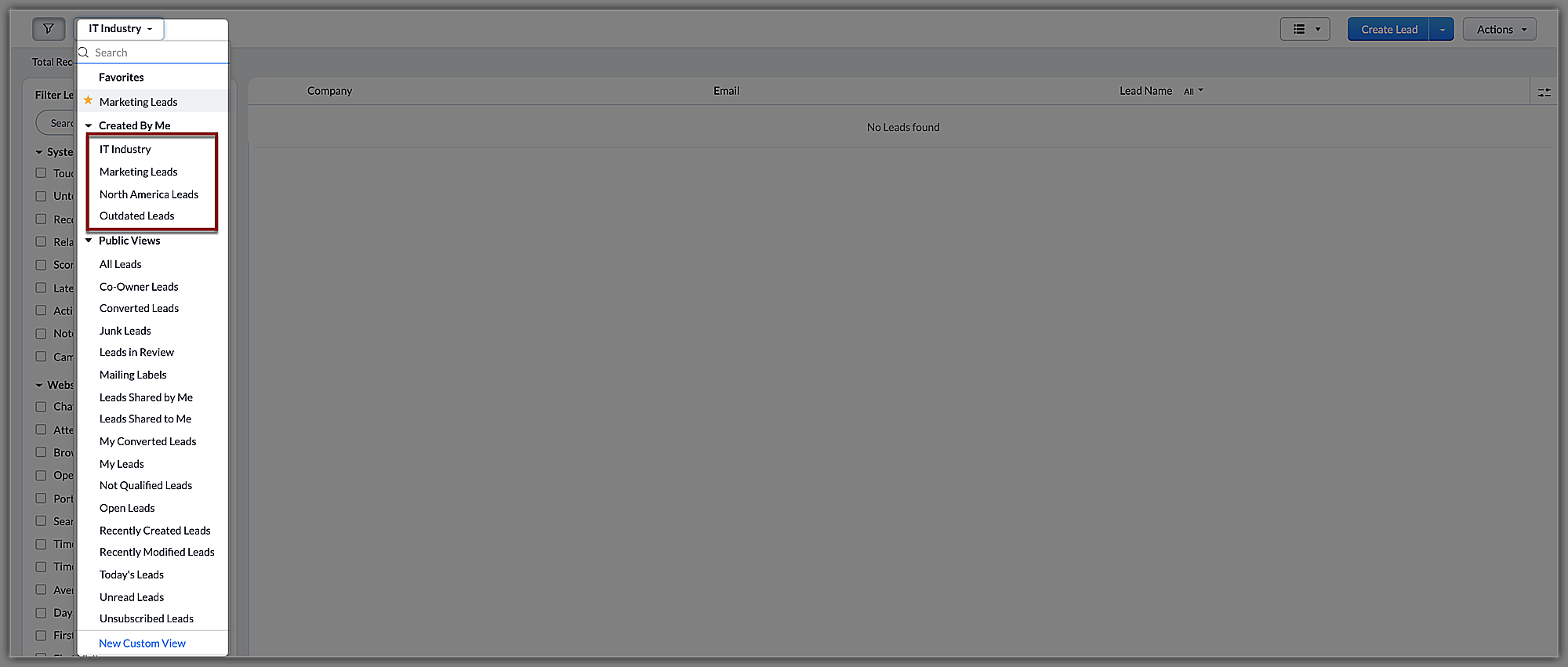
Vizualizare personalizată: Poți crea o vizualizare personalizată în modulul Leads pe baza unor criterii specifice, cum ar fi lead-uri din industria IT, lead-uri interesate să cumpere un laptop sau lead-uri calificate pentru marketing.
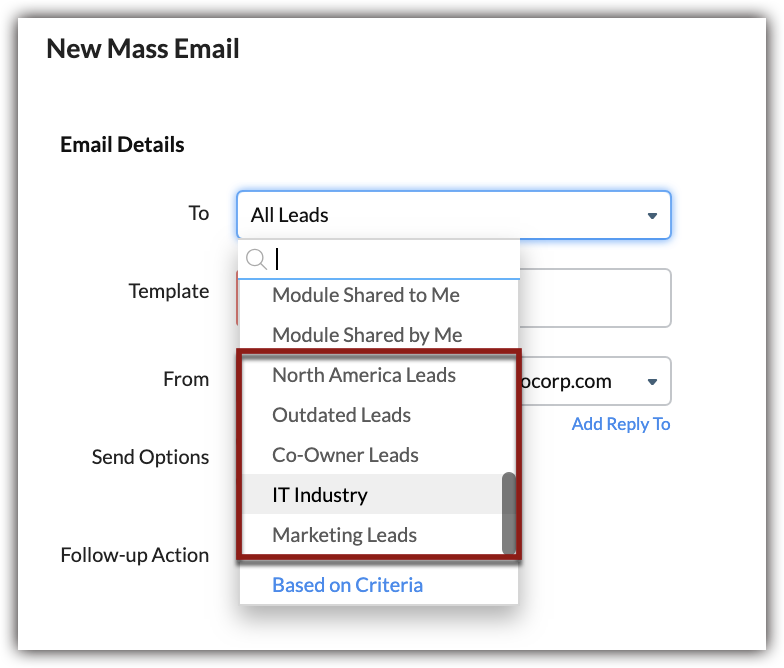
Odată creată vizualizarea personalizată, o poți selecta în lista derulantă To.
Filtru avansat: Filtrele avansate îți permit să filtrezi înregistrările folosind criterii de căutare, să selectezi toate înregistrările din rezultate și să faci clic pe Send Email pentru a trimite un email în masă tuturor înregistrărilor care corespund criteriilor de căutare.
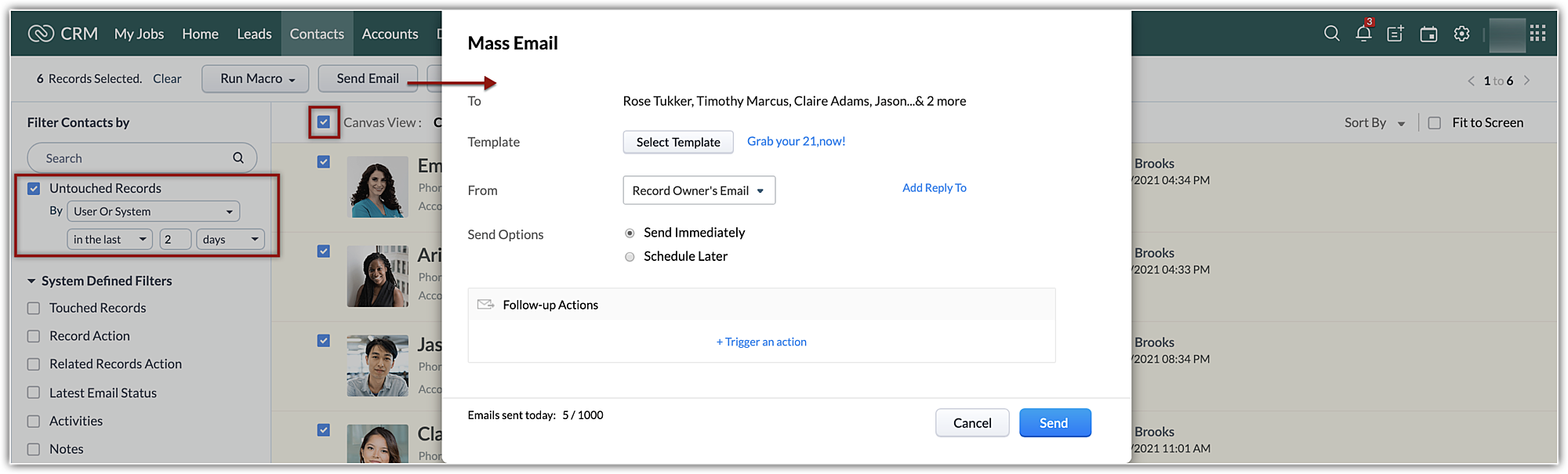
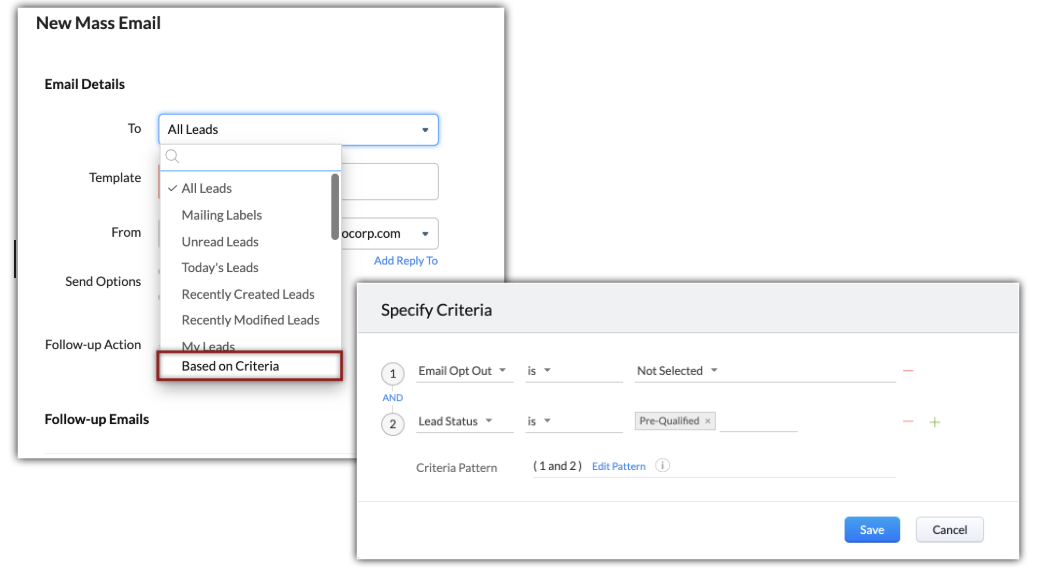
Criterii pe pagina Mass Email: Selectează destinatarii pe pagina Mass Email pe baza unor criterii specifice, cum ar fi lead-uri precalificate sau oferte aflate în analiză, și trimite-le emailuri în masă.
6. Cum programez emailuri în masă să fie trimise la o anumită dată și oră?
6. Cum programez emailuri în masă să fie trimise la o anumită dată și oră?
Programarea emailurilor în masă este disponibilă în edițiile Professional, Enterprise, și Ultimate.
Administratorii sau utilizatorii cu permisiunea de a trimite emailuri în masă pot programa emailuri în masă. Poți programa până la 10 emailuri în masă per modul simultan. Numărul disponibil de emailuri în masă se resetează imediat ce emailurile programate sunt trimise sau dacă trimiterea eșuează. De exemplu, dacă programezi două emailuri în masă în contul tău, mai rămân doar opt pentru acel modul. Odată ce cele două emailuri au fost trimise cu succes, numărul rămas va crește cu două, până la un maxim de 10.
Pentru a programa emailuri în masă
- Mergi la modulul care conține înregistrările cărora vrei să le programezi emailuri în masă.
- Fă clic pe Actions și selectează Mass Email din lista derulantă.
- Fă clic pe +Create Mass Email în partea dreaptă a paginii.
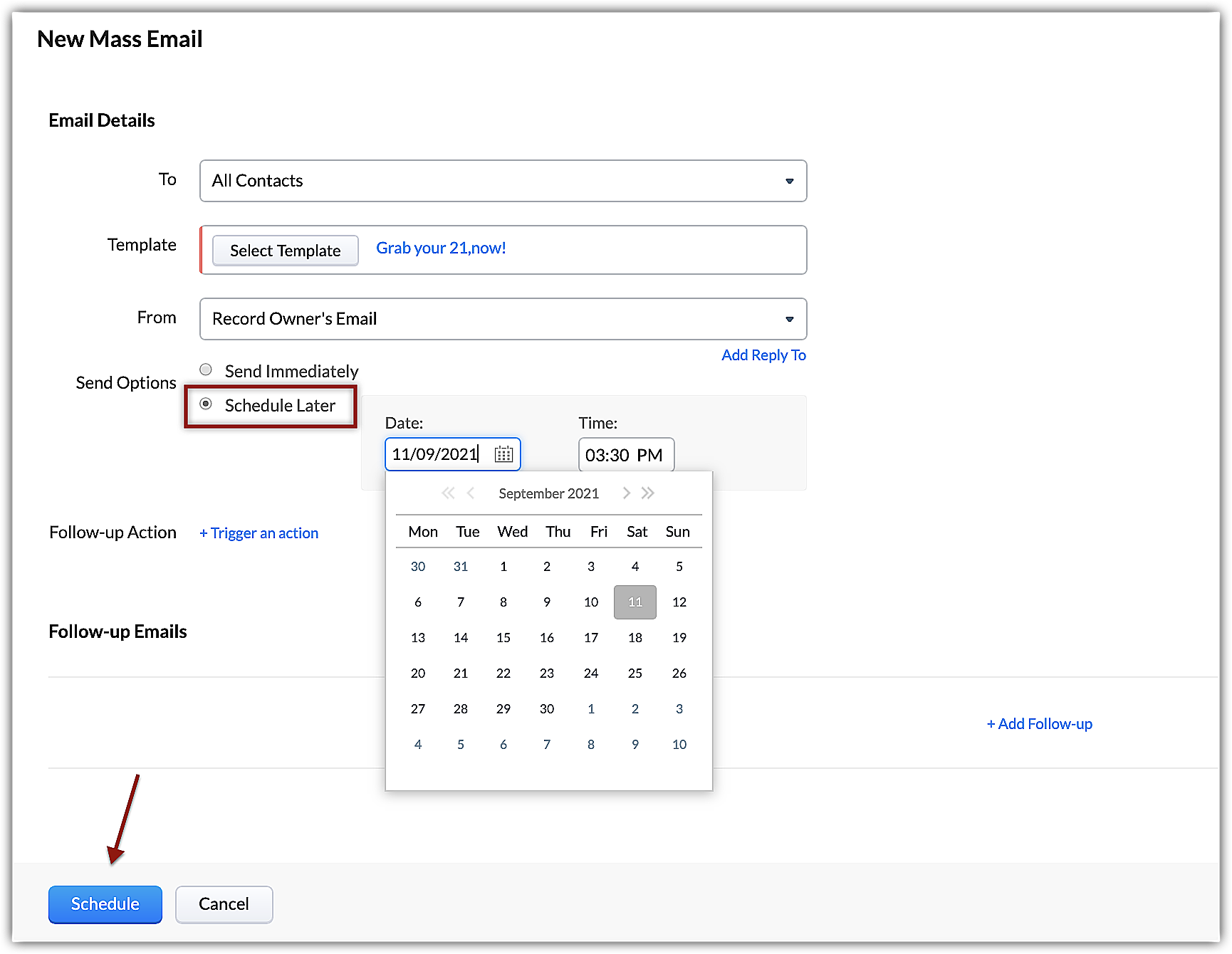
- Selectează Schedule Later sub Send Options.
- Specifică data și ora și fă clic pe Schedule.
7. Sunt abonat la ediția Free a CRM, pot trimite emailuri în masă?
7. Sunt abonat la ediția Free a CRM, pot trimite emailuri în masă?
Nu, emailul în masă este disponibil doar în edițiile plătite: Standard, Professional, Enterprise și Ultimate. Emailurile în masă pot fi programate în edițiile Professional, Enterprise și Ultimate ale CRM.
- În ediția Standard, poți trimite 250 de emailuri în masă pe zi per organizație.
- În ediția Professional, poți trimite 500 de emailuri în masă pe zi per organizație.
- În ediția Enterprise, poți trimite 1.000 de emailuri în masă pe zi per organizație.
- În ediția Ultimate, poți trimite 2.000 de emailuri în masă pe zi per organizație.
Poți programa până la 10 emailuri în masă per modul simultan în toate edițiile care permit programarea emailurilor în masă. Numărul disponibil de emailuri în masă se resetează imediat ce emailurile programate sunt trimise sau dacă trimiterea eșuează.
De exemplu, dacă programezi două emailuri în masă în contul tău, mai rămân doar opt pentru acel modul. Odată ce cele două emailuri au fost trimise cu succes, numărul rămas va crește cu două, până la un maxim de 10.
8. Pot trimite emailuri în masă din module personalizate?
8. Pot trimite emailuri în masă din module personalizate?
Da, poți trimite emailuri în masă din module personalizate în același mod ca din modulele standard precum Leads, Contacts, Vendors, Cases și Deals.
Pentru a trimite emailuri în masă dintr-un modul personalizat
- Mergi la modulul care conține înregistrările cărora vrei să le trimiți emailuri în masă.
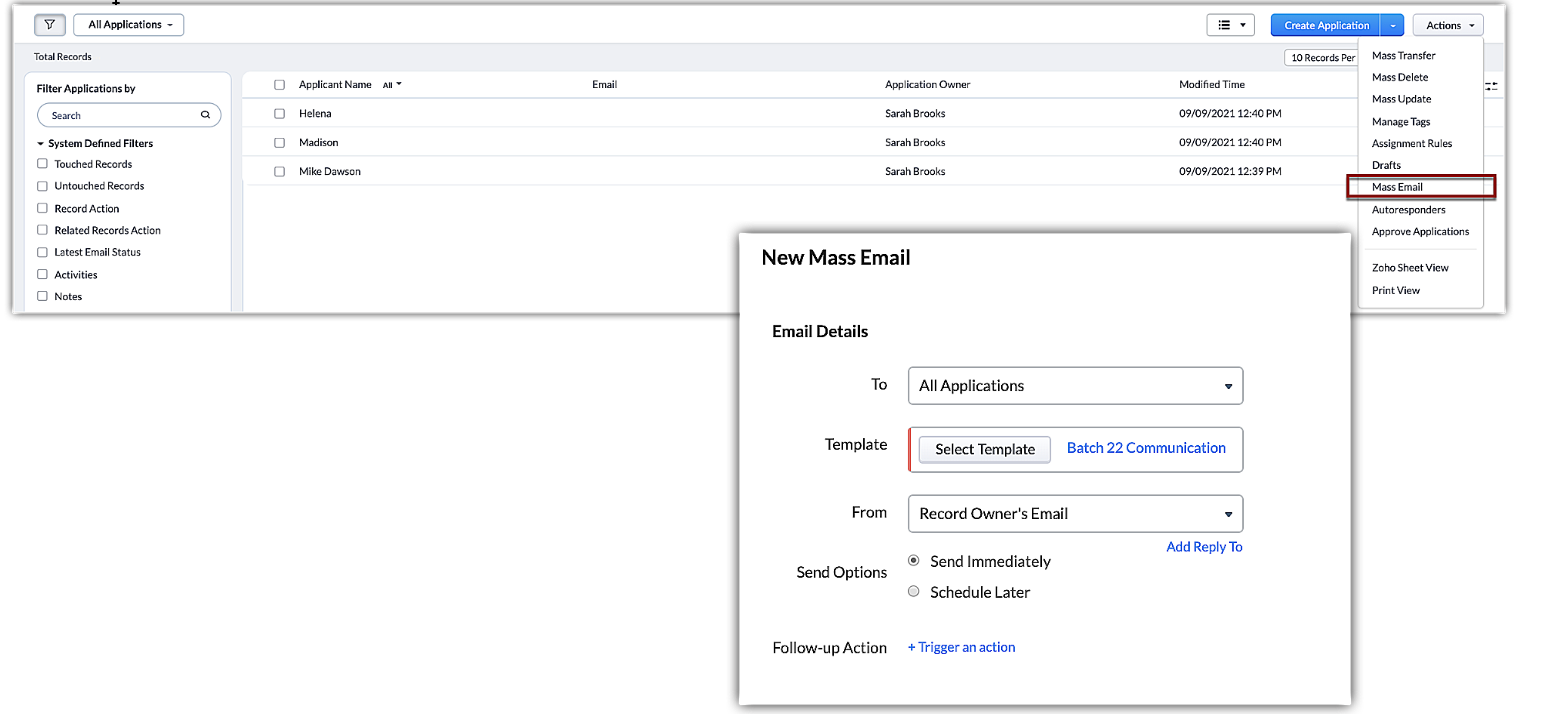
- Navighează la Actions > Mass Email > + Create Mass Email.
- Selectează Mass Email și apoi + Create Mass Email.
- Pe pagina New Mass Email, introdu detaliile emailului în câmpurile To, Template, From, Send Options, Follow-up Action, și Follow-up Emails.
- Fă clic pe Send.
9. La ce sunt folosite emailurile în masă?
9. La ce sunt folosite emailurile în masă?
Emailurile în masă îți permit să trimiți un mesaj unui grup de prospecți sau clienți în același timp. De exemplu, poți trimite anunțuri, newsletter-uri sau emailuri tranzacționale prospecților, sau poți trimite emailuri de follow-up clienților ale căror oferte sunt în analiză.
Pentru a trimite emailuri în masă
- Mergi la modulul care conține înregistrările cărora vrei să le trimiți emailuri în masă.
- Navighează la Actions > Mass Email > + Create Mass Email.
- Pe pagina New Mass Email, introdu detaliile emailului în câmpurile To, Template, From, Send Options, Follow-up Action, și Follow-up Emails.
- Fă clic pe Send.
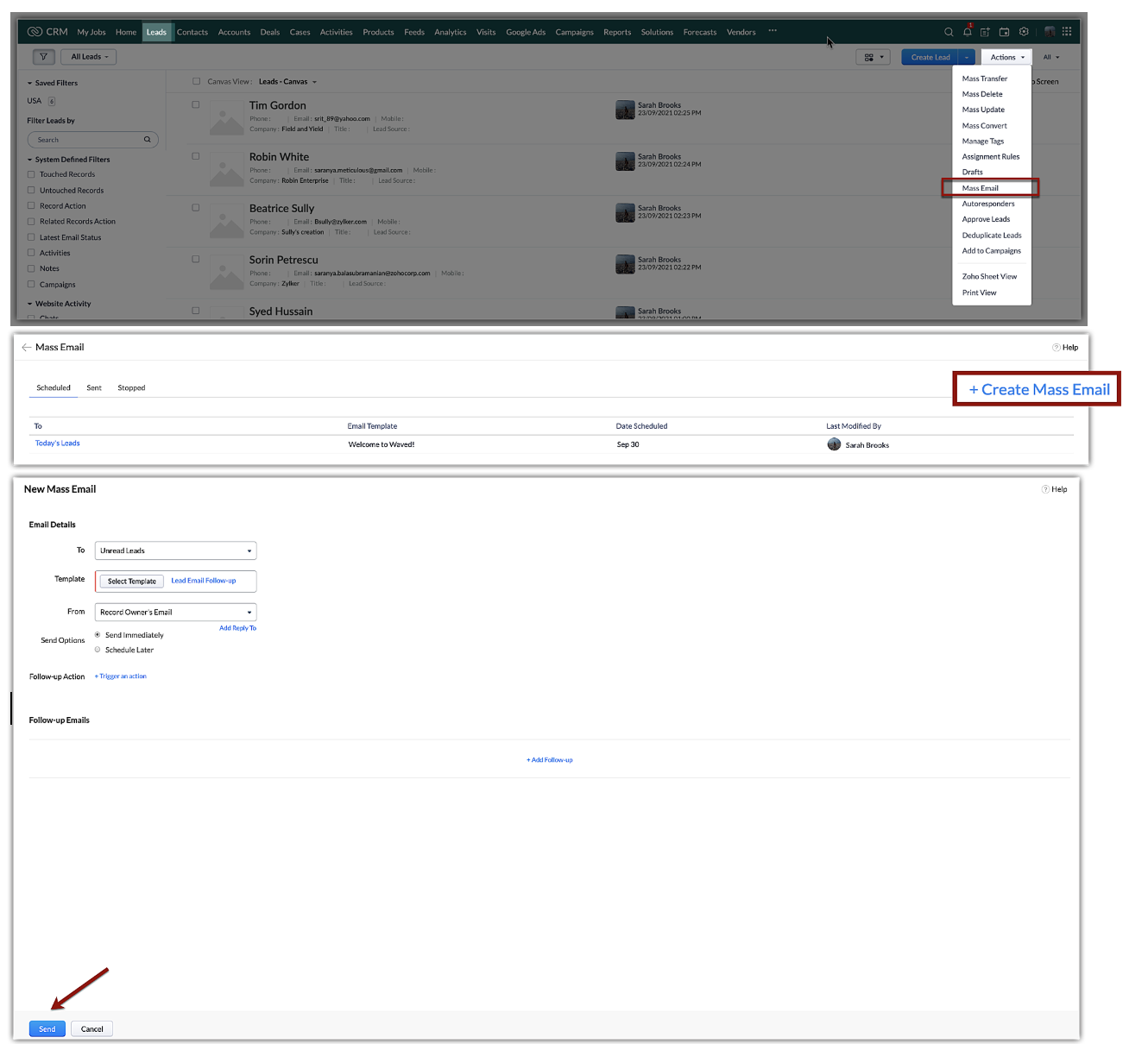
Pentru mai multe informații despre trimiterea emailurilor în masă, consultă acest articol de ajutor.
10. Pot adăuga mai multe adrese From pentru emailurile de ieșire?
Da. Poți adăuga mai multe adrese From pentru emailurile de ieșire. Reține că acestea sunt doar adrese de email care vor fi afișate destinatarilor. Emailul de ieșire real va fi cel pe care l-ai configurat inițial.
În mod implicit, emailurile individuale vor fi trimise de la adresa ta de email principală. În acest caz, aceasta va fi amelia.burrows@zylker.com.
Totuși, poți configura configurații POP/IMAP pentru a trimite emailuri individuale de la o altă adresă de email. Să zicem că Amelia, care este CEO-ul Zylker Inc, dorește ca clienților ei să le fie afișată o adresă comună a organizației support@zylker.com. Pentru alte scopuri specifice de marketing, ea dorește ca adresa de email să fie social@zylker.com. Reține că atunci când vine vorba de trimiterea emailurilor în masă, acestea pot fi trimise doar de la adresa de email principală amelia.burrows@zylker.com.
Pentru a adăuga mai multe adrese FROM:
În mod implicit, emailurile individuale vor fi trimise de la adresa ta de email principală. În acest caz, aceasta va fi amelia.burrows@zylker.com.
Totuși, poți configura configurații POP/IMAP pentru a trimite emailuri individuale de la o altă adresă de email. Să zicem că Amelia, care este CEO-ul Zylker Inc, dorește ca clienților ei să le fie afișată o adresă comună a organizației support@zylker.com. Pentru alte scopuri specifice de marketing, ea dorește ca adresa de email să fie social@zylker.com. Reține că atunci când vine vorba de trimiterea emailurilor în masă, acestea pot fi trimise doar de la adresa de email principală amelia.burrows@zylker.com.
Pentru a adăuga mai multe adrese FROM:
- Fă clic pe Setup > Personal Settings > Email Settings.
- Conectează-te la contul tău Zoho Mail și configurează un cont POP sau IMAP. Fă clic aici pentru a configura un cont POP.
- Introdu adresa de email și fă clic pe Add.
11. Cum pot urmări lead-urile/contactele cărora le-am trimis emailuri în masă?
Poți trimite emailuri în masă în loturi și totuși să ții evidența lead-urilor/contactelor cărora le-ai trimis emailurile. Să presupunem că trebuie să trimiți emailuri în masă contactelor din SUA, urmează acești pași:
- Creează câmp - Trebuie să creezi un câmp personalizat de tip pick list pentru contacte, și anume Mail Sent Status. Poți specifica valorile ca „Sent" și „Not Sent".
- Creează o vizualizare de listă personalizată - Trebuie să creezi o vizualizare de listă personalizată care filtrează doar acele contacte cărora trebuie să le trimiți emailuri. Criteriile pot fi:
Country is USA
AND
Mail Sent Status is Not Sent - Trimite emailuri în masă - Selectează lead-urile/contactele din vizualizarea de listă pe care ai creat-o și trimite emailuri în masă.
- Actualizare în masă - Folosește funcția Mass Update pentru a actualiza valoarea câmpului Mail Sent Status la „Sent" pentru toate înregistrările de lead-uri/contacte cărora li s-au trimis emailurile. Astfel, contactele (pentru care s-a trimis email) vor fi excluse din vizualizarea de listă. În acest fel, te poți asigura că un email nu este trimis de două ori aceluiași contact.
12. Pot crește limita de emailuri în masă din contul meu?
Da, poți crește limita pentru emailurile în masă până la 2250 de emailuri pe zi la cerere.
Te rugăm să trimiți detaliile cererii tale la sales@zohocorp.com pentru a crește limita de emailuri în masă.
13. Cum se programează emailurile în masă în Zoho CRM?
Poți trimite emailuri în masă în funcție de ediția ta Zoho CRM. Intervalul de la 12 AM la 11.59 PM GMT este considerat o zi pentru calculul numărului de emailuri. Emailurile în masă per zi, per companie includ Autoresponders, Schedulers de email active, Macros și Mass emails. Poți programa emailuri în masă urmând pașii de mai jos:
- Fă clic pe fila Leads/Contacts.
- Pe pagina de start Leads/Contacts, fă clic pe Leads/Contacts Tools > Schedule Mass Email.
- Fă clic pe New Mass Mail Schedule.
- Pe pagina New Mass Mail Scheduler, specifică detaliile programatorului.
- Fă clic pe Save.
Poți încerca și Zoho Campaigns Integration pentru a folosi Leads și Contacts din CRM pentru a desfășura campanii de email. În plus, poți urmări clicurile, ratele de bounce etc. și folosi șabloanele standard pentru emailuri din Zoho Campaigns.
Subiect înrudit
Marketing prin email cu Zoho Campaigns
Subiect înrudit
Marketing prin email cu Zoho Campaigns
14. Trebuie să fiu client plătitor pentru a folosi funcționalitatea Mass Email?
Da, trebuie să folosești ediția Standard, Professional, Enterprise sau Ultimate pentru a folosi funcționalitatea Mass Email.
15. Limita mea de emailuri în masă nu a fost depășită. De ce tot nu pot trimite mai multe emailuri în masă?
Este posibil să nu poți trimite mai multe emailuri în masă dacă folosești o altă Zoho CRM Edition. Numărul tău de emailuri în masă este calculat zilnic, unde intervalul de la 12 AM la 11.59 PM GMT este considerat o zi, în funcție de fusul orar al organizației tale. Emailurile în masă per zi includ Auto-responders, Email Schedulers active, Macros și Mass emails.
Poți crește limita de emailuri în masă la 2250 pe zi, per organizație, la un cost suplimentar. Te rugăm să ne scrii la sales@zohocorp.com pentru a crește limita de emailuri în masă. De asemenea, consultă Zoho Campaigns Integration with Zoho CRM. Poți planifica și executa cu ușurință campanii și urmări răspunsurile contactelor din CRM pentru a lua decizii de vânzări mai bune.
16. În timp ce trimit emailuri în masă, primesc în continuare notificări că unele emailuri au fost blocate. Totuși, nimic nu apare când rulez raportul de email bounce. Există un alt raport pe care ar trebui să-l rulez pentru a afla ce se întâmplă?
Emailurile blocate nu sunt listate în categoria emailurilor bounce. Deci nu vei putea vedea emailurile blocate în rapoarte. Prin filtre avansate, poți filtra înregistrările emailurilor blocate în vizualizarea de listă. Vom suporta acest lucru în viitor.
17. Este posibil să trimiți emailuri de tip drip campaign unui grup specific de persoane în CRM?
Da, poți trimite o serie de emailuri în masă la intervale regulate de timp folosind funcția autoresponder din Zoho CRM.
18. Am o limită de 500 de emailuri pe zi, dar pot trimite doar 300, deoarece emailuri duplicate sunt trimise aceluiași contact. Cum pot preveni trimiterea duplicatelor în timpul trimiterii emailurilor în masă?
Poți preveni duplicarea activând o verificare de duplicate pentru adresa de email ca un câmp unic. Urmează acești pași pentru a activa verificarea de duplicate:
- Mergi la Setup > Customization > Modules and Fields.
- Selectează modulul Leads.
- Mergi la câmpul Email Address, fă clic pe More [...] și selectează Do not allow duplicate values.
- Fă clic pe Save.
Acum poți evita adresele de email duplicate.
19. Cum se trimit emailuri unui grup de contacte pe baza unor criterii specifice?
19. Cum se trimit emailuri unui grup de contacte pe baza unor criterii specifice?
Poți trimite emailuri unui grup de contacte folosind funcția Mass Email Contacts. Aceasta este disponibilă în Contact Tools din fila Contact. Înainte de a trimite emailuri, asigură-te că contactele conțin o adresă de email validă.
Articole Similare
Partener Certificat Zoho
Ai nevoie de ajutor cu Zoho CRM?
Echipa noastra te poate ajuta cu implementarea, personalizarea si suportul Zoho CRM. Peste 200 de proiecte finalizate din 2011.
Contacteaza-ne