

MiiTel Pentru Zoho CRM
Ultima actualizare: 5 aprilie 2026 · Tradus si verificat de Svennis, Zoho Premium Partner
Capturile de ecran din acest articol sunt in limba engleza. Interfata Zoho CRM poate varia in functie de versiune si limba setata.

Această integrare este suportată pentru utilizatorii din DC-urile US și JP.
Prezentare generală
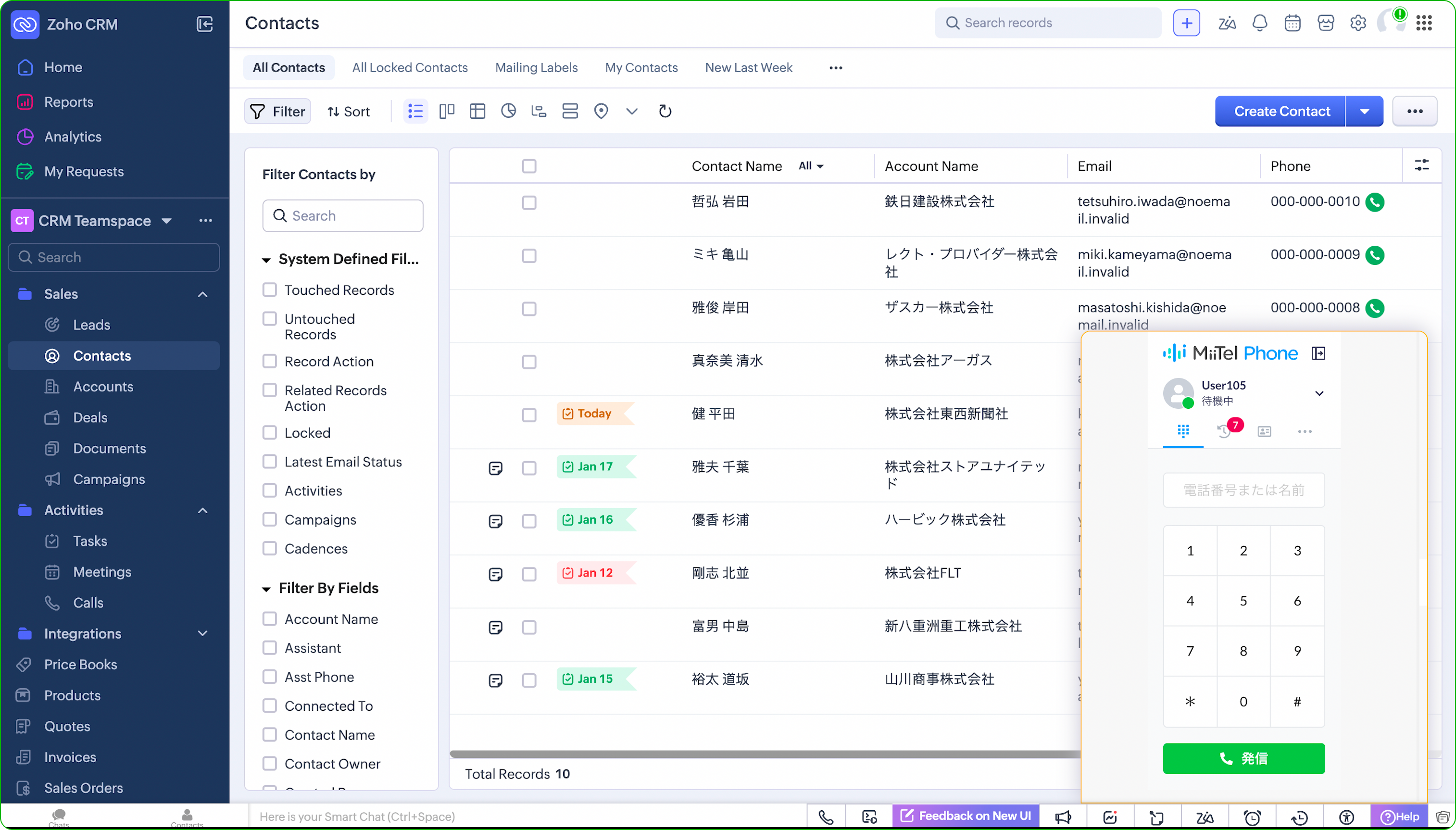
MiiTel for Zoho CRM integrează sistemul de telefonie MiiTel direct în interfața Zoho CRM, permițând utilizatorilor să efectueze și să primească apeluri fără a schimba aplicațiile. Widget-ul de telefonie MiiTel apare în colțul din dreapta-jos al ecranului CRM, oferind acces rapid la funcțiile de apelare. Utilizatorii pot iniția apeluri din orice modul folosind pictograma de apel disponibilă lângă câmpurile cu număr de telefon, iar toate apelurile primite și efectuate sunt înregistrate automat în modulul Apeluri cu detalii complete. Această integrare asigură comunicare fluentă, productivitate îmbunătățită și urmărire precisă a interacțiunilor cu clienții în Zoho CRM.
Instalare și Configurare
Pasul 1. Instalarea Extensiei
- Navighează la Setup > Marketplace > All în Zoho CRM.
- Caută MiiTel for Zoho CRM și selecteaz-o.
- Fă clic pe Install, citește Termenii de Serviciu atât pentru Zoho Marketplace, cât și pentru Vendor, apoi fă clic pe Install Now.
- Fă clic pe Confirm pentru a finaliza instalarea.
Pasul 2. Configurarea MiiTel Access Key & Company ID în Zoho CRM
Vei avea nevoie de următoarele două informații din contul tău MiiTel:
- MiiTel Access Key
- MiiTel Company ID
Cum să obții MiiTel Access Key și Company ID
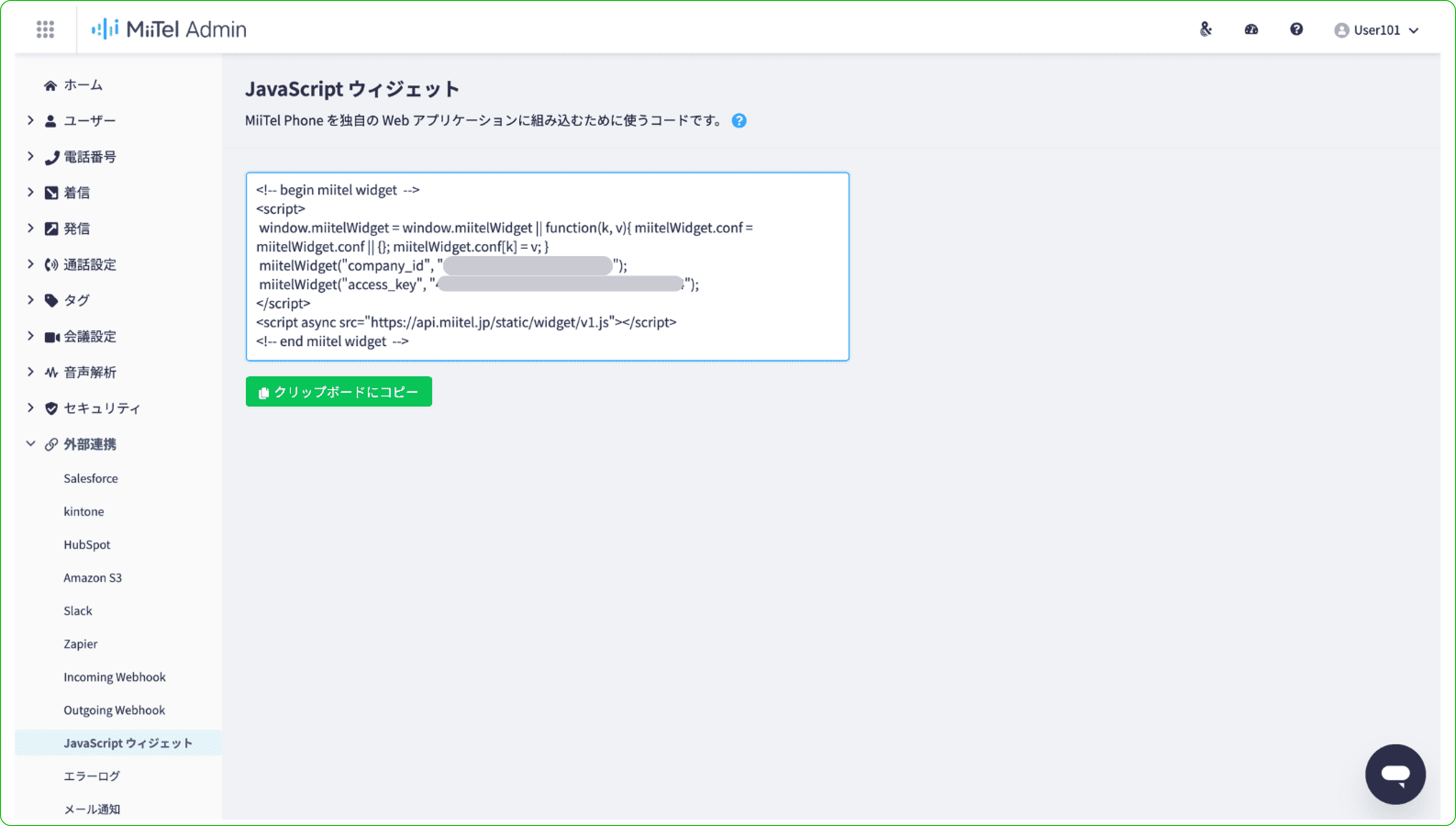
- Accesează https://account.miitel.jp/v1/signin și conectează-te la MiiTel Analytics folosind un cont de administrator.
- Fă clic pe ⋮⋮⋮ (pictograma de meniu) din partea stângă-sus a paginii.
- Selectează Admin pentru a deschide consola de administrare MiiTel.
- Navighează la Third Party Integration > Javascript Widget.
- Obține Access Key și Company ID din codul HTML afișat pe pagină (așa cum se arată în imaginea de referință).
- Revino la Zoho CRM și introdu ambele valori în fereastra de Configurare a extensiei MiiTel for Zoho CRM.
Mesaje de eroare
Următoarele mesaje de eroare vor fi afișate la deschiderea widget-ului MiiTel în Zoho CRM.
- Access key is invalid.
- Access key has not set.
- Company ID is invalid.
- Company ID has not set.
Pasul 3: Configurarea URL-ului Webhook pentru Integrarea Apelurilor (pentru Sincronizarea Transcrierilor)
În timpul instalării extensiei, un URL Webhook va fi generat automat. Acest URL trebuie adăugat în contul tău MiiTel pentru a sincroniza transcrierile apelurilor în Zoho CRM (secțiunea Note a înregistrării apelului).
Cum să configurezi în MiiTel Admin
- Accesează https://account.miitel.jp/v1/signin și conectează-te cu un cont de administrator.
- Fă clic pe pictograma de meniu ⋮⋮⋮ și selectează Admin.
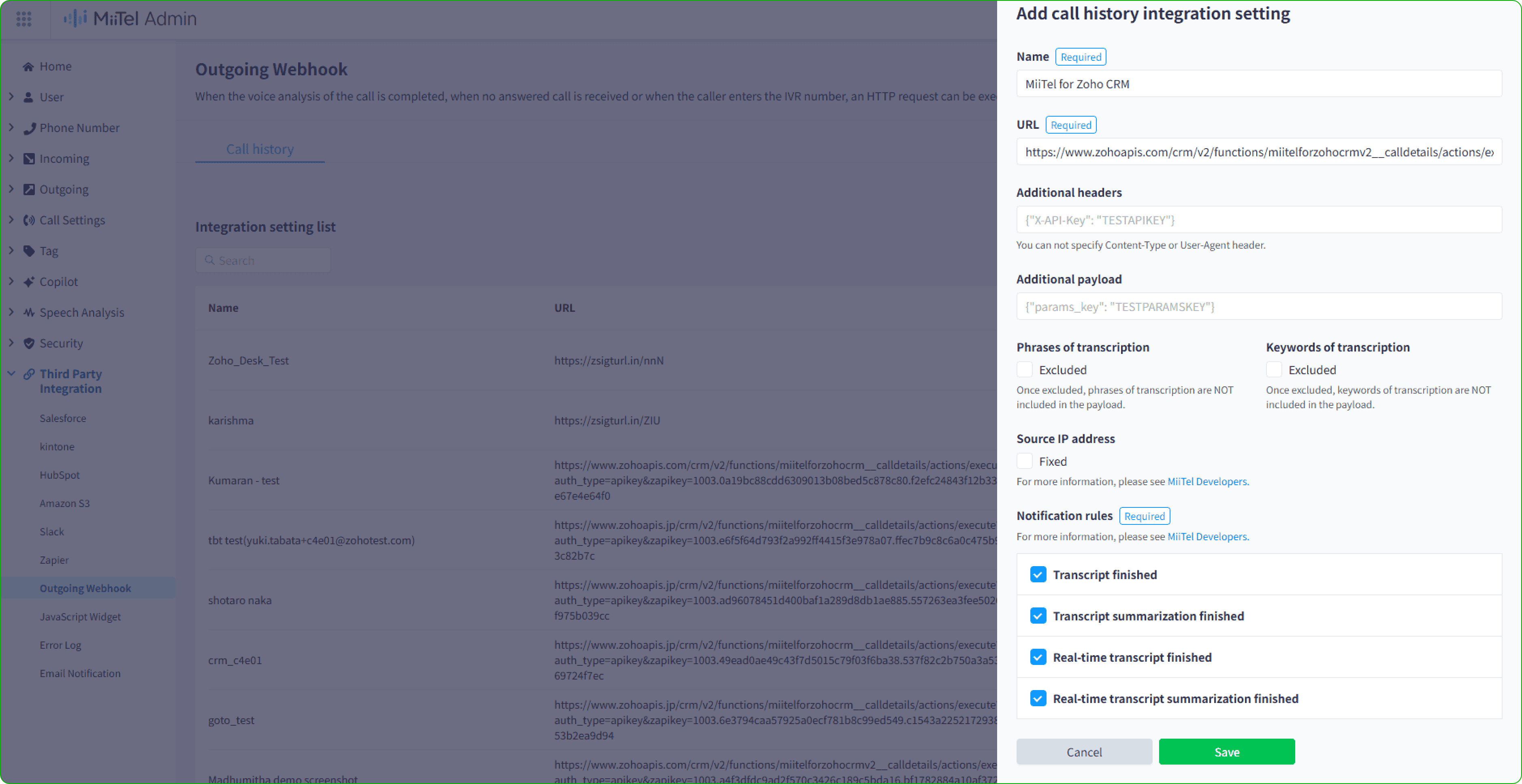
- Mergi la Third Party Integration → Outgoing Webhook.
- Deschide fila Call History și fă clic pe Add Call History Integration Setting.
- Lipește URL-ul Webhook pentru Integrarea Apelurilor din Zoho CRM.
- Selectează când ar trebui declanșat webhook-ul:
- Transcript finished – După finalizarea transcrierii/analizei vocale a apelului.
- Speech summarization finished – După generarea rezumatului apelului (minutele ședinței).
- Real-time transcript finished (necesită contract de transcriere în timp real) – După finalizarea transcrierii apelului în direct.
- Real-time transcript summarization finished (necesită contract de transcriere în timp real) – După generarea rezumatului apelului în direct.
- Fă clic pe Save pentru a finaliza configurarea.
Pentru mai multe detalii, consultă pagina de ajutor MiiTel.
Pasul 4. Configurarea Setărilor pentru Datele de Transcriere (Sincronizarea Notelor)
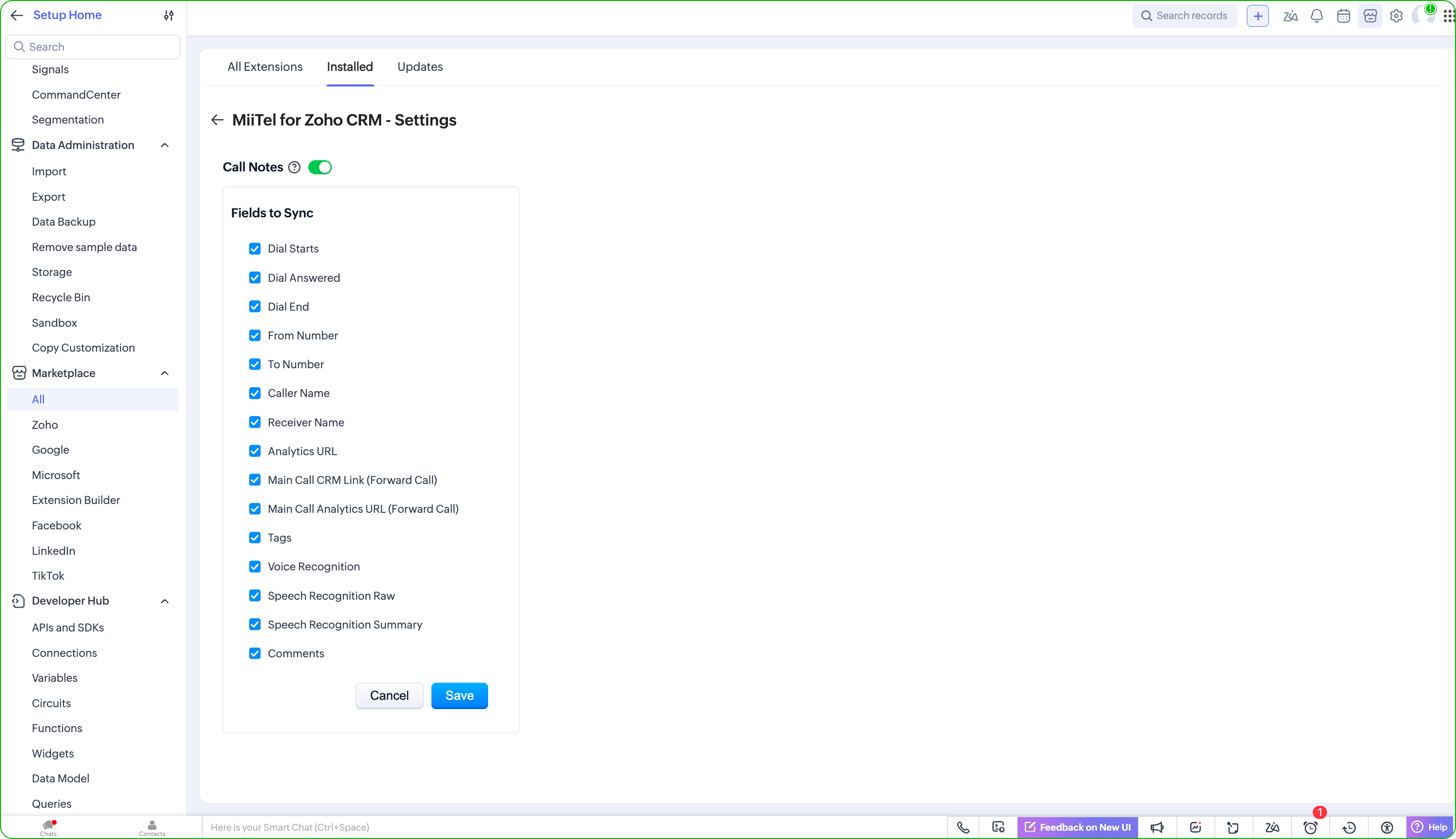
MiiTel oferă mai multe detalii legate de transcrierea apelurilor. Poți alege care dintre aceste detalii să apară în secțiunea Note a înregistrării apelului în Zoho CRM.
Ce trebuie să faci
- În setările extensiei Zoho CRM, activează Notes Sync pentru a sincroniza datele de transcriere cu înregistrările apelurilor.
- Revizuiește opțiunile de transcriere disponibile oferite de MiiTel.
- Doar câmpurile selectate vor fi sincronizate și afișate în notele apelurilor din Zoho CRM.
- Dacă un câmp selectat nu are valoare, acea informație nu va fi adăugată în secțiunea Note.
Utilizarea Telefoniei MiiTel în Zoho CRM
Apeluri efectuate
MiiTel oferă două metode convenabile pentru efectuarea apelurilor din Zoho CRM.
1. Apel direct
Această opțiune îți permite să efectuezi apeluri direct din înregistrările Zoho CRM.
Cum funcționează:
- În orice modul care conține un câmp cu număr de telefon (ex.: Leads, Contacts, Accounts), o pictogramă de apel va apărea lângă număr.
- Făcând clic pe pictogramă, widget-ul MiiTel se deschide automat și apelul începe.
- Înregistrarea apelului va fi logată automat în modulul Apeluri după terminarea apelului.
2. Apel din Widget
Această metodă este utilă când vrei să apelezi un număr care nu este încă salvat în CRM.
Cum funcționează:
- Fă clic pe pictograma de telefon din colțul din dreapta-jos al Zoho CRM, unde se află widget-ul de telefonie MiiTel.
- Introdu numărul de telefon direct în widget.
- Fă clic pe butonul Call pentru a începe apelul.
- Apelul va fi înregistrat în modulul Apeluri cu detalii complete.
Apeluri primite
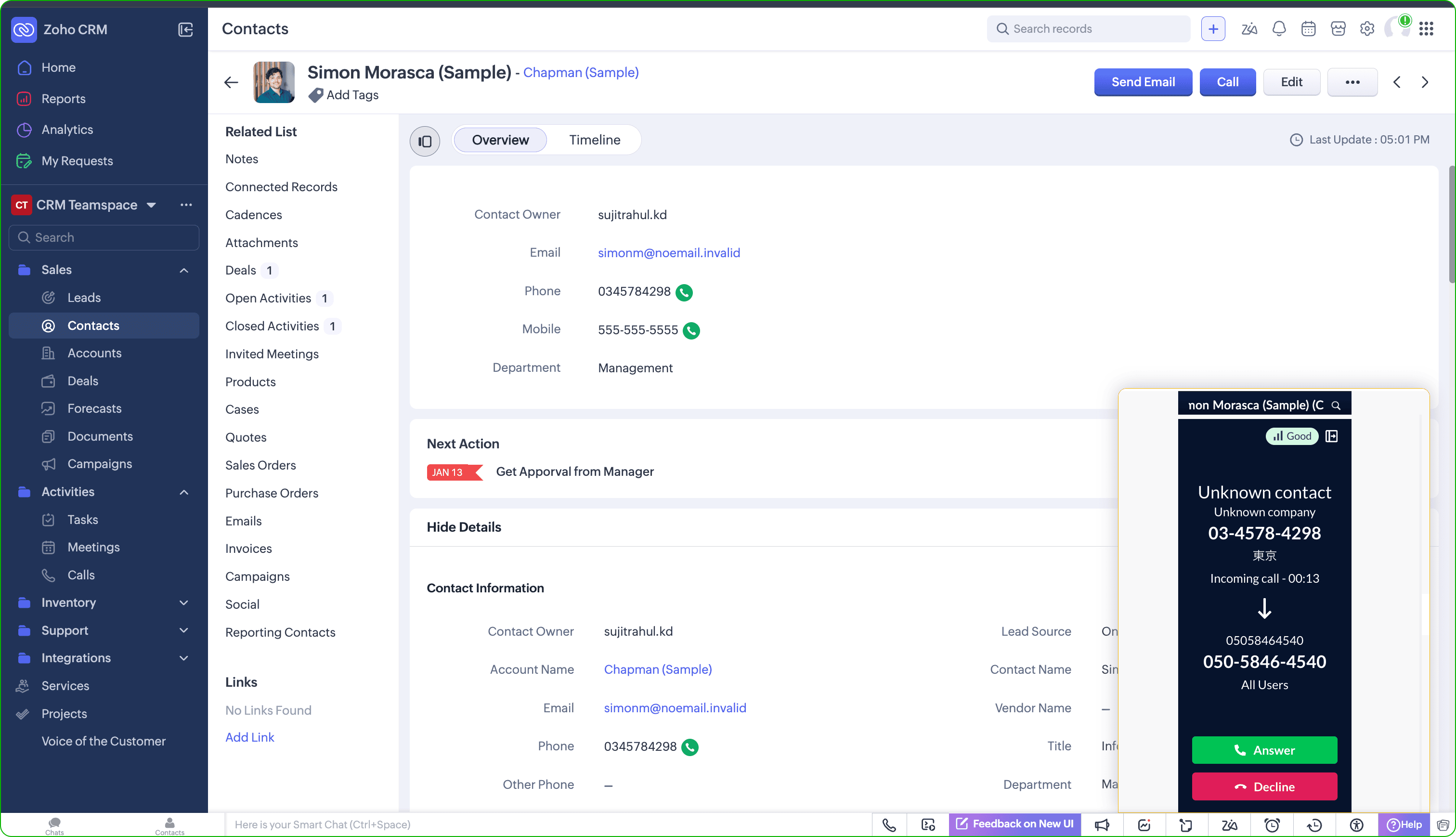
Când cineva apelează numărul tău MiiTel, Zoho CRM afișează automat informațiile relevante despre client.
Comportamentul la apeluri primite
- Widget-ul MiiTel se deschide automat în Zoho CRM la primirea unui apel.
- Sistemul caută numărul de telefon al apelantului în următoarea ordine:
- Modulul Contacts
- Modulul Leads
- Dacă se găsește o înregistrare corespunzătoare:
- Numele clientului va fi afișat în interiorul widget-ului.
- Făcând clic pe numele afișat, se deschide direct înregistrarea CRM corespunzătoare.
- De asemenea, va apărea o pictogramă de căutare, permițându-ți să accesezi rapid pagina de căutare globală a Zoho CRM.
- Dacă nu se găsește nicio potrivire:
- Widget-ul afișează: 「No Contact Found.」
- O pictogramă de căutare va apărea, permițându-ți să accesezi rapid pagina de căutare globală a Zoho CRM.
1. Asigură-te că URL-ul Webhook este configurat în timpul Instalării & Configurării (Pasul 3) pentru a afișa transcrierile apelurilor în secțiunea Note.
2. Dacă detaliile de transcriere nu sunt sincronizate cu Notele înregistrării apelului, activează Call Notes Sync în pagina de setări MiiTel for Zoho CRM. Consultă Instalarea & Configurarea – Pasul 4 pentru detalii.
Acțiuni după încheierea unui apel
La încheierea unui apel, fie primit sau efectuat, extensia creează sau actualizează automat înregistrările CRM relevante pentru a asigura urmărirea și înregistrarea precisă a apelurilor. După fiecare apel, o nouă înregistrare de apel este creată în modulul Apeluri, conținând detalii esențiale precum ora apelului, durata și rezumatul apelului.
a. Apeluri directe efectuate
Înregistrarea apelului va fi legată de înregistrarea exactă din modul (Lead/Contact/Account etc.) de unde a fost inițiat apelul.
Exemplu: Dacă faci clic pe pictograma de apel dintr-o înregistrare Contact → jurnalul apelului este legat de acel Contact.
b. Apeluri efectuate din Widget sau Apeluri primite
- Sistemul caută automat numărul de telefon:
- Modulul Contacts
- Modulul Leads
- Dacă numărul este găsit, înregistrarea apelului este legată de Lead-ul sau Contactul identificat.
- Dacă numărul nu este găsit, înregistrarea apelului rămâne nelegată deoarece nu există date CRM corespunzătoare în acel modul.
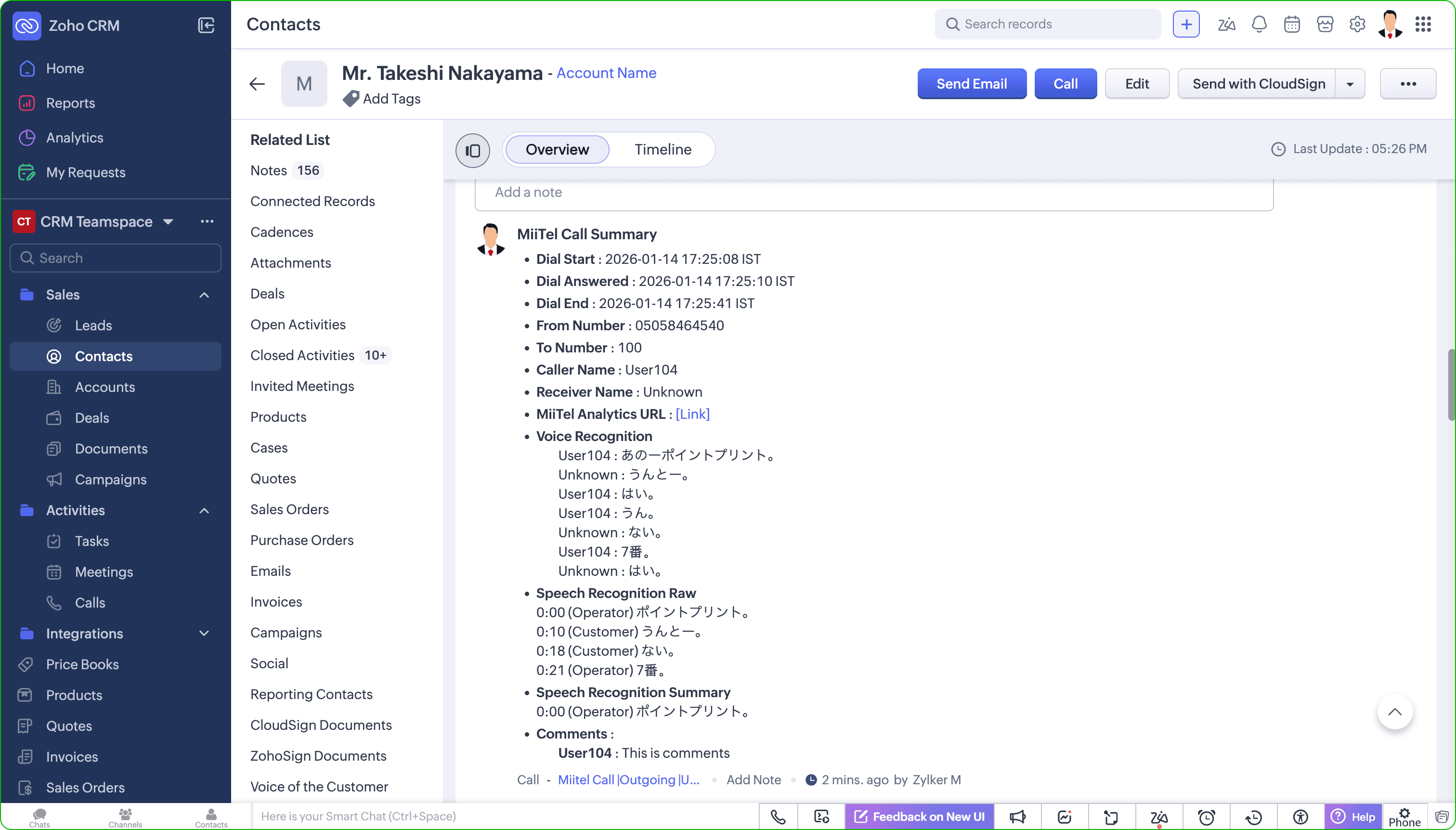
Rezumatul apelului
Pentru fiecare apel:
- Un rezumat al apelului este adăugat în secțiunea Note a înregistrării apelului.
- Doar câmpurile selectate în pagina de setări vor apărea în secțiunea Note.
- URL-ul apelului din MiiTel Analytics (link-ul înregistrării apelului) va fi inclus în Descriere.
- Acest lucru permite utilizatorilor CRM să revizuiască rapid înregistrarea și transcrierea apelului.
Dezinstalare
- Mergi la Setup > Marketplace > All > Installed Extensions.
- Selectează MiiTel for Zoho CRM și fă clic pe Uninstall.
- Fă clic pe OK pentru a confirma.
Dezinstalarea elimină doar integrarea de telefonie. Toate înregistrările de apeluri și Notele create anterior vor rămâne în Zoho CRM și nu vor fi șterse.
Întrebări frecvente
Pot utilizatorii programa apeluri?
Momentan, utilizatorii nu pot programa apeluri. Apelurile trebuie efectuate manual folosind extensia MiiTel.
Sunt înregistrate apelurile primite când toți utilizatorii sunt ocupați?
Da, apelurile primite sunt înregistrate chiar și atunci când toți utilizatorii sunt ocupați.
Vor fi înregistrate apelurile pierdute?
Da, apelurile pierdute vor fi înregistrate.
Ce se întâmplă dacă o notă depășește limita de caractere?
Dacă limita de caractere este depășită, un URL MiiTel Analytics va fi furnizat în secțiunea Note.
Ce trebuie făcut dacă o pagină MiiTel Analytics este deja deschisă în telefonie?
Dacă o pagină MiiTel Analytics este deschisă în telefonie, te rugăm să reîmprospătezi pagina.
Sunt înregistrate în Zoho CRM apelurile redirecționate?
Da, apelurile redirecționate sunt înregistrate în Zoho CRM.
De ce comentariile mele la apeluri nu sunt sincronizate cu Notele din Zoho CRM?
MiiTel trimite datele apelului către Zoho CRM odată ce apelul este analizat și convertit într-o transcriere. Dacă comentariile sunt adăugate după acest proces, ele nu sunt incluse în datele webhook și, prin urmare, nu pot fi sincronizate cu Notele din Zoho CRM.
De ce ar trebui utilizatorii să evite clic pe butonul Maximize?
Fereastra devine mai lată decât este suportat în Zoho CRM. Această problemă va fi rezolvată în versiunile viitoare.
Articole Similare
Partener Certificat Zoho
Ai nevoie de ajutor cu Zoho CRM?
Echipa noastra te poate ajuta cu implementarea, personalizarea si suportul Zoho CRM. Peste 200 de proiecte finalizate din 2011.
Contacteaza-ne