

Întrebări frecvente: Integrarea Zoho CRM cu alte aplicații
Ultima actualizare: 5 aprilie 2026 · Tradus si verificat de Svennis, Zoho Premium Partner
Capturile de ecran din acest articol sunt in limba engleza. Interfata Zoho CRM poate varia in functie de versiune si limba setata.
Cum pot integra CRM-ul cu Facebook Ads?
Zoho CRM îți oferă posibilitatea de a te integra cu Facebook Ads prin extensia Facebook Adverts Manager, disponibilă în Marketplace-ul nostru. Aceasta te ajută să minimizezi operațiunile manuale de preluare a datelor din campaniile de reclame Facebook și de adăugare a acestora în CRM. Extensia Facebook Adverts Manager pentru Zoho CRM te ajută să realizezi această integrare și să sincronizezi reclamele Facebook, seturile de reclame, campaniile și conturile cu Zoho CRM. Poți folosi această integrare pentru a analiza și măsura succesul campaniilor tale de publicitate din Zoho CRM.
Pentru a configura extensia Facebook Ads pentru Zoho CRM
- Mergi la Configurare > Marketplace > Toate
- Fă clic pe Toate extensiile și caută „Facebook Adverts Manager". Vei putea vedea toate detaliile extensiei.
- Fă clic pe Instalare și urmează instrucțiunile de instalare
Citește despre gestionarea reclamelor Facebook aici.

Extensia este disponibilă pentru edițiile Professional, Enterprise și Ultimate
Este posibil să programezi întâlniri în Zoho CRM folosind Zoho Bookings?
Da. Ai nevoie de Zoho Bookings, care poate fi integrat în contul tău CRM din marketplace. Să vedem cum poate fi folosit Zoho Bookings pentru a programa întâlniri. De exemplu, există o companie de turism numită Go India Travels. Aceasta oferă diverse pachete turistice către destinații din întreaga lume. Cu ajutorul aplicației Zoho Bookings, pe care compania a integrat-o pe site-ul lor, un vizitator care planifică o călătorie poate rezerva cu ușurință o întâlnire cu Go India Travels pentru a finaliza contractul sau pentru a obține o prezentare a călătoriei și a ofertelor.
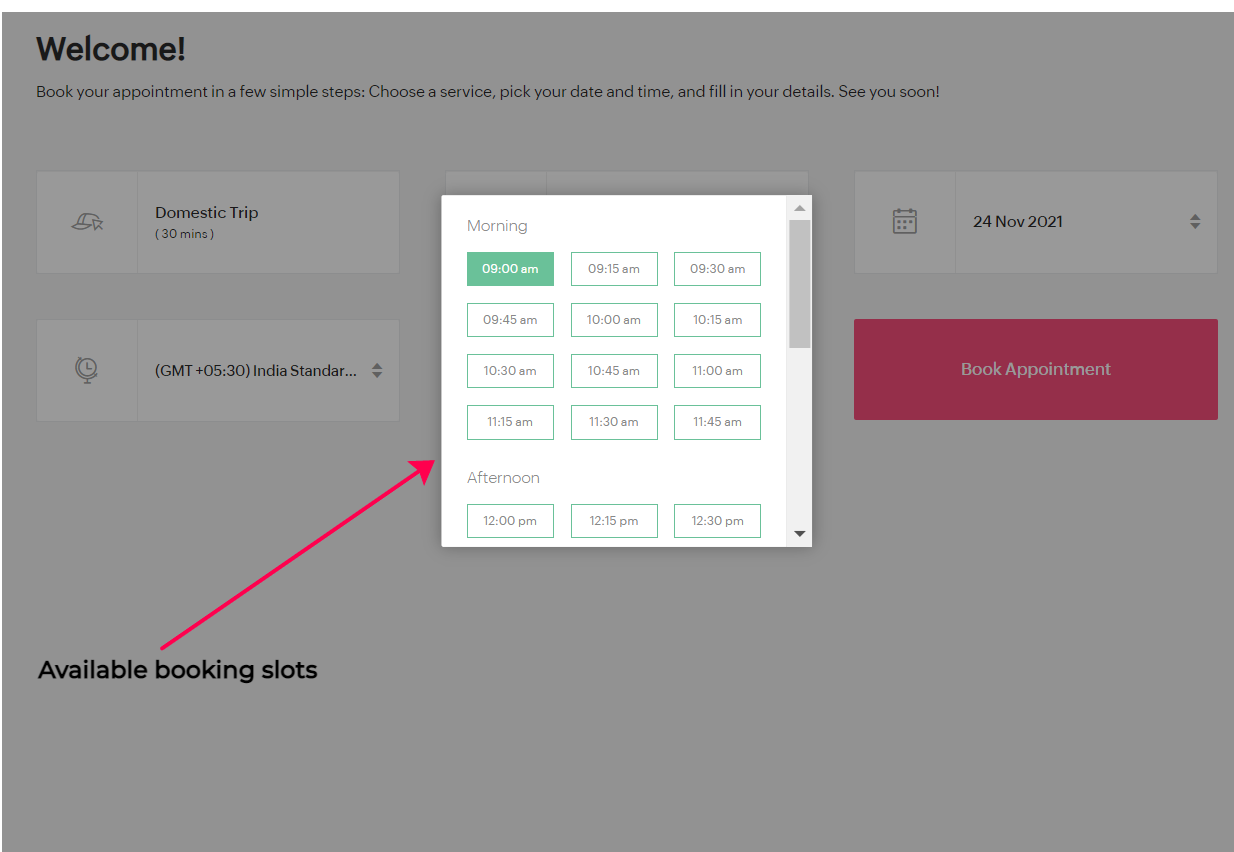
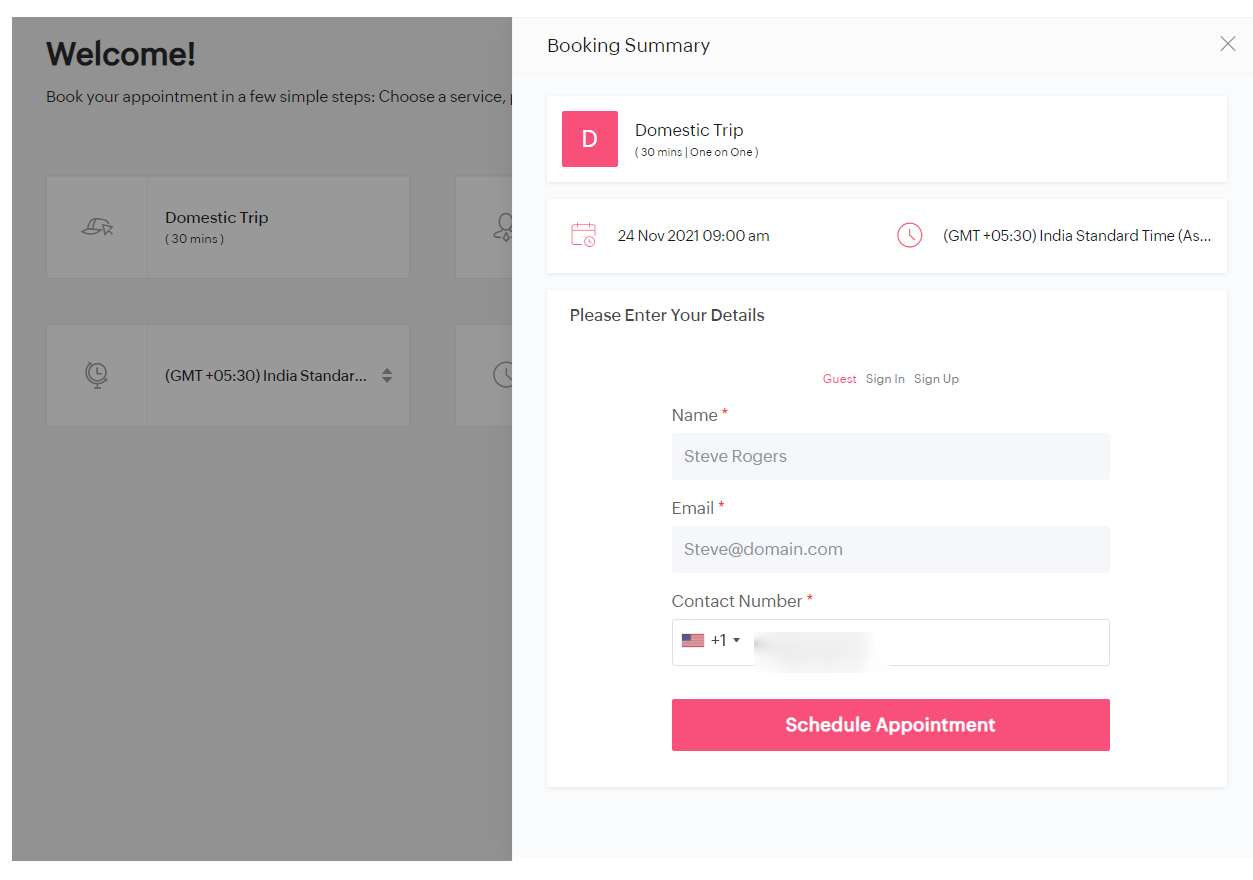
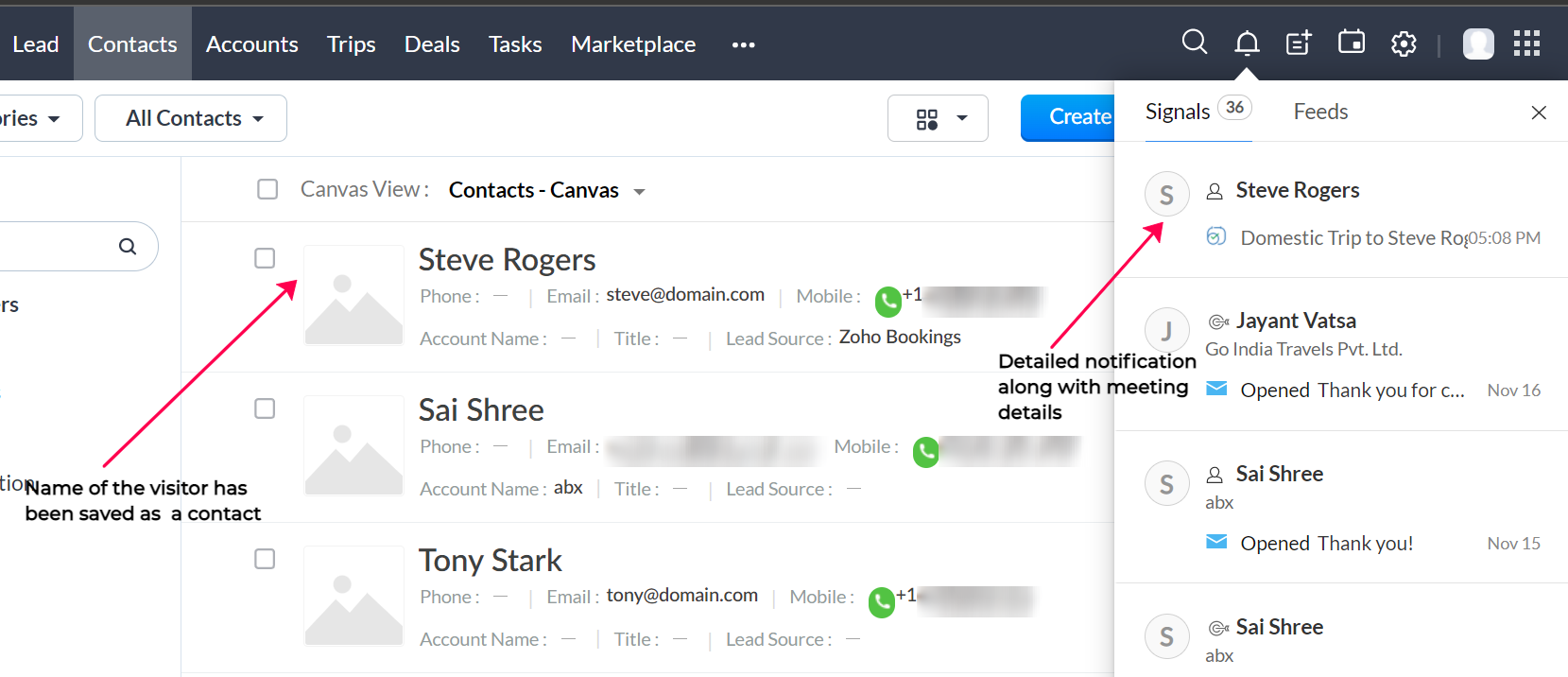
În captura de ecran de mai sus, poți vedea că datele clientului au fost salvate automat în modulul de contacte împreună cu notificările programării.
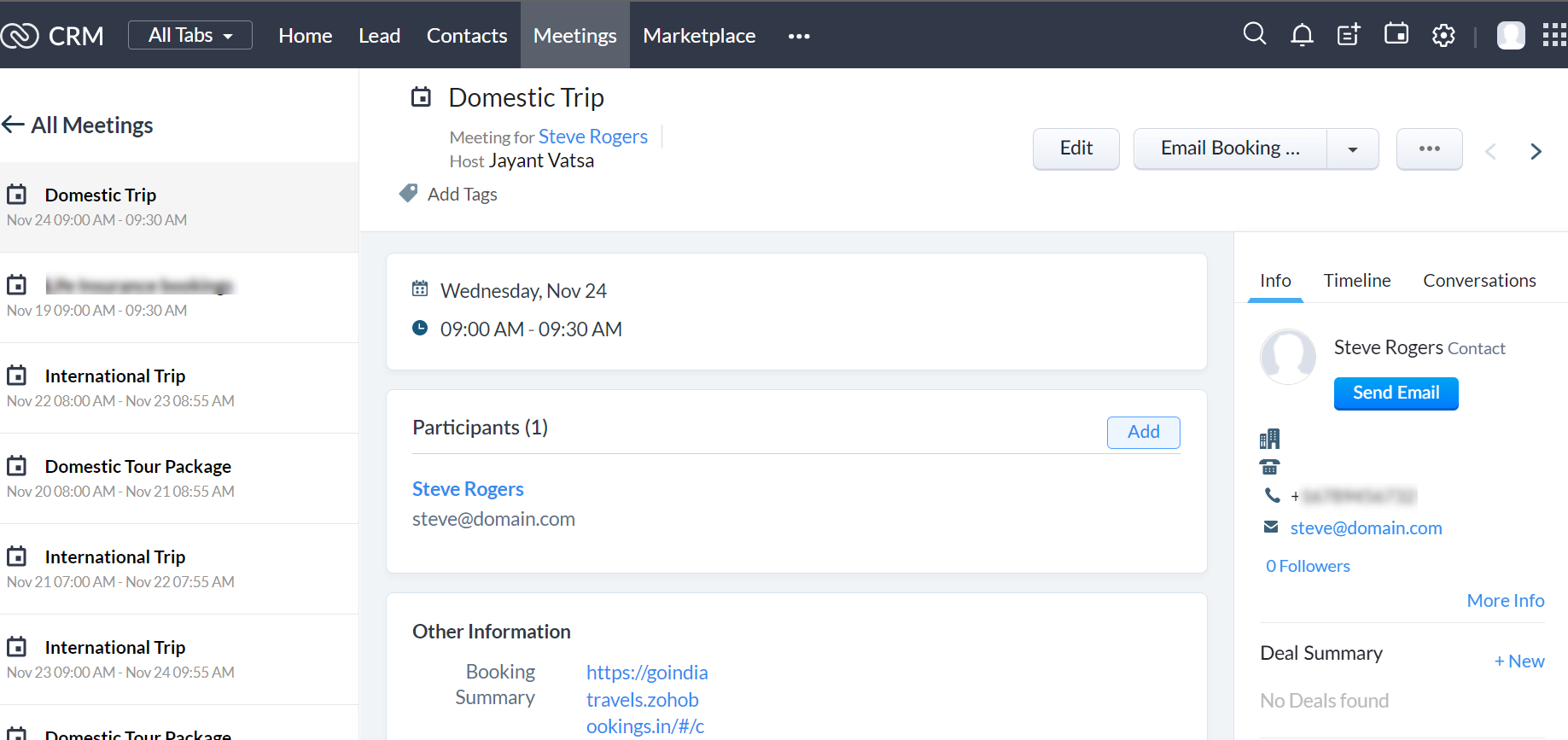
Detaliile programării pot fi verificate și în modulul Meetings din Zoho CRM.
Astfel, Zoho Bookings nu doar că economisește timp și efort la programarea unei întâlniri, dar completează automat și câmpurile din CRM.
Programarea unei întâlniri din Zoho CRM
Poți programa cu ușurință o întâlnire direct din Zoho CRM. De exemplu, dacă un contact existent sună reprezentantul tău de vânzări pentru a programa o întâlnire și pentru a-i trimite detaliile rezervării pe email, poți facilita acest lucru cu ușurință prin CRM.
Mergi la modulul de contacte și deschide contactul pentru care vrei să programezi o întâlnire. În colțul din stânga sus vei vedea Email Bookings.
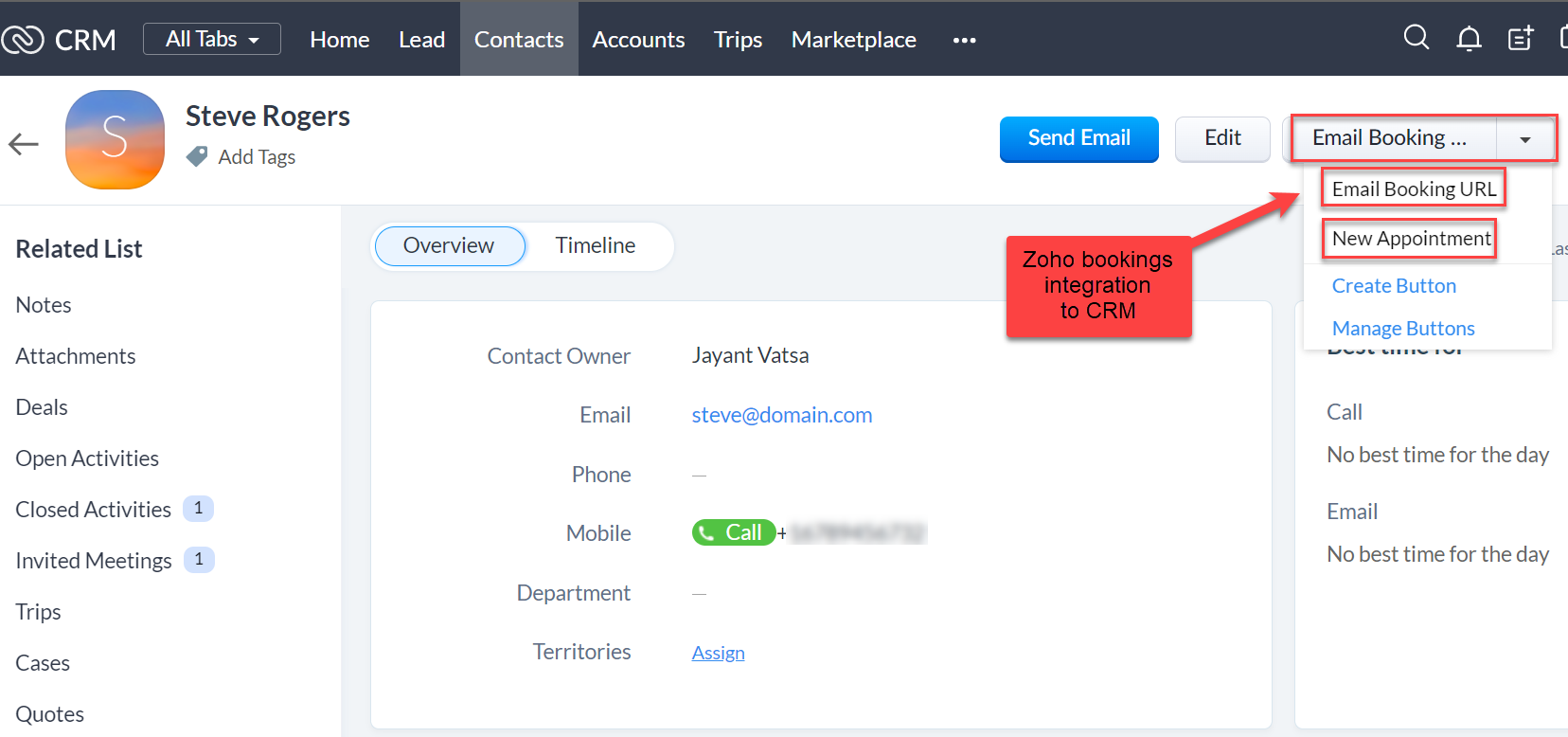
O rezervare poate fi făcută fie prin aplicația Zoho Bookings, de pe site-ul unde aceasta a fost integrată, fie direct din Zoho CRM. Toate acestea vor fi reflectate în modulele corespunzătoare din Zoho CRM. Acest lucru face procesul de programare a unei întâlniri mai simplu și păstrează toate datele într-un singur loc. Să vedem acum cum poate fi integrat Zoho Bookings în CRM. Integrarea Zoho Bookings cu Zoho CRM:
- Mergi la Zoho Marketplace și caută „Zoho Bookings for Zoho CRM" în secțiunea Toate extensiile.
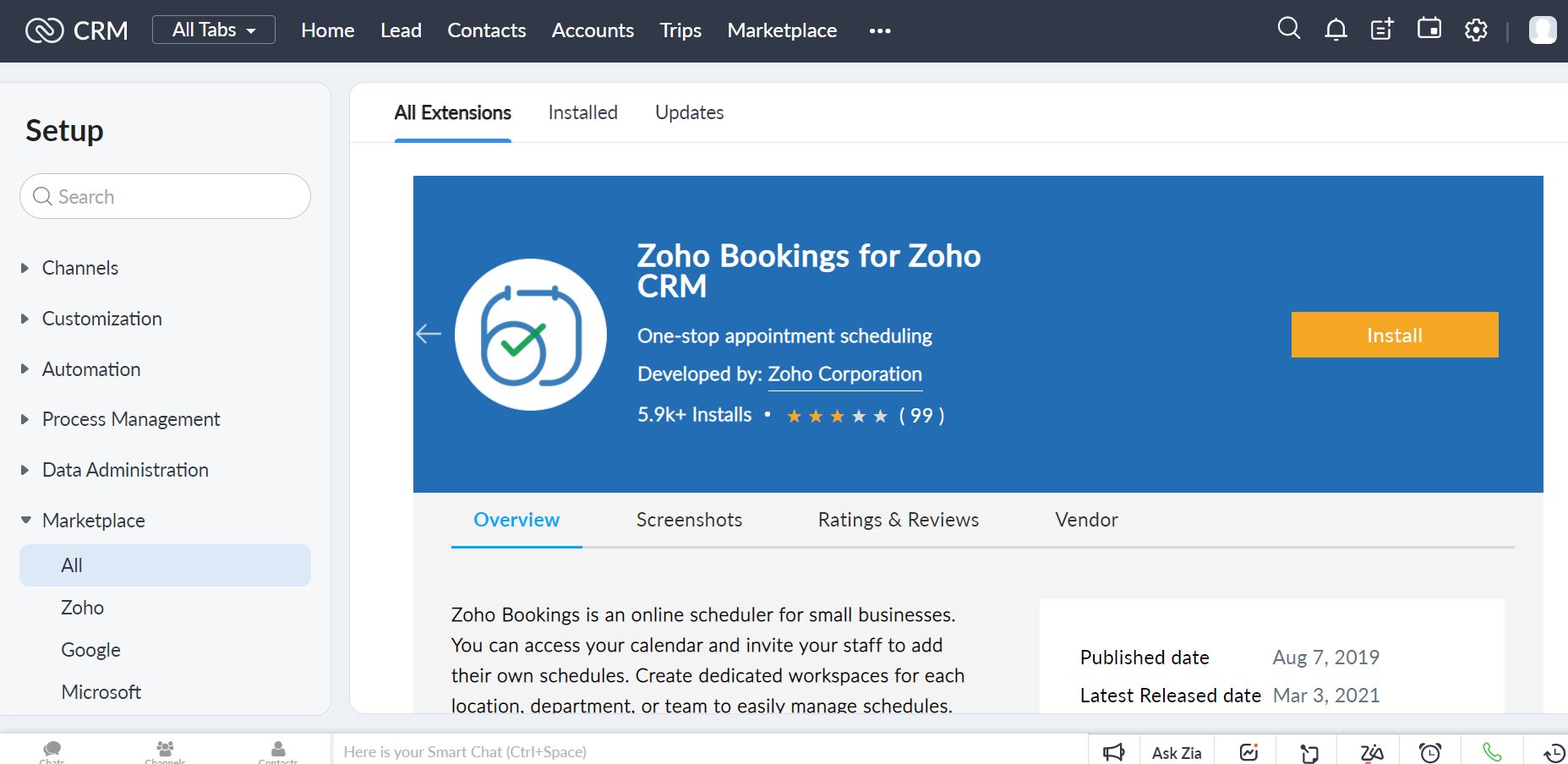
- Fă clic pe butonul Instalare pentru a instala extensia în CRM-ul tău.
- Vei fi direcționat către o pagină care conține datele tale și detaliile de instalare. Le poți edita în funcție de nevoile tale.
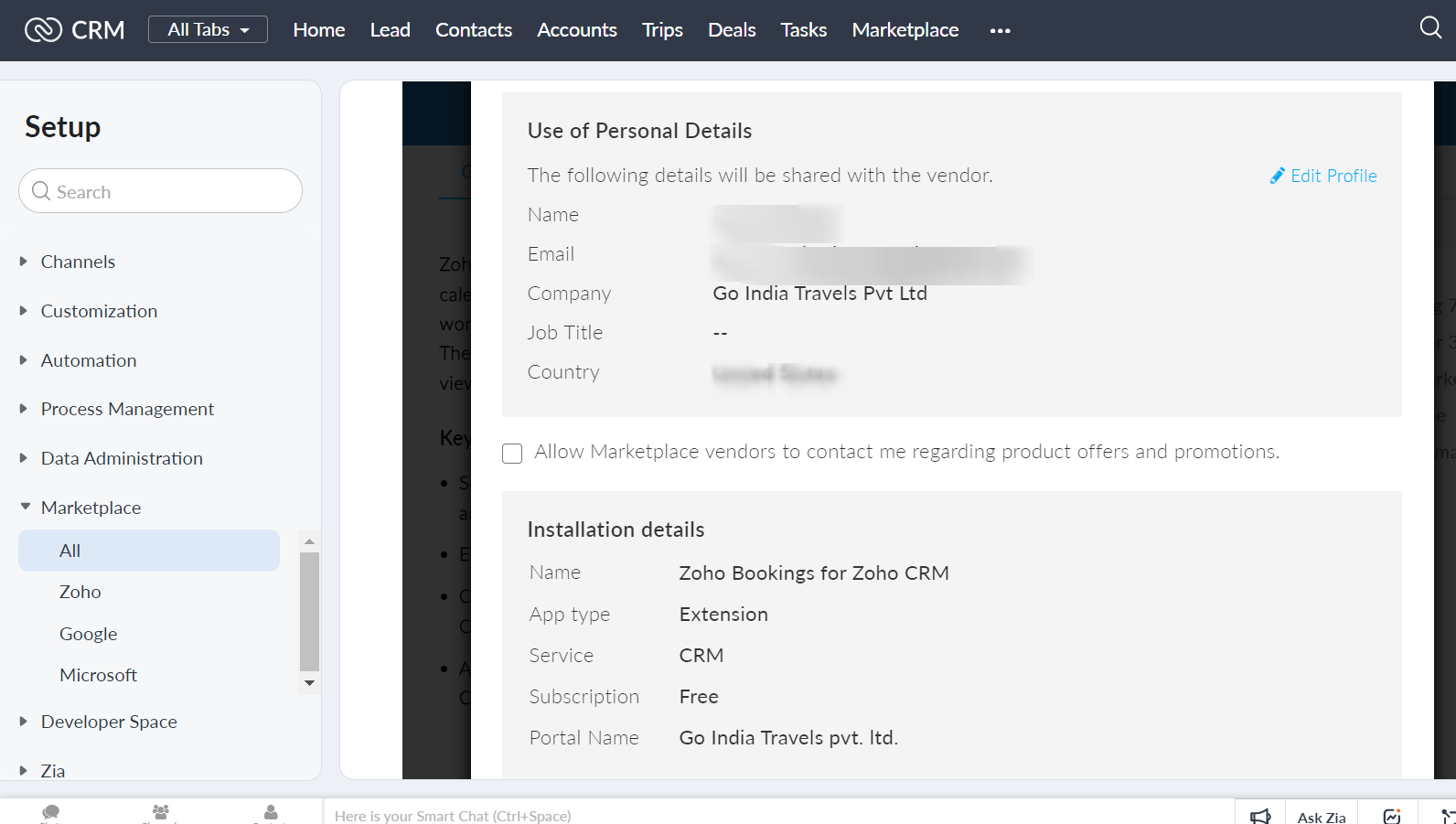
- Fă clic pe Instalare și vei fi direcționat către o altă pagină care va solicita datele tale de autentificare.
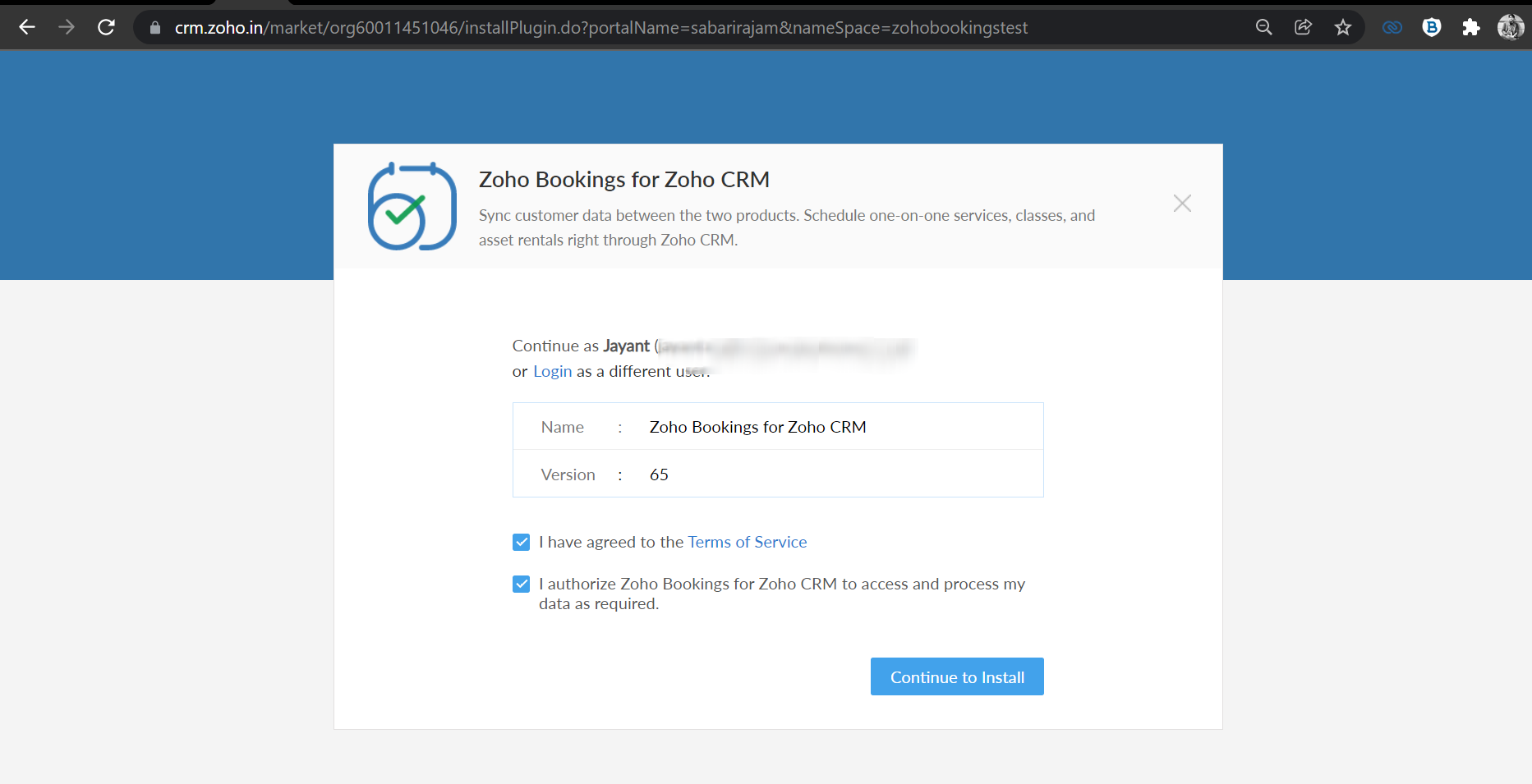
- Fă clic pe Continuă instalarea și vei fi direcționat către o altă pagină.
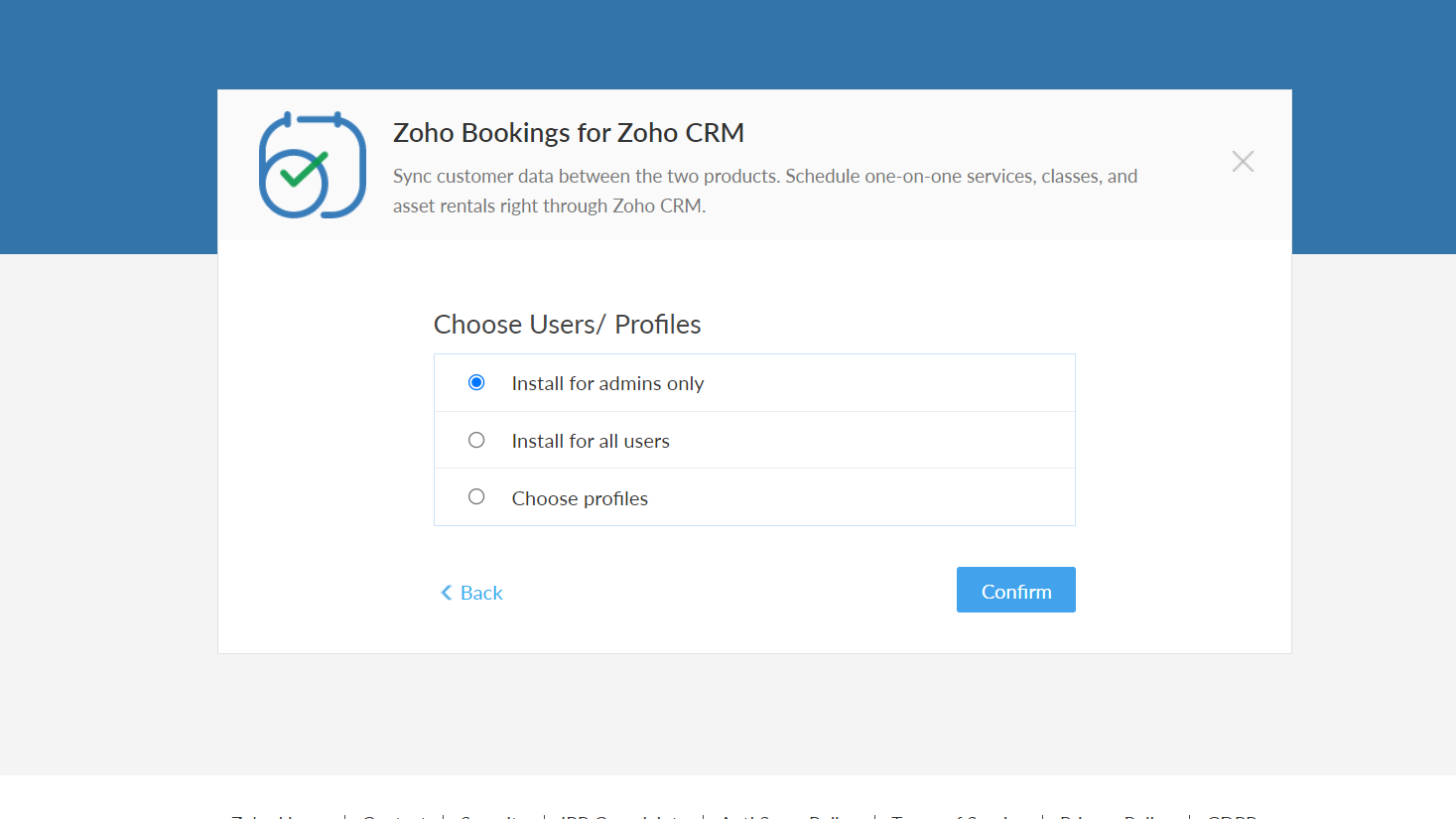
- Alege cine poate accesa Zoho Bookings în contul tău CRM. Poți selecta dintre opțiunile disponibile. Această setare poate fi modificată ulterior. Alege utilizatorii preferați și fă clic pe Confirmă pentru a instala extensia în CRM-ul tău. Va apărea o casetă de dialog.
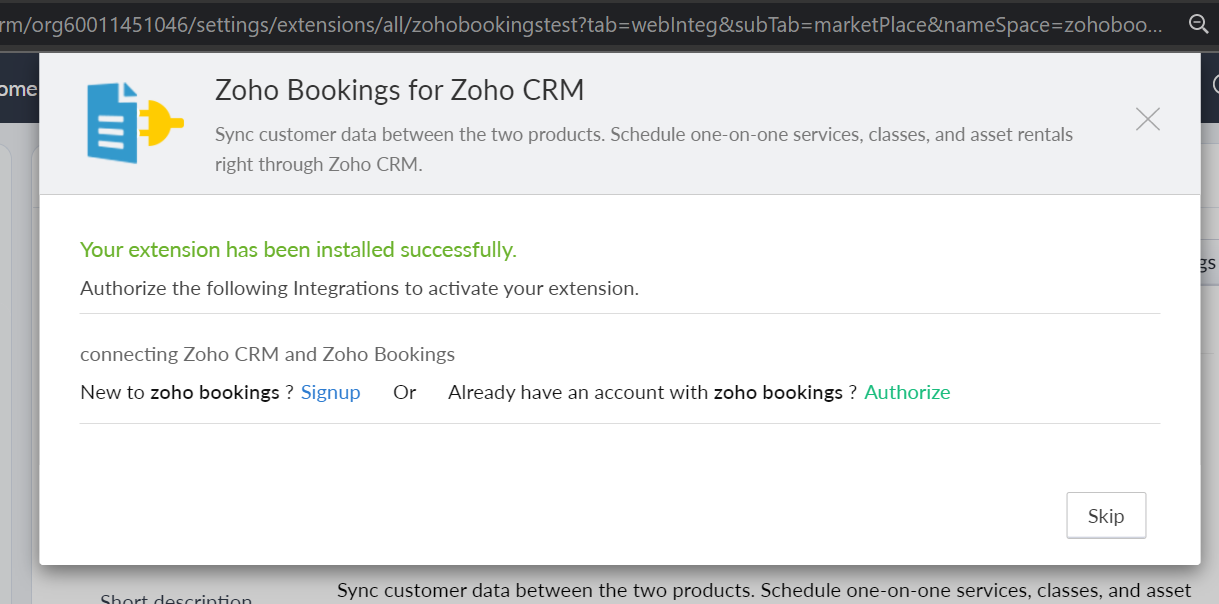
- Autorizează Zoho CRM să se conecteze cu contul tău Zoho Bookings pentru a sincroniza datele. Dacă nu ai un cont Zoho Bookings, poți crea unul făcând clic pe Înregistrare. Odată ce autorizezi conectarea datelor, Zoho Bookings va fi conectat la Zoho CRM.
- Fă clic pe Finalizare.
Configurarea Zoho Bookings pentru Zoho CRM
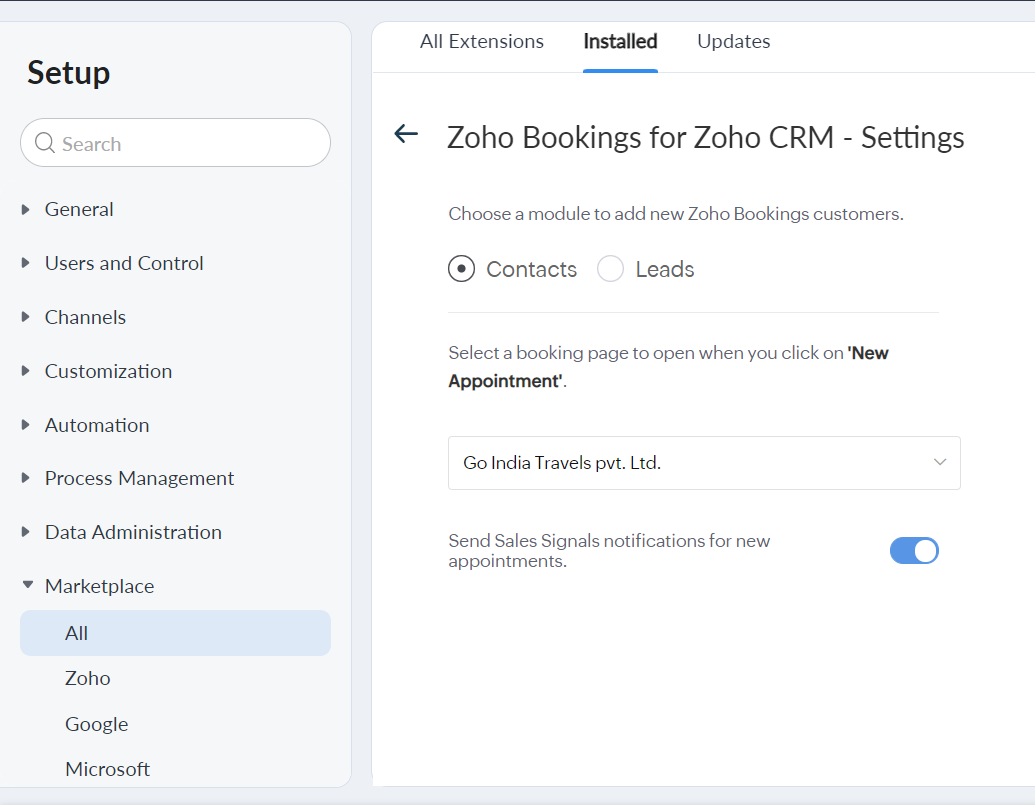
Odată ce Zoho Bookings este instalat în Zoho CRM, trebuie să-l configurezi pentru a-l putea folosi. Trebuie să alegi un modul în care să adaugi noii clienți Zoho Bookings. În captura de ecran de mai sus, o companie de turism numită Go India Travels folosește Zoho Bookings pentru a adăuga automat contactele în Zoho CRM.

Pentru mai multe informații despre Zoho Bookings, consultă:
Cum integrezi Zoho Forms cu Zoho CRM?
Este posibil să integrezi Zoho CRM cu Zoho Forms în următoarele ediții CRM:
- Enterprise
- Ultimate
Poți folosi Zoho Forms pentru a crea formulare online sau aplicații pentru a colecta date de la vizitatorii site-ului tău. Când integrezi Zoho Forms cu CRM, poți folosi și câmpurile disponibile în CRM în formularele tale. Poți crea și personaliza formularul, adăuga câmpurile necesare și îl poți trimite clienților pentru colectarea datelor. Poți captura trimiterile de formulare în Zoho CRM și pre-completa anumite date, cum ar fi numele și adresa de email, din CRM în formularul tău.
Pentru a activa integrarea
- Navighează la Configurare > Marketplace > Zoho > Zoho Forms.
- Fă clic pe Configurează acum.
Cum pot trimite sondaje prin email în masă folosind Zoho Campaigns?
Pentru a trimite sondaje prin email în masă
- Integrează Zoho Survey și Zoho Campaigns cu Zoho CRM.
- Sincronizează lista de contacte din Zoho CRM cu lista de corespondență din Zoho Campaigns.
- În Zoho Campaigns, fă clic pe Creează campanii email > Campanii avansate > Campanii sondaj > Campanii Zoho Survey.
- Selectează sondajul care urmează să fie trimis și trimite-l la lista de corespondență a contactelor CRM.
Vezi și: Trimite sondaje prin email în masă.
Cum pot adăuga un vizitator necunoscut ca lead? (Integrarea Zoho Social)
- Autentifică-te în contul tău Zoho CRM.
- Fă clic pe fila Social.
- În pagina Social, mergi la fila „Toate".
- În partea dreaptă există un flux de actualizări de la persoane necunoscute. „Necunoscut" înseamnă pur și simplu că utilizatorii nu au fost adăugați ca leads sau contacte în CRM.
- Pentru a-i adăuga ca lead sau contact, plasează cursorul mouse-ului peste actualizarea dorită.
- Fă clic pe butonul +Adaugă.
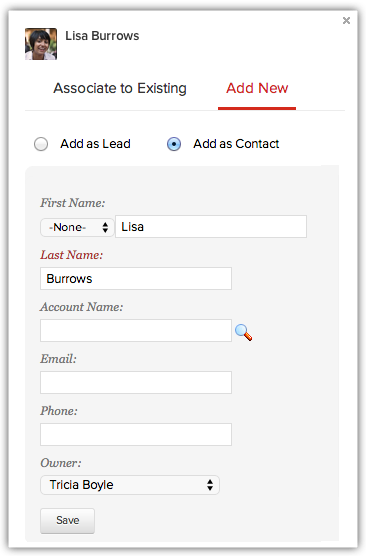
- În fereastra care apare, fă clic pe Adaugă nou.
- Selectează Adaugă ca Lead și completează formularul Adaugă Lead
- Fă clic pe Salvează.
Pot folosi aplicațiile Creator care mi-au fost partajate?
Poți folosi aplicațiile Creator care ți-au fost partajate doar dacă proprietarul aplicației ți-a acordat permisiunea de a le accesa. Odată ce ai permisiunea, poți folosi aplicațiile în fila Web pe care ai creat-o în Zoho CRM.Ce este funcționalitatea „Meet Now"?
„Meet Now" este una dintre aplicațiile software pentru afaceri din gama Zoho, care îți permite să partajezi desktopul cu un participant instant. Să presupunem că vrei să îți partajezi ecranul cu un contact în timp ce discuți despre o potențială tranzacție. În astfel de situații, Meet Now este extrem de util.
Pentru a folosi această funcționalitate din Zoho CRM
- Fă clic pe modulul Leads/Contacte.
- Fă clic pe lead-ul sau contactul cu care vrei să desfășori întâlnirea.
- În pagina Detalii înregistrare, fă clic pe Mai multe acțiuni > Meet Now!
Vei fi redirecționat către pagina de start a Zoho Meeting, aplicația de conferințe web a Zoho.
- Poți fie să Creezi o întâlnire partajând ecranul cu participantul, fie să te alături unei întâlniri făcând clic pe Suport la distanță.
- Urmează instrucțiunile fiecărei opțiuni pentru a include participanți și a desfășura o întâlnire.
Zoho CRM este integrat cu aplicația Intercom?
Nu. Zoho CRM nu se integrează în prezent cu aplicația Intercom.
Articole Similare
Partener Certificat Zoho
Ai nevoie de ajutor cu Zoho CRM?
Echipa noastra te poate ajuta cu implementarea, personalizarea si suportul Zoho CRM. Peste 200 de proiecte finalizate din 2011.
Contacteaza-ne