Ultima actualizare: 4 aprilie 2026 · Tradus si verificat de Svennis, Zoho Premium Partner
Ce este expertul de migrare a datelor din Zoho CRM?
Expertul de migrare a datelor din
Zoho CRM asigură că datele tale sunt migrate corect și te ajută să reduci mare parte din munca manuală. Acesta mapează automat fișierele de import la modulele CRM și potrivește coloanele de date cu câmpurile corespunzătoare din Zoho CRM. În situațiile în care datele tale pre-existente necesită module care nu sunt disponibile, Zoho CRM creează modulele și mapează datele relevante către acestea. Instrumentul îți oferă o indicație clară privind numărul de fișiere mapate, nemapate și cele care nu sunt suportate.
Vezi și>> Migrarea datelor
Pot să migrez date din alte CRM-uri în Zoho CRM?
Da, poți trece de la alte CRM-uri la Zoho CRM. Ai două opțiuni: să o faci singur sau să primești ajutor de la experții noștri.
Înainte de a începe, asigură-te că fișierul de backup al datelor din vechiul tău CRM este în formatul corect:
-
Excel (XLS, XLSX)
-
Valori separate prin virgulă (CSV)
-
Carte de vizită
-
Format vCard (VCF)
Pentru a simplifica procesul, personalizează-ți contul adăugând câmpurile necesare înainte de a muta datele. Acest lucru ajută la maparea câmpurilor, asigurând un transfer reușit.
Verifică lista completă de verificare pentru migrare
aici și urmează cele mai bune practici pentru un transfer de date fără probleme. De asemenea, poți găsi ghiduri de migrare specifice fiecărui CRM aici.
Cum pot să migrez datele mele în Zoho CRM?
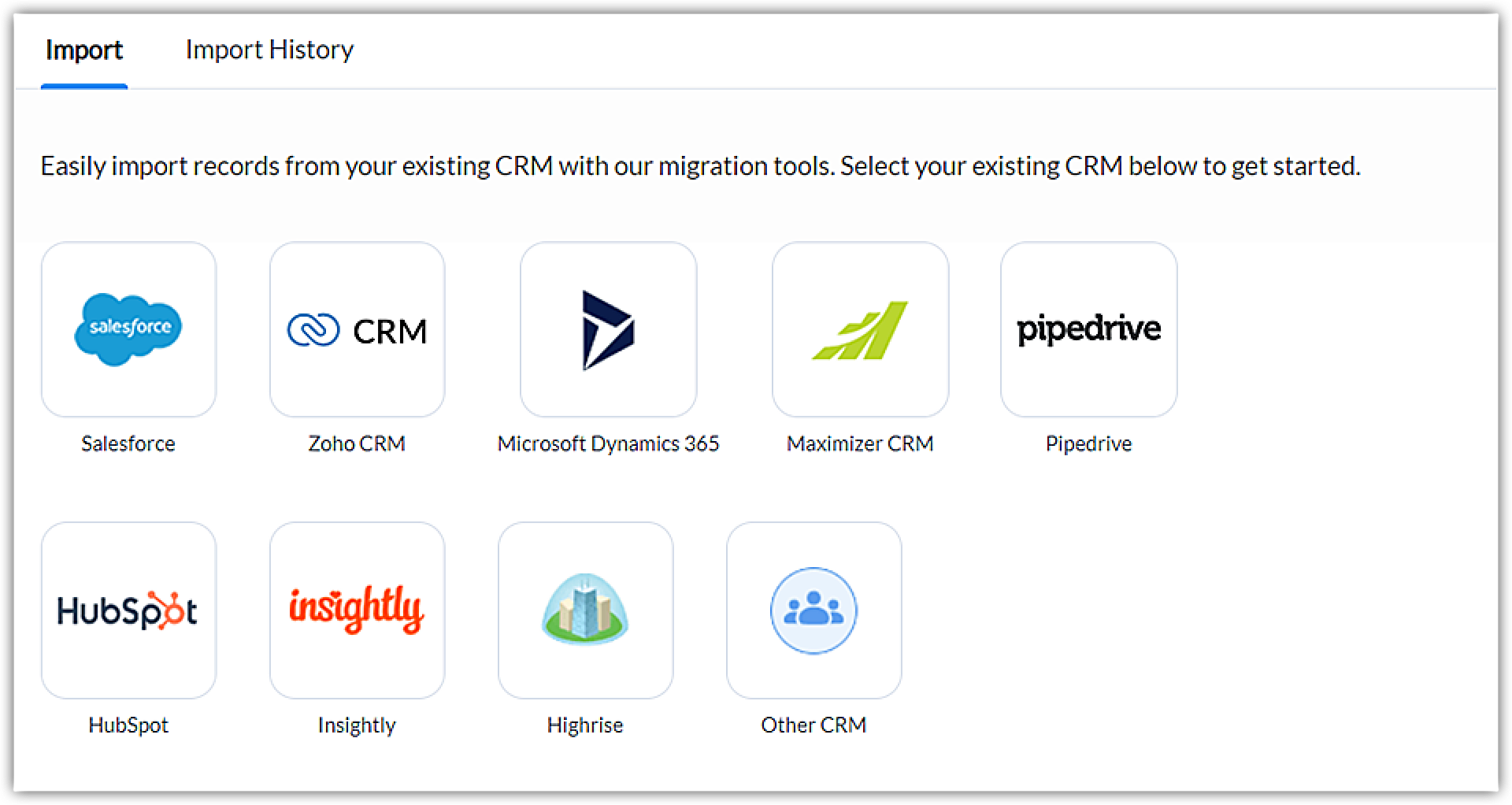
În contul tău CRM, mergi la Configurare > Administrare date > Import și apoi alege CRM-ul din care migrezi.
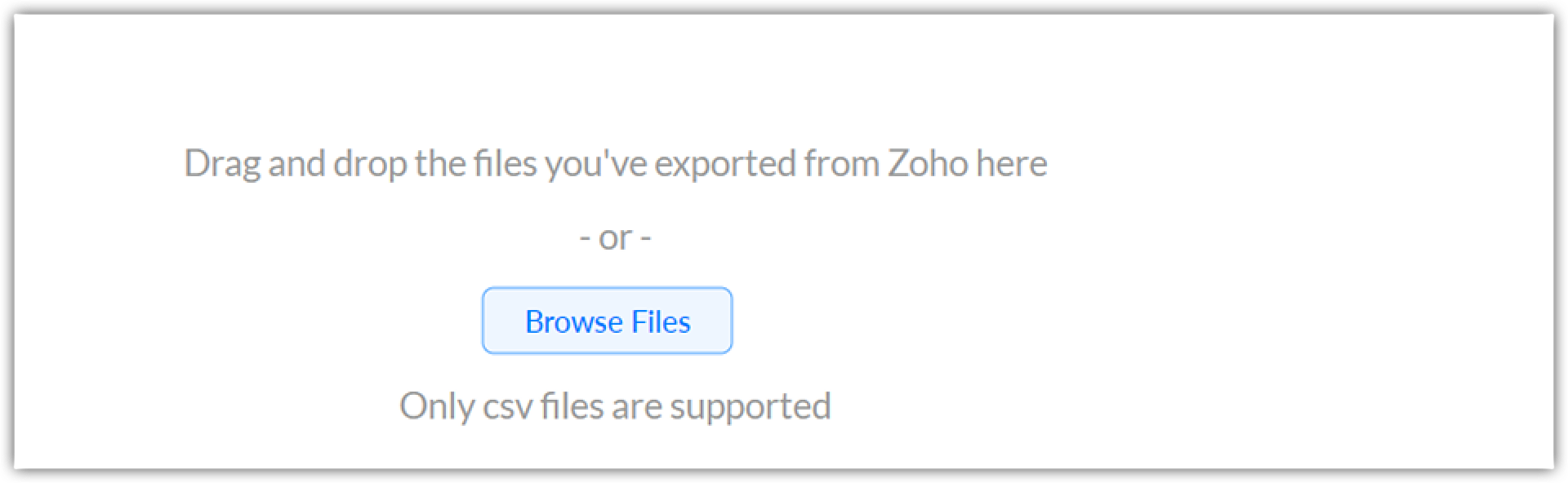
Dacă încarci fișiere CSV deja salvate pe dispozitivul tău pentru a efectua migrarea, fă clic pe Other CRM. Fă clic pe butonul Browse Files și selectează fișierul CSV pentru migrare.
Cum funcționează migrarea datelor?
Migrarea datelor funcționează pe baza identificatorilor unici. ID-urile de migrare sunt folosite pentru a asocia înregistrările între module și pentru proprietarii de înregistrări.
Pentru a migra înregistrările, trebuie să ne asigurăm că am introdus un ID unic pentru fiecare înregistrare.
Ce este un ID de migrare?
ID-urile de migrare sunt folosite pentru a asocia înregistrările între module și pentru proprietarii de înregistrări. Fiecare înregistrare ar trebui să aibă un ID unic. Contactele și conturile sunt interconectate. Mai multe contacte pot fi asociate cu un singur cont.
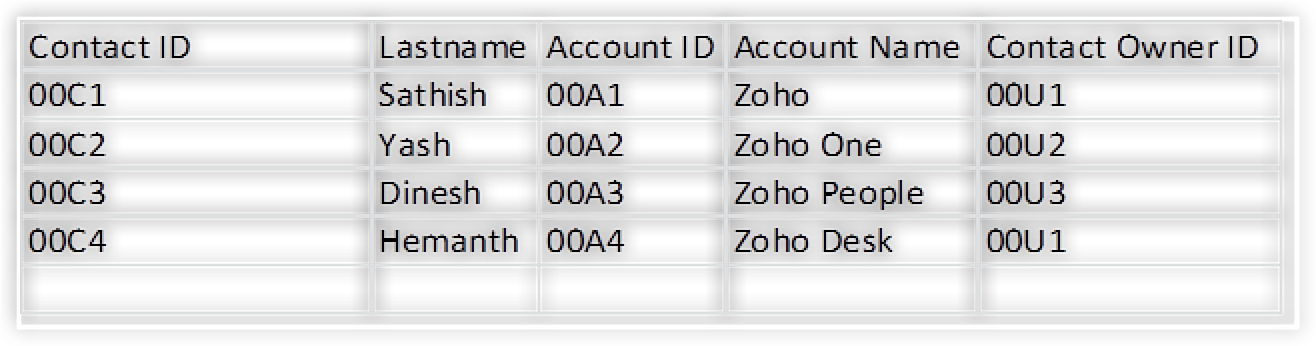
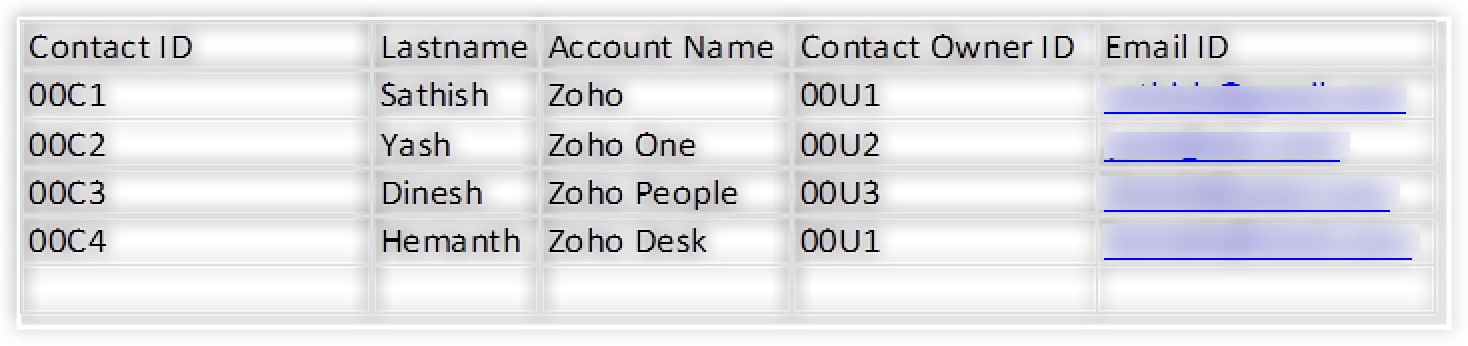
În captura de ecran de mai jos, poți vedea un contact numit Sathish cu ID-ul 00C1 (acest ID este doar pentru scopuri backend). Acesta va fi asociat cu contul Zoho.
Când mergi la modulul Conturi și faci clic pe Zoho, poți găsi Contactul Sathish. Procesul este același pentru toate modulele.
De ce trebuie să îți migrezi datele?
Ori de câte ori clienții noștri plănuiesc să treacă la Zoho CRM de la un alt instrument CRM sau de la un instrument non-CRM, aceștia pot opta să migreze datele pre-existente în Zoho CRM. Deoarece, în opțiunile de import pe module există câteva restricții, recomandăm migrarea pentru acei clienți care au trecut de la un alt CRM la Zoho CRM.
Prin migrare, poți migra înregistrările în toate modulele. Avem opțiunea de a migra imaginile înregistrărilor, modulele de inventar, activitățile, atașamentele, documentele etc.
Notă: Dimensiunea maximă a fiecărui fișier este de 2 GB, cu o limită de importare a 200 de fișiere odată și o limită totală de dimensiune a fișierelor de 25 GB.
Cum putem crea ID-uri de migrare?
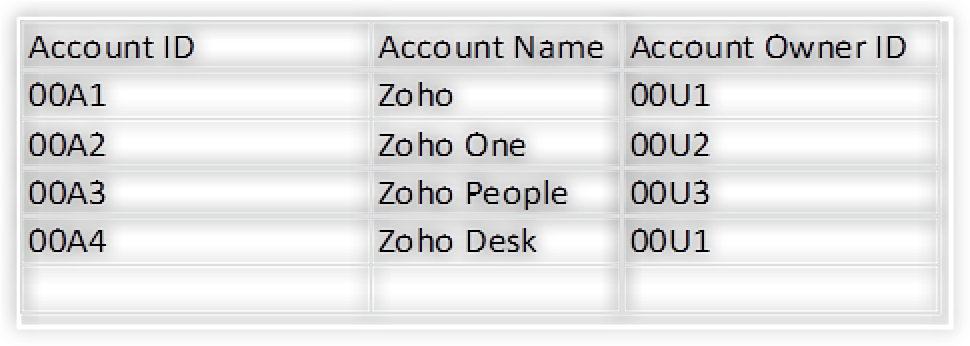
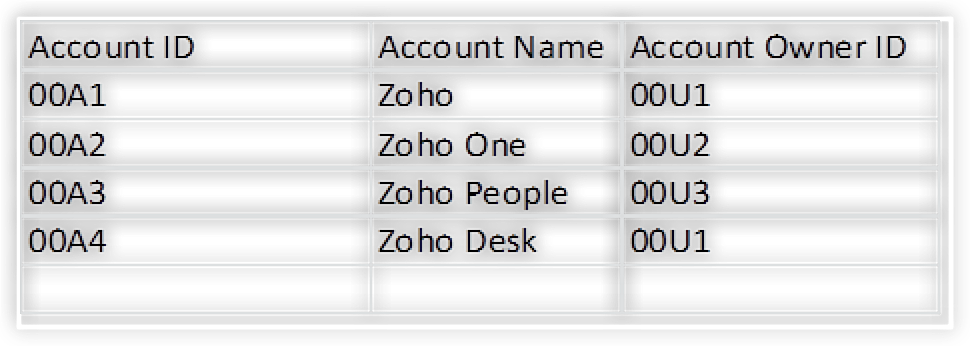
Migrările funcționează pe baza ID-urilor unice. Dacă nu există ID-uri unice în fișierul tău de date, poți crea propriile ID-uri. Acestea pot fi numerice, alfanumerice sau alfabetice. Dar trebuie să fie unice în toate modulele și toate înregistrările.
ID-urile utilizate în modulul Contacte nu pot fi folosite ca ID unic pentru modulele de Conturi.
Mai sus este un exemplu de date cu generare manuală de ID, 00A1 este ID-ul folosit pentru contul tău CRM.
Cum pot să asociez înregistrări între module?
ID-urile - conceptul principal pentru migrări. Să luăm un scenariu pentru a vedea cum funcționează;
Conturile și Contactele sunt interrelaționate. Un Cont poate conține mai multe Contacte. Când deschizi înregistrările modulului Cont, poți vedea toate Contactele asociate. Acest lucru funcționează pur și simplu pe baza ID-urilor
Cum pot să atribui înregistrările proprietarului?
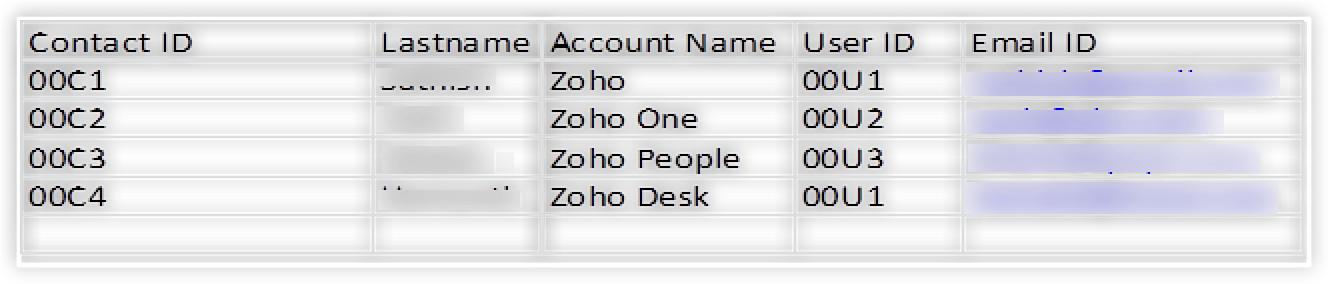
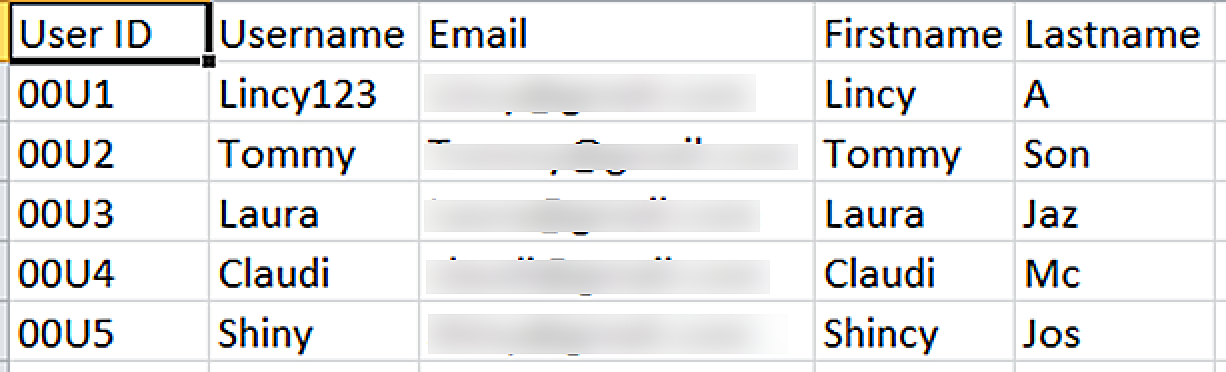
Asocierea înregistrărilor cu proprietarul se bazează pe ID-urile de migrare. Pentru a asocia proprietarul înregistrării, trebuie să migrăm mai întâi fișierul user.csv împreună cu celelalte module.
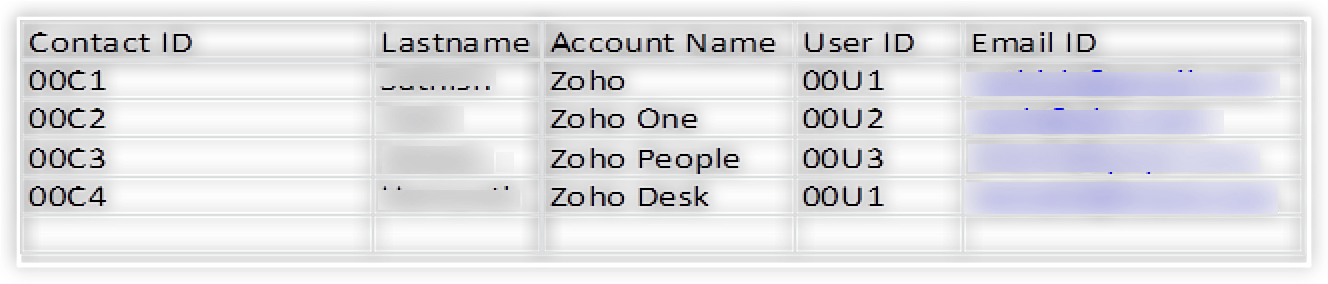
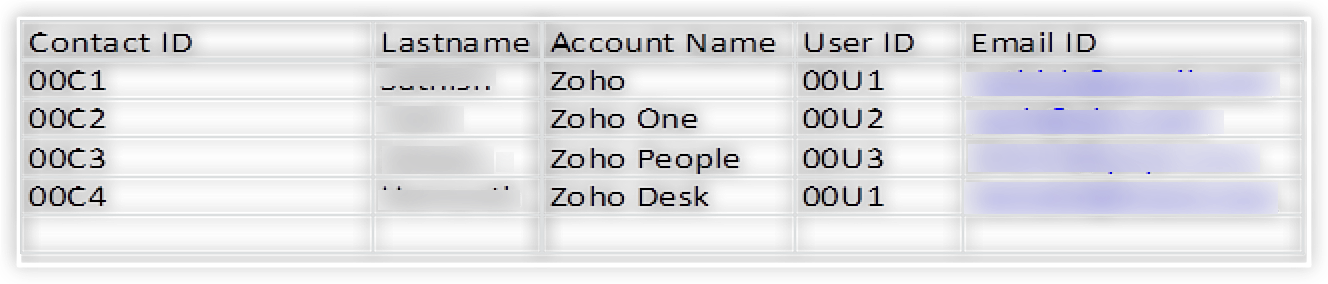
Fișierul user .csv trebuie să conțină prenumele, numele de familie, emailul și ID-ul utilizatorului. Aici, în tabelul de mai jos, poți vedea că ID-ul proprietarului este 00U1, 00U2, 00U3, etc.
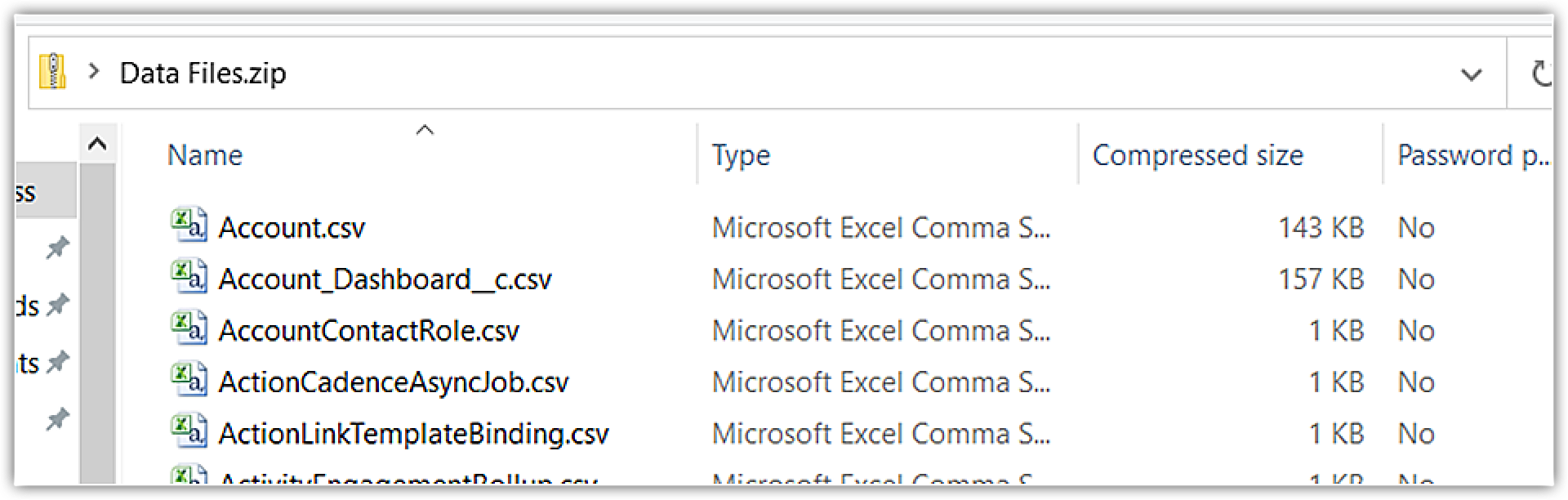
Formatele suportate pentru migrări sunt folderul ZIP și CSV. La încărcarea folderului ZIP, trebuie să te asiguri că nu există subdosare în acesta. Când deschizi folderul ZIP, ar trebui să afișeze doar fișierele CSV.
Notă: Dimensiunea fișierelor ZIP trebuie să fie de până la 10 GB sau 200 de fișiere csv.
Care sunt tipurile de mesaje de eroare care pot apărea în timpul migrării?
În general, există 5 tipuri de erori care pot apărea în timpul unui proces de migrare.
- Câmpurile obligatorii sunt goale
- Înregistrarea părinte nu a fost găsită
- Fișierul nu a fost găsit
- Înregistrarea copil nu a fost găsită
- Formatul fișierului inserat este greșit
-
Eroare câmp obligatoriu lăsat gol: Acest tip de eroare apare atunci când câmpul/câmpurile obligatorii definite sunt lăsate goale sau nu sunt completate corespunzător.
De exemplu, câmpul Nume de familie din modulele de generare de lead-uri este un câmp obligatoriu definit de sistem. Dacă câmpul numelui de familie al unei înregistrări este gol, toate înregistrările vor fi omise și va fi aruncată eroarea „câmpuri obligatorii lăsate goale".
-
Înregistrarea părinte nu a fost găsită: Dacă înregistrarea pentru modulul părinte nu este migrată împreună cu fișierul, această eroare va apărea.
De exemplu, să presupunem că modulele de contacte și conturi sunt legate în date. Totuși, datele contului fie nu au fost migrate, fie ID-urile pe care le-ai folosit pentru migrarea conturilor nu sunt aceleași cu cele stocate în fișier. Aceasta va genera eroarea „înregistrarea părinte nu a fost găsită".
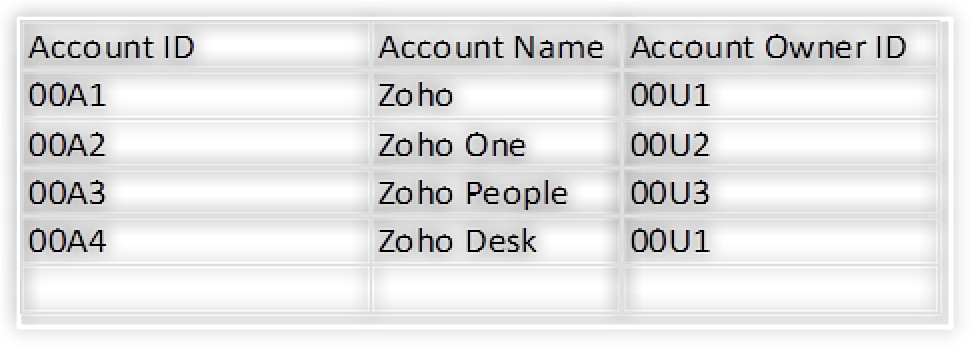
Dacă ai utilizat foaia de mai sus pentru migrare, ID-urile folosite pentru migrarea modulului de conturi sunt diferite de ID-urile afișate în exemplul modulului de contacte. Aceasta este una dintre situațiile în care apare eroarea „ID-ul părintelui nu a fost găsit".
Această eroare va apărea ori de câte ori înregistrările asociate nu sunt migrate.
-
Fișierul nu a fost găsit: Această eroare apare atunci când fișierele atașament nu sunt găsite în timpul migrării. Pentru a elimina această eroare, asigură-te că folderul de atașamente conține toate atașamentele. Atașamentele din înregistrare sunt stocate în format CSV. Dacă acel atașament, de ex. Alpha.jpeg, este prezent în formatul CSV, dar lipsește din folder, vom întâlni această eroare.
-
Înregistrarea copil nu a fost găsită: Ori de câte ori migrezi module de inventar precum Oferte, Comenzi de vânzare, Comenzi de achiziție etc., trebuie să te asiguri că modulul/modulele părinte corespunzătoare (produse) sunt migrate. Dacă ID-ul produsului nu este prezent în fișier sau dacă nu este migrat împreună cu fișierul, această eroare va apărea.
De exemplu, dacă migrezi modulul Oferte și fișierul de elemente rând Oferte. În fișierul de elemente rând, dacă omiti să adaugi ID-ul produsului sau dacă produsele nu sunt migrate împreună cu fișierul, vei întâlni această eroare.
-
Formatul fișierului inserat este greșit: Acest tip de eroare apare atunci când formatul fișierului adăugat este altul decât fișierul .csv. Folderul Zip trebuie să conțină fișiere .csv în timpul migrării. Asigură-te că nu există alte subdosare în folderul Zip înainte de a-l insera, altfel această eroare va fi afișată.
Ce tipuri de module pot fi migrate în Zoho CRM?
Toate datele modulelor standard (Lead-uri, Contacte, Conturi, Tranzacții), Apeluri, Întâlniri, Sarcini (date din modulele de activitate) și datele modulelor de inventar pot fi migrate în Zoho CRM.
În plus, dacă un client are alte fișiere sau module personalizate care trebuie migrate, acele module pot fi migrate în Zoho CRM prin crearea modulelor personalizate separat.
Cum arată fișierele exemplu pentru migrare?
Te rugăm să consulți
fișierele exemplu pentru migrare. Fișierul original trebuie aranjat în modul prezentat în aceste fișiere exemplu.
Datele pot fi încărcate în două moduri diferite în widgetul de migrare Zoho CRM.
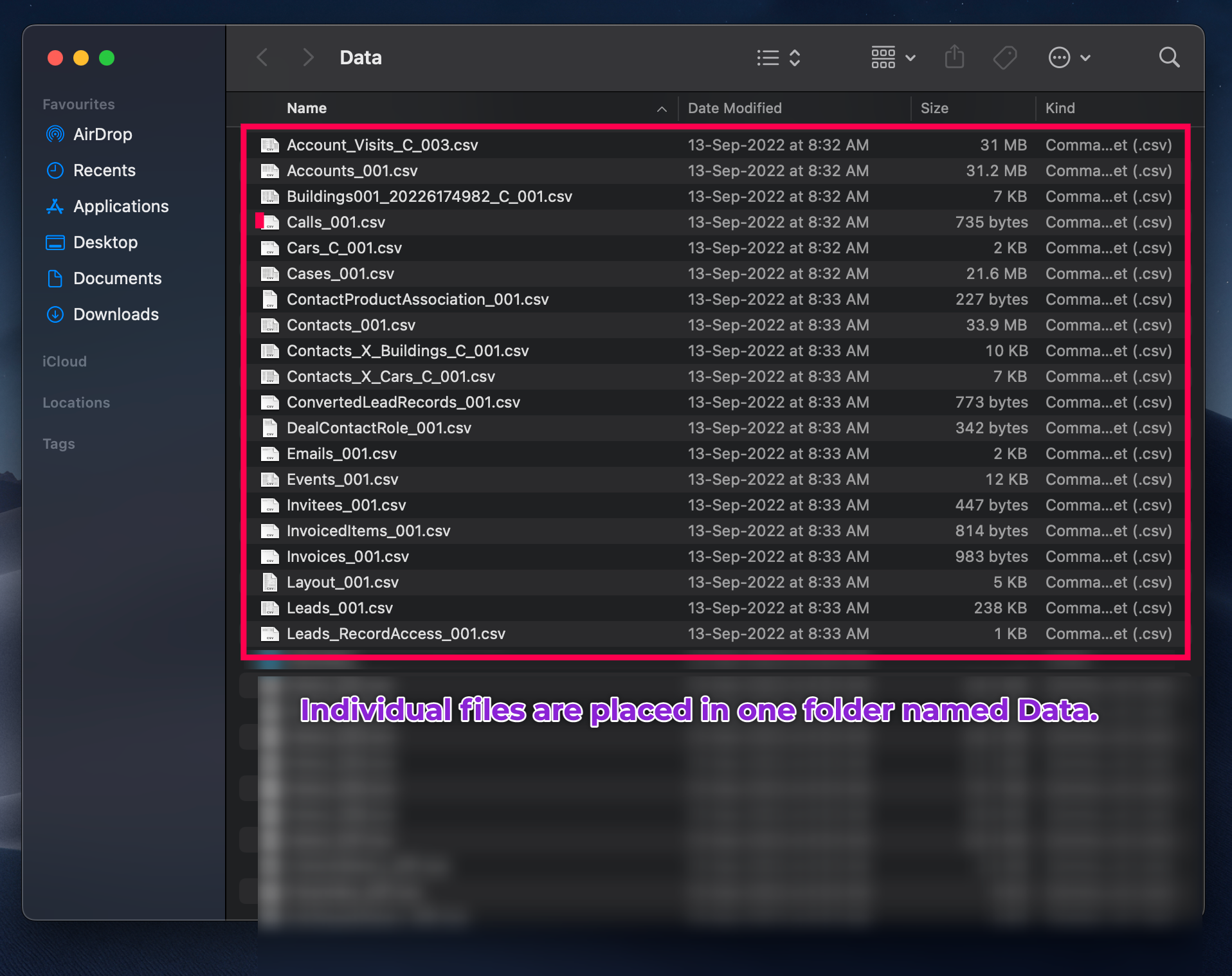
- Fișiere .csv individuale per modul.
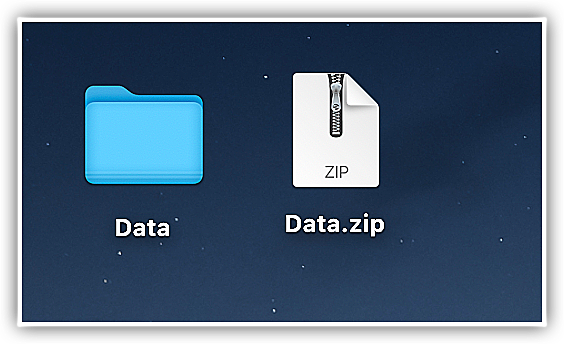
- Fișiere Zip - Toate fișierele .csv necesare sunt păstrate într-un singur folder, iar acel folder este comprimat (zippat).
Totuși, reține că în cadrul unui fișier zip nu ar trebui să existe alte fișiere zip. Trebuie să conțină fișiere .CSV în interiorul folderului zip.
Consultă imaginile menționate mai jos pentru fișierele individuale și fișierele Zip.
Fișiere individuale:

Fișiere Zip:
Aranjează toate fișierele individuale într-un singur folder, după cum se arată mai jos:
Care sunt tipurile de fișiere nesupportate la migrarea în Zoho CRM?
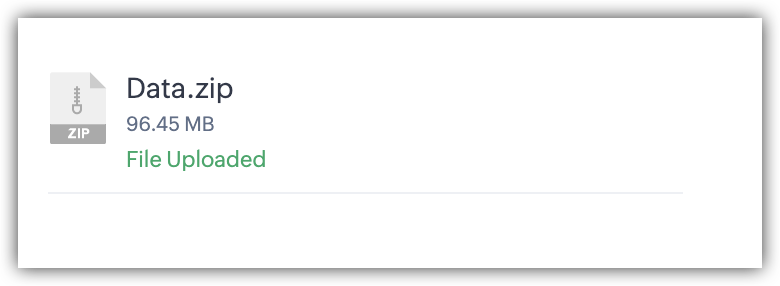
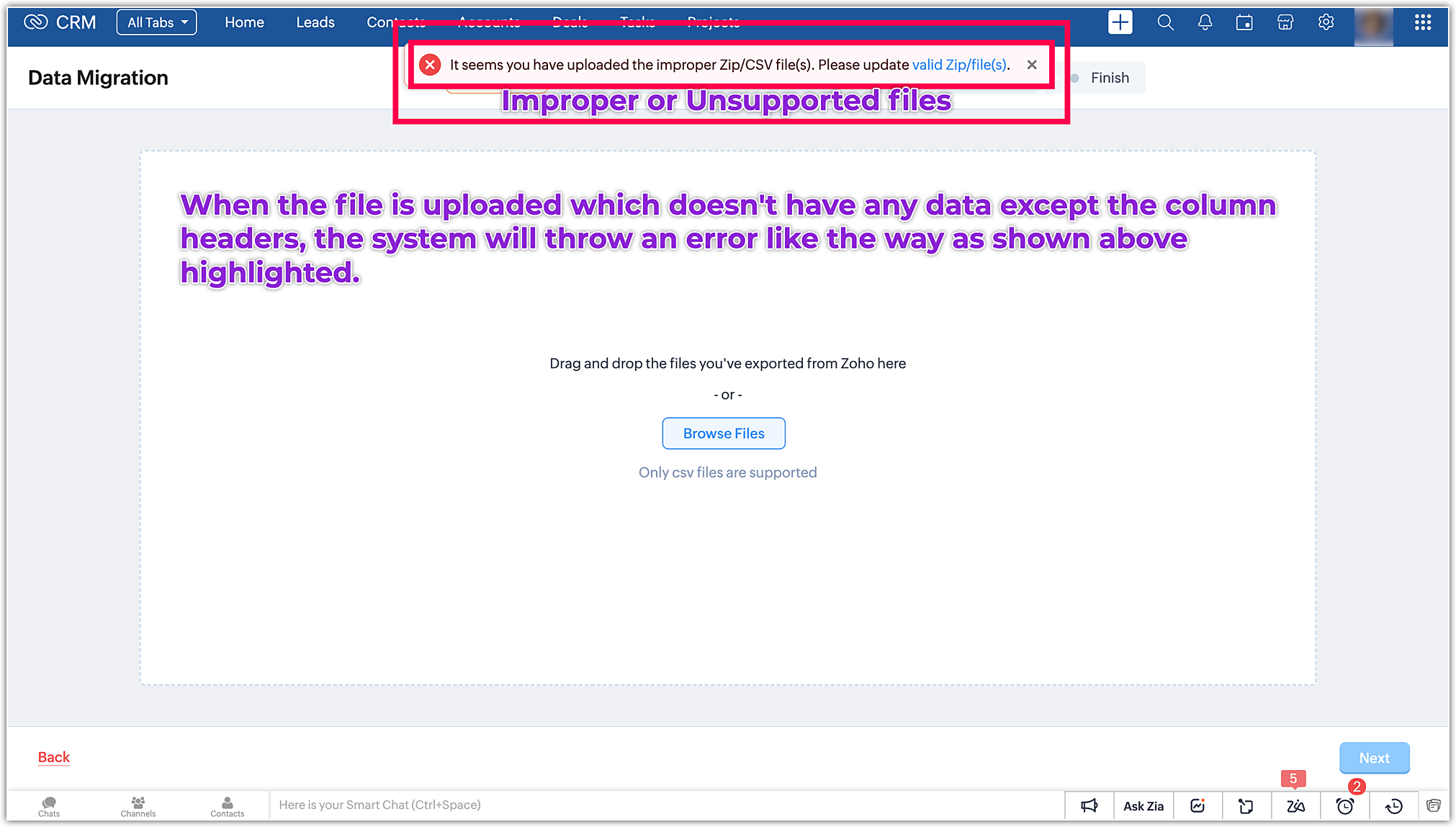
Fișierele de tip XLS care nu conțin date sub antetele coloanelor vor fi considerate nesupportate dacă sunt încărcate pentru migrare. În mod similar, fișierele corupte vor fi, de asemenea, clasificate ca nesupportate.
Când încerci să încarci un fișier individual sau un fișier dintr-o arhivă zip care nu conține date, cu excepția antetelor coloanelor, sistemul va afișa un mesaj de eroare.
Care este diferența dintre fișierele nesupportate și cele nemapate la migrarea datelor în Zoho CRM?
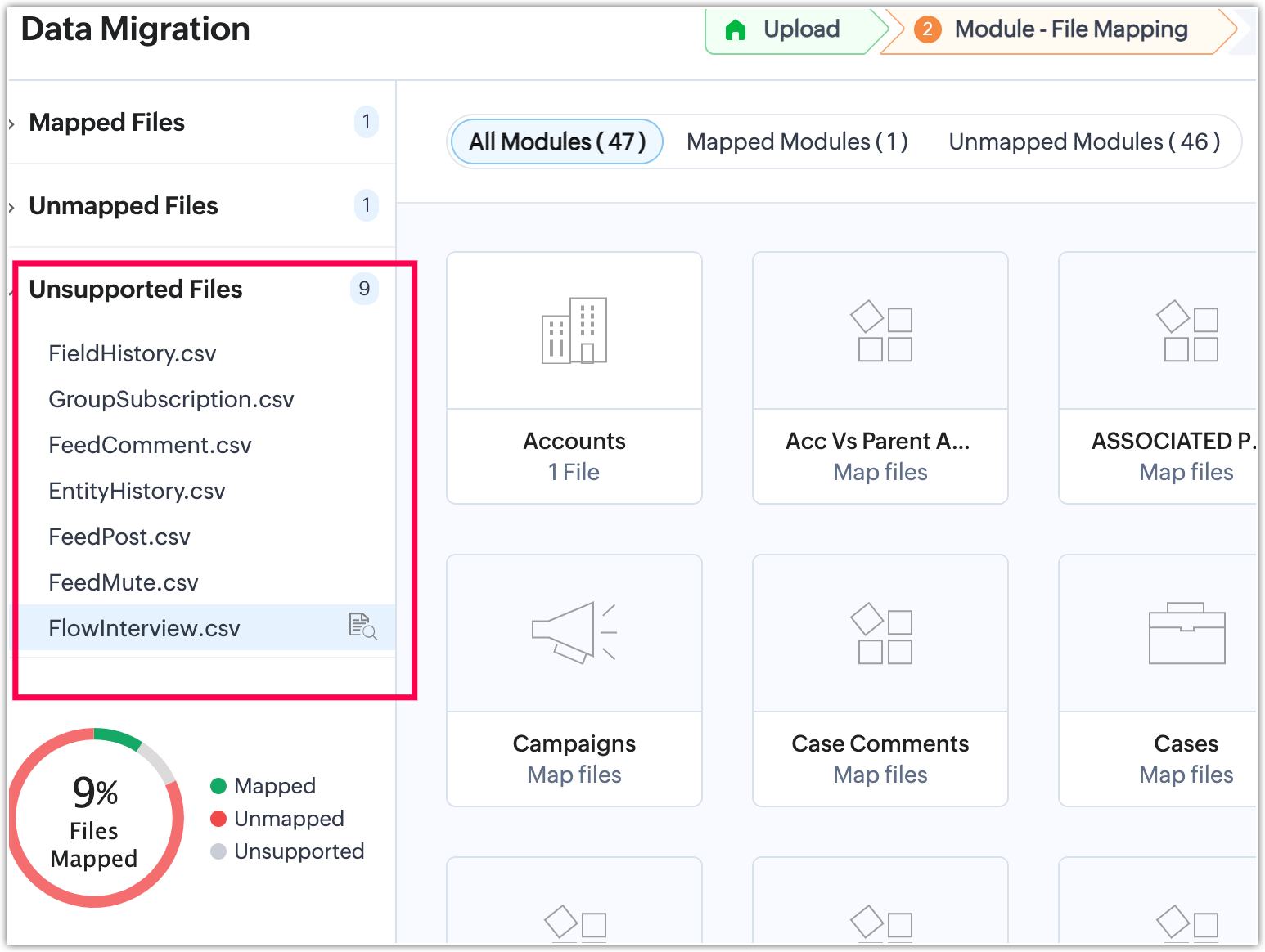
Fișierele nesupportate se referă la fișierele care nu conțin date și, prin urmare, sunt nepotrivite pentru migrare. În plus, dacă un fișier este corupt, va fi, de asemenea, clasificat ca nesupportat în etapa de mapare a modulelor.
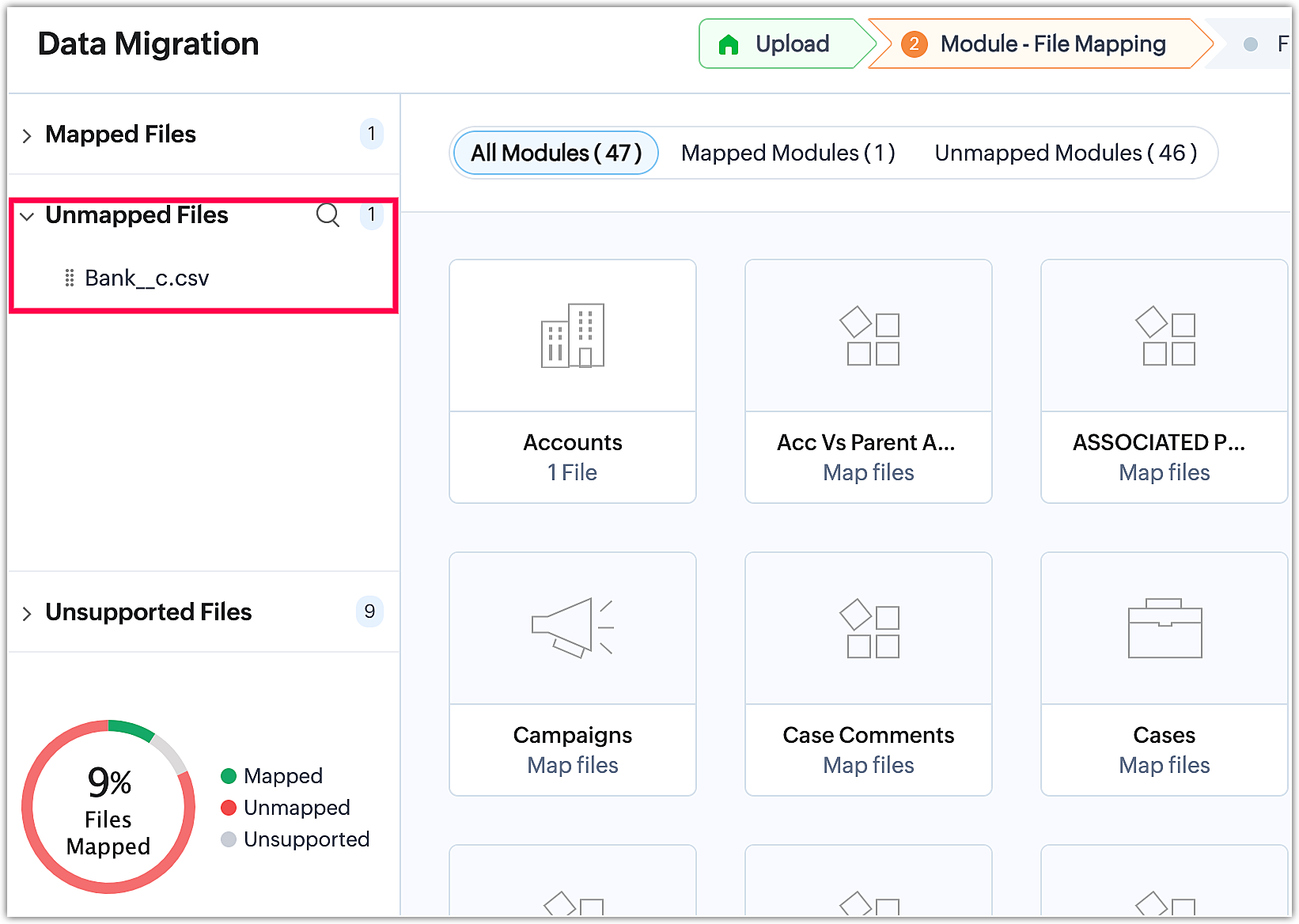
Pe de altă parte, fișierele nemapate sunt fișiere care conțin date, dar nu au fost încă legate de un modul existent sau create ca modul personalizat în etapa de mapare a modulelor. Mai mult, orice fișiere irelevante încărcate alături de un grup de fișiere sau în cadrul unui fișier zip vor fi recunoscute ca fișiere nemapate de sistem în timpul procesului de migrare.
Consultă imaginea cu fișierele nemapate de mai jos:
Consultă imaginea cu fișierele nesupportate de mai jos:
Cum pot migra datele în layout-urile personalizate din Zoho CRM?
Pentru a migra date în layout-urile personalizate, ai nevoie de un fișier de layout suportat.
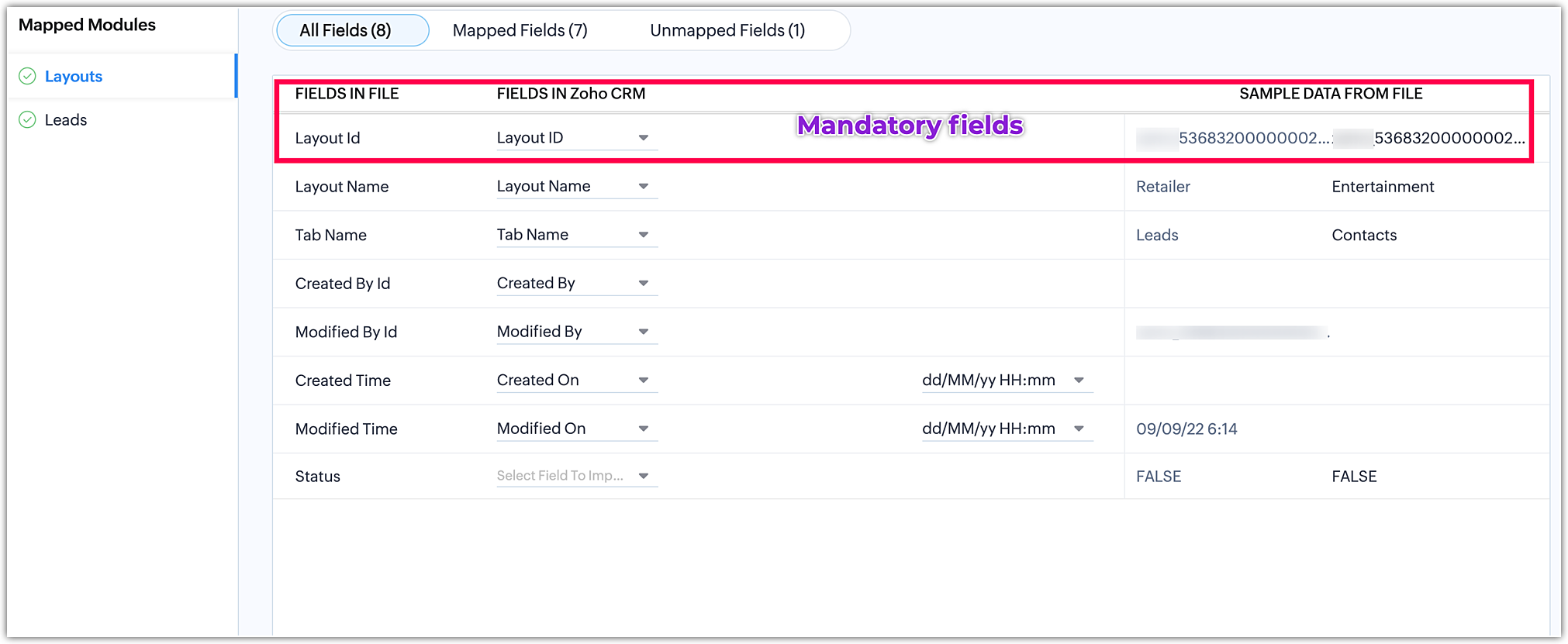
Consultă fișierul de layout exemplu, prezentat mai jos. Acesta trebuie să conțină ID-ul layout-ului, Numele layout-ului și Numele filei (Modulul).
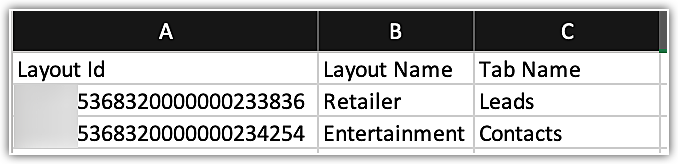
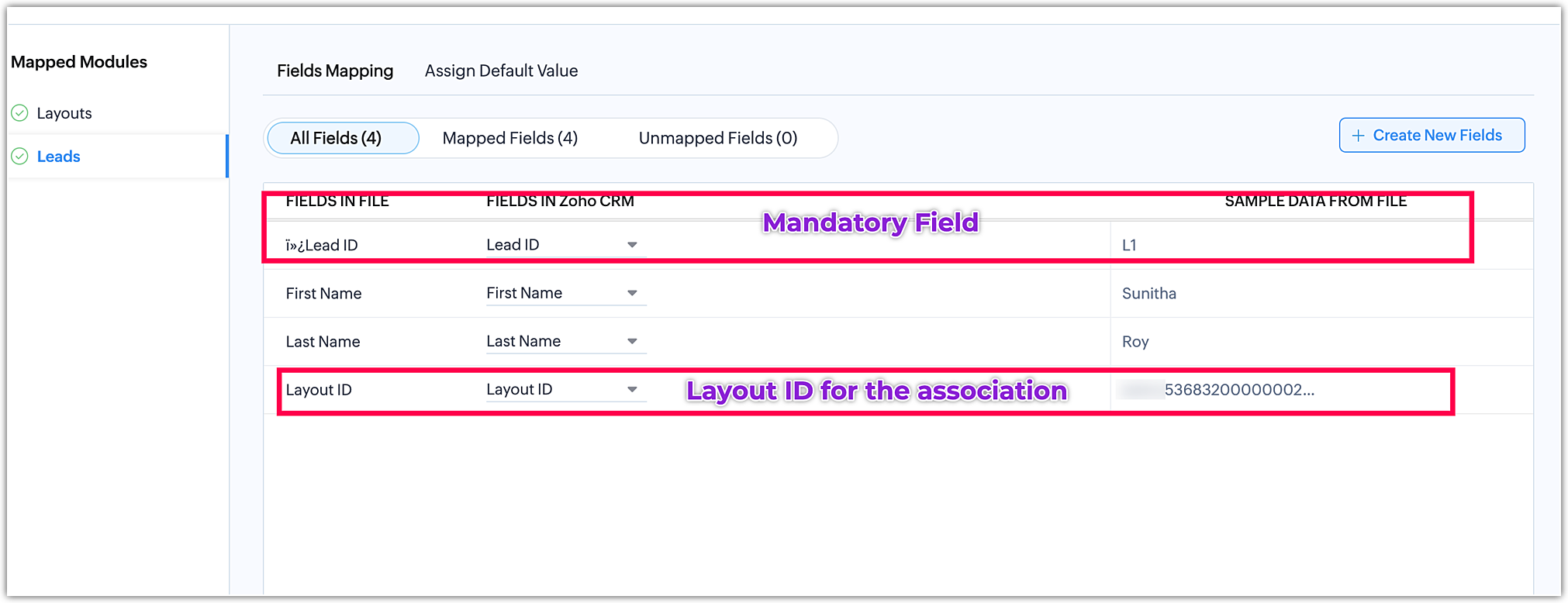
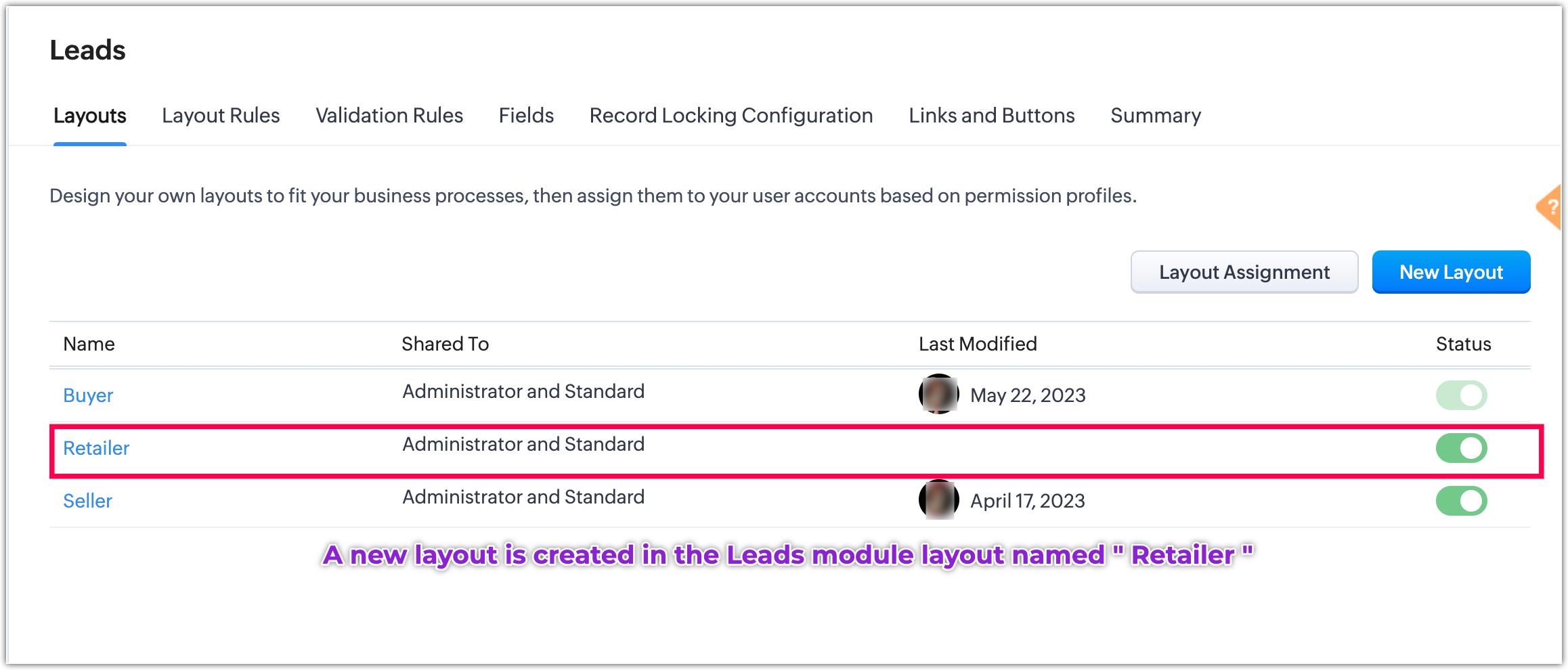
Să luăm un exemplu: dorim să migrăm datele de lead-uri în layout-ul respectiv al modulului numit „Retailer". Acum, uită-te la fișierul de lead-uri unde ID-ul layout-ului va fi prezent la fel ca ID-ul din fișierul de layout în rândul Lead-uri.
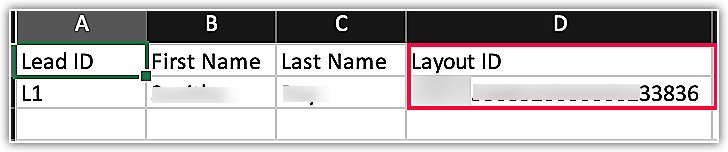
Să încărcăm fișierul de layout și fișierul de lead-uri pentru migrare, după cum se arată mai jos:
Maparea modulelor:
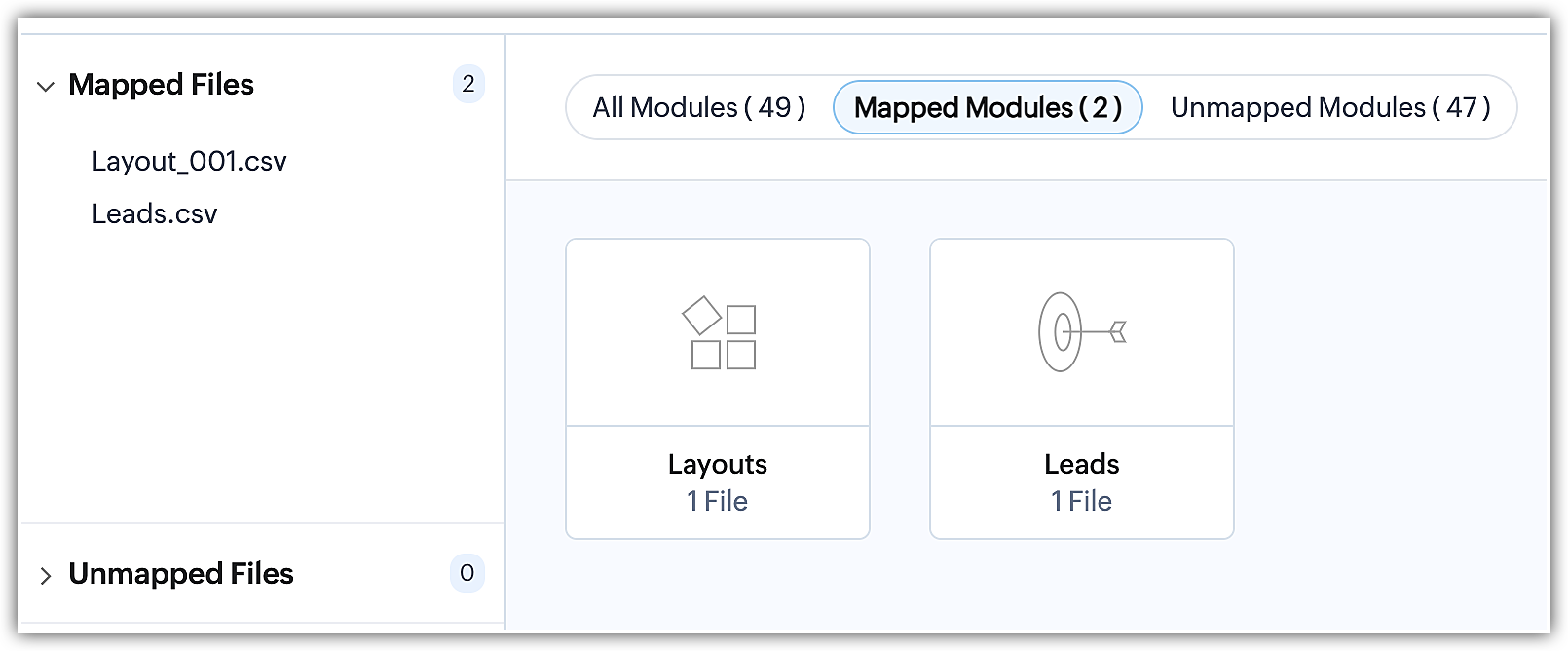
Maparea câmpurilor:
1. Layout-uri:
2. Lead-uri:
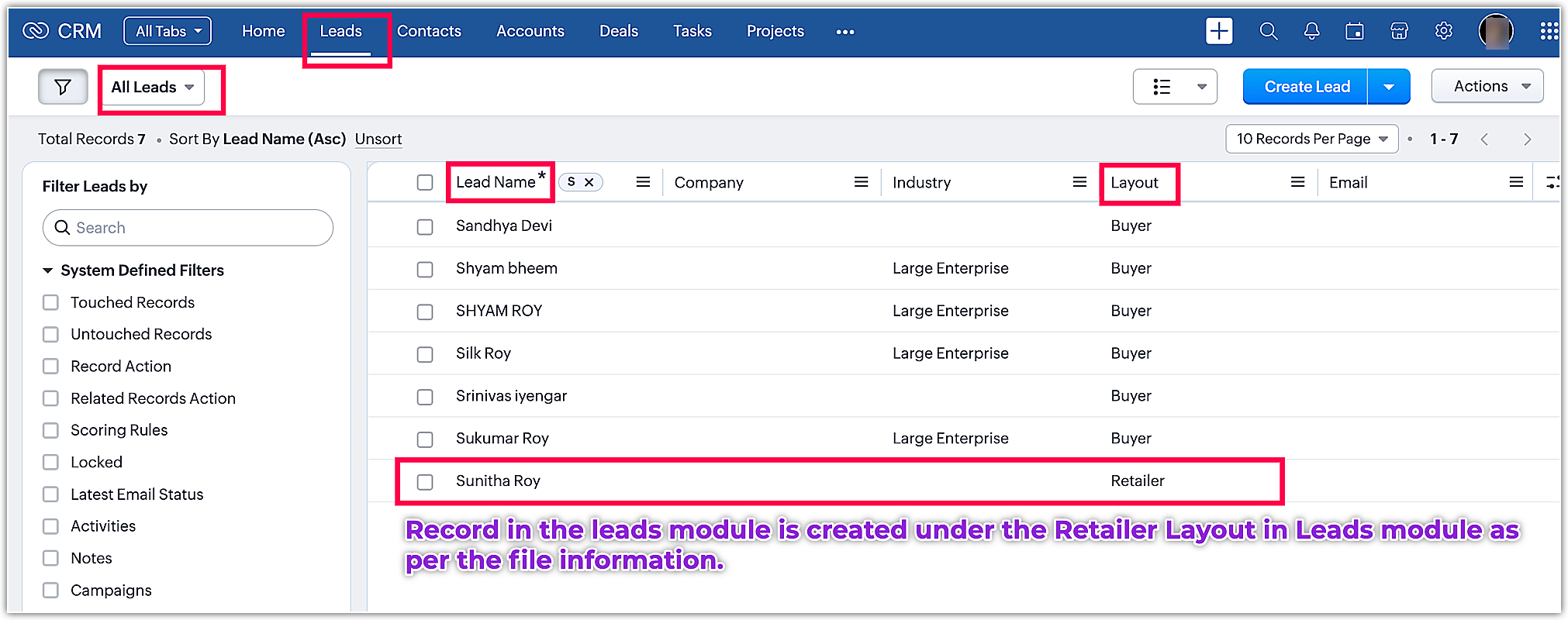
Odată ce datele sunt migrate, poți găsi layout-ul separat cu numele „Retailers" în modulul Lead-uri, iar înregistrarea de lead corespunzătoare va fi în modulul Retailers.
Date din modulul Lead-uri în layout-ul „Retailer":
Urmează procesul de mai sus pentru migrarea înregistrărilor în layout-ul respectiv din modulele tale.
Cum migrez datele câmpului User Lookup în migrarea de date Zoho CRM?
Câmpul de căutare utilizator servește la asocierea utilizatorilor cu înregistrările lor respective din module. Există două tipuri de câmpuri de căutare utilizator:
- Utilizator unic
- Utilizatori multipli
Reține că câmpul de căutare pentru utilizatori multipli trebuie creat în layout înainte de a continua cu migrarea. Nu este posibil să creezi câmpul de căutare pentru utilizatori multipli în timpul procesului de migrare.
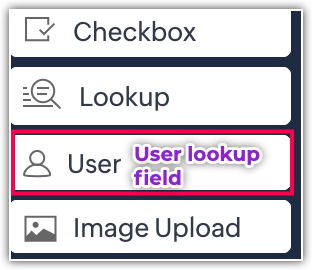
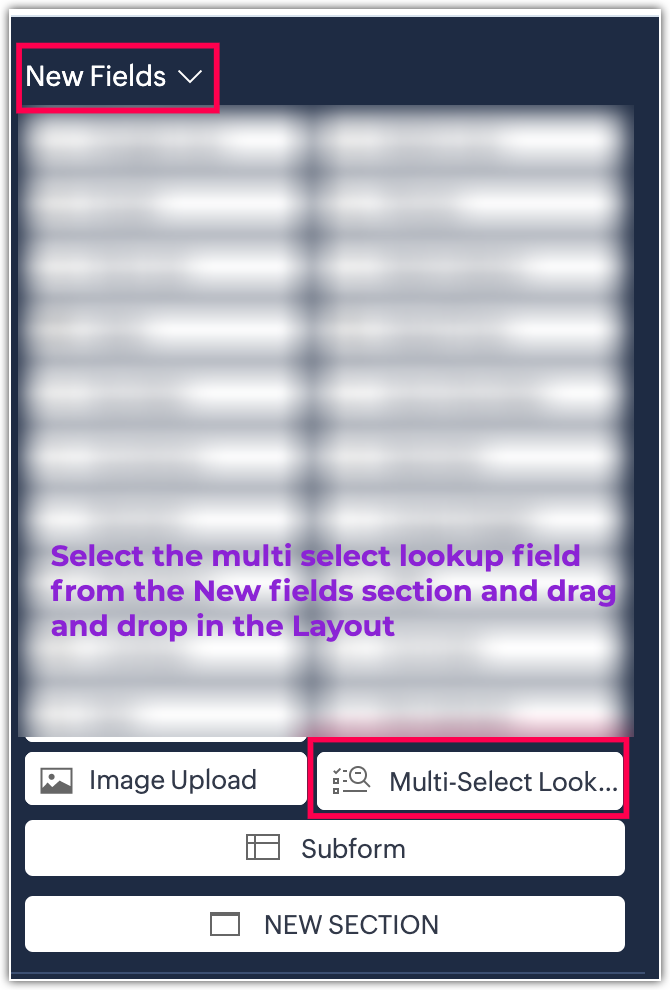
Selectează câmpul de căutare utilizator în secțiunea Câmpuri noi din layout-ul modulului.
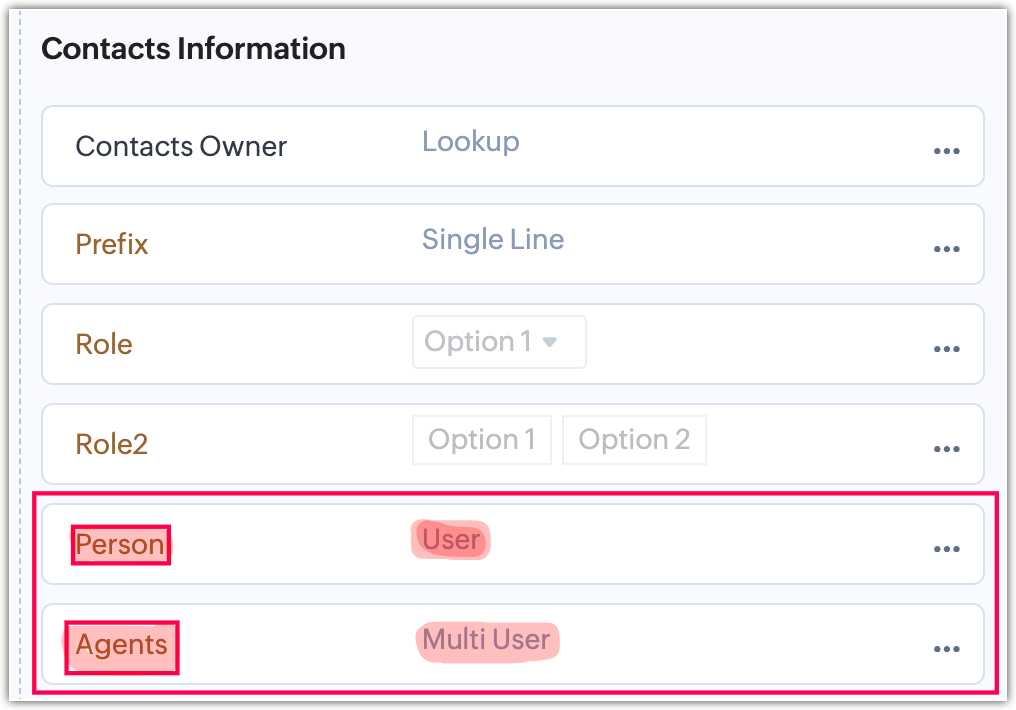
Acum, să creăm câmpurile de căutare Utilizator unic și Utilizatori multipli în modulul de contacte cu numele „Persoană și Agenți".
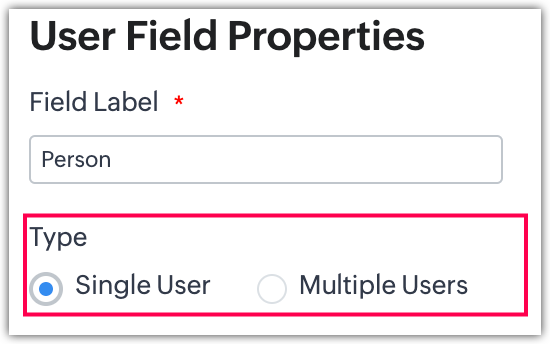
Pentru a crea câmpul de căutare utilizator, mergi la layout-ul modulului și urmează pașii:
- Pentru a crea Utilizator unic: Selectează câmpul de căutare utilizator din secțiunea Câmpuri noi, apoi trage și plasează câmpul în layout. Selectează tipul Utilizator unic și oferă o etichetă câmpului, apoi Salvează layout-ul.
- Pentru a crea Utilizatori multipli: Selectează câmpul de căutare utilizator din secțiunea Câmpuri noi, apoi trage și plasează câmpul în layout. Selectează tipul Utilizatori multipli și oferă o etichetă câmpului, apoi Salvează layout-ul.
Să luăm un exemplu în care trebuie să atribuim câțiva utilizatori în modulul de contacte folosind câmpul de căutare pentru utilizatori multipli și să atribuim un utilizator unic folosind câmpul de căutare Utilizator unic.
Acum, să aranjăm datele în fișierele care vor fi utilizate pentru migrare pentru a obține datele utilizatorului unic și ale utilizatorilor multipli.
- Pentru a migra datele unui utilizator unic: Sunt necesare două fișiere: fișierul utilizatorului și fișierul de contacte.
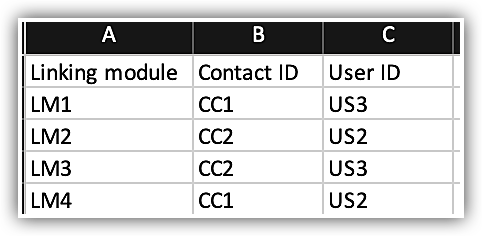
- Pentru a migra datele utilizatorilor multipli: Sunt necesare trei fișiere: fișierul utilizatorului, fișierul de contacte și fișierul modulului de legătură (ID utilizator X ID modul)
Să migrăm datele pentru câmpurile de căutare utilizator unic și utilizatori multipli:
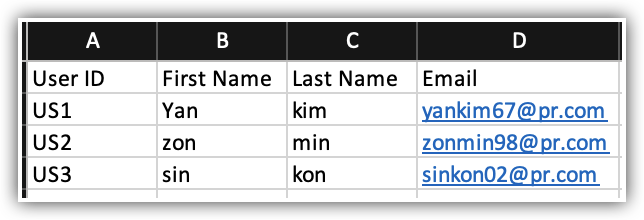
Fișierul utilizatorului:
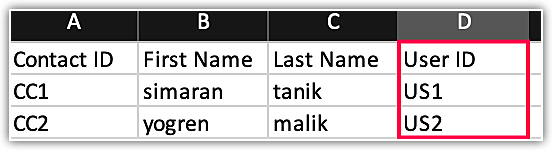
Fișierul de contacte:
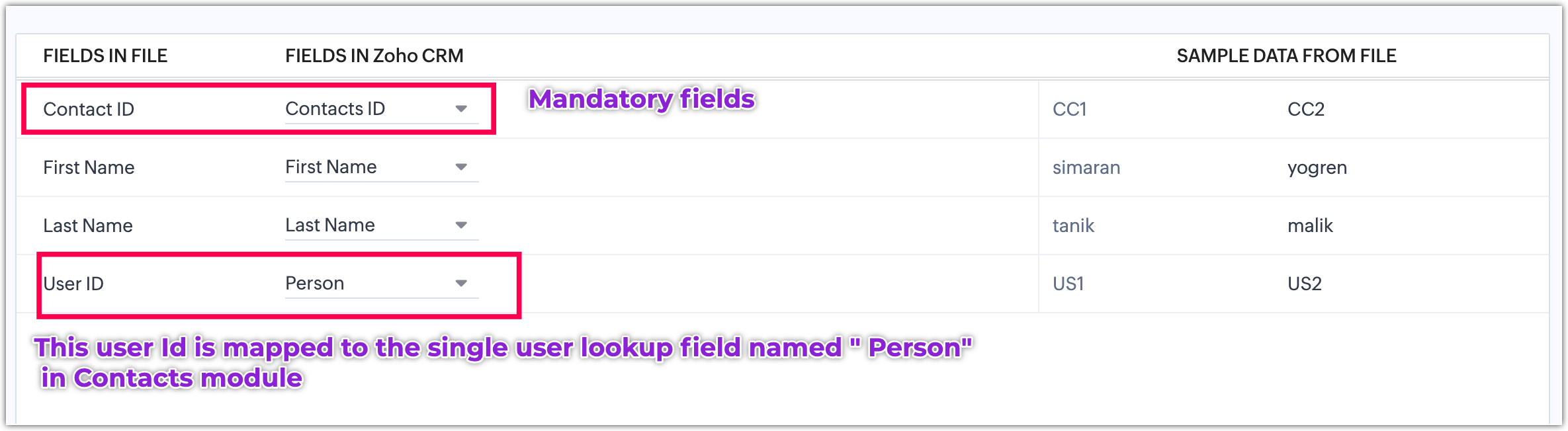
ID-ul utilizatorului din fișierul de contacte este utilizat în mod specific pentru atribuirea utilizatorilor câmpului de căutare Utilizator unic, etichetat ca „Persoană". Cu toate acestea, este important să clarificăm că acest ID de utilizator nu este destinat atribuirii proprietarului înregistrării și nici atribuirii pentru Utilizatori multipli.
Modulul de legătură: Acesta este folosit doar pentru migrarea datelor „Utilizatori multipli"
Să continuăm cu migrarea. Aici vom vedea migrarea pentru Utilizator unic și Utilizatori multipli.
Încărcarea fișierelor: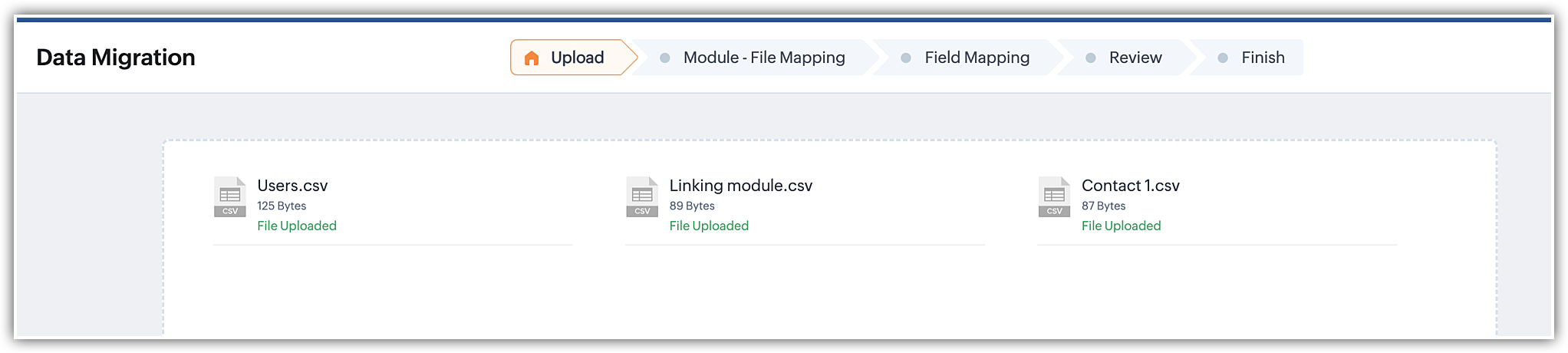
Maparea modulelor: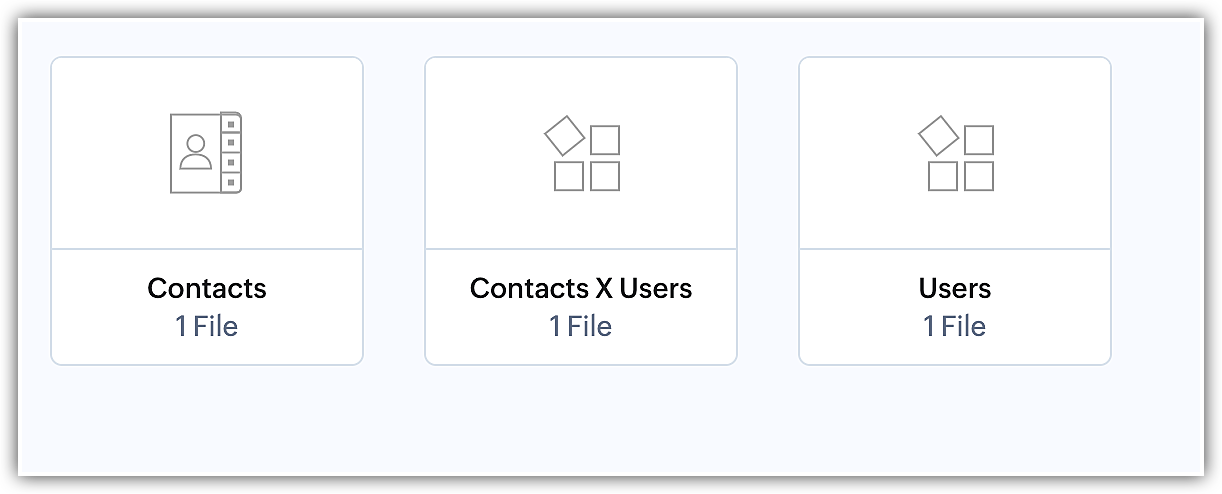
Pentru a activa câmpul de căutare Utilizatori multipli în modulul de contacte, un modul de legătură între Contacte și Utilizatori va fi creat automat. În timpul procesului de migrare, este esențial să mapezi modulul de legătură care a fost creat pentru a facilita funcționarea corespunzătoare a câmpului de căutare Utilizatori multipli.
Maparea câmpurilor:
- Maparea câmpurilor modulului Contact:
-
Maparea câmpurilor utilizatorilor: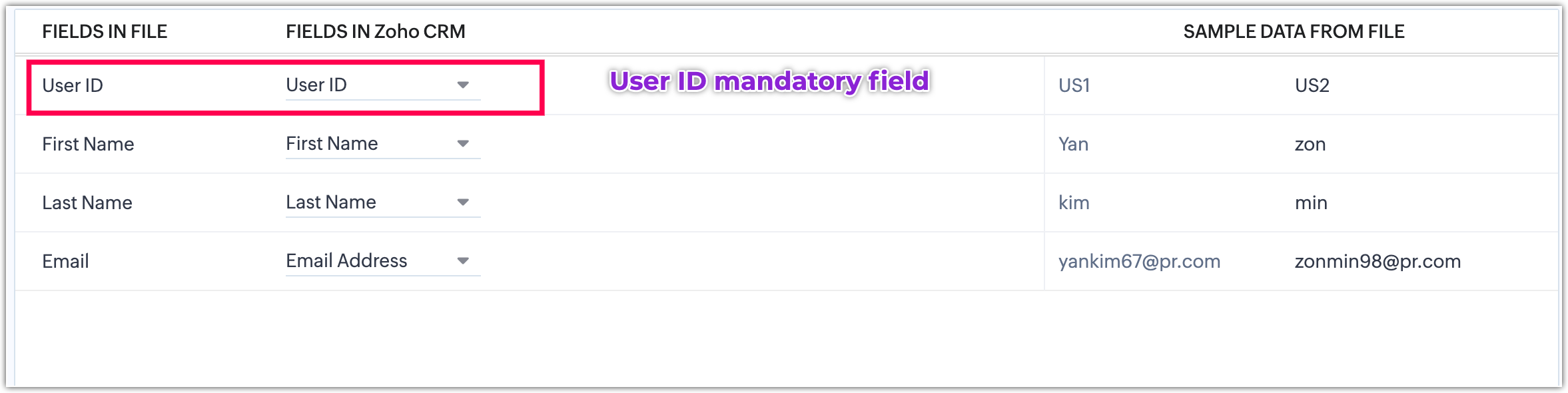
-
Maparea câmpurilor Contacte și Utilizatori: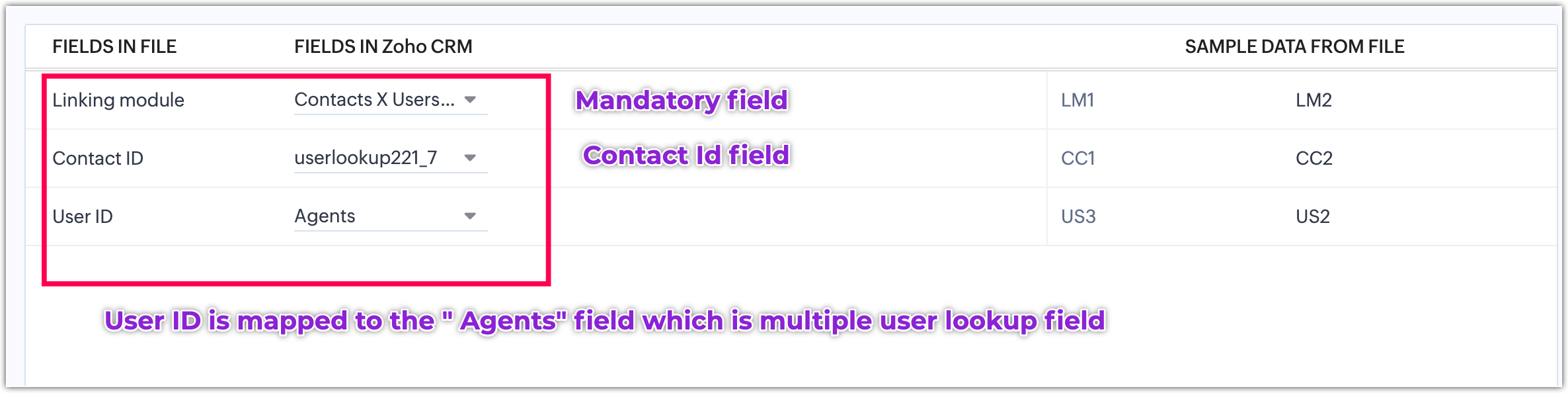
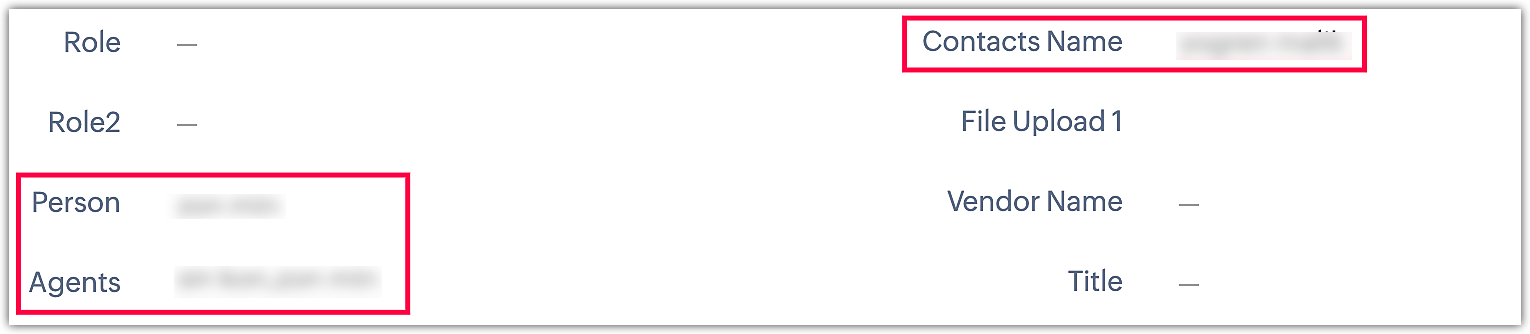
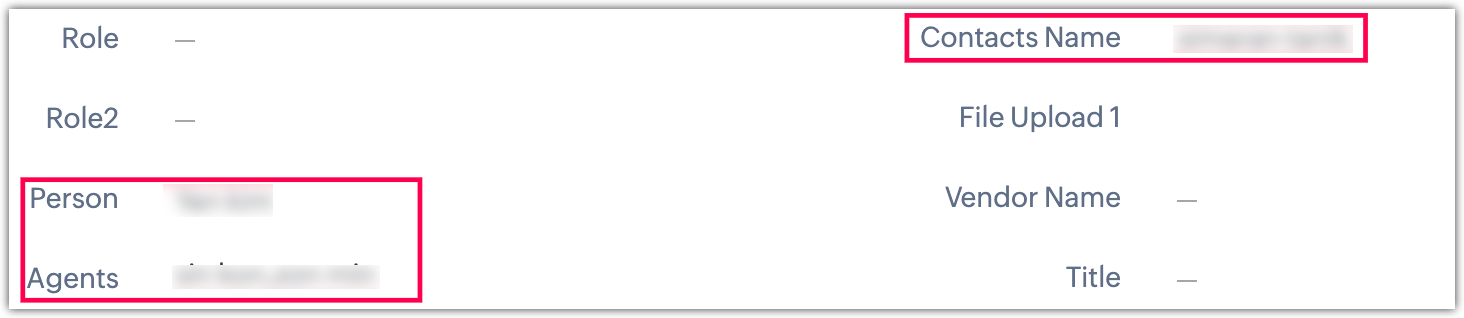
Odată ce datele sunt migrate, rezultatele cu utilizatorii atribuiți sunt afișate mai jos:
Câmpurile de căutare utilizator Persoană și Agenți afișează datele conform informațiilor din fișier.
Cum să migrezi datele câmpului de căutare cu selecție multiplă în Zoho CRM?
Câmpul de căutare cu selecție multiplă îți permite să asociezi mai multe valori de căutare cu o singură înregistrare, creând o asociere Many-to-Many între două module.
De exemplu, consideră următorul exemplu: dorim să migrăm date atât în modulul Contacte, cât și în modulul personalizat Clădiri, utilizând câmpul de căutare cu selecție multiplă pentru a asocia contactele cu mai multe clădiri. Această asociere permite o relație flexibilă și robustă între cele două module, permițând unui contact să fie legat de mai multe clădiri și viceversa.
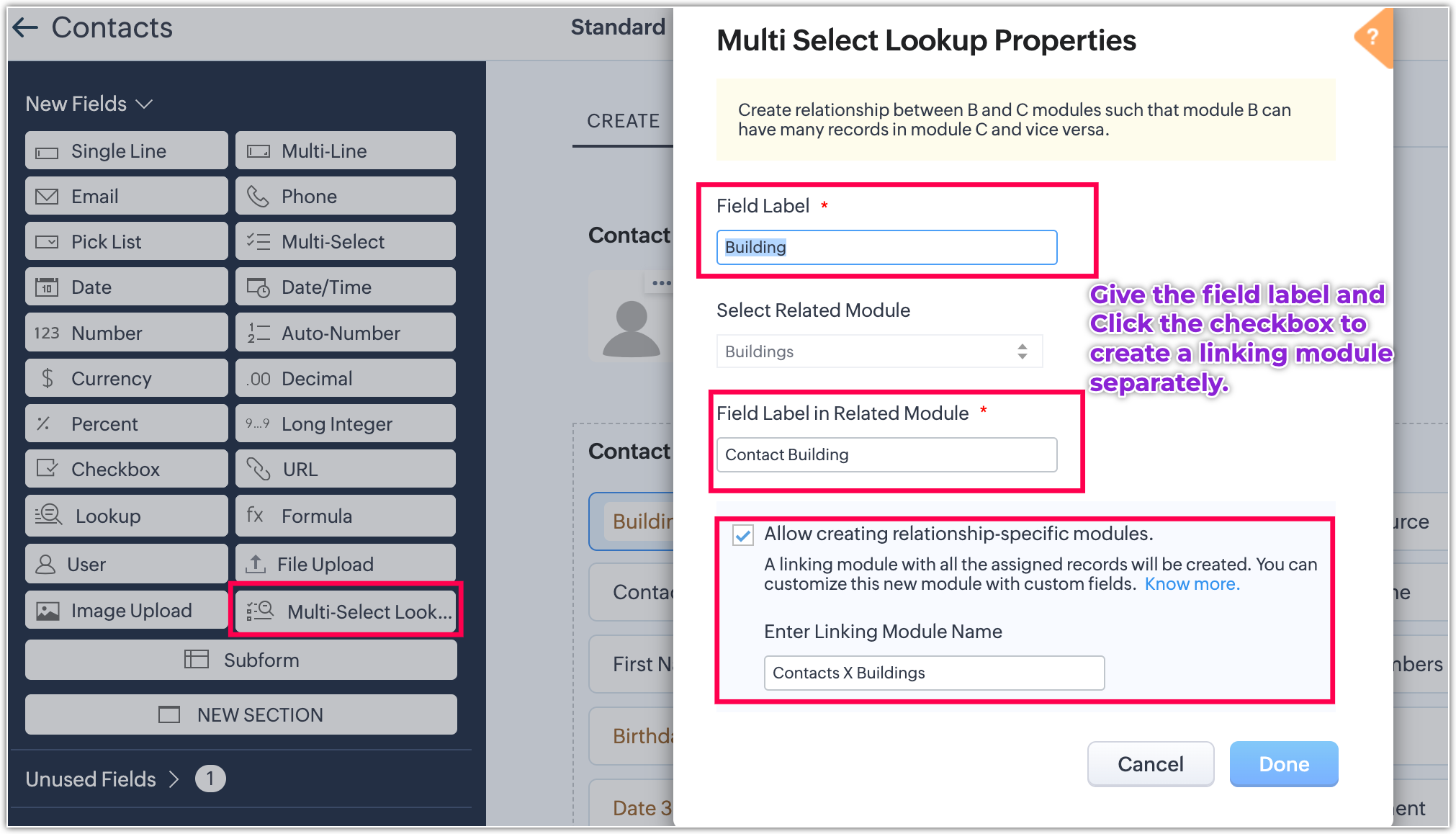
Să creăm un câmp de căutare cu selecție multiplă în modulul de contacte și să activăm modulul de legătură.
Activarea modulului de legătură:
După crearea câmpului, acesta va apărea după cum urmează. Salvează layout-ul.
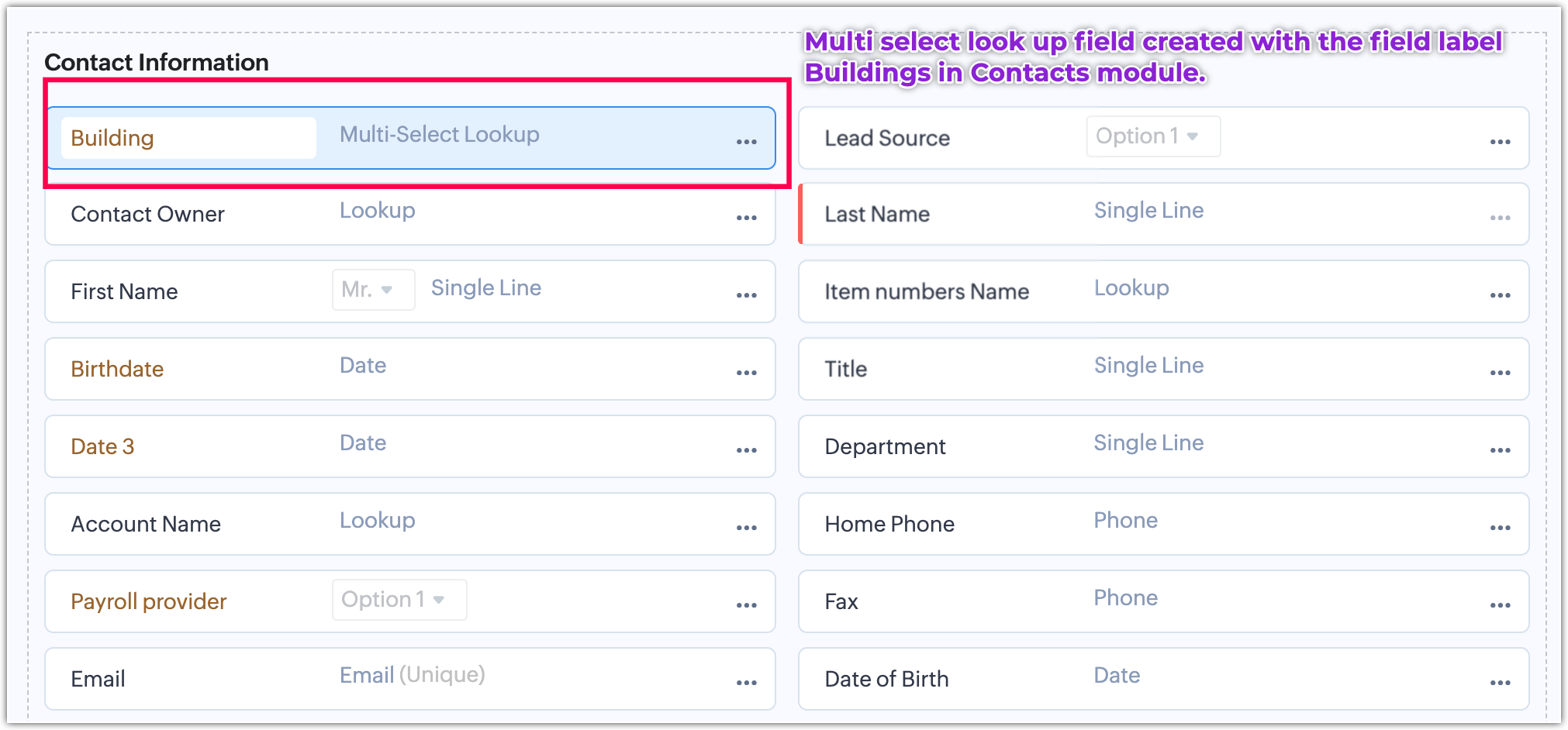
Pentru a migra datele cu relații Many-to-Many între Contacte și Clădiri, vei avea nevoie de trei fișiere:
- Fișierul Contacte
- Fișierul Clădiri
- Fișierul modulului de legătură (Contacte și Clădiri)
Pentru aranjarea fișierului Contacte, consultă exemplul de mai jos pentru o înțelegere clară.
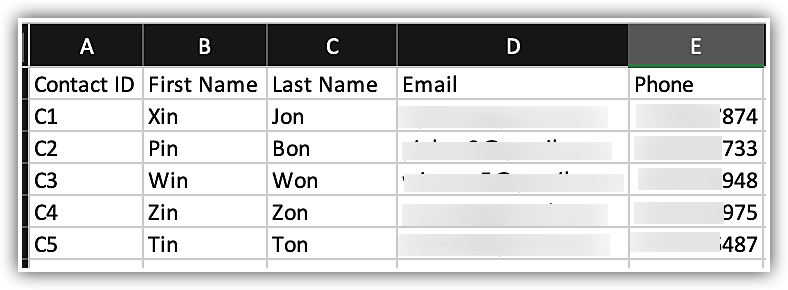
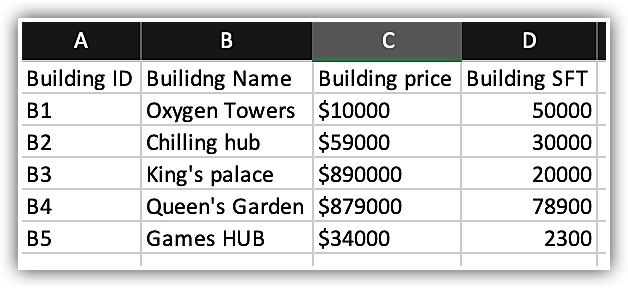
Pentru aranjarea fișierului Clădiri, consultă exemplul de mai jos pentru o înțelegere clară.
Pentru aranjarea fișierului modulului de legătură, consultă exemplul de mai jos pentru o înțelegere clară.
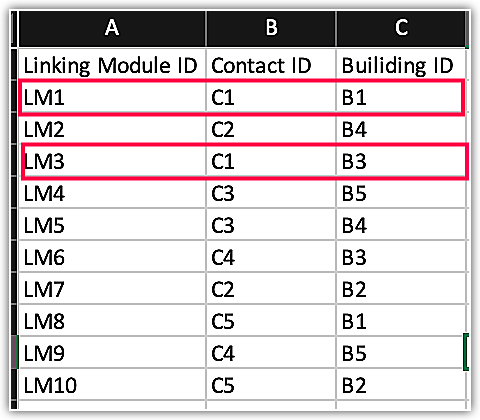
ID-ul modulului de legătură poate fi creat conform preferințelor noastre, permițând valori alfanumerice, numerice sau alfabetice. Totuși, trebuie să fie unic pentru a evita conflictele.
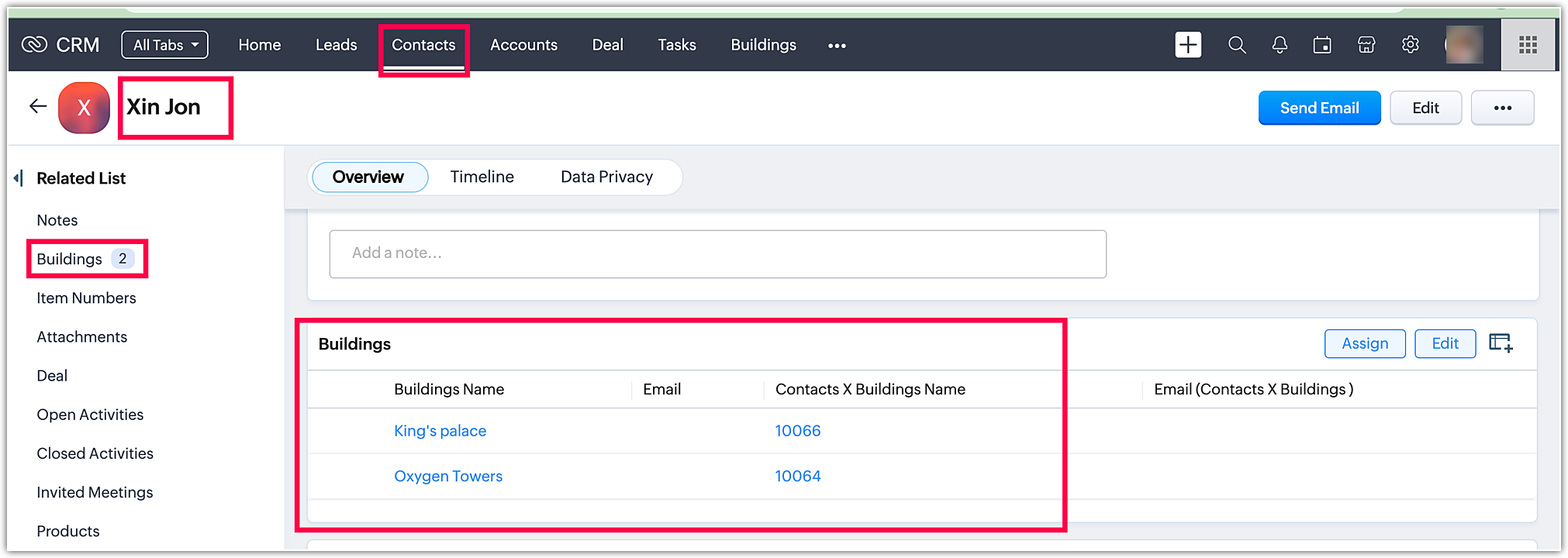
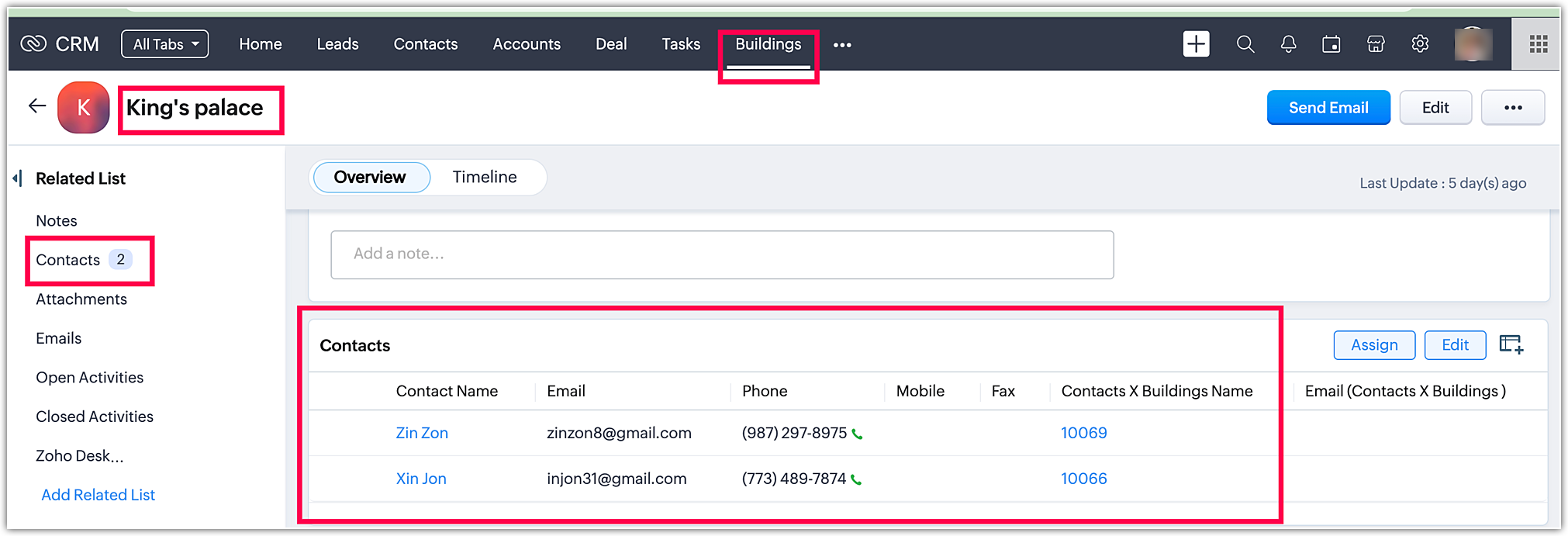
Pentru a stabili o relație Many-to-Many între contacte și clădiri, plasează ID-ul Contactului și ID-ul Clădirii în același rând pentru a crea asocierea. De exemplu, C1 (Xin Jon) este asociat cu două clădiri, B1 (Oxygen Towers) și B3 (King's Palace).
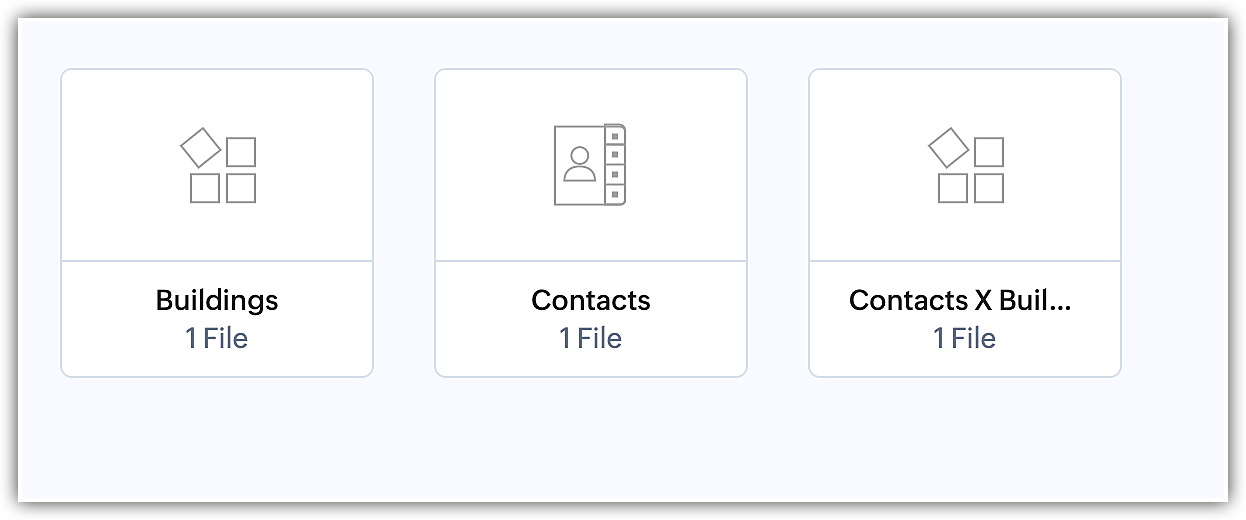
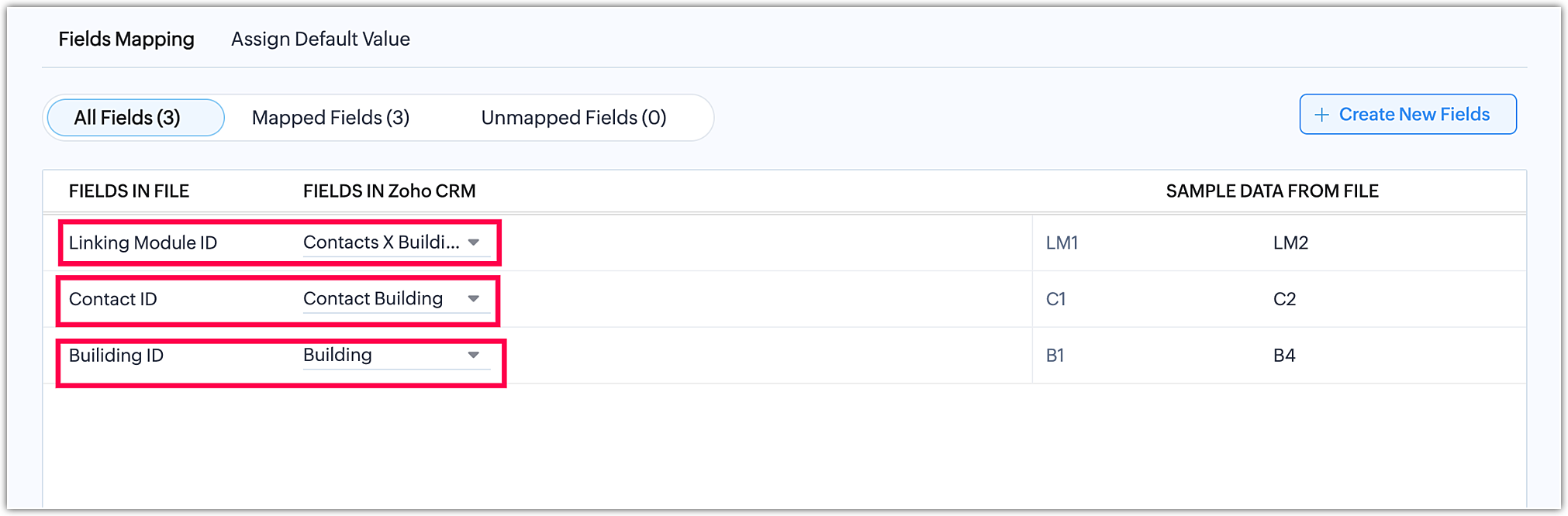
În timpul încărcării fișierelor în widgetul de migrare, asigură-te că toate cele trei fișiere menționate mai sus sunt încărcate. Apoi, mapează Contactele la modulul Contacte, Clădirile la modulul Clădiri și modulul de legătură la modulul de legătură (Contacte X Clădiri).
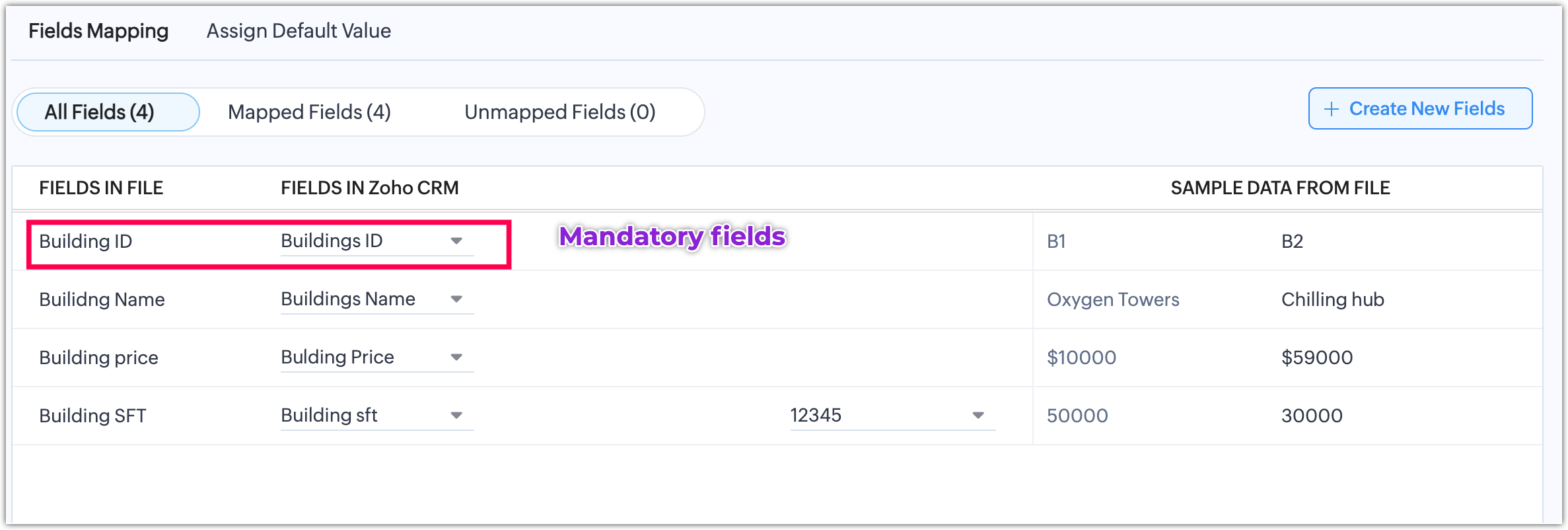
Pentru referință suplimentară, consultă imaginile furnizate pentru maparea modulelor și maparea câmpurilor.
Maparea modulelor:
Maparea câmpurilor:
Clădiri:
Contacte:
Modulul de legătură:
Date migrate (afișate mai jos):
- În modulul de contacte:
- În modulul Clădiri:
- Modulul de legătură:
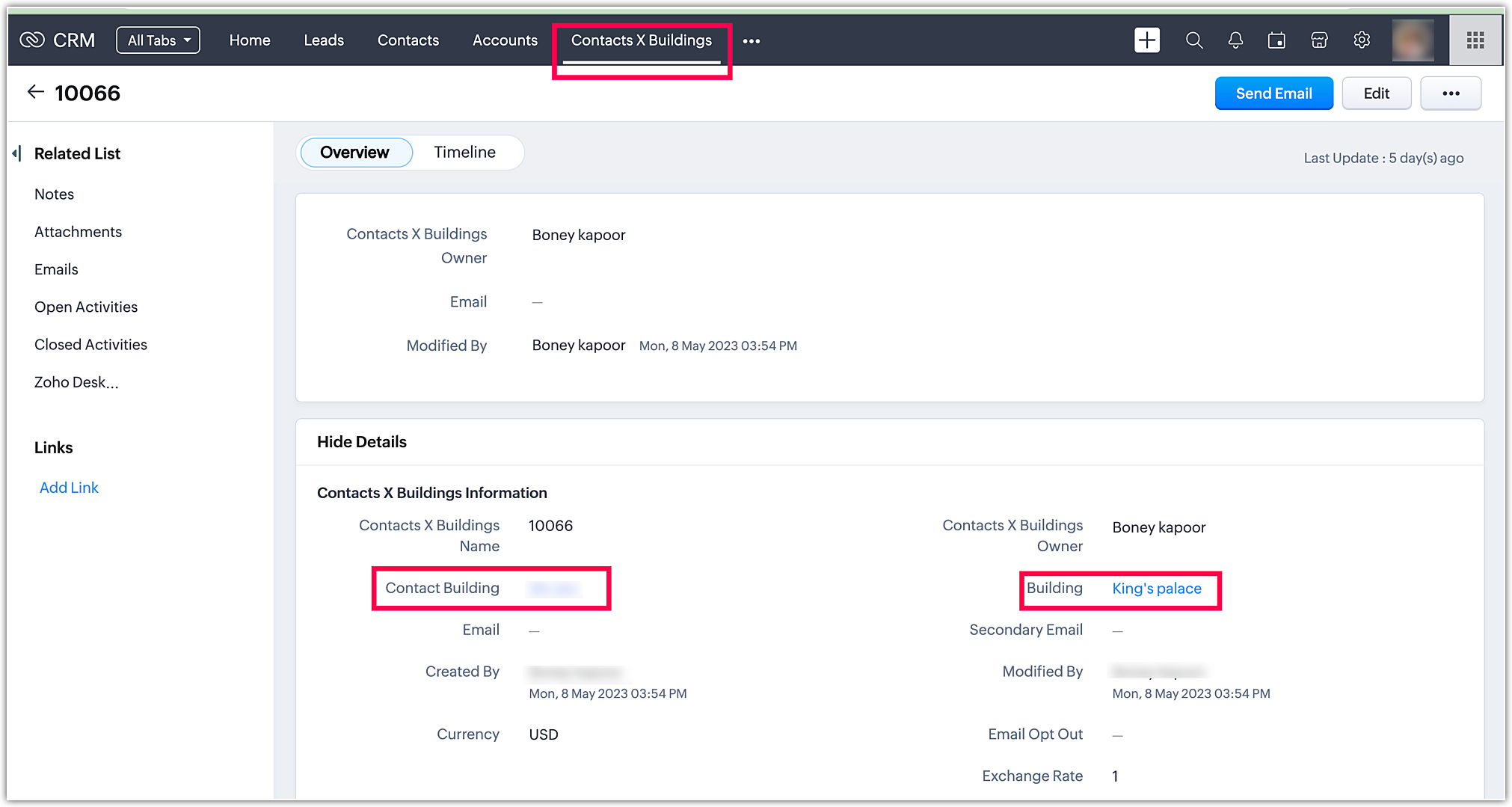
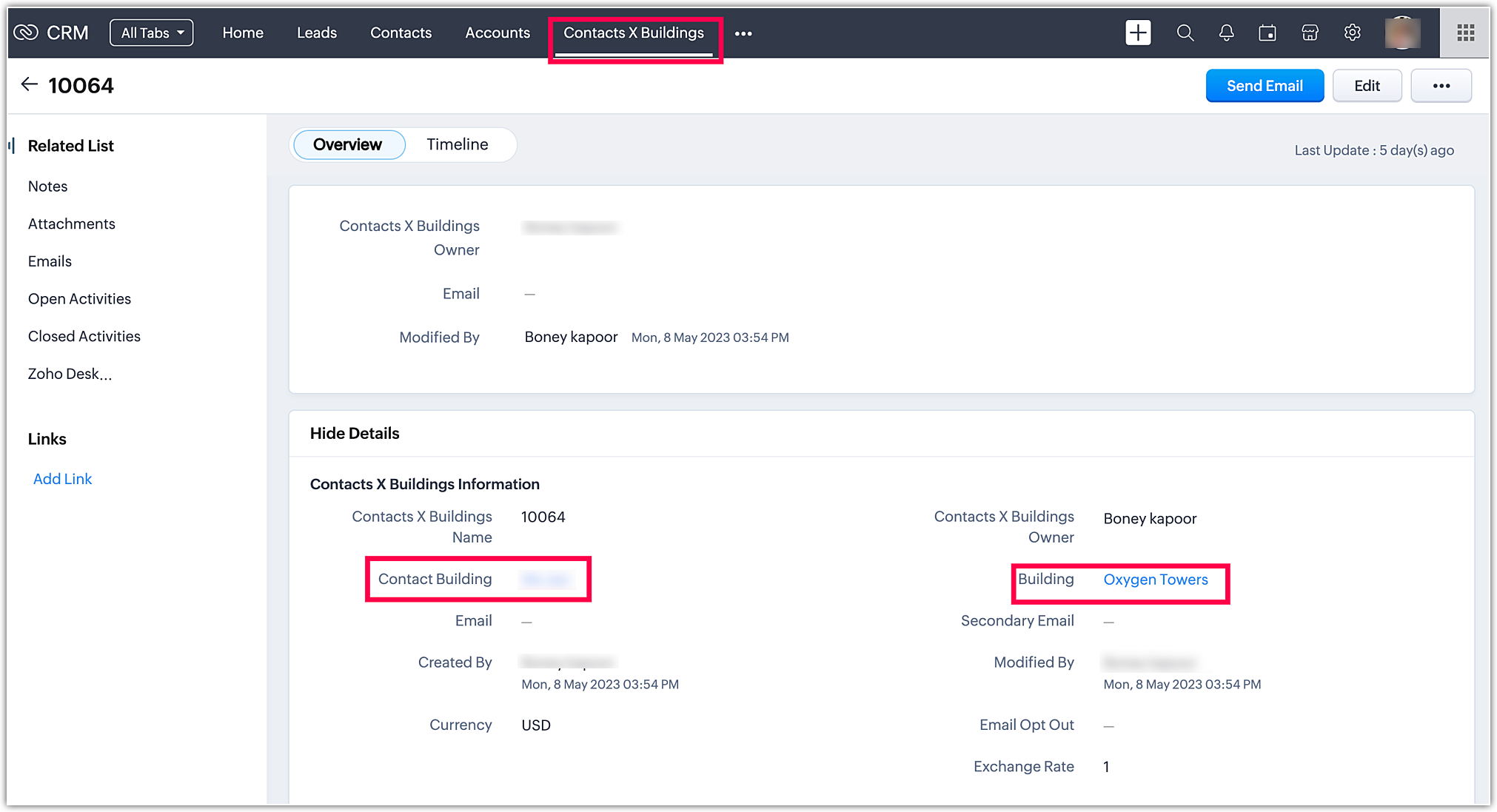
Pe baza informațiilor din fișier, datele au fost migrate cu succes, iar contactele au fost asociate corespunzător cu clădirile lor respective.
Pentru o înțelegere mai cuprinzătoare a modului de migrare a datelor pentru câmpul de căutare cu selecție multiplă și a stabilirii relațiilor One-to-Many și Many-to-Many între module, consultă videoclipul furnizat. Acesta va oferi o explicație mai clară și detaliată a procesului de migrare.
Ce este un modul de legătură și cum apar datele într-un modul de legătură când datele sunt migrate?
Un modul de legătură acționează ca intermediar care facilitează conexiunile între două module printr-un câmp de căutare cu selecție multiplă.
Acest modul de legătură devine necesar atunci când dorim să stabilim relații One-to-Many sau Many-to-Many între module. Consideră scenariul Contacte și Clădiri. Dacă dorim să asociem un contact cu mai multe clădiri în cadrul aceleiași înregistrări din Contacte, descrierea tuturor clădirilor în lista corelată de Note și Atașamente (dacă există) poate deveni greoaie. Modulul de legătură oferă o soluție prin afișarea mai multor asocieri între contacte și clădiri ca înregistrări individuale. Această abordare simplifică procesul de descriere individuală a contactelor și clădirilor fără confuzie, menținând în același timp unicitatea asocierilor unu-la-unu, chiar și atunci când un contact are mai multe asocieri cu clădiri diferite.
De exemplu, în cazul contactelor și clădirilor, imaginile de mai jos ilustrează cum apar datele modulului de legătură după migrare, împreună cu aranjarea fișierului modulului de legătură.
Aranjarea fișierului modulului de legătură:
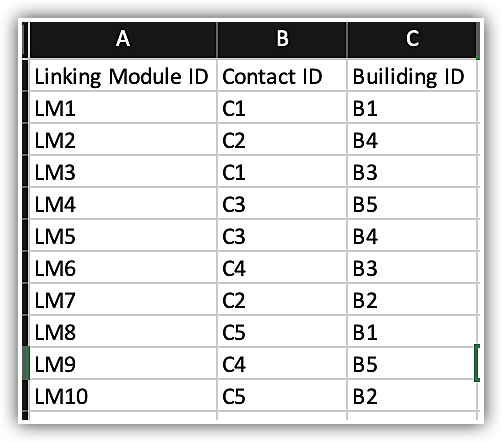
Modulul de legătură trebuie să aibă un ID unic, iar în fiecare rând al modulului de legătură, ID-ul Contactului trebuie aranjat alături de ID-ul Clădirii respective pentru a stabili asocierea între contact și clădire.
Aspectul contactului și al clădirii individuale în modulul de legătură este prezentat mai jos:
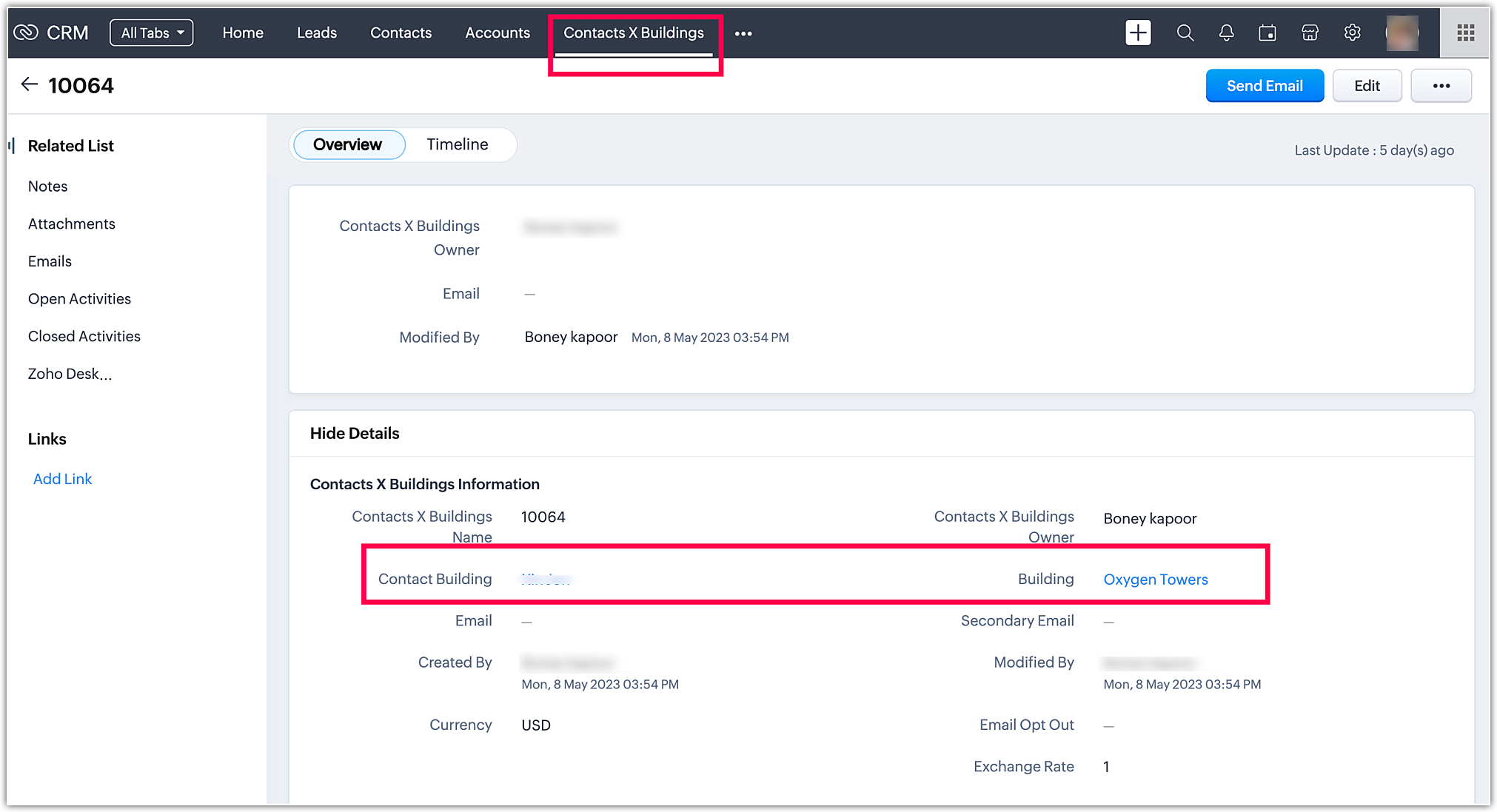
Aspectul altor clădiri și înregistrări de contact asociate individual într-un modul de legătură este prezentat mai jos:
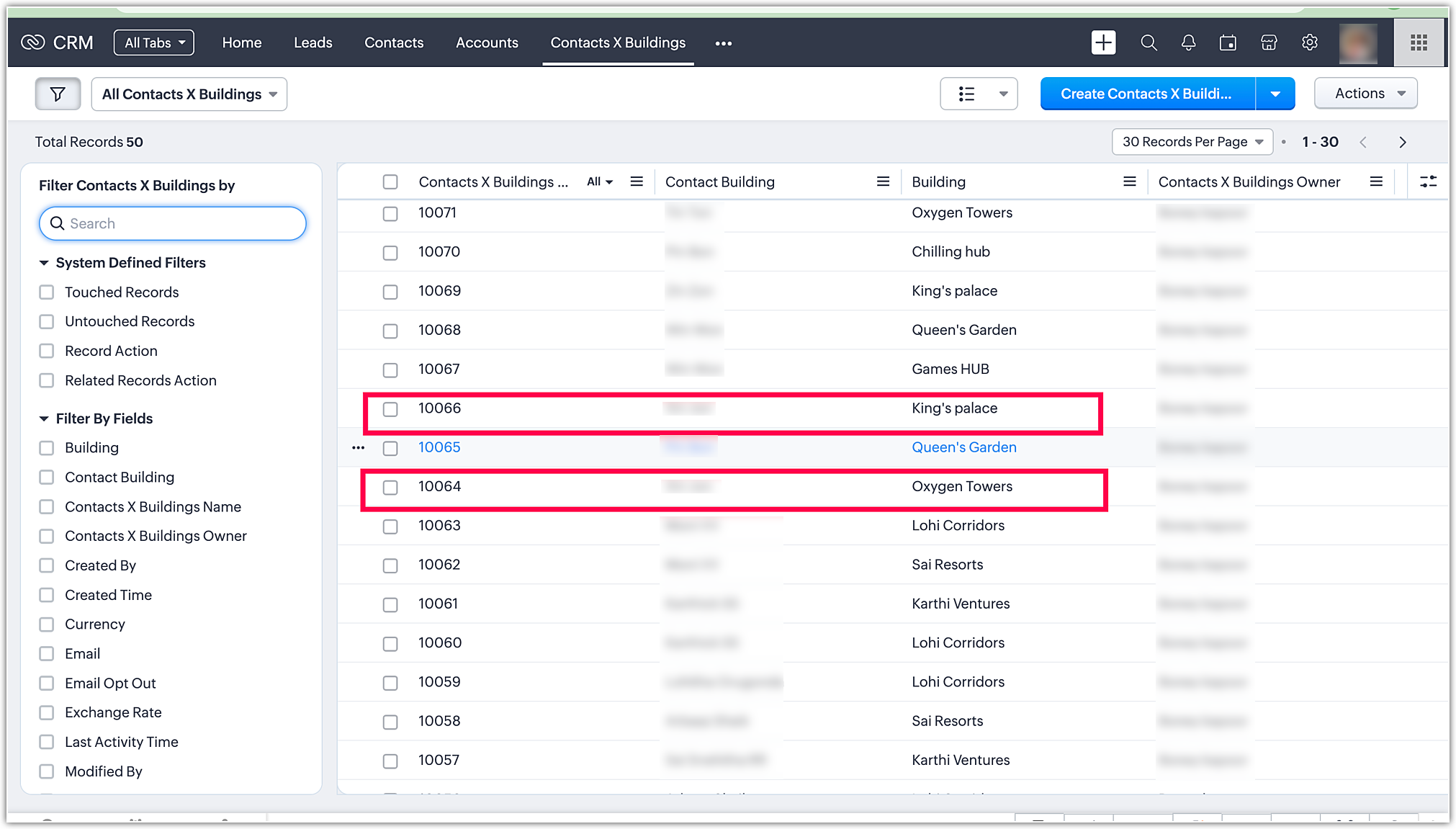
Datele afișate mai sus reprezintă datele migrate în modulul de legătură. Consultă înregistrările evidențiate, deoarece acestea au fost migrate individual în modulul de legătură.
Cum funcționează Charset în migrarea de date CRM?
Fișierul de date care necesită migrare poate conține diverse caractere speciale, iar este esențial să asiguri migrarea corectă a acestor date cu caractere speciale în sistem.
Pentru a gestiona datele cu caractere speciale în timpul migrării, poți accesa opțiunea „charset" făcând clic pe oricare dintre widgeturile CRM. Odată ce fișierele sunt încărcate, vei găsi opțiunea „charset" în colțul din stânga-jos al paginii, după cum se demonstrează mai jos:
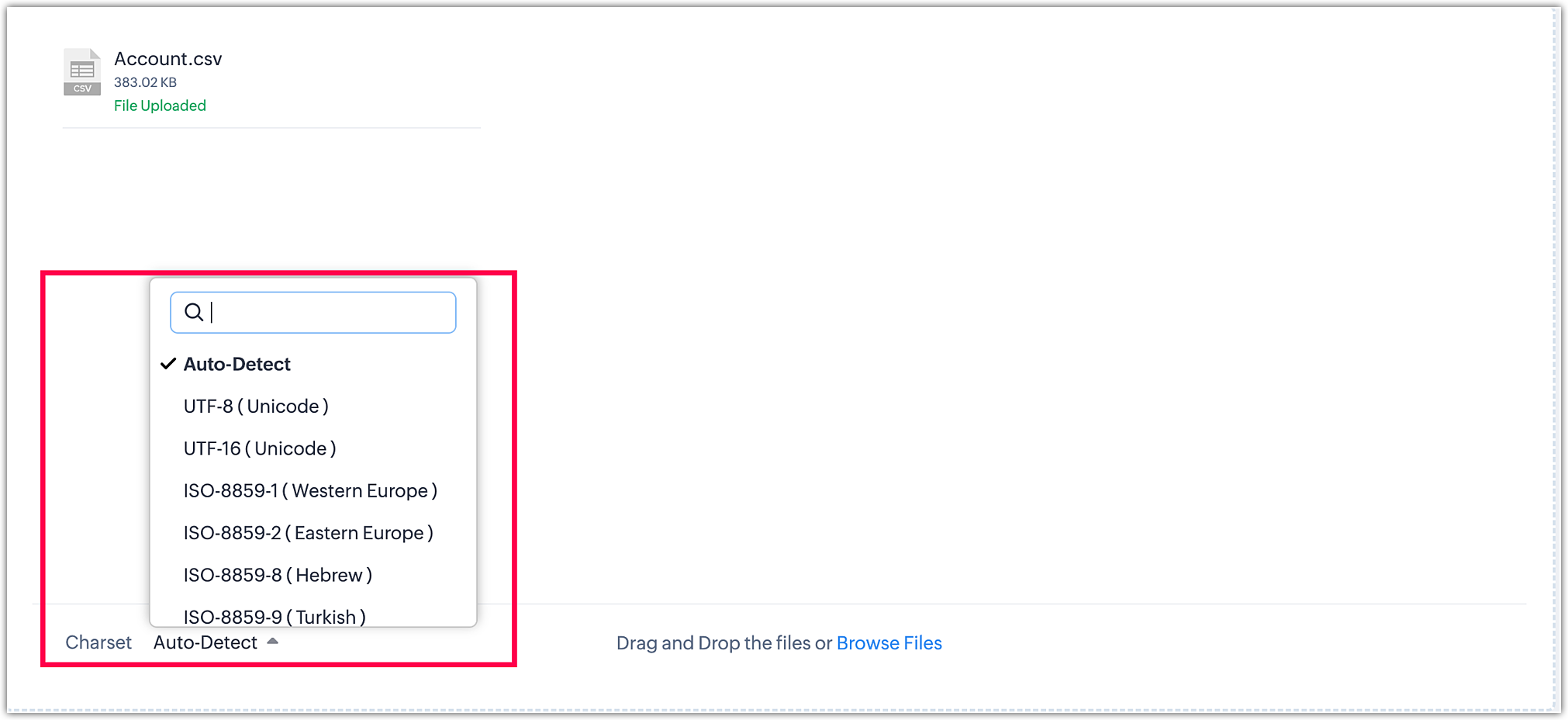
Există multe opțiuni în Charset bazate pe caracterele speciale și limbi. Opțiunile sunt menționate mai jos:
- Detectare automată
- UTF-8 (Unicode)
- UTF-16 (Unicode)
- SO-8859-1 (Europa de Vest)
- ISO-8859-2 (Europa de Est)
- ISO-8859-8 (Ebraică)
- ISO-8859-9 (Turcă)
- ISO-8859-11 (Thailandeză)
- GB2312 (Chineză simplificată)
- GBK
- Big5 (Chineză tradițională)
- Shift_JIS (Japoneză)
- Windows-1251 (Chirilică)
Seturile de caractere menționate mai sus sunt utilizate în funcție de caracterele prezente în fișier.
Când folosești opțiunea de detectare automată, sistemul identifică setul de caractere al fișierelor încărcate și continuă cu același set de caractere. Totuși, această metodă are limitări, în special când lucrezi cu fișiere care conțin un amestec de caractere engleze și caractere speciale. De exemplu, dacă un fișier are 20.000 de înregistrări și doar unele dintre ele conțin caractere speciale, detectarea automată ar putea identifica caracterele primelor 100 până la 500 de înregistrări (care pot lipsi caracterele speciale) și să continue cu același set de caractere pentru restul. Ca urmare, înregistrările rămase cu caractere speciale ar putea să nu fie migrate corect, ducând la valori incorecte.
Pentru a asigura migrarea precisă a fișierelor care conțin caractere speciale, este esențial să identifici caracterele speciale din fișier și să alegi setul de caractere corespunzător la încărcarea fișierelor, înainte de a continua cu maparea modulelor. În general, UTF-8 Unicode este utilizat pentru a gestiona caracterele speciale ale limbilor altele decât chineza, japoneza și limbile europene. Pentru alte limbi, trebuie selectate seturile de caractere respective pentru a asigura migrarea corectă a datelor.
Numele contactului cu caractere speciale din fișier este prezentat mai jos:
Datele migrate cu selecția Charset UTF-8 Unicode sunt prezentate mai jos:

Selectează charset-ul potrivit în funcție de limbi și caracteristici și continuă cu modulul.
Cum fac maparea câmpurilor și maparea modulelor în timpul migrării de date?
Pentru a pregăti fișierele pentru migrare, asigură-te că sunt în format .CSV. Odată ce fișierele sunt gata, urmează acești pași pentru a le încărca și a iniția procesul de migrare:
- Autentifică-te în contul tău Zoho CRM.
- Mergi la Configurare și navighează la Administrare date.
- Selectează Import și alege widgetul CRM specific cu care vrei să lucrezi.
- Încarcă fișierele pregătite.
- Continuă cu Maparea modulelor pentru a defini cum se aliniază datele cu modulele CRM.
- Efectuează Maparea câmpurilor pentru a mapa câmpurile din fișierele tale la câmpurile corespunzătoare din Zoho CRM.
- Revizuiește configurația pentru a asigura acuratețea.
- Fă clic pe Finalizare pentru a confirma configurația.
- Fă clic pe Pornire migrare.
Urmează acești pași pentru a efectua procesul secvențial de mai sus:
-
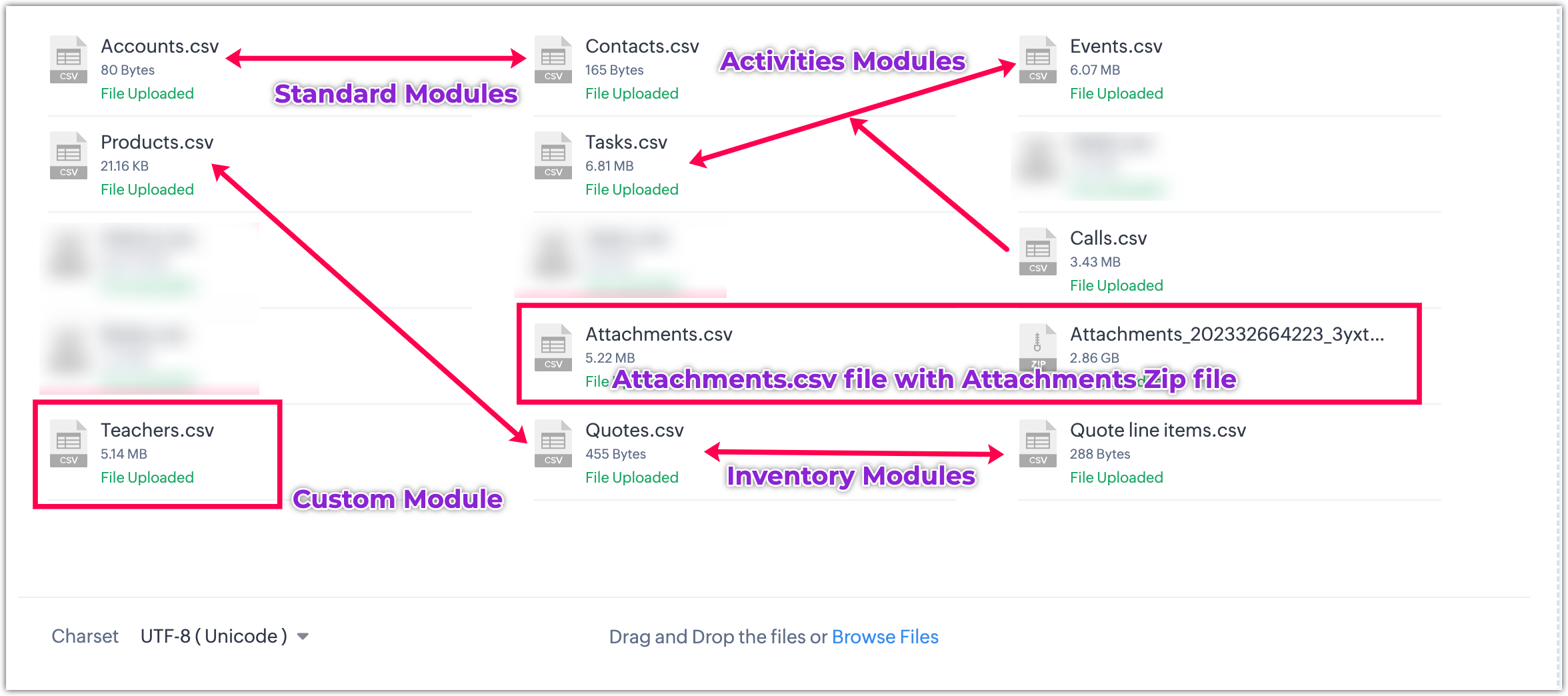
Alege widgetul CRM corespunzător și continuă să încarci toate fișierele necesare. Poți încărca fișiere legate de modulele standard, modulele de activitate, modulele de inventar și modulele personalizate. Dacă trebuie să încarci atașamente sau documente, asigură-te că încarci atât fișierul CSV de Atașamente sau Documente, cât și folderul corespunzător care conține atașamentele sau documentele, comprimate împreună. Acest lucru asigură o migrare fără probleme a tuturor datelor necesare și a fișierelor conexe.
-
Maparea modulelor:
Ai două opțiuni pentru maparea fișierelor la modulele respective. Poți fie să tragi și să plasezi fișierele pe modulul corespunzător, fie să faci clic pe opțiunea Mapare fișiere situată sub modul pentru a stabili maparea.
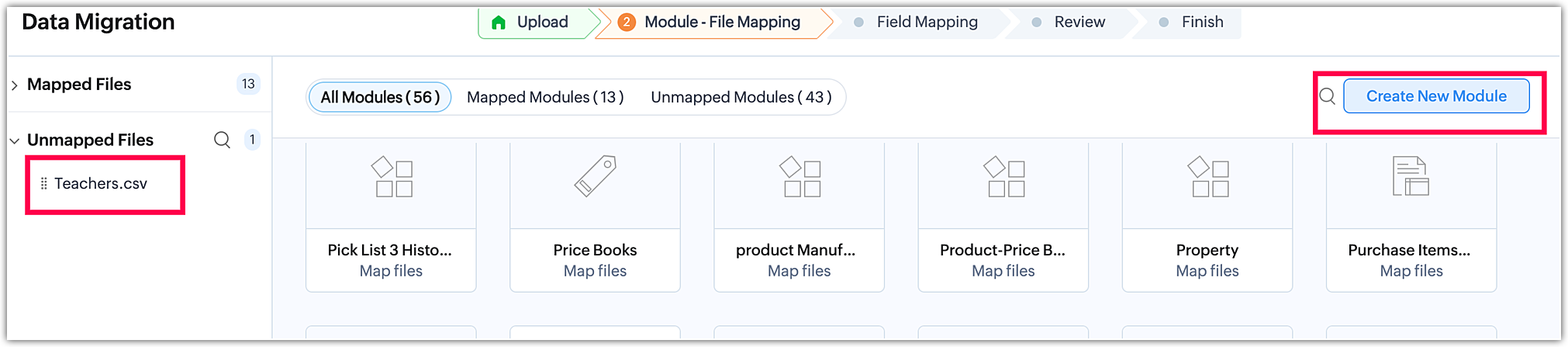
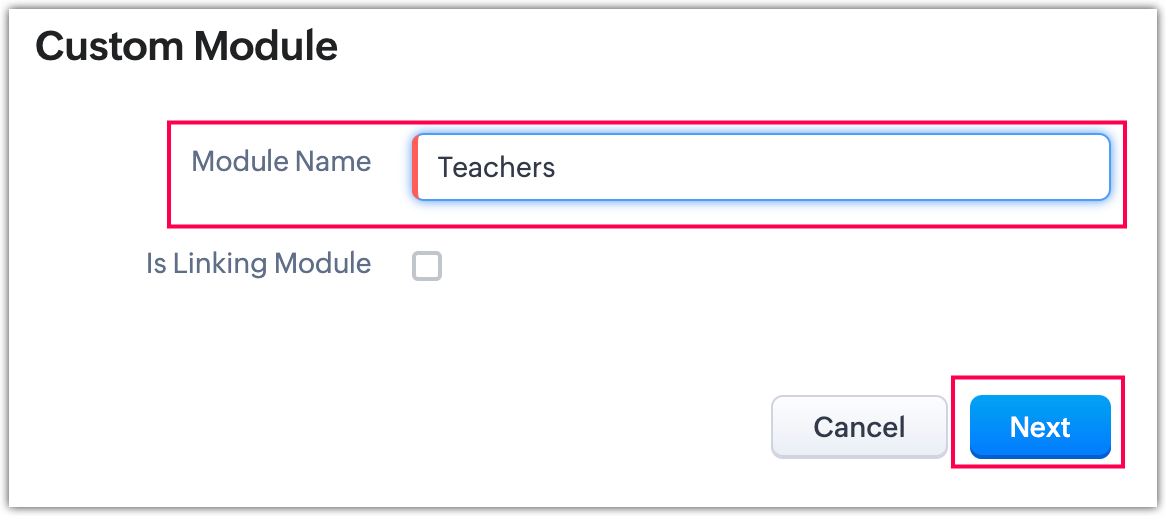
În timpul procesului de mapare a modulelor, dacă există module personalizate pe care trebuie să le creezi (de ex., „Profesori"), poți face acest lucru direct. Pur și simplu fă clic pe opțiunea Creare modul situată în colțul din stânga sus în interfața de mapare a modulelor. Aceasta îți permite să creezi eficient orice module personalizate necesare pe măsură ce continuai cu procesul de mapare.
Notă: „Fișierul Profesori" este un date din modulul personalizat care necesită crearea unui modul personalizat pentru maparea fișierului.
- Crearea unui modul personalizat:
-
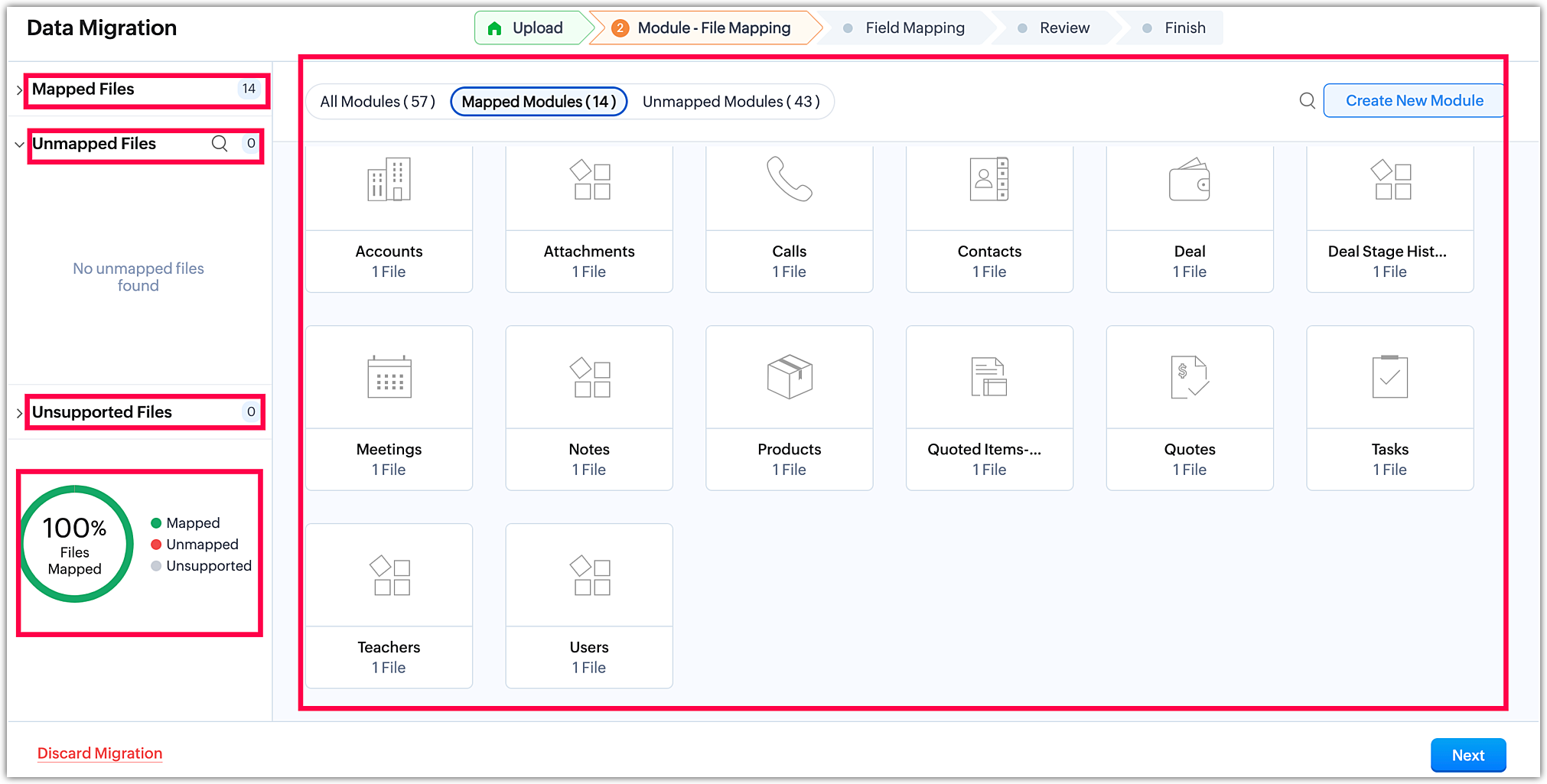
Maparea modulelor:
În etapa de mapare a modulelor, poți accesa informații despre fișierele Mapate, Nemapate și Nesupportate. Aceste statistici ale fișierelor sunt situate convenabil pe partea stângă a paginii, oferind o imagine de ansamblu clară a fiecărei categorii.
-
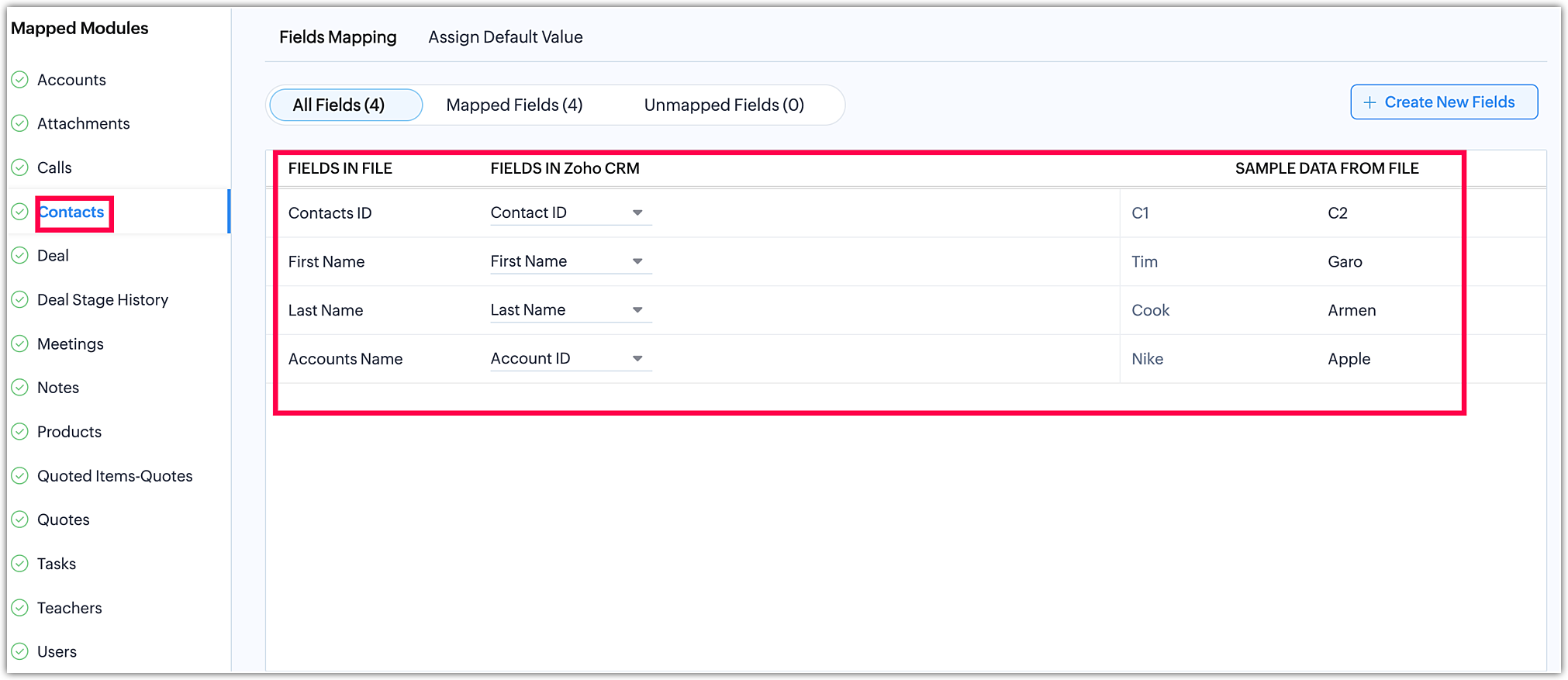
Maparea câmpurilor:
Odată ce ai finalizat maparea modulelor, fă clic pe Următorul în colțul din dreapta jos pentru a iniția etapa de mapare a câmpurilor.
-
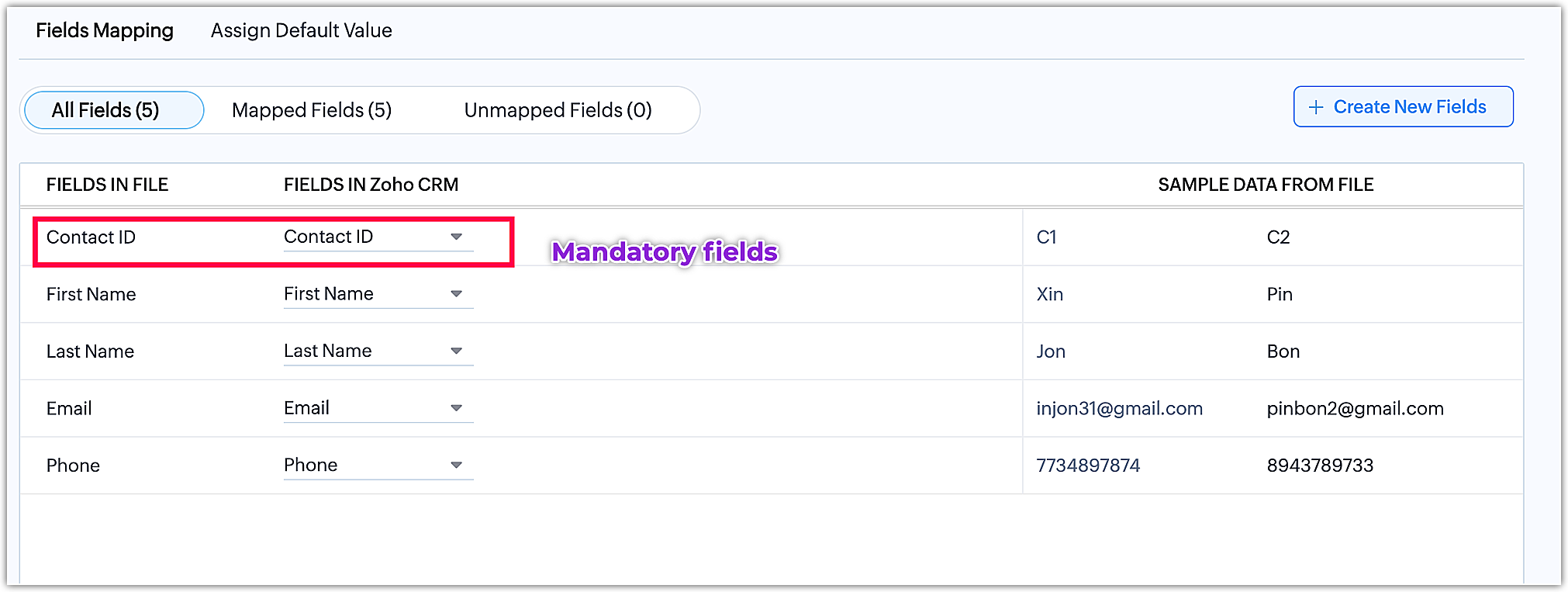
Maparea câmpurilor modulului standard:
Contacts
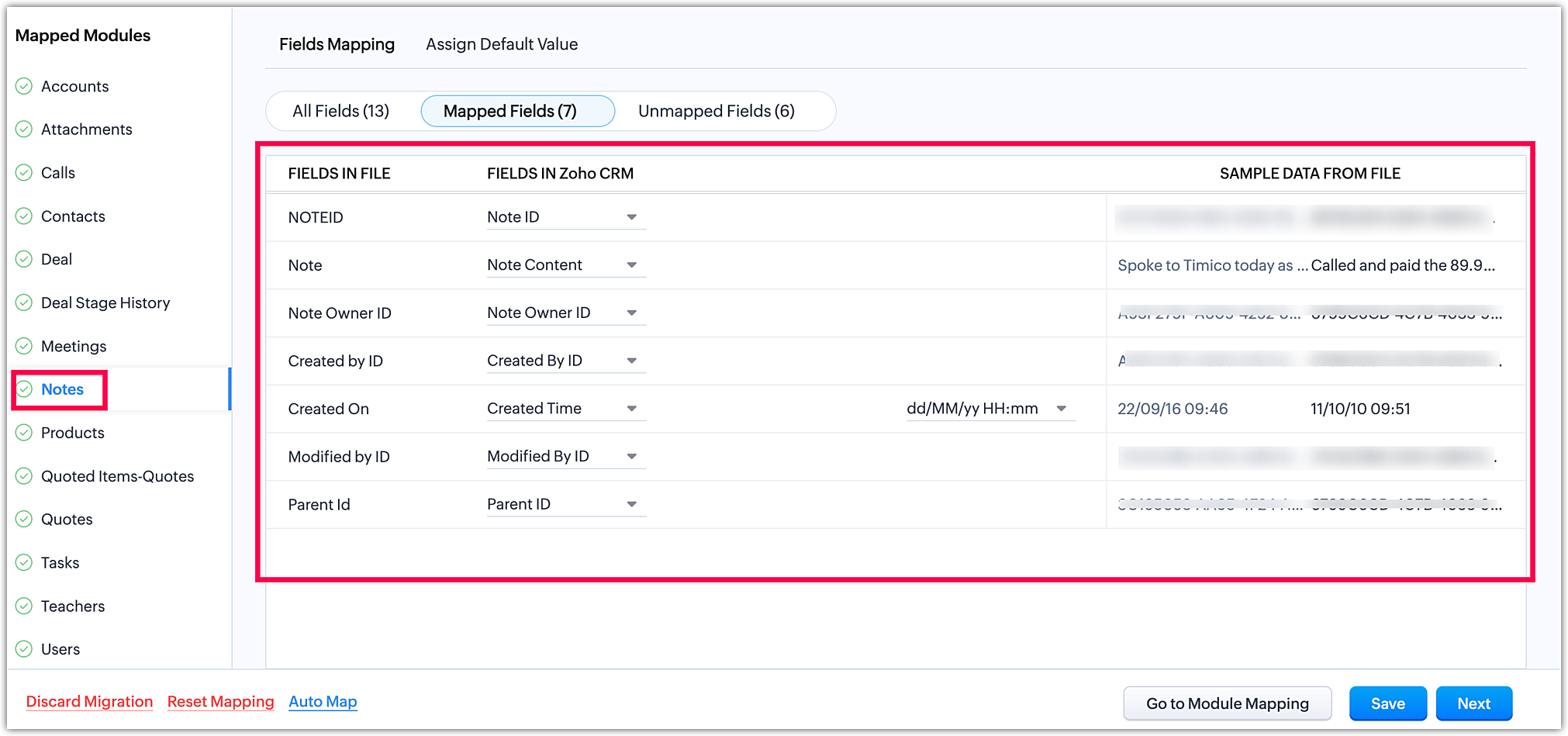
- Maparea câmpurilor modulului Note:
Notes
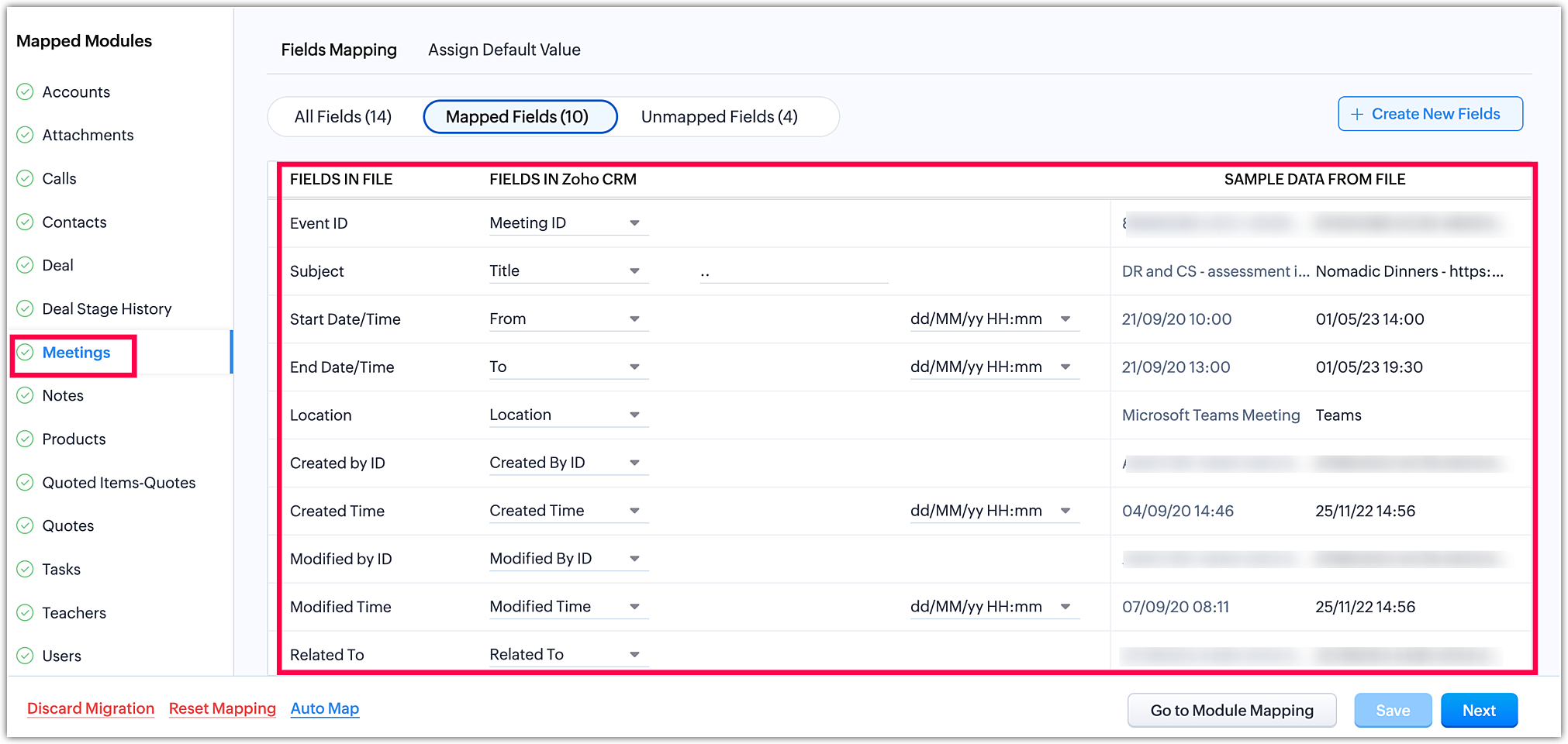
- Maparea câmpurilor modulului Activități:
Events
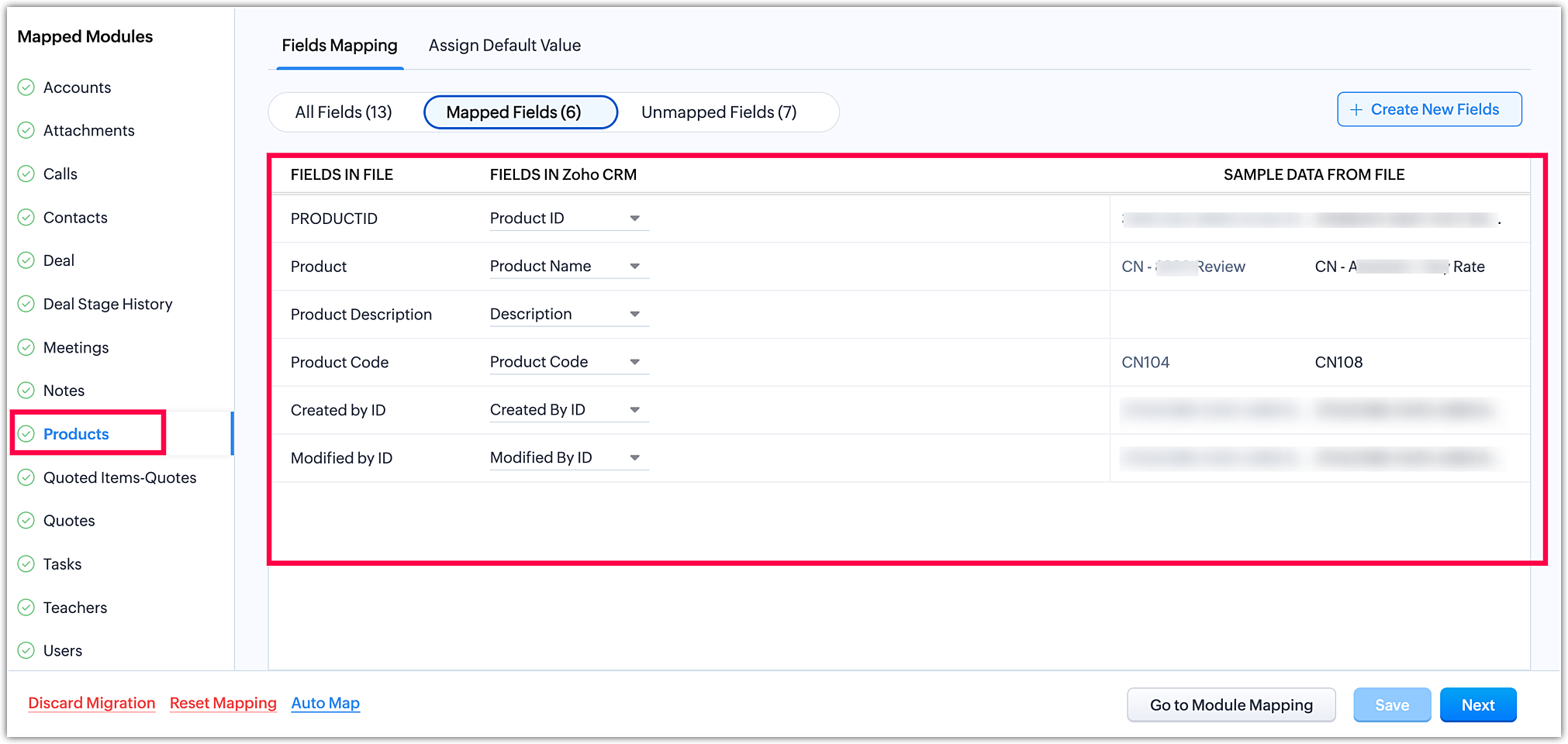
- Maparea câmpurilor modulului de inventar:
Products
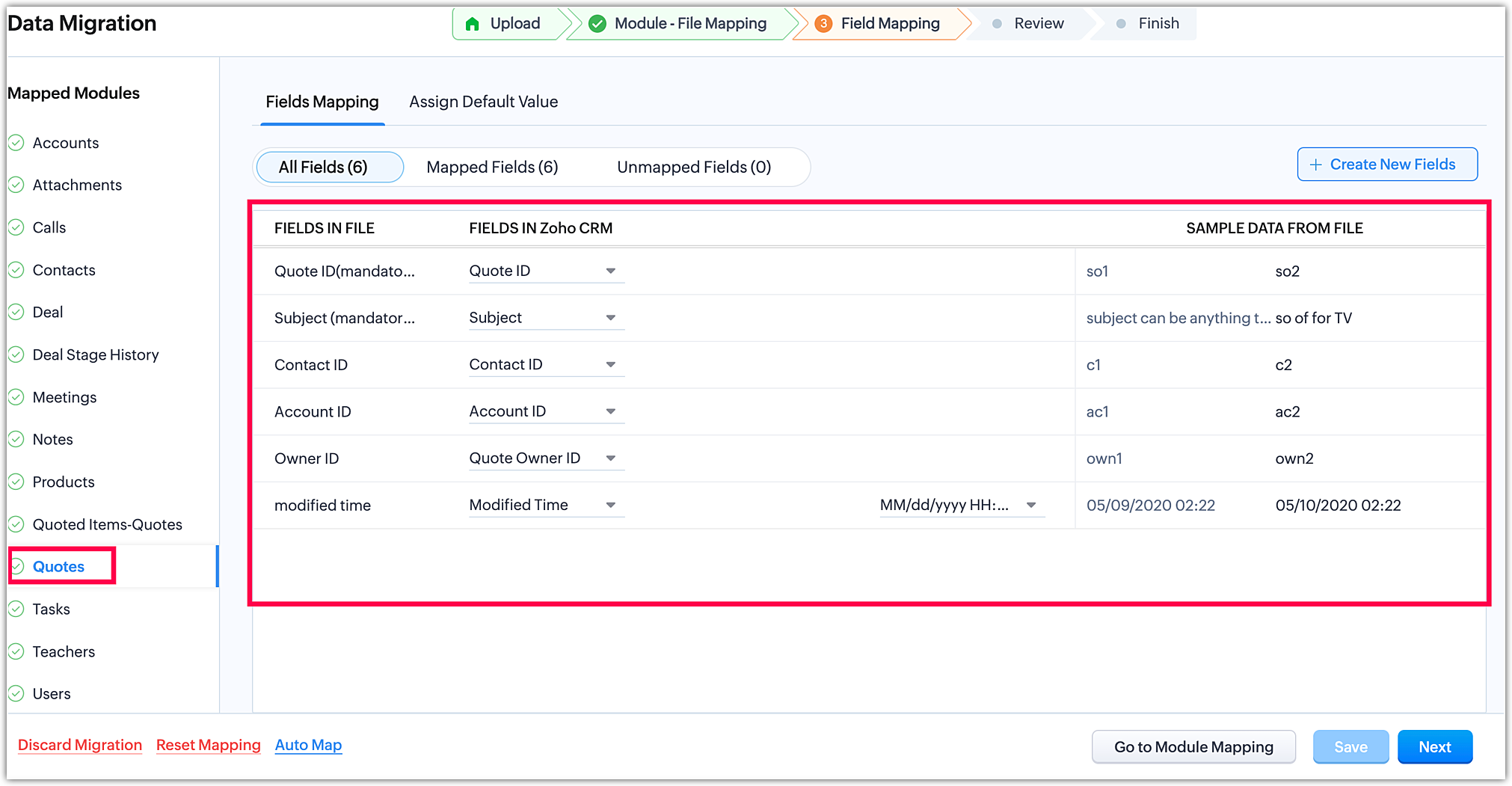
- Elemente rând Oferte
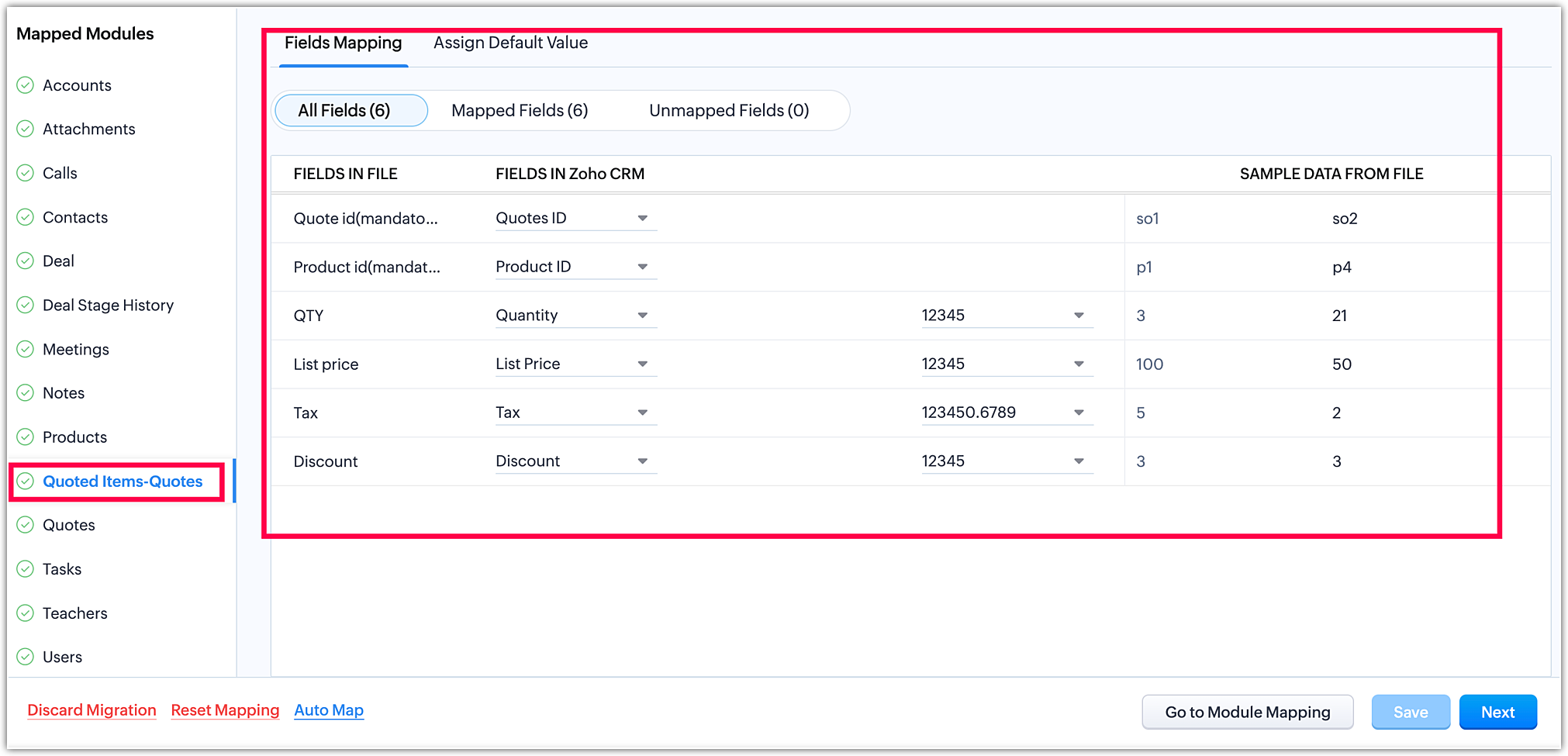
Quotes
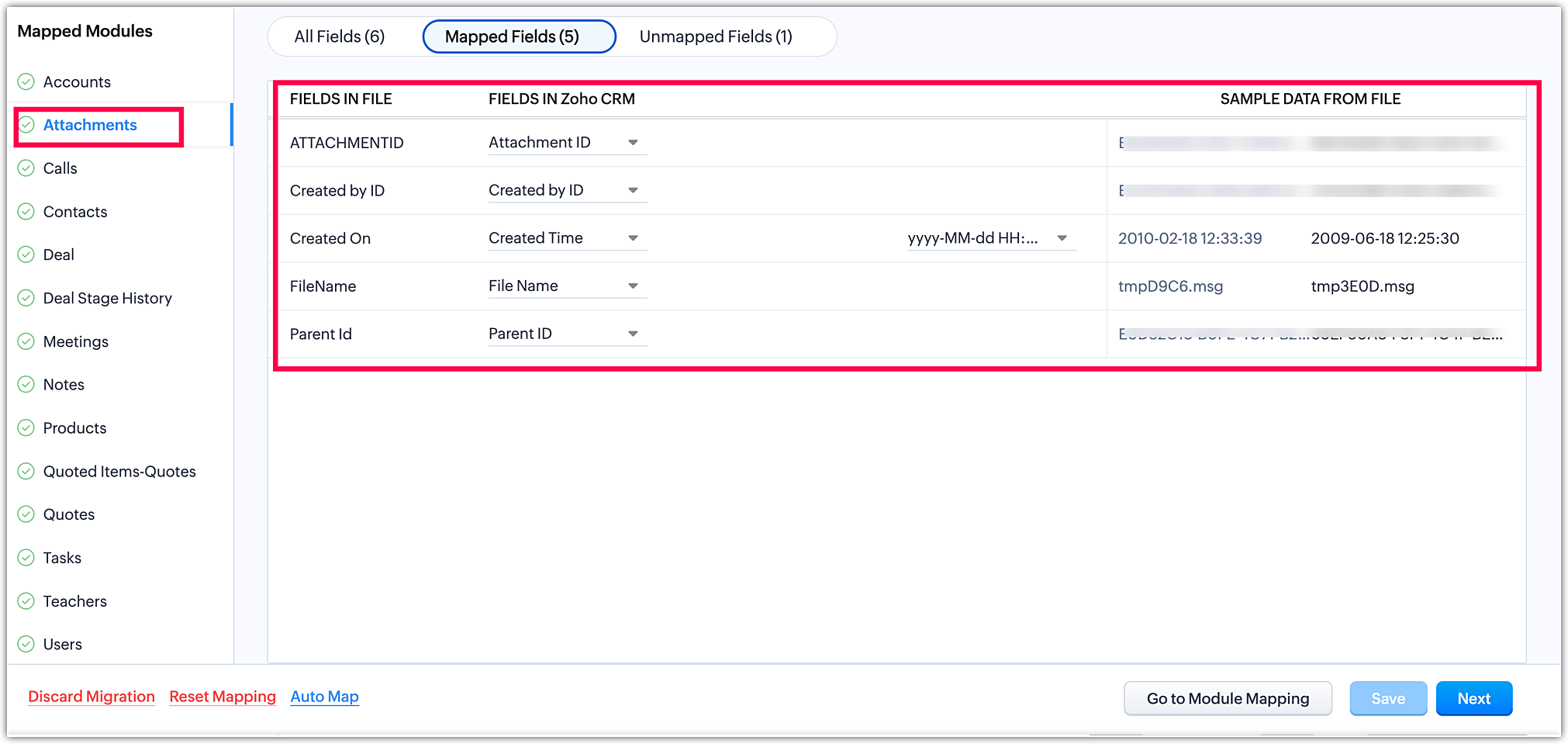
- Maparea câmpurilor modulului Atașamente:
Attachments
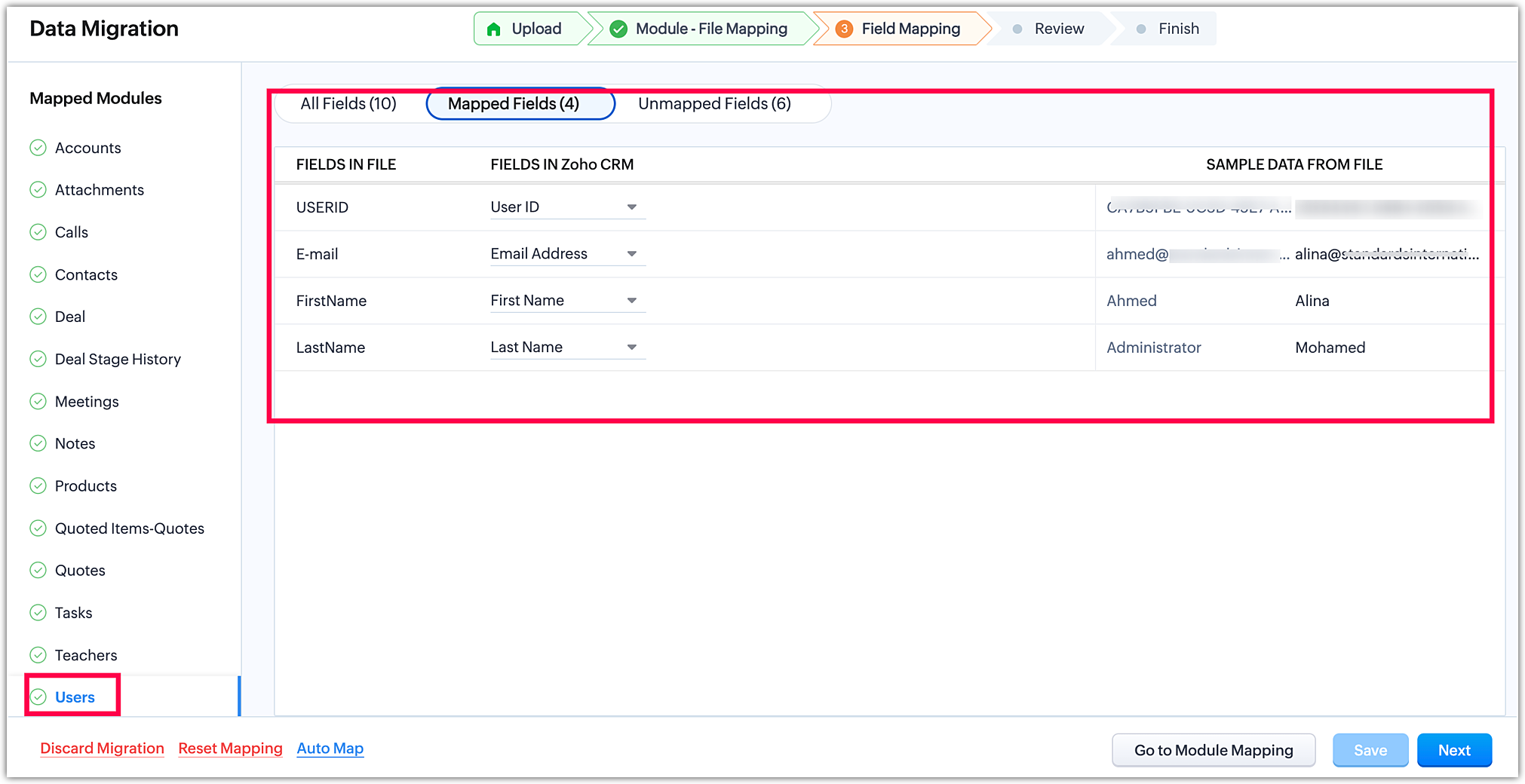
- Maparea câmpurilor modulului Utilizatori:
Users
- Maparea câmpurilor modulului personalizat:
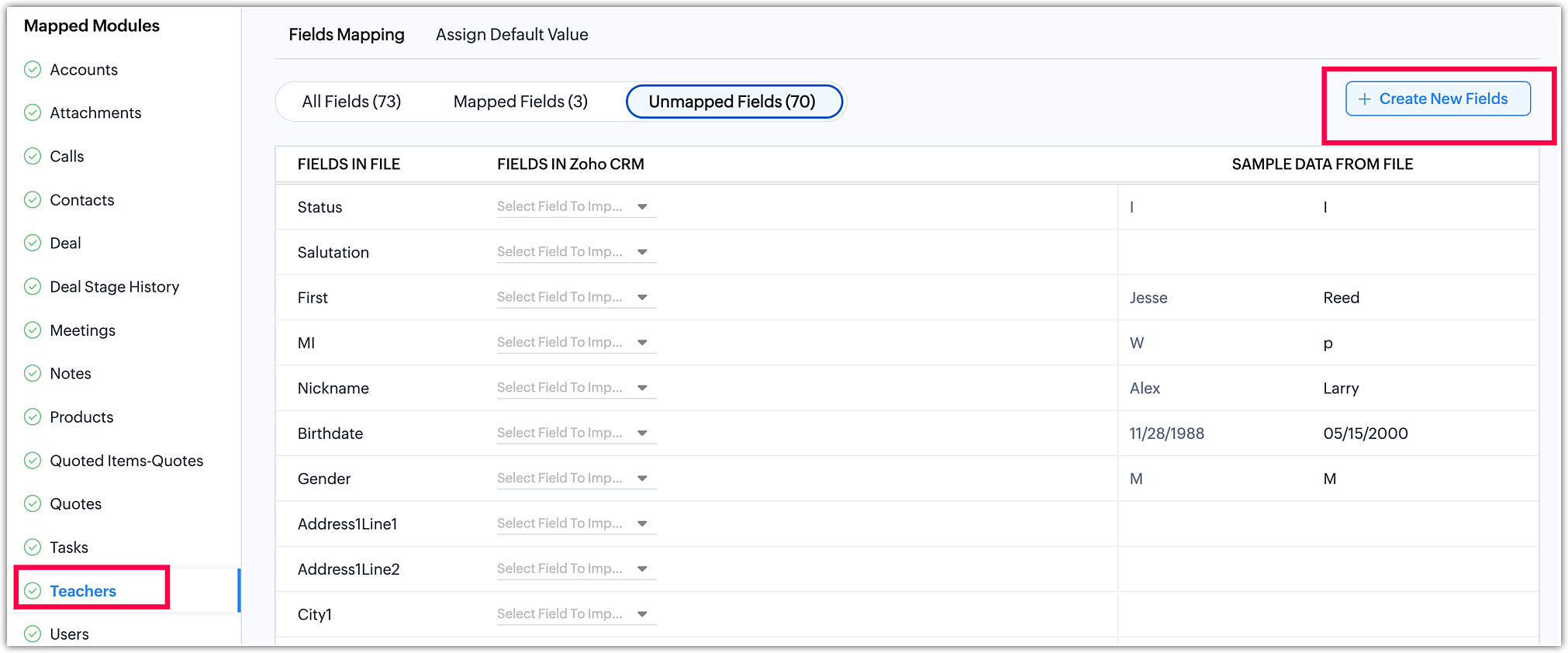
Teachers
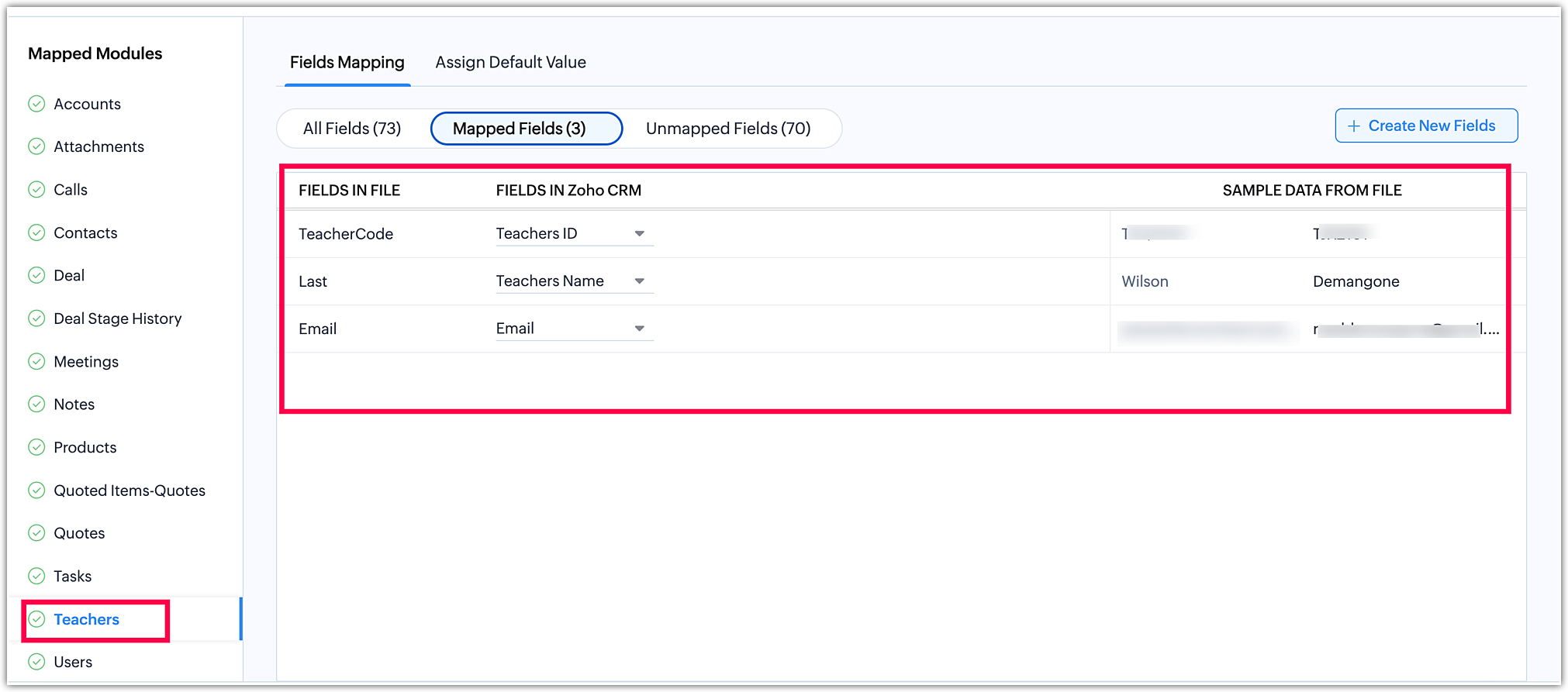
După cum se arată mai sus, poți efectua maparea câmpurilor fișierelor de module diferite.
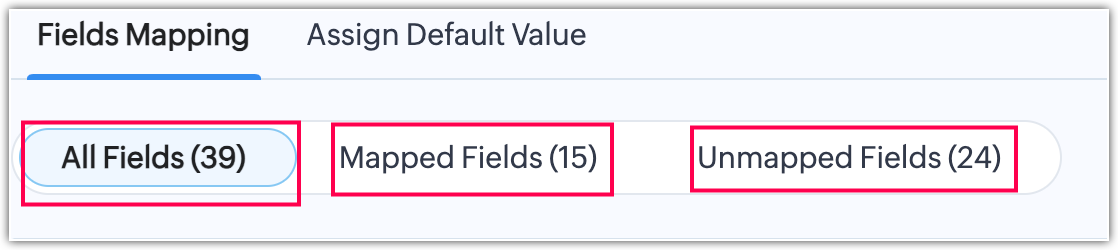
Statisticile câmpurilor (Toate câmpurile, Câmpuri mapate, Câmpuri nemapate) pot fi observate în bara de sus a mapării câmpurilor.
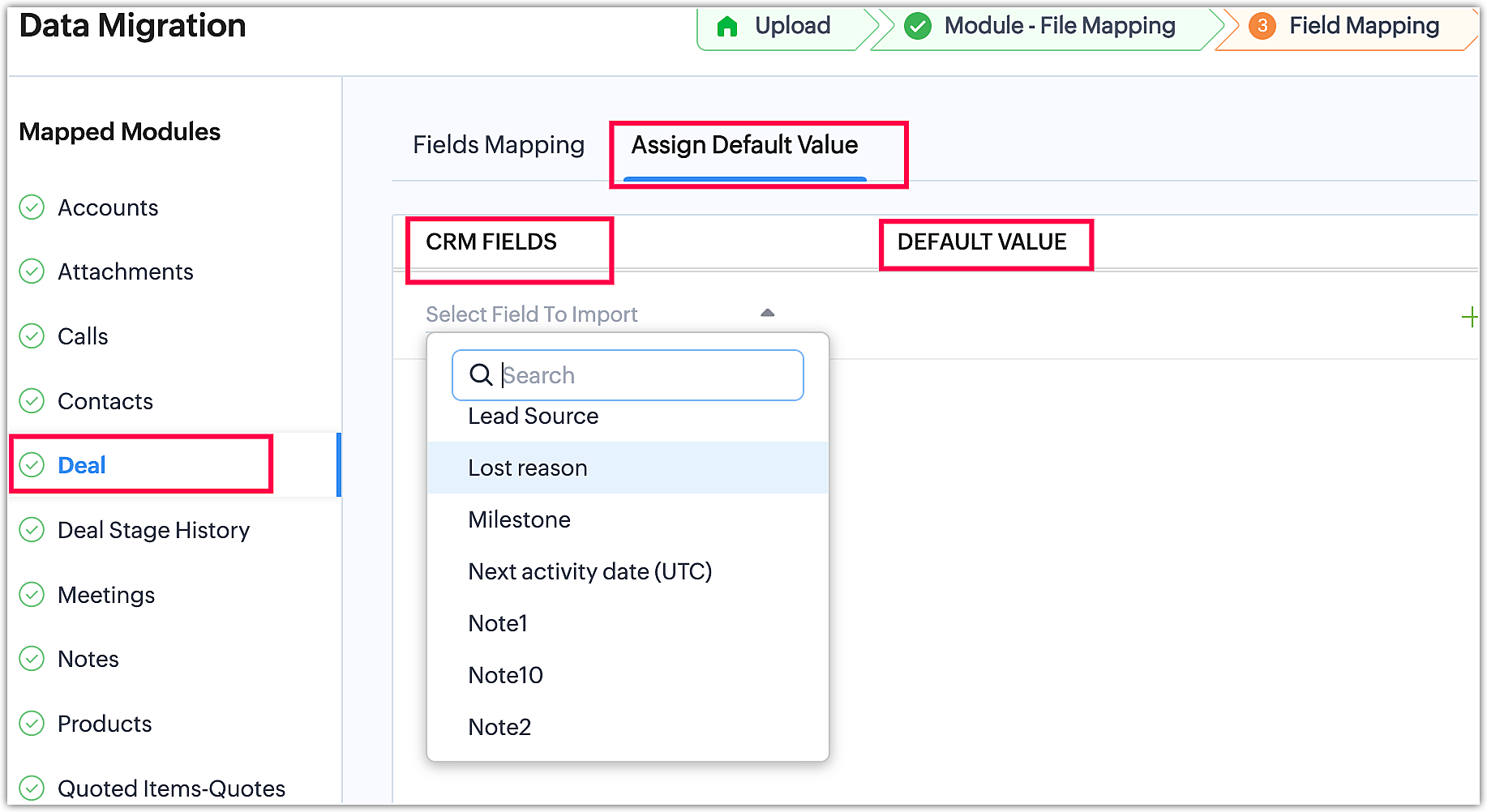
Poți atribui valori implicite câmpurilor prezente în layout-ul modulului. Totuși, nu poți atribui valori implicite ID-ului modulului respectiv, deoarece trebuie să fie unic.
- Atribuirea valorilor implicite câmpurilor.
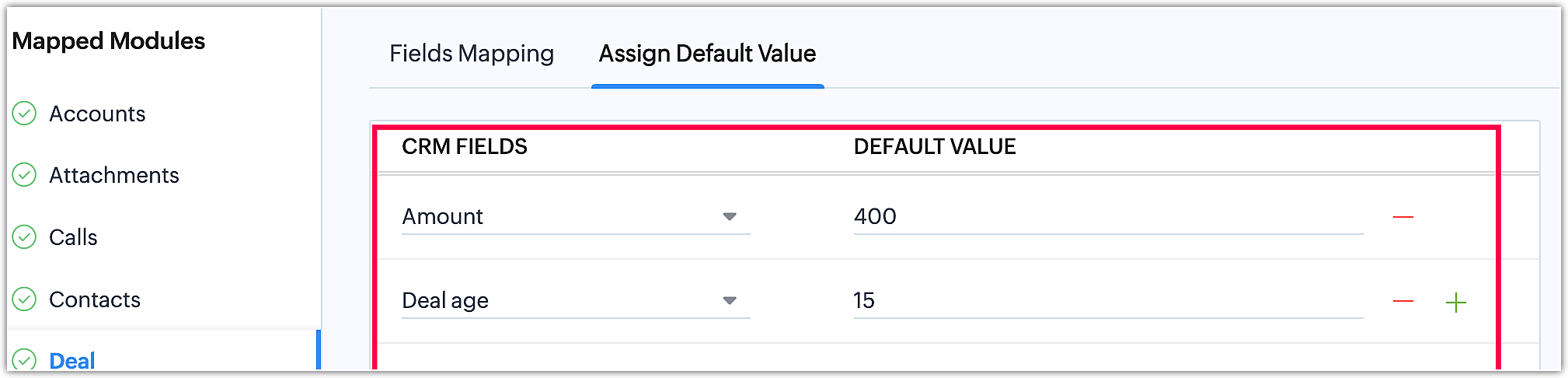
Unele câmpuri pot fi mapate automat dacă corespund câmpurilor din modul. Funcția de auto-mapare se aplică câmpurilor CRM standard prezente în pagina widgetului de import (de ex., Salesforce, Zoho, ACT, etc.).
Dacă o mapare este incorectă în timpul procesului de auto-mapare, nu-ți face griji. Poți pur și simplu să resetezi maparea și să continui cu maparea câmpurilor manual, conform preferinței tale.
În cazul în care omiteți fișiere care ar fi trebuit migrate împreună cu celelalte la început, există o opțiune de a renunța la migrare. Aceasta îți permite să faci ajustările necesare înainte de a iniția migrarea când este mai convenabil sau necesar.
Cum creez câmpuri noi în timpul mapării câmpurilor?
În etapa de mapare a câmpurilor din migrare, dacă este nevoie să creezi câmpuri noi, poți face acest lucru cu ușurință făcând clic pe opțiunea Creare câmp din colțul din dreapta sus al paginii de mapare a câmpurilor. Aceasta permite un proces fără probleme pentru adăugarea și maparea câmpurilor noi după cum este necesar.
Consultă imaginea de mai jos pentru a vedea opțiunea de Creare câmpuri noi în pagina de Mapare câmpuri:
Pentru a crea câmpuri noi, trebuie să selectezi tipul câmpului din meniul derulant. Consultă imaginea de mai jos pentru a selecta tipul câmpului pentru a crea un câmp nou.
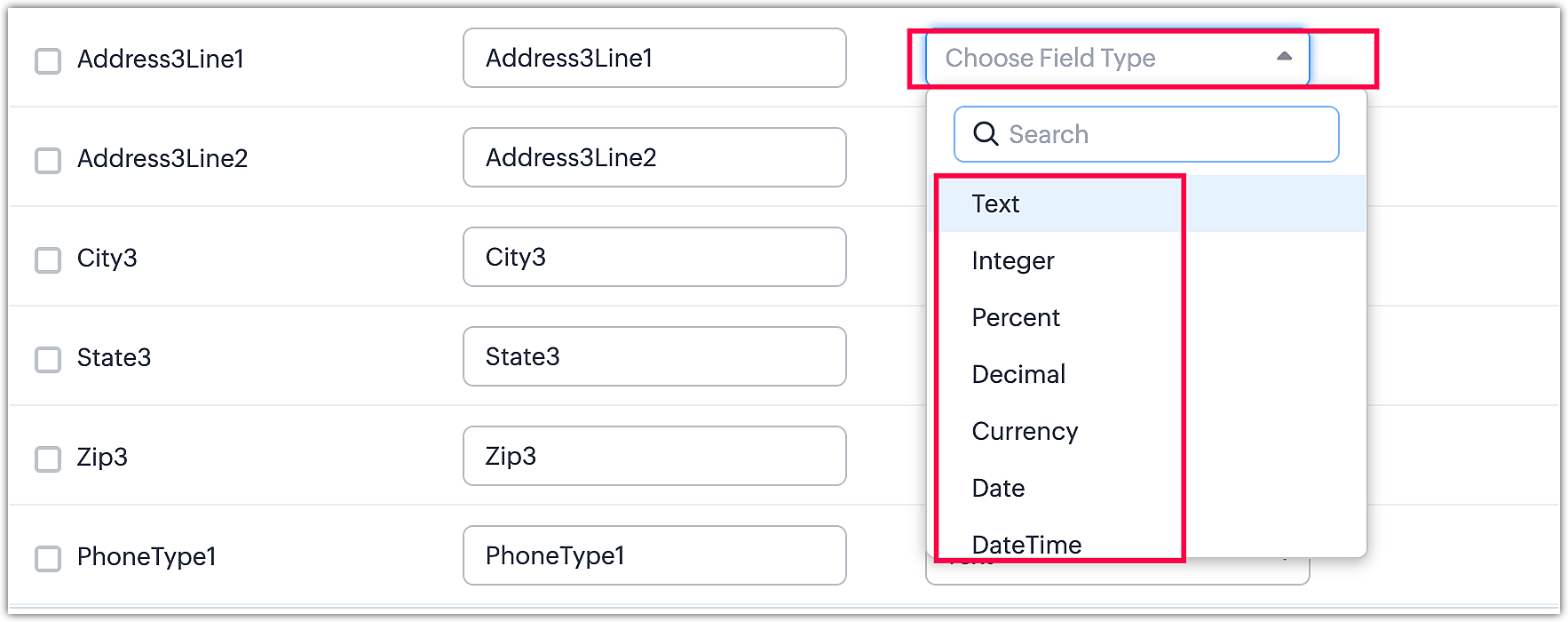
Diferitele tipuri de câmpuri sunt:
- Text
- Număr întreg
- Procent
- Zecimal
- Monedă
- Dată
- Dată și oră
- Email
- Telefon
- Listă de selecție
- URL
- Zonă text
- Casetă de selectare
- Listă de selecție multiplă
- Număr întreg lung
- Căutare
- Utilizator
Câmpurile de formulă, câmpurile de căutare cu selecție multiplă, secțiunile și sub-formularele nu pot fi create în timpul procesului de mapare a câmpurilor. Este necesar să creezi aceste tipuri de câmpuri în constructorul de module înainte de a începe migrarea.
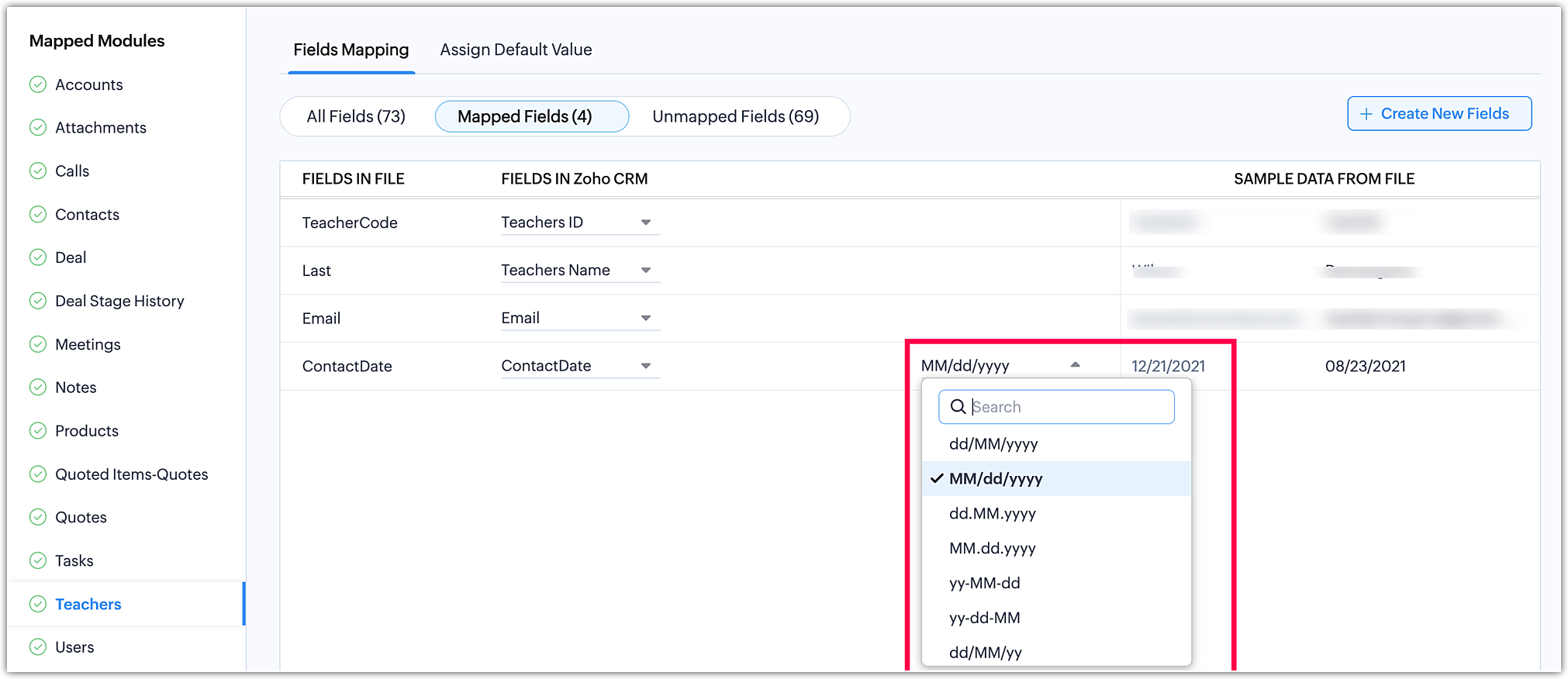
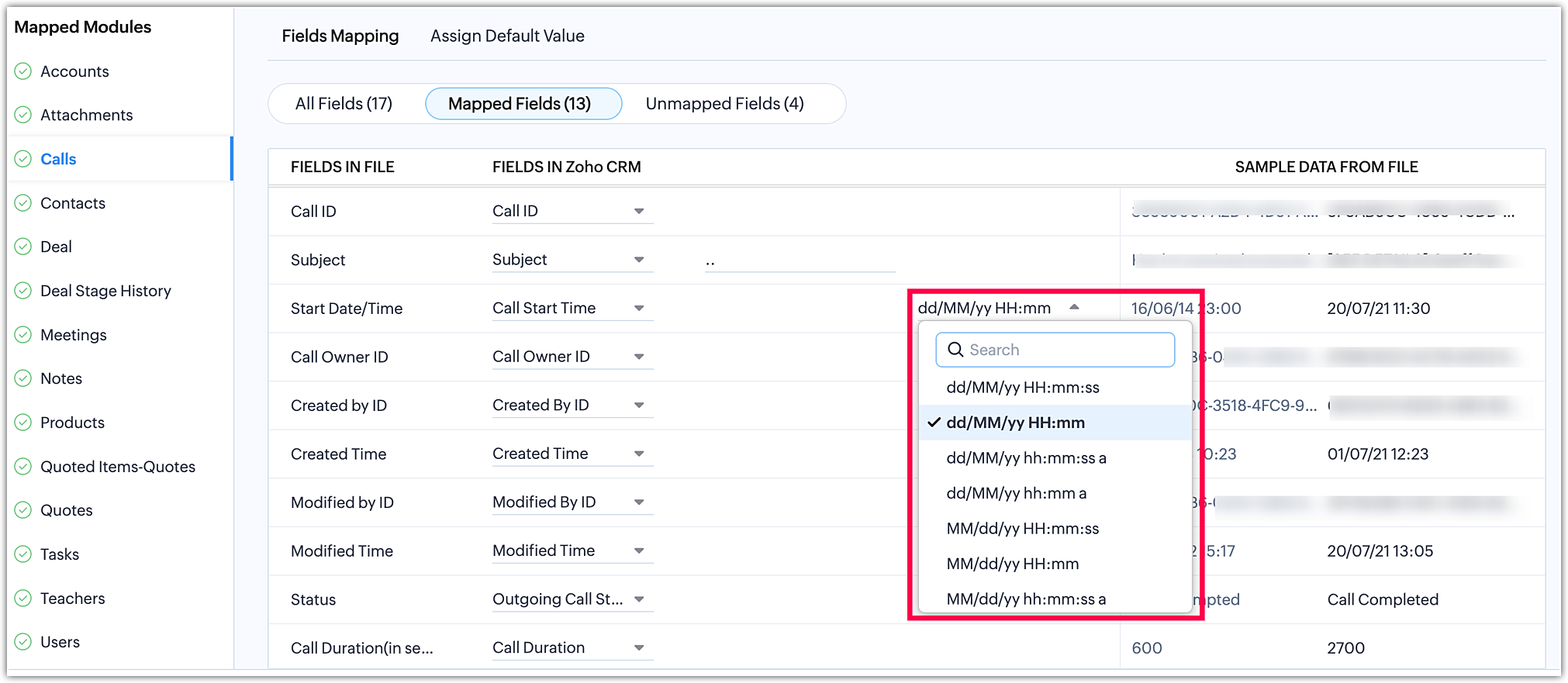
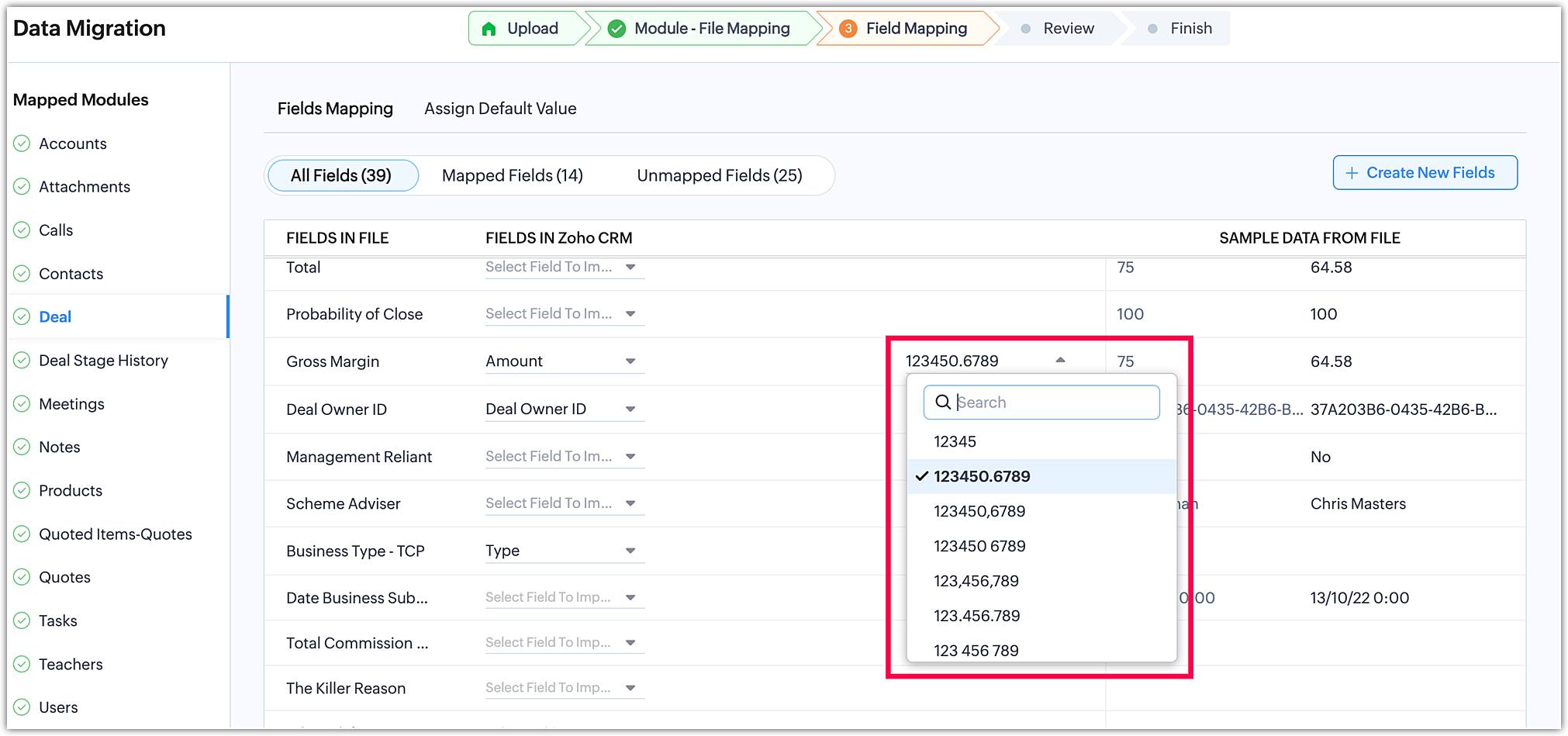
Totuși, în etapa de mapare a câmpurilor, ai flexibilitatea de a seta formatele pentru date, dată și oră, și numere. Aceasta include personalizarea modului în care sunt afișate datele și formatarea numerelor cu separatori precum virgule sau puncte, conform preferințelor tale.
Format dată și oră:
Formate numerice:
Format dată:
După cum se arată mai sus, câmpurile pot fi create în etapa de mapare a câmpurilor în procesul de migrare.
Un sub-formular este un formular sau tabel auxiliar care îți permite să adaugi mai multe elemente rând la un formular principal din CRM-ul tău. Adesea, datele CRM sunt interdependente și este posibil să ai nevoie să asociezi mai multe elemente cu o singură înregistrare. Aceste elemente sunt denumite „elemente rând". Un sub-formular oferă mijloacele pentru a asocia mai multe elemente rând cu o singură înregistrare.
Pentru a migra datele sub-formularului, urmează acești pași:
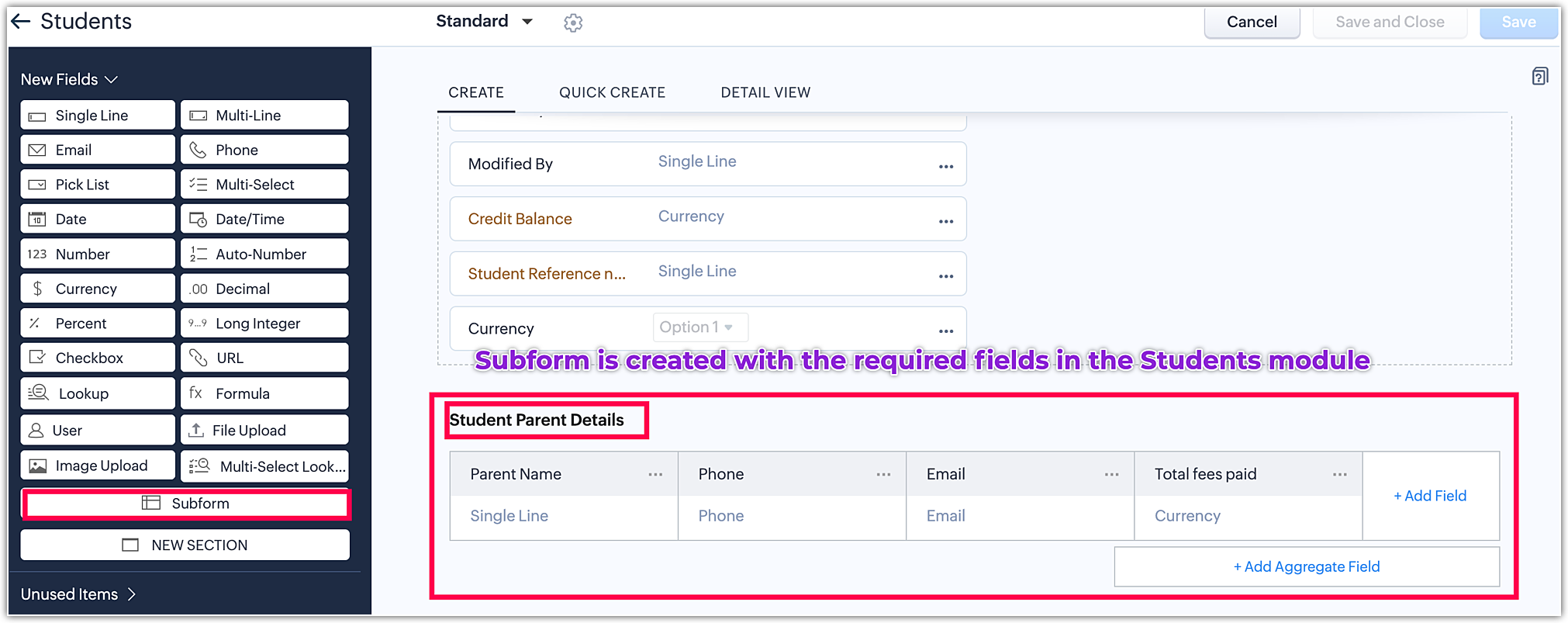
- Alege modulul în care trebuie creat sub-formularul. De exemplu, dacă ai un modul Studenți și ai nevoie de un sub-formular pentru introducerea detaliilor Student-Părinți, navighează la layout-ul studenților.
- Creează sub-formularul adăugând câmpurile necesare în cadrul acestuia. Poți include maximum 10 câmpuri în interiorul sub-formularului pentru a satisface nevoile tale specifice.
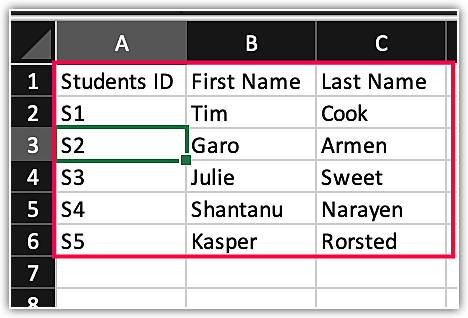
Aranjarea fișierului este prezentată mai jos pentru migrarea datelor sub-formularului.
Date studenți (date modul părinți):
Date Student-Părinți (date sub-formular):
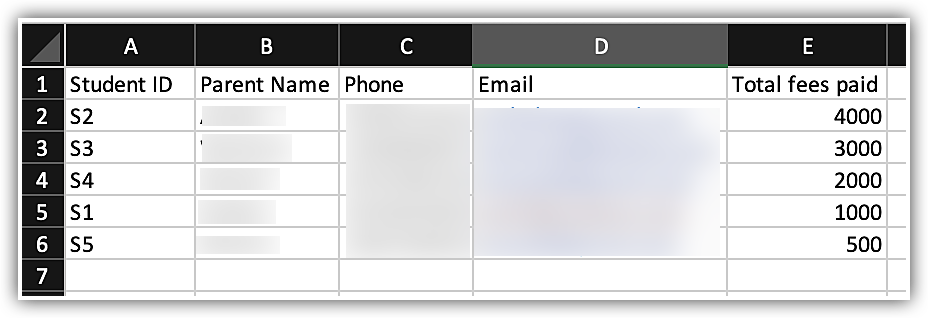
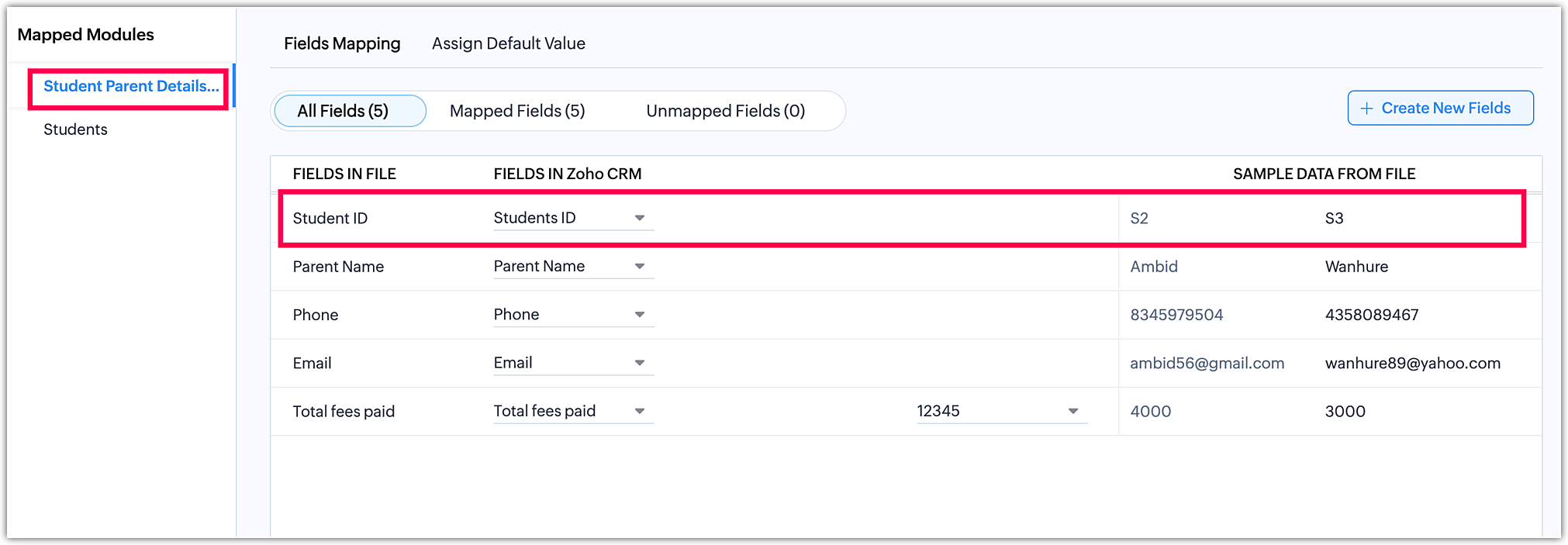
Pentru a asocia datele sub-formularului cu datele principale, fișierul sub-formularului trebuie să conțină ID-ul datelor principale (ID Student), după cum se demonstrează mai sus.
Maparea modulelor și maparea câmpurilor pentru sub-formular și datele studenților.
- Maparea modulelor:
Când creezi un sub-formular, acesta generează automat un modul de sub-formular corespunzător cu același nume. În timpul procesului de mapare a modulelor, vei vedea acest modul de sub-formular nou creat, după cum se ilustrează mai jos.
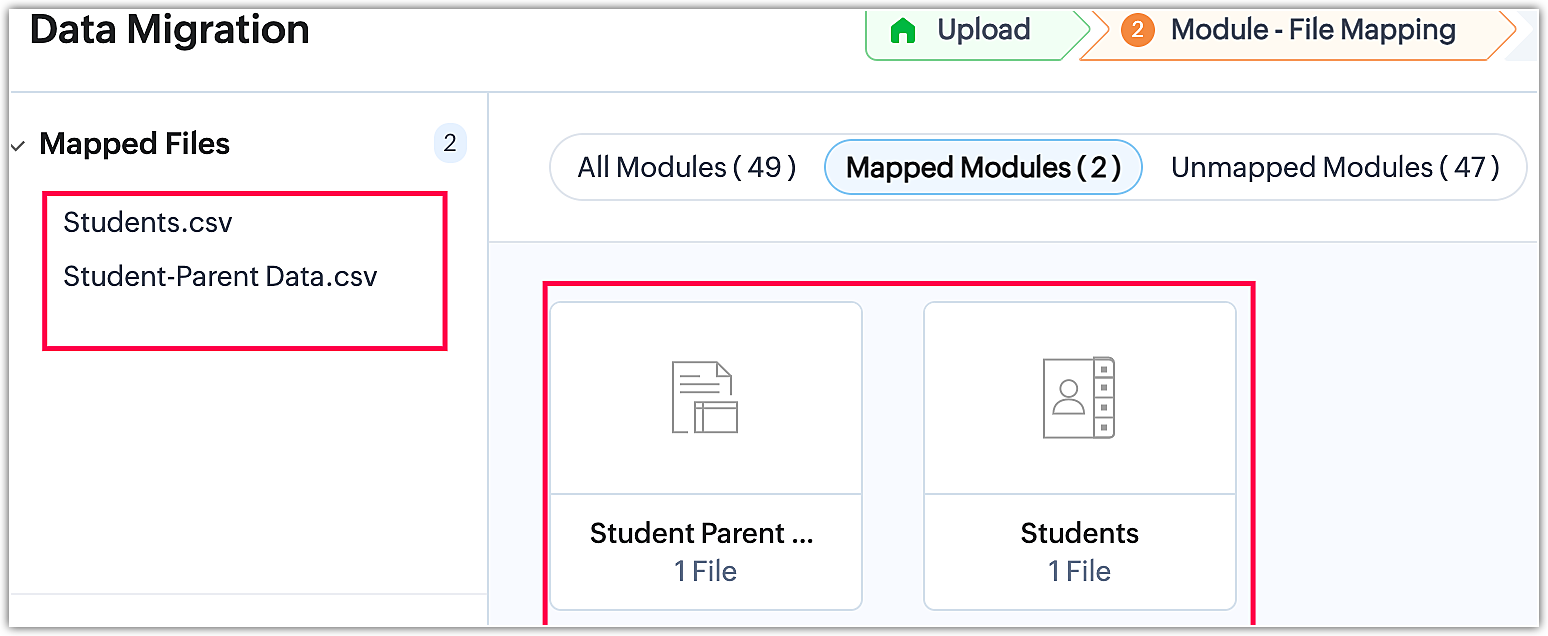
- Maparea câmpurilor:
Maparea câmpurilor sub-formularului
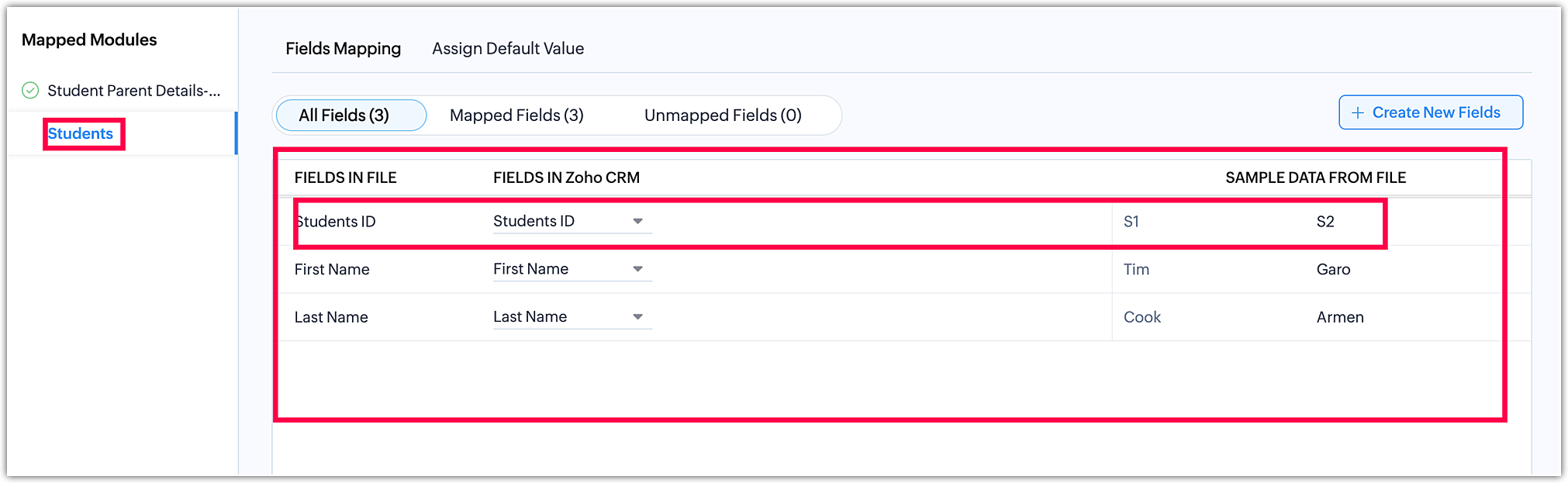
- Maparea câmpurilor modulului principal:
Aspectul datelor sub-formularului odată ce datele sunt migrate.

În datele principale, ID-ul lui Julie Sweet este S3 și S3 se află în rândul lui Wanhure (Nume Părinte) și este asociat în consecință.
Notă: Toate tipurile de câmpuri pot fi create în sub-formular, cu excepția câmpului Căutare cu selecție multiplă.
 Sperăm că această listă de întrebări frecvente despre migrarea datelor este informativă. Dacă mai ai întrebări care nu au fost abordate, te rugăm să ne anunți aici. Vom fi bucuroși să le discutăm cu experții noștri și să le adăugăm în viitor. Și te rugăm să nu uiți să îți lași evaluarea mai jos!