

Configurarea integrării Zoho Projects
Ultima actualizare: 30 martie 2026 · Tradus si verificat de Svennis, Zoho Premium Partner
Activarea integrării Zoho Projects
Pentru a activa integrarea
- Conectează-te la contul tău Zoho CRM cu privilegii de Administrator.
- Mergi la Setup > Marketplace > Zoho > Zoho Projects.
- În pagina Zoho Projects Integration, apasă Get Started.
Utilizatorii cu ediția gratuită pot încerca această funcție timp de 15 zile.
Pașii integrării
- Configurarea propriului portal Zoho Projects
- Configurarea portalului altui utilizator
- Crearea unui portal în Zoho Projects
- Poți selecta modulele pentru a afișa o listă asociată Zoho Projects cu detaliile proiectului în timpul integrării.
- De asemenea, poți mapa câmpurile modulului cu Zoho Projects pentru a reprezenta cu acuratețe detaliile proiectului.
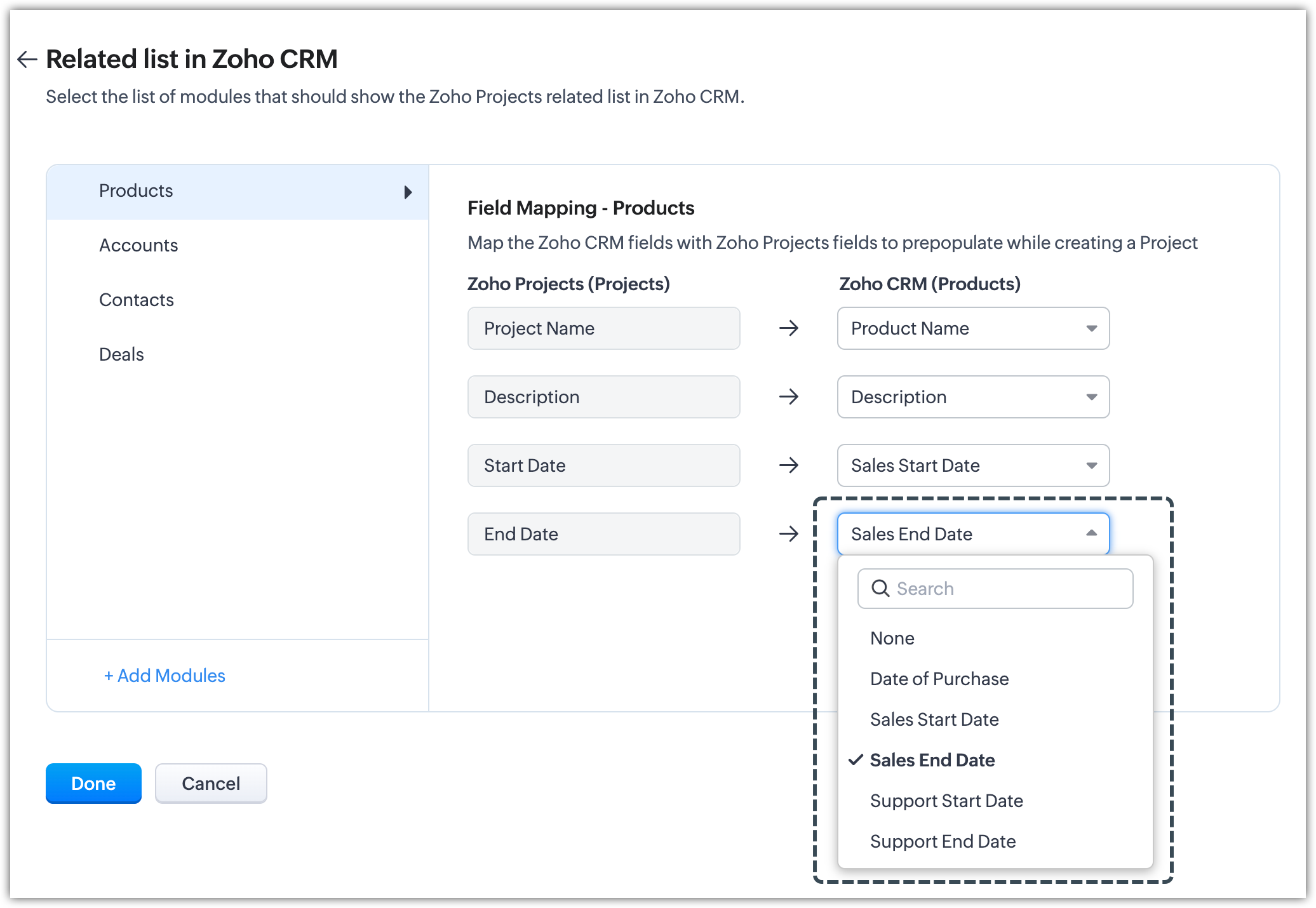
- Poți mapa câmpurile Zoho Projects cu câmpurile CRM corespunzătoare ale modulelor selectate. Atât câmpurile standard, cât și cele personalizate din Zoho Projects sunt afișate în maparea câmpurilor.
- Maparea câmpurilor va asigura că acestea se completează automat în Zoho CRM de fiecare dată când se creează un proiect nou.
1.1. Configurarea portalului
- Configurarea propriului portal Zoho Projects
- Configurarea portalului altui utilizator
- Crearea unui portal în Zoho Projects
I. Configurarea propriului portal Zoho Projects
Pentru a configura portalul tău
- Mergi la Setup > Marketplace > Zoho > Zoho Projects.
- În pagina Zoho Projects Integration, sub Portal Name, selectează un portal din lista derulantă.
Toate portalurile tale vor fi afișate aici.
II. Utilizarea portalului altui utilizator
Pentru a configura portalul altui utilizator
- În pagina de configurare Zoho Projects, apasă pe link-ul Use another user's portal(s).
- Introdu adresa de email a administratorului și apasă Send for Approval.
Un email de invitație va fi trimis la adresa respectivă.
Trebuie să aștepți până când confirmarea este realizată de administratorul de proiecte. În cazul în care email-ul nu a fost primit, poți retrimite din pagina de configurare. - Odată aprobat, pagina de configurare va afișa Approved.
- Poți apăsa Proceed sau Abort Integration.
- La retrimiterea invitației, un email de reamintire va fi trimis administratorului de proiecte. La anularea invitației, cererea trimisă va deveni invalidă.
- O notificare prin email este trimisă la aprobare, poți apăsa Proceed with the integration. Odată ce abandonezi integrarea, poți trimite o cerere nouă.
Cum va aproba administratorul Zoho Projects cererea de portal?
Administratorul Zoho Projects va primi un email de la solicitant (administratorul CRM). Acesta trebuie să confirme cererea și să selecteze portalul la care dorește să acorde acces.
 Dacă portalurile nu sunt disponibile, atunci sistemul va respinge automat cererea și o notificare prin email va fi trimisă solicitantului și administratorului.
 - Deschide email-ul cu cererea de portal și apasă Click Here.
Vei fi redirecționat către pagina Zoho Accounts. - Apasă Confirm.
Vei primi un mesaj de succes. Un email de aprobare va fi trimis și solicitantului.

Notă
Dacă portalurile active nu sunt disponibile, atunci administratorul va primi un mesaj care indică URL invalid.
III. Crearea unui portal în Zoho Projects
În cazul în care nu ai deloc un portal, poți crea unul nou din Zoho CRM.
- În Zoho CRM, sub Portal Configuration, apasă Create New Portal.
- Introdu un Portal Name.
- Apasă Create.
- Alege portalul din lista derulantă și apasă Save.
Noul tău portal este acum creat și integrat cu Zoho CRM.
1.2. Configurarea clientului
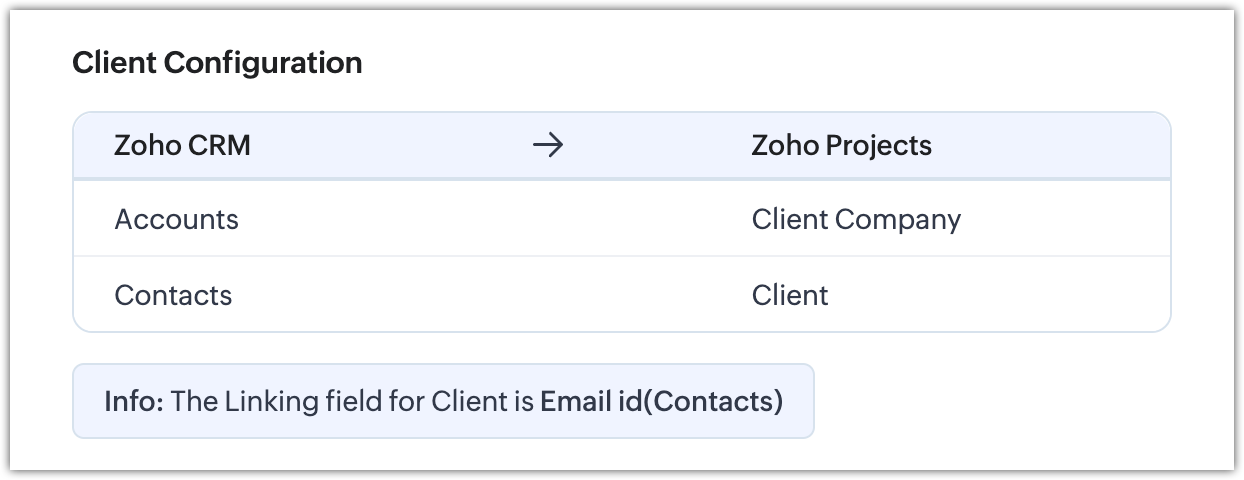
1.3. Configurarea listelor asociate Zoho Projects în Zoho CRM
- Navighează la Setup > Marketplace > Zoho > Zoho Projects.
- În pagina de integrare Zoho Projects, sub secțiunea Zoho Projects related list in Zoho CRM, apasă Add Modules.
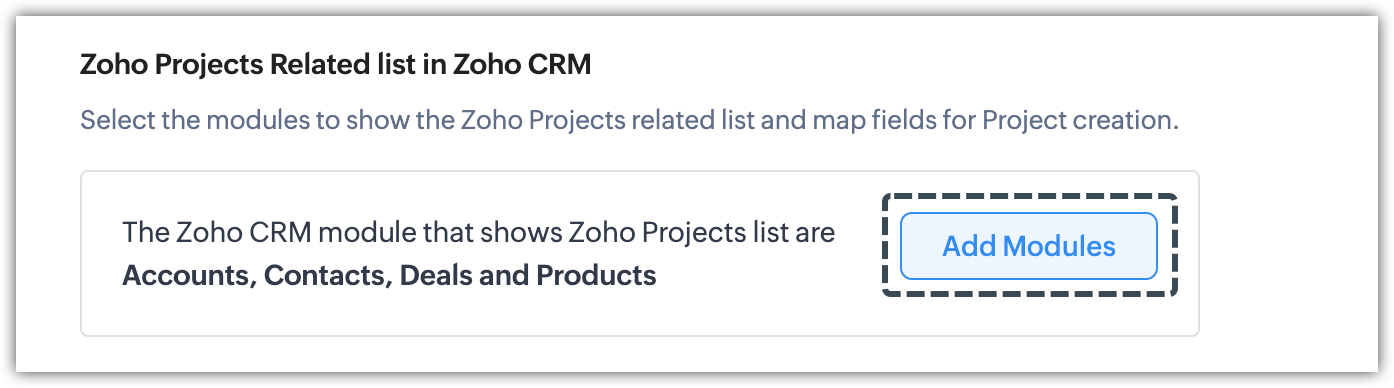
- În fereastra listelor asociate din Zoho CRM:
- Mapează câmpurile modulului Zoho CRM pentru câmpurile Zoho Projects corespunzătoare.
- Adaugă mai multe module pentru a afișa lista asociată dacă este necesar și mapează câmpurile modulului respectiv.
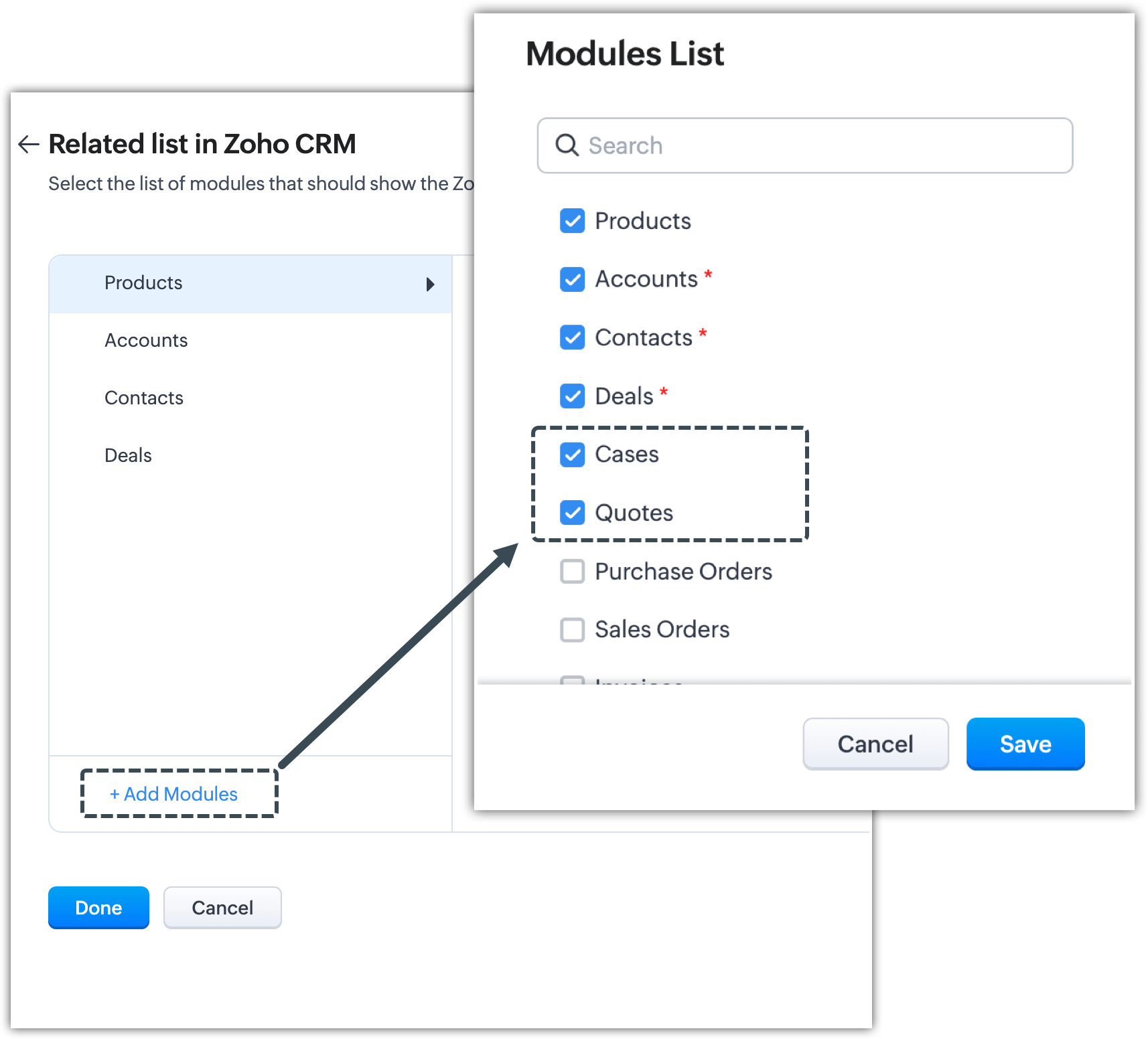
- Modulele suportate pentru configurarea listei asociate Zoho Projects în Zoho CRM sunt: Contacts, Accounts, Deals, Products, Cases, Quotes, Sales Orders, Purchase Orders, Invoices și Campaigns.
1.4. Setarea permisiunilor pentru utilizatorii Zoho CRM
- În Permissions for CRM Users, apasă Setup.
- Poți activa accesul la integrarea cu proiecte pentru profiluri specifice prin comutarea butonului de permisiuni.
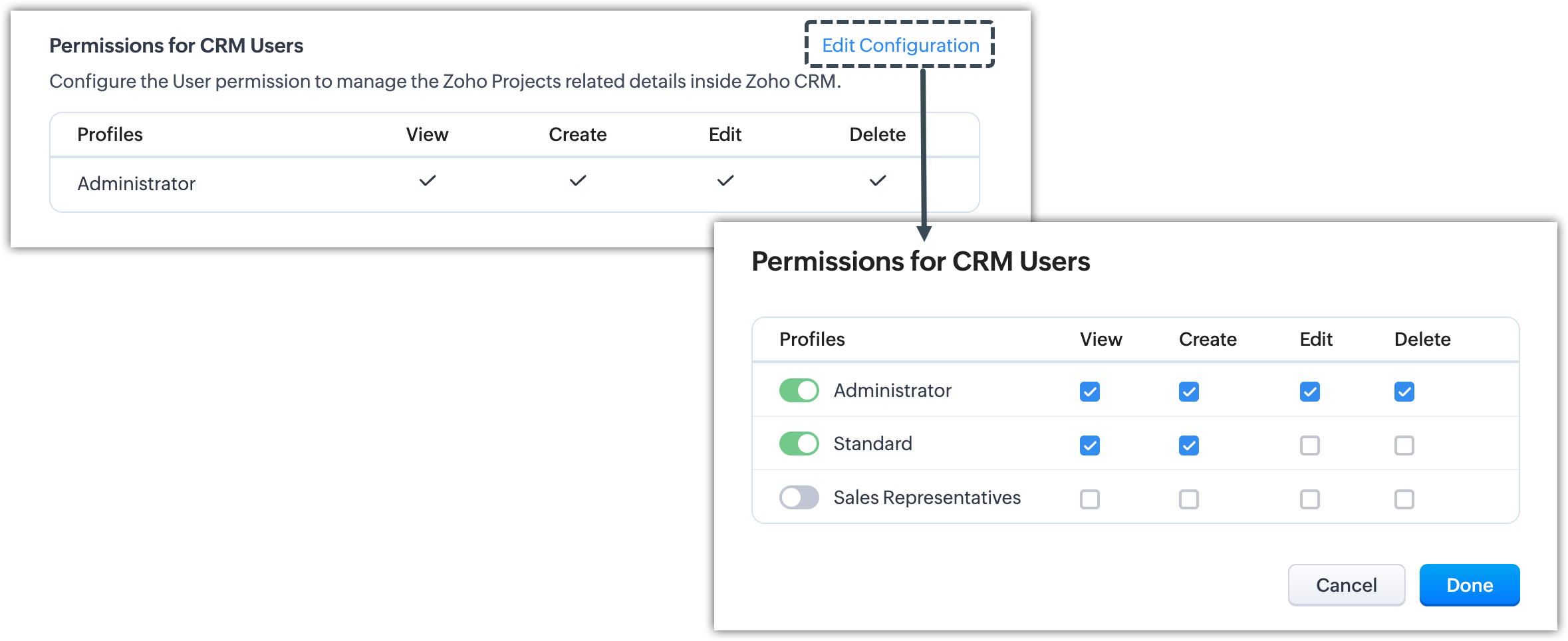
- Bifează casetele de selectare pentru profilurile respective pentru a seta permisiunile listei asociate Zoho Projects: View, Create, Edit și Delete pentru utilizatorii CRM.
- Apasă Save.
Dacă dorești să modifici permisiunile profilurilor în viitor, poți face acest lucru apăsând pe link-ul Edit Configuration.
Maparea Client-Cont
Dacă dorești să mapezi automat proiectele acelor clienți la Conturi, apasă Yes, Map matching records. Înregistrările sunt mapate, iar un email cu privire la înregistrările mapate și nemapate, împreună cu motivul pentru care unele înregistrări nu au fost mapate, este trimis administratorului (administratorilor).
Dacă nu dorești să folosești această opțiune, apasă No, Skip pentru a mapa înregistrările manual ulterior.
Notă - Maparea Client-Cont este un eveniment unic. Odată ce sari peste acest pas în acest moment, nu poți reveni la maparea automată a clienților cu conturile decât dacă dezactivezi portalul Projects și îl asociezi din nou cu Zoho CRM.
- Maparea Client-Cont implică și maparea Utilizatorilor Client (din Zoho Projects) cu Contactele (din Zoho CRM). Această mapare se realizează în fundal și nu este afișată utilizatorilor în timpul integrării.
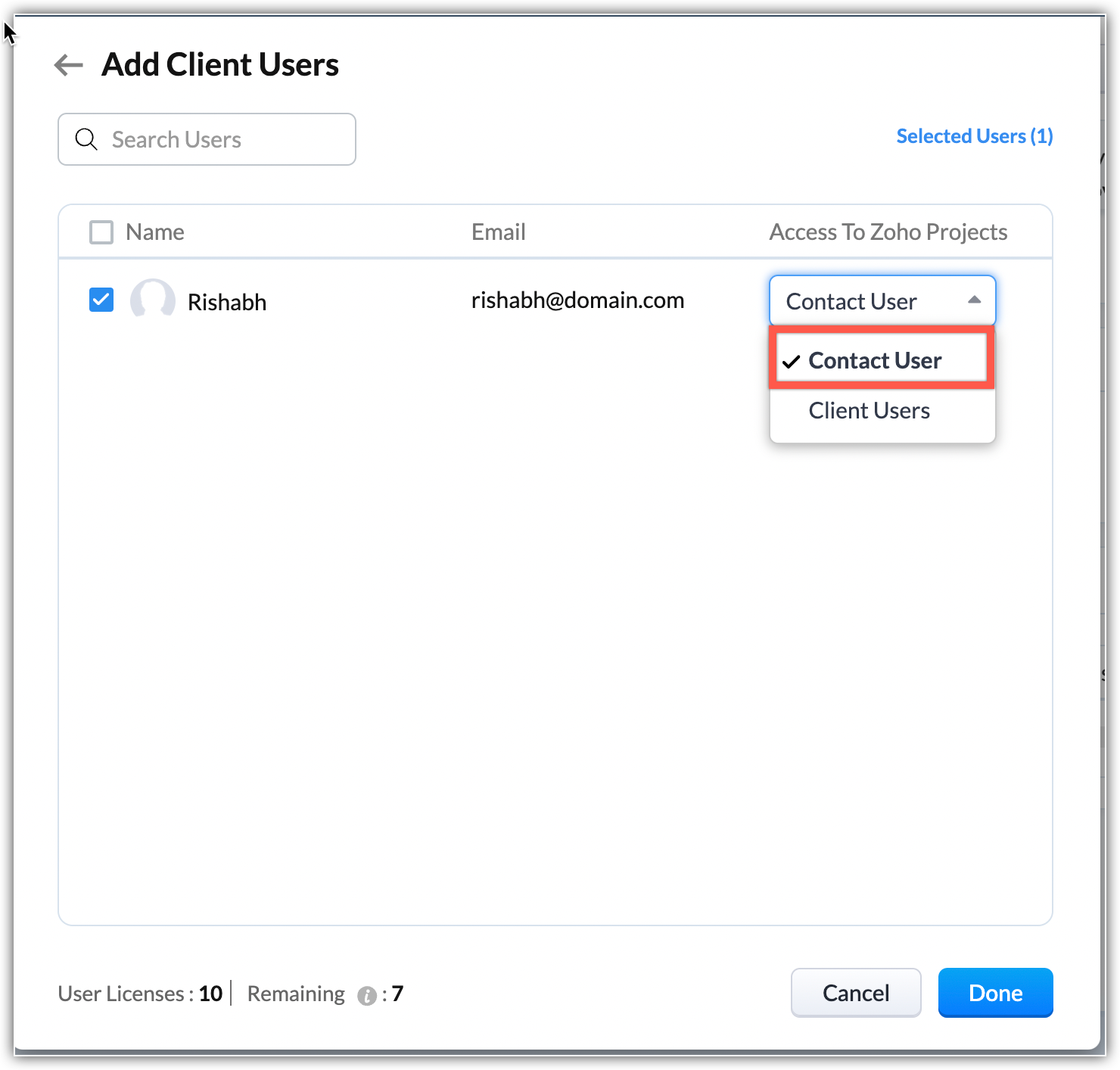
- Utilizatorii de contact sunt contactele disponibile în CRM-ul tău care pot fi adăugate ca contacte în Zoho Projects. Dacă este un contact, acesta nu va primi acces la contul Zoho Projects. Cu toate acestea, utilizatorii client au acces la proiectele asociate.
Dezactivarea integrării Zoho Projects
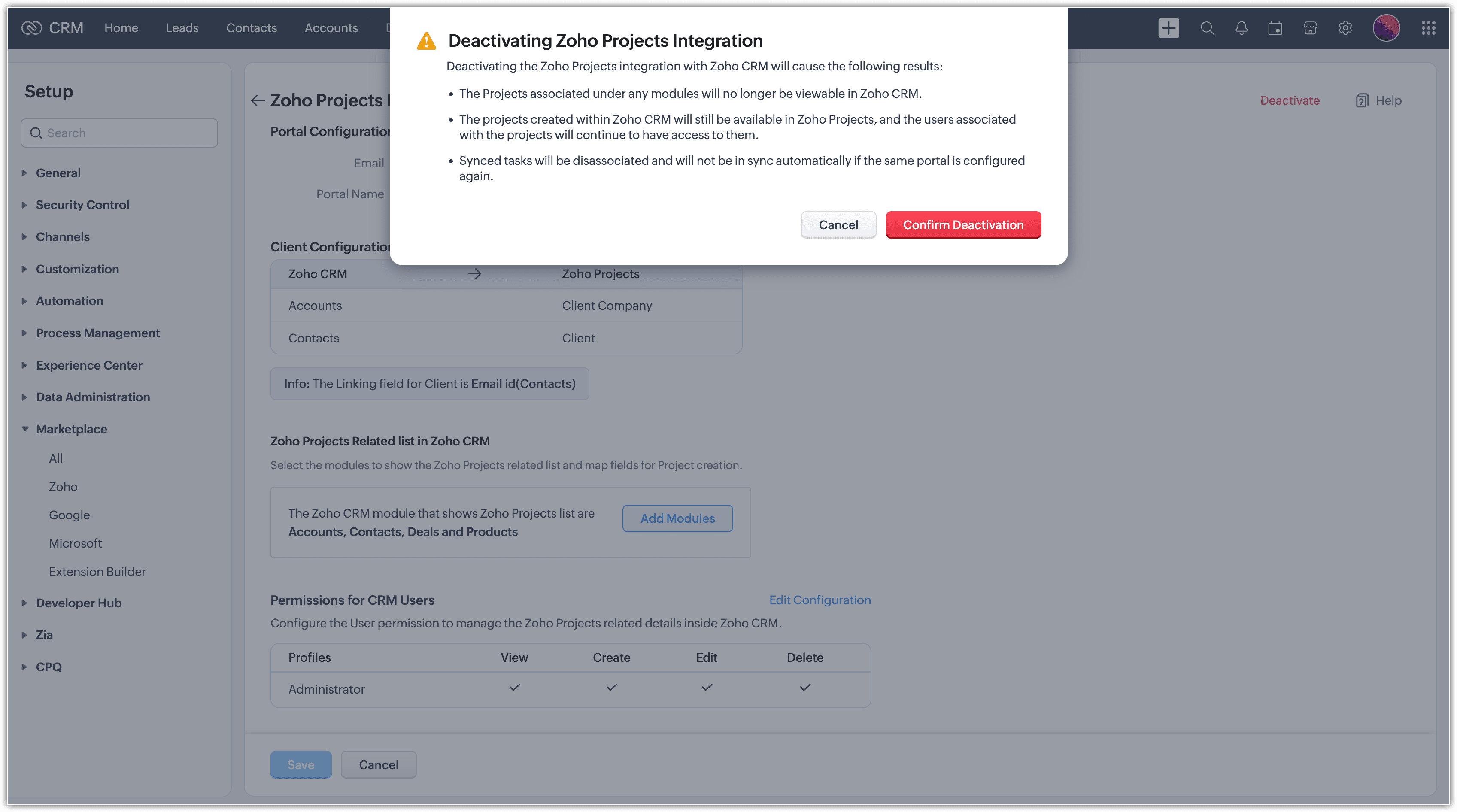
- Proiectele asociate sub orice modul nu vor mai fi vizibile în Zoho CRM.
- Proiectele create în Zoho CRM vor fi în continuare disponibile în Zoho Projects, iar utilizatorii asociați proiectelor vor continua să aibă acces la ele.
- Sarcinile sincronizate vor fi disociate și nu vor mai fi sincronizate automat, chiar dacă același portal este configurat din nou.
Pentru a dezactiva integrarea Zoho Projects
- Conectează-te la Zoho CRM cu privilegii administrative.
- Navighează la Setup > Marketplace > Zoho > Zoho Projects.
- În pagina Zoho Projects, apasă Deactivate Zoho Projects.
Articole Similare
Partener Certificat Zoho
Ai nevoie de ajutor cu Zoho CRM?
Echipa noastra te poate ajuta cu implementarea, personalizarea si suportul Zoho CRM. Peste 200 de proiecte finalizate din 2011.
Contacteaza-ne