

Integrarea întâlnirilor CRM cu Zoho Meeting
Ultima actualizare: 30 martie 2026 · Tradus si verificat de Svennis, Zoho Premium Partner
Întâlnirile profesionale nu trebuie să fie întotdeauna față în față. Poți opta pentru o prezentare online a unui produs sau pentru o discuție la care membrii echipei din alte sucursale ale companiei tale se pot alătura cu ușurință. Furnizorii de soluții pentru întâlniri sau software-urile de videoconferință îți oferă opțiunea de a organiza astfel de întâlniri virtuale care de multe ori reduc costurile și economisesc timp. Zoho CRM îți permite să integrezi contul tău CRM cu Zoho Meeting, o soluție de videoconferință. Odată ce integrarea este configurată, evenimentele sau întâlnirile pot fi organizate direct din contul tău CRM. Mai mult, vei putea vedea numărul de participanți și înregistrarea evenimentului tău în înregistrarea CRM corespunzătoare.
Scenariu de afaceri

- Poți integra Zoho CRM cu alte soluții de videoconferință precum GoTo Meeting, Zoom, JoinMe, BlueJeans, Cisco și multe altele. Vizitează CRM Marketplace pentru a integra contul tău CRM cu acești furnizori.
- După perioada de probă de 15 zile, add-on-ul Zoho Meetings trebuie achiziționat pentru a crea și gestiona întâlnirile tale.
Utilizatorii cu profil de Administrator pot accesa această funcționalitate.
Configurarea integrării cu Zoho Meeting
Integrarea contului tău Zoho CRM cu Zoho Meeting te va ajuta să găzduiești întâlniri virtuale direct din contul tău CRM. Întâlnirile create în CRM vor fi adăugate automat în Zoho Meetings.
Pentru a configura integrarea cu Zoho Meeting
- Conectează-te la contul tău Zoho CRM cu privilegii de Administrator.
- Mergi la Setup > Marketplace > Zoho.
- Selectează Zoho Meeting și apasă Install.
- Apasă Continue.
Invitarea participanților la Zoho Meeting
Odată ce integrarea este configurată, poți crea întâlniri/evenimente din modulul Activities sau din Calendar în contul tău Zoho CRM. La crearea întâlnirilor, poți adăuga lista de participanți la întâlnire și poți alege să incluzi URL-ul întâlnirii în email-ul de invitație. Participanții vor putea accesa întâlnirea apăsând pe URL-ul din email. Pentru desfășurarea întâlnirii, poți alege oricare dintre metodele de preferință audio: metoda încorporată sau adăugarea propriului serviciu de conferință telefonică.
Poți adăuga participanți la întâlnire:
- În timp ce creezi o întâlnire din modulul Activities
- În timp ce creezi o întâlnire din Calendar.
- Din pagina de detalii a înregistrării.
Pentru a invita participanți din modulul Activities
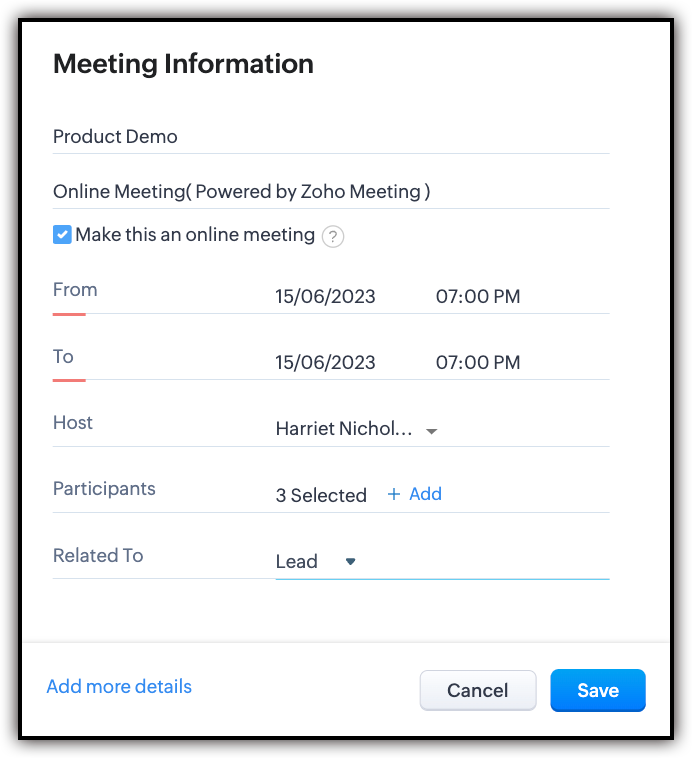
- În modulul Activities, apasă + Meetings.
- Introdu titlul întâlnirii tale
- Activează caseta de bifat Make this an online meeting, pentru a trimite URL-ul întâlnirii împreună cu email-ul de invitație.
Dacă nu alegi să trimiți URL-ul întâlnirii cu email-ul de invitație, poți invita participanții după ce creezi întâlnirea. - Introdu durata întâlnirii tale în câmpurile From și To.
Poți, de asemenea, activa caseta de bifat All day, pentru a fixa întâlnirea pe toată ziua. - Selectează Participants pentru întâlnire apăsând + Add.
- Apasă Save.
Pentru a invita participanți din Calendar
- În Zoho CRM, mergi la Calendar și selectează o dată.
- Apasă Create.
- În fereastra pop-up Meeting Information, specifică detaliile întâlnirii.
- Repetă pașii menționați mai sus pentru adăugarea participanților.
- Pentru a configura preferințele audio
- În calendar, apasă pe Options și alege Preferences.
- În pagina Preferences, în secțiunea - Zoho Meeting Audio Preferences, alege una dintre următoarele opțiuni.
- Use built-in audio - Întâlnirea va fi înregistrată folosind audio-ul încorporat.
- Use my own conference call service - Specifică numărul tău personal de conferință audio care va fi partajat cu participanții prin email-ul de invitație.
- Use built-in audio - Întâlnirea va fi înregistrată folosind audio-ul încorporat.
- În calendar, apasă pe Options și alege Preferences.
Pentru a invita participanți din pagina înregistrării
- Mergi la modulul Activities și selectează o înregistrare.
- În pagina Record details, sub Participants, apasă link-ul Add.
- În fereastra pop-up, alege participanții din listă și apasă Save.
Configurarea unei întâlniri instantanee
Dacă dorești să configurezi o întâlnire cu un lead sau contact imediat, poți folosi opțiunea Meet Now din pagina de detalii a înregistrării.
Pentru a configura o întâlnire instantaneu
- Mergi la modulul Leads/Contacts.
- Selectează o înregistrare.
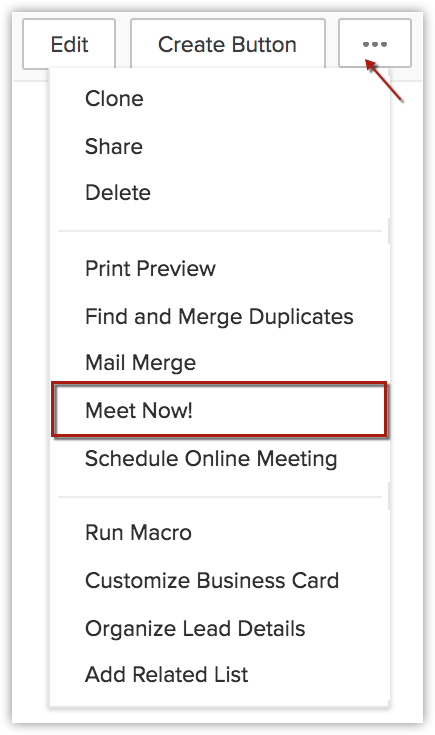
- Apasă More > Meet Now.
- Introdu informațiile relevante ale întâlnirii în fereastra pop-up.
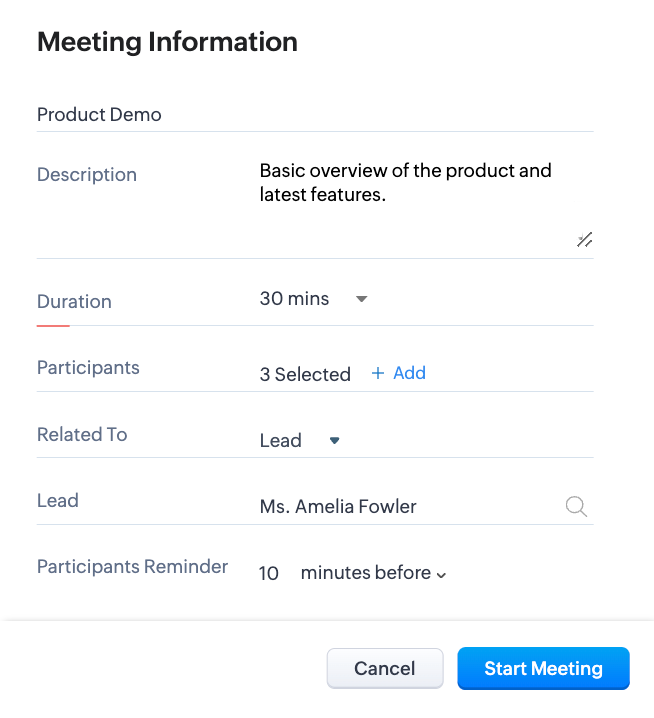
- Apasă Start Meeting.
Poți merge la pagina de detalii a întâlnirii și apasă View Invitation link pentru a vedea link-ul de invitație trimis participanților tăi.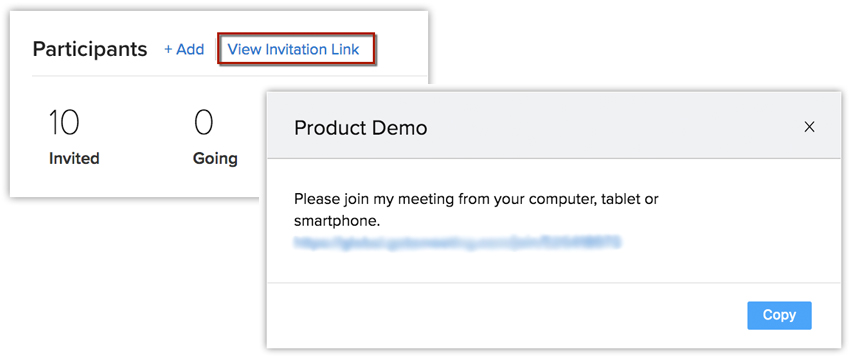
Programarea unei întâlniri online
Dacă dorești să configurezi o întâlnire cu un lead sau contact care să aibă loc la un anumit moment, poți programa o întâlnire online din pagina de detalii a înregistrării.
Pentru a programa o întâlnire online
- Mergi la modulul Leads/Contacts.
- Selectează o înregistrare.
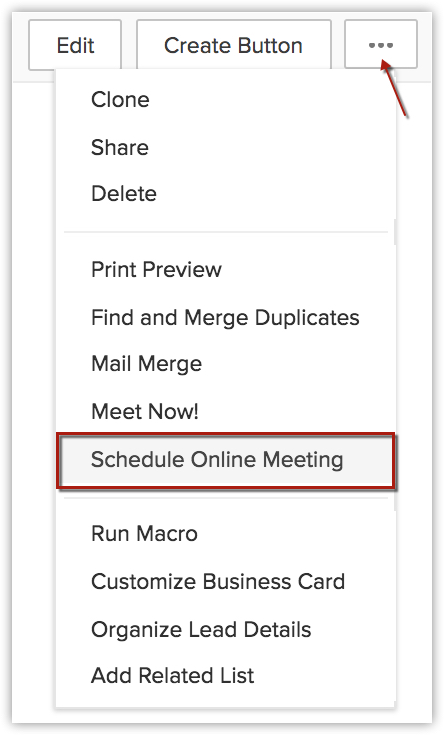
- Apasă More > Schedule Online Meeting.
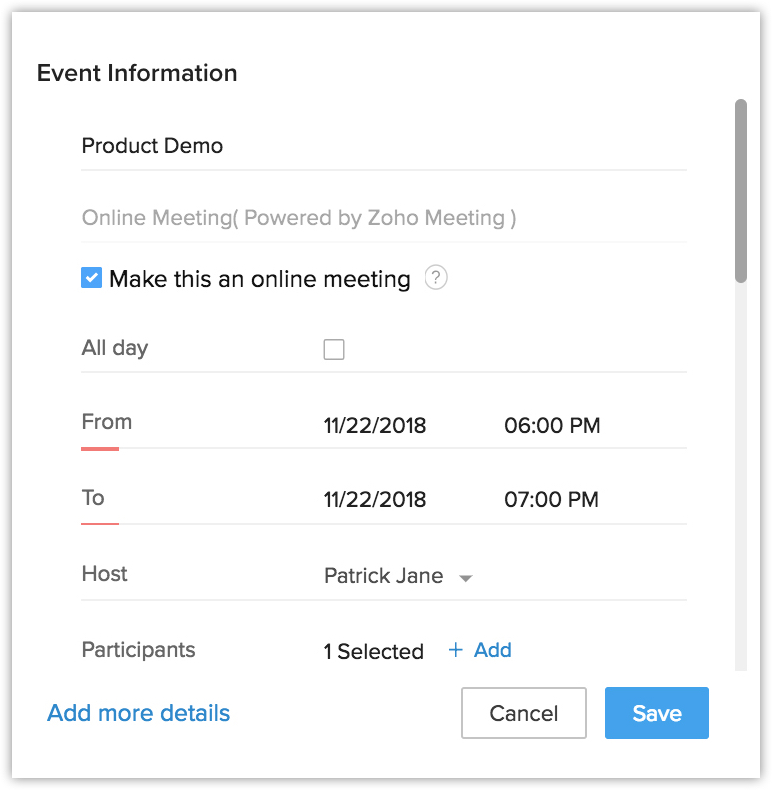
- Introdu detaliile în fereastra pop-up event information.
- Apasă Save.
Vizualizarea întâlnirii online în Calendar
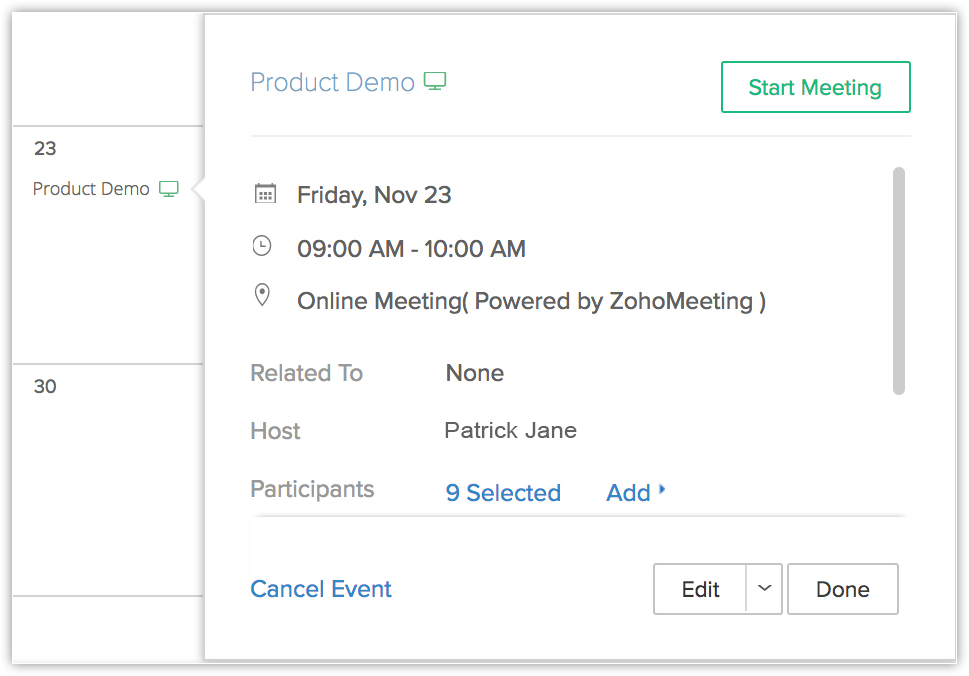
Întâlnirile online pot fi vizualizate din calendar și sunt indicate prin pictograma  .
.
Partajarea înregistrării întâlnirii online
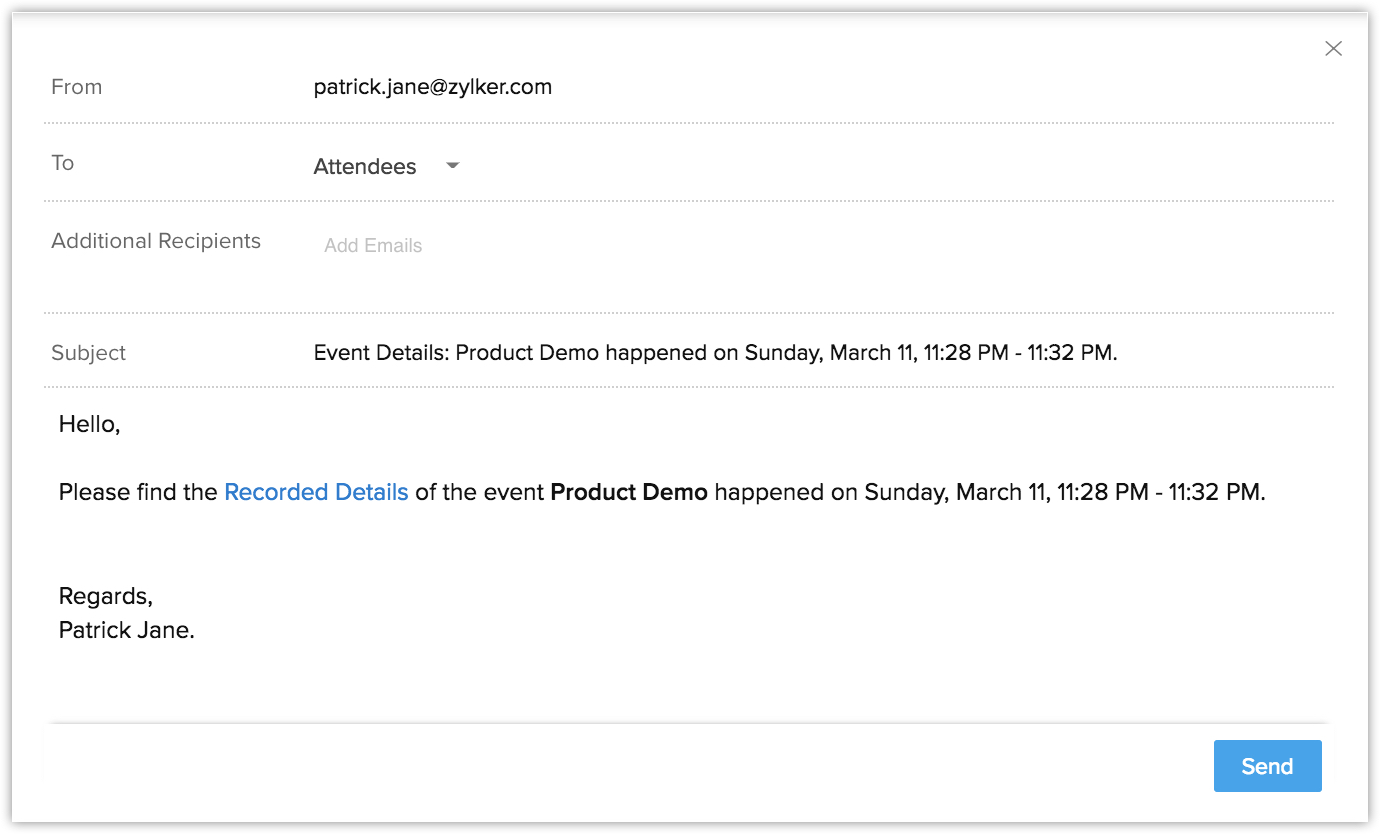
Dacă ai înregistrat întâlnirea online, o poți partaja cu toți participanții, cei prezenți, persoanele care nu au participat la întâlnire sau orice altă persoană la alegerea ta.
Pentru a partaja înregistrarea
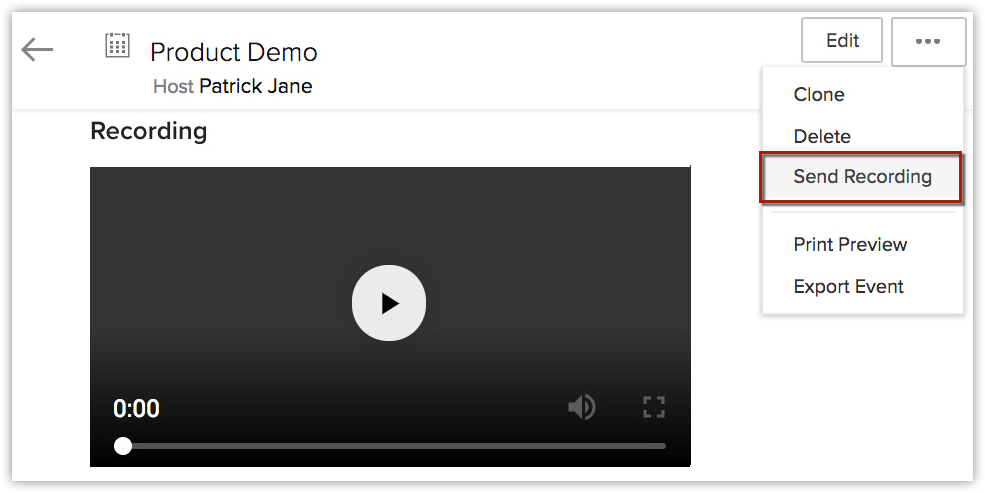
- Mergi la pagina de detalii a evenimentului și apasă More > Send Recording.
- Alege cu cine dorești să partajezi înregistrarea din lista derulantă.
- Apasă Send.
Începerea unei întâlniri
Gazda poate începe o întâlnire din pagina înregistrării sau din fereastra pop-up de memento-uri de activitate din contul CRM. Butonul Start Meeting va fi afișat odată ce creezi o întâlnire/eveniment.
Pentru a începe o întâlnire din pagina de detalii a înregistrării
- Mergi la modulul Activities și selectează o înregistrare.
- În pagina Record's Detail, apasă Start Meeting.
Vei fi redirecționat către pagina Zoho Meeting de unde poți începe întâlnirea.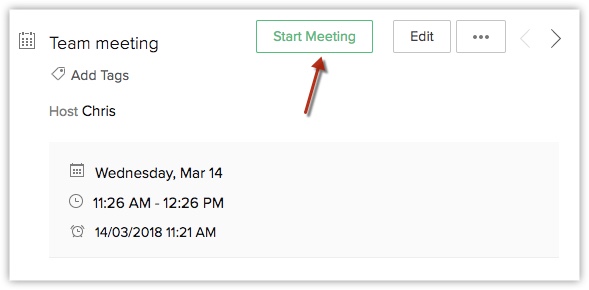
Pentru a începe o întâlnire din fereastra pop-up de memento-uri de activitate
- În fereastra pop-up Activity Reminders, apasă butonul Start.
Vei fi redirecționat către pagina Zoho Meeting de unde poți începe întâlnirea.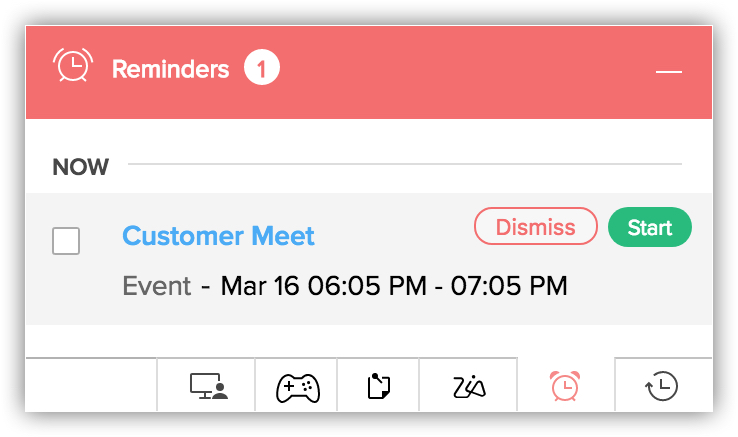
- Participanții vor primi o invitație prin email și se pot alătura întâlnirii apăsând pe URL-ul întâlnirii.
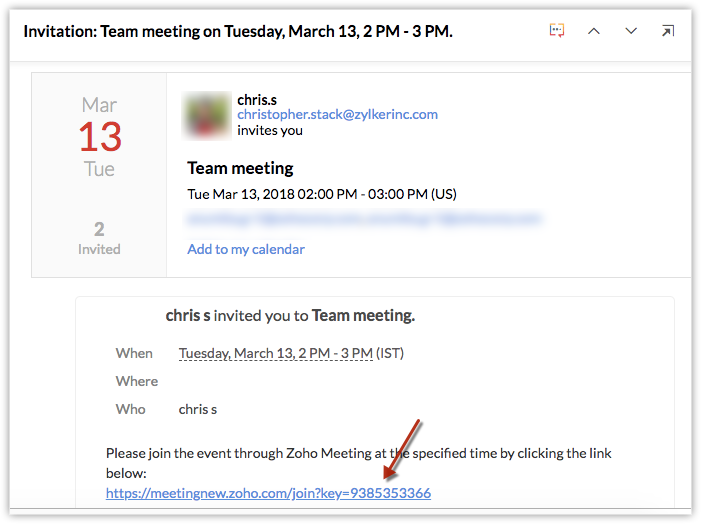
- Dacă nu ai optat pentru includerea URL-ului întâlnirii în email-ul de invitație, poți fie să introduci adresa de email a participanților, fie să partajezi URL-ul întâlnirii care este afișat după ce începi întâlnirea.
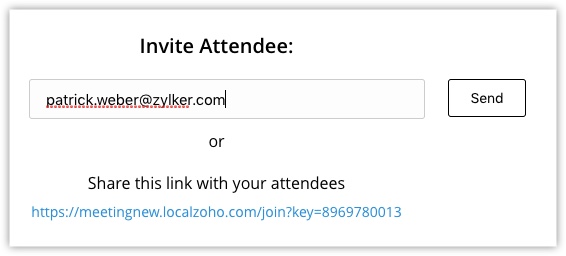
- Informațiile despre gazdă furnizate în întâlnirile create în Zoho CRM vor fi sincronizate automat cu Zoho Meetings. Nu trebuie să te adaugi pe tine sau pe colegii tăi ca participant sau gazdă din nou în interfața Zoho Meeting.
Dezactivarea integrării Meeting
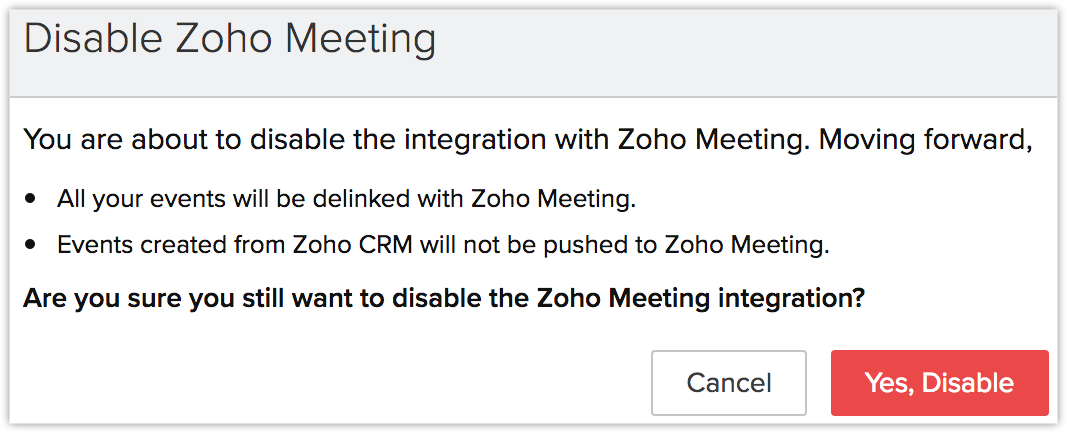
Poți alege să dezactivezi integrarea Zoho CRM cu Zoho Meeting în orice moment. Totuși, înainte de dezactivare trebuie să reții următoarele puncte:
- Accesul de probă oferit de Zoho Meeting la momentul integrării nu poate fi reactivat.
- Toate evenimentele care au fost asociate cu Zoho Meeting vor fi dezasociate.
- Evenimentele create în viitor din contul Zoho CRM nu vor fi trimise către Zoho Meeting.
Articole Similare
Partener Certificat Zoho
Ai nevoie de ajutor cu Zoho CRM?
Echipa noastra te poate ajuta cu implementarea, personalizarea si suportul Zoho CRM. Peste 200 de proiecte finalizate din 2011.
Contacteaza-ne