

Conectarea aplicațiilor Zoho Creator cu CRM
Ultima actualizare: 30 martie 2026 · Tradus si verificat de Svennis, Zoho Premium Partner
Funcționalitatea filelor web poate fi utilizată pentru a accesa aplicațiile create în Zoho Creator și pentru a le conecta cu datele din Zoho CRM. Pentru a accesa aplicația Creator în cadrul Zoho CRM, creează o aplicație în Zoho Creator, adaug-o ca filă web în CRM și apoi activeaz-o pentru profilurile de utilizatori selectate. În timp ce creezi aplicația de business în Zoho Creator, o poți conecta cu modulele CRM (leads, contacte, conturi, etc.). În plus, poți accesa automat aplicația ta securizată Creator în cadrul CRM folosind Zoho Single Sign-on (atât Zoho CRM cât și Zoho Creator suportă Single Sign-On).
Pentru a demonstra integrarea, am creat o aplicație simplă Travel în Zoho Creator care ajută oamenii de vânzări să planifice și să înregistreze cheltuielile de deplasare. Aceștia le pot apoi asocia cu un anumit contact sau cont. În această aplicație, Zoho Creator preia o listă de conturi direct din modulul Account din Zoho CRM. Poți construi această aplicație ușor folosind instrumente drag & drop și scripting Deluge în Zoho Creator.
Cerințe software
- Zoho CRM - Ediția Professional și superioară
- Zoho Creator Plan plătit dacă ai mai mult de 2 utilizatori
Precondiții
- Permisiune de Administrator pentru a accesa Zoho CRM - File Web
- Cunoștințe de construire a aplicațiilor în Zoho Creator
- Cunoștințe de scriere Deluge Script
Urmează pașii de mai jos pentru a conecta aplicația CRM cu Creator:
- Pasul 1: Construiește aplicația Travel Expenses în Zoho Creator
- Pasul 2: Conectează aplicația Travel Expenses cu Zoho CRM
- Pasul 3: Accesează aplicația Travel Expenses în Zoho CRM
Pasul 1 - Construiește aplicația Travel Expenses în Zoho Creator
- Deschide Zoho Creator .
Deoarece ești deja autentificat în Zoho CRM, vei avea acces direct la Zoho Creator. - Construiește aplicația Travel.
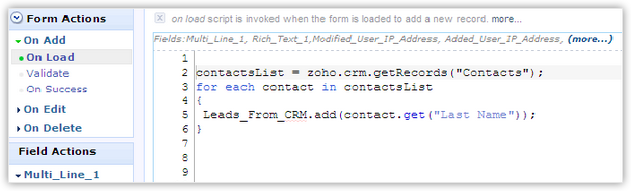
- Pentru a prelua un contact din modulul Zoho CRM - Contacts în Creator, scrie scriptul Deluge așa cum este arătat mai jos:
contactsList = zoho.crm.getRecords("Contacts");
for each contact in contactsList
{
Leads_From_CRM.add(contact.get("Last Name"));
}
Pentru a afla mai multe despre sarcinile Deluge CRM, consultă acest document
- Partajează aplicația Travel cu utilizatorii selectați.

- Zoho Creator îți permite să adaugi 2 utilizatori și 3 aplicații gratuit. Pentru a adăuga mai mulți utilizatori, trebuie să te abonezi la versiunea plătită conform cerințelor tale de business. Pentru informații despre planurile plătite, vezi pagina Zoho Creator - Prețuri.
- Utilizatorii nu vor putea accesa aplicația în CRM dacă aceasta nu este partajată. Prin urmare, trebuie să partajezi aplicația Creator cu grupul de utilizatori înainte de a o conecta cu CRM.
Pasul 2 - Conectează aplicația Travel Expenses cu Zoho CRM
- Apasă pe Setup > Customization > Web Tabs.
- În pagina Web Tabs, apasă pe Create Web Tab.
- Apasă pe pictograma
 pentru a alege aplicația Travel Expenses din Zoho Creator.
 - În pagina Creator Form Details, selectează Travel.
- Selectează profilurile pentru a activa fila web pentru utilizatori.
- Apasă pe Save.
- Apasă pe Setup > Customization > Tabs > Organize Tabs.
- Apasă pe Save.
Fila Travel va fi disponibilă în contul tău Zoho CRM.
- Asigură-te că fila web pe care ai creat-o este listată sub Selected Tabs.
Pasul 3 - Accesează aplicația Travel Expenses în Zoho CRM
- Apasă pe fila Travel.
- În pagina Travel View, apasă pe linkul Add.
- În pagina Add Record, specifică detaliile călătoriei, cum ar fi Type of Travel, Department, Location, Account Name și From/To Date.
- Apasă pe Save.
- Detaliile cheltuielilor de deplasare asociate cu contactele sunt adăugate.
Articole Similare
Partener Certificat Zoho
Ai nevoie de ajutor cu Zoho CRM?
Echipa noastra te poate ajuta cu implementarea, personalizarea si suportul Zoho CRM. Peste 200 de proiecte finalizate din 2011.
Contacteaza-ne